> ## Documentation Index
> Fetch the complete documentation index at: https://moengage.com/docs/llms.txt
> Use this file to discover all available pages before exploring further.
# MoEngage での Huawei Push の設定
> MoEngage ダッシュボードで Huawei Push Kit のコールバック URL と HTTPS 証明書を設定します。
# 開発者ガイド
アプリケーションで Push Kit を設定済みであることを確認してください。設定には以下を使用します。
* [HMS Push Kit の概要](https://developer.huawei.com/consumer/en/doc/development/HMS-Guides/push-introduction)
* [Push Receipt](https://developer.huawei.com/consumer/en/doc/development/HMS-Guides/push-receipt#receiptright)
# MoEngage コールバック URL
| 新しいデータセンター | 新しいコールバック URL | 旧コールバック URL |
| - | - | - |
| Data Center 1 | [https://api-01.moengage.com/hmspush/dlr](https://api-01.moengage.com/hmspush/dlr) | [https://smsapi.moengage.com/hmspush/dlr](https://smsapi.moengage.com/hmspush/dlr) |
| Data Center 2 | [https://api-02.moengage.com/hmspush/dlr](https://api-02.moengage.com/hmspush/dlr) | [https://smsapi.moengage.com/hmspush/dlr](https://smsapi.moengage.com/hmspush/dlr) |
| Data Center 3 | [https://api-03.moengage.com/hmspush/dlr](https://api-03.moengage.com/hmspush/dlr) | [https://smsapi.moengage.com/hmspush/dlr](https://smsapi.moengage.com/hmspush/dlr) |
| Data Center 4 | [https://api-04.moengage.com/hmspush/dlr](https://api-04.moengage.com/hmspush/dlr) | NA |
受信者を有効にする際に、コールバックアドレスの URL を更新してください。
## MoEngage コールバック URL の HTTPS 証明書
* コールバック受信を有効にする際は、中国リージョン以外のデータストレージを選択してください。
* 受信者を有効にする際に、以下のスクリプトを使用して HTTPS 証明書を生成します。詳細については、[Push Receipt](https://developer.huawei.com/consumer/en/doc/development/HMS-Guides/push-receipt#receiptright) を参照してください。
```python HTTPS certificate generation using Python wrap theme={null}
import ssl
print(ssl.get_server_certificate(('dashboard-01.moengage.com', 443)))
```
# Huawei Push の設定
MoEngage ダッシュボードで Huawei を設定するには、以下の手順に従います。
1. **Settings > Channels > Push > App Push > Huawei (Push Amp+)** に移動します。
2. 上部のメニューにあるプラットフォームから Huawei (Push Amp+) を選択します。
.png?fit=max&auto=format&n=Jtvf10ggM77HdKvB&q=85&s=befaae5b1fc90a83f420b4c7060cff50) ## App ID
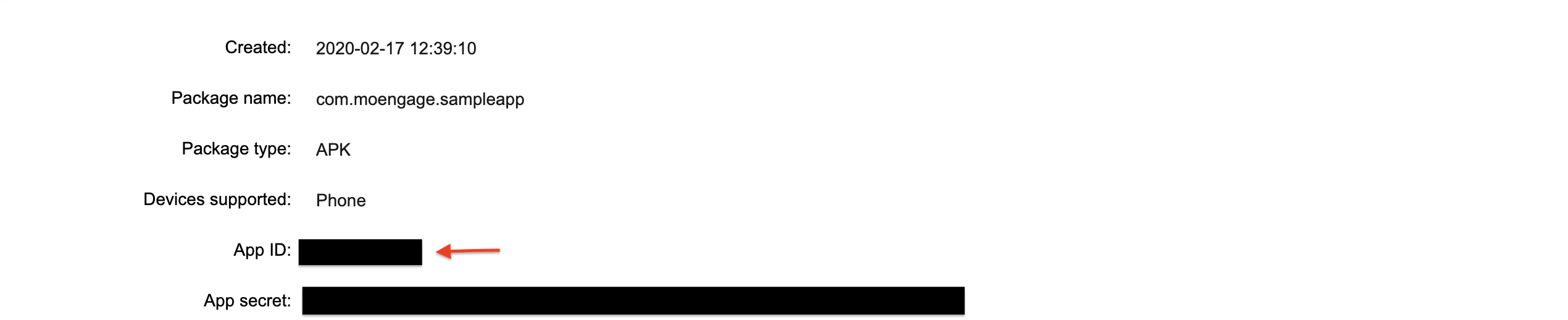
[Huawei Developer Console](https://developer.huawei.com/) で、以下の順に移動して App ID を取得します。\
**Login > AppGallery Connect > My Apps > Select Your App > Distribute > App Information**
## App ID
[Huawei Developer Console](https://developer.huawei.com/) で、以下の順に移動して App ID を取得します。\
**Login > AppGallery Connect > My Apps > Select Your App > Distribute > App Information**
 ## App Secret
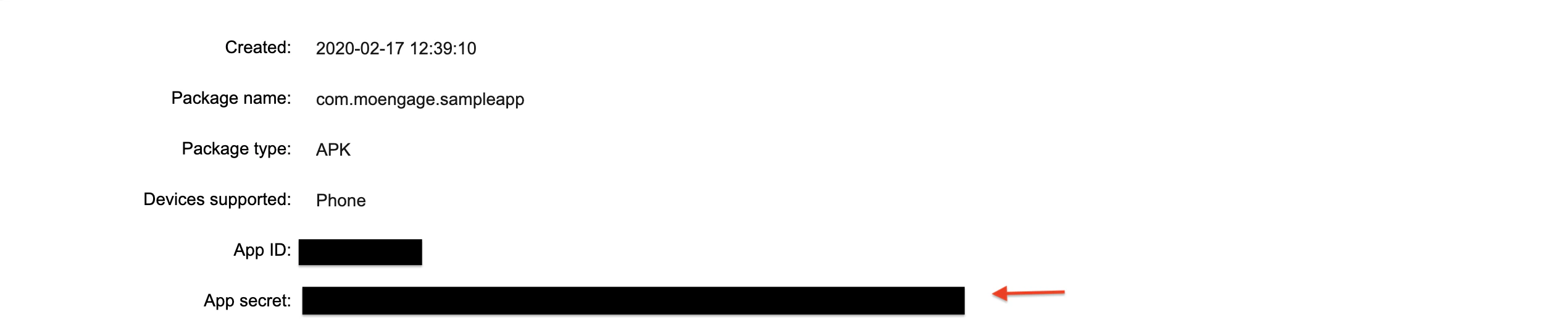
[Huawei Developer Console](https://developer.huawei.com/) で、以下の順に移動して App Secret を取得します。\
**Login > AppGallery Connect > My Apps > Select Your App > Distribute > App Information**
## App Secret
[Huawei Developer Console](https://developer.huawei.com/) で、以下の順に移動して App Secret を取得します。\
**Login > AppGallery Connect > My Apps > Select Your App > Distribute > App Information**
 ## パッケージ名
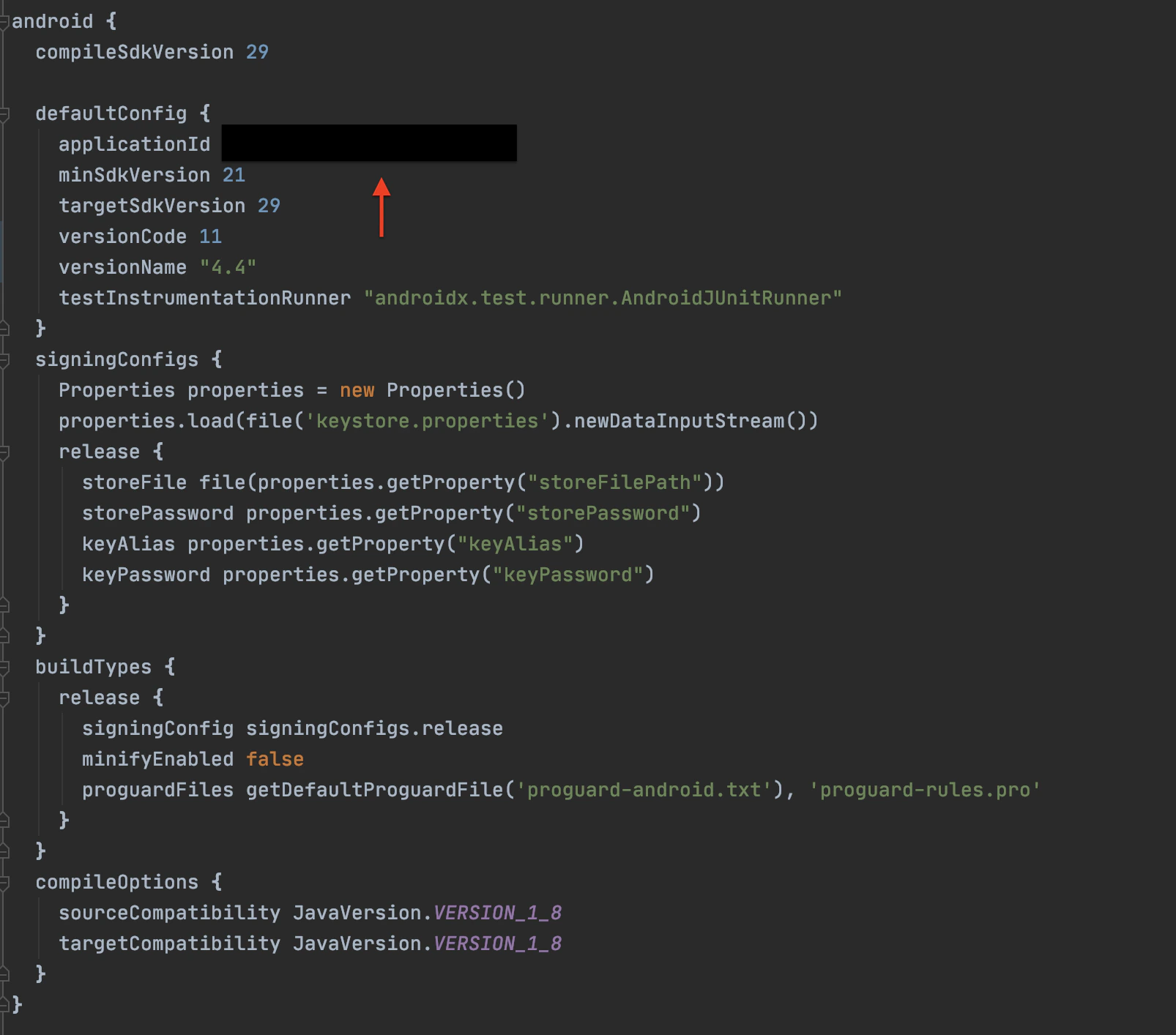
アプリケーションのパッケージ名は、Play ストアがアプリケーションを識別するための一意の識別子です。アプリケーションのパッケージは、アプリケーションモジュールの **build.gradle** ファイルで確認できます。
## パッケージ名
アプリケーションのパッケージ名は、Play ストアがアプリケーションを識別するための一意の識別子です。アプリケーションのパッケージは、アプリケーションモジュールの **build.gradle** ファイルで確認できます。
 デバッグビルドと署名済みビルドでパッケージ名が異なる場合は、Test/Live 環境でそれぞれのパッケージ名を設定してください。
## Small Icon Path
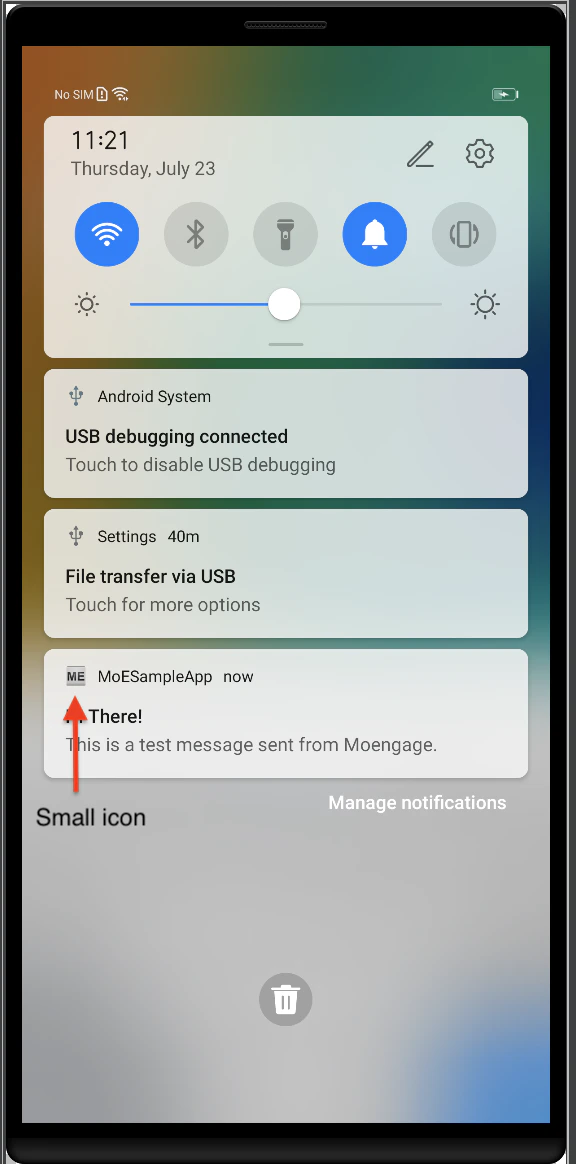
通知アイコンは通知メッセージの重要な要素であり、メッセージの内容と種類を識別するために使用されます。一貫したユーザーエクスペリエンスを確保するため、\_HUAWEI Push Kit の通知アイコン\_はネイティブ Android 通知アイコンのスタイルを継承します。
つまり、通知バーの通知アイコンは単色で表示され、ステータスバーの通知アイコンは黒または白で表示されます。ステータスバーと通知バーは同じリソースを共有します。詳細については、[ガイドラインドキュメント](https://developer.huawei.com/consumer/en/doc/development/HMS-Guides/push-icon-spec)を参照してください。
デバッグビルドと署名済みビルドでパッケージ名が異なる場合は、Test/Live 環境でそれぞれのパッケージ名を設定してください。
## Small Icon Path
通知アイコンは通知メッセージの重要な要素であり、メッセージの内容と種類を識別するために使用されます。一貫したユーザーエクスペリエンスを確保するため、\_HUAWEI Push Kit の通知アイコン\_はネイティブ Android 通知アイコンのスタイルを継承します。
つまり、通知バーの通知アイコンは単色で表示され、ステータスバーの通知アイコンは黒または白で表示されます。ステータスバーと通知バーは同じリソースを共有します。詳細については、[ガイドラインドキュメント](https://developer.huawei.com/consumer/en/doc/development/HMS-Guides/push-icon-spec)を参照してください。
 アイコンファイルは、アプリの /res/raw ディレクトリに保存する必要があります。たとえば、値 **/raw/ic\_launcher** は、**/res/raw** に保存されているローカルアイコンファイル **ic\_launcher.xxx** を示します。現在サポートされているファイル形式は PNG と JPG です。