> ## Documentation Index
> Fetch the complete documentation index at: https://moengage.com/docs/llms.txt
> Use this file to discover all available pages before exploring further.
# Shopify 2.0
> クロスチャネルエンゲージメントのために、Shopify 2.0 ストアに MoEngage アプリをインストールして設定します。
# 概要
この記事では、Shopify ストアに MoEngage アプリをインストールして設定する方法について説明します。イベントのトラッキングやデータの同期を開始する前に、以下の手順を完了して、統合の認証、初期化、設定を行ってください。
## ステップ 1: MoEngage アプリをインストールする
MoEngage アプリをインストールするには、次の手順を実行します。
1. MoEngage UI で **App Marketplace** に移動します。
2. **Shopify 2.0** を検索し、タイルをクリックします。
3. **Integrate** タブに移動し、**Install MoEngage app on your Shopify** **store** をクリックします。Shopify App Marketplace の MoEngage リスティングを使用して、ストアにアプリを追加します。
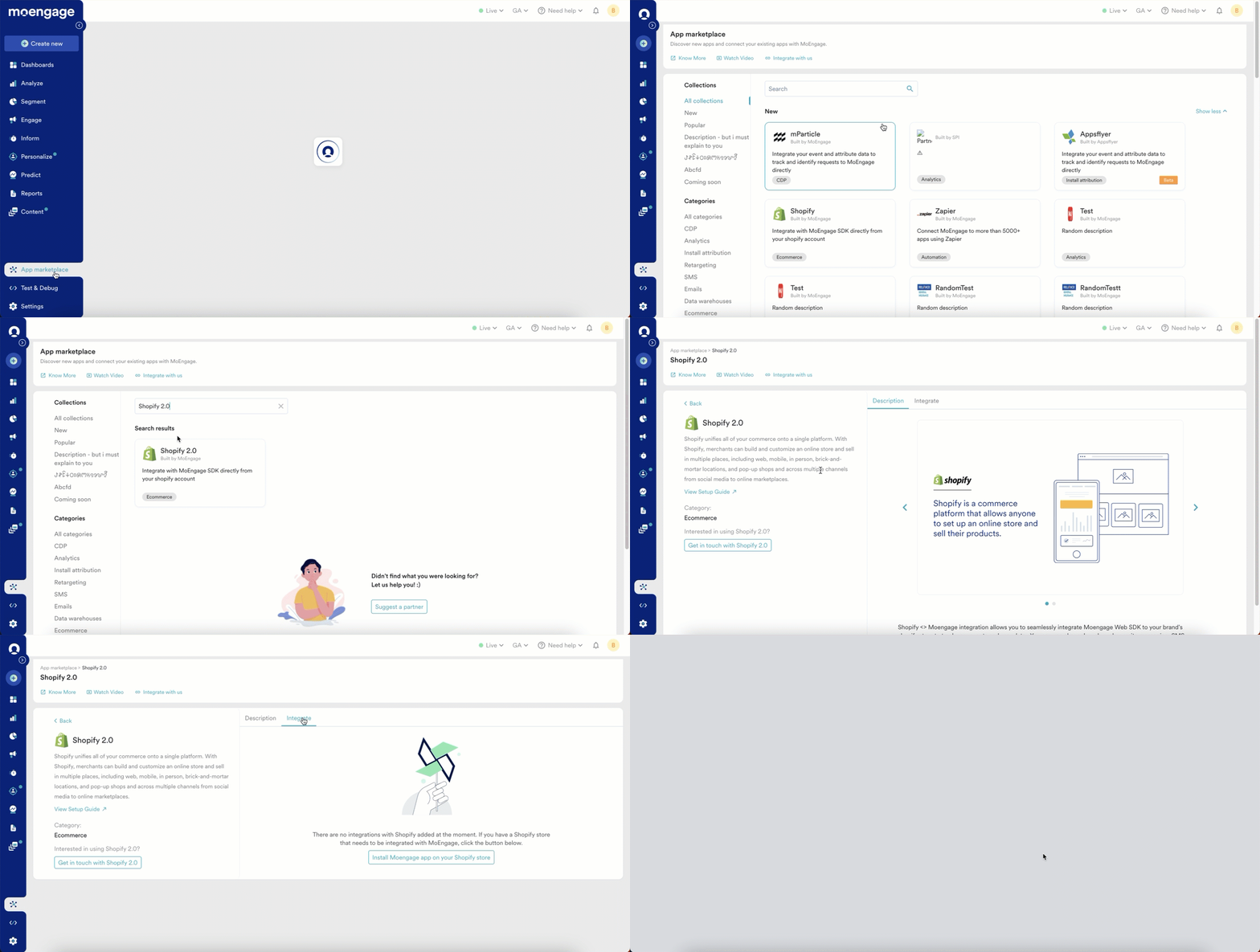 4. **Open** をクリックして Shopify 管理 UI にリダイレクトし、インストールを完了します。
## ステップ 2: 認証する
インストールが正常に完了したら、次の手順を実行して認証します。
1. **MoEngage App Integration** タブに移動します。
2. MoEngage アカウントの次の認証情報を入力します。
| フィールド | 説明 |
| - | - |
| App ID | MoEngage アカウントの Workspace ID は、**Settings** > **Account** > **APIs** > **Workspace ID** で確認できます。 |
| Data API ID | **Workspace ID** と同じです。 |
| Data API Key | MoEngage アカウントの Data API Key は、**Settings** > **App Settings** > **APIs** > **API Keys** > **Data.** で確認できます。 |
3. **Authenticate** をクリックし、**Continue** をクリックします。
**情報** 新しく生成された API キーが有効になるまでには、最大 10 分かかる場合があります。新しい認証情報を入力した後に認証が失敗した場合は、サポートチケットを作成する前に 10 分待ってから再試行してください。
## ステップ 3: 初期化設定を構成する
**注意**
MoEngage がユーザーデータとイベントをトラッキングするには、次の手順を実行する必要があります。
初期化設定を構成するには、次の手順を実行します。
1. **Initialization Settings** で、Shopify 管理画面の **Theme Settings** に移動します。
2. **MoEngage Shopify app embed** 設定のトグルをオンにします。
3. **Save** をクリックします。
## ステップ 4: 構成設定
設定を構成するには、次の手順を実行します。
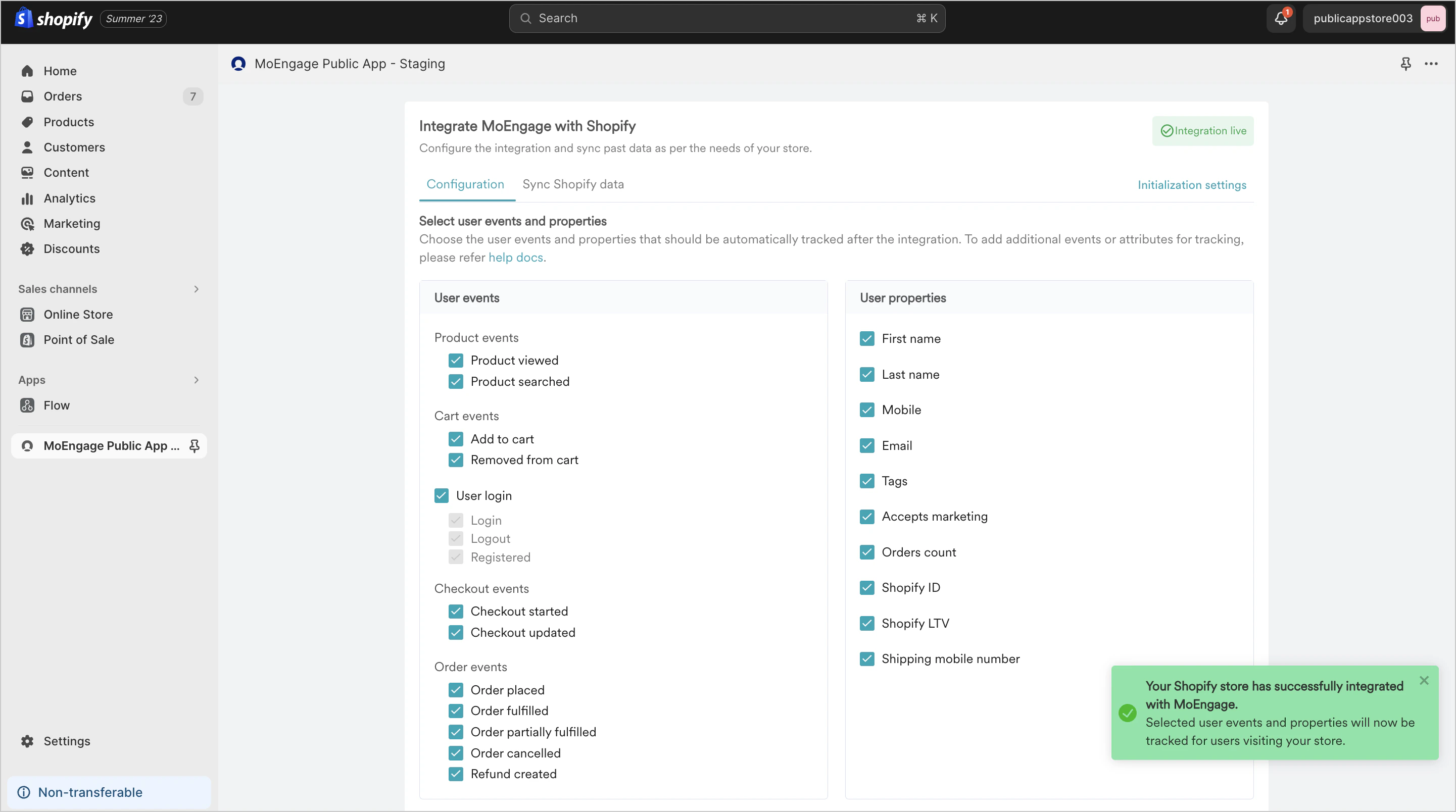
1. **Configuration** タブに移動します。
2. MoEngage がストアからトラッキングするユーザーイベントとプロパティを選択します。一部のイベントはデフォルトでトラッキングされます。詳細については、[イベントとユーザーデータのトラッキング](/docs/ja/developer-guide/ecommerce-platforms/shopify/events-and-user-data-tracking)の記事を参照してください。
3. ユーザー識別子を選択します。**User Identifier for user synced** ボックスで、一意の識別子(UID)として **Email** または **Phone Number** のいずれかをクリックします。MoEngage は UID を使用して、セッションやデバイスをまたいでユーザープロファイルを認識し、統合します。
**警告** セットアップの完了後は、ユーザー識別子を変更できません。ほとんどのストアでは、チェックアウト時に最も確実に存在する識別子はメールアドレスです。ストアがチェックアウト時に電話番号を収集し、メールアドレスが任意である場合は、電話番号を選択してください。セットアップ後に識別子を変更するにはアプリの再統合が必要となり、ワークスペース内の既存のすべてのユーザープロファイルに影響します。
4. **Save configuration** をクリックします。
4. **Open** をクリックして Shopify 管理 UI にリダイレクトし、インストールを完了します。
## ステップ 2: 認証する
インストールが正常に完了したら、次の手順を実行して認証します。
1. **MoEngage App Integration** タブに移動します。
2. MoEngage アカウントの次の認証情報を入力します。
| フィールド | 説明 |
| - | - |
| App ID | MoEngage アカウントの Workspace ID は、**Settings** > **Account** > **APIs** > **Workspace ID** で確認できます。 |
| Data API ID | **Workspace ID** と同じです。 |
| Data API Key | MoEngage アカウントの Data API Key は、**Settings** > **App Settings** > **APIs** > **API Keys** > **Data.** で確認できます。 |
3. **Authenticate** をクリックし、**Continue** をクリックします。
**情報** 新しく生成された API キーが有効になるまでには、最大 10 分かかる場合があります。新しい認証情報を入力した後に認証が失敗した場合は、サポートチケットを作成する前に 10 分待ってから再試行してください。
## ステップ 3: 初期化設定を構成する
**注意**
MoEngage がユーザーデータとイベントをトラッキングするには、次の手順を実行する必要があります。
初期化設定を構成するには、次の手順を実行します。
1. **Initialization Settings** で、Shopify 管理画面の **Theme Settings** に移動します。
2. **MoEngage Shopify app embed** 設定のトグルをオンにします。
3. **Save** をクリックします。
## ステップ 4: 構成設定
設定を構成するには、次の手順を実行します。
1. **Configuration** タブに移動します。
2. MoEngage がストアからトラッキングするユーザーイベントとプロパティを選択します。一部のイベントはデフォルトでトラッキングされます。詳細については、[イベントとユーザーデータのトラッキング](/docs/ja/developer-guide/ecommerce-platforms/shopify/events-and-user-data-tracking)の記事を参照してください。
3. ユーザー識別子を選択します。**User Identifier for user synced** ボックスで、一意の識別子(UID)として **Email** または **Phone Number** のいずれかをクリックします。MoEngage は UID を使用して、セッションやデバイスをまたいでユーザープロファイルを認識し、統合します。
**警告** セットアップの完了後は、ユーザー識別子を変更できません。ほとんどのストアでは、チェックアウト時に最も確実に存在する識別子はメールアドレスです。ストアがチェックアウト時に電話番号を収集し、メールアドレスが任意である場合は、電話番号を選択してください。セットアップ後に識別子を変更するにはアプリの再統合が必要となり、ワークスペース内の既存のすべてのユーザープロファイルに影響します。
4. **Save configuration** をクリックします。
 ## ステップ 5: Web Personalization を有効にする(任意)
Web Personalization を有効にするには、次の手順を実行します。
1. MoEngage アカウントで Web Personalization が有効になっていることを確認します。有効になっていない場合は、カスタマーサクセスマネージャーまたはサポートチームにお問い合わせください。
2. **Configuration** タブで、**Enable web personalization** **on your store** トグルをオンにします。
## ステップ 5: Web Personalization を有効にする(任意)
Web Personalization を有効にするには、次の手順を実行します。
1. MoEngage アカウントで Web Personalization が有効になっていることを確認します。有効になっていない場合は、カスタマーサクセスマネージャーまたはサポートチームにお問い合わせください。
2. **Configuration** タブで、**Enable web personalization** **on your store** トグルをオンにします。
 # 次のステップ
統合が完了したので、過去の注文に関するデータを同期し、イベントのトラッキングを開始できます。
1. [イベントとユーザーデータのトラッキング](/docs/ja/developer-guide/ecommerce-platforms/shopify/events-and-user-data-tracking)
2. [ユーザーデータの同期](/docs/ja/developer-guide/ecommerce-platforms/shopify/user-data-sync)
3. [統合を検証する手順](/docs/ja/developer-guide/ecommerce-platforms/shopify/validate-integration)
4. [FAQ](/docs/ja/developer-guide/ecommerce-platforms/shopify/faqs)
# 次のステップ
統合が完了したので、過去の注文に関するデータを同期し、イベントのトラッキングを開始できます。
1. [イベントとユーザーデータのトラッキング](/docs/ja/developer-guide/ecommerce-platforms/shopify/events-and-user-data-tracking)
2. [ユーザーデータの同期](/docs/ja/developer-guide/ecommerce-platforms/shopify/user-data-sync)
3. [統合を検証する手順](/docs/ja/developer-guide/ecommerce-platforms/shopify/validate-integration)
4. [FAQ](/docs/ja/developer-guide/ecommerce-platforms/shopify/faqs)