> ## Documentation Index
> Fetch the complete documentation index at: https://moengage.com/docs/llms.txt
> Use this file to discover all available pages before exploring further.
# Flyy
> Connector キャンペーンと Flyy API を使用して MoEngage と Flyy の間でセグメントを同期し、ゲーミフィケーションのリターゲティングのためにセグメントへユーザーを追加または削除します。
# 概要
[Flyy ](https://www.theflyy.com/)は、ゲーミフィケーションをプラットフォームとして提供するサービスです。アプリや Web サイトで新規ユーザーを増やし、既存ユーザーを維持してエンゲージメントを高め、より多くの取引を促進するためのグロースツールを提供しています。
# MoEngage × Flyy
MoEngage と Flyy の統合により、MoEngage と Flyy の間でセグメントを同期し、的を絞ったリターゲティングでゲーミフィケーションの取り組みを強化できます。この統合は、MoEngage の [Connector キャンペーン](/docs/ja/user-guide/campaigns-and-channels/connectors/create/create-a-connector-campaign)と [Flyy API](https://api-docs.theflyy.com/#d75f96e1-7b1e-4ec2-9bab-2ada7a116eda) を使用して構築します。
* Flyy アカウントの管理者アクセス権があることを確認してください。
* MoEngage と Flyy の間の共通の識別子。2 つのプラットフォーム間でユーザーをマッピングするために推奨されます。
MoEngage で Connector キャンペーンを作成するには、次の手順を実行します。
1. Create Campaign >> Connectors >> Custom に移動し、ニーズに最も適した配信タイプを選択します。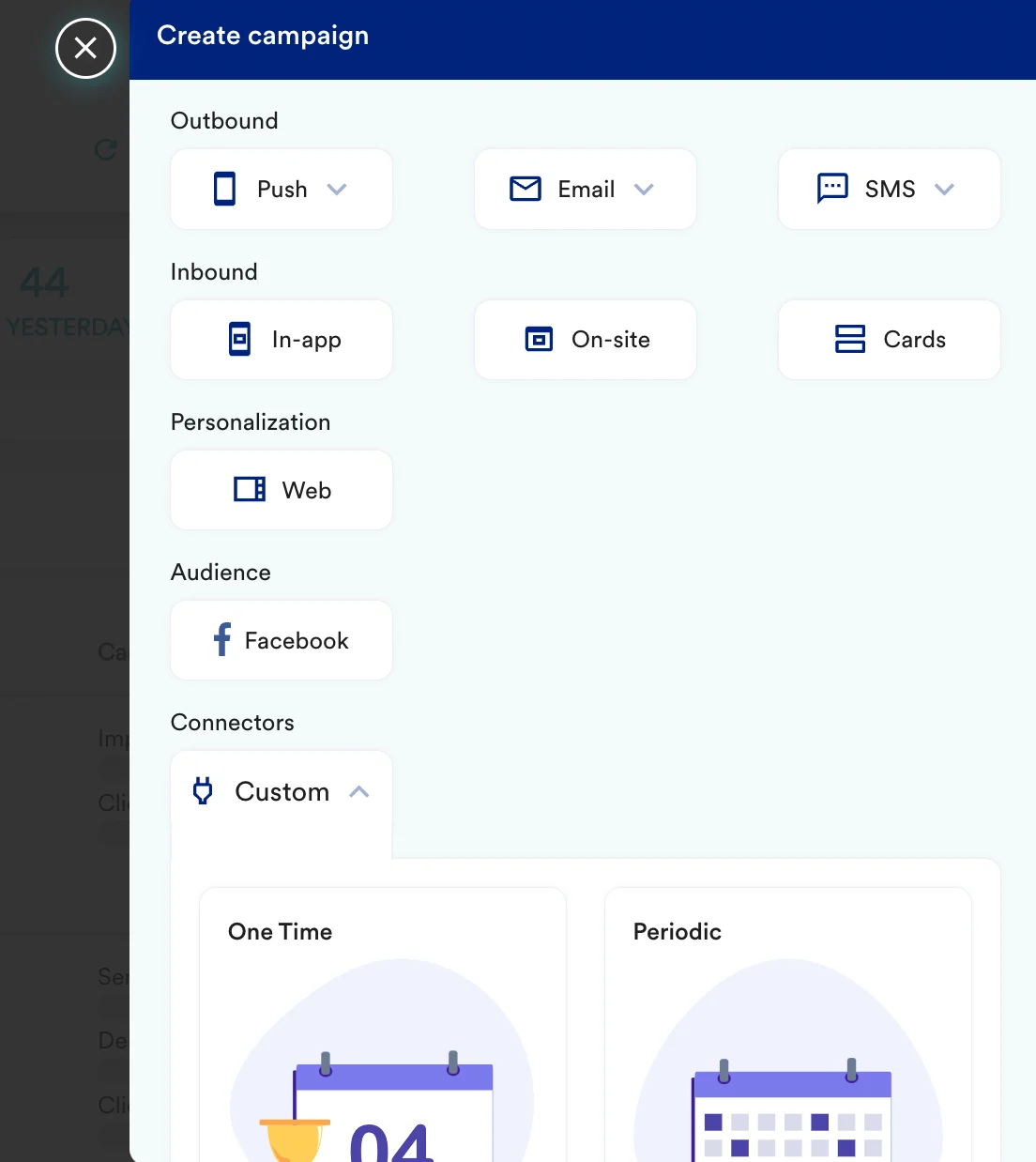 2. キャンペーンのステップ 2 で、次の操作を行います。
### セグメントにユーザーを追加する
* メソッドとして POST を選択します。
* Webhook URL として次の URL を追加します: `https://partner-api.theflyy.com/v1/partner-id/user/{{UserAttribute['id']}}/add_segment`
* Headers に次の内容を追加します。
* partner-key `{{partner-key}}`
* Content-Type: application/json
2. キャンペーンのステップ 2 で、次の操作を行います。
### セグメントにユーザーを追加する
* メソッドとして POST を選択します。
* Webhook URL として次の URL を追加します: `https://partner-api.theflyy.com/v1/partner-id/user/{{UserAttribute['id']}}/add_segment`
* Headers に次の内容を追加します。
* partner-key `{{partner-key}}`
* Content-Type: application/json
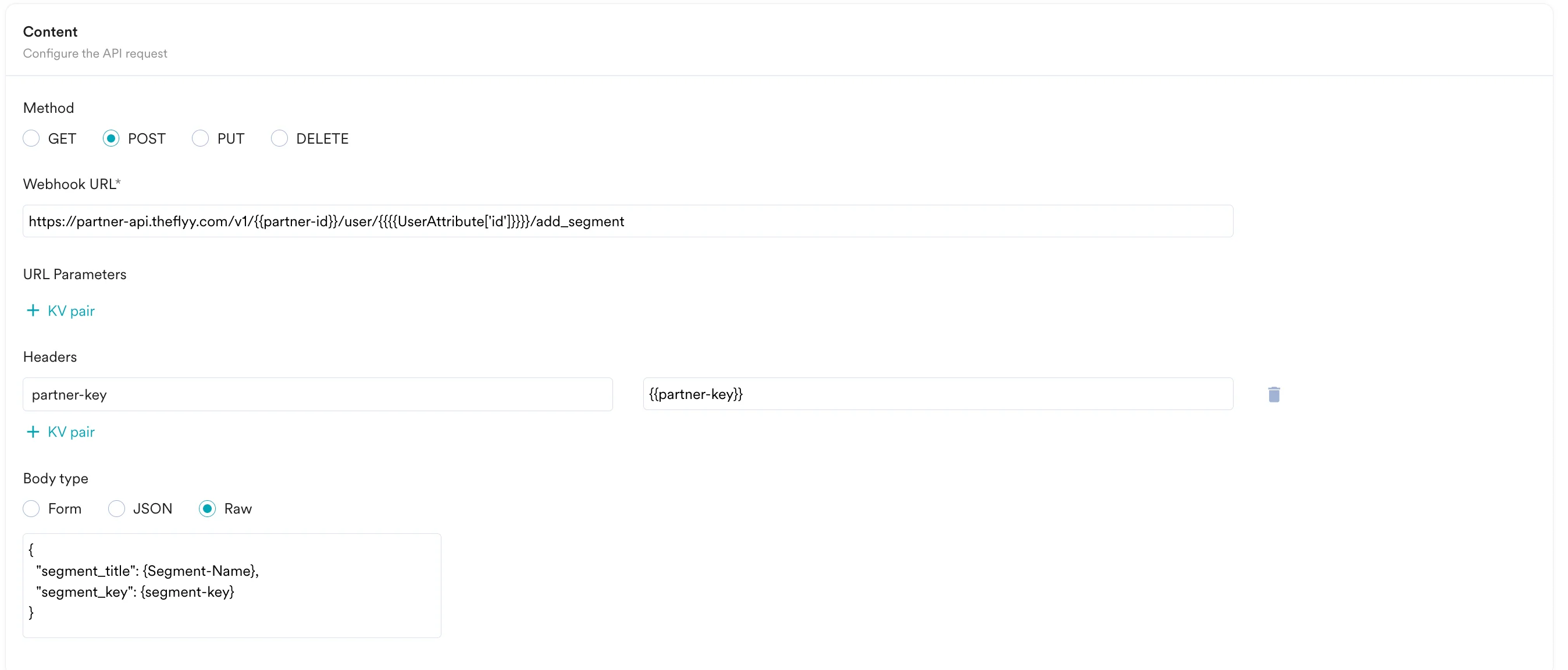 * Body では、セグメントの詳細を定義する必要があります。次の例を参考にペイロードを構成し、必要なフィールドを入力します。
```json JSON wrap theme={null}
{ "segment_title": {Segment-Name}, "segment_key": {segment-key} }
```
### セグメントからユーザーを削除する
* メソッドとして POST を選択します。
* Webhook URL として次の URL を追加します: `https://partner-api.theflyy.com/v1/partner-id/user/{{UserAttribute['id']}}/remove_segment`
* Headers に次の内容を追加します。
* partner-key `{{partner-key}}`
* Content-Type: application/json
* Body では、セグメントの詳細を定義する必要があります。次の例を参考にペイロードを構成し、必要なフィールドを入力します。
```json JSON wrap theme={null}
{ "segment_title": {Segment-Name}, "segment_key": {segment-key} }
```
### セグメントからユーザーを削除する
* メソッドとして POST を選択します。
* Webhook URL として次の URL を追加します: `https://partner-api.theflyy.com/v1/partner-id/user/{{UserAttribute['id']}}/remove_segment`
* Headers に次の内容を追加します。
* partner-key `{{partner-key}}`
* Content-Type: application/json
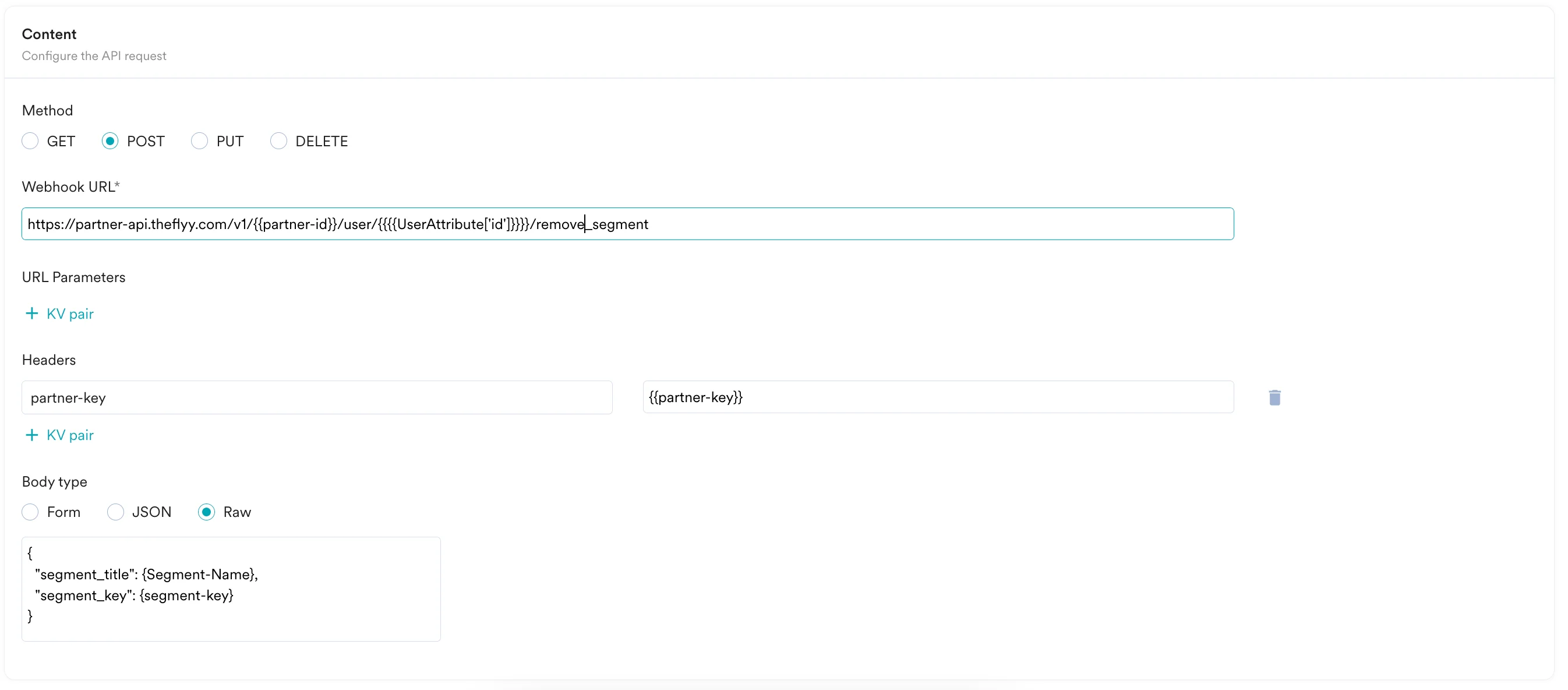 * Body では、セグメントの詳細を定義する必要があります。次の例を参考にペイロードを構成し、必要なフィールドを入力します。
```json JSON theme={null}
{ "segment_title": {Segment-Name}, "segment_key": {segment-key} }
```
## ステップ 3: リクエストをプレビューする
3. この時点で、キャンペーンをテストして送信する準備が整っています。Connector キャンペーン作成のステップ 2 にあるテスト機能を使用して、コネクタの設定をテストすることもできます。
* Body では、セグメントの詳細を定義する必要があります。次の例を参考にペイロードを構成し、必要なフィールドを入力します。
```json JSON theme={null}
{ "segment_title": {Segment-Name}, "segment_key": {segment-key} }
```
## ステップ 3: リクエストをプレビューする
3. この時点で、キャンペーンをテストして送信する準備が整っています。Connector キャンペーン作成のステップ 2 にあるテスト機能を使用して、コネクタの設定をテストすることもできます。 その後、キャンペーンを公開できます。
## 共通の識別子
MoEngage と Flyy の間に共通の識別子がある場合は、それを `user_id` として使用することを推奨します。これにより、2 つのユーザーセットを統合できます。
共通の識別子がない場合は、名前、メールアドレス、電話番号などの識別属性のセットを渡すことを推奨します。
その後、キャンペーンを公開できます。
## 共通の識別子
MoEngage と Flyy の間に共通の識別子がある場合は、それを `user_id` として使用することを推奨します。これにより、2 つのユーザーセットを統合できます。
共通の識別子がない場合は、名前、メールアドレス、電話番号などの識別属性のセットを渡すことを推奨します。