> ## Documentation Index
> Fetch the complete documentation index at: https://moengage.com/docs/llms.txt
> Use this file to discover all available pages before exploring further.
# LoyaltyLion
> MoEngage の Connector キャンペーンで購入イベントを LoyaltyLion に転送し、MoEngage の Content API を使用して顧客の報酬ポイントをキャンペーンに表示します。
# 概要
[LoyaltyLion](https://loyaltylion.com/) は、e コマース向けの顧客ロイヤルティおよびエンゲージメントプラットフォームです。データドリブンなロイヤルティプログラムを通じて、成長とリテンションを促進します。
# MoEngage × LoyaltyLion
MoEngage と LoyaltyLion の統合により、MoEngage で顧客のアクティビティをトラッキングし、それに応じて LoyaltyLion 内で報酬を付与できます。LoyaltyLion の REST API を使用すると、アプリで行われた購入を LoyaltyLion に転送し、購入後のエンゲージメントを図るパーソナライズされたキャンペーンを送信できます。
# 統合
**前提条件**
* LoyaltyLion の API を使用するには、LoyaltyLion のトークンとシークレットが必要です。
## MoEngage の購入を LoyaltyLion に転送する
MoEngage の Connector キャンペーンを使用すると、ユーザーがアプリまたは Web サイトで購入したときに、購入イベントを LoyaltyLion に転送できます。
MoEngage で Connector キャンペーンを作成するには、次の手順を実行します。
1. Create Campaign >> Connectors >> Custom に移動し、ニーズに最も適した配信タイプを選択します。この例では、「Event Triggered」を選択し、イベントとして「Purchased」を選択します。 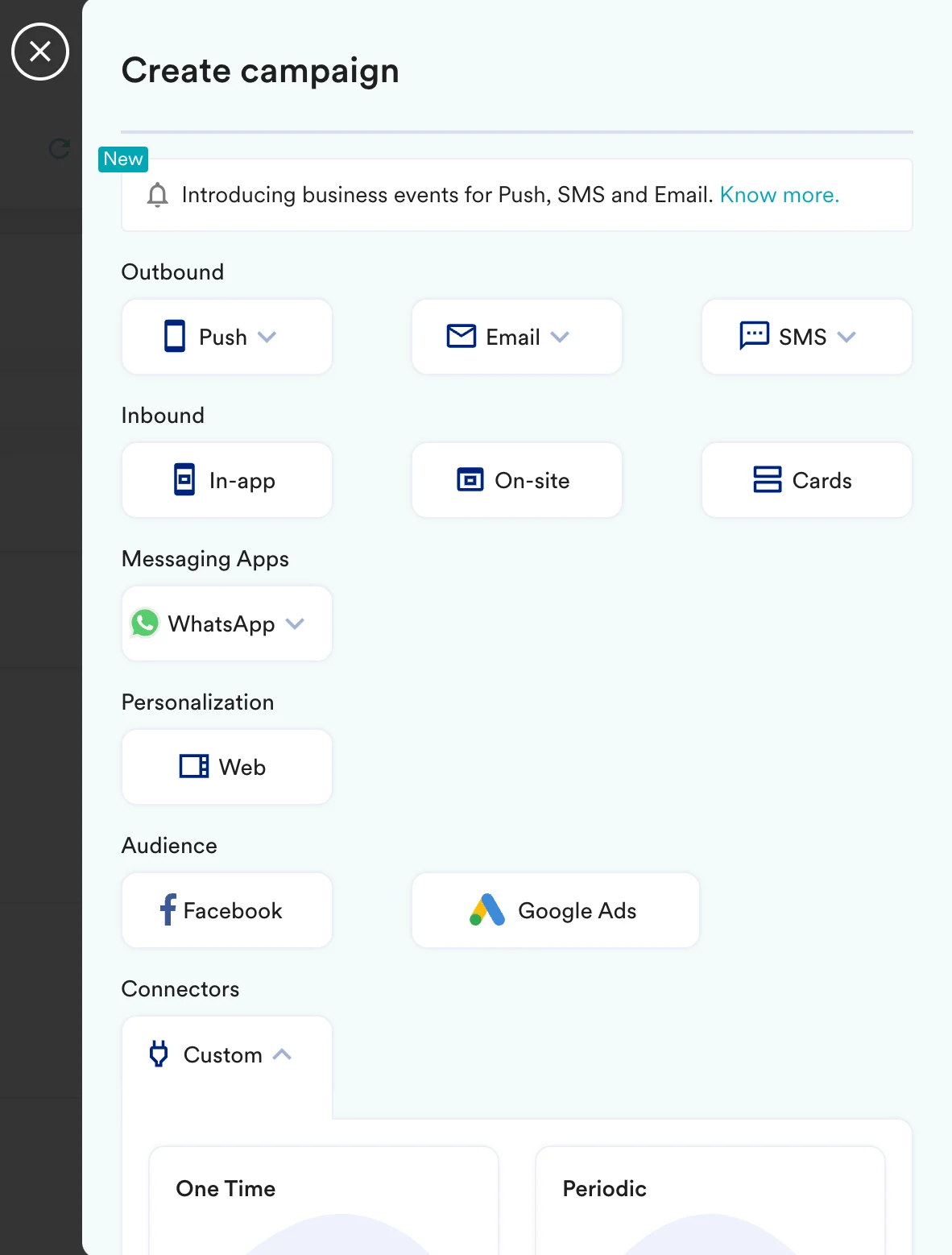 2. キャンペーンのステップ 2 で、次の操作を行います。
### LoyaltyLion API を呼び出す
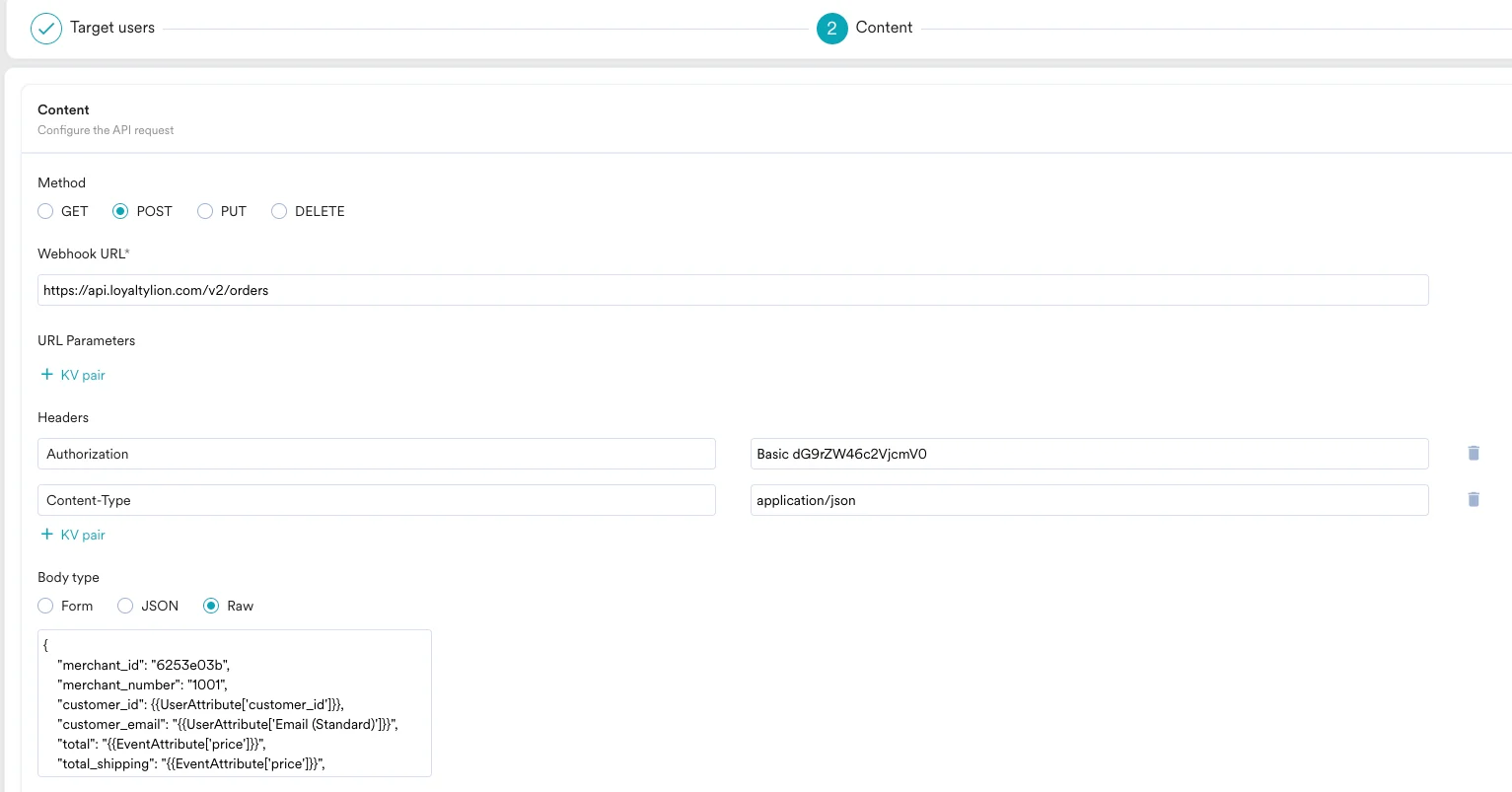
購入イベントを LoyaltyLion に送信するには、`POST` メソッドを使用してペイロードを設定します。
* メソッドとして POST を選択します。
* URL Parameters:
* `api_key`: ``
* Headers
* `Authorization`: オンラインツールを使用して、ユーザー名に `token`、パスワードに `secret` を指定して Basic 認証を作成します。\
2. キャンペーンのステップ 2 で、次の操作を行います。
### LoyaltyLion API を呼び出す
購入イベントを LoyaltyLion に送信するには、`POST` メソッドを使用してペイロードを設定します。
* メソッドとして POST を選択します。
* URL Parameters:
* `api_key`: ``
* Headers
* `Authorization`: オンラインツールを使用して、ユーザー名に `token`、パスワードに `secret` を指定して Basic 認証を作成します。\
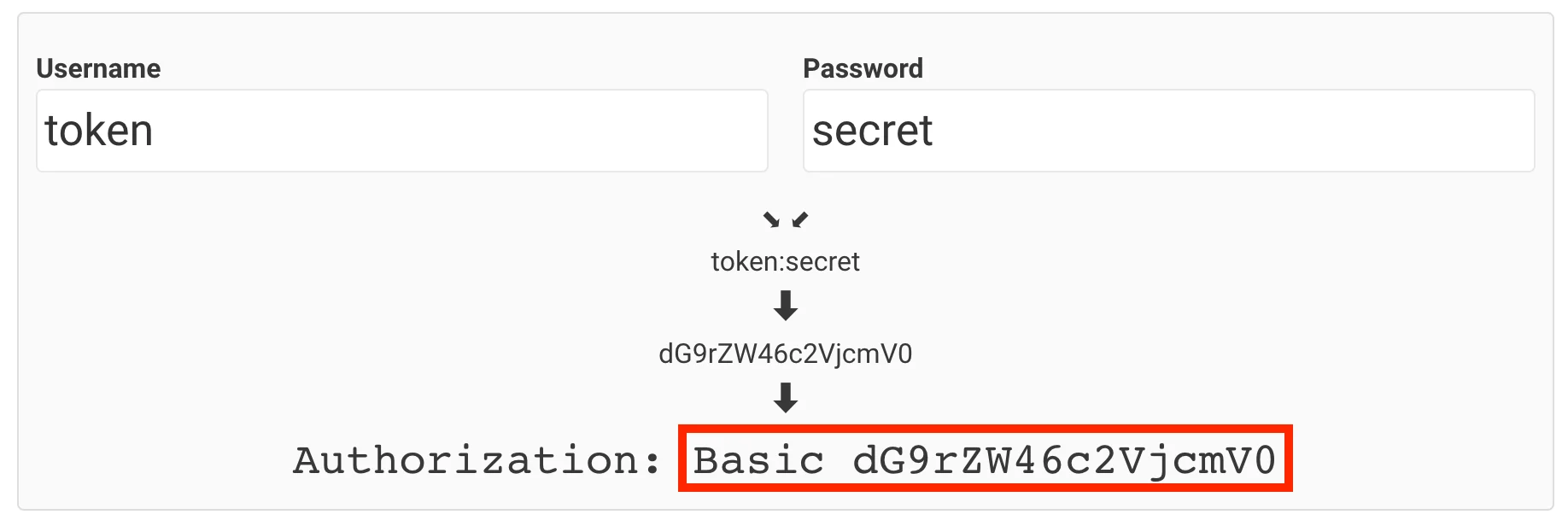 \
上の例では、このヘッダーの値は `Basic dG9rZW46c2VjcmV0` になります。
* `Content-Type`: `application/json`
* Webhook URL としてエンドポイントを追加します: `https://api.loyaltylion.com/v2/orders`
* Body:\
@ を入力してペイロードをパーソナライズします。
```json JSON theme={null}
{
"merchant_id": "6253e03b",
"merchant_number": "1001",
"customer_id": {{UserAttribute['customer_id']}},
"customer_email": "{{UserAttribute['Email (Standard)']}}",
"total": "{{EventAttribute['price']}}",
"total_shipping": "{{EventAttribute['price']}}",
"payment_status": "paid",
"date": "{{EventAttribute['event_time']}}",
"discount_codes": [
{
"code": "{{EventAttribute['coupon_code']}}",
"amount": "{{EventAttribute['coupon_code_discount']}}"
}
]
}
```
\
上の例では、このヘッダーの値は `Basic dG9rZW46c2VjcmV0` になります。
* `Content-Type`: `application/json`
* Webhook URL としてエンドポイントを追加します: `https://api.loyaltylion.com/v2/orders`
* Body:\
@ を入力してペイロードをパーソナライズします。
```json JSON theme={null}
{
"merchant_id": "6253e03b",
"merchant_number": "1001",
"customer_id": {{UserAttribute['customer_id']}},
"customer_email": "{{UserAttribute['Email (Standard)']}}",
"total": "{{EventAttribute['price']}}",
"total_shipping": "{{EventAttribute['price']}}",
"payment_status": "paid",
"date": "{{EventAttribute['event_time']}}",
"discount_codes": [
{
"code": "{{EventAttribute['coupon_code']}}",
"amount": "{{EventAttribute['coupon_code_discount']}}"
}
]
}
```
 * 詳細については、[LoyaltyLion の API ドキュメント](https://developers.loyaltylion.com/api-reference/v2/resources/orders/create-order)を参照してください。
### リクエストをプレビューする
この時点で、キャンペーンをテストして送信する準備が整っています。Connector キャンペーン作成のステップ 2 にあるテスト機能を使用して、コネクタの設定をテストすることもできます。
* 詳細については、[LoyaltyLion の API ドキュメント](https://developers.loyaltylion.com/api-reference/v2/resources/orders/create-order)を参照してください。
### リクエストをプレビューする
この時点で、キャンペーンをテストして送信する準備が整っています。Connector キャンペーン作成のステップ 2 にあるテスト機能を使用して、コネクタの設定をテストすることもできます。 その後、キャンペーンを公開できます。
## MoEngage キャンペーンで顧客の報酬を表示する
MoEngage の Content API を使用すると、MoEngage キャンペーン内で顧客の報酬ポイントを動的に取得し、よりパーソナライズされた体験を提供できます。
### ステップ 1: MoEngage Content API を設定する
1. **Settings** -> **Advanced settings** -> **Content API** に移動します。Content API 画面の右上にある **+ Add content API** をクリックします。
その後、キャンペーンを公開できます。
## MoEngage キャンペーンで顧客の報酬を表示する
MoEngage の Content API を使用すると、MoEngage キャンペーン内で顧客の報酬ポイントを動的に取得し、よりパーソナライズされた体験を提供できます。
### ステップ 1: MoEngage Content API を設定する
1. **Settings** -> **Advanced settings** -> **Content API** に移動します。Content API 画面の右上にある **+ Add content API** をクリックします。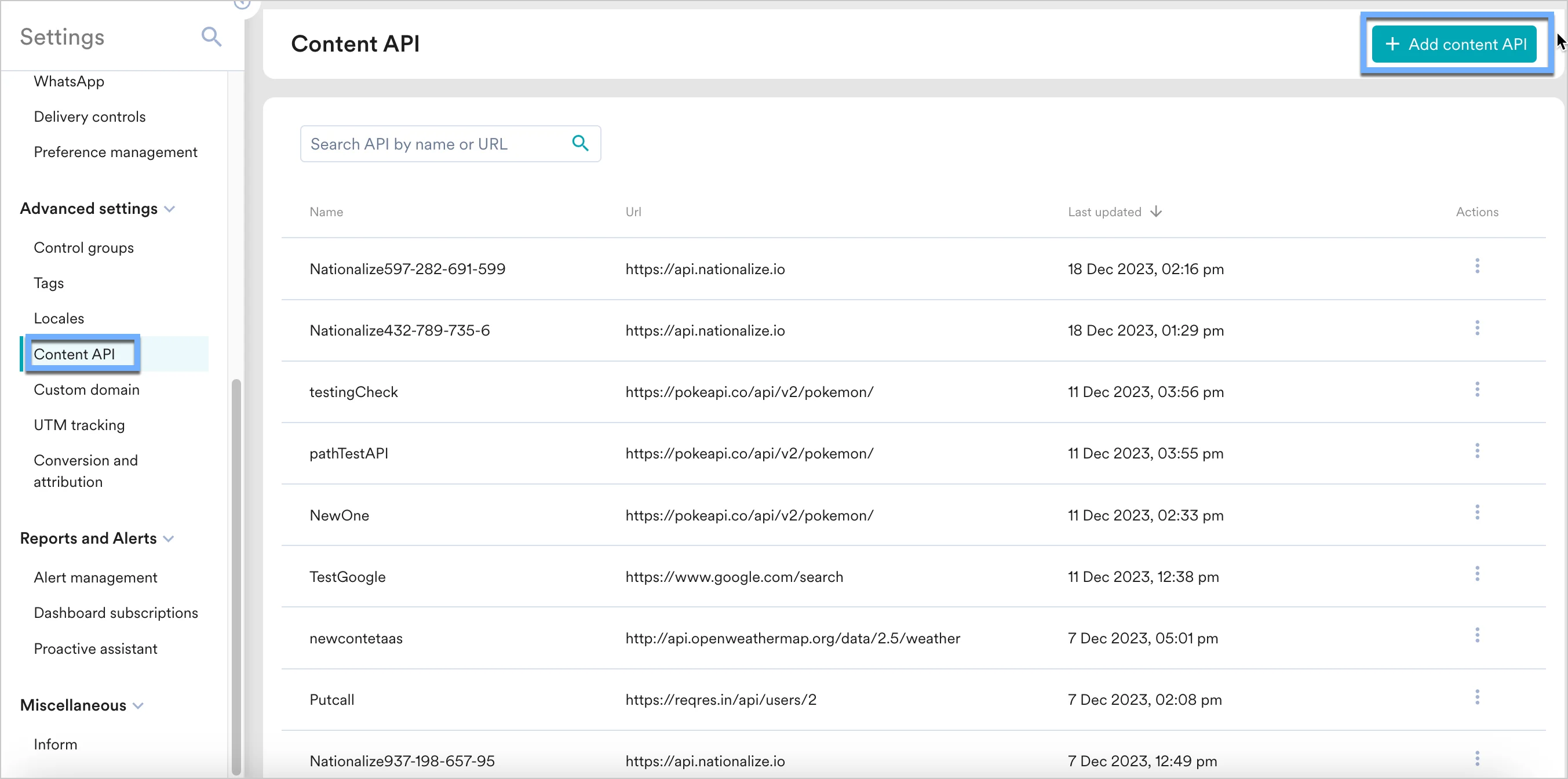 2. エンドポイント URL に LoyaltyLion API を追加します。エンドポイントはユースケースによって異なります。
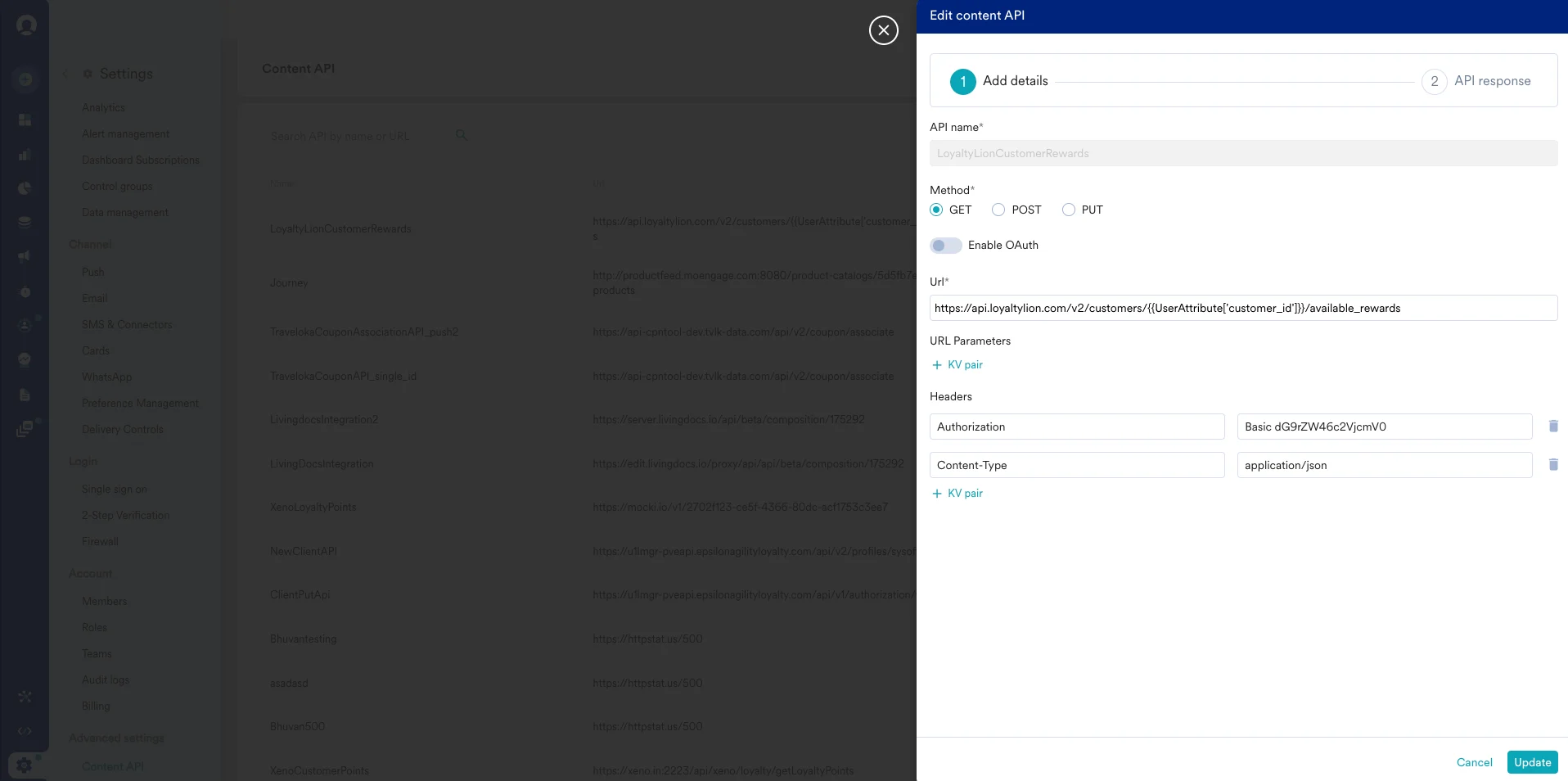 顧客の報酬を表示するには、LoyaltyLion の [Get Available Rewards API](https://developers.loyaltylion.com/api/resources/rewards#get-v2customersmerchant_idavailable_rewards) を使用します。
Content API の設定時に、次の URL を挿入します。
`https://api.loyaltylion.com/v2/customers/{{UserAttribute['customer_id']}}/available_rewards`
Headers に次の内容を追加します。
1. `Authorization`: オンラインツールを使用して、ユーザー名に `token`、パスワードに `secret` を指定して Basic 認証を作成します。 \
上の例では、このヘッダーの値は `Basic dG9rZW46c2VjcmV0` になります。
2. `Content-Type`: `application/json`
3. 「Save」をクリックし、成功のレスポンスが表示されたら「Done」をクリックします。
**注** - API をテストすることもできます。API をテストするには、Content API のアクションメニューから「Test」をクリックします。API のレスポンスを確認して検証できます。
### ステップ 2: MoEngage キャンペーン内で顧客の報酬を表示する
MoEngage キャンペーンでこの API を使用するには、次の手順を実行します。
1. キャンペーン作成のステップ 2 で、@ を入力します。
2. ポップアップで、ステップ 1 で設定した LoyaltyLion の Content API を選択できます。
3. [MoEngage テンプレート言語](/docs/ja/user-guide/campaigns-and-channels/getting-started/message-personalization/jinja-templating-language)を使用して API レスポンスを解析し、そのコンテンツをキャンペーンで使用できます。
顧客の報酬を表示するには、LoyaltyLion の [Get Available Rewards API](https://developers.loyaltylion.com/api/resources/rewards#get-v2customersmerchant_idavailable_rewards) を使用します。
Content API の設定時に、次の URL を挿入します。
`https://api.loyaltylion.com/v2/customers/{{UserAttribute['customer_id']}}/available_rewards`
Headers に次の内容を追加します。
1. `Authorization`: オンラインツールを使用して、ユーザー名に `token`、パスワードに `secret` を指定して Basic 認証を作成します。 \
上の例では、このヘッダーの値は `Basic dG9rZW46c2VjcmV0` になります。
2. `Content-Type`: `application/json`
3. 「Save」をクリックし、成功のレスポンスが表示されたら「Done」をクリックします。
**注** - API をテストすることもできます。API をテストするには、Content API のアクションメニューから「Test」をクリックします。API のレスポンスを確認して検証できます。
### ステップ 2: MoEngage キャンペーン内で顧客の報酬を表示する
MoEngage キャンペーンでこの API を使用するには、次の手順を実行します。
1. キャンペーン作成のステップ 2 で、@ を入力します。
2. ポップアップで、ステップ 1 で設定した LoyaltyLion の Content API を選択できます。
3. [MoEngage テンプレート言語](/docs/ja/user-guide/campaigns-and-channels/getting-started/message-personalization/jinja-templating-language)を使用して API レスポンスを解析し、そのコンテンツをキャンペーンで使用できます。 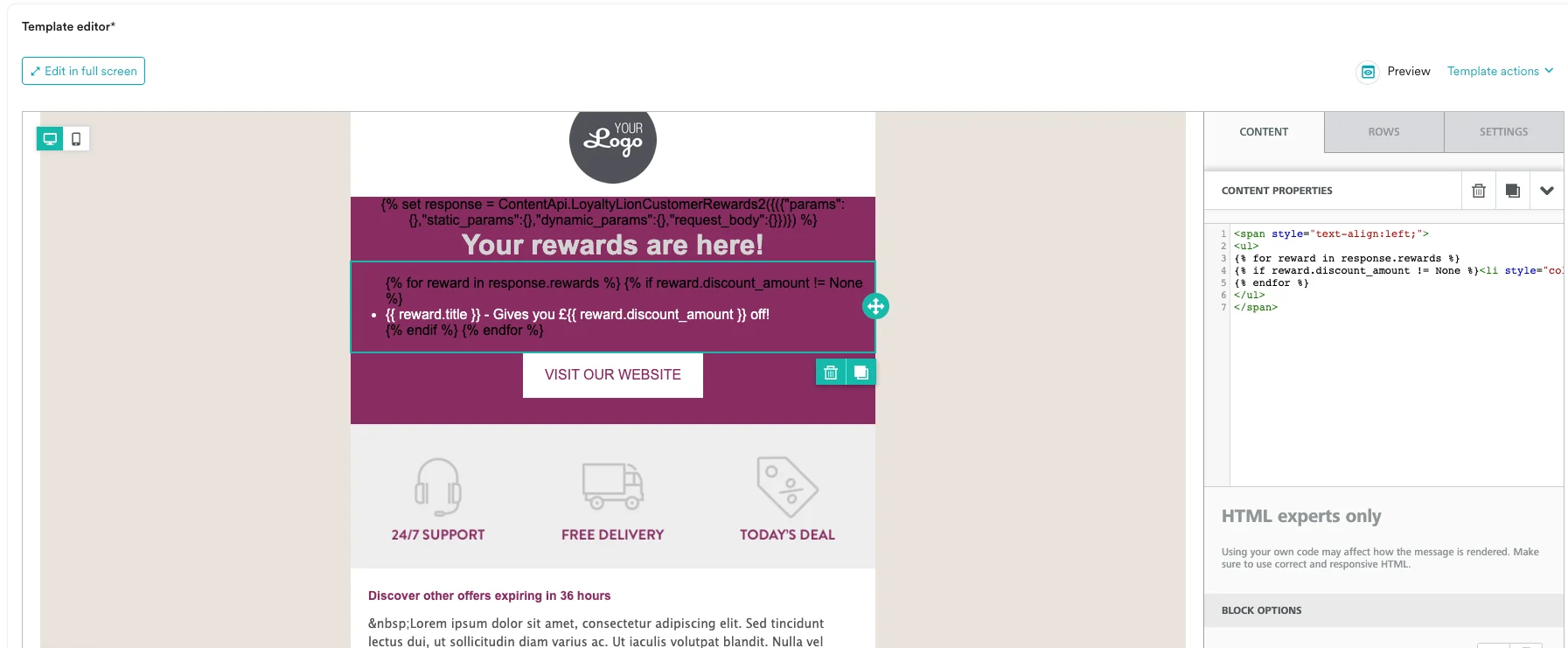 4. Preview タブをクリックすると、リアルタイムのパーソナライゼーションでキャンペーンを確認できます。
 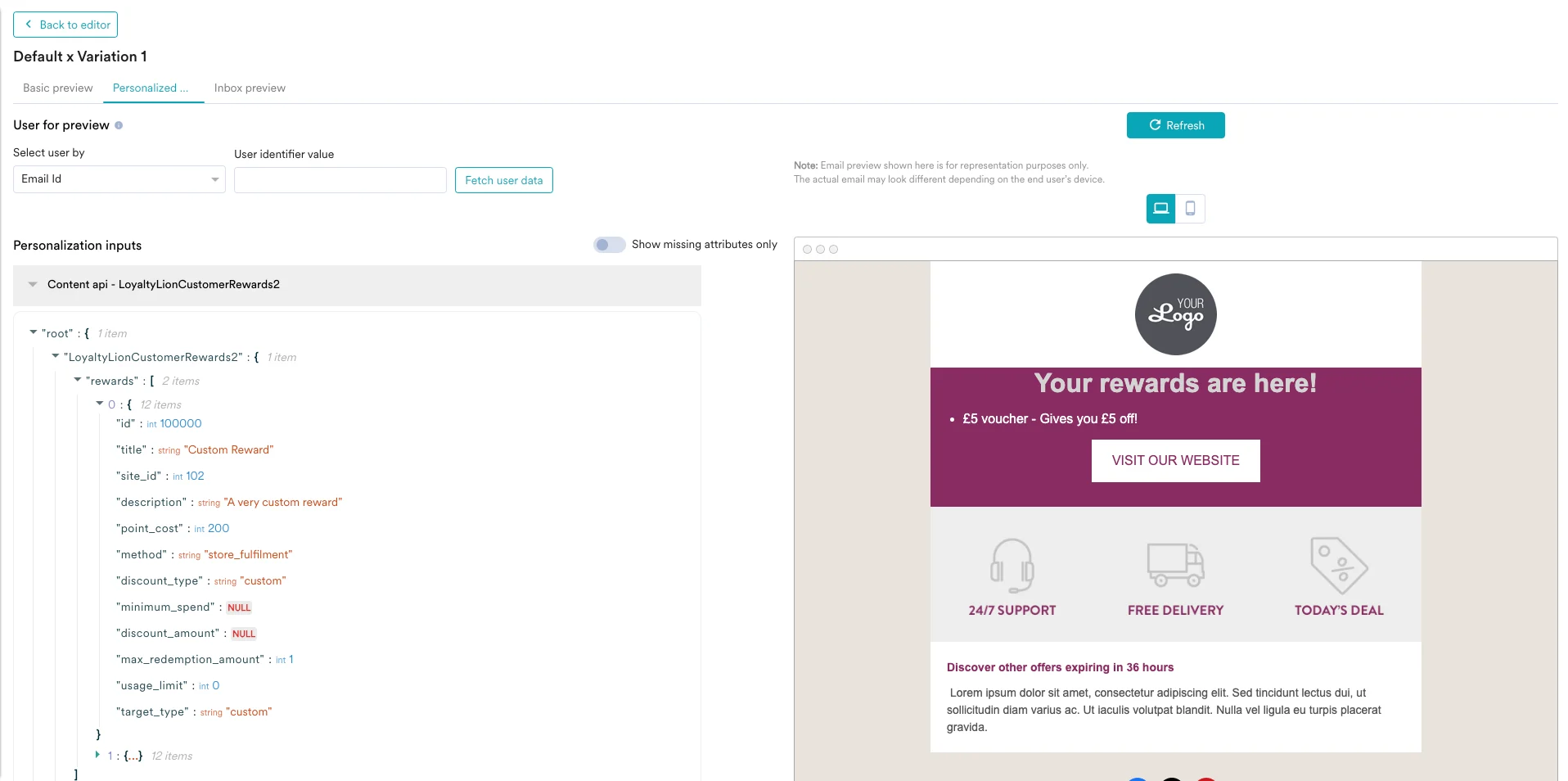 5. 結果に問題がなければ、キャンペーンを公開できます。