> ## Documentation Index
> Fetch the complete documentation index at: https://moengage.com/docs/llms.txt
> Use this file to discover all available pages before exploring further.
# Voucherify
# はじめに
[Voucherify](https://www.voucherify.io/) は、ユーザーエンゲージメントと維持率を高めるパーソナライズされたキャンペーンやロイヤルティプログラムを実現するオールインワンのプロモーションプラットフォームです。
# MoEngage × Voucherify
MoEngage と Voucherify の連携により、Content API を使用して固有のコードを送信し、プロモーションキャンペーンを拡大できます。この連携により、顧客にプロモーションを知らせ、一人ひとりにパーソナライズされたクーポンを配布できます。イベントトリガー型の MoEngage キャンペーンにより、特定の機会に応じて新しい Voucherify のクーポンやギフトカードを顧客に配信できます。
以下の例では、次のシナリオを実装します。
1. ストアを訪問していない顧客に割引クーポンを提供して、再来店を促す。
2. バウチャーを贈られた顧客のみがそれを利用できるようにする。
3. 顧客がメールでパーソナライズされたクーポンを受け取れるようにする。
# 連携
**前提条件**
* Voucherify アカウントへのアクセス権があることを確認してください。
## ステップ 1: 非アクティブな顧客をエンゲージするための Voucherify キャンペーンを準備する
1. Voucherify ダッシュボードで、新しい [Unique Coupons Campaign](https://support.voucherify.io/article/46-bulk-unique-codes-campaign) を作成します。
2. [キャンペーン取得エンドポイント](https://docs.voucherify.io/reference/get-campaign)を呼び出すか、キャンペーンダッシュボードを開いたときのブラウザのアドレスバーから、キャンペーン ID を取得します。
 ## ステップ 2: 上記のキャンペーンから新しいコードを発行する MoEngage Content API エンドポイントを設定する
MoEngage アカウントで、Settings → App → APIs → Content API タブに移動し、「Add」ボタンをクリックします。
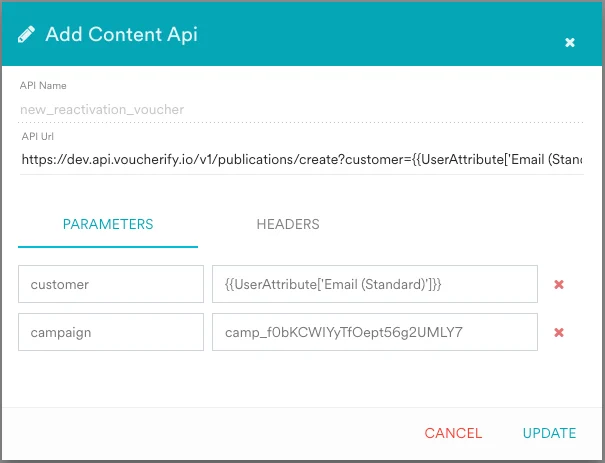
1. API Name: Content API エンドポイントの名前です。後から変更することはできません。この例では、`Customer Reactivation` キャンペーンからバウチャーコードを送信するため、`new_reactivation_voucher` という名前にしています。
2. API Url: Create Publications エンドポイントのアドレス `{{API_URL}}/v1/publications/create` を入力します。API Url は、Voucherify の Project Settings の `Application Information` セクションで確認できます。
3. *Parameters* タブで、次の操作を行います。
1. *campaign* パラメーターを追加し、Voucherify のキャンペーン ID を入力します。
2. *customer* パラメーターを追加し、Voucherify で顧客の source\_id フィールドとして使用する MoEngage のフィールドを入力します。この例では、顧客のメールアドレスを source\_id として使用しています。MoEngage のユーザー属性の詳細については、[こちら](/docs/ja/user-guide/data/event-data/derived-events-and-attributes)を参照してください。
## ステップ 2: 上記のキャンペーンから新しいコードを発行する MoEngage Content API エンドポイントを設定する
MoEngage アカウントで、Settings → App → APIs → Content API タブに移動し、「Add」ボタンをクリックします。
1. API Name: Content API エンドポイントの名前です。後から変更することはできません。この例では、`Customer Reactivation` キャンペーンからバウチャーコードを送信するため、`new_reactivation_voucher` という名前にしています。
2. API Url: Create Publications エンドポイントのアドレス `{{API_URL}}/v1/publications/create` を入力します。API Url は、Voucherify の Project Settings の `Application Information` セクションで確認できます。
3. *Parameters* タブで、次の操作を行います。
1. *campaign* パラメーターを追加し、Voucherify のキャンペーン ID を入力します。
2. *customer* パラメーターを追加し、Voucherify で顧客の source\_id フィールドとして使用する MoEngage のフィールドを入力します。この例では、顧客のメールアドレスを source\_id として使用しています。MoEngage のユーザー属性の詳細については、[こちら](/docs/ja/user-guide/data/event-data/derived-events-and-attributes)を参照してください。
 4. *Headers* タブで、次の操作を行います。
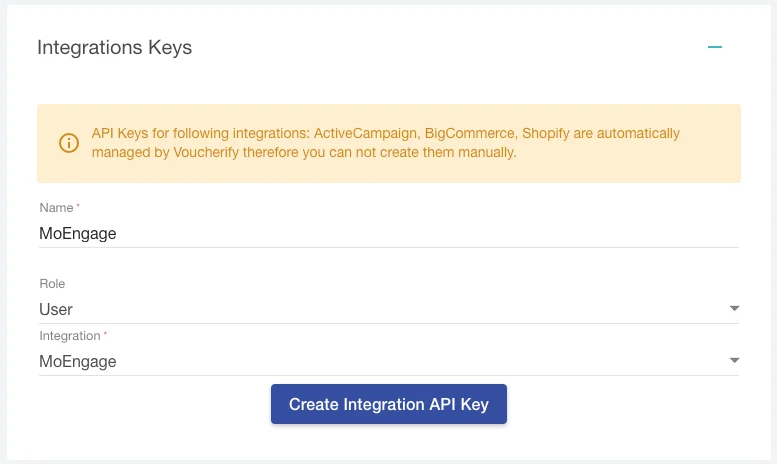
1. `X-App-Id` ヘッダーと `X-App-Token` ヘッダーを追加します。MoEngage との連携用のアプリケーションキーは、Voucherify の Project Settings の `Integration Keys` セクションで生成できます。
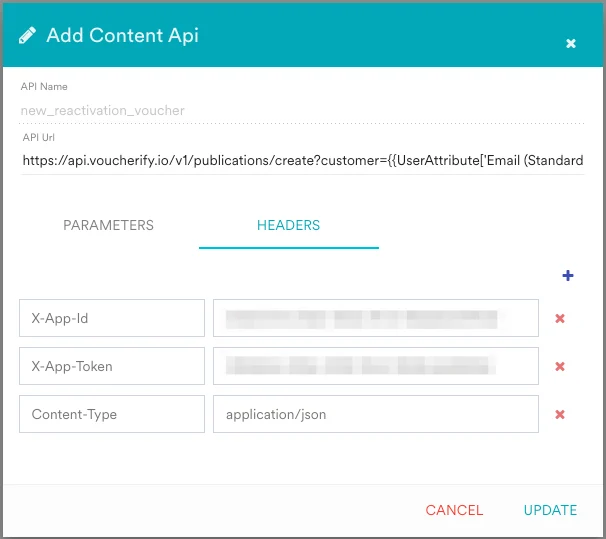
4. *Headers* タブで、次の操作を行います。
1. `X-App-Id` ヘッダーと `X-App-Token` ヘッダーを追加します。MoEngage との連携用のアプリケーションキーは、Voucherify の Project Settings の `Integration Keys` セクションで生成できます。
 2. `Content-Type` ヘッダーを `application/json` に設定します。
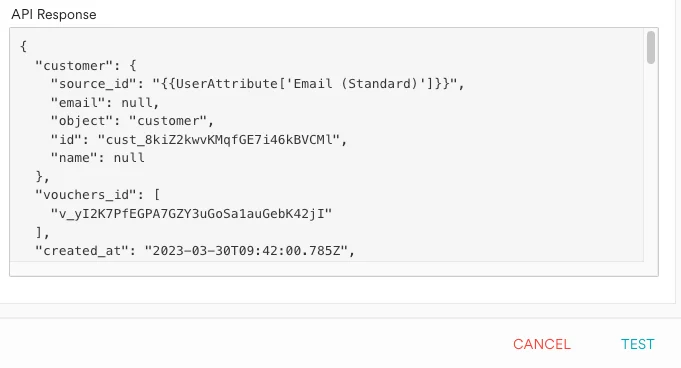
 5. 設定を保存した後、*play* アイコンでテストできます。すべてが正しく設定されていれば、Voucherify のレスポンスが表示されます。
 ## ステップ 3: MoEngage キャンペーンで Content API エンドポイントを使用する
1. 新しい MoEngage キャンペーンを作成します。
## ステップ 3: MoEngage キャンペーンで Content API エンドポイントを使用する
1. 新しい MoEngage キャンペーンを作成します。
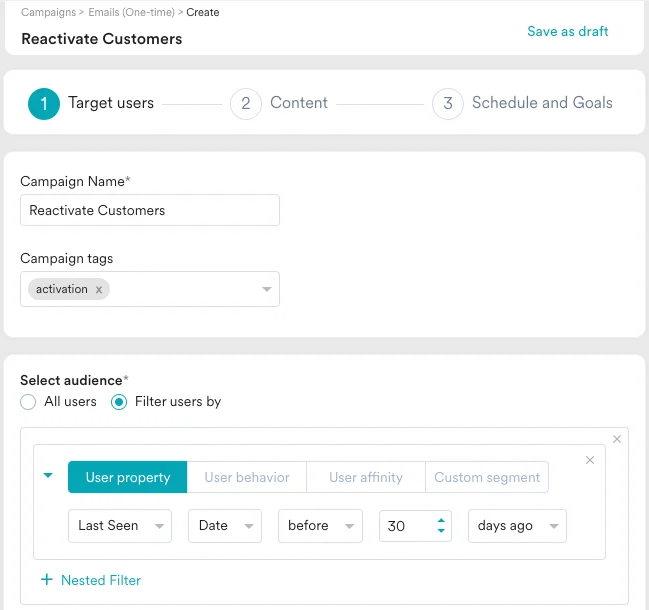 2. メールのコンテンツを準備します。テンプレート言語 Jinja を使用すると、顧客名などをコンテンツに挿入したり、ステップ 2 で作成した Content API エンドポイントを呼び出してそのレスポンスを解析し、目的の情報を顧客に表示したりできます。MoEngage での Jinja の使用方法の詳細については、[こちらの記事](/docs/ja/user-guide/campaigns-and-channels/getting-started/message-personalization/jinja-templating-language)を参照してください。
1. Voucherify の create publication エンドポイントを呼び出し、メールの受信者に新しいコードを発行するには、次のコードスニペットを使用します。
```jinja wrap theme={null}
{% set publication
= ContentApi.new_reactivation_voucher({({"params":{"customer":"{{UserAttribute['Email
(Standard)']}}"}})}) %}
```
2. レスポンスから発行されたバウチャーのコードのみを抽出するには、式 `{{publication.voucher.code}}` を使用します。
2. メールのコンテンツを準備します。テンプレート言語 Jinja を使用すると、顧客名などをコンテンツに挿入したり、ステップ 2 で作成した Content API エンドポイントを呼び出してそのレスポンスを解析し、目的の情報を顧客に表示したりできます。MoEngage での Jinja の使用方法の詳細については、[こちらの記事](/docs/ja/user-guide/campaigns-and-channels/getting-started/message-personalization/jinja-templating-language)を参照してください。
1. Voucherify の create publication エンドポイントを呼び出し、メールの受信者に新しいコードを発行するには、次のコードスニペットを使用します。
```jinja wrap theme={null}
{% set publication
= ContentApi.new_reactivation_voucher({({"params":{"customer":"{{UserAttribute['Email
(Standard)']}}"}})}) %}
```
2. レスポンスから発行されたバウチャーのコードのみを抽出するには、式 `{{publication.voucher.code}}` を使用します。
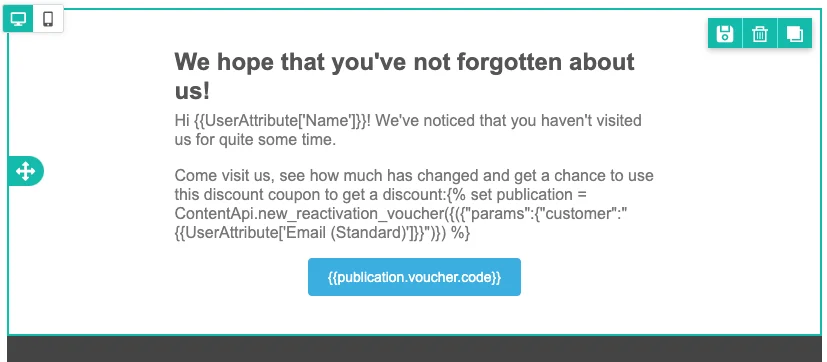 3. テンプレートエディターでプレビューボタンをクリックすると、[パーソナライズモード](/docs/ja/user-guide/campaigns-and-channels/getting-started/message-personalization/personalized-preview)で特定の顧客にメッセージがどのように表示されるかをプレビューできます。また、テンプレートエディターの下にある *Test Campaign* フィールドを使用してメールを送信し、テストすることもできます。
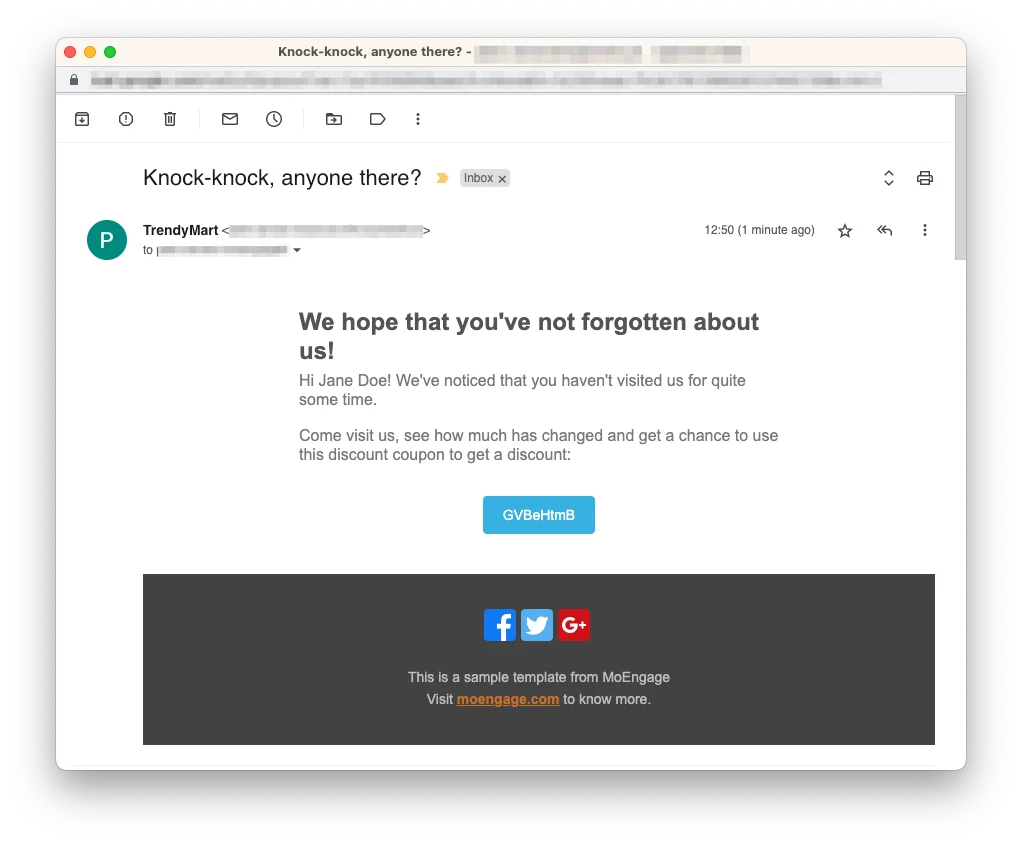
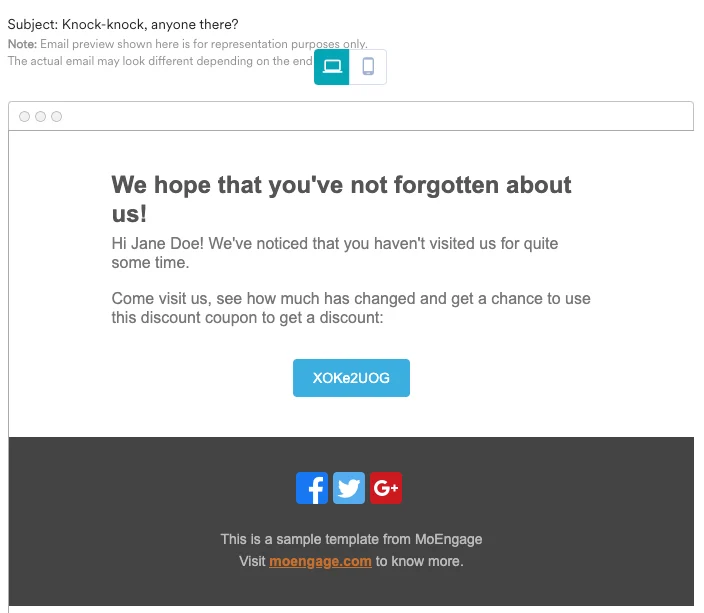 4. キャンペーンを公開してメッセージが送信されると(スケジュールされた時刻、またはできるだけ早く)、各メッセージは顧客ごとにカスタマイズされ、その顧客に発行されたバウチャーコードが含まれます。
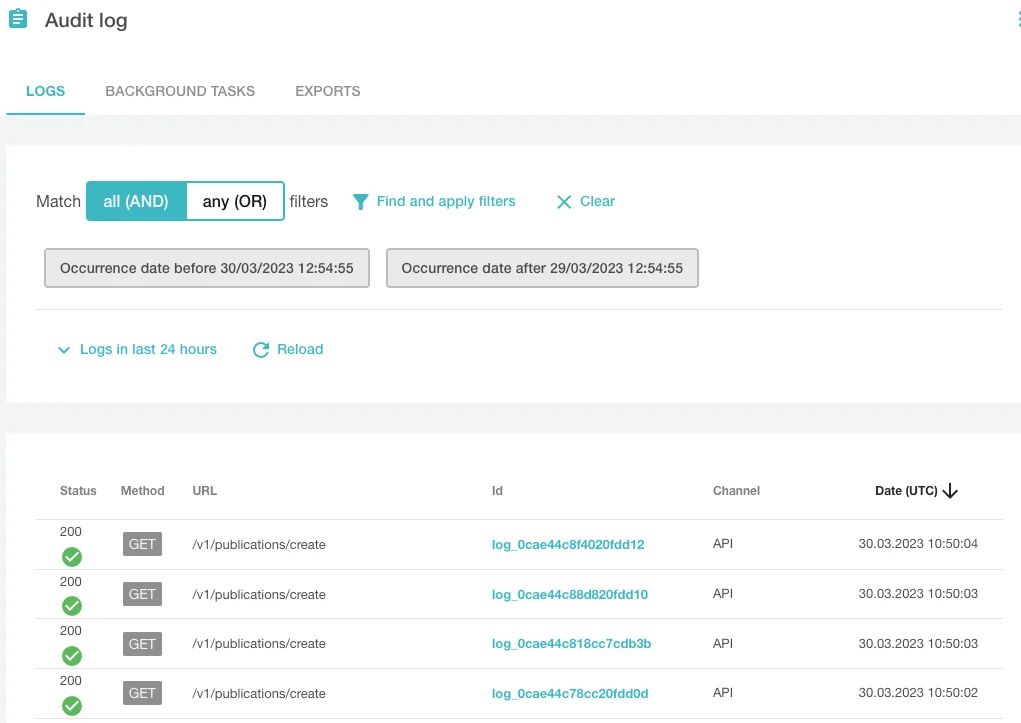
 5. メール送信中に行われた各発行呼び出しは、Voucherify ダッシュボードの Audit Log で確認することもできます。
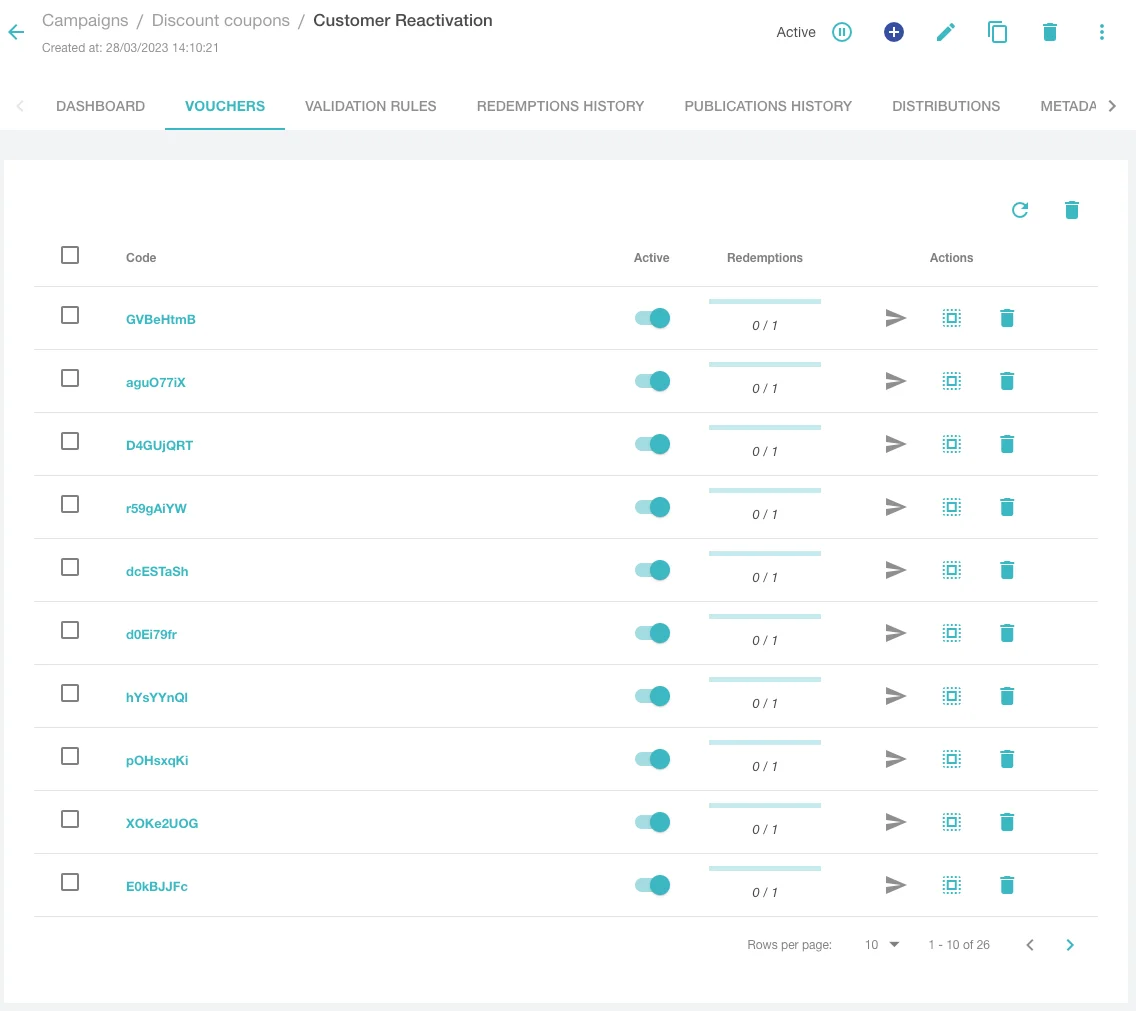
 また、生成されたコードは Voucherify のキャンペーンダッシュボードで確認できます。
 ## 紹介コードとロイヤルティカードの発行
紹介コードやロイヤルティカードを割り当てるプロセスは、上記で説明したものとほぼ同じです。キャンペーン名パラメーターを、作成した紹介キャンペーンまたはロイヤルティキャンペーンに変更するだけです。Voucherify の[紹介プログラム](https://support.voucherify.io/article/48-referral-program-basics)と[ロイヤルティプログラム](https://support.voucherify.io/category/389-loyalty-campaigns)の詳細については、こちらを参照してください。
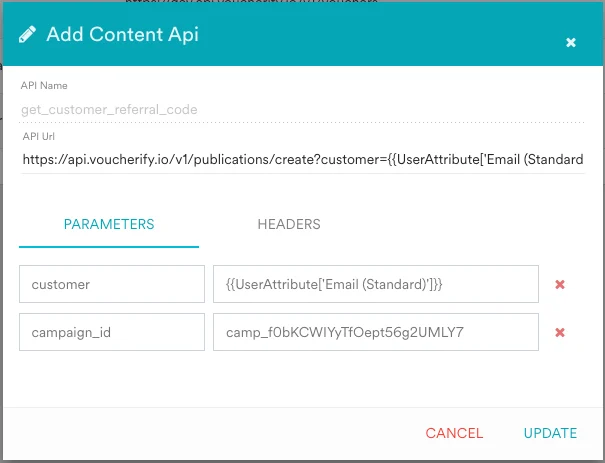
この例では、ID `camp_f0bKCWIYyTfOept56g2UMLY7` の紹介プログラムから顧客のコードを取得します。紹介プログラムの設定で「Customer will be allowed to join campaign only once」オプションが有効になっているため、顧客がすでにプログラムの会員である場合はそのカードコードが返され、まだ紹介コードが割り当てられていない場合は新たに割り当てられ、新しいコードがレスポンスに含まれます。
1. Content API エンドポイントを設定します。
## 紹介コードとロイヤルティカードの発行
紹介コードやロイヤルティカードを割り当てるプロセスは、上記で説明したものとほぼ同じです。キャンペーン名パラメーターを、作成した紹介キャンペーンまたはロイヤルティキャンペーンに変更するだけです。Voucherify の[紹介プログラム](https://support.voucherify.io/article/48-referral-program-basics)と[ロイヤルティプログラム](https://support.voucherify.io/category/389-loyalty-campaigns)の詳細については、こちらを参照してください。
この例では、ID `camp_f0bKCWIYyTfOept56g2UMLY7` の紹介プログラムから顧客のコードを取得します。紹介プログラムの設定で「Customer will be allowed to join campaign only once」オプションが有効になっているため、顧客がすでにプログラムの会員である場合はそのカードコードが返され、まだ紹介コードが割り当てられていない場合は新たに割り当てられ、新しいコードがレスポンスに含まれます。
1. Content API エンドポイントを設定します。
 2. ロイヤルティカードを取得する関数を呼び出すには、次のコードを使用します。
```django wrap theme={null}
{% set ref_code = ContentApi.get_customer_referral_code({({"params":{"customer":"{{UserAttribute['Email
(Standard)']}}"}})}) %}
```
顧客の紹介コードまたはロイヤルティカードのコードには、同じスニペット `{{ref_code.voucher.code}}` を使用してアクセスできます。顧客は自分の紹介コードを友人と共有できます。友人が購入時にそのコードを使用すると、紹介者には Voucherify ダッシュボードで設定したギフトが付与されます。
2. ロイヤルティカードを取得する関数を呼び出すには、次のコードを使用します。
```django wrap theme={null}
{% set ref_code = ContentApi.get_customer_referral_code({({"params":{"customer":"{{UserAttribute['Email
(Standard)']}}"}})}) %}
```
顧客の紹介コードまたはロイヤルティカードのコードには、同じスニペット `{{ref_code.voucher.code}}` を使用してアクセスできます。顧客は自分の紹介コードを友人と共有できます。友人が購入時にそのコードを使用すると、紹介者には Voucherify ダッシュボードで設定したギフトが付与されます。