> ## Documentation Index
> Fetch the complete documentation index at: https://moengage.com/docs/llms.txt
> Use this file to discover all available pages before exploring further.
# Amplitude Audiences
## はじめに
[Amplitude](https://amplitude.com/) を使用すると、強力なプロダクト分析と行動分析によって成長を促進できます。ユーザーセグメントに共通する行動や特性を正確に把握し、効果的なターゲティングに活用できます。
Amplitude オーディエンス連携は現在、[Unified Identity](https://moengage-user-guide.mintlify.app/user-guide/data/user-data/unified-identity-identity-resolution) および [Portfolio](https://moengage-user-guide.mintlify.app/user-guide/settings/account/portfolio/portfolio) をサポートしていません。
## 対象範囲
* MoEngage と Amplitude により、行動とプロダクトのより詳細な分析を可能にします。
* Amplitude を通じて顧客体験におけるセグメンテーションと実験の効果を測定し、MoEngage を通じてパーソナライズされたメッセージを送信します。
* 行動コホートを Amplitude から MoEngage に直接エクスポートしたり、Streams を利用して MoEngage から Amplitude にデータをエクスポートしたりします。
## メリットとユースケース
次のユースケースは、分析 + ユーザーエンゲージメントの取り組みに連携による付加価値をもたらします。
### e コマース
購入傾向の季節的な変化を把握し、該当するユーザーに MoEngage を使用してリッチプッシュ通知を送信します。たとえば、夏に高額商品を購入するユーザーのコホートをターゲットにし、類似のおすすめ商品を含むリッチプッシュ通知を送信します。
### 旅行
Amplitude で、アプリのプレミアムユーザーでもあるミレニアル世代のユーザーのコホートを作成し、MoEngage のメールを使用して人気のユニークな休暇先のおすすめを送信できます。
## 手順
**前提条件**
* Amplitude アカウントの認証情報があることを確認してください。コホート同期連携を有効にするには、Amplitude にお問い合わせください。
* MoEngage アカウントの認証情報があることを確認してください。
### アカウントで Amplitude と MoEngage の連携を有効にする
1. コホート同期連携を有効にするには、Amplitude に連絡して、アカウントで有効にしてもらってください。
2. Amplitude アカウントで連携が有効になると、Amplitude で MoEngage を送信先として設定できるようになります。設定方法については、以下の手順を参照してください。
3. MoEngage から Amplitude へのデータエクスポート連携を有効にするには、「MoEngage から Amplitude へのキャンペーンデータのエクスポート」に記載されているいくつかの詳細を添えて、MoEngage のカスタマーサクセスマネージャー(CSM)または MoEngage サポートチームにお問い合わせください。
### Amplitude で MoEngage を送信先として設定する
Amplitude で MoEngage を送信先として設定するには、次の手順を実行します。
1. Amplitude にログインし、**Sources and Destinations** に移動します。 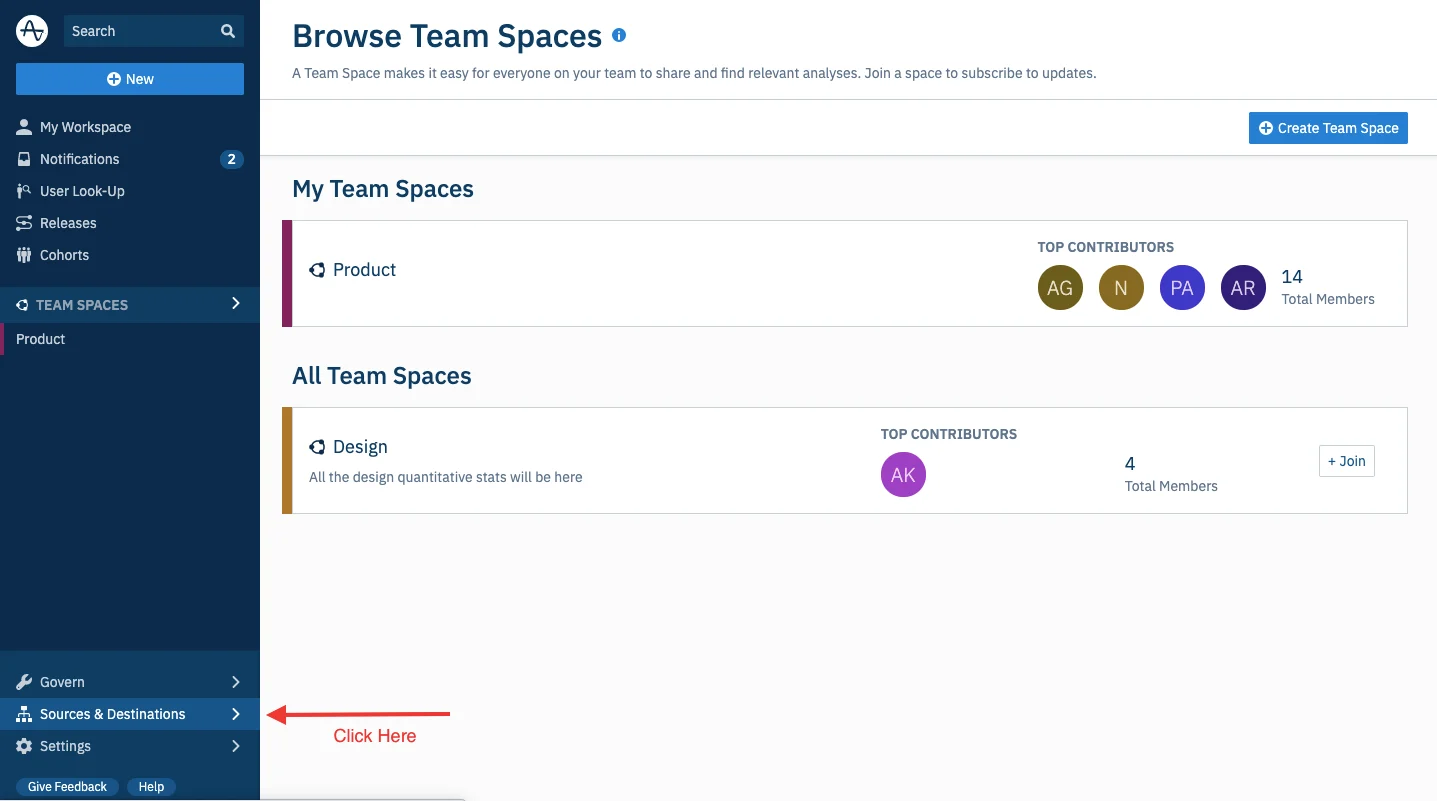 2. **Sources & Destinations** ページで **Destinations** に移動し、**Add Destination** > **MoEngage** をクリックします。すると、次の詳細を含むポップアップが表示されます。
 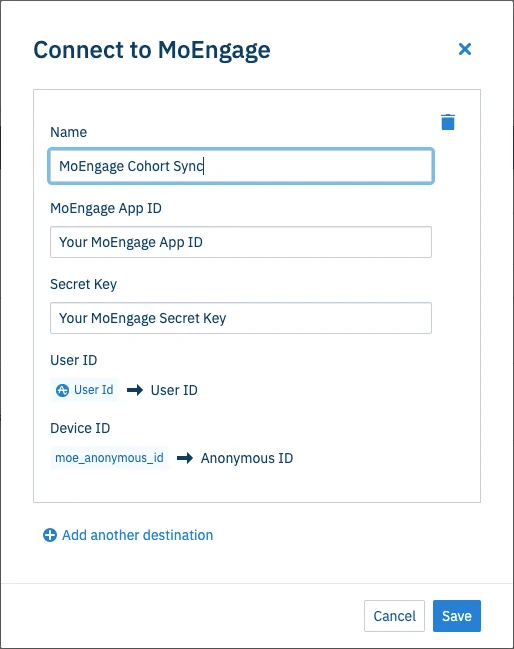 3. MoEngage ダッシュボードにログインし、**Settings** に移動して Workspace ID とシークレットキーを取得します。
Acquisition Settings は **Settings** > **Analytics** > **Acquisition tracking** で利用できます。
1. **Settings** > **Account** > **APIs** に移動します。
2. コピーアイコンをクリックして Workspace ID をコピーします。
3. **API Keys** セクションの **Data** タイルにあるコピーアイコンをクリックして、シークレットキーをコピーします。
3. MoEngage ダッシュボードにログインし、**Settings** に移動して Workspace ID とシークレットキーを取得します。
Acquisition Settings は **Settings** > **Analytics** > **Acquisition tracking** で利用できます。
1. **Settings** > **Account** > **APIs** に移動します。
2. コピーアイコンをクリックして Workspace ID をコピーします。
3. **API Keys** セクションの **Data** タイルにあるコピーアイコンをクリックして、シークレットキーをコピーします。 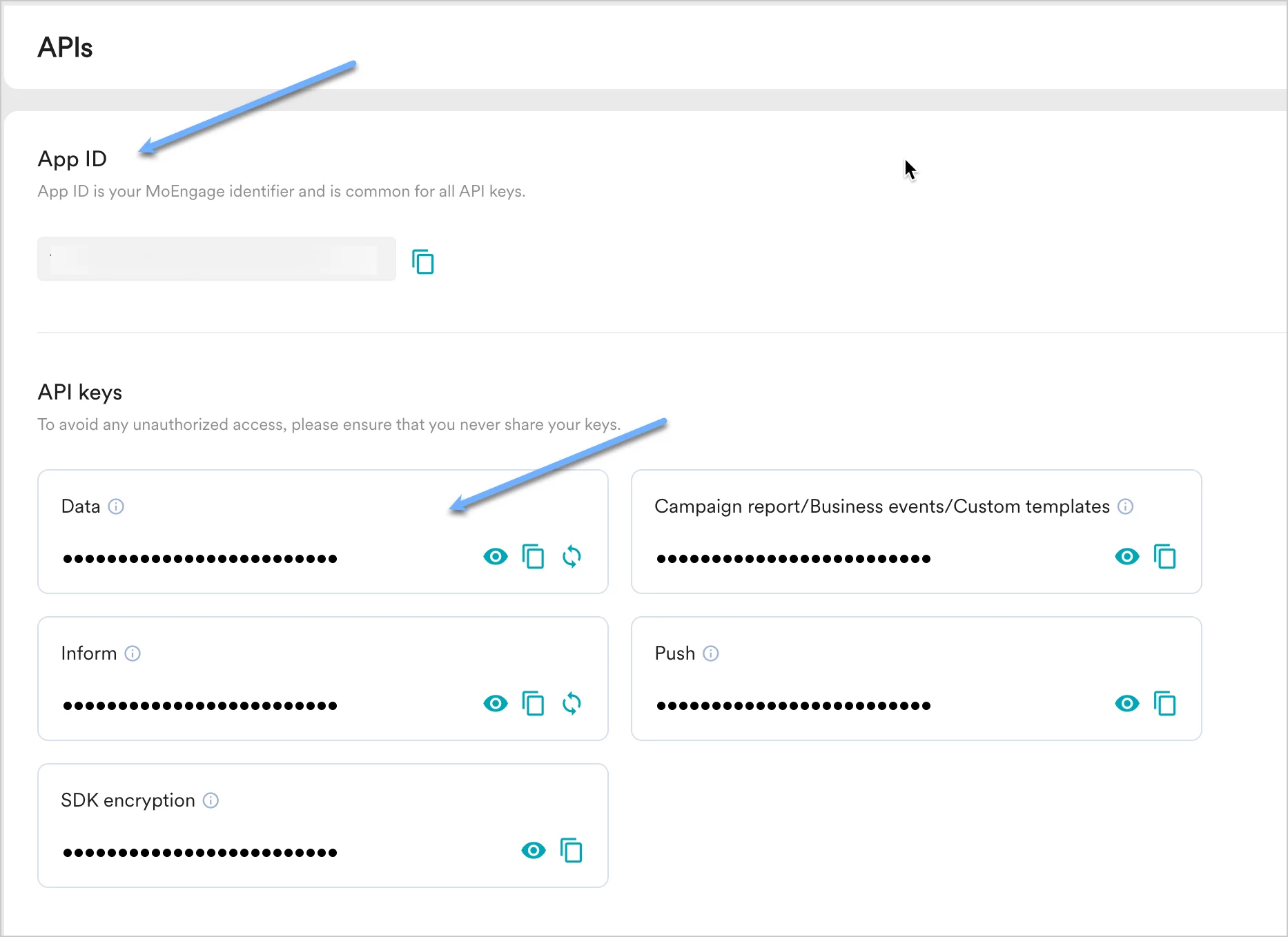 4. 属性のマッピングは次のとおりです。
* **User Id** - Amplitude と MoEngage の間でユーザーをマッピングするためのプライマリキーです。Amplitude と MoEngage の両方で、同じ一意のユーザー ID でユーザーを識別していることを確認してください。
* **moe\_anonymous\_id**: Amplitude と MoEngage の間でユーザーをマッピングするために使用されるセカンダリ識別子で、Amplitude と MoEngage の間で匿名ユーザーをマッピングするために不可欠です。マッピングを可能にするため、MoEngage で `moe_anonymous_id` をユーザー属性として設定し、Amplitude ダッシュボードで選択した属性と MoEngage の `moe_anonymous_id` が同じ値であることを確認してください。
5. 送信先の設定を完了します。
Amplitude ダッシュボードですべての設定が完了したら、**Save** をクリックして MoEngage を送信先として追加します。
## Amplitude から MoEngage へのコホートのエクスポート
コホート名がピリオド(.)で始まらないこと、また次の使用禁止文字を含まないことを確認してください: `|`、`*`、`?`、`\`、`:`、`<`、`>`、`=`、`$`、`"`。
特定の行動コホートを Amplitude から MoEngage にエクスポートするには、次の手順を実行します。
1. Amplitude で MoEngage と同期するコホートを開き、**Sync To** をクリックして **MoEngage** を選択します。
4. 属性のマッピングは次のとおりです。
* **User Id** - Amplitude と MoEngage の間でユーザーをマッピングするためのプライマリキーです。Amplitude と MoEngage の両方で、同じ一意のユーザー ID でユーザーを識別していることを確認してください。
* **moe\_anonymous\_id**: Amplitude と MoEngage の間でユーザーをマッピングするために使用されるセカンダリ識別子で、Amplitude と MoEngage の間で匿名ユーザーをマッピングするために不可欠です。マッピングを可能にするため、MoEngage で `moe_anonymous_id` をユーザー属性として設定し、Amplitude ダッシュボードで選択した属性と MoEngage の `moe_anonymous_id` が同じ値であることを確認してください。
5. 送信先の設定を完了します。
Amplitude ダッシュボードですべての設定が完了したら、**Save** をクリックして MoEngage を送信先として追加します。
## Amplitude から MoEngage へのコホートのエクスポート
コホート名がピリオド(.)で始まらないこと、また次の使用禁止文字を含まないことを確認してください: `|`、`*`、`?`、`\`、`:`、`<`、`>`、`=`、`$`、`"`。
特定の行動コホートを Amplitude から MoEngage にエクスポートするには、次の手順を実行します。
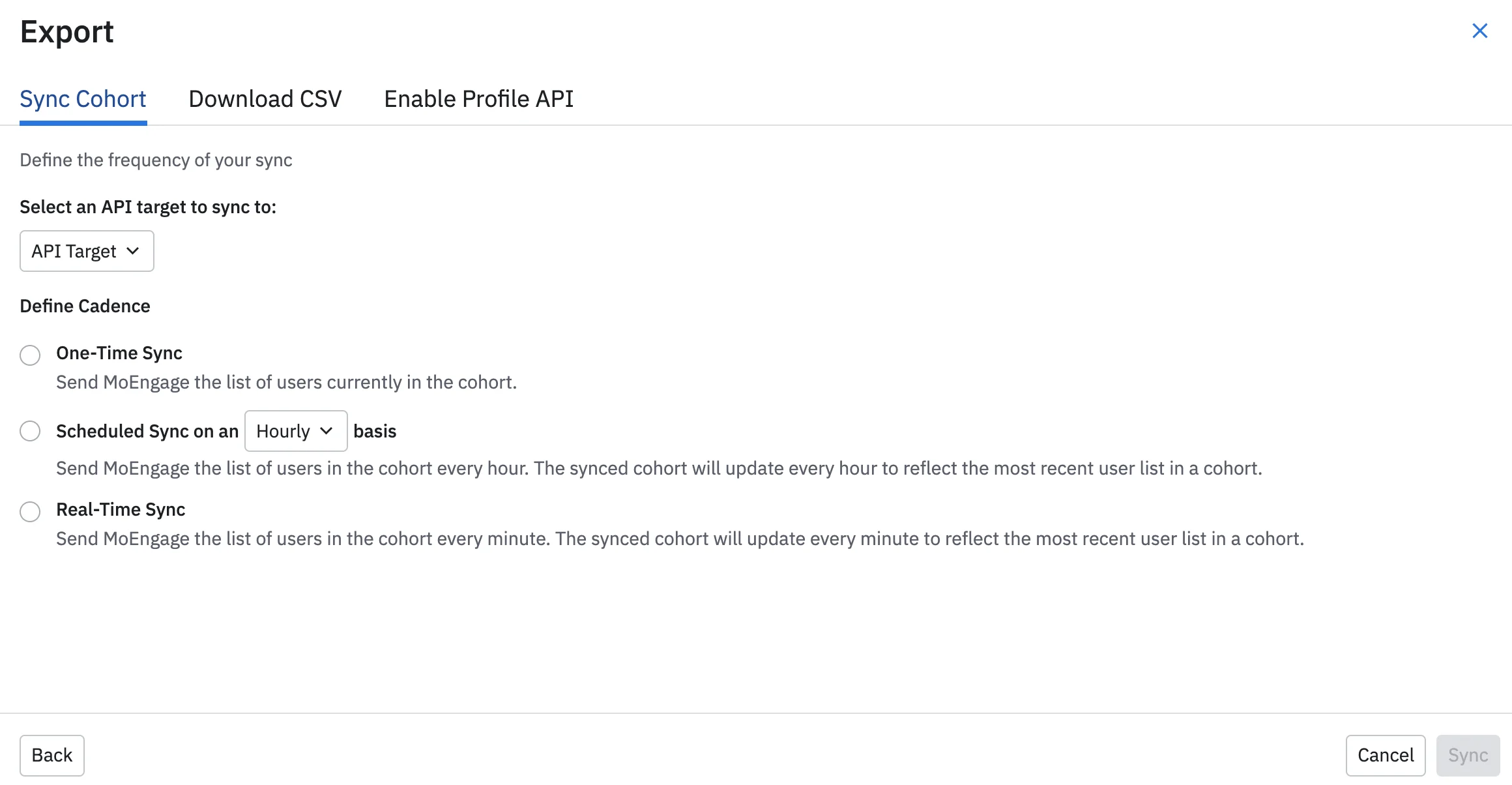
1. Amplitude で MoEngage と同期するコホートを開き、**Sync To** をクリックして **MoEngage** を選択します。  **Sync your cohort to MoEngage** ポップアップが表示されます。
  2. 次のいずれかを選択します。
* **One-Time Sync**: コホートに含まれるユーザーを MoEngage に 1 回だけ送信します。それ以降、コホートは同期されません。
* **Scheduled Sync**: このコホートの対象となった新規ユーザーや、コホートから削除された既存ユーザーなど、コホートの更新情報が 1 時間ごとまたは 1 日ごとに MoEngage に送信されます。
* **Near Real Time Sync**: このコホートの対象となった新規ユーザーや、コホートから削除された既存ユーザーなど、コホートの更新情報が 1 分ごとに MoEngage に送信されます。
Amplitude コホート内のユーザーは、MoEngage の一意のユーザープロファイルとのマッピングが試行されます。MoEngage のシステムにそのユーザープロファイルが存在しない場合、そのユーザーはマッピングされず、コホート/セグメントに追加されません。
この場合、MoEngage のコホートのユーザー数が Amplitude のコホートよりも少なくなることがあります。コホート同期を実行する前に、すべてのユーザーが MoEngage に存在することを確認してください。
### MoEngage キャンペーンでコホートを使用する
同期後、コホートは次のように MoEngage でカスタムセグメントとして利用できます。
2. 次のいずれかを選択します。
* **One-Time Sync**: コホートに含まれるユーザーを MoEngage に 1 回だけ送信します。それ以降、コホートは同期されません。
* **Scheduled Sync**: このコホートの対象となった新規ユーザーや、コホートから削除された既存ユーザーなど、コホートの更新情報が 1 時間ごとまたは 1 日ごとに MoEngage に送信されます。
* **Near Real Time Sync**: このコホートの対象となった新規ユーザーや、コホートから削除された既存ユーザーなど、コホートの更新情報が 1 分ごとに MoEngage に送信されます。
Amplitude コホート内のユーザーは、MoEngage の一意のユーザープロファイルとのマッピングが試行されます。MoEngage のシステムにそのユーザープロファイルが存在しない場合、そのユーザーはマッピングされず、コホート/セグメントに追加されません。
この場合、MoEngage のコホートのユーザー数が Amplitude のコホートよりも少なくなることがあります。コホート同期を実行する前に、すべてのユーザーが MoEngage に存在することを確認してください。
### MoEngage キャンペーンでコホートを使用する
同期後、コホートは次のように MoEngage でカスタムセグメントとして利用できます。
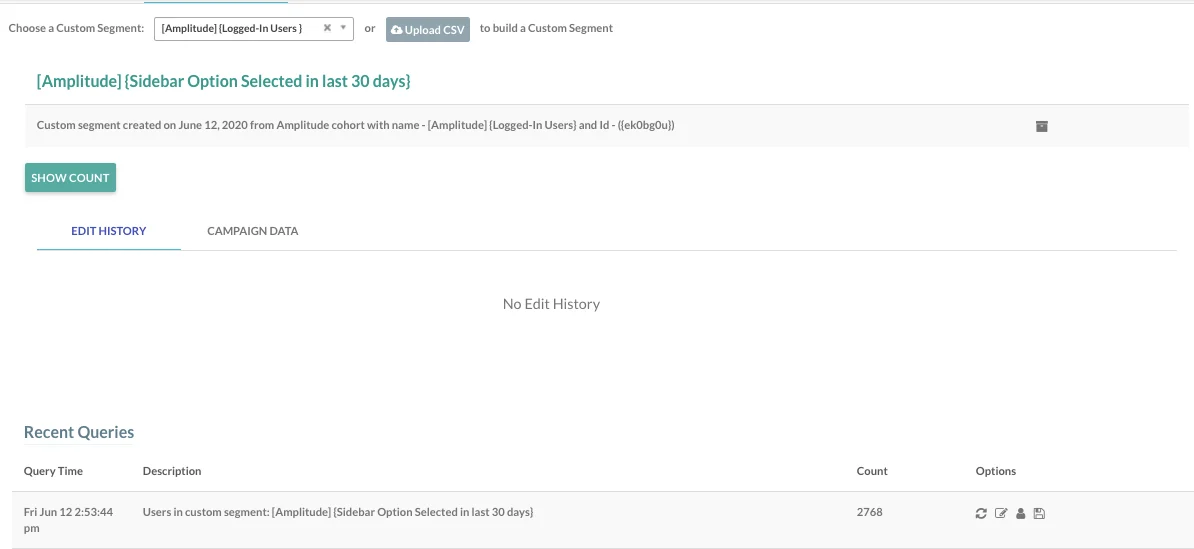 このカスタムセグメントは、任意の MoEngage キャンペーンで使用して、このセグメントに含まれるユーザーにパーソナライズされたメッセージを送信できます。
## MoEngage から Amplitude へのキャンペーンデータのエクスポート
**前提条件**
Amplitude へのエクスポートには、アドオンである MoEngage Streams を使用します。
Amplitude へのエクスポートを設定するには、**MoEngage Dashboard** > **App Marketplace** に移動します。Amplitude を検索し、**Integrate** タブに移動します。
このカスタムセグメントは、任意の MoEngage キャンペーンで使用して、このセグメントに含まれるユーザーにパーソナライズされたメッセージを送信できます。
## MoEngage から Amplitude へのキャンペーンデータのエクスポート
**前提条件**
Amplitude へのエクスポートには、アドオンである MoEngage Streams を使用します。
Amplitude へのエクスポートを設定するには、**MoEngage Dashboard** > **App Marketplace** に移動します。Amplitude を検索し、**Integrate** タブに移動します。
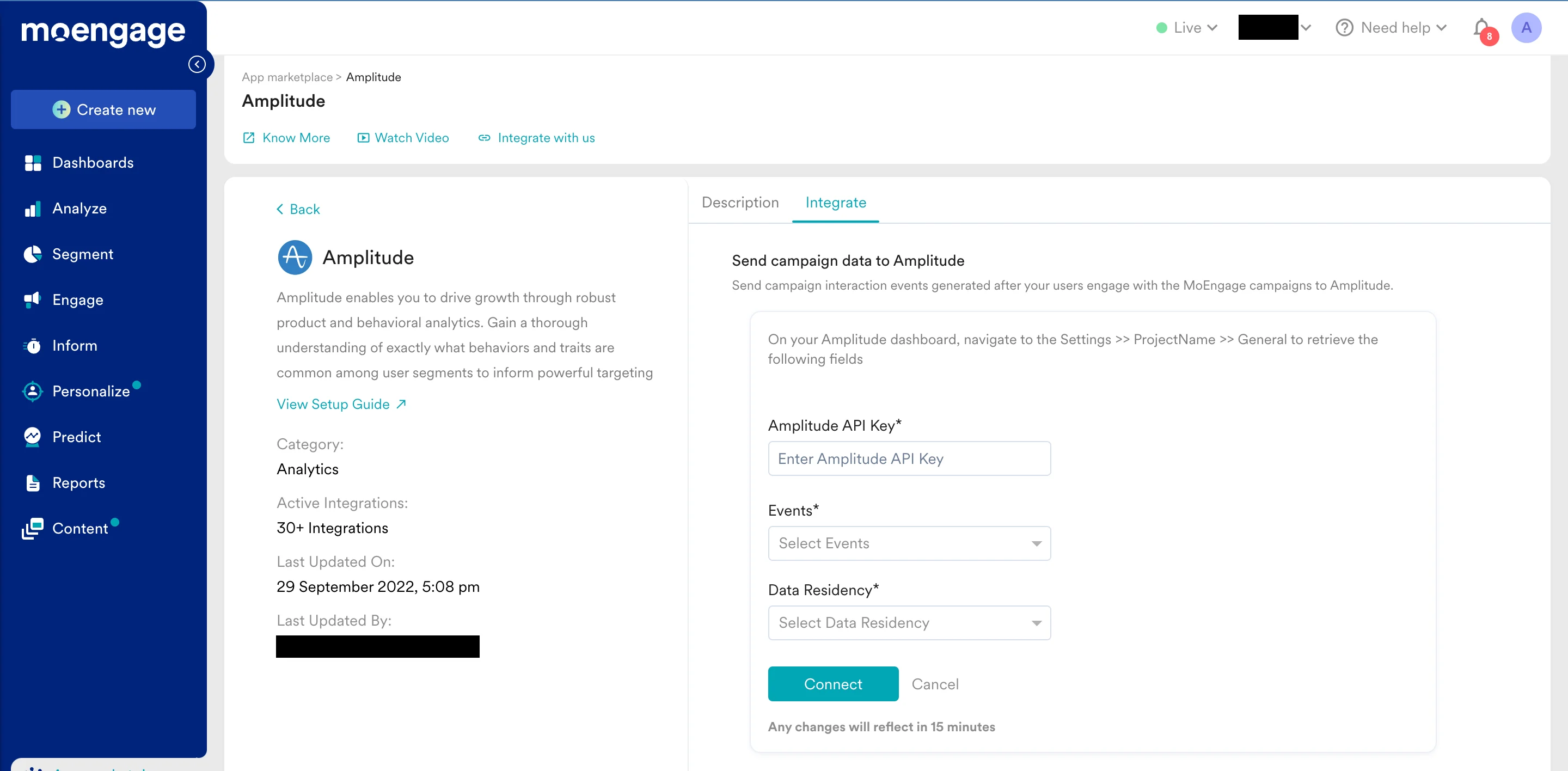 1. **+ Add Integration** をクリックします。
2. フォームに入力します: Amplitude API Key - 次に示すように、**Amplitude Account** > **Settings** > **ProjectName** > **General** > **API Key** で確認できます。
1. **+ Add Integration** をクリックします。
2. フォームに入力します: Amplitude API Key - 次に示すように、**Amplitude Account** > **Settings** > **ProjectName** > **General** > **API Key** で確認できます。 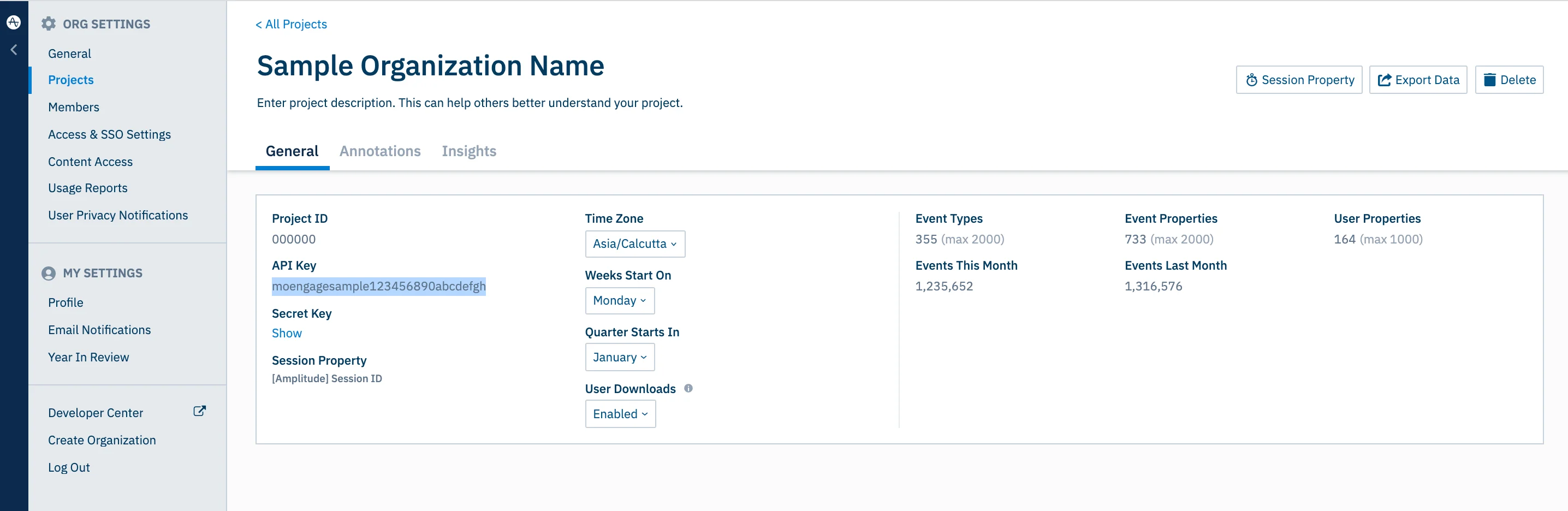 3. 転送するイベントを選択し、データレジデンシーを選択します。
4. **Connect** をクリックします。
MoEngage から送信されたすべてのイベントは、Amplitude で `$source = MOENGAGE` に基づいてフィルタリングすると表示されます。これらのイベントはほぼリアルタイムで Amplitude に送信され、ユーザーの識別には Amplitude と MoEngage の間の共通ユーザー識別子が使用されます。
MoEngage で一意のユーザー ID を設定するための、MoEngage のソース別ドキュメントは次のとおりです。
* [Android](https://www.moengage.com/docs/developer-guide/android-sdk/data-tracking/basic/track-user-attributes)
* [iOS](https://www.moengage.com/docs/developer-guide/ios-sdk/data-tracking/basic/tracking-user-attributes)
* [Web](https://www.moengage.com/docs/developer-guide/web-sdk/data-tracking/web-sdk-user-attributes-tracking)
* [Data API(サーバーサイド連携)](https://www.moengage.com/docs/api/data/data-overview)
Amplitude の User Id と MoEngage の Unique User Id に同じ値を設定していることを確認してください。
## レート制限
プラットフォームの安定性を維持するため、MoEngage は Amplitude オーディエンスデータの取り込みを、ワークスペースごとに 1 分あたり最大 300 リクエスト(RPM)に制限しています。ワークスペースがこの制限を超えると、MoEngage は HTTP `429 (Too Many Requests)` ステータスコードを返します。
レート制限がデータフローにどのように影響するかについては、Amplitude のデフォルトの再試行ポリシーを参照してください。
**再試行の上限到達**: Amplitude がデータのバッチに対するすべての再試行を使い切った場合、失敗したリクエストを再実行するには Amplitude サポートチームに連絡する必要があります。
### エクスポートデータ
デフォルトで Amplitude に送信されるデータポイントは次のとおりです。
| イベント名 | イベントコード | タイプ(参考のみ) | チャネル | 説明 |
| - | - | - | - | - |
| Card Sent | `n_c_s` | Delivery | Cards | Card 通知がユーザーに送信されたときに追跡されます。通知が App Inbox に配信されたかどうかは示しません |
| Card Delivered | `MOE_CARD_CAMPAIGN_DELIVERED` | Delivery | Cards | ユーザーが Inbox を開いた後に Card が App Inbox に配信されたときに追跡されます |
| Card Viewed | `MOE_CARD_CAMPAIGN_VIEWED` | Delivery | Cards | ユーザーが App Inbox で Card を表示したとき、または Card までスクロールしたときに追跡されます |
| Card Clicked | `MOE_CARD_CAMPAIGN_CLICKED` | Interaction | Cards | ユーザーが App Inbox で Card をクリックしたときに追跡されます |
| Connector Sent | `MOE_CONNECTOR_SENT` | Delivery | Connector | コネクターが正常に送信されたときに追跡されます。 |
| Email Sent | `MOE_EMAIL_SENT` | Delivery | Email | システムがユーザーにメールを送信したときに追跡されます。 |
| Email Deferred | `MOE_EMAIL_DEFERRED` | Delivery | Email | 受信サーバーがリクエストを受け付けられなかったときに追跡されます。この場合、メールの送信は再試行されます |
| Email Delivered | `MOE_EMAIL_DELIVERED` | Delivery | Email | メールが受信トレイに配信されたときに追跡されます |
| Email Dropped | `MOE_EMAIL_DROP` | Delivery | Email | ユーザーがメールを開封したときに追跡されます。 |
| Email Bounced | `MOE_EMAIL_HARD_BOUNCE` | Delivery | Email | ユーザーがメール内のいずれかのリンクをクリックしたときに追跡されます。 |
| Email Soft Bounced | `MOE_EMAIL_SOFT_BOUNCE` | Delivery | Email | メールがドロップされたときに追跡されます。メールがバウンスリスト、配信停止リスト、またはスパム報告リストに含まれている場合、メールはドロップされます。 |
| Email Opened | `MOE_EMAIL_OPEN` | Interaction | Email | システムがメールのソフトバウンスを検出したときに追跡されます。通常、一時的な配信の問題がある場合に発生します。 |
| Email Clicked | `MOE_EMAIL_CLICK` | Interaction | Email | システムがメールのハードバウンスを検出したときに追跡されます。通常、メールアドレスが存在しない場合に発生します。 |
| Email Unsubscribed | `MOE_EMAIL_UNSUBSCRIBE` | Interaction | Email | ユーザーがメールをスパムとしてマークしたときに追跡されます。 |
| Email Spam Complained | `MOE_EMAIL_SPAM` | Interaction | Email | ユーザーがメールの受信を配信停止したときに追跡されます。 |
| In-App Shown Android | `IN_APP_SHOWN` | Interaction | In-App | Android デバイスでアプリ内メッセージがユーザーに表示されたときに追跡されます。 |
| In-App Clicked Android | `IN_APP_CLICKED` | Interaction | In-App | Android デバイスでユーザーがアプリ内メッセージをクリックしたときに追跡されます。 |
| In-App Closed Android | `IN_APP_CLOSE_CLICKED` | Interaction | In-App | Android デバイスでユーザーが閉じるボタンをクリックしてアプリ内メッセージを閉じたときに追跡されます。 |
| In-App Shown iOS | `iOS_IN_APP_SHOWN` | Interaction | In-App | iOS デバイスでアプリ内メッセージがユーザーに表示されたときに追跡されます。 |
| In-App Clicked iOS | `iOS_IN_APP_CLICKED` | Interaction | In-App | iOS デバイスでユーザーがアプリ内メッセージをクリックしたときに追跡されます。 |
| In-App Closed iOS | `iOS_IN_APP_CLOSE_CLICKED` | Interaction | In-App | iOS デバイスでユーザーが閉じるボタンをクリックしてアプリ内メッセージを閉じたときに追跡されます。 |
| Mobile In-App Shown | `MOE_IN_APP_SHOWN` | Interaction | In-App V3 | ユーザーにアプリ内バージョン 3 キャンペーンが表示されたときに追跡されます |
| Mobile In-App Clicked | `MOE_IN_APP_CLICKED` | Interaction | In-App V3 | ユーザーがアプリ内バージョン 3 キャンペーンをクリックしたときに追跡されます |
| Mobile In-App Dismissed | `MOE_IN_APP_DISMISSED` | Interaction | In-App V3 | ユーザーがアプリ内バージョン 3 キャンペーンを閉じたときに追跡されます |
| Notification Received Android | `NOTIFICATION_RECEIVED_MOE` | Delivery | Push | Android デバイスでユーザーが通知を受信したときに追跡されます。 |
| Notification Clicked Android | `NOTIFICATION_CLICKED_MOE` | Interaction | Push | Android デバイスでユーザーが通知をクリックしたときに追跡されます。 |
| Notification Sent iOS | `n_i_s` | Delivery | Push | iOS デバイスでユーザーが通知を受信したときに追跡されます。 |
| Notification Received iOS | `NOTIFICATION_RECEIVED_IOS_MOE` | Delivery | Push | iOS でアプリがフォアグラウンドにあり、ユーザーが通知を受信したときに追跡されます。 |
| Notification Clicked iOS | `NOTIFICATION_CLICKED_IOS_MOE` | Interaction | Push | iOS デバイスでユーザーが通知をクリックしたときに追跡されます。 |
| Notification Received Web | `NOTIFICATION_RECEIVED_WEB_MOE` | Delivery | Push | ブラウザでユーザーが通知を受信したときに追跡されます。 |
| Notification Clicked Web | `NOTIFICATION_CLICKED_WEB_MOE` | Interaction | Push | ブラウザでユーザーが通知をクリックしたときに追跡されます。 |
| On-site Message Shown | `MOE_ONSITE_MESSAGE_SHOWN` | Interaction | On-site | オンサイトメッセージングキャンペーンがユーザーに表示されたときに追跡されます |
| On-site Message Clicked | `MOE_ONSITE_MESSAGE_CLICKED` | Interaction | On-site | オンサイトメッセージングキャンペーンがユーザーにクリックされたときに追跡されます |
| On-site Message Closed | `MOE_ONSITE_MESSAGE_CLOSED` | Interaction | On-site | オンサイトメッセージングキャンペーンがユーザーに閉じられたときに追跡されます |
| Web Personalization Message Shown | `MOE_WEBP_MESSAGE_SHOWN` | Interaction | Web Personalization | Web パーソナライゼーションキャンペーンがユーザーに表示されたときに追跡されます |
| Web Personalization Message Clicked | `MOE_WEBP_MESSAGE_CLICKED` | Interaction | Web Personalization | Web パーソナライゼーションキャンペーンがユーザーにクリックされたときに追跡されます |
| Web Personalization Message Closed | `MOE_WEBP_MESSAGE_CLOSED` | Interaction | Web Personalization | Web パーソナライゼーションキャンペーンがユーザーに閉じられたときに追跡されます |
| SMS Sent | `SMS_SENT` | Delivery | SMS | システムがユーザーに SMS を送信したときに追跡されます。 |
| SMS Delivered | `SMS_DELIVERED` | Delivery | SMS | ユーザーに送信された SMS の配信確認をシステムが受信したときに追跡されます。 |
| User Entered Flow | `USER_ENTERED_FLOW` | Delivery | Flows | ユーザーがターゲットオーディエンスに該当し、Flow へのエントリー条件を満たしたときに追跡されます。 |
| User Exited Flow | `USER_EXITED_FLOW` | Delivery | Flows | ユーザーが Flow の Stop Cell から離脱したときに追跡されます。 |
| User Added To Control Group | `MOE_CAMPAIGN_CONTROL_GROUP` | Delivery | All Campaigns | ユーザーがコントロールグループに追加されたときに追跡されます |
| User Removed From Control Group | `MOE_USER_REMOVED_FROM_CONTROL_GROUP` | Delivery | All Campaigns | ユーザーがコントロールグループから削除されたときに追跡されます |
| User Removed From Campaign Due to Control Group | `MOE_CAMPAIGN_USER_REMOVED_DUE_TO_CONTROL_GROUP` | Delivery | All Campaigns | ユーザーがコントロールグループに含まれているためにキャンペーンから除外されたときに追跡されます |
**Amplitude に送信されるイベントに関する注意事項**
* Amplitude に送信されるすべてのイベントには、デフォルトで UID が含まれます。これは、MoEngage の一意のユーザープロファイルに存在する ID の値を取得します。存在する場合、Amplitude のユーザープロファイルに存在する User Id に基づいて Amplitude 上のユーザーを照合するために使用されます。
* すべてのキャンペーンイベントには、デフォルトで `campaign_id`、`campaign_name`、`campaign_type`、`campaign_channel` が含まれます。
* イベントが追跡されたユーザーのプロファイルに `moe_anonymous_id` 属性があるすべてのキャンペーンイベントは、`device_id` キーとして Amplitude に送信されます。
* MoEngage のユーザープロファイルに一意のユーザー ID または `moe_anonymous_id` が設定されていないユーザーのイベントは、Amplitude によって破棄されます。
* すべてのメールキャンペーンイベントには、デフォルトで email\_id が `moe_email_id` として含まれます。
* すべてのプッシュキャンペーンイベントには、デフォルトで push\_id が `moe_push_id` として含まれます。
* すべての SMS キャンペーンイベントには、デフォルトで携帯電話番号が `moe_mobile_number` として含まれます。
* MoEngage Flows の一部であるキャンペーンのすべてのキャンペーンイベントには、2 つの追加属性 `parent_flow_id` と `parent_flow_name` が含まれます。
* 複数のバリエーションまたはロケールを持つすべてのキャンペーンには、次の追加属性が含まれます。
* `variation_id`
* `locale_id`
* `locale_name`
* すべてのイベントには、デフォルトで `moengage_user_id` が含まれます。これは MoEngage の内部ユーザー識別子であり、MoEngage の各イベントに設定されます。
さらにサポートが必要な場合は、MoEngage のカスタマーサクセスマネージャー(CSM)またはサポートチームにお問い合わせください。
## よくある質問
いいえ。Data Exports は主にイベントをほぼリアルタイムでエクスポートするために構築されており、MoEngage のユーザー属性は非同期で更新されるため、現時点ではエクスポートにおけるユーザー属性の最新値を保証することはできません。
通常、アカウントで自動データエクスポートが設定され、データが表示され始めるまでに最大 30 分かかります。
はい。後から新しいイベントをエクスポートする必要がある場合は、いつでも App Marketplace で設定を編集し、新しいイベントをエクスポートに追加できます。
現時点では、Automated Data Exports を使用して履歴データをエクスポートすることはできません。設定後は、エクスポートを有効にした時点からの各イベントのデータが表示されるようになります。
ご利用の請求プランにまだ含まれておらず、後から有効にする必要がある場合は、カスタマーサクセスマネージャーと協力して請求プランに含めてもらう必要があります。MoEngage が毎月データウェアハウス/パートナー/API に送信するデータ量によっては、追加料金が発生する場合があります。
3. 転送するイベントを選択し、データレジデンシーを選択します。
4. **Connect** をクリックします。
MoEngage から送信されたすべてのイベントは、Amplitude で `$source = MOENGAGE` に基づいてフィルタリングすると表示されます。これらのイベントはほぼリアルタイムで Amplitude に送信され、ユーザーの識別には Amplitude と MoEngage の間の共通ユーザー識別子が使用されます。
MoEngage で一意のユーザー ID を設定するための、MoEngage のソース別ドキュメントは次のとおりです。
* [Android](https://www.moengage.com/docs/developer-guide/android-sdk/data-tracking/basic/track-user-attributes)
* [iOS](https://www.moengage.com/docs/developer-guide/ios-sdk/data-tracking/basic/tracking-user-attributes)
* [Web](https://www.moengage.com/docs/developer-guide/web-sdk/data-tracking/web-sdk-user-attributes-tracking)
* [Data API(サーバーサイド連携)](https://www.moengage.com/docs/api/data/data-overview)
Amplitude の User Id と MoEngage の Unique User Id に同じ値を設定していることを確認してください。
## レート制限
プラットフォームの安定性を維持するため、MoEngage は Amplitude オーディエンスデータの取り込みを、ワークスペースごとに 1 分あたり最大 300 リクエスト(RPM)に制限しています。ワークスペースがこの制限を超えると、MoEngage は HTTP `429 (Too Many Requests)` ステータスコードを返します。
レート制限がデータフローにどのように影響するかについては、Amplitude のデフォルトの再試行ポリシーを参照してください。
**再試行の上限到達**: Amplitude がデータのバッチに対するすべての再試行を使い切った場合、失敗したリクエストを再実行するには Amplitude サポートチームに連絡する必要があります。
### エクスポートデータ
デフォルトで Amplitude に送信されるデータポイントは次のとおりです。
| イベント名 | イベントコード | タイプ(参考のみ) | チャネル | 説明 |
| - | - | - | - | - |
| Card Sent | `n_c_s` | Delivery | Cards | Card 通知がユーザーに送信されたときに追跡されます。通知が App Inbox に配信されたかどうかは示しません |
| Card Delivered | `MOE_CARD_CAMPAIGN_DELIVERED` | Delivery | Cards | ユーザーが Inbox を開いた後に Card が App Inbox に配信されたときに追跡されます |
| Card Viewed | `MOE_CARD_CAMPAIGN_VIEWED` | Delivery | Cards | ユーザーが App Inbox で Card を表示したとき、または Card までスクロールしたときに追跡されます |
| Card Clicked | `MOE_CARD_CAMPAIGN_CLICKED` | Interaction | Cards | ユーザーが App Inbox で Card をクリックしたときに追跡されます |
| Connector Sent | `MOE_CONNECTOR_SENT` | Delivery | Connector | コネクターが正常に送信されたときに追跡されます。 |
| Email Sent | `MOE_EMAIL_SENT` | Delivery | Email | システムがユーザーにメールを送信したときに追跡されます。 |
| Email Deferred | `MOE_EMAIL_DEFERRED` | Delivery | Email | 受信サーバーがリクエストを受け付けられなかったときに追跡されます。この場合、メールの送信は再試行されます |
| Email Delivered | `MOE_EMAIL_DELIVERED` | Delivery | Email | メールが受信トレイに配信されたときに追跡されます |
| Email Dropped | `MOE_EMAIL_DROP` | Delivery | Email | ユーザーがメールを開封したときに追跡されます。 |
| Email Bounced | `MOE_EMAIL_HARD_BOUNCE` | Delivery | Email | ユーザーがメール内のいずれかのリンクをクリックしたときに追跡されます。 |
| Email Soft Bounced | `MOE_EMAIL_SOFT_BOUNCE` | Delivery | Email | メールがドロップされたときに追跡されます。メールがバウンスリスト、配信停止リスト、またはスパム報告リストに含まれている場合、メールはドロップされます。 |
| Email Opened | `MOE_EMAIL_OPEN` | Interaction | Email | システムがメールのソフトバウンスを検出したときに追跡されます。通常、一時的な配信の問題がある場合に発生します。 |
| Email Clicked | `MOE_EMAIL_CLICK` | Interaction | Email | システムがメールのハードバウンスを検出したときに追跡されます。通常、メールアドレスが存在しない場合に発生します。 |
| Email Unsubscribed | `MOE_EMAIL_UNSUBSCRIBE` | Interaction | Email | ユーザーがメールをスパムとしてマークしたときに追跡されます。 |
| Email Spam Complained | `MOE_EMAIL_SPAM` | Interaction | Email | ユーザーがメールの受信を配信停止したときに追跡されます。 |
| In-App Shown Android | `IN_APP_SHOWN` | Interaction | In-App | Android デバイスでアプリ内メッセージがユーザーに表示されたときに追跡されます。 |
| In-App Clicked Android | `IN_APP_CLICKED` | Interaction | In-App | Android デバイスでユーザーがアプリ内メッセージをクリックしたときに追跡されます。 |
| In-App Closed Android | `IN_APP_CLOSE_CLICKED` | Interaction | In-App | Android デバイスでユーザーが閉じるボタンをクリックしてアプリ内メッセージを閉じたときに追跡されます。 |
| In-App Shown iOS | `iOS_IN_APP_SHOWN` | Interaction | In-App | iOS デバイスでアプリ内メッセージがユーザーに表示されたときに追跡されます。 |
| In-App Clicked iOS | `iOS_IN_APP_CLICKED` | Interaction | In-App | iOS デバイスでユーザーがアプリ内メッセージをクリックしたときに追跡されます。 |
| In-App Closed iOS | `iOS_IN_APP_CLOSE_CLICKED` | Interaction | In-App | iOS デバイスでユーザーが閉じるボタンをクリックしてアプリ内メッセージを閉じたときに追跡されます。 |
| Mobile In-App Shown | `MOE_IN_APP_SHOWN` | Interaction | In-App V3 | ユーザーにアプリ内バージョン 3 キャンペーンが表示されたときに追跡されます |
| Mobile In-App Clicked | `MOE_IN_APP_CLICKED` | Interaction | In-App V3 | ユーザーがアプリ内バージョン 3 キャンペーンをクリックしたときに追跡されます |
| Mobile In-App Dismissed | `MOE_IN_APP_DISMISSED` | Interaction | In-App V3 | ユーザーがアプリ内バージョン 3 キャンペーンを閉じたときに追跡されます |
| Notification Received Android | `NOTIFICATION_RECEIVED_MOE` | Delivery | Push | Android デバイスでユーザーが通知を受信したときに追跡されます。 |
| Notification Clicked Android | `NOTIFICATION_CLICKED_MOE` | Interaction | Push | Android デバイスでユーザーが通知をクリックしたときに追跡されます。 |
| Notification Sent iOS | `n_i_s` | Delivery | Push | iOS デバイスでユーザーが通知を受信したときに追跡されます。 |
| Notification Received iOS | `NOTIFICATION_RECEIVED_IOS_MOE` | Delivery | Push | iOS でアプリがフォアグラウンドにあり、ユーザーが通知を受信したときに追跡されます。 |
| Notification Clicked iOS | `NOTIFICATION_CLICKED_IOS_MOE` | Interaction | Push | iOS デバイスでユーザーが通知をクリックしたときに追跡されます。 |
| Notification Received Web | `NOTIFICATION_RECEIVED_WEB_MOE` | Delivery | Push | ブラウザでユーザーが通知を受信したときに追跡されます。 |
| Notification Clicked Web | `NOTIFICATION_CLICKED_WEB_MOE` | Interaction | Push | ブラウザでユーザーが通知をクリックしたときに追跡されます。 |
| On-site Message Shown | `MOE_ONSITE_MESSAGE_SHOWN` | Interaction | On-site | オンサイトメッセージングキャンペーンがユーザーに表示されたときに追跡されます |
| On-site Message Clicked | `MOE_ONSITE_MESSAGE_CLICKED` | Interaction | On-site | オンサイトメッセージングキャンペーンがユーザーにクリックされたときに追跡されます |
| On-site Message Closed | `MOE_ONSITE_MESSAGE_CLOSED` | Interaction | On-site | オンサイトメッセージングキャンペーンがユーザーに閉じられたときに追跡されます |
| Web Personalization Message Shown | `MOE_WEBP_MESSAGE_SHOWN` | Interaction | Web Personalization | Web パーソナライゼーションキャンペーンがユーザーに表示されたときに追跡されます |
| Web Personalization Message Clicked | `MOE_WEBP_MESSAGE_CLICKED` | Interaction | Web Personalization | Web パーソナライゼーションキャンペーンがユーザーにクリックされたときに追跡されます |
| Web Personalization Message Closed | `MOE_WEBP_MESSAGE_CLOSED` | Interaction | Web Personalization | Web パーソナライゼーションキャンペーンがユーザーに閉じられたときに追跡されます |
| SMS Sent | `SMS_SENT` | Delivery | SMS | システムがユーザーに SMS を送信したときに追跡されます。 |
| SMS Delivered | `SMS_DELIVERED` | Delivery | SMS | ユーザーに送信された SMS の配信確認をシステムが受信したときに追跡されます。 |
| User Entered Flow | `USER_ENTERED_FLOW` | Delivery | Flows | ユーザーがターゲットオーディエンスに該当し、Flow へのエントリー条件を満たしたときに追跡されます。 |
| User Exited Flow | `USER_EXITED_FLOW` | Delivery | Flows | ユーザーが Flow の Stop Cell から離脱したときに追跡されます。 |
| User Added To Control Group | `MOE_CAMPAIGN_CONTROL_GROUP` | Delivery | All Campaigns | ユーザーがコントロールグループに追加されたときに追跡されます |
| User Removed From Control Group | `MOE_USER_REMOVED_FROM_CONTROL_GROUP` | Delivery | All Campaigns | ユーザーがコントロールグループから削除されたときに追跡されます |
| User Removed From Campaign Due to Control Group | `MOE_CAMPAIGN_USER_REMOVED_DUE_TO_CONTROL_GROUP` | Delivery | All Campaigns | ユーザーがコントロールグループに含まれているためにキャンペーンから除外されたときに追跡されます |
**Amplitude に送信されるイベントに関する注意事項**
* Amplitude に送信されるすべてのイベントには、デフォルトで UID が含まれます。これは、MoEngage の一意のユーザープロファイルに存在する ID の値を取得します。存在する場合、Amplitude のユーザープロファイルに存在する User Id に基づいて Amplitude 上のユーザーを照合するために使用されます。
* すべてのキャンペーンイベントには、デフォルトで `campaign_id`、`campaign_name`、`campaign_type`、`campaign_channel` が含まれます。
* イベントが追跡されたユーザーのプロファイルに `moe_anonymous_id` 属性があるすべてのキャンペーンイベントは、`device_id` キーとして Amplitude に送信されます。
* MoEngage のユーザープロファイルに一意のユーザー ID または `moe_anonymous_id` が設定されていないユーザーのイベントは、Amplitude によって破棄されます。
* すべてのメールキャンペーンイベントには、デフォルトで email\_id が `moe_email_id` として含まれます。
* すべてのプッシュキャンペーンイベントには、デフォルトで push\_id が `moe_push_id` として含まれます。
* すべての SMS キャンペーンイベントには、デフォルトで携帯電話番号が `moe_mobile_number` として含まれます。
* MoEngage Flows の一部であるキャンペーンのすべてのキャンペーンイベントには、2 つの追加属性 `parent_flow_id` と `parent_flow_name` が含まれます。
* 複数のバリエーションまたはロケールを持つすべてのキャンペーンには、次の追加属性が含まれます。
* `variation_id`
* `locale_id`
* `locale_name`
* すべてのイベントには、デフォルトで `moengage_user_id` が含まれます。これは MoEngage の内部ユーザー識別子であり、MoEngage の各イベントに設定されます。
さらにサポートが必要な場合は、MoEngage のカスタマーサクセスマネージャー(CSM)またはサポートチームにお問い合わせください。
## よくある質問
いいえ。Data Exports は主にイベントをほぼリアルタイムでエクスポートするために構築されており、MoEngage のユーザー属性は非同期で更新されるため、現時点ではエクスポートにおけるユーザー属性の最新値を保証することはできません。
通常、アカウントで自動データエクスポートが設定され、データが表示され始めるまでに最大 30 分かかります。
はい。後から新しいイベントをエクスポートする必要がある場合は、いつでも App Marketplace で設定を編集し、新しいイベントをエクスポートに追加できます。
現時点では、Automated Data Exports を使用して履歴データをエクスポートすることはできません。設定後は、エクスポートを有効にした時点からの各イベントのデータが表示されるようになります。
ご利用の請求プランにまだ含まれておらず、後から有効にする必要がある場合は、カスタマーサクセスマネージャーと協力して請求プランに含めてもらう必要があります。MoEngage が毎月データウェアハウス/パートナー/API に送信するデータ量によっては、追加料金が発生する場合があります。