> ## Documentation Index
> Fetch the complete documentation index at: https://moengage.com/docs/llms.txt
> Use this file to discover all available pages before exploring further.
# Mixpanel
> Mixpanel のコホートを MoEngage にインポートしてターゲットキャンペーンに活用し、MoEngage のキャンペーンイベントを Mixpanel にストリーミングしてより詳細な分析を行います。
## はじめに
[Mixpanel](https://mixpanel.com/) は、プロダクトチームが分析をセルフサービスで行えるようにし、ユーザーのコンバージョン、リテンション、アクティベーションに関する疑問に誰もが答えられるようにします。
## 対象範囲
MoEngage と Mixpanel の連携により、Mixpanel のコホートを MoEngage にインポートしてセグメントを作成し、今後のキャンペーンでユーザーをターゲティングする際に使用できます。また、MoEngage Streams を活用してキャンペーンイベントを Mixpanel にエクスポートし、コンバージョン、リテンション、プロダクト利用状況についてより詳細な分析を行うこともできます。
## メリットとユースケース
Mixpanel でユーザーを分析し、MoEngage を使用してユーザーとエンゲージします。
以下のユースケースは、分析とユーザーエンゲージメントの活動において、この連携がもたらす付加価値を示しています。
### E コマース
購買傾向の季節的な変化を把握し、該当するユーザーに MoEngage 経由でリッチプッシュ通知を送信します。たとえば、夏に高額商品を購入するユーザーのコホートをターゲットにして、類似のおすすめ商品を含むリッチプッシュ通知を送信できます。
### 旅行
Mixpanel で、アプリのプレミアムユーザーでもあるミレニアル世代のユーザーのコホートを作成し、人気でユニークな休暇の旅行先のおすすめを MoEngage のメールで送信できます。
### E ラーニング
プラットフォーム上でビデオシリーズを視聴中にユーザーがどこで離脱しているかを把握し、魅力的なキャンペーンでユーザーを呼び戻しましょう。ユーザー行動に関するインサイトを通じて、どのようなアクションがユーザーのアプリへの復帰を促すのかを全体的に把握できます。
## 連携
**前提条件**
MoEngage と Mixpanel のログイン認証情報があることを確認してください。
MoEngage との Mixpanel 連携は、次の 2 つの部分で構成されています。
### Mixpanel から MoEngage へのコホート同期
Mixpanel から MoEngage への連携により、Mixpanel のコホートを MoEngage にエクスポートし、このコホートに含まれるすべてのユーザーに MoEngage からパーソナライズされたキャンペーンを送信できます。
### MoEngage イベントの Mixpanel へのストリーミング
MoEngage から Mixpanel への連携により、ユーザーが MoEngage キャンペーンにエンゲージした後に生成されるキャンペーンインタラクションイベントを Mixpanel にエクスポートできます。
## Mixpanel での MoEngage 連携の設定
Mixpanel で MoEngage 連携を設定するには、以下の手順に従います。
1. Mixpanel にログインし、**Data Management** > **Integrations** に移動します。
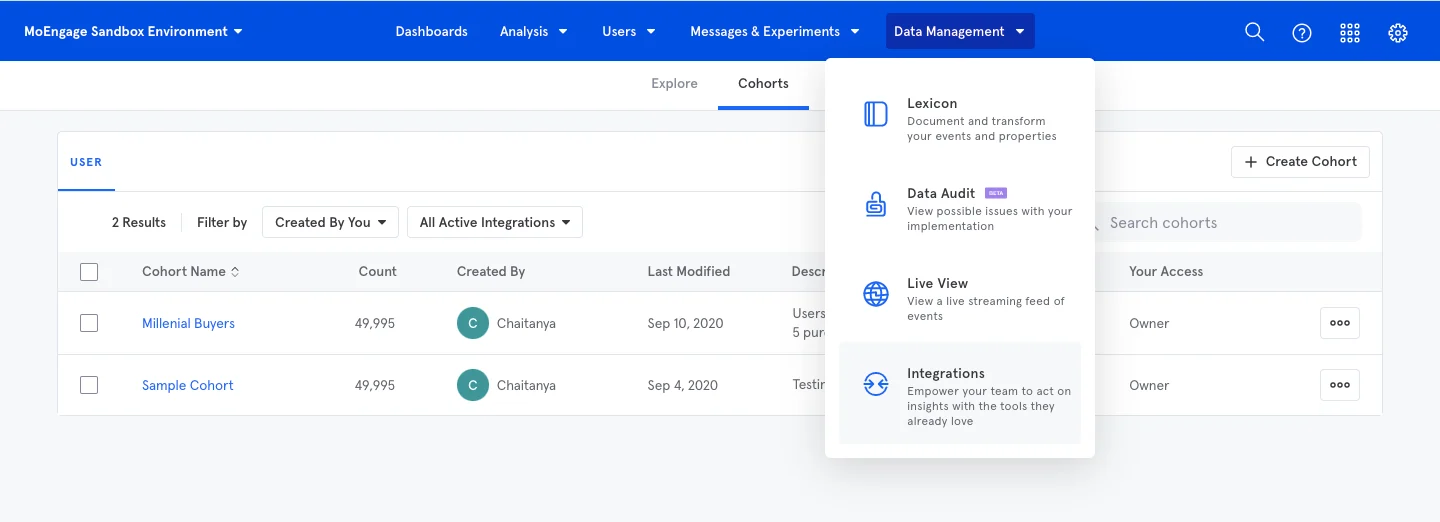 2. Integrations ページで MoEngage を検索し、**CONNECT** ボタンをクリックします。以下のように、MoEngage の認証情報を入力するポップアップが表示されます。
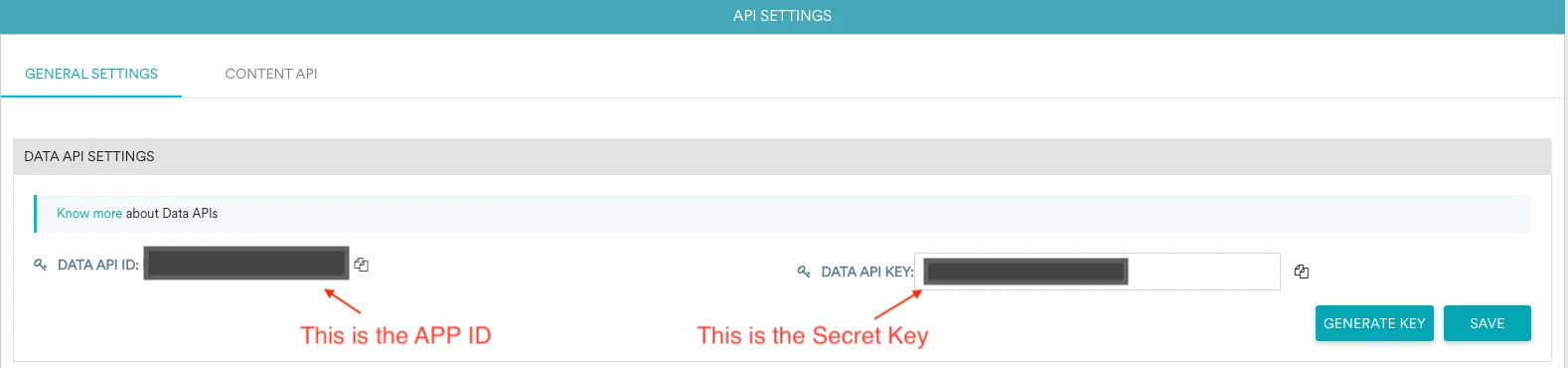
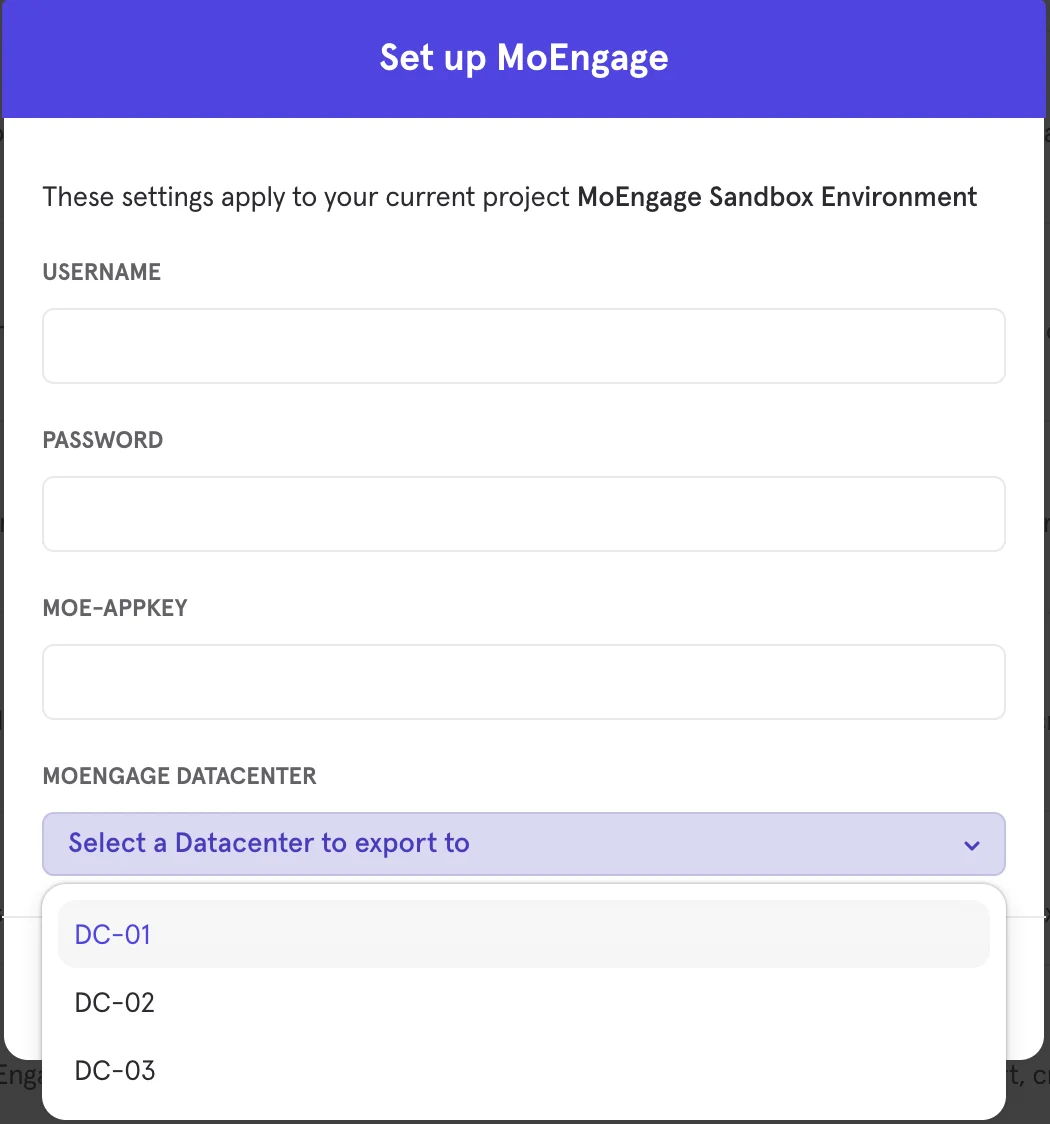 3. MoEngage ダッシュボードで **Settings** > **Account** > **API Settings** に移動し、以下のフィールドに入力します。
| フィールド | 操作 |
| - | - |
| **USERNAME** | Data API ID を入力するか、コピーして貼り付けます。MoEngage アカウントの Data API ID と Workspace ID は同じです。 |
| **PASSWORD** | Data API Key を入力するか、コピーして貼り付けます。MoEngage アカウントの Data API キーは、**Settings** > **Account** > **APIs** > **API keys** > **Data** API settings で確認できます。 |
| **MOE-APPKEY** | Workspace ID を入力するか、コピーして貼り付けます。MoEngage アカウントの Workspace ID は、**Settings** > **Account** > **APIs** > **Workspace ID** で確認できます。 |
| **MOENGAGE DATACENTER** | MoEngage で登録したデータセンターです。登録したデータセンターの詳細については、[MoEngage のデータセンター](https://www.moengage.com/docs/user-guide/data/key-concepts/data-centers-in-moengage)を参照してください。 |
3. MoEngage ダッシュボードで **Settings** > **Account** > **API Settings** に移動し、以下のフィールドに入力します。
| フィールド | 操作 |
| - | - |
| **USERNAME** | Data API ID を入力するか、コピーして貼り付けます。MoEngage アカウントの Data API ID と Workspace ID は同じです。 |
| **PASSWORD** | Data API Key を入力するか、コピーして貼り付けます。MoEngage アカウントの Data API キーは、**Settings** > **Account** > **APIs** > **API keys** > **Data** API settings で確認できます。 |
| **MOE-APPKEY** | Workspace ID を入力するか、コピーして貼り付けます。MoEngage アカウントの Workspace ID は、**Settings** > **Account** > **APIs** > **Workspace ID** で確認できます。 |
| **MOENGAGE DATACENTER** | MoEngage で登録したデータセンターです。登録したデータセンターの詳細については、[MoEngage のデータセンター](https://www.moengage.com/docs/user-guide/data/key-concepts/data-centers-in-moengage)を参照してください。 |
 4. 保存して続行し、MoEngage を連携として接続します。
詳細については、[Mixpanel - MoEngage Integration](https://help.mixpanel.com/hc/en-us/articles/360049332572-MoEngage-Integration) を参照してください。
## Mixpanel から MoEngage へのコホートのエクスポート
コホート名はピリオド (.) で始まる必要があり、次の制限文字を含めることはできません: `|`、`*`、`?`、`\`、`:`、`<`、`>`、`=`、`$`、`"`。
特定のコホートを Mixpanel から MoEngage にエクスポートするには、以下の手順に従います。
1. Mixpanel ダッシュボードのコホートページに移動します。
4. 保存して続行し、MoEngage を連携として接続します。
詳細については、[Mixpanel - MoEngage Integration](https://help.mixpanel.com/hc/en-us/articles/360049332572-MoEngage-Integration) を参照してください。
## Mixpanel から MoEngage へのコホートのエクスポート
コホート名はピリオド (.) で始まる必要があり、次の制限文字を含めることはできません: `|`、`*`、`?`、`\`、`:`、`<`、`>`、`=`、`$`、`"`。
特定のコホートを Mixpanel から MoEngage にエクスポートするには、以下の手順に従います。
1. Mixpanel ダッシュボードのコホートページに移動します。
 2. 任意のコホートの右側にある三点メニューをクリックし、**Export to** オプションを使用して、そのコホートを MoEngage にエクスポートします。
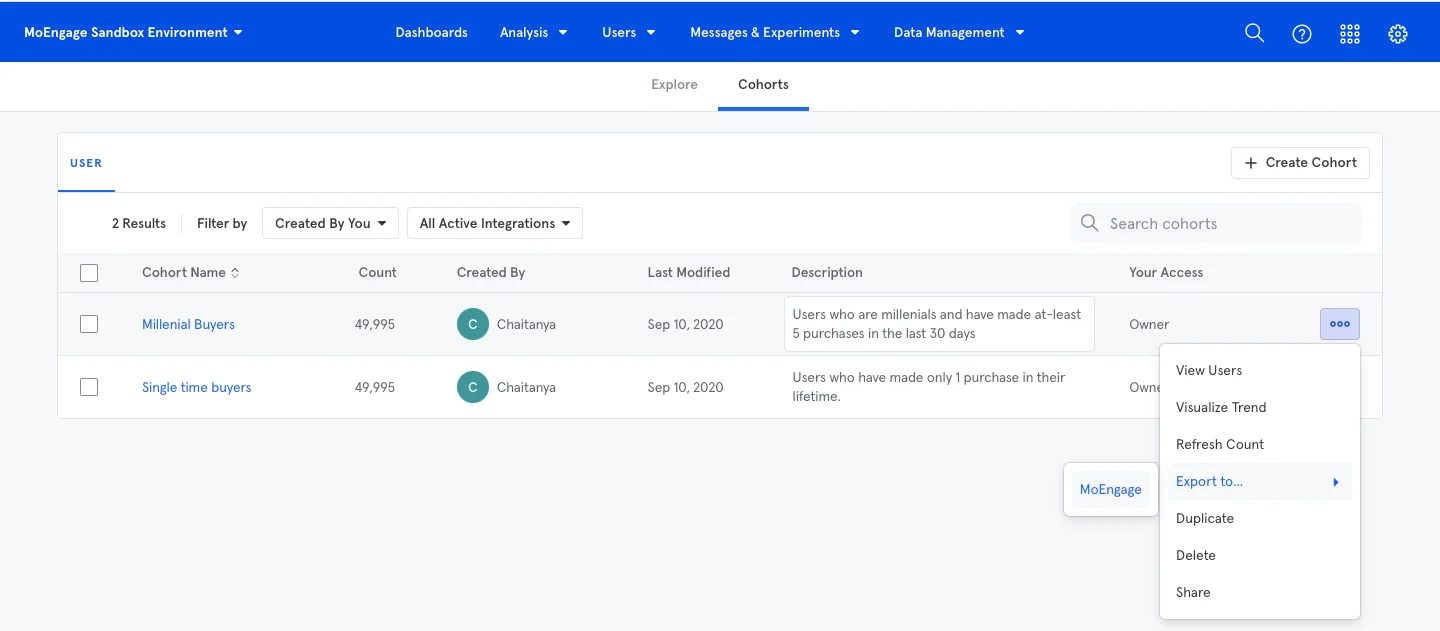 ポップアップが表示されます。
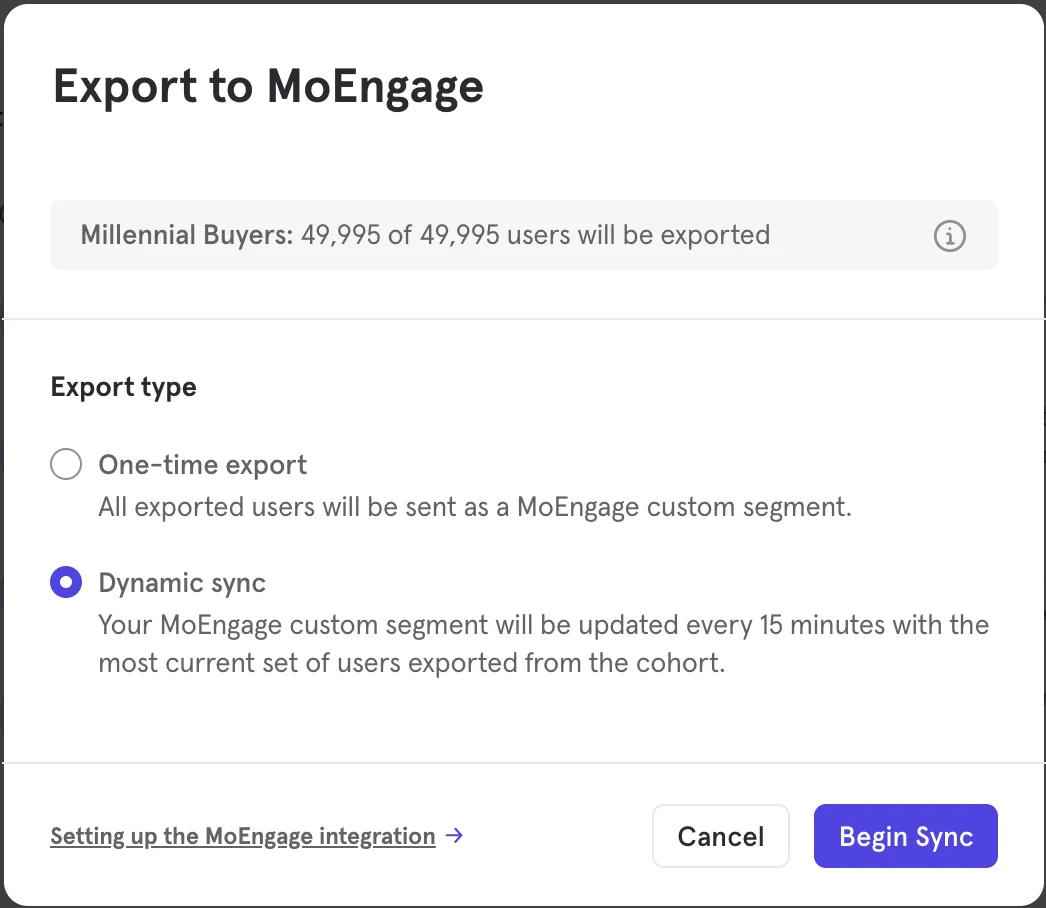
3. **Export to MoEngage** ポップアップで、次のいずれかを選択します。
ポップアップが表示されます。
3. **Export to MoEngage** ポップアップで、次のいずれかを選択します。
 | 選択肢 | 説明 |
| - | - |
| **One-time export** | コホート内のユーザーを MoEngage に一度だけエクスポートし、以降コホートは同期されません。 |
| **Dynamic sync** | このコホートの対象となった新しいユーザーやコホートから削除された既存ユーザーなど、コホートの最新情報が **15 分**ごとに MoEngage に送信されるようにします。 |
4. **Begin Sync** をクリックしてエクスポートします。
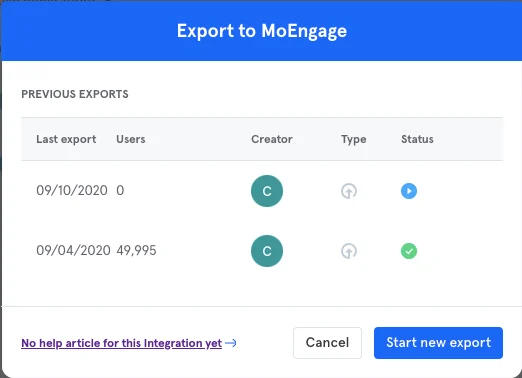
5. コホートをエクスポートした後、以下のようにエクスポートステータスを確認します。
| 選択肢 | 説明 |
| - | - |
| **One-time export** | コホート内のユーザーを MoEngage に一度だけエクスポートし、以降コホートは同期されません。 |
| **Dynamic sync** | このコホートの対象となった新しいユーザーやコホートから削除された既存ユーザーなど、コホートの最新情報が **15 分**ごとに MoEngage に送信されるようにします。 |
4. **Begin Sync** をクリックしてエクスポートします。
5. コホートをエクスポートした後、以下のようにエクスポートステータスを確認します。
 ### MoEngage キャンペーンでのコホートの使用
エクスポートが完了すると、次の画像のように、コホートが MoEngage のカスタムセグメントとして表示されます。
### MoEngage キャンペーンでのコホートの使用
エクスポートが完了すると、次の画像のように、コホートが MoEngage のカスタムセグメントとして表示されます。
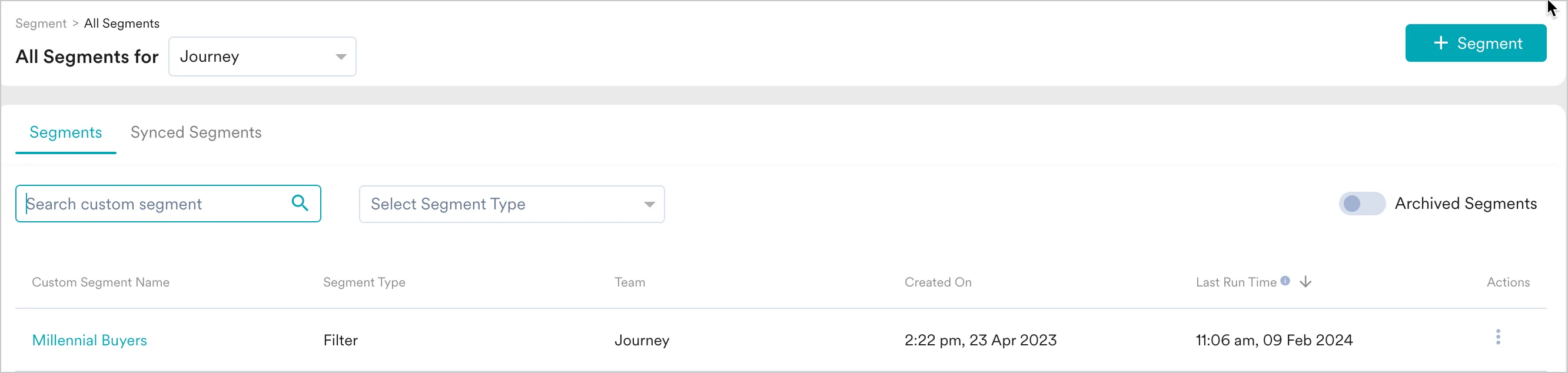 このカスタムセグメントは、任意の MoEngage キャンペーンで使用して、このセグメント内のユーザーにパーソナライズされたメッセージを送信できます。
### Mixpanel と MoEngage 間のユーザーマッピング
Mixpanel から MoEngage にコホートをエクスポートする際、Mixpanel コホート内のすべてのユーザーは、MoEngage の一意のユーザープロファイルとのマッピングが試行されます。マッピングには、Mixpanel と MoEngage の両方のユーザーに存在する一意のユーザー識別子が使用されます。この識別子は、MoEngage から Mixpanel にキャンペーンイベントを送信する際にも使用されます。
Mixpanel の `distinct_id` にエイリアスを追加し、同じ識別子を MoEngage の ID (一意のユーザー ID) として使用していることを確認する必要があります。
MoEngage での一意のユーザー ID のトラッキングの詳細については、以下を参照してください。
* [Android](https://www.moengage.com/docs/developer-guide/android-sdk/data-tracking/basic/track-user-attributes)
* [iOS](https://www.moengage.com/docs/developer-guide/ios-sdk/data-tracking/basic/tracking-user-attributes)
Mixpanel コホート内のユーザーは、MoEngage の一意のユーザープロファイルとのマッピングが試行されます。MoEngage のシステムにそのユーザープロファイルが存在しない場合、そのユーザーはマッピングされず、コホート/セグメントにも追加されません。
この場合、MoEngage のコホートのユーザー数が Mixpanel のコホートよりも少なくなることがあります。コホート同期を実行する前に、すべてのユーザーが MoEngage に存在することを確認してください。
## MoEngage から Mixpanel へのキャンペーンデータのエクスポート
**前提条件**
Mixpanel へのエクスポートには、アドオンである MoEngage Streams を使用します。
MoEngage ダッシュボードで App Marketplace に移動し、Mixpanel を検索します。
1. **+ Add Integration** をクリックして、新しい連携を追加します。
2. フォームに入力します。
このカスタムセグメントは、任意の MoEngage キャンペーンで使用して、このセグメント内のユーザーにパーソナライズされたメッセージを送信できます。
### Mixpanel と MoEngage 間のユーザーマッピング
Mixpanel から MoEngage にコホートをエクスポートする際、Mixpanel コホート内のすべてのユーザーは、MoEngage の一意のユーザープロファイルとのマッピングが試行されます。マッピングには、Mixpanel と MoEngage の両方のユーザーに存在する一意のユーザー識別子が使用されます。この識別子は、MoEngage から Mixpanel にキャンペーンイベントを送信する際にも使用されます。
Mixpanel の `distinct_id` にエイリアスを追加し、同じ識別子を MoEngage の ID (一意のユーザー ID) として使用していることを確認する必要があります。
MoEngage での一意のユーザー ID のトラッキングの詳細については、以下を参照してください。
* [Android](https://www.moengage.com/docs/developer-guide/android-sdk/data-tracking/basic/track-user-attributes)
* [iOS](https://www.moengage.com/docs/developer-guide/ios-sdk/data-tracking/basic/tracking-user-attributes)
Mixpanel コホート内のユーザーは、MoEngage の一意のユーザープロファイルとのマッピングが試行されます。MoEngage のシステムにそのユーザープロファイルが存在しない場合、そのユーザーはマッピングされず、コホート/セグメントにも追加されません。
この場合、MoEngage のコホートのユーザー数が Mixpanel のコホートよりも少なくなることがあります。コホート同期を実行する前に、すべてのユーザーが MoEngage に存在することを確認してください。
## MoEngage から Mixpanel へのキャンペーンデータのエクスポート
**前提条件**
Mixpanel へのエクスポートには、アドオンである MoEngage Streams を使用します。
MoEngage ダッシュボードで App Marketplace に移動し、Mixpanel を検索します。
1. **+ Add Integration** をクリックして、新しい連携を追加します。
2. フォームに入力します。
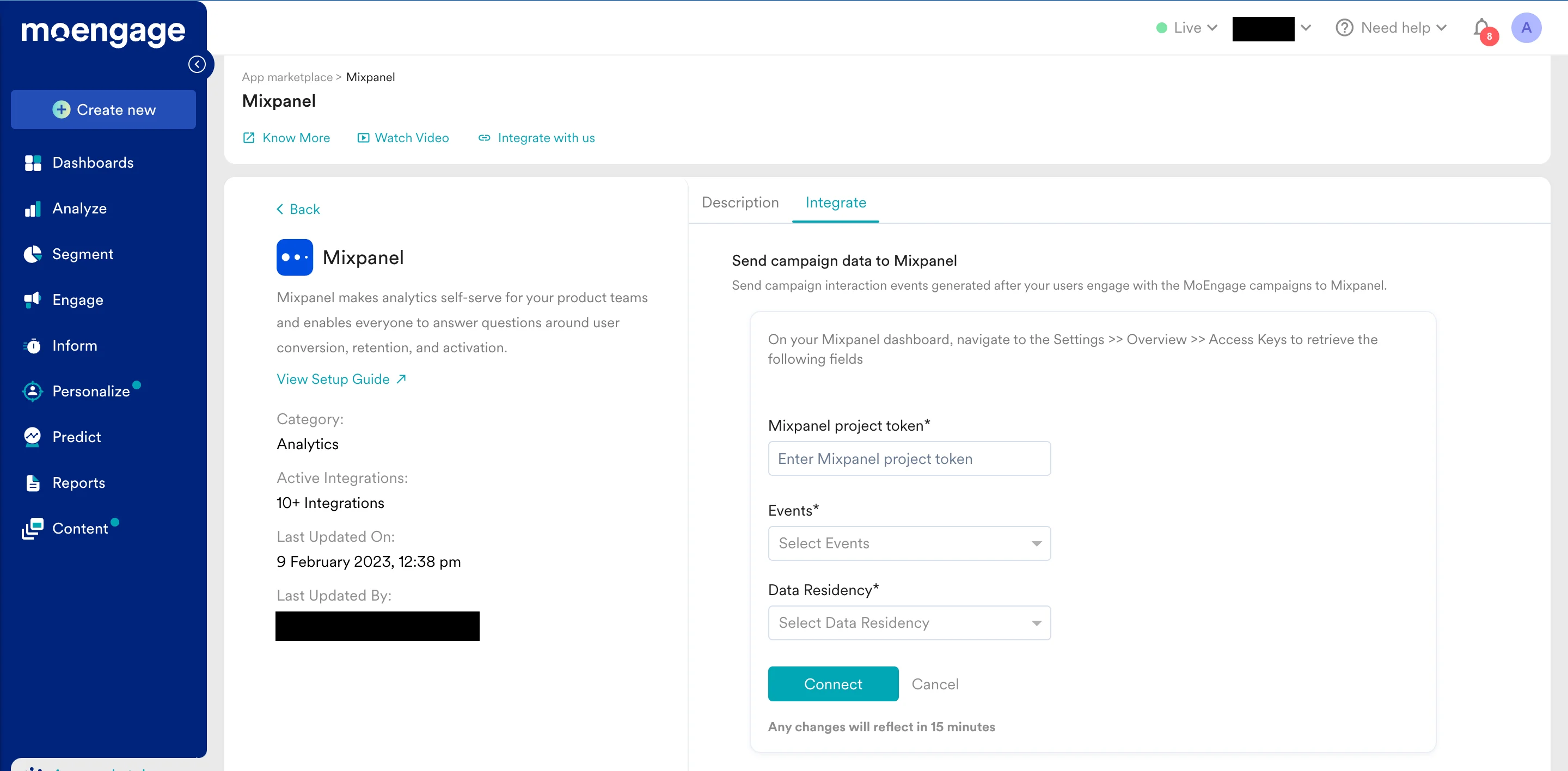 3. Mixpanel プロジェクトトークン - 以下に示すように、Mixpanel ダッシュボードの **Settings** > **Overview** > **Access Keys** > **Project Token** で確認できます。
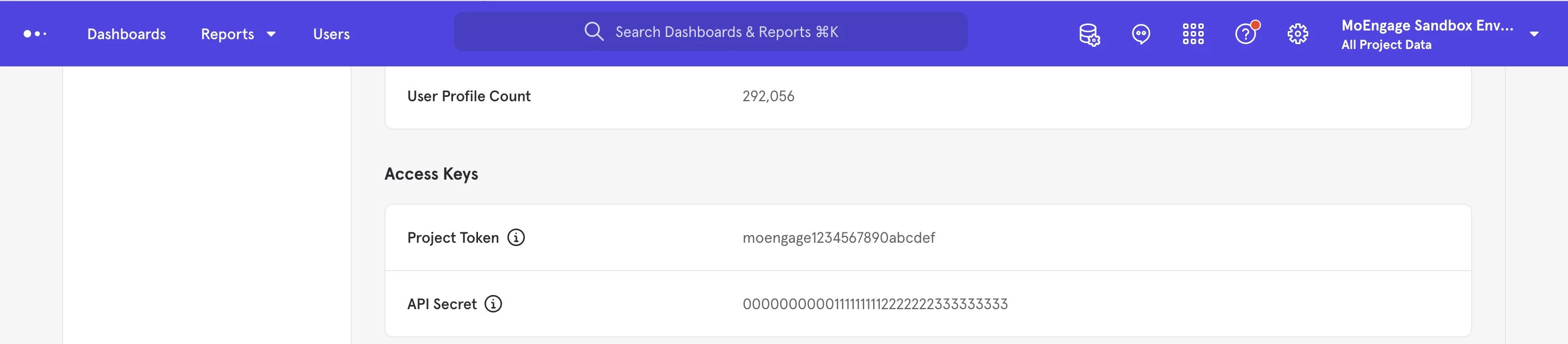 4. 転送するイベントを選択します。デフォルトでは、MoEngage は次のセクションに記載されているデータポイントを Mixpanel に送信します。
5. **Connect** をクリックして連携を保存します。
MoEngage から送信されたすべてのイベントは、`$source = MOENGAGE` でフィルタリングすることで Mixpanel に表示されます。これらのイベントはほぼリアルタイムで Mixpanel に送信され、MoEngage と Mixpanel 間のユーザープロファイルのマッピングには Mixpanel の `distinct_id` が使用されます。
`mixpanel_distinct_id` を MoEngage の一意のユーザー ID として設定していることを確認してください。
### エクスポートデータ
以下のデータポイントがデフォルトで Mixpanel に送信されます。
| イベント名 | イベントコード | タイプ (参考用) | チャネル | 説明 |
| - | - | - | - | - |
| Card Sent | `n_c_s` | Delivery | Cards | Card 通知がユーザーに送信されたときにトラッキングされます。通知が App Inbox に配信されたかどうかは示しません |
| Card Delivered | `MOE_CARD_CAMPAIGN_DELIVERED` | Delivery | Cards | ユーザーが Inbox を開いた後、Card が App Inbox に配信されたときにトラッキングされます |
| Card Viewed | `MOE_CARD_CAMPAIGN_VIEWED` | Delivery | Cards | ユーザーが App Inbox で Card を表示するか、Card までスクロールしたときにトラッキングされます |
| Card Clicked | `MOE_CARD_CAMPAIGN_CLICKED` | Interaction | Cards | ユーザーが App Inbox で Card をクリックしたときにトラッキングされます |
| Connector Sent | `MOE_CONNECTOR_SENT` | Delivery | Connector | コネクターが正常に送信されたときにトラッキングされます。 |
| Email Sent | `MOE_EMAIL_SENT` | Delivery | Email | システムがユーザーにメールを送信したときにトラッキングされます。 |
| Email Deferred | `MOE_EMAIL_DEFERRED` | Delivery | Email | 受信サーバーがリクエストを受け付けられないときにトラッキングされます。この場合、メール送信は再試行されます |
| Email Delivered | `MOE_EMAIL_DELIVERED` | Delivery | Email | メールが受信トレイに配信されたときにトラッキングされます |
| Email Dropped | `MOE_EMAIL_DROP` | Delivery | Email | メールがドロップされたときにトラッキングされます。メールは、バウンスリスト、配信停止リスト、またはスパム報告リストに含まれている場合にドロップされます。 |
| Email Bounced | `MOE_EMAIL_HARD_BOUNCE` | Delivery | Email | システムがメールのハードバウンスを検出したときにトラッキングされます。通常、メールアドレスが存在しない場合に発生します。 |
| Email Soft Bounced | `MOE_EMAIL_SOFT_BOUNCE` | Delivery | Email | システムがメールのソフトバウンスを検出したときにトラッキングされます。通常、一時的な配信の問題がある場合に発生します。 |
| Email Opened | `MOE_EMAIL_OPEN` | Interaction | Email | ユーザーがメールを開封したときにトラッキングされます。 |
| Email Clicked | `MOE_EMAIL_CLICK` | Interaction | Email | ユーザーがメール内のいずれかのリンクをクリックしたときにトラッキングされます。 |
| Email Unsubscribed | `MOE_EMAIL_UNSUBSCRIBE` | Interaction | Email | ユーザーがメールの受信を停止したときにトラッキングされます。 |
| Email Spam Complained | `MOE_EMAIL_SPAM` | Interaction | Email | ユーザーがメールをスパムとしてマークしたときにトラッキングされます。 |
| In-App Shown Android | `IN_APP_SHOWN` | Interaction | In-App | Android デバイスでユーザーにアプリ内メッセージが表示されたときにトラッキングされます。 |
| In-App Clicked Android | `IN_APP_CLICKED` | Interaction | In-App | Android デバイスでユーザーがアプリ内メッセージをクリックしたときにトラッキングされます。 |
| In-App Closed Android | `IN_APP_CLOSE_CLICKED` | Interaction | In-App | Android デバイスでユーザーが閉じるボタンをクリックしてアプリ内メッセージを閉じたときにトラッキングされます。 |
| In-App Shown iOS | `iOS_IN_APP_SHOWN` | Interaction | In-App | iOS デバイスでユーザーにアプリ内メッセージが表示されたときにトラッキングされます。 |
| In-App Clicked iOS | `iOS_IN_APP_CLICKED` | Interaction | In-App | iOS デバイスでユーザーがアプリ内メッセージをクリックしたときにトラッキングされます。 |
| In-App Closed iOS | `iOS_IN_APP_CLOSE_CLICKED` | Interaction | In-App | iOS デバイスでユーザーが閉じるボタンをクリックしてアプリ内メッセージを閉じたときにトラッキングされます。 |
| Mobile In-App Shown | `MOE_IN_APP_SHOWN` | Interaction | In-App V3 | ユーザーにアプリ内バージョン 3 キャンペーンが表示されたときにトラッキングされます |
| Mobile In-App Clicked | `MOE_IN_APP_CLICKED` | Interaction | In-App V3 | ユーザーがアプリ内バージョン 3 キャンペーンをクリックしたときにトラッキングされます |
| Mobile In-App Dismissed | `MOE_IN_APP_DISMISSED` | Interaction | In-App V3 | ユーザーがアプリ内バージョン 3 キャンペーンを閉じたときにトラッキングされます |
| Notification Received Android | `NOTIFICATION_RECEIVED_MOE` | Delivery | Push | Android デバイスでユーザーが通知を受信したときにトラッキングされます。 |
| Notification Clicked Android | `NOTIFICATION_CLICKED_MOE` | Interaction | Push | Android デバイスでユーザーが通知をクリックしたときにトラッキングされます。 |
| Notification Sent iOS | `n_i_s` | Delivery | Push | iOS デバイスでユーザーが通知を受信したときにトラッキングされます。 |
| Notification Received iOS | `NOTIFICATION_RECEIVED_IOS_MOE` | Delivery | Push | iOS でアプリがフォアグラウンドにあり、ユーザーが通知を受信したときにトラッキングされます。 |
| Notification Clicked iOS | `NOTIFICATION_CLICKED_IOS_MOE` | Interaction | Push | iOS デバイスでユーザーが通知をクリックしたときにトラッキングされます。 |
| Notification Received Web | `NOTIFICATION_RECEIVED_WEB_MOE` | Delivery | Push | ブラウザでユーザーが通知を受信したときにトラッキングされます。 |
| Notification Clicked Web | `NOTIFICATION_CLICKED_WEB_MOE` | Interaction | Push | ブラウザでユーザーが通知をクリックしたときにトラッキングされます。 |
| On-site Message Shown | `MOE_ONSITE_MESSAGE_SHOWN` | Interaction | On-site | オンサイトメッセージングキャンペーンがユーザーに表示されたときにトラッキングされます |
| On-site Message Clicked | `MOE_ONSITE_MESSAGE_CLICKED` | Interaction | On-site | オンサイトメッセージングキャンペーンがユーザーによってクリックされたときにトラッキングされます |
| On-site Message Closed | `MOE_ONSITE_MESSAGE_CLOSED` | Interaction | On-site | オンサイトメッセージングキャンペーンがユーザーによって閉じられたときにトラッキングされます |
| Web Personalization Message Shown | `MOE_WEBP_MESSAGE_SHOWN` | Interaction | Web Personalization | Web パーソナライゼーションキャンペーンがユーザーに表示されたときにトラッキングされます |
| Web Personalization Message Clicked | `MOE_WEBP_MESSAGE_CLICKED` | Interaction | Web Personalization | Web パーソナライゼーションキャンペーンがユーザーによってクリックされたときにトラッキングされます |
| Web Personalization Message Closed | `MOE_WEBP_MESSAGE_CLOSED` | Interaction | Web Personalization | Web パーソナライゼーションキャンペーンがユーザーによって閉じられたときにトラッキングされます |
| SMS Sent | `SMS_SENT` | Delivery | SMS | システムがユーザーに SMS を送信したときにトラッキングされます。 |
| SMS Delivered | `SMS_DELIVERED` | Delivery | SMS | ユーザーに送信された SMS の配信レシートをシステムが受信したときにトラッキングされます。 |
| User Entered Flow | `USER_ENTERED_FLOW` | Delivery | Flows | ユーザーがターゲットオーディエンスに該当し、Flow へのエントリー条件を満たしたときにトラッキングされます。 |
| User Exited Flow | `USER_EXITED_FLOW` | Delivery | Flows | ユーザーが Flow の Stop Cell から離脱したときにトラッキングされます。 |
| User Added To Control Group | `MOE_CAMPAIGN_CONTROL_GROUP` | Delivery | All Campaigns | ユーザーがコントロールグループに追加されたときにトラッキングされます |
| User Removed From Control Group | `MOE_USER_REMOVED_FROM_CONTROL_GROUP` | Delivery | All Campaigns | ユーザーがコントロールグループから削除されたときにトラッキングされます |
| User Removed From Campaign Due to Control Group | `MOE_CAMPAIGN_USER_REMOVED_DUE_TO_CONTROL_GROUP` | Delivery | All Campaigns | ユーザーがコントロールグループに含まれているため、キャンペーンから削除されたときにトラッキングされます |
**Mixpanel に送信されるイベントに関する注意点**
* Mixpanel に送信されるすべてのイベントには、デフォルトで UID が含まれます。これは MoEngage の一意のユーザープロファイルに存在する ID の値を取得するものです。また、`mixpanel_distinct_id` の値に基づいて Mixpanel のユーザーを照合する際にも使用されます。
* すべてのキャンペーンイベントには、デフォルトで `campaign_id`、`campaign_name`、`campaign_type`、`campaign_channel` が含まれます。
* すべてのメールキャンペーンイベントには、デフォルトでメール ID が `moe_email_id` として含まれます。
* すべてのプッシュキャンペーンイベントには、デフォルトでプッシュ ID が `moe_push_id` として含まれます。
* すべての SMS キャンペーンイベントには、デフォルトで携帯電話番号が `moe_mobile_number` として含まれます。
* MoEngage Flows の一部であるキャンペーンのすべてのキャンペーンイベントには、2 つの追加属性 `parent_flow_id` と `parent_flow_name` が含まれます。
* 複数のバリエーションまたはロケールを持つすべてのキャンペーンには、以下の追加属性が含まれます。
* `variation_id`
* `locale_id`
* `locale_name`
* すべてのイベントには、デフォルトで `moengage_user_id` が含まれます。これは MoEngage 内部のユーザー識別子で、MoEngage の各イベントに設定されます。
* モバイルアプリから生成されたすべてのイベントには、MoEngage 内部の識別子である `moengage_device_id` が含まれます。
## トラブルシューティング
### セグメントのユーザー数が 0 になっている場合
カスタムセグメント名が "All users" になっていないか確認してください。All users は MoEngage で予約されているため、カスタムセグメント名として使用できません。
### MoEngage ダッシュボードにセグメントが表示されない場合
MoEngage でアーカイブ済みのセグメントを確認してください。[アーカイブ済みのセグメントはこちら](https://dashboard-01.moengage.com/v3/#/segmentation/archived-segments)で確認できます。セグメントのアーカイブを解除してから、再試行してください。
## よくある質問
通常、アカウントで自動データエクスポートが設定され、データが表示され始めるまでに最大 30 分かかります。
はい。後から新しいイベントをエクスポートする必要がある場合は、App Marketplace でいつでも設定を編集し、新しいイベントをエクスポートに追加できます。
現時点では、自動データエクスポートを使用して過去のデータをエクスポートすることはできません。設定後は、エクスポートを有効にした時点から各イベントのデータが表示されるようになります。
ご利用の料金プランにまだ含まれておらず、後から有効にする必要がある場合は、カスタマーサクセスマネージャーと連携して料金プランに含める必要があります。MoEngage が毎月データウェアハウス/パートナー/API に送信するデータ量によっては、追加料金が発生する場合があります。
# レート制限
MoEngage は、Mixpanel からワークスペースに送信されるデータに対して、取り込みレート制限とペイロード上限を適用します。ワークスペースが制限を超えると、MoEngage は HTTP `429 (Too Many Requests)` ステータスコードを返します。レート制限がデータフローに与える影響については、Mixpanel のデフォルトの再試行ポリシーを参照してください。
Mixpanel のコホートインポートとユーザーまたはイベントのインポートでは制限が異なるため、使用するインポートタイプの値を確認してください。最新の制限については、[パートナーデータ取り込みのレート制限](/docs/ja/partner-guide/data-and-analytics/ingestion-rate-limits)を参照してください。
This documentation is built and hosted on [Mintlify](https://mintlify.com), a developer documentation platform.
4. 転送するイベントを選択します。デフォルトでは、MoEngage は次のセクションに記載されているデータポイントを Mixpanel に送信します。
5. **Connect** をクリックして連携を保存します。
MoEngage から送信されたすべてのイベントは、`$source = MOENGAGE` でフィルタリングすることで Mixpanel に表示されます。これらのイベントはほぼリアルタイムで Mixpanel に送信され、MoEngage と Mixpanel 間のユーザープロファイルのマッピングには Mixpanel の `distinct_id` が使用されます。
`mixpanel_distinct_id` を MoEngage の一意のユーザー ID として設定していることを確認してください。
### エクスポートデータ
以下のデータポイントがデフォルトで Mixpanel に送信されます。
| イベント名 | イベントコード | タイプ (参考用) | チャネル | 説明 |
| - | - | - | - | - |
| Card Sent | `n_c_s` | Delivery | Cards | Card 通知がユーザーに送信されたときにトラッキングされます。通知が App Inbox に配信されたかどうかは示しません |
| Card Delivered | `MOE_CARD_CAMPAIGN_DELIVERED` | Delivery | Cards | ユーザーが Inbox を開いた後、Card が App Inbox に配信されたときにトラッキングされます |
| Card Viewed | `MOE_CARD_CAMPAIGN_VIEWED` | Delivery | Cards | ユーザーが App Inbox で Card を表示するか、Card までスクロールしたときにトラッキングされます |
| Card Clicked | `MOE_CARD_CAMPAIGN_CLICKED` | Interaction | Cards | ユーザーが App Inbox で Card をクリックしたときにトラッキングされます |
| Connector Sent | `MOE_CONNECTOR_SENT` | Delivery | Connector | コネクターが正常に送信されたときにトラッキングされます。 |
| Email Sent | `MOE_EMAIL_SENT` | Delivery | Email | システムがユーザーにメールを送信したときにトラッキングされます。 |
| Email Deferred | `MOE_EMAIL_DEFERRED` | Delivery | Email | 受信サーバーがリクエストを受け付けられないときにトラッキングされます。この場合、メール送信は再試行されます |
| Email Delivered | `MOE_EMAIL_DELIVERED` | Delivery | Email | メールが受信トレイに配信されたときにトラッキングされます |
| Email Dropped | `MOE_EMAIL_DROP` | Delivery | Email | メールがドロップされたときにトラッキングされます。メールは、バウンスリスト、配信停止リスト、またはスパム報告リストに含まれている場合にドロップされます。 |
| Email Bounced | `MOE_EMAIL_HARD_BOUNCE` | Delivery | Email | システムがメールのハードバウンスを検出したときにトラッキングされます。通常、メールアドレスが存在しない場合に発生します。 |
| Email Soft Bounced | `MOE_EMAIL_SOFT_BOUNCE` | Delivery | Email | システムがメールのソフトバウンスを検出したときにトラッキングされます。通常、一時的な配信の問題がある場合に発生します。 |
| Email Opened | `MOE_EMAIL_OPEN` | Interaction | Email | ユーザーがメールを開封したときにトラッキングされます。 |
| Email Clicked | `MOE_EMAIL_CLICK` | Interaction | Email | ユーザーがメール内のいずれかのリンクをクリックしたときにトラッキングされます。 |
| Email Unsubscribed | `MOE_EMAIL_UNSUBSCRIBE` | Interaction | Email | ユーザーがメールの受信を停止したときにトラッキングされます。 |
| Email Spam Complained | `MOE_EMAIL_SPAM` | Interaction | Email | ユーザーがメールをスパムとしてマークしたときにトラッキングされます。 |
| In-App Shown Android | `IN_APP_SHOWN` | Interaction | In-App | Android デバイスでユーザーにアプリ内メッセージが表示されたときにトラッキングされます。 |
| In-App Clicked Android | `IN_APP_CLICKED` | Interaction | In-App | Android デバイスでユーザーがアプリ内メッセージをクリックしたときにトラッキングされます。 |
| In-App Closed Android | `IN_APP_CLOSE_CLICKED` | Interaction | In-App | Android デバイスでユーザーが閉じるボタンをクリックしてアプリ内メッセージを閉じたときにトラッキングされます。 |
| In-App Shown iOS | `iOS_IN_APP_SHOWN` | Interaction | In-App | iOS デバイスでユーザーにアプリ内メッセージが表示されたときにトラッキングされます。 |
| In-App Clicked iOS | `iOS_IN_APP_CLICKED` | Interaction | In-App | iOS デバイスでユーザーがアプリ内メッセージをクリックしたときにトラッキングされます。 |
| In-App Closed iOS | `iOS_IN_APP_CLOSE_CLICKED` | Interaction | In-App | iOS デバイスでユーザーが閉じるボタンをクリックしてアプリ内メッセージを閉じたときにトラッキングされます。 |
| Mobile In-App Shown | `MOE_IN_APP_SHOWN` | Interaction | In-App V3 | ユーザーにアプリ内バージョン 3 キャンペーンが表示されたときにトラッキングされます |
| Mobile In-App Clicked | `MOE_IN_APP_CLICKED` | Interaction | In-App V3 | ユーザーがアプリ内バージョン 3 キャンペーンをクリックしたときにトラッキングされます |
| Mobile In-App Dismissed | `MOE_IN_APP_DISMISSED` | Interaction | In-App V3 | ユーザーがアプリ内バージョン 3 キャンペーンを閉じたときにトラッキングされます |
| Notification Received Android | `NOTIFICATION_RECEIVED_MOE` | Delivery | Push | Android デバイスでユーザーが通知を受信したときにトラッキングされます。 |
| Notification Clicked Android | `NOTIFICATION_CLICKED_MOE` | Interaction | Push | Android デバイスでユーザーが通知をクリックしたときにトラッキングされます。 |
| Notification Sent iOS | `n_i_s` | Delivery | Push | iOS デバイスでユーザーが通知を受信したときにトラッキングされます。 |
| Notification Received iOS | `NOTIFICATION_RECEIVED_IOS_MOE` | Delivery | Push | iOS でアプリがフォアグラウンドにあり、ユーザーが通知を受信したときにトラッキングされます。 |
| Notification Clicked iOS | `NOTIFICATION_CLICKED_IOS_MOE` | Interaction | Push | iOS デバイスでユーザーが通知をクリックしたときにトラッキングされます。 |
| Notification Received Web | `NOTIFICATION_RECEIVED_WEB_MOE` | Delivery | Push | ブラウザでユーザーが通知を受信したときにトラッキングされます。 |
| Notification Clicked Web | `NOTIFICATION_CLICKED_WEB_MOE` | Interaction | Push | ブラウザでユーザーが通知をクリックしたときにトラッキングされます。 |
| On-site Message Shown | `MOE_ONSITE_MESSAGE_SHOWN` | Interaction | On-site | オンサイトメッセージングキャンペーンがユーザーに表示されたときにトラッキングされます |
| On-site Message Clicked | `MOE_ONSITE_MESSAGE_CLICKED` | Interaction | On-site | オンサイトメッセージングキャンペーンがユーザーによってクリックされたときにトラッキングされます |
| On-site Message Closed | `MOE_ONSITE_MESSAGE_CLOSED` | Interaction | On-site | オンサイトメッセージングキャンペーンがユーザーによって閉じられたときにトラッキングされます |
| Web Personalization Message Shown | `MOE_WEBP_MESSAGE_SHOWN` | Interaction | Web Personalization | Web パーソナライゼーションキャンペーンがユーザーに表示されたときにトラッキングされます |
| Web Personalization Message Clicked | `MOE_WEBP_MESSAGE_CLICKED` | Interaction | Web Personalization | Web パーソナライゼーションキャンペーンがユーザーによってクリックされたときにトラッキングされます |
| Web Personalization Message Closed | `MOE_WEBP_MESSAGE_CLOSED` | Interaction | Web Personalization | Web パーソナライゼーションキャンペーンがユーザーによって閉じられたときにトラッキングされます |
| SMS Sent | `SMS_SENT` | Delivery | SMS | システムがユーザーに SMS を送信したときにトラッキングされます。 |
| SMS Delivered | `SMS_DELIVERED` | Delivery | SMS | ユーザーに送信された SMS の配信レシートをシステムが受信したときにトラッキングされます。 |
| User Entered Flow | `USER_ENTERED_FLOW` | Delivery | Flows | ユーザーがターゲットオーディエンスに該当し、Flow へのエントリー条件を満たしたときにトラッキングされます。 |
| User Exited Flow | `USER_EXITED_FLOW` | Delivery | Flows | ユーザーが Flow の Stop Cell から離脱したときにトラッキングされます。 |
| User Added To Control Group | `MOE_CAMPAIGN_CONTROL_GROUP` | Delivery | All Campaigns | ユーザーがコントロールグループに追加されたときにトラッキングされます |
| User Removed From Control Group | `MOE_USER_REMOVED_FROM_CONTROL_GROUP` | Delivery | All Campaigns | ユーザーがコントロールグループから削除されたときにトラッキングされます |
| User Removed From Campaign Due to Control Group | `MOE_CAMPAIGN_USER_REMOVED_DUE_TO_CONTROL_GROUP` | Delivery | All Campaigns | ユーザーがコントロールグループに含まれているため、キャンペーンから削除されたときにトラッキングされます |
**Mixpanel に送信されるイベントに関する注意点**
* Mixpanel に送信されるすべてのイベントには、デフォルトで UID が含まれます。これは MoEngage の一意のユーザープロファイルに存在する ID の値を取得するものです。また、`mixpanel_distinct_id` の値に基づいて Mixpanel のユーザーを照合する際にも使用されます。
* すべてのキャンペーンイベントには、デフォルトで `campaign_id`、`campaign_name`、`campaign_type`、`campaign_channel` が含まれます。
* すべてのメールキャンペーンイベントには、デフォルトでメール ID が `moe_email_id` として含まれます。
* すべてのプッシュキャンペーンイベントには、デフォルトでプッシュ ID が `moe_push_id` として含まれます。
* すべての SMS キャンペーンイベントには、デフォルトで携帯電話番号が `moe_mobile_number` として含まれます。
* MoEngage Flows の一部であるキャンペーンのすべてのキャンペーンイベントには、2 つの追加属性 `parent_flow_id` と `parent_flow_name` が含まれます。
* 複数のバリエーションまたはロケールを持つすべてのキャンペーンには、以下の追加属性が含まれます。
* `variation_id`
* `locale_id`
* `locale_name`
* すべてのイベントには、デフォルトで `moengage_user_id` が含まれます。これは MoEngage 内部のユーザー識別子で、MoEngage の各イベントに設定されます。
* モバイルアプリから生成されたすべてのイベントには、MoEngage 内部の識別子である `moengage_device_id` が含まれます。
## トラブルシューティング
### セグメントのユーザー数が 0 になっている場合
カスタムセグメント名が "All users" になっていないか確認してください。All users は MoEngage で予約されているため、カスタムセグメント名として使用できません。
### MoEngage ダッシュボードにセグメントが表示されない場合
MoEngage でアーカイブ済みのセグメントを確認してください。[アーカイブ済みのセグメントはこちら](https://dashboard-01.moengage.com/v3/#/segmentation/archived-segments)で確認できます。セグメントのアーカイブを解除してから、再試行してください。
## よくある質問
通常、アカウントで自動データエクスポートが設定され、データが表示され始めるまでに最大 30 分かかります。
はい。後から新しいイベントをエクスポートする必要がある場合は、App Marketplace でいつでも設定を編集し、新しいイベントをエクスポートに追加できます。
現時点では、自動データエクスポートを使用して過去のデータをエクスポートすることはできません。設定後は、エクスポートを有効にした時点から各イベントのデータが表示されるようになります。
ご利用の料金プランにまだ含まれておらず、後から有効にする必要がある場合は、カスタマーサクセスマネージャーと連携して料金プランに含める必要があります。MoEngage が毎月データウェアハウス/パートナー/API に送信するデータ量によっては、追加料金が発生する場合があります。
# レート制限
MoEngage は、Mixpanel からワークスペースに送信されるデータに対して、取り込みレート制限とペイロード上限を適用します。ワークスペースが制限を超えると、MoEngage は HTTP `429 (Too Many Requests)` ステータスコードを返します。レート制限がデータフローに与える影響については、Mixpanel のデフォルトの再試行ポリシーを参照してください。
Mixpanel のコホートインポートとユーザーまたはイベントのインポートでは制限が異なるため、使用するインポートタイプの値を確認してください。最新の制限については、[パートナーデータ取り込みのレート制限](/docs/ja/partner-guide/data-and-analytics/ingestion-rate-limits)を参照してください。
This documentation is built and hosted on [Mintlify](https://mintlify.com), a developer documentation platform.