> ## Documentation Index
> Fetch the complete documentation index at: https://moengage.com/docs/llms.txt
> Use this file to discover all available pages before exploring further.
# 接続
# はじめに
現在、Adobe 連携では、ユーザーとセグメントの同期において [Unified Identity](https://moengage-user-guide.mintlify.app/user-guide/data/user-data/unified-identity-identity-resolution) または [Portfolio](https://moengage-user-guide.mintlify.app/user-guide/settings/account/portfolio/portfolio) はサポートされていません。
MoEngage と Adobe RT CDP の連携により、Adobe のデータ (ユーザー属性、セグメント、イベント) をリアルタイムで MoEngage に接続してマッピングできます。お客様はこのデータに基づいてアクションを実行し、パーソナライズされたターゲット体験を提供できます。
Adobe との連携は非常にシンプルで直感的です。任意の Adobe の[ユーザープロファイル](https://experienceleague.adobe.com/docs/experience-platform/identity/namespaces.html?lang=en)を MoEngage のユーザー属性にマッピングするだけです。
# 連携の前提条件
* MoEngage と Adobe Experience Platform へのアクセス権。
* Data API ID と Data API Key は MoEngage ダッシュボードで確認できます。Data API ID には **Settings** -> **Account** -> **APIs** でアクセスできます。Data API ID は **Workspace ID** と同じです。Data API Key は、同じ画面の **API Keys** -> **Data** セクションで確認できます。
* MoEngage のデータクラスター。
## ステップ 1: MoEngage の宛先を設定する
1. Adobe プラットフォームで、**Connections** > **Destinations** に移動します。
2. MoEngage を検索し、**Configure** をクリックします。\\
 3. MoEngage プラットフォームに関する以下の詳細を入力します。
 | フィールド | 操作 |
| - | - |
| Username | Data API ID をコピーして貼り付けます。MoEngage アカウントの Data API ID と Workspace ID は同じです。MoEngage アカウントの Workspace ID は、**Settings - > Account -> APIs ->Workspace ID** で確認できます。 |
| Password | MoEngage アカウントの Data API Key をコピーして貼り付けます。Data API Key は、**Settings** -> **Account** -> **APIs** -> **API keys** -> **Data** API settings で確認できます。 |
4. **Connect to destination** をクリックします\_。\_
## ステップ 2: 宛先を作成する
1. **Create destination** をクリックします。
2. これで宛先が作成されました。後でセグメントをアクティブ化する場合は **Save & Exit** をクリックし、ワークフローを続行してアクティブ化するセグメントを選択する場合は **Next** をクリックします。
## ステップ 3: セグメントを選択する
セグメントを MoEngage の宛先にマッピングして、Adobe Real-Time CDP にあるデータをアクティブ化します。
| フィールド | 操作 |
| - | - |
| Username | Data API ID をコピーして貼り付けます。MoEngage アカウントの Data API ID と Workspace ID は同じです。MoEngage アカウントの Workspace ID は、**Settings - > Account -> APIs ->Workspace ID** で確認できます。 |
| Password | MoEngage アカウントの Data API Key をコピーして貼り付けます。Data API Key は、**Settings** -> **Account** -> **APIs** -> **API keys** -> **Data** API settings で確認できます。 |
4. **Connect to destination** をクリックします\_。\_
## ステップ 2: 宛先を作成する
1. **Create destination** をクリックします。
2. これで宛先が作成されました。後でセグメントをアクティブ化する場合は **Save & Exit** をクリックし、ワークフローを続行してアクティブ化するセグメントを選択する場合は **Next** をクリックします。
## ステップ 3: セグメントを選択する
セグメントを MoEngage の宛先にマッピングして、Adobe Real-Time CDP にあるデータをアクティブ化します。  1. MoEngage の宛先を選択してアクティブ化します。
2. 該当するセグメントを選択します。
3. **Next** をクリックします。
## ステップ 4: マッピング
Adobe Experience Platform から MoEngage にオーディエンスデータを正しく送信するには、フィールドマッピングのステップを完了する必要があります。マッピングにより、Adobe Experience データモデルのフィールドと、対応する MoEngage のユーザー属性がリンクされます。
1. マッピングのステップで、**Add new mapping** をクリックします。
1. MoEngage の宛先を選択してアクティブ化します。
2. 該当するセグメントを選択します。
3. **Next** をクリックします。
## ステップ 4: マッピング
Adobe Experience Platform から MoEngage にオーディエンスデータを正しく送信するには、フィールドマッピングのステップを完了する必要があります。マッピングにより、Adobe Experience データモデルのフィールドと、対応する MoEngage のユーザー属性がリンクされます。
1. マッピングのステップで、**Add new mapping** をクリックします。  2. ソースフィールドのセクションで、空のフィールドの横にある矢印ボタンをクリックすると、ソースフィールドの選択ウィンドウが開きます。
  3. このウィンドウで、MoEngage の属性にマッピングする Adobe の属性を選択する必要があります。
4. 次に、ID 名前空間を選択する必要があります。このオプションは、プラットフォームの ID 名前空間を MoEngage の識別子にマッピングするために使用されます。
5. ターゲットフィールドの選択ウィンドウでは、次の 3 つのカテゴリのターゲットフィールドから選択できます。\
• **Select identity namespace** : このオプションを使用して、Platform の ID 名前空間を MoEngage のユーザー識別子にマッピングします。\
• **Select custom attributes** : このオプションを使用して、Adobe XDM 属性を、MoEngage アカウントで定義したカスタム MoEngage ユーザー属性にマッピングします。
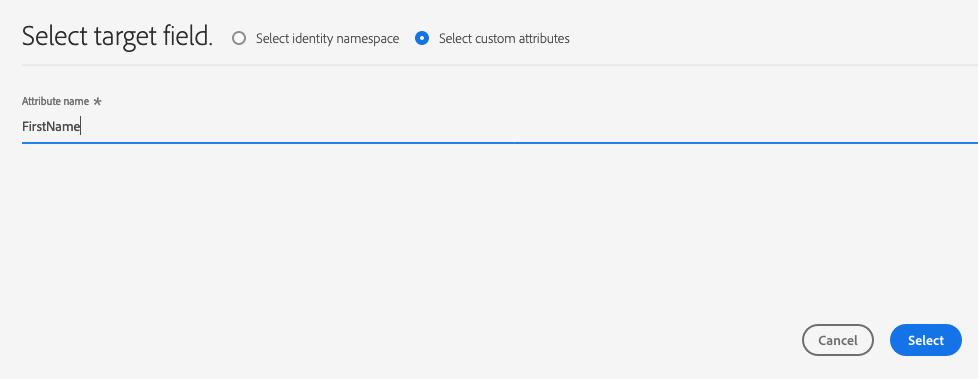
**このオプションを使用して、既存の XDM 属性の名前を変更して MoEngage に取り込むこともできます。** たとえば、`firstname` XDM 属性を MoEngage のカスタム `First_Name` 属性にマッピングすると、MoEngage に `First_Name` 属性がまだ存在しない場合は作成され、`firstname` XDM 属性がその属性にマッピングされます。
ターゲットフィールドを選択し、**Select** をクリックします。
AEPSegments は MoEngage で自動的に作成されるユーザー属性であり、AEP でユーザーが属するすべてのオーディエンス名が配列形式で格納されます。このステップのマッピングを追加する必要はありません。
6. リストにフィールドマッピングが表示されます。
3. このウィンドウで、MoEngage の属性にマッピングする Adobe の属性を選択する必要があります。
4. 次に、ID 名前空間を選択する必要があります。このオプションは、プラットフォームの ID 名前空間を MoEngage の識別子にマッピングするために使用されます。
5. ターゲットフィールドの選択ウィンドウでは、次の 3 つのカテゴリのターゲットフィールドから選択できます。\
• **Select identity namespace** : このオプションを使用して、Platform の ID 名前空間を MoEngage のユーザー識別子にマッピングします。\
• **Select custom attributes** : このオプションを使用して、Adobe XDM 属性を、MoEngage アカウントで定義したカスタム MoEngage ユーザー属性にマッピングします。

**このオプションを使用して、既存の XDM 属性の名前を変更して MoEngage に取り込むこともできます。** たとえば、`firstname` XDM 属性を MoEngage のカスタム `First_Name` 属性にマッピングすると、MoEngage に `First_Name` 属性がまだ存在しない場合は作成され、`firstname` XDM 属性がその属性にマッピングされます。
ターゲットフィールドを選択し、**Select** をクリックします。
AEPSegments は MoEngage で自動的に作成されるユーザー属性であり、AEP でユーザーが属するすべてのオーディエンス名が配列形式で格納されます。このステップのマッピングを追加する必要はありません。
6. リストにフィールドマッピングが表示されます。 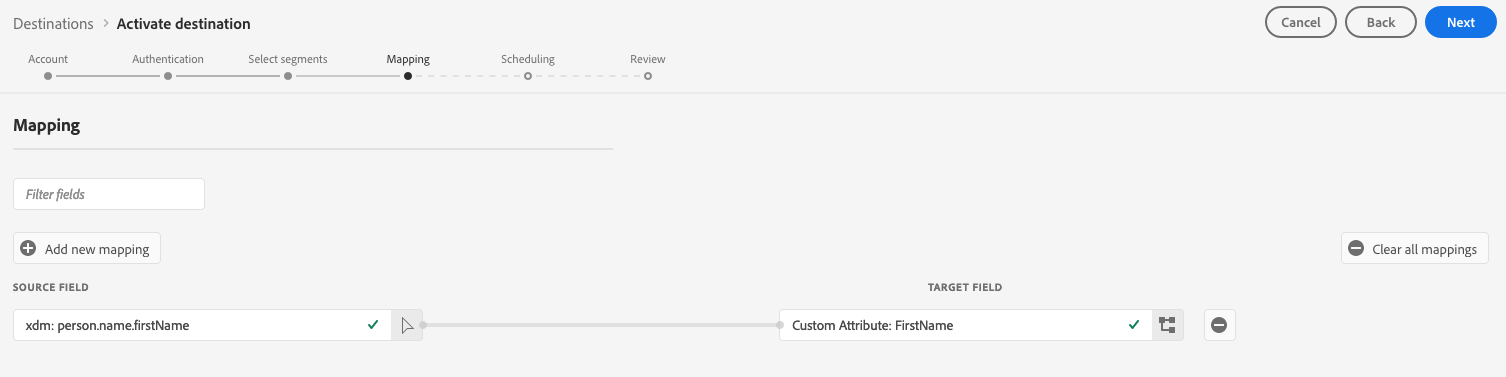 7. さらにマッピングを追加するには、必要に応じてステップ 1 から 6 を繰り返します。
8. 内容を確認し、**Finish** をクリックします\_。\_
## ステップ 5: MoEngage でユーザーと属性を確認する
データが MoEngage ワークスペースに正常にエクスポートされたかどうかを確認するには、MoEngage アカウントのユーザープロファイルに移動します。ここで、自動的に作成された AEPSegments という名前のユーザー属性と、Adobe Experience Platform の前のステップでマッピングしたその他のカスタム属性を確認できます。
7. さらにマッピングを追加するには、必要に応じてステップ 1 から 6 を繰り返します。
8. 内容を確認し、**Finish** をクリックします\_。\_
## ステップ 5: MoEngage でユーザーと属性を確認する
データが MoEngage ワークスペースに正常にエクスポートされたかどうかを確認するには、MoEngage アカウントのユーザープロファイルに移動します。ここで、自動的に作成された AEPSegments という名前のユーザー属性と、Adobe Experience Platform の前のステップでマッピングしたその他のカスタム属性を確認できます。
 AEPSegments は、MoEngage の配列型の属性です。Adobe Experience Platform でユーザーが関連付けられているすべての Adobe オーディエンス名が一覧表示されます。
## レート制限
プラットフォームの安定性を確保するため、MoEngage は Adobe データに対して最大 500 リクエスト/秒 (RPS) の取り込みレートをサポートしています。
リクエストがこの制限を超えると、MoEngage は 429 (Too Many Requests) ステータスコードを返します。Adobe には、このコードを受信した際にリクエストを自動的に再試行する組み込みロジックがありますが、以下の点に注意してください。
* **カスタム再試行ポリシー**: 実装でカスタム再試行ポリシーや特定のバックオフロジックが必要な場合は、Adobe サポートチームに連絡して設定してもらう必要があります。
* **配信の失敗**: Adobe が再試行回数を使い切った場合は、Adobe サポートに連絡してデータを再送してもらってください。MoEngage は、正常に取り込まれなかったデータを再送できません。
レート制限がデータフローに与える影響については、Adobe のデフォルトの再試行ポリシーを参照してください。詳細については、Adobe Experience Platform のドキュメントを参照してください。
## よくある質問
**Q: データ損失が発生しているのはなぜですか (MoEngage のユーザー数が RT CDP のユーザー数よりも少ない)?**
A: オーディエンスを初めて有効にすると、Adobe は突発的にまとめてデータを送信します。制限を超えると、MoEngage のシステムは Adobe がこれらの失敗を再試行できるように 429 を返し始めます。
Adobe RT CDP のカスタマーサポートチームに連絡して、MoEngage の宛先に対して指数バックオフによる再試行を有効にしてもらってください。これにより、失敗したリクエストが自動的に再試行されるようになります。
注: これは最大 600 万ユーザーのオーディエンスで効果的に機能します。Adobe のオーディエンスのユーザー数が 600 万を超える場合は、MoEngage サポートチームにお問い合わせください。
AEPSegments は、MoEngage の配列型の属性です。Adobe Experience Platform でユーザーが関連付けられているすべての Adobe オーディエンス名が一覧表示されます。
## レート制限
プラットフォームの安定性を確保するため、MoEngage は Adobe データに対して最大 500 リクエスト/秒 (RPS) の取り込みレートをサポートしています。
リクエストがこの制限を超えると、MoEngage は 429 (Too Many Requests) ステータスコードを返します。Adobe には、このコードを受信した際にリクエストを自動的に再試行する組み込みロジックがありますが、以下の点に注意してください。
* **カスタム再試行ポリシー**: 実装でカスタム再試行ポリシーや特定のバックオフロジックが必要な場合は、Adobe サポートチームに連絡して設定してもらう必要があります。
* **配信の失敗**: Adobe が再試行回数を使い切った場合は、Adobe サポートに連絡してデータを再送してもらってください。MoEngage は、正常に取り込まれなかったデータを再送できません。
レート制限がデータフローに与える影響については、Adobe のデフォルトの再試行ポリシーを参照してください。詳細については、Adobe Experience Platform のドキュメントを参照してください。
## よくある質問
**Q: データ損失が発生しているのはなぜですか (MoEngage のユーザー数が RT CDP のユーザー数よりも少ない)?**
A: オーディエンスを初めて有効にすると、Adobe は突発的にまとめてデータを送信します。制限を超えると、MoEngage のシステムは Adobe がこれらの失敗を再試行できるように 429 を返し始めます。
Adobe RT CDP のカスタマーサポートチームに連絡して、MoEngage の宛先に対して指数バックオフによる再試行を有効にしてもらってください。これにより、失敗したリクエストが自動的に再試行されるようになります。
注: これは最大 600 万ユーザーのオーディエンスで効果的に機能します。Adobe のオーディエンスのユーザー数が 600 万を超える場合は、MoEngage サポートチームにお問い合わせください。