> ## Documentation Index
> Fetch the complete documentation index at: https://moengage.com/docs/llms.txt
> Use this file to discover all available pages before exploring further.
# Audience Stream
> Tealium AudienceStream の訪問者プロファイルとオーディエンスをリアルタイムで MoEngage に同期し、オムニチャネルのセグメンテーションとアクティベーションに活用します。
# はじめに
Tealium AudienceStream は、オムニチャネルの顧客セグメンテーションおよびリアルタイムアクションエンジンです。AudienceStream は、EventStream に流れ込むデータを取得し、顧客とブランドとのエンゲージメントにおける最も重要な属性を表す訪問者プロファイルを作成します。
MoEngage と Tealium の連携では、AudienceStream の訪問者プロファイルを活用します。これらのプロファイルは共通の行動によってセグメント化され、オーディエンスと呼ばれる共通の特性を持つ訪問者のセットが作成されます。これらのオーディエンスは、コネクターを介してリアルタイムでマーケティングテクノロジースタックを強化するのに役立ちます。
# 連携
この連携は、Tealium から MoEngage のデータ API にデータを転送します。
## 前提条件
* MoEngage および Tealium アカウントのログイン認証情報。
* Tealium のデータ統合 - Tealium コネクターを正常に設定するには、事前にアプリ、サイト、またはサーバーにライブラリをインストールする必要があります。
* Data API ID と Data API Key は **Settings** -> **Account** -> **APIs** で確認できます。Data API ID は **Workspace ID** と同じです。Data API Key は、同じ画面の **API Keys** -> **Data** セクションで確認できます。
## ステップ 1: 属性とバッジを設定する
### 属性について
AudienceStream を使用する最初のステップは、属性を作成することです。[属性](https://docs.tealium.com/server-side/attributes/about/)を使用すると、訪問者の習慣、好み、アクション、ブランドとのエンゲージメントを表す重要な特性を定義できます。
**Visit Attributes**: Visit 属性は、ユーザーの現在の訪問(またはセッション)に関連します。これらの属性に保存されたデータは、訪問の期間中保持されます。Visit 属性の例は次のとおりです。
* Visit Duration (Number)
* Current Browser (String)
* Current Device (String)
* Page View Count (Number)
**Visitor Attributes**: Visitor 属性は、現在のユーザーに関連します。これらの属性に保存されたデータは、ユーザーのライフタイム全体にわたって保持されます。Visitor 属性の例は次のとおりです。
* Lifetime Order Value (Number)
* First Name (String)
* Birthdate (Date)
* Purchases Brands (Tally)
**属性のエンリッチメント:** 必要な属性を特定したら、[エンリッチメント](https://docs.tealium.com/server-side/attributes/enrichments/)を使用して設定できます。エンリッチメントとは、属性の値をいつ、どのように更新するかを決定するビジネスルールです。各データタイプには、属性の値を操作するための独自のエンリッチメントが用意されています。これは "WHEN" 設定に関連付けられています。各 Visit 属性と Visitor 属性では、次のオプションを使用できます。
* New Visitor: 訪問者が初めてサイトにアクセスしたときに発生します。
* New Visit: 訪問者による新しい訪問時に発生します。
* Any Event: 任意のイベントで発生します。
* Visit Ended: 訪問が終了したときに発生します。
### バッジ
[バッジ](https://docs.tealium.com/server-side/attributes/enrichments/)は、価値のある行動パターンを表す特別な Visitor 属性です。バッジは、エンリッチメントのロジックに基づいて訪問者に割り当てられたり、訪問者から削除されたりします。このロジックでは通常、複数の条件を組み合わせて訪問者セグメントを捕捉したり、特定の値に達したときのしきい値を設定したりします。
## ステップ 2: オーディエンスを作成する
Tealium のホームページで、ページ左側の *AudienceStream* の下にある *Audience* を選択します。ここでは、選択した共通の属性を持つユーザーのオーディエンスを作成できます。
まずオーディエンスに名前を付け、作成しようとしているオーディエンスのタイプにどの属性が適用できるかを検討してください。完了したら、必ずコネクターを **Save / Publish** してください。
## ステップ 2: イベントコネクターを作成する
コネクターとは、データを送信するために使用される Tealium と他のベンダーとの間の連携です。これらのコネクターには、パートナーがサポートする API を表すアクションが含まれています。
1. Tealium の左側のサイドバーで、 *Server-Side* の下にある *EventStream > Event Connectors* に移動します。
2. *+ Add Connector* ボタンを選択して、コネクターマーケットプレイスを閲覧します。表示される新しいダイアログボックスで、MoEngage コネクターを検索します。
3. クリックすると、接続の概要と、必要な情報、サポートされているアクション、設定手順の一覧を確認できます。設定は、ソース、設定、アクション、概要の 4 つのステップで構成されます。
### ソース
開いたダイアログで、作成したデータソースを選択し、Event Feed で All Events または必要に応じて特定のイベント仕様を選択します。 *Continue* をクリックします。 ### 設定
次に、 *Add Connector* を選択します。コネクターに名前を付け、MoEngage の Data API ID と Data API Key を入力する必要があります。
### 設定
次に、 *Add Connector* を選択します。コネクターに名前を付け、MoEngage の Data API ID と Data API Key を入力する必要があります。 | **フィールド** | **説明** |
| - | - |
| Workspace ID | MoEngage アカウントの Workspace ID は、**Settings - > Account -> APIs ->** **Workspace ID** で確認できます。MoEngage アカウントの Data API ID と Workspace ID は同じです。 |
| Data API Key | MoEngage アカウントの Data API Key は、\*\*Settings - > Account -> APIs -> API keys \*\*>**Data** の API 設定で確認できます。 |
以前にコネクターを作成したことがある場合は、必要に応じて利用可能なコネクターリストから既存のコネクターを使用し、鉛筆アイコンでニーズに合わせて変更したり、ゴミ箱アイコンで削除したりできます。
### アクション
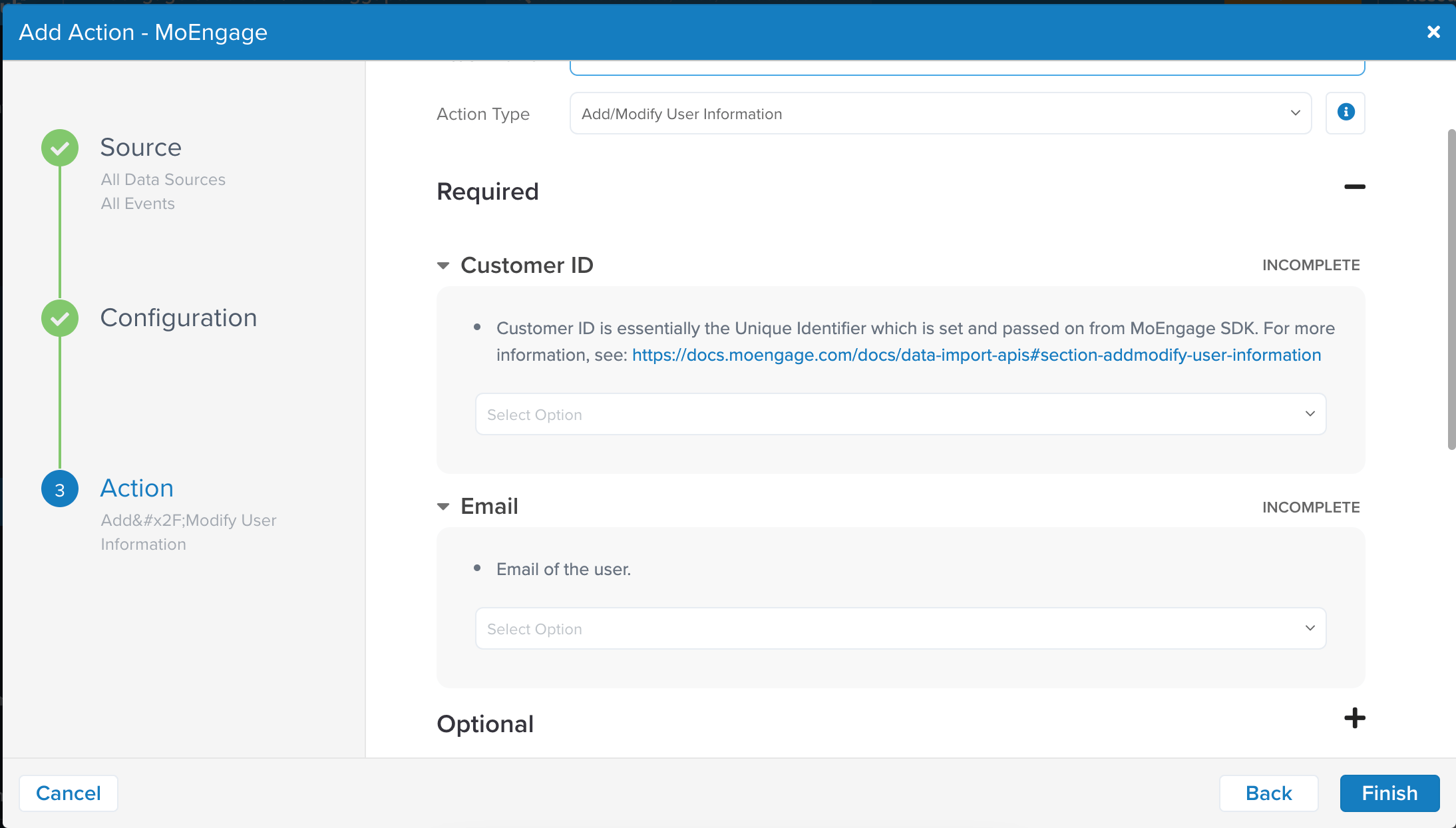
次に、コネクターアクションに名前を付け、設定したマッピングに従ってデータを送信するアクションタイプを選択します。ここでは、MoEngage の属性を Tealium の属性名にマッピングします。選択したアクションタイプに応じて、Tealium で必要なフィールドが異なります。
| **フィールド** | **説明** |
| - | - |
| Workspace ID | MoEngage アカウントの Workspace ID は、**Settings - > Account -> APIs ->** **Workspace ID** で確認できます。MoEngage アカウントの Data API ID と Workspace ID は同じです。 |
| Data API Key | MoEngage アカウントの Data API Key は、\*\*Settings - > Account -> APIs -> API keys \*\*>**Data** の API 設定で確認できます。 |
以前にコネクターを作成したことがある場合は、必要に応じて利用可能なコネクターリストから既存のコネクターを使用し、鉛筆アイコンでニーズに合わせて変更したり、ゴミ箱アイコンで削除したりできます。
### アクション
次に、コネクターアクションに名前を付け、設定したマッピングに従ってデータを送信するアクションタイプを選択します。ここでは、MoEngage の属性を Tealium の属性名にマッピングします。選択したアクションタイプに応じて、Tealium で必要なフィールドが異なります。
 | パラメーター | 説明 |
| - | - |
| Customer ID | MoEngage SDK で設定され、渡される一意の識別子。 |
| Name | 更新するユーザーの名前。 |
| First Name | ユーザーの名。 |
| Last Name | ユーザーの姓。 |
| Email | ユーザーのメールアドレス。 |
| Age | ユーザーの年齢。 |
| Gender | 男性または女性。大文字と小文字が区別されます。 |
| Mobile | ユーザーの電話番号。 |
| Geography | ユーザーの位置情報、緯度と経度(- lat,lng)。数値の配列の属性タイプである必要があります。 |
| Source | ユーザーの獲得ソース。 |
| Created Time | ユーザーの作成時刻。 |
| Last Seen | ユーザーの最終確認時刻。 |
| Transactions | ユーザーによるトランザクション数。 |
| Revenue | ユーザーのライフタイムバリュー。 |
| Platform | ユーザーがシステムを操作している現在のプラットフォーム(Android、Windows、iOS など)。 |
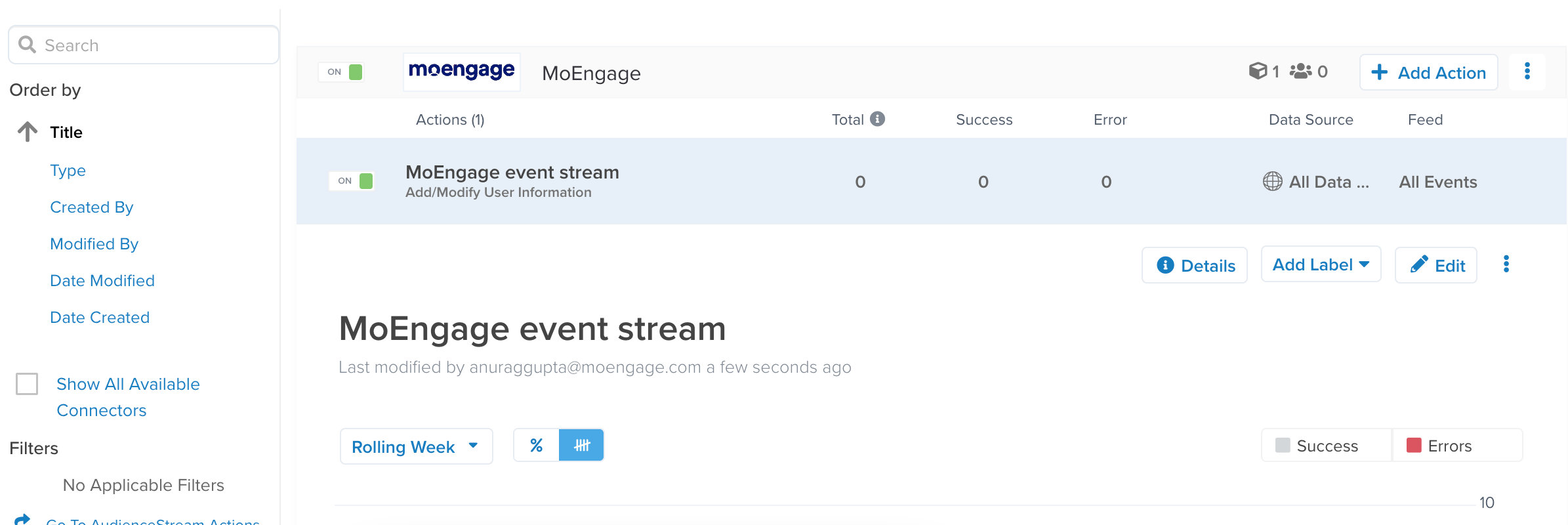
Finish を選択します。
これで、Tealium のホームページのコネクターリストにコネクターが表示されます。
| パラメーター | 説明 |
| - | - |
| Customer ID | MoEngage SDK で設定され、渡される一意の識別子。 |
| Name | 更新するユーザーの名前。 |
| First Name | ユーザーの名。 |
| Last Name | ユーザーの姓。 |
| Email | ユーザーのメールアドレス。 |
| Age | ユーザーの年齢。 |
| Gender | 男性または女性。大文字と小文字が区別されます。 |
| Mobile | ユーザーの電話番号。 |
| Geography | ユーザーの位置情報、緯度と経度(- lat,lng)。数値の配列の属性タイプである必要があります。 |
| Source | ユーザーの獲得ソース。 |
| Created Time | ユーザーの作成時刻。 |
| Last Seen | ユーザーの最終確認時刻。 |
| Transactions | ユーザーによるトランザクション数。 |
| Revenue | ユーザーのライフタイムバリュー。 |
| Platform | ユーザーがシステムを操作している現在のプラットフォーム(Android、Windows、iOS など)。 |
Finish を選択します。
これで、Tealium のホームページのコネクターリストにコネクターが表示されます。
 ## ステップ 3: Tealium コネクターをテストする
コネクターが稼働したら、正しく動作していることを確認するためにテストする必要があります。最も簡単なテスト方法は、Tealium の **Trace Tool** を使用することです。
1. 新しいトレースを開始するには、左側のサイドバーの **Server-Side** オプションで **Trace** を選択します。
2. リアルタイムログを確認します。
3. **Actions Triggered** エントリをクリックして展開し、検証するアクションを確認します。
4. 検証するアクションを探し、ログのステータスを表示します。
Tealium の Trace ツールの実装に関する詳細な手順については、[トレースのドキュメント](https://docs.tealium.com/server-side/trace/about/)を参照してください。
**制限事項** Tealium でサポートされているのは、コネクターアクション - Add/Modify User Information のみです。
## ステップ 3: Tealium コネクターをテストする
コネクターが稼働したら、正しく動作していることを確認するためにテストする必要があります。最も簡単なテスト方法は、Tealium の **Trace Tool** を使用することです。
1. 新しいトレースを開始するには、左側のサイドバーの **Server-Side** オプションで **Trace** を選択します。
2. リアルタイムログを確認します。
3. **Actions Triggered** エントリをクリックして展開し、検証するアクションを確認します。
4. 検証するアクションを探し、ログのステータスを表示します。
Tealium の Trace ツールの実装に関する詳細な手順については、[トレースのドキュメント](https://docs.tealium.com/server-side/trace/about/)を参照してください。
**制限事項** Tealium でサポートされているのは、コネクターアクション - Add/Modify User Information のみです。