> ## Documentation Index
> Fetch the complete documentation index at: https://moengage.com/docs/llms.txt
> Use this file to discover all available pages before exploring further.
# インバウンド(フィード)
# はじめに
MoEngage Events Stream 統合を使用すると、MoEngage のエンゲージメントイベントを継続的なリアルタイムストリームとして Zeotap プラットフォームに直接送信できます。データが Zeotap に取り込まれると、標準カタログにマッピングされ、オーディエンスの構築やジャーニーのトリガーなど、Zeotap のアクティベーションモジュール内で使用できるようになります。
**前提条件**
これは Streams アドオンの一部です。アカウントで有効にするには、担当の MoEngage CSM(カスタマーサクセスマネージャー)にお問い合わせください。
## ステップ 1: Zeotap で MoEngage をソースとして追加する
MoEngage のキャンペーンまたはイベントのデータを Zeotap に送信するには、Zeotap アカウントで認証情報を生成し、MoEngage チームに共有する必要があります。
## ステップ 1.1: Zeotap の Webhook と Write Key を取得する
Zeotap の Webhook と Write Key を取得するには、次の手順を実行します。
1. Zeotap ダッシュボードで、**Integrate** > **Sources** に移動します。
2. 右上の **+ Create Source** をクリックします。\
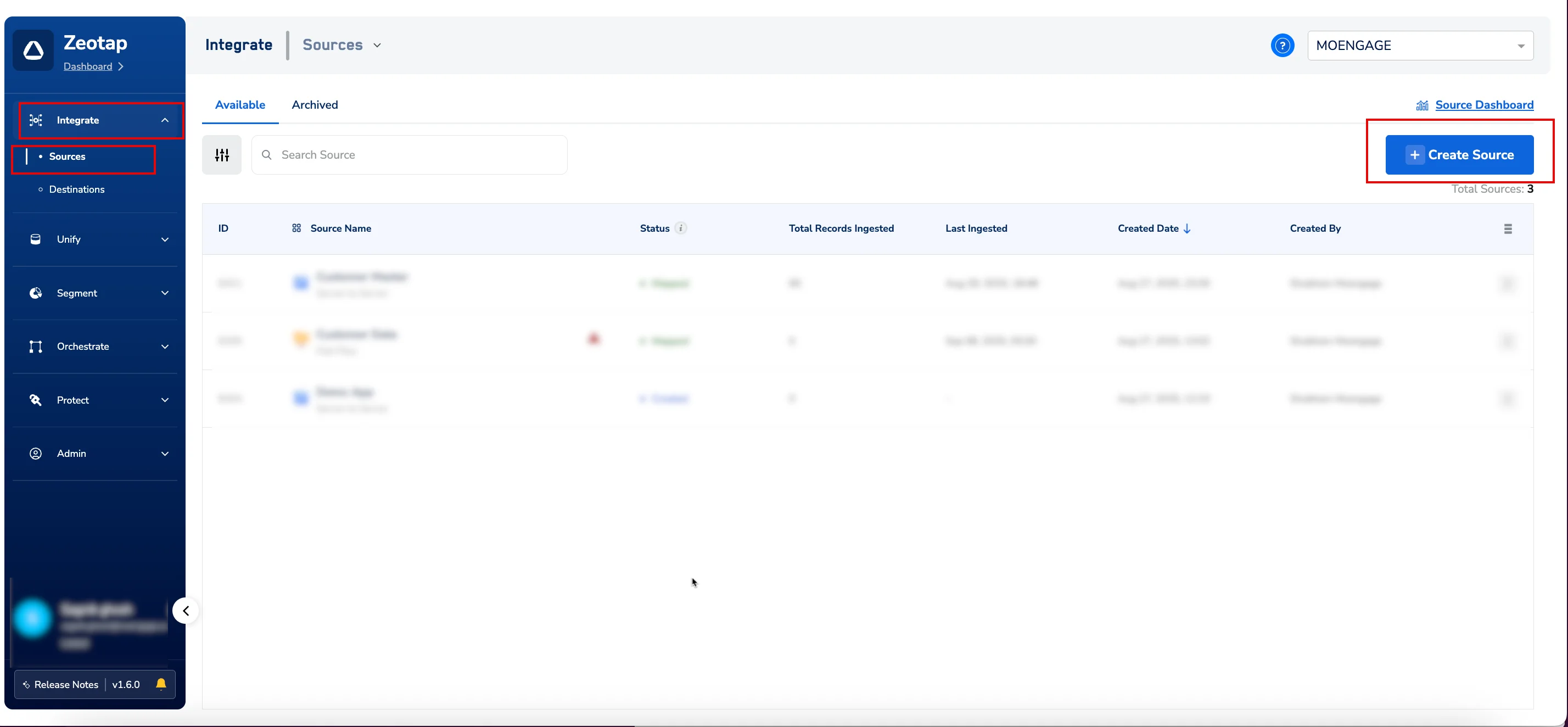 \
**CREATE SOURCE** ダイアログボックスが表示されます。
3. **Select Category** リストで、**Customer Engagement Channels** をクリックします。
\
**CREATE SOURCE** ダイアログボックスが表示されます。
3. **Select Category** リストで、**Customer Engagement Channels** をクリックします。 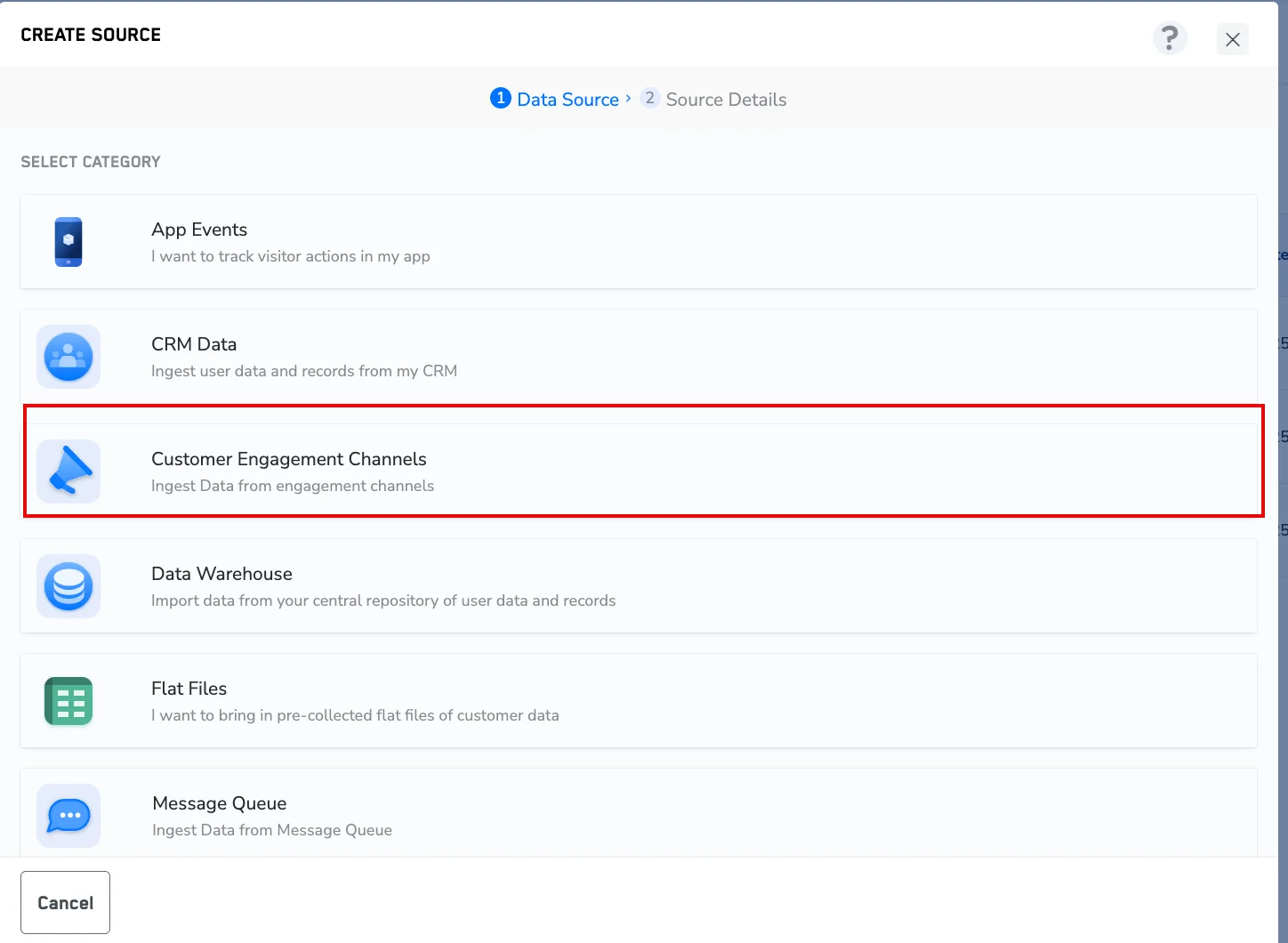 4. **SELECT DATA SOURCE** リストで、**MoEngage Events stream** を見つけてクリックします。\
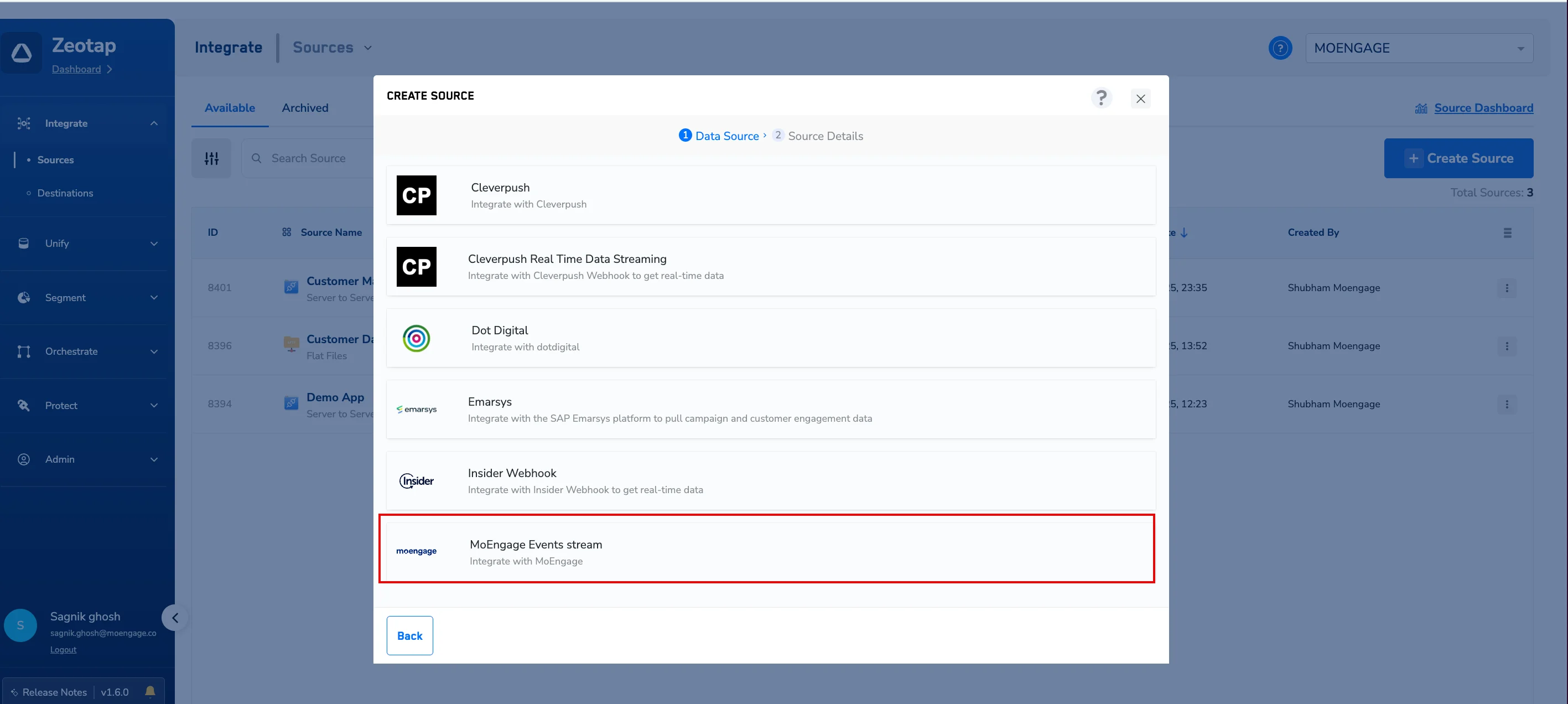 \
**CREATE SOURCE** ダイアログボックスが表示されます。
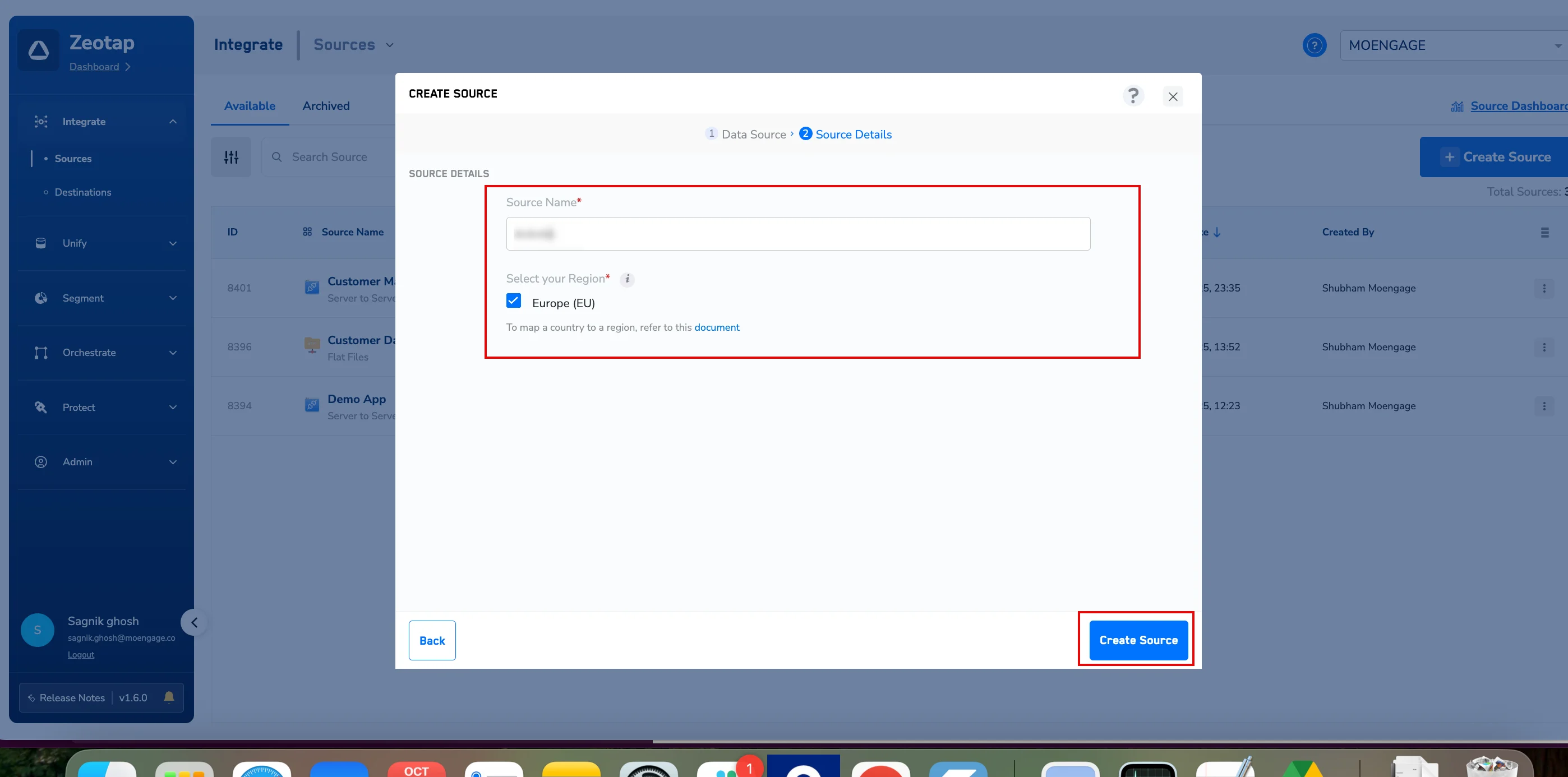
1. **Source Name** ボックスに、わかりやすい名前を入力します。
2. **Select your Region** で、アカウントに適したリージョンを選択してチェックします。
3. **Create Source** をクリックします。\
\
**CREATE SOURCE** ダイアログボックスが表示されます。
1. **Source Name** ボックスに、わかりやすい名前を入力します。
2. **Select your Region** で、アカウントに適したリージョンを選択してチェックします。
3. **Create Source** をクリックします。\
 \
**Sources** ページに戻ります。
5. 作成したソース名を見つけてクリックします。
6. **IMPLEMENTATION DETAILS** タブをクリックします。
7. **Access Details** で、MoEngage サポートチームに提供する **API URL**(Webhook URL)と **WRITE KEY** をコピーします。
\
**Sources** ページに戻ります。
5. 作成したソース名を見つけてクリックします。
6. **IMPLEMENTATION DETAILS** タブをクリックします。
7. **Access Details** で、MoEngage サポートチームに提供する **API URL**(Webhook URL)と **WRITE KEY** をコピーします。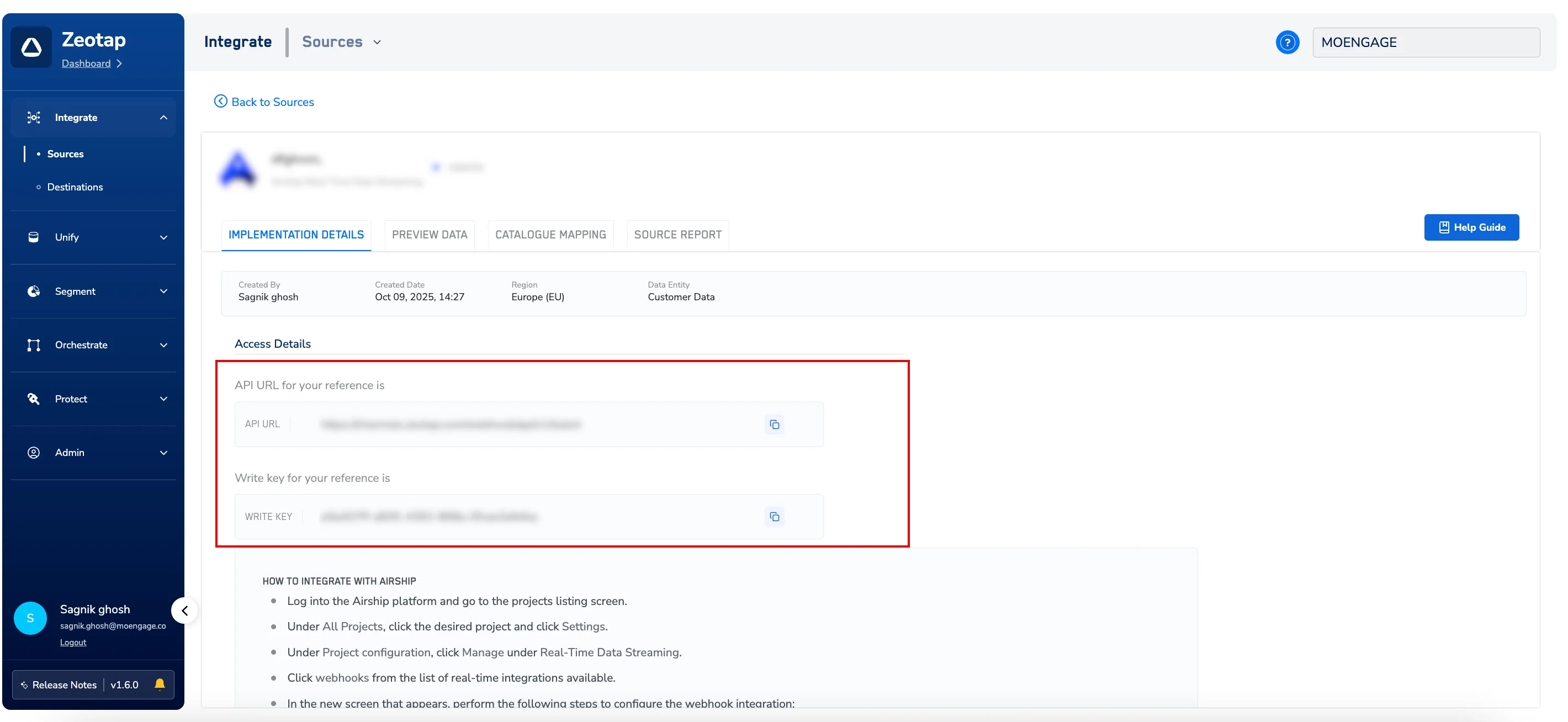 ## ステップ 1.2: MoEngage Streams を有効にする
Zeotap の **API URL**(Webhook URL)と **WRITE KEY** を取得したら、MoEngage のカスタマーサクセスマネージャー(CSM)に連絡して、MoEngage Streams を有効にしてもらいます。
## ステップ 2: Zeotap でデータを確認する
受信データをリアルタイムでプレビューするには、次の手順を実行します。
1. Zeotap ダッシュボードにログインし、**Integrate** > **Sources** に移動します。
2. **Sources** ページで、**PREVIEW DATA** タブをクリックします。
3. プレビューするデータソースをクリックします。
## ステップ 1.2: MoEngage Streams を有効にする
Zeotap の **API URL**(Webhook URL)と **WRITE KEY** を取得したら、MoEngage のカスタマーサクセスマネージャー(CSM)に連絡して、MoEngage Streams を有効にしてもらいます。
## ステップ 2: Zeotap でデータを確認する
受信データをリアルタイムでプレビューするには、次の手順を実行します。
1. Zeotap ダッシュボードにログインし、**Integrate** > **Sources** に移動します。
2. **Sources** ページで、**PREVIEW DATA** タブをクリックします。
3. プレビューするデータソースをクリックします。
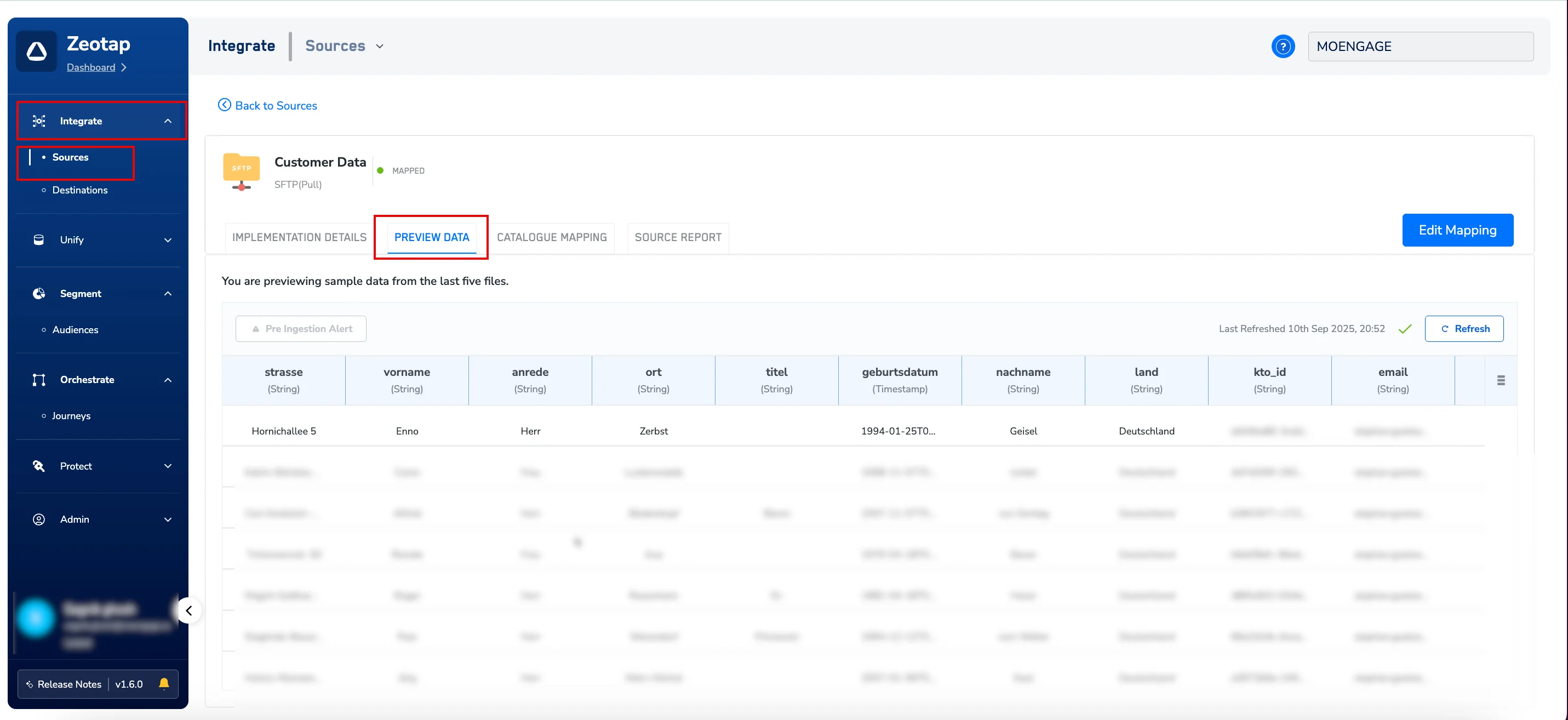 \
これで、MoEngage から受信した最新のイベントと属性を確認できます。ビューには、event\_name、uid、event\_type などの列や、フラット化されたさまざまなユーザー属性とイベント属性が含まれます。
## アクティベーションとデータの使用
これにより、安全なサーバー間接続が確立され、イベントデータが MoEngage から Zeotap へ確実かつ安全に流れるようになります。これで、Zeotap 内でこのリアルタイムの信頼できるデータを活用して、効果的なオーディエンスを構築し、パーソナライズされたジャーニーをトリガーできます。
\
これで、MoEngage から受信した最新のイベントと属性を確認できます。ビューには、event\_name、uid、event\_type などの列や、フラット化されたさまざまなユーザー属性とイベント属性が含まれます。
## アクティベーションとデータの使用
これにより、安全なサーバー間接続が確立され、イベントデータが MoEngage から Zeotap へ確実かつ安全に流れるようになります。これで、Zeotap 内でこのリアルタイムの信頼できるデータを活用して、効果的なオーディエンスを構築し、パーソナライズされたジャーニーをトリガーできます。