> ## Documentation Index
> Fetch the complete documentation index at: https://moengage.com/docs/llms.txt
> Use this file to discover all available pages before exploring further.
# Microsoft D365 Sales へのイベントのストリーミング
## はじめに
[Microsoft Dynamics 365 Sales](https://www.microsoft.com/en-us/dynamics-365/products/sales) は、連絡先、リード、商談、アクティビティを通じて顧客関係を管理するエンタープライズ向け CRM ソリューションです。この統合により、Microsoft Power Automate を使用して、MoEngage から Microsoft Dynamics 365 Sales への**インバウンドデータフロー**が可能になります。
## 主な機能
この統合により、次のことができます。
* MoEngage からリアルタイムのキャンペーンエンゲージメントイベント(メールの開封、クリック、フォーム送信、ウェビナーへの参加など)を受信する。
* D365 Sales の Lead、Contact、Opportunity レコードを最新のエンゲージメントデータで自動的に更新する。
* MoEngage と D365 Sales の間でエンゲージメント履歴の同期を維持する。
* MoEngage キャンペーンでのインタラクションに基づいて、D365 Sales のワークフローやビジネスプロセスフローをトリガーする。
* クローズドループレポートのために、営業活動イベントとマーケティングアトリビューションをトラッキングする。
## ユースケース
* **メールエンゲージメントに基づくリードスコアリング**: リードが MoEngage でマーケティングメールを開封したときに、D365 Sales のリードスコアを自動的に加算し、*Last Engagement Date* フィールドを更新して、営業担当者がフォローアップの優先順位を付けられるようにします。
* **商談ステージの進行**: 見込み顧客が MoEngage でトラッキングされているウェビナーに参加したり、料金ガイドをダウンロードしたりしたときに、D365 Sales の Opportunity を *Qualified* または *Proposal* ステージに自動的に移動し、アカウント所有者にフォローアップタスクを割り当てます。
* **キャンペーン反応のトラッキング**: MoEngage のランディングページからのすべてのフォーム送信を取り込み、関連する Lead または Contact に紐付けられた Marketing Response レコードまたは Activity レコードを D365 Sales に作成して、包括的なエンゲージメント履歴を構築します。
* **マルチチャネルのエンゲージメント履歴**: MoEngage のメール、SMS、プッシュ通知、アプリ内メッセージのイベントを D365 Sales のアクティビティレコードに同期することで、顧客とのやり取りの完全なタイムラインを構築し、営業チームがマーケティングのタッチポイントを完全に把握できるようにします。
* **営業とマーケティングの連携**: Contact が複数のキャンペーンタッチにエンゲージしたときに、担当営業に対するフォローアップの Call または Task を自動的に作成し、示された関心に基づいてタイムリーなアプローチを確実に行えるようにします。
## 統合の手順ガイド
**前提条件**
* Microsoft Power Platform と D365 Sales 環境への管理者アクセス権。
* Lead、Contact、Opportunity エンティティに対する書き込み権限を持つ D365 Sales のセキュリティロール。
* **MoEngage のデータ要件**: レコードを適切に照合するために、MoEngage は `user_attributes` フィールドで次のいずれかの D365 エンティティ ID を送信する必要があります。
* `d365_lead_id`(Lead GUID)— Lead レコードの更新に使用します。
* `d365_contact_id`(Contact GUID)— Contact レコードの更新に使用します。
* `d365_opportunity_id`(Opportunity GUID)— Opportunity レコードの更新に使用します。
MoEngage が D365 Sales にイベントを送り返す際にこれらの識別子を含められるように、アウトバウンド統合(D365 Sales → MoEngage)の際にこれらの識別子を MoEngage に同期しておく必要があります。MoEngage Streams を設定する際は、**User properties to export** でエクスポートするユーザープロパティを指定します。*All* を選択するか、必要な特定の識別子フィールド(例: `d365_lead_id`、`d365_contact_id`)を列挙してください。
**使用可能なエンティティ識別子**
Microsoft Dataverse では、レコードの更新に次のプライマリ識別子を使用できます。
* **Primary Key(GUID)**: 各エンティティの一意の識別子(`leadid`、`contactid`、`opportunityid` など)。
* **Alternate Keys**: D365 環境で設定されている場合のカスタム代替キー(例: Contacts の代替キーとしてのメールアドレス)。
この統合では、すべての D365 環境で一意かつ不変であることが保証されている **Primary Key(GUID)** を使用することをお勧めします。
### ステップ 1: Power Automate で HTTP リクエストトリガーを作成する
[Power Automate](https://flow.microsoft.com/) に移動します。
**Create** > **Automated Cloud Flow** をクリックします。
フローに `MoEngage - Receive Events to D365` という名前を付けます。
トリガー **When a HTTP request is received** を選択します。
**Create** をクリックします。
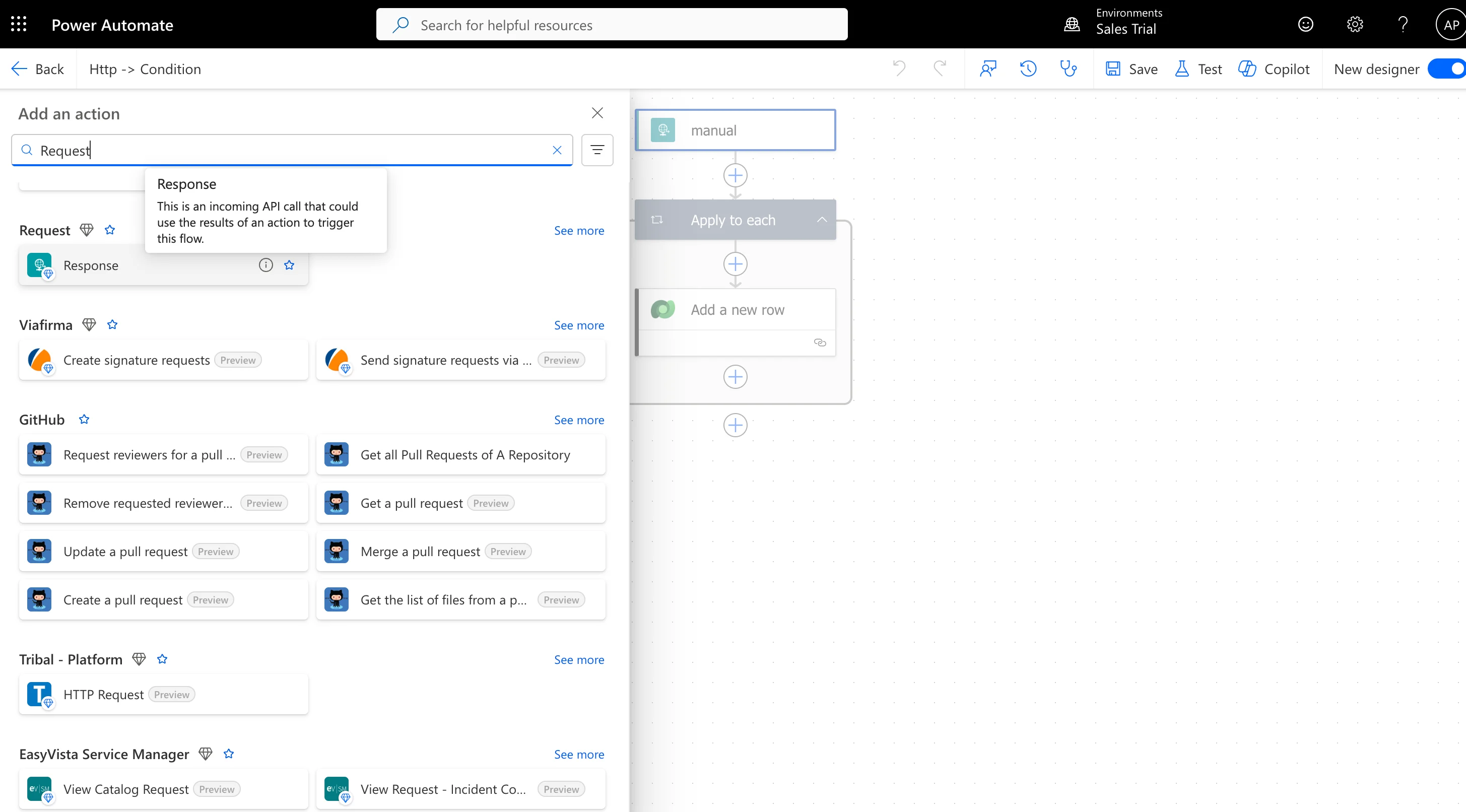 #### HTTP リクエストトリガーを設定する
トリガーの設定で、**Request Body JSON Schema** を定義します。これにより、MoEngage Streams から受信するデータの構造を Power Automate に伝えます。
#### HTTP リクエストトリガーを設定する
トリガーの設定で、**Request Body JSON Schema** を定義します。これにより、MoEngage Streams から受信するデータの構造を Power Automate に伝えます。
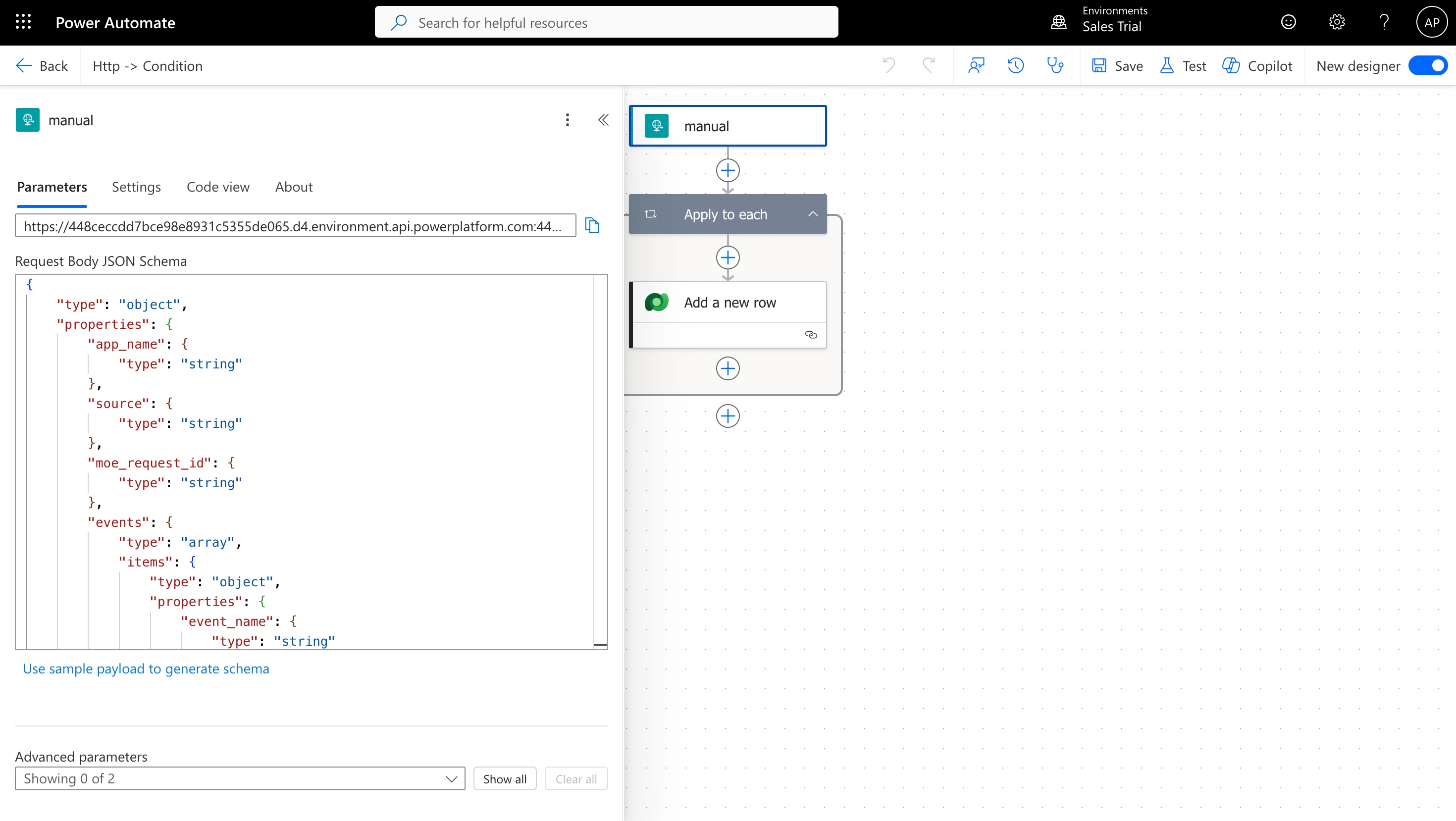 次のスキーマをコピーして、**Request Body JSON Schema** フィールドに貼り付けます。
```json JSON Schema theme={null}
{
"type": "object",
"properties": {
"app_name": { "type": "string" },
"source": { "type": "string" },
"moe_request_id": { "type": "string" },
"events": {
"type": "array",
"items": {
"type": "object",
"properties": {
"event_name": { "type": "string" },
"event_code": { "type": "string" },
"event_uuid": { "type": "string" },
"event_time": { "type": "integer" },
"event_type": { "type": "string" },
"event_source": { "type": "string" },
"email_id": { "type": "string" },
"uid": { "type": "string" },
"event_attributes": {
"type": "object",
"properties": {
"campaign_id": { "type": "string" },
"campaign_name": { "type": "string" },
"campaign_type": { "type": "string" },
"campaign_channel": { "type": "string" }
}
},
"user_attributes": {
"type": "object",
"properties": {
"moengage_user_id": { "type": "string" },
"d365_lead_id": { "type": "string" },
"d365_contact_id": { "type": "string" },
"d365_opportunity_id": { "type": "string" },
"d365_custom_entity_id": { "type": "string" },
"external_identifier": { "type": "string" }
}
},
"device_attributes": {
"type": "object",
"properties": {
"moengage_device_id": { "type": "string" }
}
}
},
"required": ["event_name", "event_time", "user_attributes"]
}
}
},
"required": ["app_name", "source", "events"]
}
```
スキーマを追加したら、**Save** をクリックします。Power Automate によって一意の **HTTP POST URL** が生成されます。この URL をコピーしてください。後で MoEngage Streams を設定する際に必要になります。
### ステップ 2: 各イベントに適用する
MoEngage は 1 回のリクエストで複数のイベントを送信できるため、**Apply to each** ループを追加してイベントを個別に処理します。
**New Step** をクリックします。
**Control** を検索し、**Apply to each**(Control)を選択します。
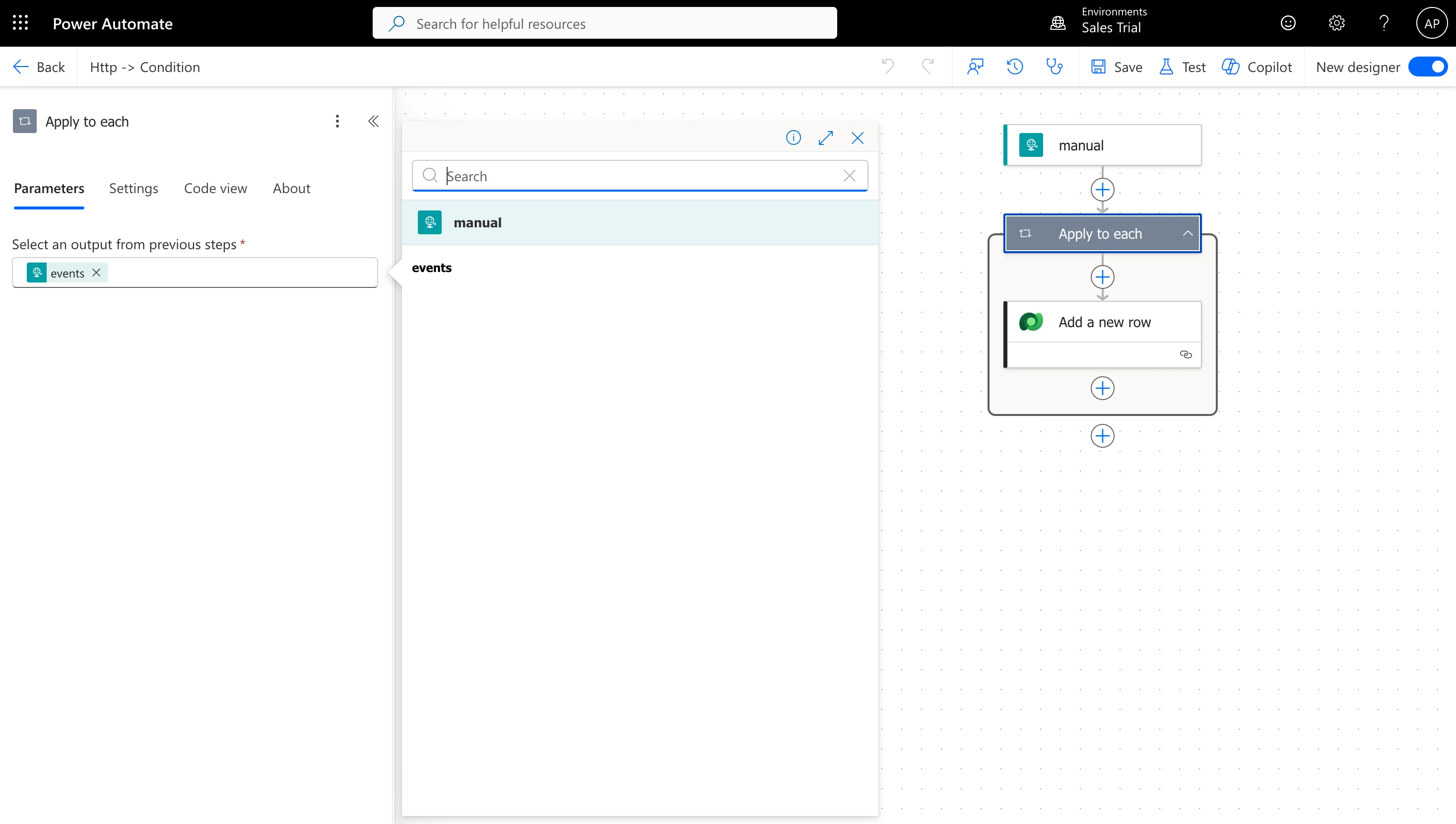
**Select an output from previous steps** フィールドで、JSON の動的コンテンツから **events** を選択します。
MoEngage ペイロード内のすべてのイベントに対して実行されるように、以降のすべてのアクションはこの *Apply to each* ループの**内側**に追加する必要があります。
次のスキーマをコピーして、**Request Body JSON Schema** フィールドに貼り付けます。
```json JSON Schema theme={null}
{
"type": "object",
"properties": {
"app_name": { "type": "string" },
"source": { "type": "string" },
"moe_request_id": { "type": "string" },
"events": {
"type": "array",
"items": {
"type": "object",
"properties": {
"event_name": { "type": "string" },
"event_code": { "type": "string" },
"event_uuid": { "type": "string" },
"event_time": { "type": "integer" },
"event_type": { "type": "string" },
"event_source": { "type": "string" },
"email_id": { "type": "string" },
"uid": { "type": "string" },
"event_attributes": {
"type": "object",
"properties": {
"campaign_id": { "type": "string" },
"campaign_name": { "type": "string" },
"campaign_type": { "type": "string" },
"campaign_channel": { "type": "string" }
}
},
"user_attributes": {
"type": "object",
"properties": {
"moengage_user_id": { "type": "string" },
"d365_lead_id": { "type": "string" },
"d365_contact_id": { "type": "string" },
"d365_opportunity_id": { "type": "string" },
"d365_custom_entity_id": { "type": "string" },
"external_identifier": { "type": "string" }
}
},
"device_attributes": {
"type": "object",
"properties": {
"moengage_device_id": { "type": "string" }
}
}
},
"required": ["event_name", "event_time", "user_attributes"]
}
}
},
"required": ["app_name", "source", "events"]
}
```
スキーマを追加したら、**Save** をクリックします。Power Automate によって一意の **HTTP POST URL** が生成されます。この URL をコピーしてください。後で MoEngage Streams を設定する際に必要になります。
### ステップ 2: 各イベントに適用する
MoEngage は 1 回のリクエストで複数のイベントを送信できるため、**Apply to each** ループを追加してイベントを個別に処理します。
**New Step** をクリックします。
**Control** を検索し、**Apply to each**(Control)を選択します。
**Select an output from previous steps** フィールドで、JSON の動的コンテンツから **events** を選択します。
MoEngage ペイロード内のすべてのイベントに対して実行されるように、以降のすべてのアクションはこの *Apply to each* ループの**内側**に追加する必要があります。
 ### ステップ 3: カスタムテーブルを作成してイベントレコードを追加する
この統合では、MoEngage キャンペーンのすべてのエンゲージメントイベントデータを Leads に紐付けて保存するために、Power Apps で **MoEngage Event** というカスタムテーブルを作成しました。
この方法により、顧客とのすべてのやり取りの完全な履歴を維持でき、任意のエンティティに対してこれを設定できます。
**Power Apps でカスタムテーブルを作成する**
Power Automate のアクションを設定する前に、MoEngage のイベントデータを保存するためのカスタムテーブルを Power Apps で作成します。テーブルには、必要な列(Event Name、Event Date、Campaign Name、Campaign Channel、Event Code、Event UUID)と、対象のエンティティ(Lead、Contact、または Opportunity)へのルックアップリレーションシップを含める必要があります。
手順については、[カスタムテーブルの作成に関する Microsoft Power Apps のドキュメント](https://learn.microsoft.com/en-us/power-apps/maker/data-platform/create-custom-entity)を参照してください。
#### イベントレコードを作成する Dataverse アクションを追加する
*Apply to each* ループ内に、**Microsoft Dataverse** アクションを追加します。
Dataverse アクションとして **Add a new row** を選択します。
**Table name** で、カスタムテーブル(例: **MoEngage Events**)を選択します。
次のセクションの説明に従って、フィールドマッピングを設定します。
#### フィールドマッピングの手順
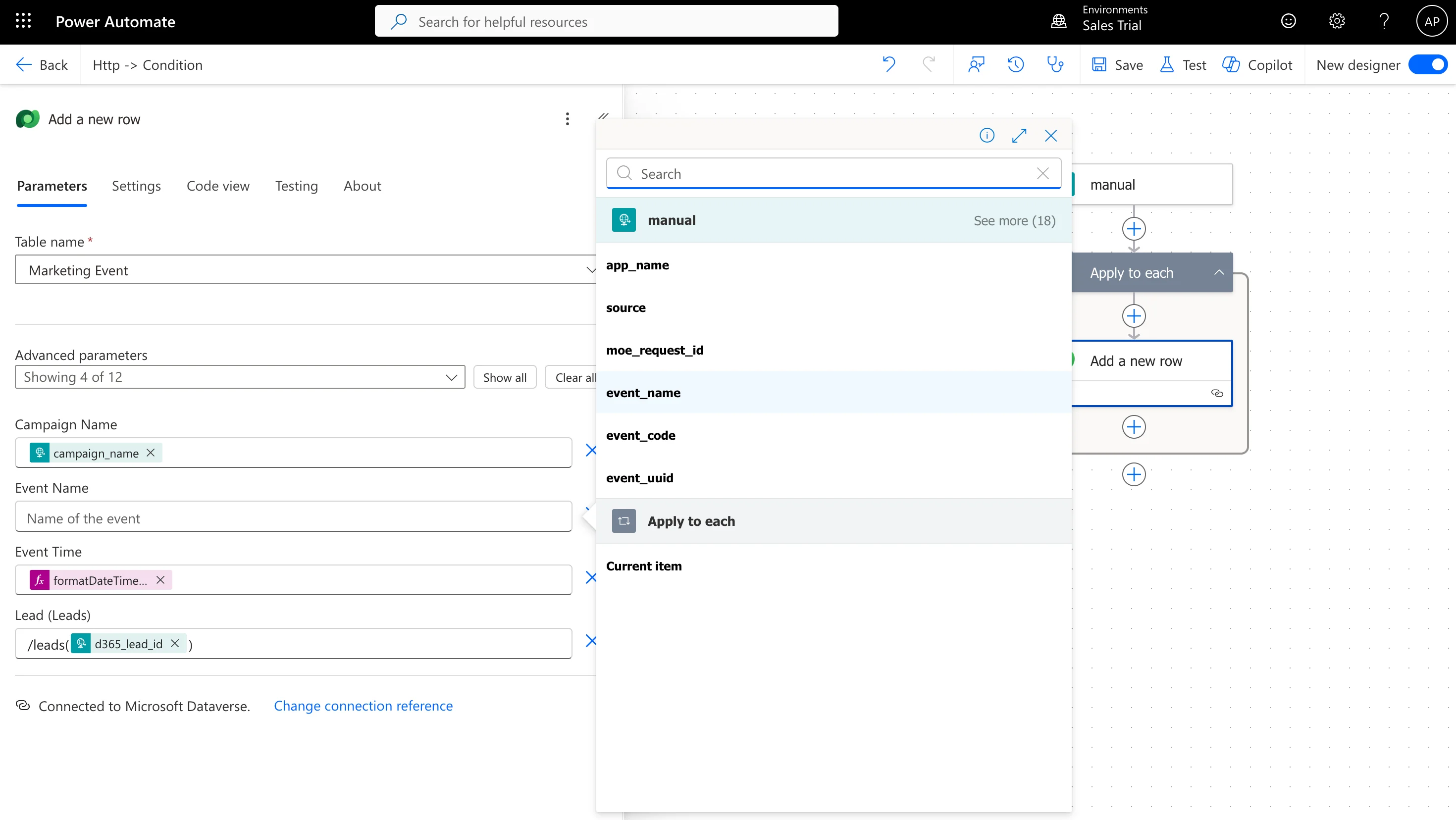
MoEngage Events テーブルの各フィールドについて、受信した MoEngage ペイロードのデータをマッピングします。以下は、**Event Name** フィールドをマッピングする方法の例です。
| フィールド名 | マッピング方法 | 式 / 動的コンテンツ |
| - | - | - |
| **Event Name** | フィールドをクリックし、**/** をクリックして動的コンテンツリストから選択します | 動的コンテンツピッカーから **event\_name** を選択します |
### ステップ 3: カスタムテーブルを作成してイベントレコードを追加する
この統合では、MoEngage キャンペーンのすべてのエンゲージメントイベントデータを Leads に紐付けて保存するために、Power Apps で **MoEngage Event** というカスタムテーブルを作成しました。
この方法により、顧客とのすべてのやり取りの完全な履歴を維持でき、任意のエンティティに対してこれを設定できます。
**Power Apps でカスタムテーブルを作成する**
Power Automate のアクションを設定する前に、MoEngage のイベントデータを保存するためのカスタムテーブルを Power Apps で作成します。テーブルには、必要な列(Event Name、Event Date、Campaign Name、Campaign Channel、Event Code、Event UUID)と、対象のエンティティ(Lead、Contact、または Opportunity)へのルックアップリレーションシップを含める必要があります。
手順については、[カスタムテーブルの作成に関する Microsoft Power Apps のドキュメント](https://learn.microsoft.com/en-us/power-apps/maker/data-platform/create-custom-entity)を参照してください。
#### イベントレコードを作成する Dataverse アクションを追加する
*Apply to each* ループ内に、**Microsoft Dataverse** アクションを追加します。
Dataverse アクションとして **Add a new row** を選択します。
**Table name** で、カスタムテーブル(例: **MoEngage Events**)を選択します。
次のセクションの説明に従って、フィールドマッピングを設定します。
#### フィールドマッピングの手順
MoEngage Events テーブルの各フィールドについて、受信した MoEngage ペイロードのデータをマッピングします。以下は、**Event Name** フィールドをマッピングする方法の例です。
| フィールド名 | マッピング方法 | 式 / 動的コンテンツ |
| - | - | - |
| **Event Name** | フィールドをクリックし、**/** をクリックして動的コンテンツリストから選択します | 動的コンテンツピッカーから **event\_name** を選択します |
 **動的コンテンツと式の違い**
ほとんどのフィールド(Event Name、Campaign Name、Event Code、Event UUID など)の場合:
* フィールド内をクリックして **/** を入力するか、稲妻アイコンをクリックします。
* 動的コンテンツピッカーから適切な値を選択します。
ルックアップフィールドの場合:
* フィールドをクリックして `/leads({id})` を入力します。`{id}` は動的コンテンツから選択します。
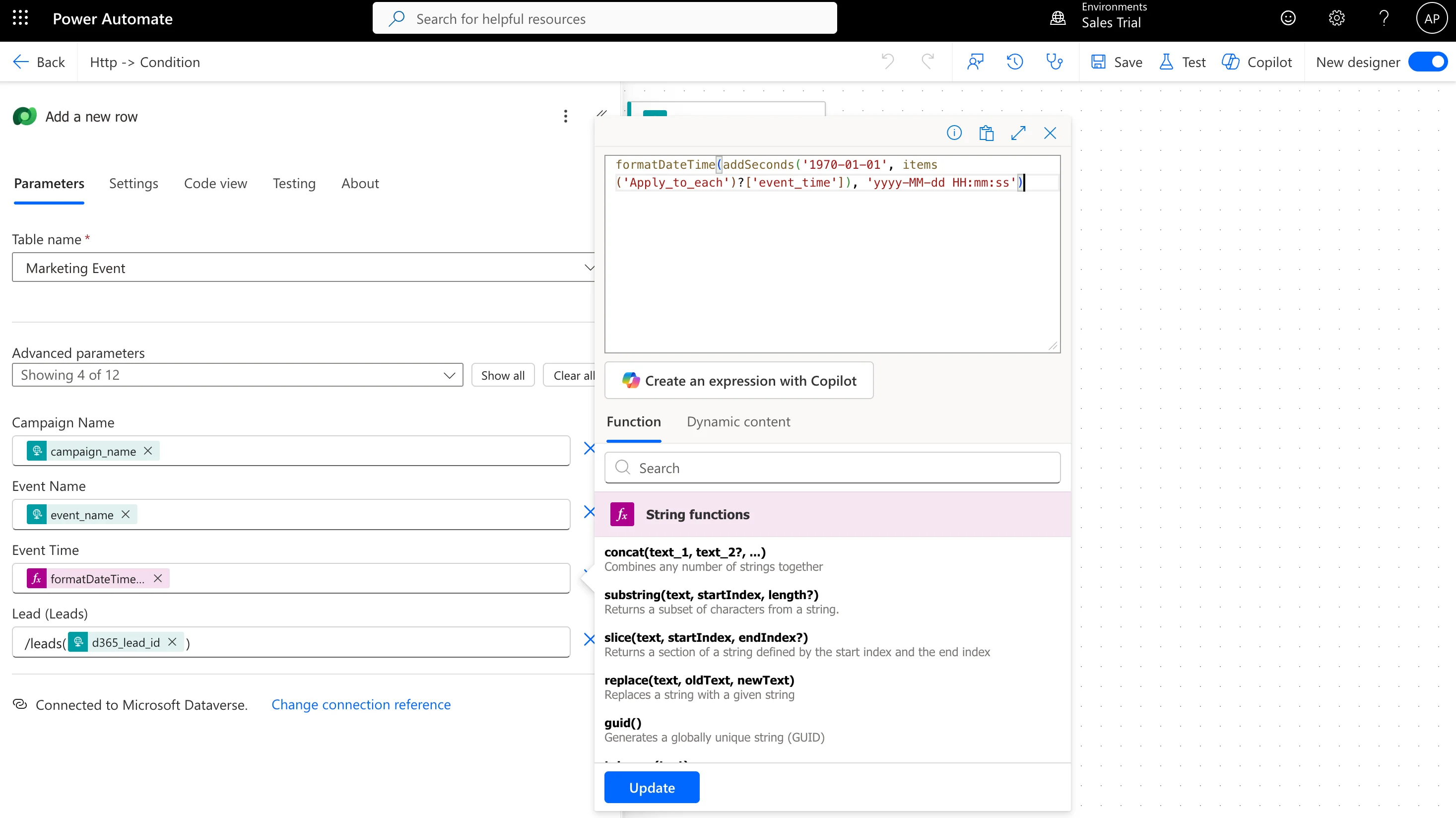
### ステップ 4: Unix タイムスタンプを DateTime に変換する
MoEngage はイベントのタイムスタンプを Unix エポック時間(例: `1731421200`)で送信します。日付または時刻フィールドにマッピングする際は、これを D365 と互換性のある日時形式に変換します。
**Inputs** フィールドで、次の式を使用します。
```text Expression wrap theme={null}
formatDateTime(addSeconds('1970-01-01', items('Apply_to_each')?['event_time']), 'yyyy-MM-dd HH:mm:ss')
```
**動的コンテンツと式の違い**
ほとんどのフィールド(Event Name、Campaign Name、Event Code、Event UUID など)の場合:
* フィールド内をクリックして **/** を入力するか、稲妻アイコンをクリックします。
* 動的コンテンツピッカーから適切な値を選択します。
ルックアップフィールドの場合:
* フィールドをクリックして `/leads({id})` を入力します。`{id}` は動的コンテンツから選択します。
### ステップ 4: Unix タイムスタンプを DateTime に変換する
MoEngage はイベントのタイムスタンプを Unix エポック時間(例: `1731421200`)で送信します。日付または時刻フィールドにマッピングする際は、これを D365 と互換性のある日時形式に変換します。
**Inputs** フィールドで、次の式を使用します。
```text Expression wrap theme={null}
formatDateTime(addSeconds('1970-01-01', items('Apply_to_each')?['event_time']), 'yyyy-MM-dd HH:mm:ss')
```
 ### ステップ 5: 統合をテストする
#### 手動トリガーでテストする
Power Automate で **Test** → **Manually** をクリックし、もう一度 **Test** をクリックして、リスニングモードでフローを開始します。
**Postman** や **cURL** などのツールを使用して、Webhook URL にテストペイロードを送信します。以下のサンプルペイロードを使用してください。
```json Sample test payload theme={null}
{
"app_name": "App Name",
"source": "MOENGAGE",
"moe_request_id": "test_request_12345",
"events": [
{
"event_name": "Email Opened",
"event_code": "37930333",
"event_uuid": "moe_unique_event_id_001",
"event_time": 1731421200,
"event_type": "CAMPAIGN_EVENT",
"event_source": "MOENGAGE",
"email_id": "test@example.com",
"uid": "moe_customer_123",
"event_attributes": {
"campaign_id": "q4_nurture_series_001",
"campaign_name": "Q4 Nurture Series",
"campaign_type": "General",
"campaign_channel": "Email"
},
"user_attributes": {
"moengage_user_id": "moe_internal_user_id",
"d365_lead_id": ""
},
"device_attributes": {
"moengage_device_id": "moe_internal_device_id"
}
}
]
}
```
#### 検証の手順
Power Automate でフローを開き、最新の実行を確認します。
すべてのアクションに緑色のチェックマークが表示されていることを確認します。
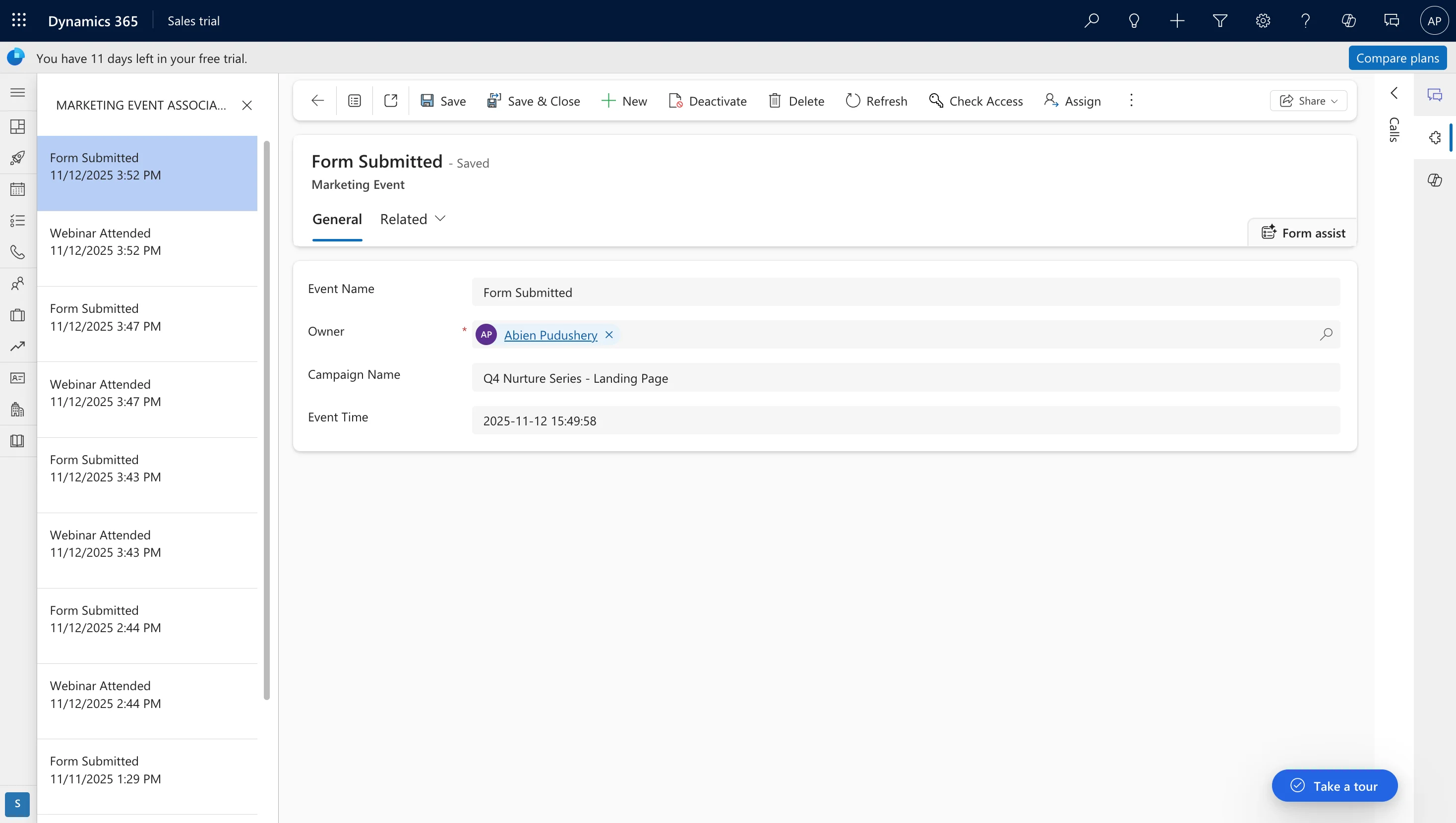
Power Apps または D365 で、カスタムの MoEngage Events テーブルに移動します。
マッピングされたすべてのデータを含む新しいイベントレコードが作成されていることを確認します。
Lead ルックアップフィールドが Lead レコードを正しく参照していることを確認します。
### ステップ 5: 統合をテストする
#### 手動トリガーでテストする
Power Automate で **Test** → **Manually** をクリックし、もう一度 **Test** をクリックして、リスニングモードでフローを開始します。
**Postman** や **cURL** などのツールを使用して、Webhook URL にテストペイロードを送信します。以下のサンプルペイロードを使用してください。
```json Sample test payload theme={null}
{
"app_name": "App Name",
"source": "MOENGAGE",
"moe_request_id": "test_request_12345",
"events": [
{
"event_name": "Email Opened",
"event_code": "37930333",
"event_uuid": "moe_unique_event_id_001",
"event_time": 1731421200,
"event_type": "CAMPAIGN_EVENT",
"event_source": "MOENGAGE",
"email_id": "test@example.com",
"uid": "moe_customer_123",
"event_attributes": {
"campaign_id": "q4_nurture_series_001",
"campaign_name": "Q4 Nurture Series",
"campaign_type": "General",
"campaign_channel": "Email"
},
"user_attributes": {
"moengage_user_id": "moe_internal_user_id",
"d365_lead_id": ""
},
"device_attributes": {
"moengage_device_id": "moe_internal_device_id"
}
}
]
}
```
#### 検証の手順
Power Automate でフローを開き、最新の実行を確認します。
すべてのアクションに緑色のチェックマークが表示されていることを確認します。
Power Apps または D365 で、カスタムの MoEngage Events テーブルに移動します。
マッピングされたすべてのデータを含む新しいイベントレコードが作成されていることを確認します。
Lead ルックアップフィールドが Lead レコードを正しく参照していることを確認します。
 ### ステップ 6: MoEngage Streams を有効にする
統合のテストが成功したら、MoEngage Streams を有効にして、Power Automate の Webhook へのリアルタイムのイベントデータ送信を開始します。
**MoEngage Streams を設定する**
1. [ステップ 1](#step-1-create-the-http-request-trigger-in-power-automate) の **HTTP POST URL**(Power Automate の Webhook URL)をコピーします。
2. MoEngage Streams の公式ドキュメントに従って、ストリームを有効にして設定します: [MoEngage Streams ドキュメント](https://developers.moengage.com/hc/en-us/articles/4952761690644-MoEngage-Streams#01H7YXY47G6F01SR4CZVRYYM31)。
### ステップ 6: MoEngage Streams を有効にする
統合のテストが成功したら、MoEngage Streams を有効にして、Power Automate の Webhook へのリアルタイムのイベントデータ送信を開始します。
**MoEngage Streams を設定する**
1. [ステップ 1](#step-1-create-the-http-request-trigger-in-power-automate) の **HTTP POST URL**(Power Automate の Webhook URL)をコピーします。
2. MoEngage Streams の公式ドキュメントに従って、ストリームを有効にして設定します: [MoEngage Streams ドキュメント](https://developers.moengage.com/hc/en-us/articles/4952761690644-MoEngage-Streams#01H7YXY47G6F01SR4CZVRYYM31)。