> ## Documentation Index
> Fetch the complete documentation index at: https://moengage.com/docs/llms.txt
> Use this file to discover all available pages before exploring further.
# Kochava
> Kochava-Certified Postback を介して Kochava から MoEngage にモバイルアトリビューションおよびアプリ内イベントデータをインポートし、より充実したキャンペーン分析を実現します。
## はじめに
[Kochava](https://www.kochava.com/) は、データを成長に活用するためのモバイルアトリビューションと分析を提供しています。Kochava Audience Platform を使用すると、アプリキャンペーンの計画、ターゲティング、アクティベーション、測定、最適化を行うことができます。
## MoEngage × Kochava
MoEngage と Kochava の連携により、アトリビューションデータが MoEngage に送信され、キャンペーンをより包括的に理解できるようになります。これにより、インストールやアプリ内アクティビティなどを促進しているキャンペーンを把握できます。
## 連携
**前提条件**
* Kochava アカウントへのアクセス権があることを確認してください。
* Kochava アカウントで **Kochava-Certified Postback** 機能が有効になっていることを確認してください。
Kochava を MoEngage と連携するには、次の手順に従います。
### ステップ 1: MoEngage のアトリビューショントラッキング用アプリキーを取得する
1. MoEngage ダッシュボードで **Settings** > **Analytics** > **Acquisition tracking** に移動します。
2. **Acquisition Tracking** をオンにし、ドロップダウンから **Kochava** を選択します。これにより **App Key** が生成されます。 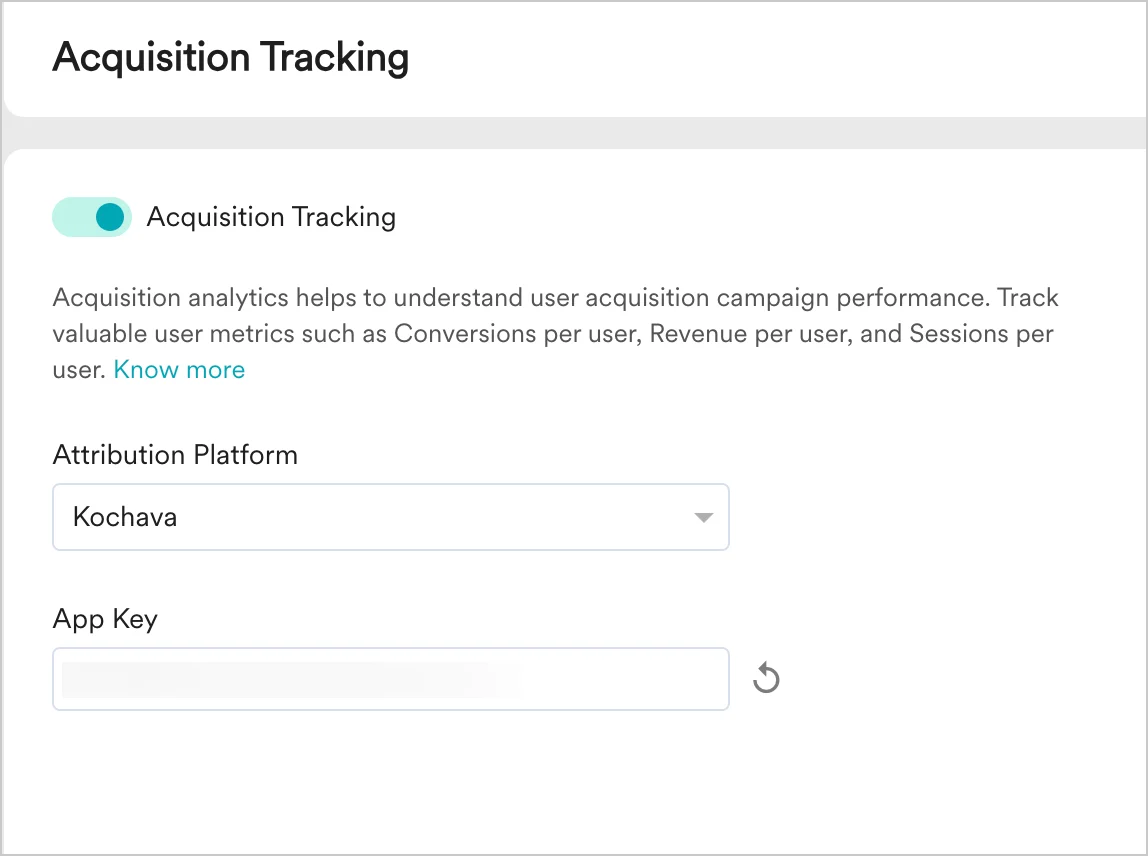 3. **Save** をクリックします。
4. **App Key** をコピーします。これは Kochava で MoEngage を設定する際に必要です。
### ステップ 2: Kochava で Postback を設定する
**Kochava-Certified Postback** を作成します。Postback を使用すると、Kochava はインストールとアプリ内イベントのリアルタイムフィードを MoEngage に送信できます。詳細については、[Kochava-Certified Postback のドキュメント](https://support.kochava.com/campaign-management/create-a-kochava-certified-postback/)を参照してください。
#### 新しい Postback を作成する
1. **App & Assets** > **Partner Configuration** に移動します。
3. **Save** をクリックします。
4. **App Key** をコピーします。これは Kochava で MoEngage を設定する際に必要です。
### ステップ 2: Kochava で Postback を設定する
**Kochava-Certified Postback** を作成します。Postback を使用すると、Kochava はインストールとアプリ内イベントのリアルタイムフィードを MoEngage に送信できます。詳細については、[Kochava-Certified Postback のドキュメント](https://support.kochava.com/campaign-management/create-a-kochava-certified-postback/)を参照してください。
#### 新しい Postback を作成する
1. **App & Assets** > **Partner Configuration** に移動します。 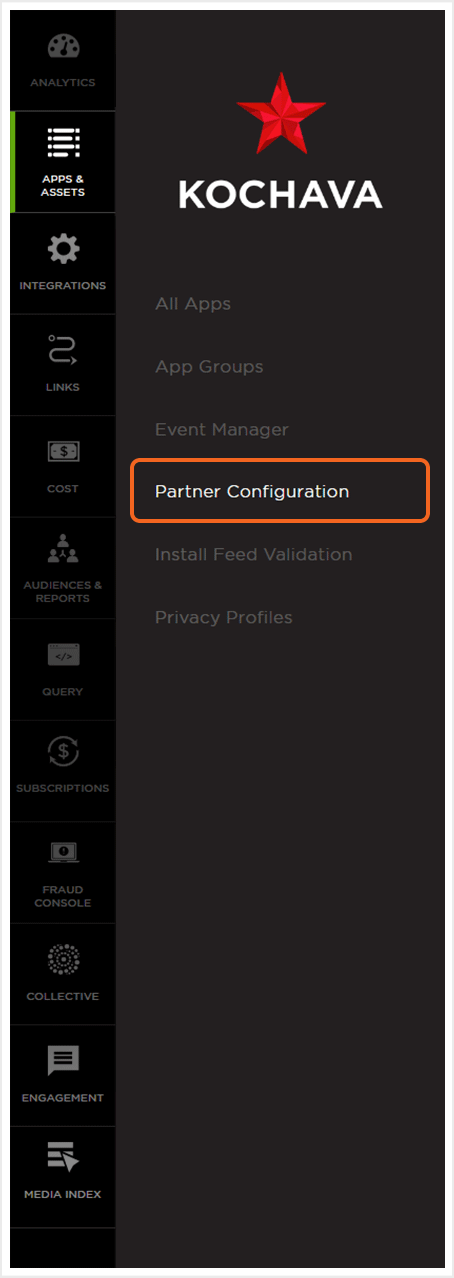 2. **Add a Configuration** をクリックします。
3. **Media Partner** で、**MoEngage** (Android または iOS 用) を選択します。
2. **Add a Configuration** をクリックします。
3. **Media Partner** で、**MoEngage** (Android または iOS 用) を選択します。 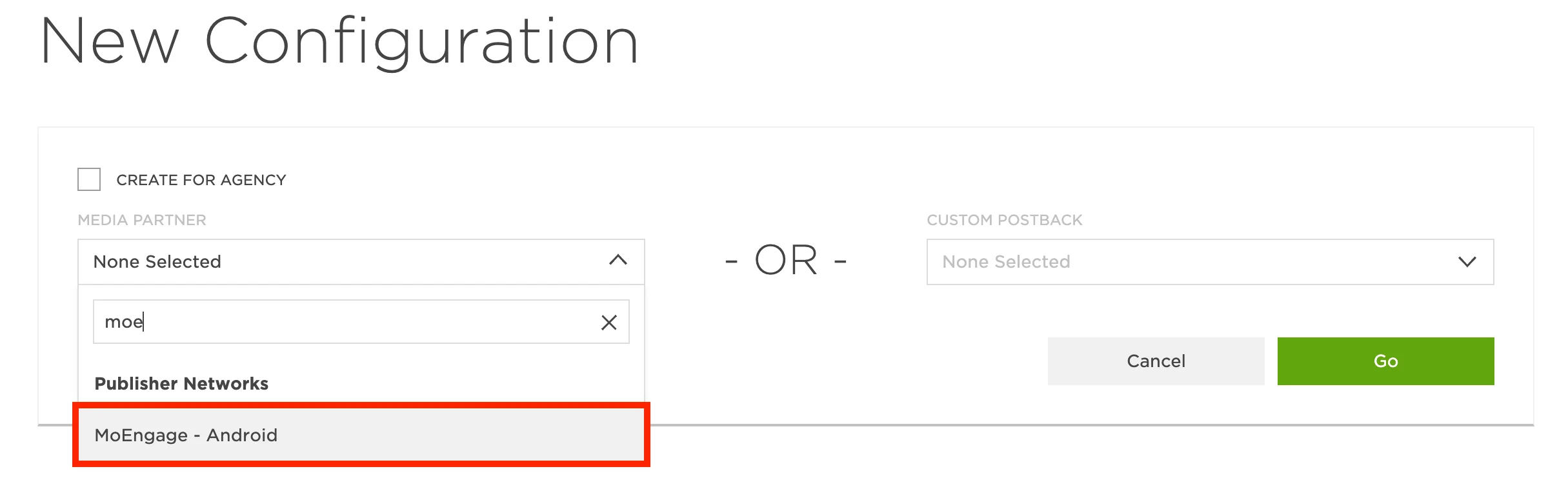 4. **Go** をクリックします。
5. Kochava に、設定済みのすべての標準イベントとカスタムイベントが表示されます。
6. ステータスが **Configured Postback** のインストールイベントで、3点アクションメニューをクリックし、**Edit** を選択します。
4. **Go** をクリックします。
5. Kochava に、設定済みのすべての標準イベントとカスタムイベントが表示されます。
6. ステータスが **Configured Postback** のインストールイベントで、3点アクションメニューをクリックし、**Edit** を選択します。 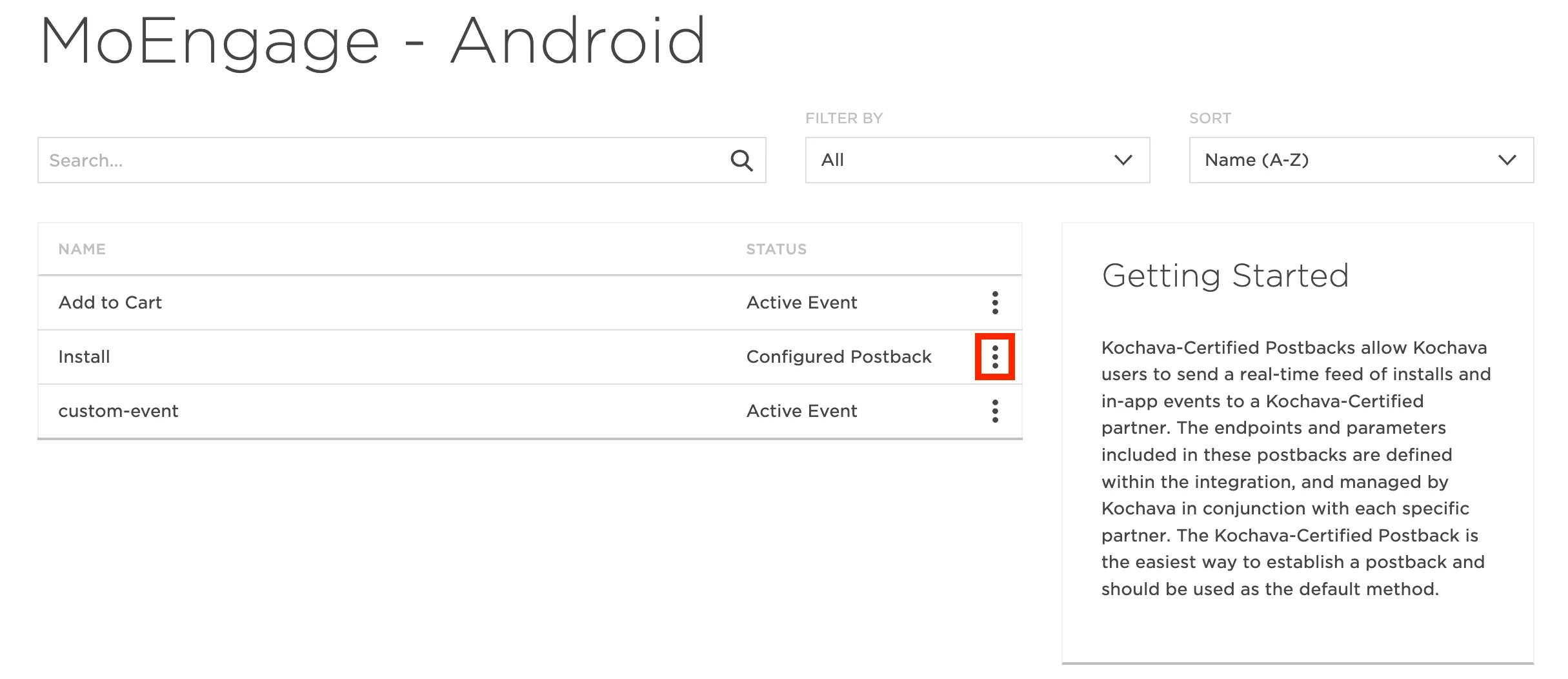 7. **Post-Install Active Events** で、目的のイベントを見つけて **Edit Postback** をクリックします。
8. **Edit Postback** ページで、次の詳細をフォームに入力します。
* **Supply network data to analytics partner**: **True** を選択します。このデータを MoEngage に転送しない場合は、**False** を選択します。
* **Workspace ID**: MoEngage から提供された Workspace ID。下の表を参照してください。
* **App attribution key**: MoEngage で定義されたアプリアトリビューションキー。下の表を参照してください。
* **Datacenter endpoint**: MoEngage から提供されたデータセンターのエンドポイント。下の表を参照してください。
* **Delivery delay**: Postback の配信をこの期間だけ自動的に遅延させます。
* **Retry attempts**: 送信に失敗した場合に再配信を試行する最大回数。
MoEngage 固有のフィールドには次の値を使用します。
| キー | 説明 | 値 |
| - | - | - |
| **Data Center Endpoint** | [MoEngage のデータクラスター](https://www.moengage.com/docs/user-guide/data/key-concepts/data-centers-in-moengage)。 | `1`、`2`、`3`、または `4` |
| **Workspace ID** | MoEngage アカウントの Workspace ID。**Settings** > **Account** > **APIs** > **Workspace ID (earlier app id)** に移動して確認できます。 | — |
| **App attribution key** | MoEngage ダッシュボードで **Settings** > **Analytics** > **Acquisition tracking** に移動して確認できます。 | — |
フィールドの値を入力したら、残りの手順に進みます。
9. **Save** をクリックします。
10. その他のすべてのインストール後イベントについて、3点アクションメニューをクリックし、それぞれで **Create** を選択します。
7. **Post-Install Active Events** で、目的のイベントを見つけて **Edit Postback** をクリックします。
8. **Edit Postback** ページで、次の詳細をフォームに入力します。
* **Supply network data to analytics partner**: **True** を選択します。このデータを MoEngage に転送しない場合は、**False** を選択します。
* **Workspace ID**: MoEngage から提供された Workspace ID。下の表を参照してください。
* **App attribution key**: MoEngage で定義されたアプリアトリビューションキー。下の表を参照してください。
* **Datacenter endpoint**: MoEngage から提供されたデータセンターのエンドポイント。下の表を参照してください。
* **Delivery delay**: Postback の配信をこの期間だけ自動的に遅延させます。
* **Retry attempts**: 送信に失敗した場合に再配信を試行する最大回数。
MoEngage 固有のフィールドには次の値を使用します。
| キー | 説明 | 値 |
| - | - | - |
| **Data Center Endpoint** | [MoEngage のデータクラスター](https://www.moengage.com/docs/user-guide/data/key-concepts/data-centers-in-moengage)。 | `1`、`2`、`3`、または `4` |
| **Workspace ID** | MoEngage アカウントの Workspace ID。**Settings** > **Account** > **APIs** > **Workspace ID (earlier app id)** に移動して確認できます。 | — |
| **App attribution key** | MoEngage ダッシュボードで **Settings** > **Analytics** > **Acquisition tracking** に移動して確認できます。 | — |
フィールドの値を入力したら、残りの手順に進みます。
9. **Save** をクリックします。
10. その他のすべてのインストール後イベントについて、3点アクションメニューをクリックし、それぞれで **Create** を選択します。 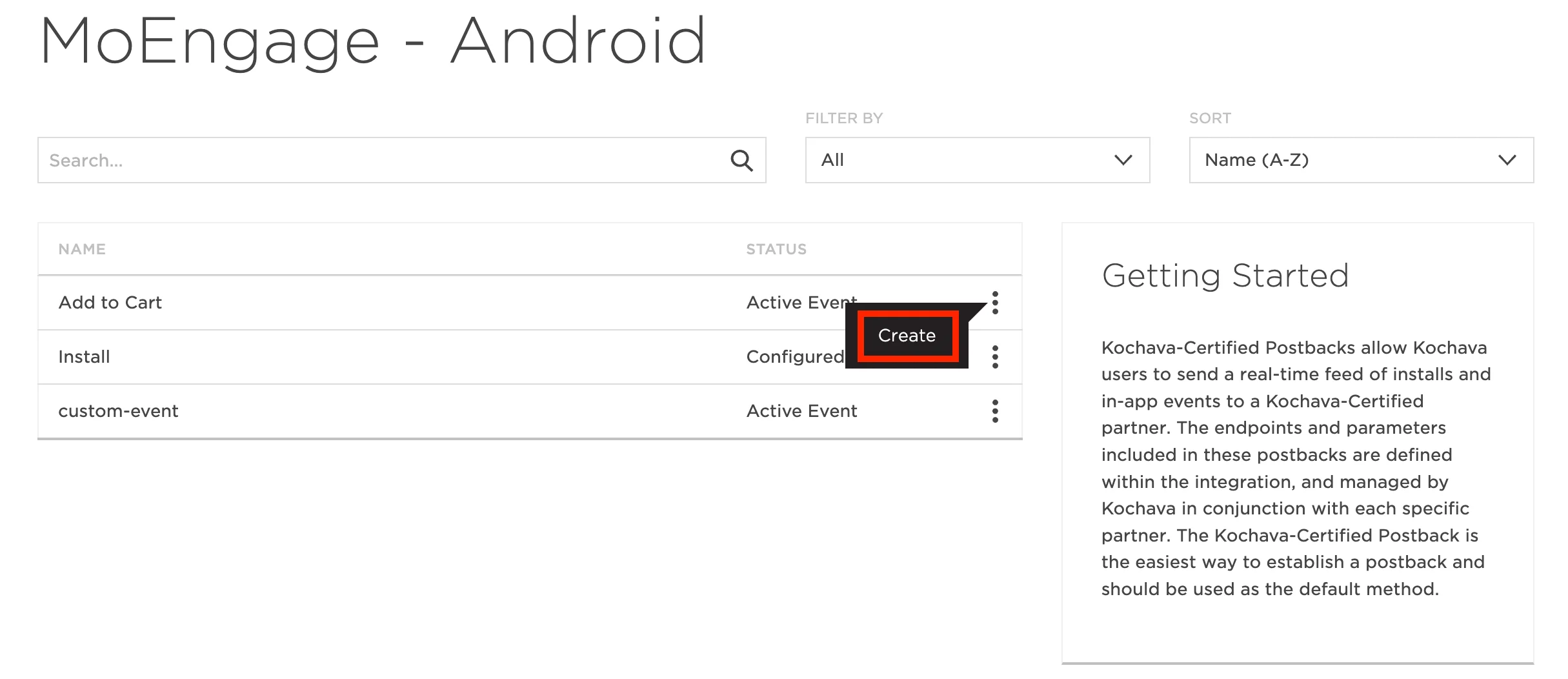 11. MoEngage の詳細 (Workspace ID、App attribution key、Data Center) を再度入力する必要はありません。各インストール後イベントについて、要件に応じてフォームに入力します。各フィールドの詳細については、手順 8 を参照してください。
12. 他のアプリについてもこの作業を繰り返します。
これで、Kochava に MoEngage のエンドポイントが正常に追加されました。
### MoEngage にカスタムイベントを送信する
カスタムイベントを MoEngage に転送することもできます。新しいカスタムイベントを作成するには、以下の手順に従います。
1. **App & Assets** > **Event Manager** に移動します。
11. MoEngage の詳細 (Workspace ID、App attribution key、Data Center) を再度入力する必要はありません。各インストール後イベントについて、要件に応じてフォームに入力します。各フィールドの詳細については、手順 8 を参照してください。
12. 他のアプリについてもこの作業を繰り返します。
これで、Kochava に MoEngage のエンドポイントが正常に追加されました。
### MoEngage にカスタムイベントを送信する
カスタムイベントを MoEngage に転送することもできます。新しいカスタムイベントを作成するには、以下の手順に従います。
1. **App & Assets** > **Event Manager** に移動します。 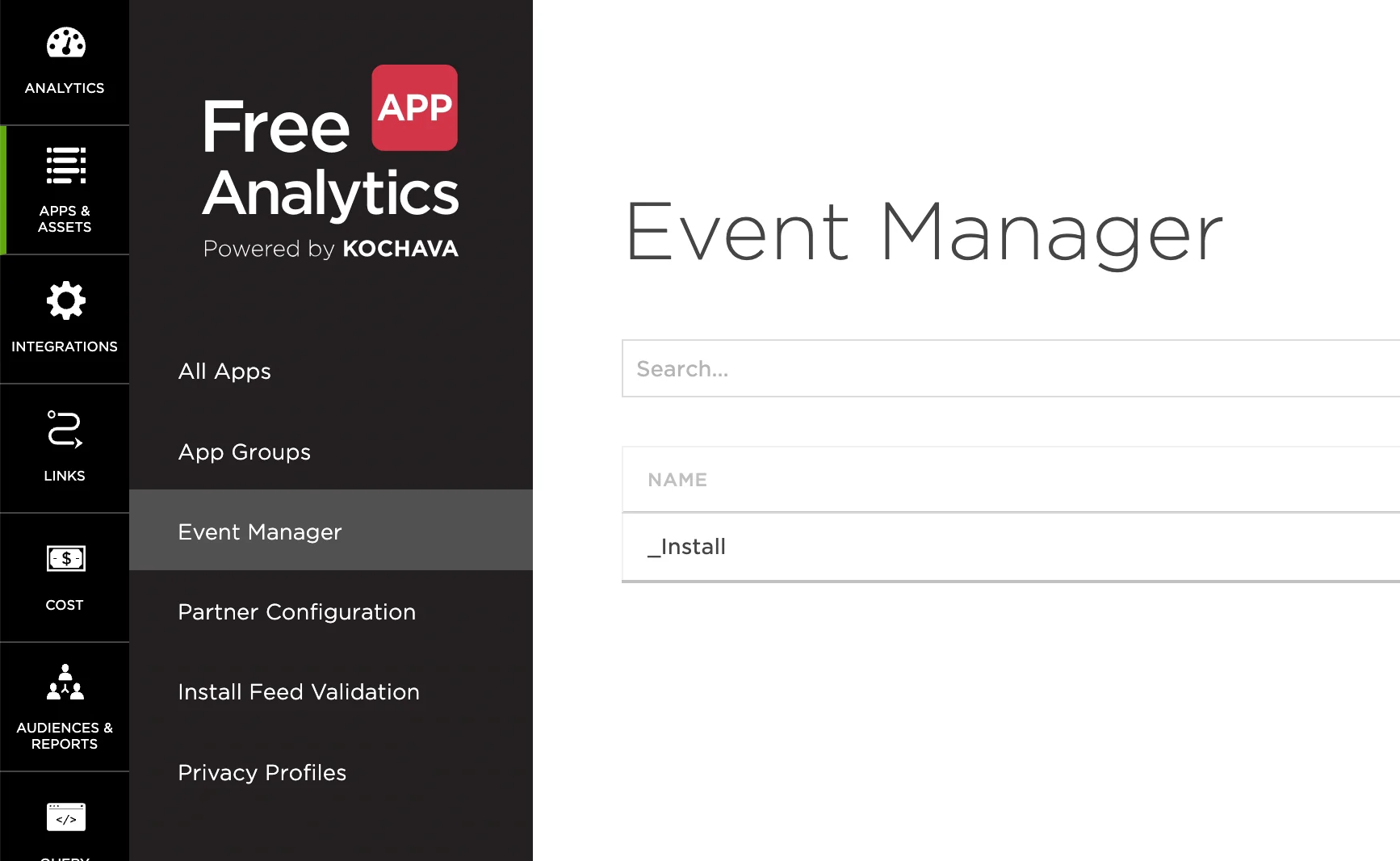 2. **Add an event** セクションで、カスタムイベントの名前 (例: "My Custom Event") を追加します。
 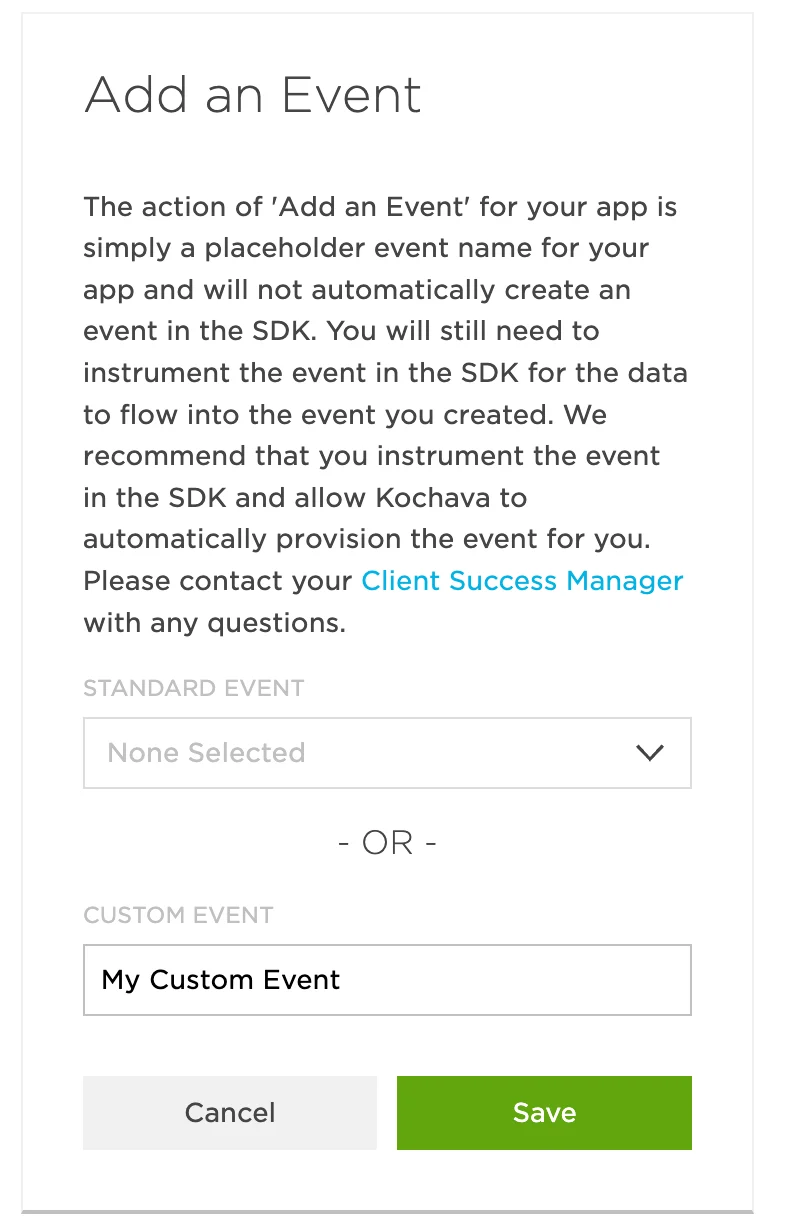 3. **Save** をクリックします。
4. 必要に応じて、別のイベントのすべての受信データをこのイベントに転送するリマップを設定できます。
カスタムイベントの準備ができたら、Postback を作成して MoEngage にデータを送信します。
1. **App & Assets** > **Partner Configuration** に移動します。
2. 先ほど設定した MoEngage Postback の3点アクションメニューから **Postbacks** をクリックします。
3. **Save** をクリックします。
4. 必要に応じて、別のイベントのすべての受信データをこのイベントに転送するリマップを設定できます。
カスタムイベントの準備ができたら、Postback を作成して MoEngage にデータを送信します。
1. **App & Assets** > **Partner Configuration** に移動します。
2. 先ほど設定した MoEngage Postback の3点アクションメニューから **Postbacks** をクリックします。 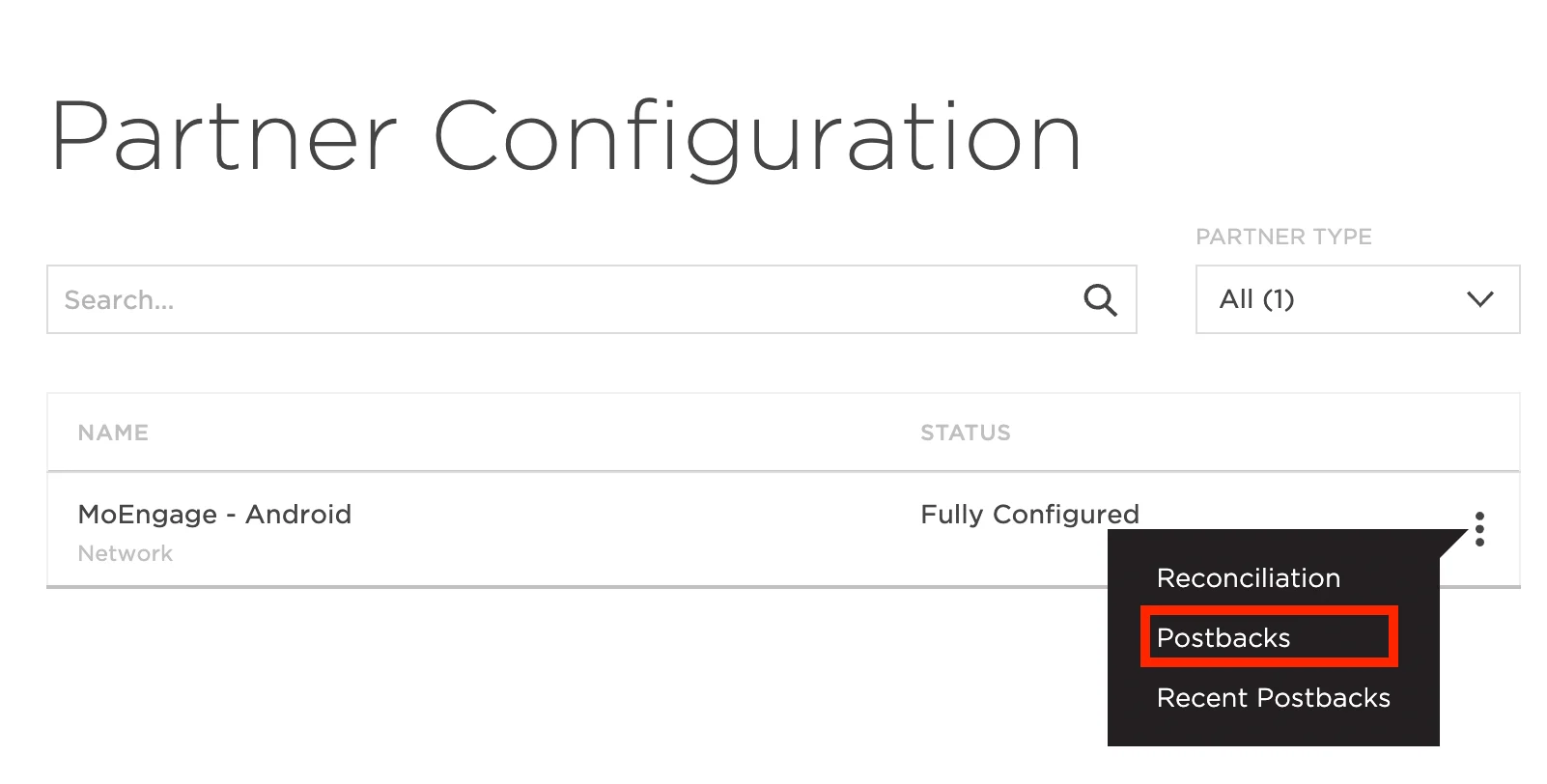 3. 作成したカスタムイベントの3点アクションメニューから、**Create** を選択します。
 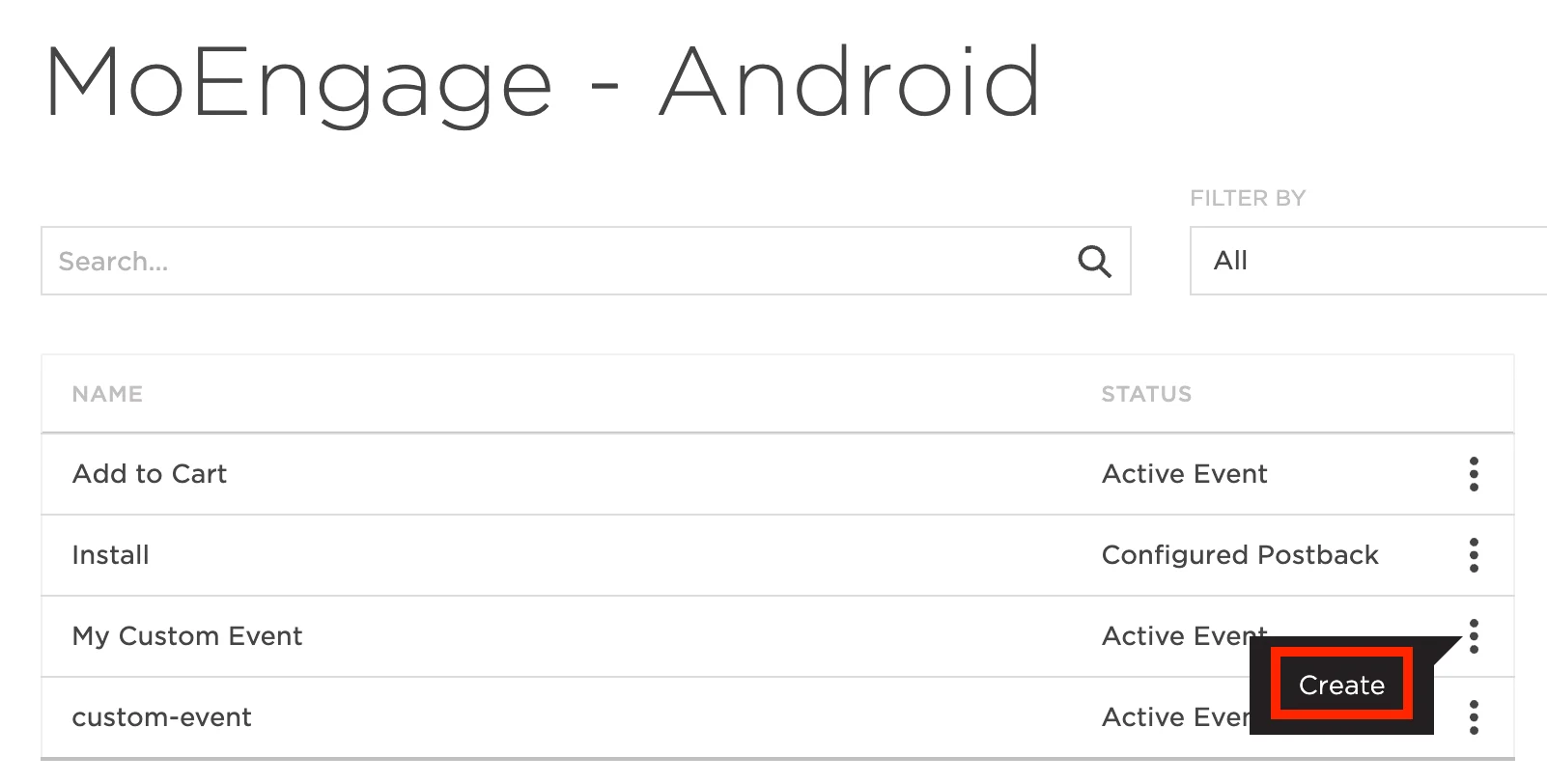 4. 要件に応じてフォームに入力します。フォームフィールドの詳細については、上記の手順 8 を参照してください。
これで、標準イベントとカスタムイベントの両方が Kochava から MoEngage に送信されるようになりました。
## MoEngage で獲得データを使用する方法
MoEngage が Kochava からデータを受信し始めたら、次の方法でこのデータを活用できます。
### ユーザー属性
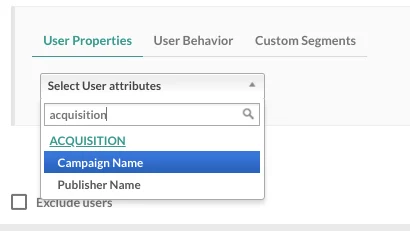
MoEngage は **Campaign Name** と **Publisher Name** の2つのユーザー属性をトラッキングします。これらの属性は、キャンペーン、セグメンテーション、分析で使用できます。インストールの Publisher Name と Campaign Name により、ユーザーのペルソナに関する追加のインサイトが得られます。このデータを活用して、オンボーディングキャンペーンやユーザーファネルを強化し、MoEngage でのマーケティングオートメーション活動をパーソナライズできます。次のセクションでは、このデータを活用するための一般的なユースケースをいくつか紹介します。
4. 要件に応じてフォームに入力します。フォームフィールドの詳細については、上記の手順 8 を参照してください。
これで、標準イベントとカスタムイベントの両方が Kochava から MoEngage に送信されるようになりました。
## MoEngage で獲得データを使用する方法
MoEngage が Kochava からデータを受信し始めたら、次の方法でこのデータを活用できます。
### ユーザー属性
MoEngage は **Campaign Name** と **Publisher Name** の2つのユーザー属性をトラッキングします。これらの属性は、キャンペーン、セグメンテーション、分析で使用できます。インストールの Publisher Name と Campaign Name により、ユーザーのペルソナに関する追加のインサイトが得られます。このデータを活用して、オンボーディングキャンペーンやユーザーファネルを強化し、MoEngage でのマーケティングオートメーション活動をパーソナライズできます。次のセクションでは、このデータを活用するための一般的なユースケースをいくつか紹介します。
 ### さまざまなパブリッシャーのパフォーマンスを分析する
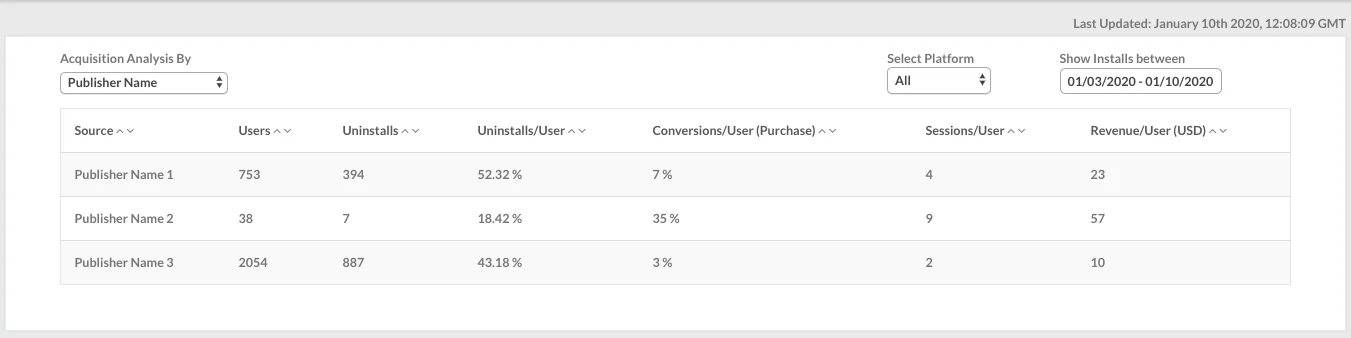
Kochava 連携は、MoEngage でアプリインストールキャンペーンとソースの効果を分析するのに役立ちます。MoEngage ですでにトラッキングしているデータ (ユーザーイベント、コンバージョンゴール、アンインストール) を使用して、さまざまなアプリインストールキャンペーンのパフォーマンスを比較したり、さまざまなパブリッシャーからのインストールの相対的なパフォーマンスを分析したりして、マーケティング費用を最適化できます。
### さまざまなパブリッシャーのパフォーマンスを分析する
Kochava 連携は、MoEngage でアプリインストールキャンペーンとソースの効果を分析するのに役立ちます。MoEngage ですでにトラッキングしているデータ (ユーザーイベント、コンバージョンゴール、アンインストール) を使用して、さまざまなアプリインストールキャンペーンのパフォーマンスを比較したり、さまざまなパブリッシャーからのインストールの相対的なパフォーマンスを分析したりして、マーケティング費用を最適化できます。
 ### さまざまなキャンペーンのパフォーマンスを分析する
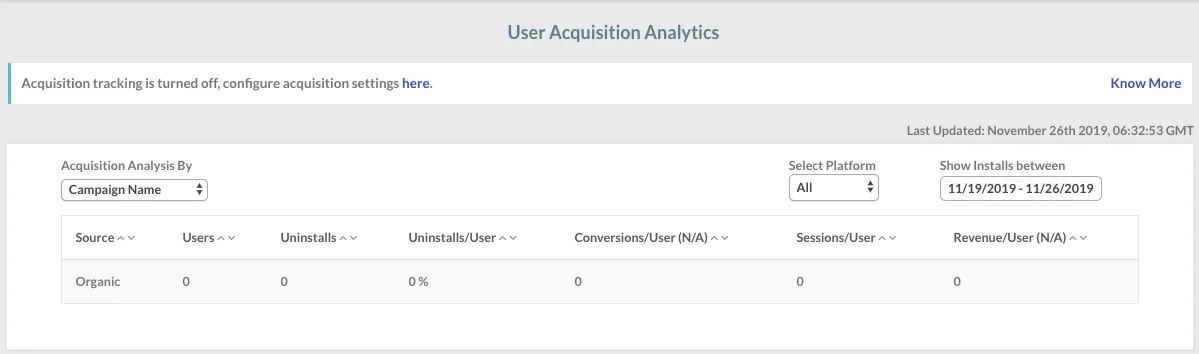
連携が完了した後、ダッシュボードのサイドバーで **Analyze** > **Acquisitions** に移動して、獲得ダッシュボードで獲得データの分析を確認できます。
### さまざまなキャンペーンのパフォーマンスを分析する
連携が完了した後、ダッシュボードのサイドバーで **Analyze** > **Acquisitions** に移動して、獲得ダッシュボードで獲得データの分析を確認できます。
 MoEngage Analytics を使用している場合は、インストールの Publisher Name と Campaign Name の情報を活用してユーザーファネルを分析することもできます。
### オンボーディングキャンペーンの強化
MoEngage のユーザープロパティとして利用できるインストールの Publisher Name と Campaign Name を使用して、セグメントを作成し、MoEngage 経由で送信するプッシュ通知、アプリ内メッセージ、メール、SMS をパーソナライズできます。
インストールアトリビューションデータにより、ユーザーがアプリをインストールした時点で、ライフサイクルにおいてどのように進んでいく可能性があるかについてのインサイトが得られます。これは非常に有用な情報であり、リテンションの向上、最初のコンバージョンまでの時間の短縮、ユーザーあたりの LTV の向上により、オンボーディングキャンペーンのパフォーマンスを高めるのに役立ちます。
| パブリッシャーのカテゴリ | ユースケース |
| - | - |
| ユーザーあたりの平均セッション数が少ないパブリッシャー | ユーザーがアプリをインストールした時点から定期的にプッシュ通知を送信し、ユーザーあたりの平均セッション数を増やします。 |
| 平均 LTV が高いパブリッシャー | これらは潜在的なプレミアムユーザーです。キャンペーン戦略を実施して、プレミアムユーザーのセグメントへと育成します。 |
| アンインストール率が高いパブリッシャー | インストール直後に離脱する傾向が高いユーザーを特定し、初回購入のインセンティブを提供します。これにより離脱率を低減できます。 |
MoEngage Analytics を使用している場合は、インストールの Publisher Name と Campaign Name の情報を活用してユーザーファネルを分析することもできます。
### オンボーディングキャンペーンの強化
MoEngage のユーザープロパティとして利用できるインストールの Publisher Name と Campaign Name を使用して、セグメントを作成し、MoEngage 経由で送信するプッシュ通知、アプリ内メッセージ、メール、SMS をパーソナライズできます。
インストールアトリビューションデータにより、ユーザーがアプリをインストールした時点で、ライフサイクルにおいてどのように進んでいく可能性があるかについてのインサイトが得られます。これは非常に有用な情報であり、リテンションの向上、最初のコンバージョンまでの時間の短縮、ユーザーあたりの LTV の向上により、オンボーディングキャンペーンのパフォーマンスを高めるのに役立ちます。
| パブリッシャーのカテゴリ | ユースケース |
| - | - |
| ユーザーあたりの平均セッション数が少ないパブリッシャー | ユーザーがアプリをインストールした時点から定期的にプッシュ通知を送信し、ユーザーあたりの平均セッション数を増やします。 |
| 平均 LTV が高いパブリッシャー | これらは潜在的なプレミアムユーザーです。キャンペーン戦略を実施して、プレミアムユーザーのセグメントへと育成します。 |
| アンインストール率が高いパブリッシャー | インストール直後に離脱する傾向が高いユーザーを特定し、初回購入のインセンティブを提供します。これにより離脱率を低減できます。 |