> ## Documentation Index
> Fetch the complete documentation index at: https://moengage.com/docs/llms.txt
> Use this file to discover all available pages before exploring further.
# Tray.io
> MoEngage と Tray.io を連携して、複雑なワークフローを自動化し、Webhook を使用してアクションをトリガーし、クラウドスタック全体でデータをシームレスに同期する方法を説明します。
# はじめに
[Tray.io](https://tray.io/) は、強力で柔軟なプラットフォームを通じて組織が複雑なプロセスを簡単に自動化し、API によってクラウドスタック全体を接続できる統合プラットフォームです。
# MoEngage × Tray.io
MoEngage と Tray.io の連携により、カスタムロジックやコード関数を使用して、MoEngage と他のアプリの間で簡単にデータを送信できます。この連携では、次のことができます。
1. Connector campaigns を介して、MoEngage を Tray.io のトリガーとして使用する
2. Data APIs を使用して、Tray.io から MoEngage にデータを送信する
## ユースケース
1. MoEngage でイベントが発生したときに、Google Sheets に新しい行を追加する。
2. HubSpot のリードから MoEngage にユーザーをインポートする。
3. ユーザーがイベントを実行したときに Slack メッセージを送信する。
4. Tray.io で設定した WebHook から MoEngage にイベントをインポートする。
# 連携の前提条件
* Tray.io アカウントにアクセスできることを確認してください。
* MoEngage Dashboard で Data API キーにアクセスできることを確認してください。
* Data API ID と Data API Key は、**Settings** -> **Account** -> **APIs** で確認できます。Data API ID は **Workspace ID** と同じです。Data API Key は、同じ画面の **API Keys** -> **Data** セクションで確認できます。
## MoEngage をトリガーとして使用する
MoEngage の Connector Campaigns を利用して、MoEngage をトリガーとして使用できます。
### ステップ 1: Tray.io で Webhook をトリガーとして追加する
1. Tray.io Dashboard で、「+ Add workflow」>>「From scratch」をクリックして新しいワークフローを作成します。
2. ワークフローに名前を付け、その他の詳細を入力します。
3. ステップ 2 で、「Through an internal trigger」セクションの「Webhook」を選択します。
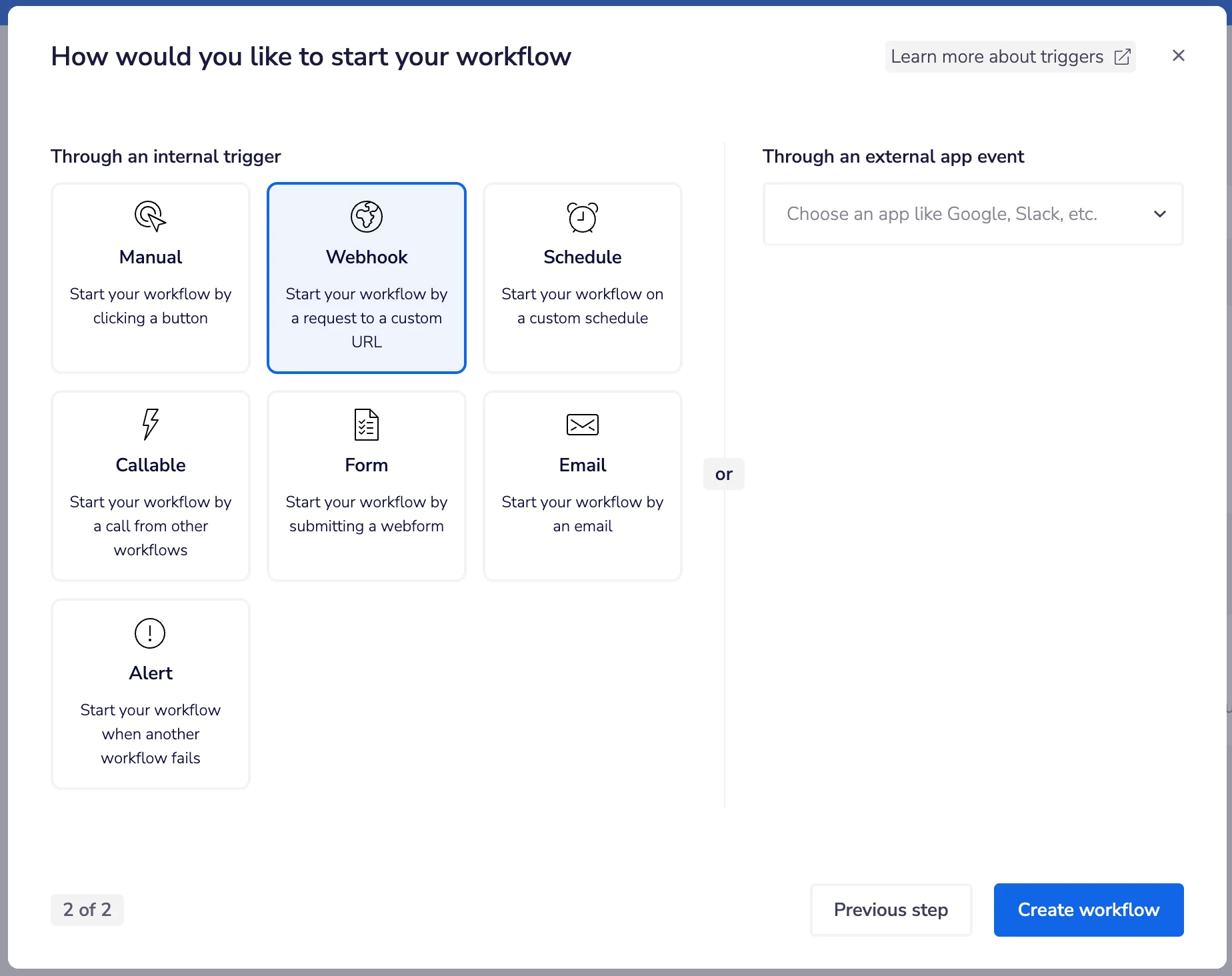 4. 「Create workflow」をクリックして開始します。
5. Workflow Editor で、トリガーの横にある三点メニュー >>「Copy public URL」をクリックします。
4. 「Create workflow」をクリックして開始します。
5. Workflow Editor で、トリガーの横にある三点メニュー >>「Copy public URL」をクリックします。
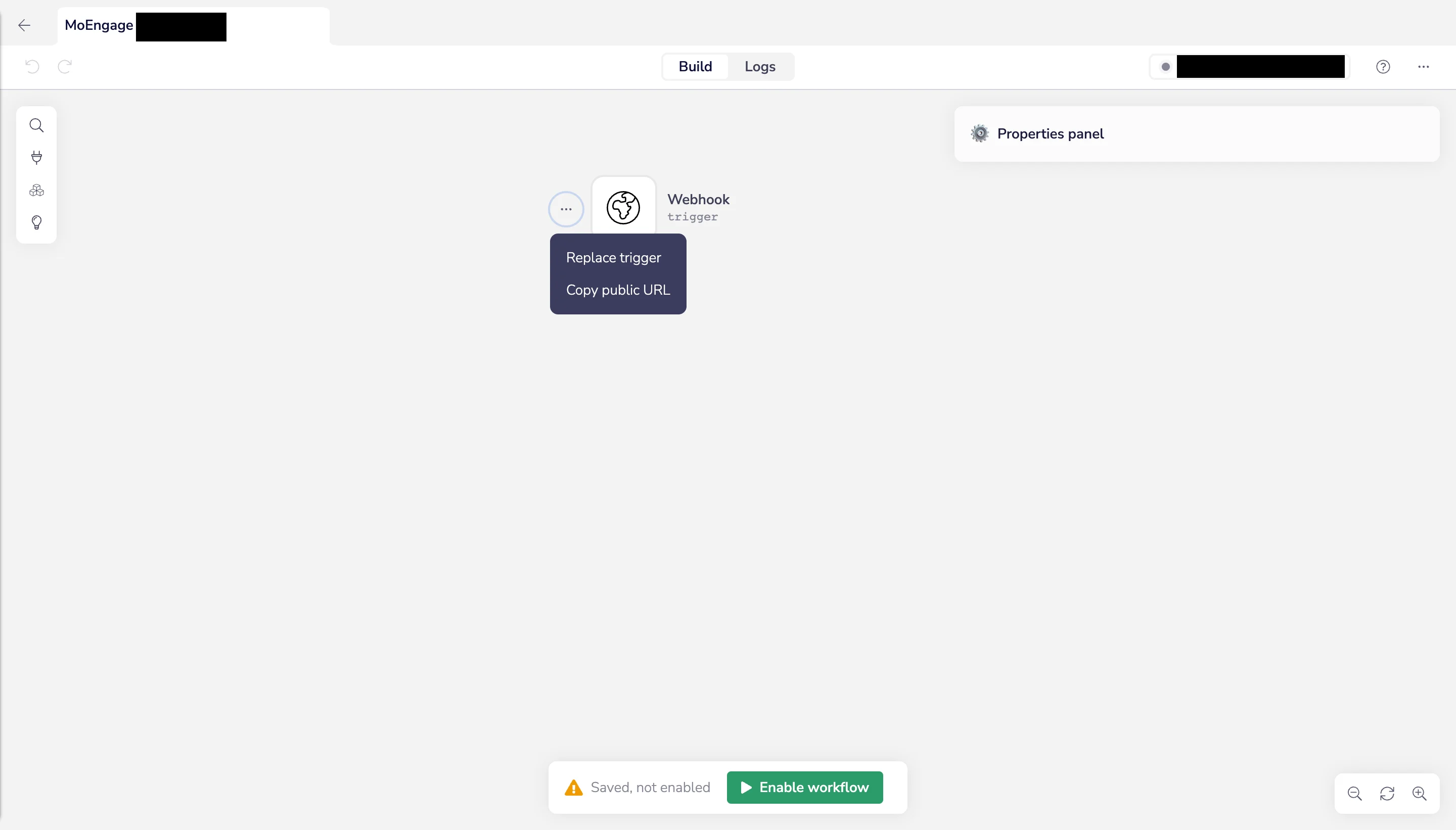 6. この Public URL が、MoEngage Connector Campaign で設定するエンドポイントになります。
7. 下部にある「Enable workflow」をクリックして、この URL を有効にします。
### ステップ 2: MoEngage Dashboard で Connector Campaign を設定する
1. MoEngage Dashboard に移動します。
2. 次のいずれかの方法を使用します。
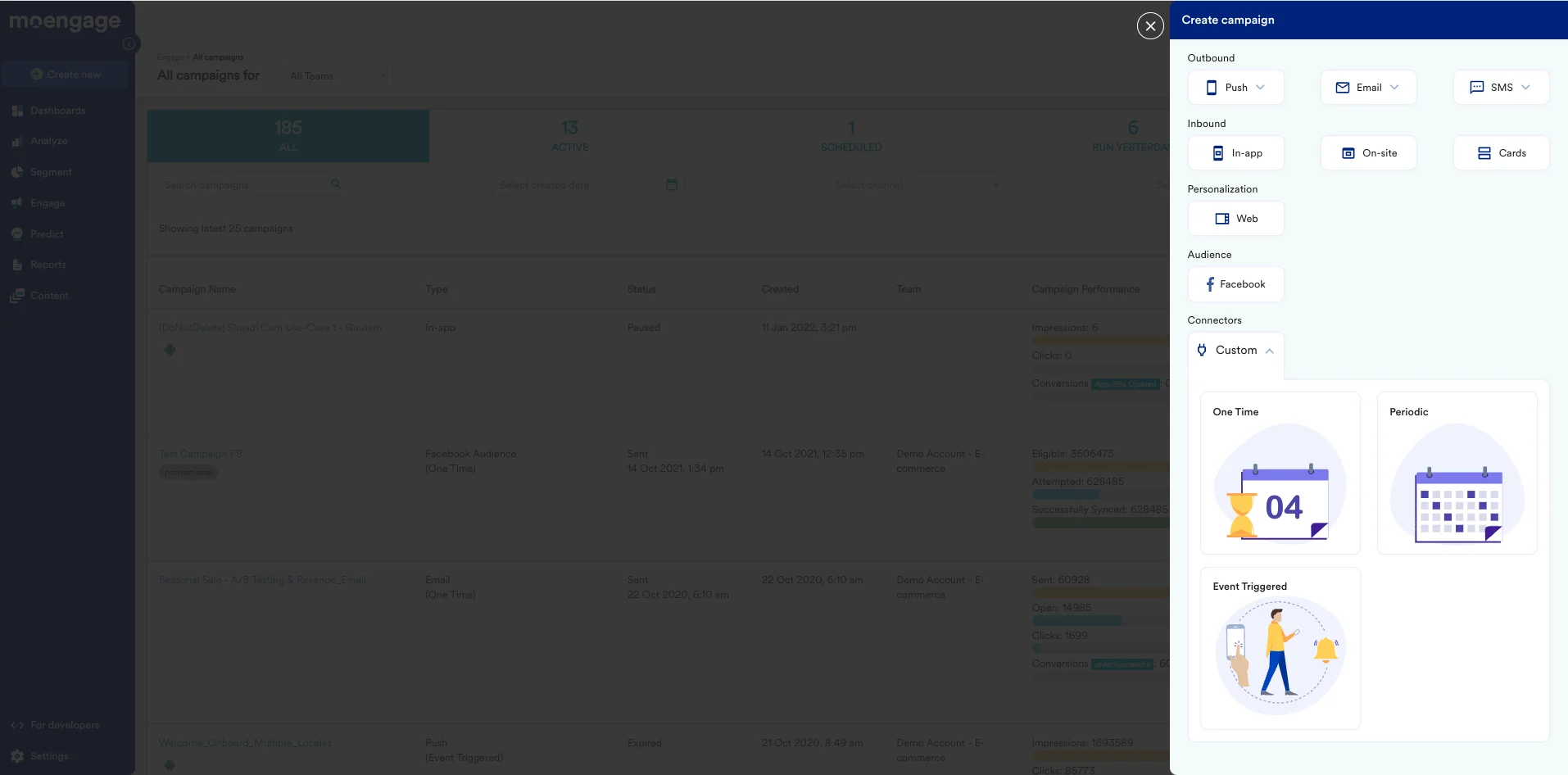
1. **All Campaigns** ページで、**Create Campaign** をクリックします。\
Create Campaign ページが表示されます。
6. この Public URL が、MoEngage Connector Campaign で設定するエンドポイントになります。
7. 下部にある「Enable workflow」をクリックして、この URL を有効にします。
### ステップ 2: MoEngage Dashboard で Connector Campaign を設定する
1. MoEngage Dashboard に移動します。
2. 次のいずれかの方法を使用します。
1. **All Campaigns** ページで、**Create Campaign** をクリックします。\
Create Campaign ページが表示されます。
 2. **Create New** > **Campaign** をクリックします。\
Create Campaign ページが表示されます。
2. **Create New** > **Campaign** をクリックします。\
Create Campaign ページが表示されます。
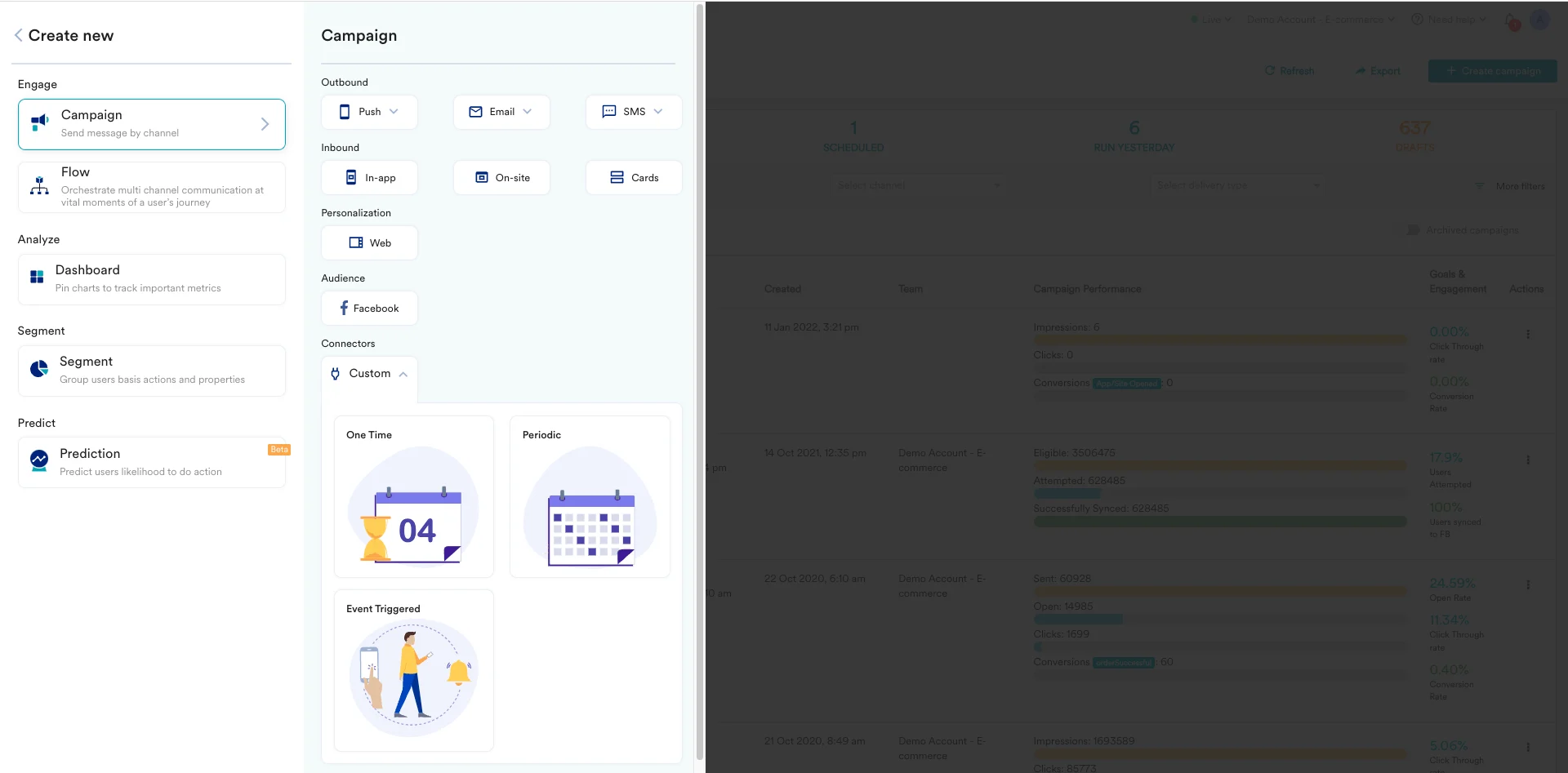 3. Connectors の下にある **Custom** をクリックします。
4. キャンペーンの配信タイプとして「Event-Triggered」を選択します。
* 配信タイプの詳細については、[Delivery Types](https://www.moengage.com/docs/user-guide/campaigns-and-channels/getting-started/introduction/delivery-types-moengage-channels) を参照してください。
5. 次の画面でキャンペーンに名前を付け、Criteria として「Device Uninstall」を選択します。
6. トリガーには「immediately」を選択します。
3. Connectors の下にある **Custom** をクリックします。
4. キャンペーンの配信タイプとして「Event-Triggered」を選択します。
* 配信タイプの詳細については、[Delivery Types](https://www.moengage.com/docs/user-guide/campaigns-and-channels/getting-started/introduction/delivery-types-moengage-channels) を参照してください。
5. 次の画面でキャンペーンに名前を付け、Criteria として「Device Uninstall」を選択します。
6. トリガーには「immediately」を選択します。
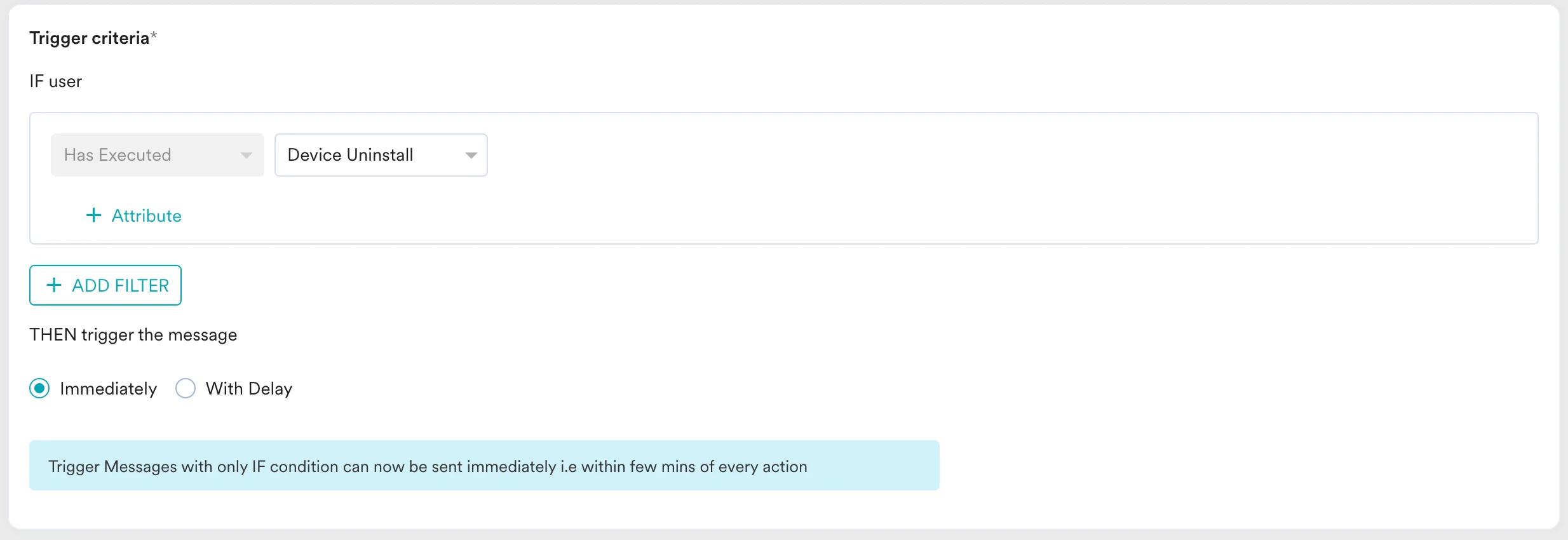 7. このユースケースでは、オーディエンスとして「All users」を選択します。問題がなければ「Next」をクリックします。
8. コンテンツ画面で、ペイロードと前のステップで取得した Webhook URL を定義します。
9. メソッドとして「POST」を選択します(Tray.io の [Webhook Trigger](https://tray.io/documentation/connectors/triggers/webhook-trigger/) の詳細をご覧ください)。
10. 先ほどコピーした Webhook URL(Public URL)を入力します。
11. 要件に応じてヘッダーとパラメーターを定義します。このユースケースでは、ペイロードの Body のみを定義します(@ を入力してパーソナライズされた値を挿入することもできます)。
7. このユースケースでは、オーディエンスとして「All users」を選択します。問題がなければ「Next」をクリックします。
8. コンテンツ画面で、ペイロードと前のステップで取得した Webhook URL を定義します。
9. メソッドとして「POST」を選択します(Tray.io の [Webhook Trigger](https://tray.io/documentation/connectors/triggers/webhook-trigger/) の詳細をご覧ください)。
10. 先ほどコピーした Webhook URL(Public URL)を入力します。
11. 要件に応じてヘッダーとパラメーターを定義します。このユースケースでは、ペイロードの Body のみを定義します(@ を入力してパーソナライズされた値を挿入することもできます)。
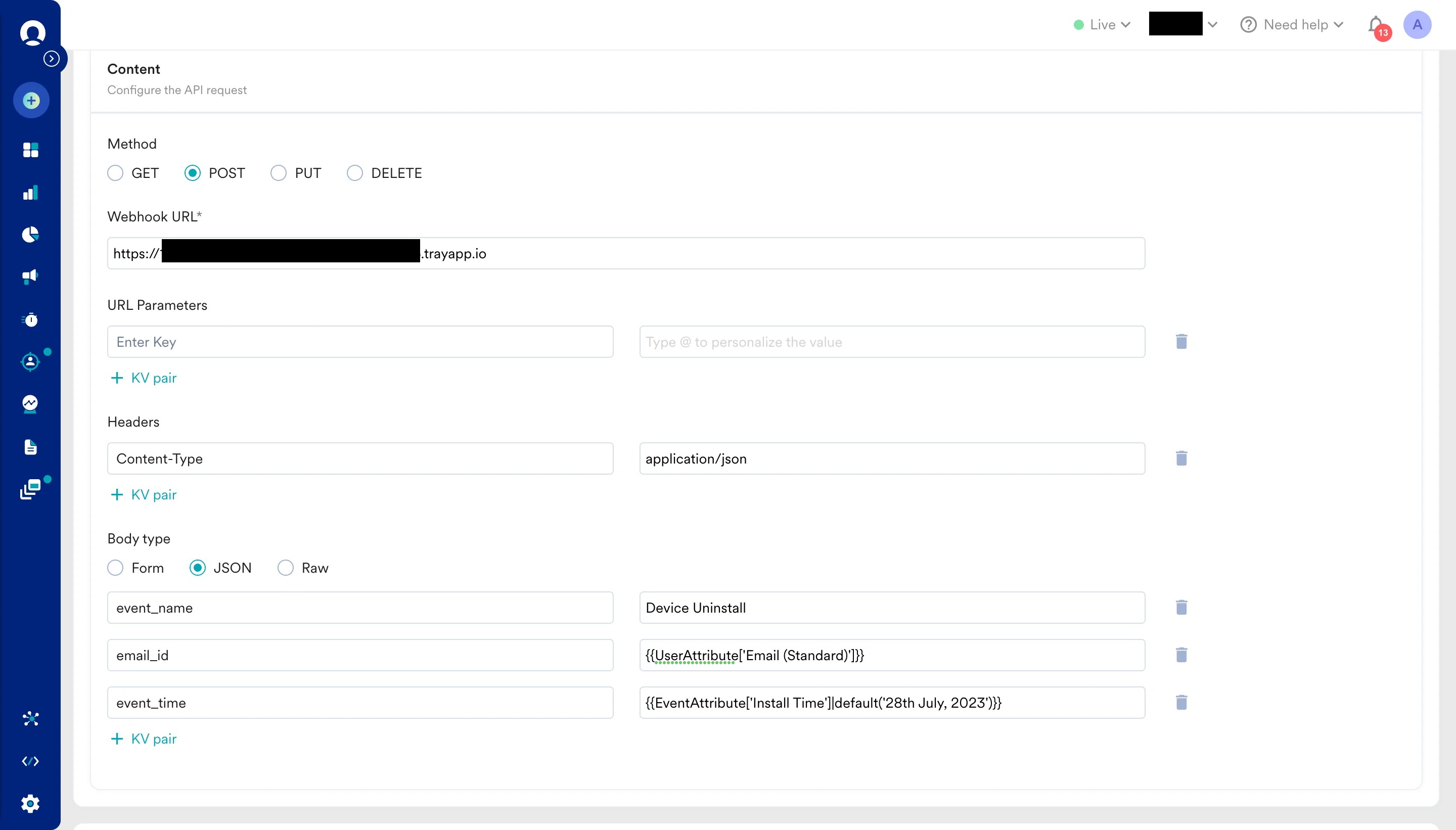 12. 次に、この Webhook をテストする必要があります。下にスクロールしてテストユーザーのデータを入力し、「test」をクリックします。
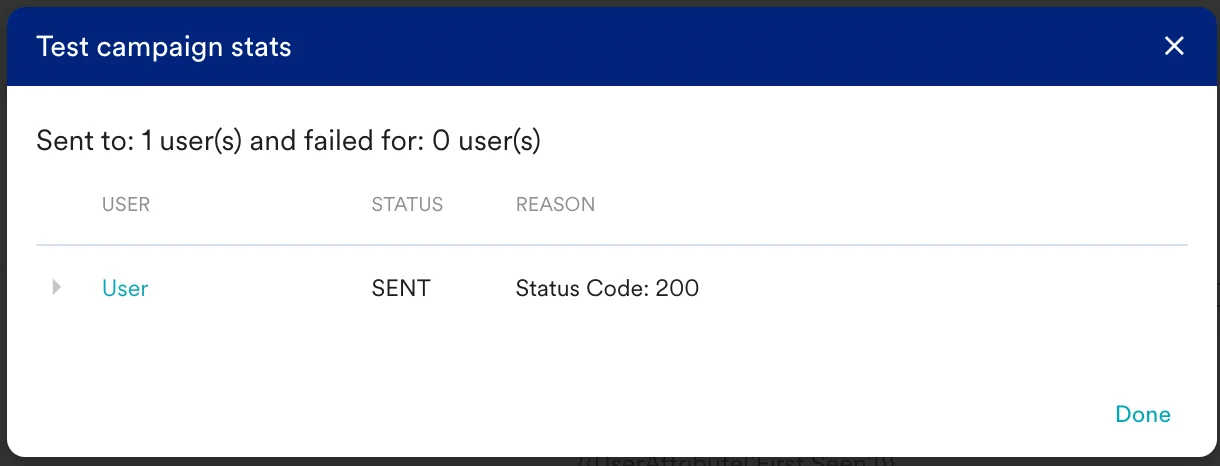
13. テストが成功したことを示す新しいモーダルが表示されます。
12. 次に、この Webhook をテストする必要があります。下にスクロールしてテストユーザーのデータを入力し、「test」をクリックします。
13. テストが成功したことを示す新しいモーダルが表示されます。
 ### ステップ 3: Tray.io でトリガーをテストする
1. Tray.io の Workflow editor に戻ります。上部から「logs」タブを開きます。
2. 左側のサイドバーに、先ほど実行したテストによる新しい実行エントリが表示されます。
3. 実行エントリを選択し、「Webhook」を選択します。データが正常に Tray.io に届いているか確認します。
### ステップ 3: Tray.io でトリガーをテストする
1. Tray.io の Workflow editor に戻ります。上部から「logs」タブを開きます。
2. 左側のサイドバーに、先ほど実行したテストによる新しい実行エントリが表示されます。
3. 実行エントリを選択し、「Webhook」を選択します。データが正常に Tray.io に届いているか確認します。
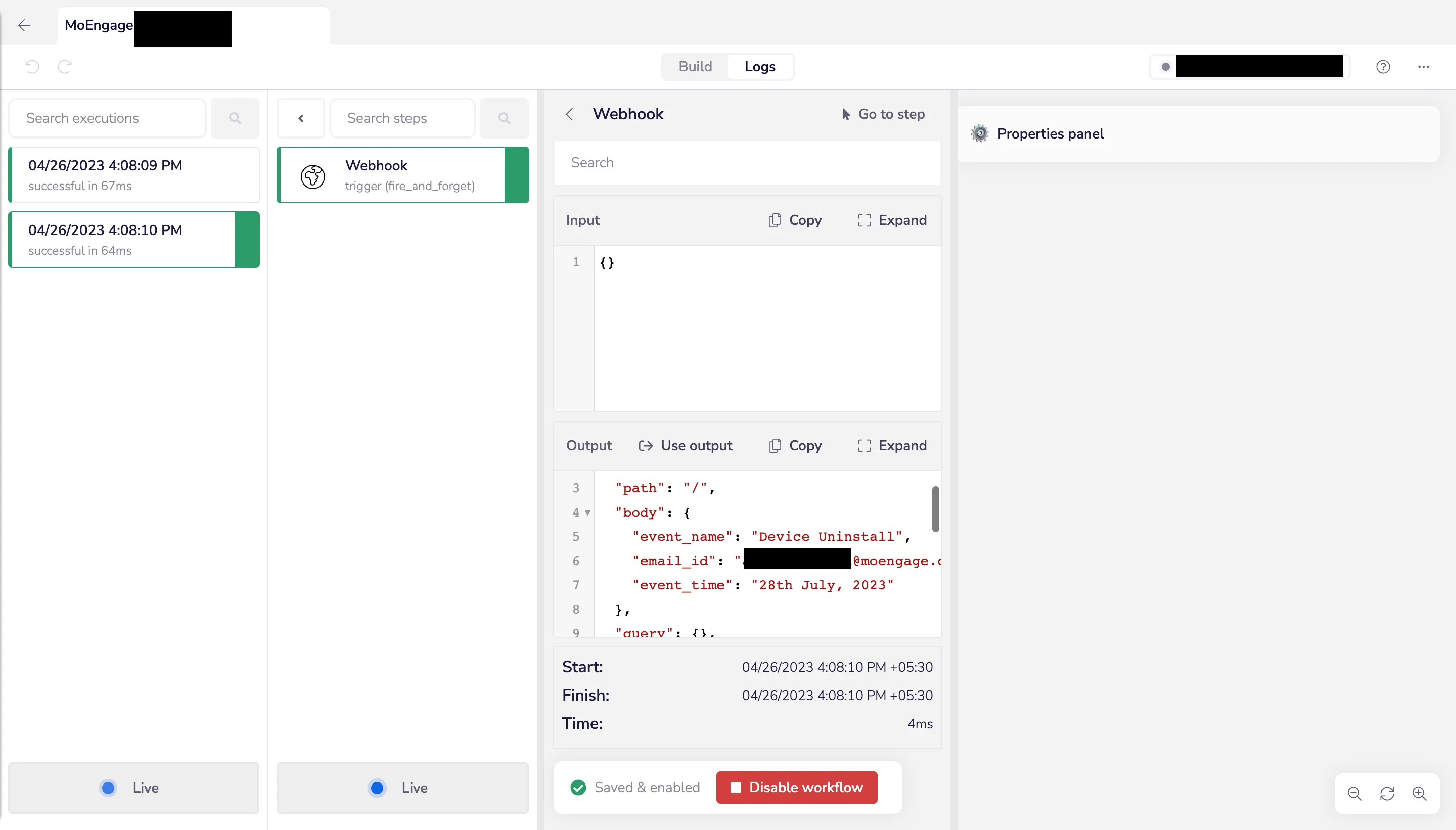 4. データを確認したら、output タブの上にある「Use output」ボタンをクリックします。これにより、ペイロード内のすべてのフィールドが他のステップでアクセスできるようになります。
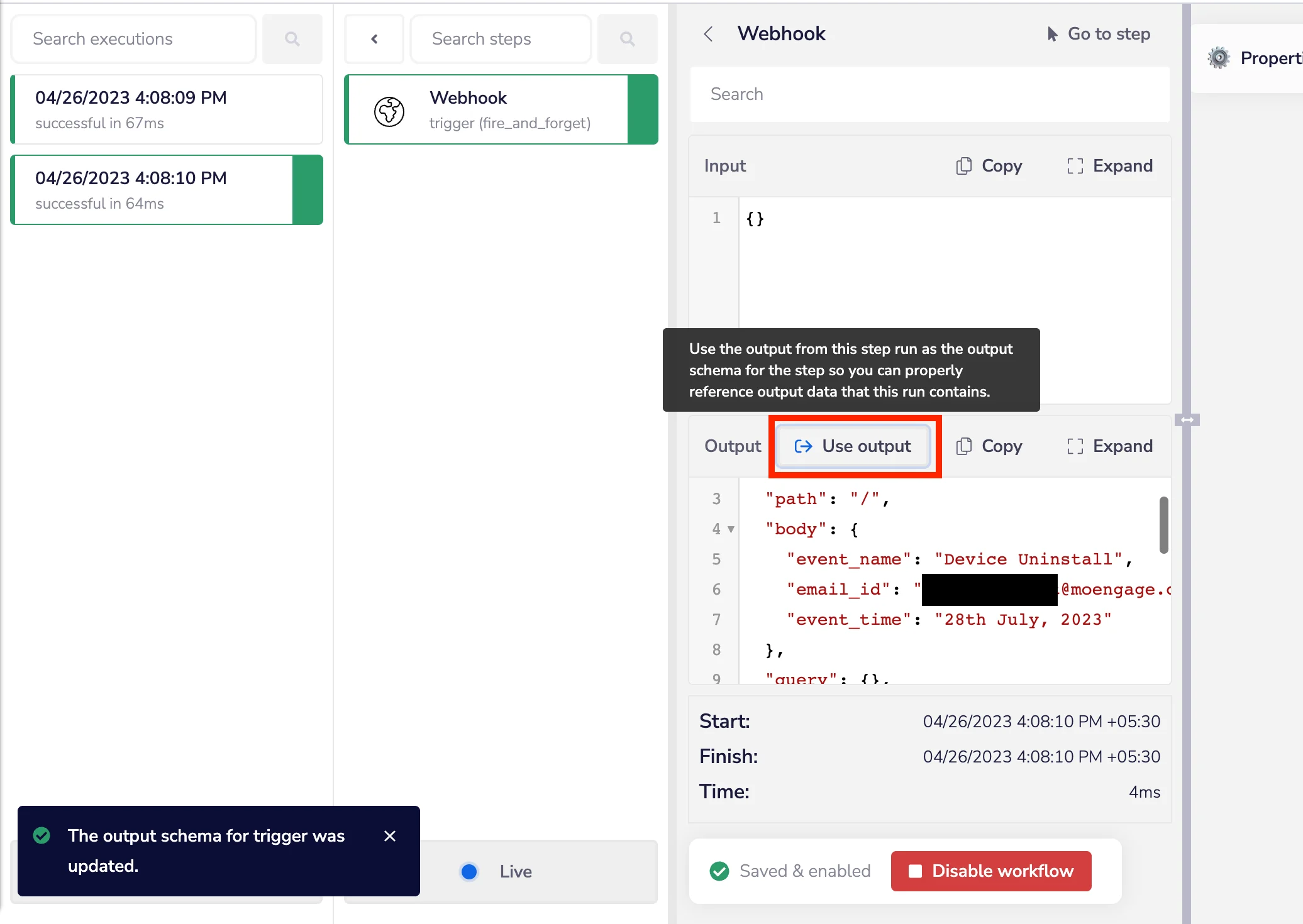 5. 次のステップで `{$` を入力すると、補間用のドロップダウンが開きます。トリガーステップからマッピングするフィールドを選択します。[データの操作](https://tray.io/documentation/platform/working-with-data/basic-data-guide/#working-with-data-and-jsonpaths)の詳細をご覧ください。