> ## Documentation Index
> Fetch the complete documentation index at: https://moengage.com/docs/llms.txt
> Use this file to discover all available pages before exploring further.
# コホート (オーディエンス) の更新
> GoTo Webinar、Google Sheets、Google Forms、Facebook Lead Ads、Typeform からのトリガーを使用して、Zapier で MoEngage のコホートにユーザーを追加または削除します。
## はじめに
[Zapier](https://zapier.com/) は、使用しているアプリやサービスを接続してワークフローを自動化できるオンラインプラットフォームです。MoEngage と Zapier の連携を使用すると、Zapier 上の 5,000 以上のアプリを対象にカスタムのワークフロー自動化を作成できます。
アクション「Add or Remove User From Cohort (Audience)」は、MoEngage のコホート (オーディエンス) を更新するのに役立ちます。コホートにユーザーを追加するか、コホートからユーザーを削除するかを選択できます。ユーザーがすでにコホートに存在する場合、このアクションは何も行いません。
## ユースケース
このアクションを使用すると、Zapier を使用して複数のソースからほぼリアルタイムでコホートを更新できます。利用を開始するためのアイデアをいくつか紹介します。
1. GoTo Webinar の新しい登録者を MoEngage のコホートに追加する。
2. Google Sheets に新しい行が追加されたときに、MoEngage のコホートからユーザーを削除する。
3. Google フォームが送信されたときに、MoEngage のコホートにユーザーを追加する。
4. Facebook Lead Ad の新しいリードを MoEngage 内のコホートに追加する。
5. 新しい Typeform のエントリが作成されたときに、コホートからユーザーを削除する。
**前提条件**
Zapier アカウントにアクセスでき、そのアカウントを MoEngage アカウントに接続済みであることを確認してください。[こちらの手順に従って Zapier を MoEngage に接続](/docs/ja/partner-guide/data-and-analytics/workflow-automation/zapier/overview#connecting-zapier-to-moengage)できます。
## 連携
このアクションは、MoEngage の [Cohort/Audience API](https://www.moengage.com/docs/api/cohort-sync/sync-cohort-members) を使用します。このチュートリアルでは、ユースケース #1「GoTo Webinar の新しい登録者を MoEngage のコホートに追加する」を取り上げます。[Zapier ダッシュボード](https://zapier.com/app/dashboard)で、左上隅にある「+ Create Zap」をクリックします。
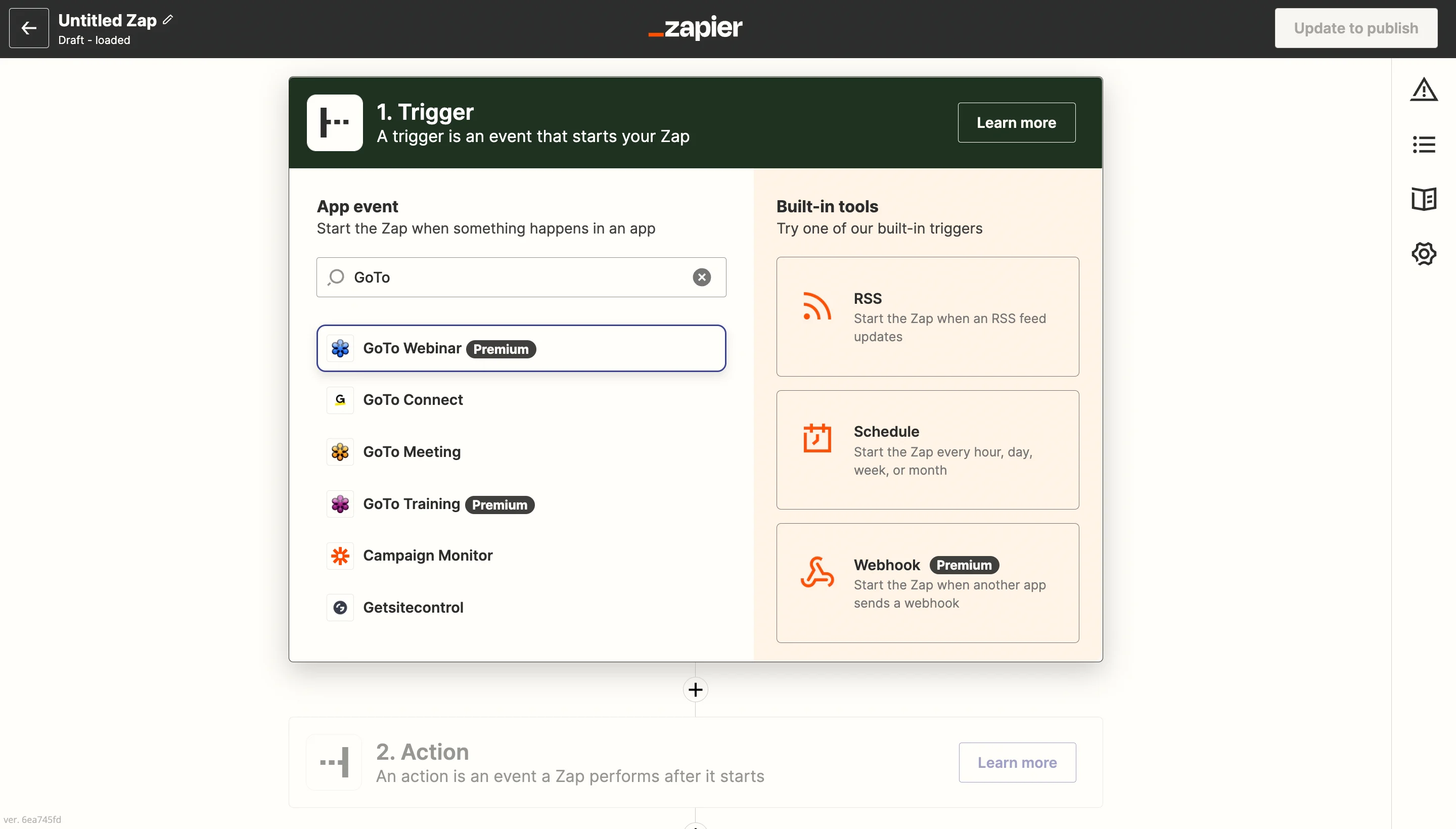
### ステップ 1: トリガーアプリとして GoTo Webinar を選択する
トリガーとして「GoTo Webinar」と入力して選択します。これが zap を開始するトリガーになります。
 ### ステップ 2: トリガーアプリを設定する
1. ドロップダウンからイベント「New Registrant」を選択します。Continue をクリックします。
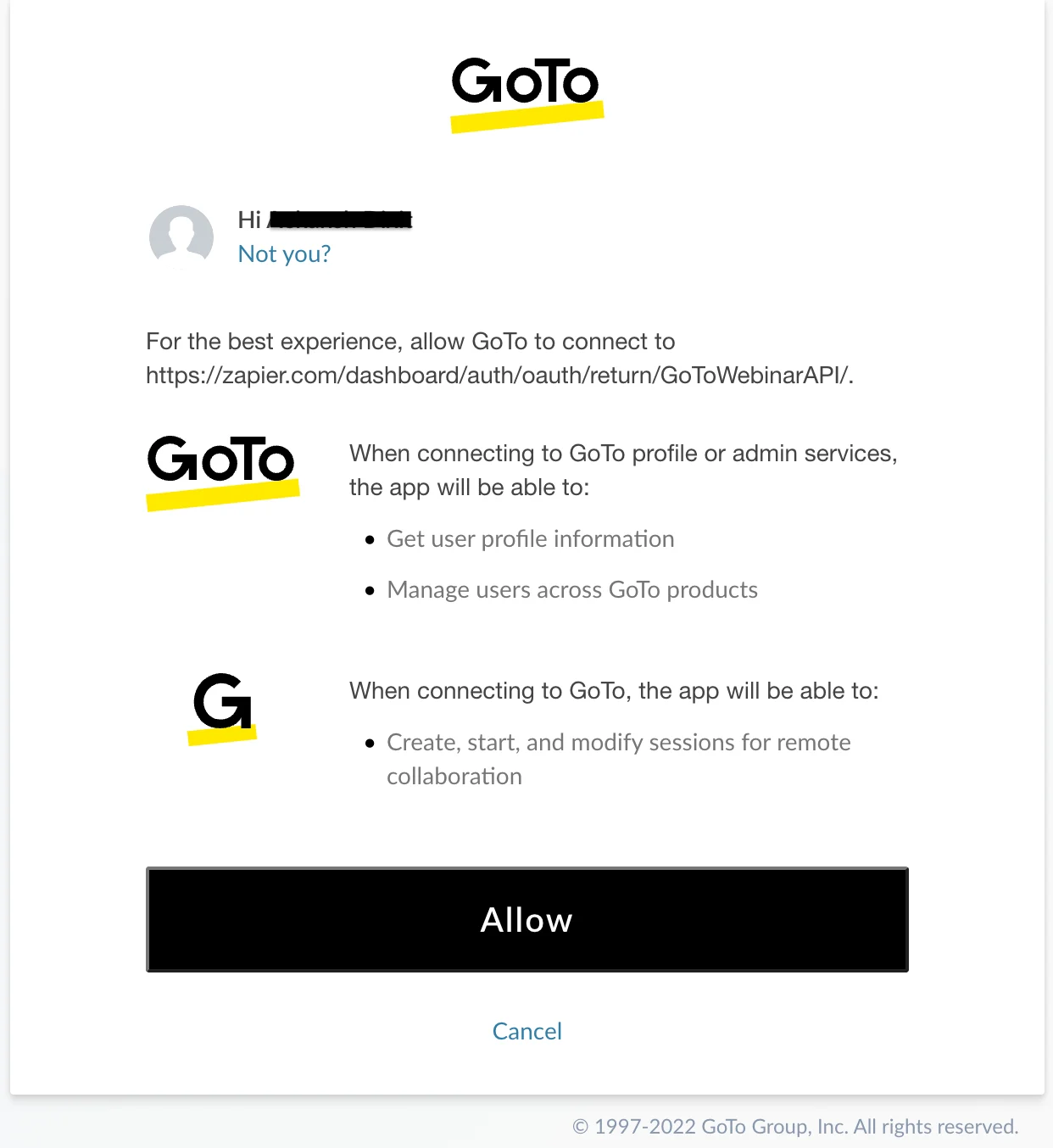
2. まだ接続していない場合は、GoTo Webinar アカウントを接続します。「Allow」をクリックして Zapier と接続します。選択したら、Continue をクリックして次のステップに進みます。
### ステップ 2: トリガーアプリを設定する
1. ドロップダウンからイベント「New Registrant」を選択します。Continue をクリックします。
2. まだ接続していない場合は、GoTo Webinar アカウントを接続します。「Allow」をクリックして Zapier と接続します。選択したら、Continue をクリックして次のステップに進みます。
 3. 「Set up trigger」ステップで、ドロップダウンからウェビナーを選択します。Continue をクリックします。
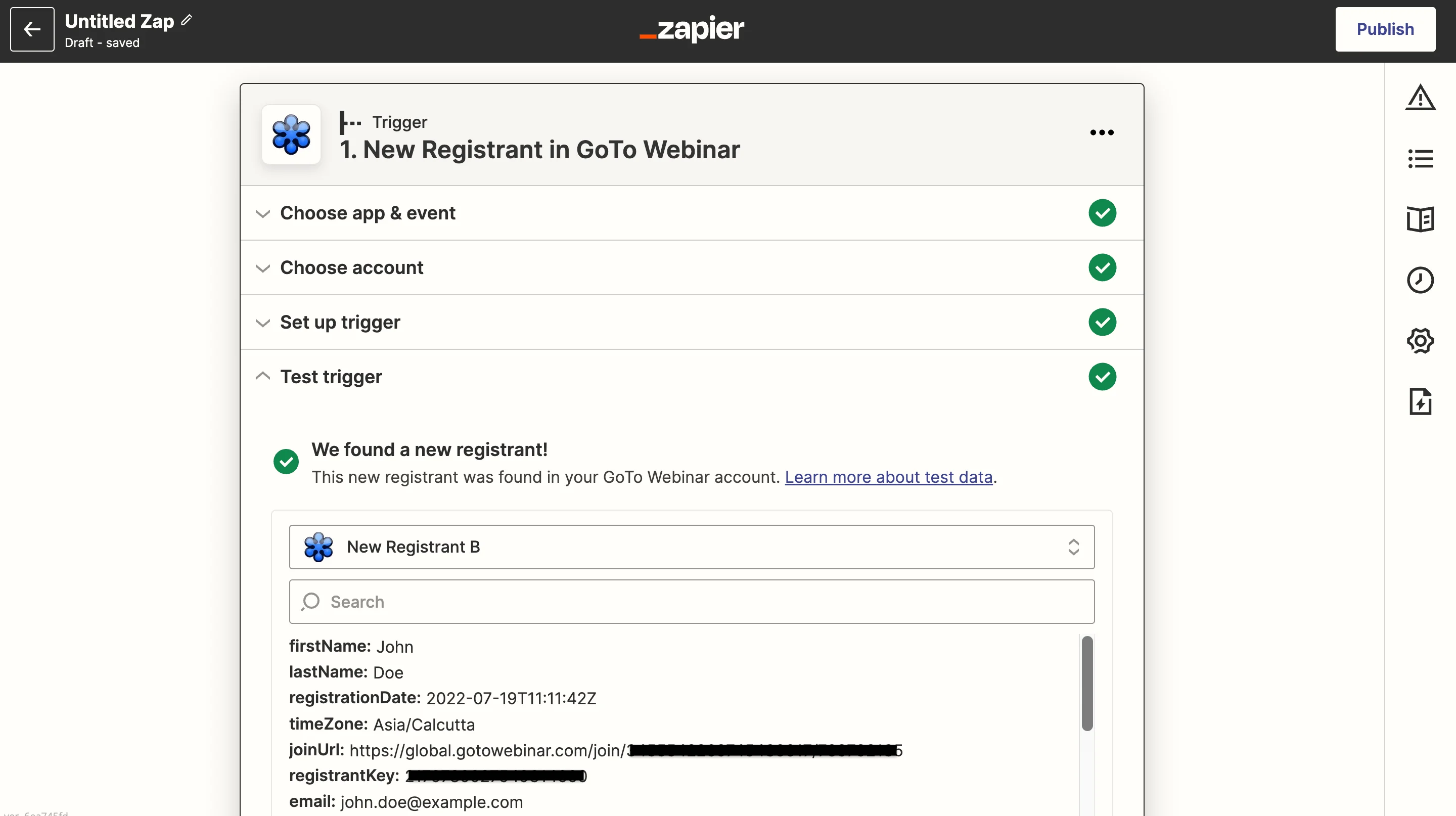
4. 「Test Trigger」をクリックして、最近の登録者をサンプルデータとして取得します。データが存在しない場合は、GoTo Webinar ダッシュボードから新しい登録者を作成できます。
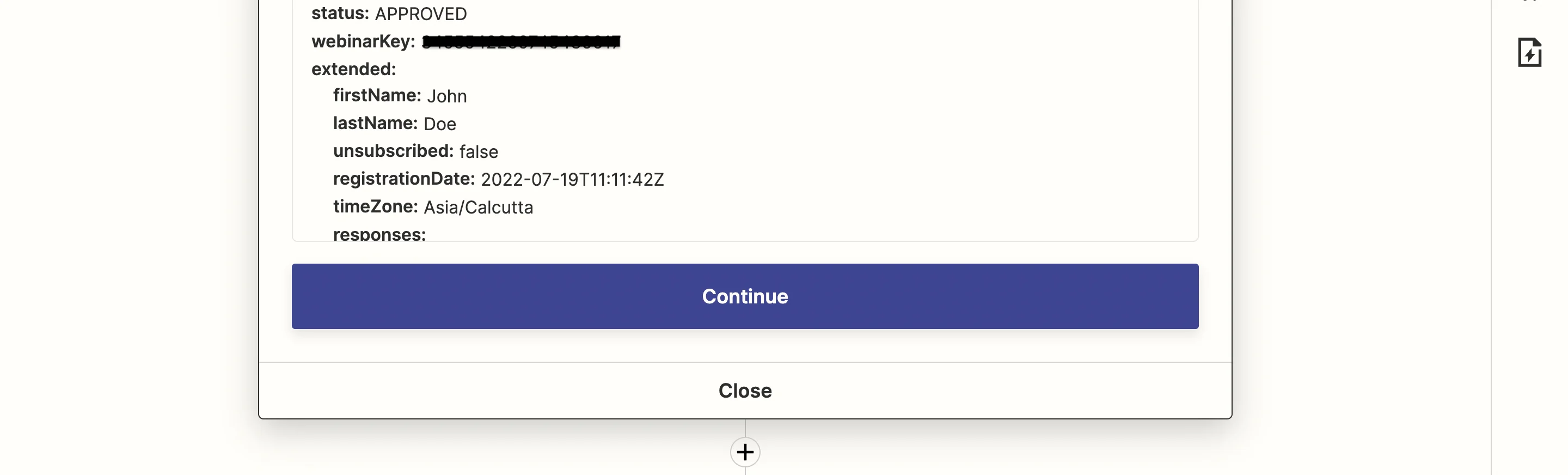
5. このデータに問題がなければ、Continue をクリックします。
3. 「Set up trigger」ステップで、ドロップダウンからウェビナーを選択します。Continue をクリックします。
4. 「Test Trigger」をクリックして、最近の登録者をサンプルデータとして取得します。データが存在しない場合は、GoTo Webinar ダッシュボードから新しい登録者を作成できます。
5. このデータに問題がなければ、Continue をクリックします。
 ### ステップ 3: アクションアプリとして MoEngage を追加する
「+」をクリックして新しいステップを追加します。次に、アプリから「MoEngage」を検索して選択します。
### ステップ 3: アクションアプリとして MoEngage を追加する
「+」をクリックして新しいステップを追加します。次に、アプリから「MoEngage」を検索して選択します。
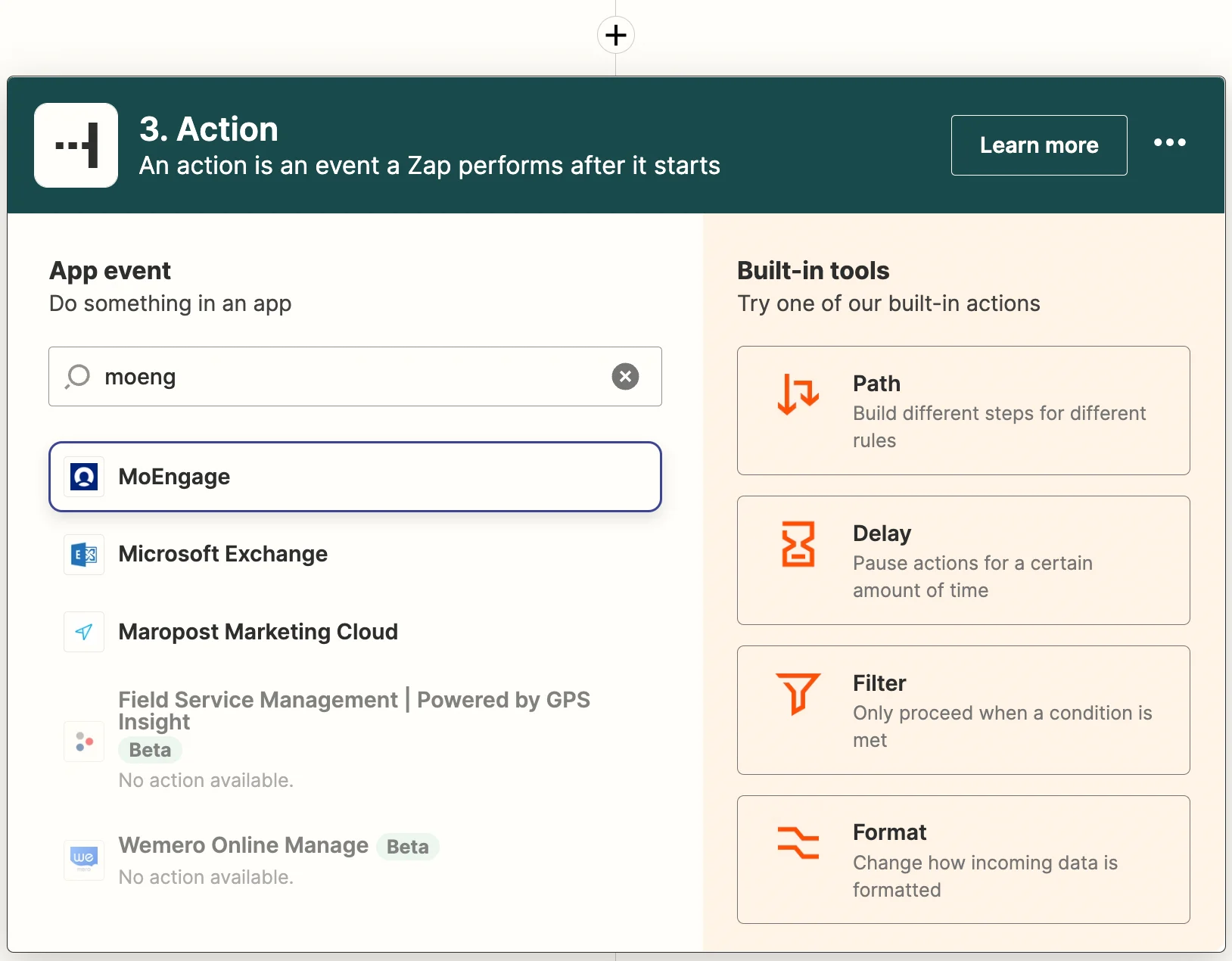 ### ステップ 4: MoEngage アクションを設定する
1. イベントのドロップダウンから「Add or Remove User From Cohort (Audience)」を選択します。Continue をクリックします。
2. 前提条件に従っていれば、MoEngage アカウントがすでに一覧に表示されているはずです。そのアカウントを選択するか、新しいアカウントを接続できます。完了したら Continue をクリックします。
3. 次のステップ「Set up action」では、入力するか前のステップからマッピングするためのフォームが表示されます。[詳細はこちらをクリックしてください](/docs/ja/api/cohort-sync/sync-cohort-members)。
### ステップ 4: MoEngage アクションを設定する
1. イベントのドロップダウンから「Add or Remove User From Cohort (Audience)」を選択します。Continue をクリックします。
2. 前提条件に従っていれば、MoEngage アカウントがすでに一覧に表示されているはずです。そのアカウントを選択するか、新しいアカウントを接続できます。完了したら Continue をクリックします。
3. 次のステップ「Set up action」では、入力するか前のステップからマッピングするためのフォームが表示されます。[詳細はこちらをクリックしてください](/docs/ja/api/cohort-sync/sync-cohort-members)。
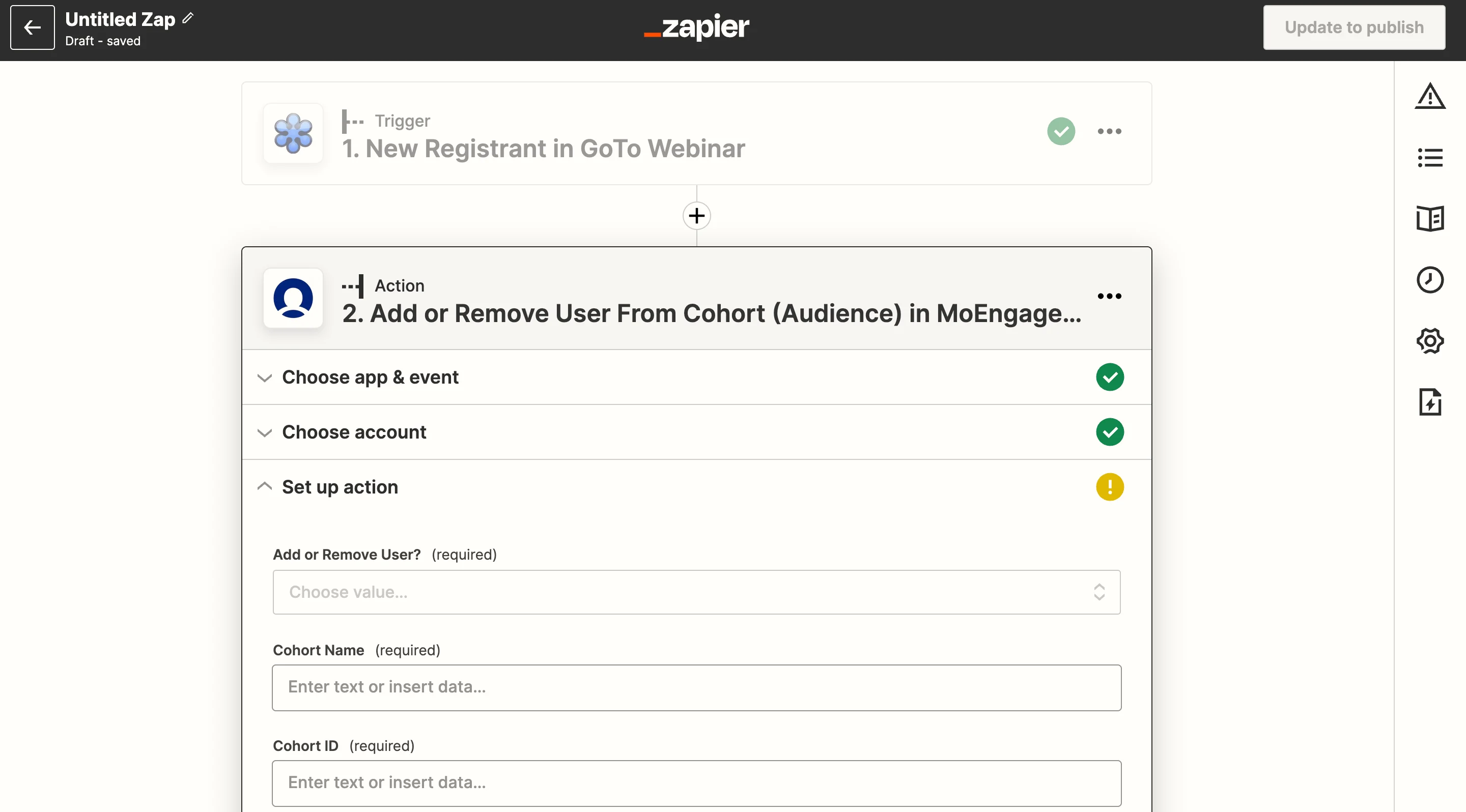
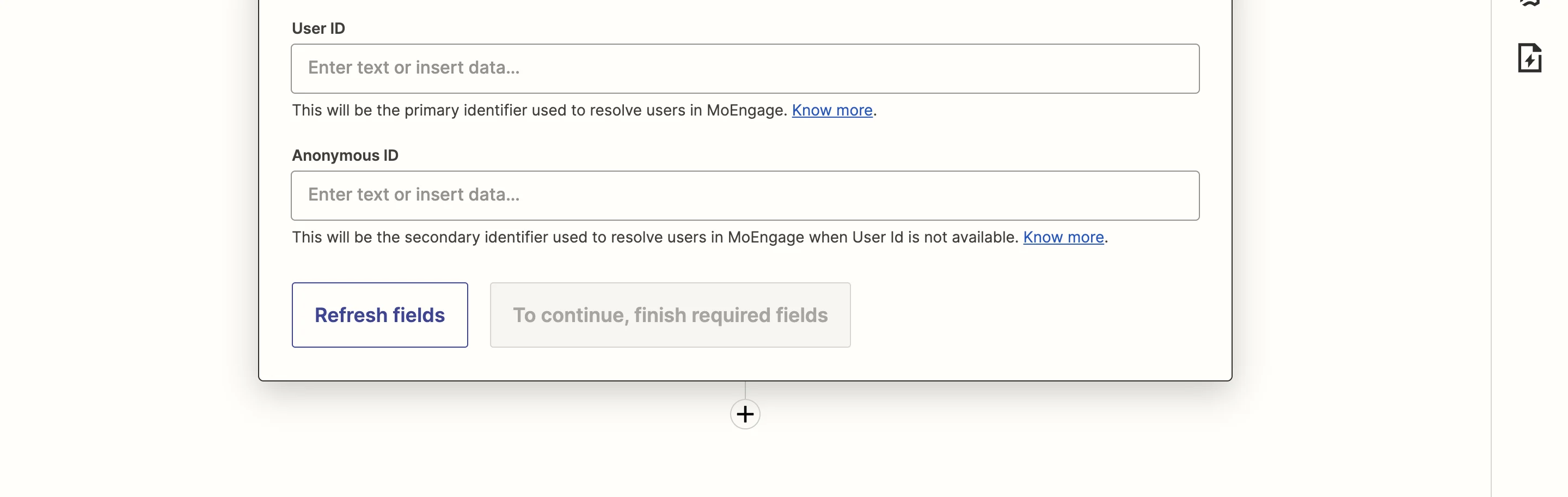 ユーザーを追加するか削除するかを選択します。すべての必須フィールドに入力すると、この設定をテストするオプションが表示されます。「User ID」または「Anonymous ID」の少なくとも一方を必ず入力してください。詳細については、[Cohort API のドキュメント](https://www.moengage.com/docs/api/cohort-sync/sync-cohort-members)をお読みください。
キーと値のペアの形式でカスタム属性を追加し、前のトリガーアプリからの入力にマッピングすることもできます。
ユーザーを追加するか削除するかを選択します。すべての必須フィールドに入力すると、この設定をテストするオプションが表示されます。「User ID」または「Anonymous ID」の少なくとも一方を必ず入力してください。詳細については、[Cohort API のドキュメント](https://www.moengage.com/docs/api/cohort-sync/sync-cohort-members)をお読みください。
キーと値のペアの形式でカスタム属性を追加し、前のトリガーアプリからの入力にマッピングすることもできます。
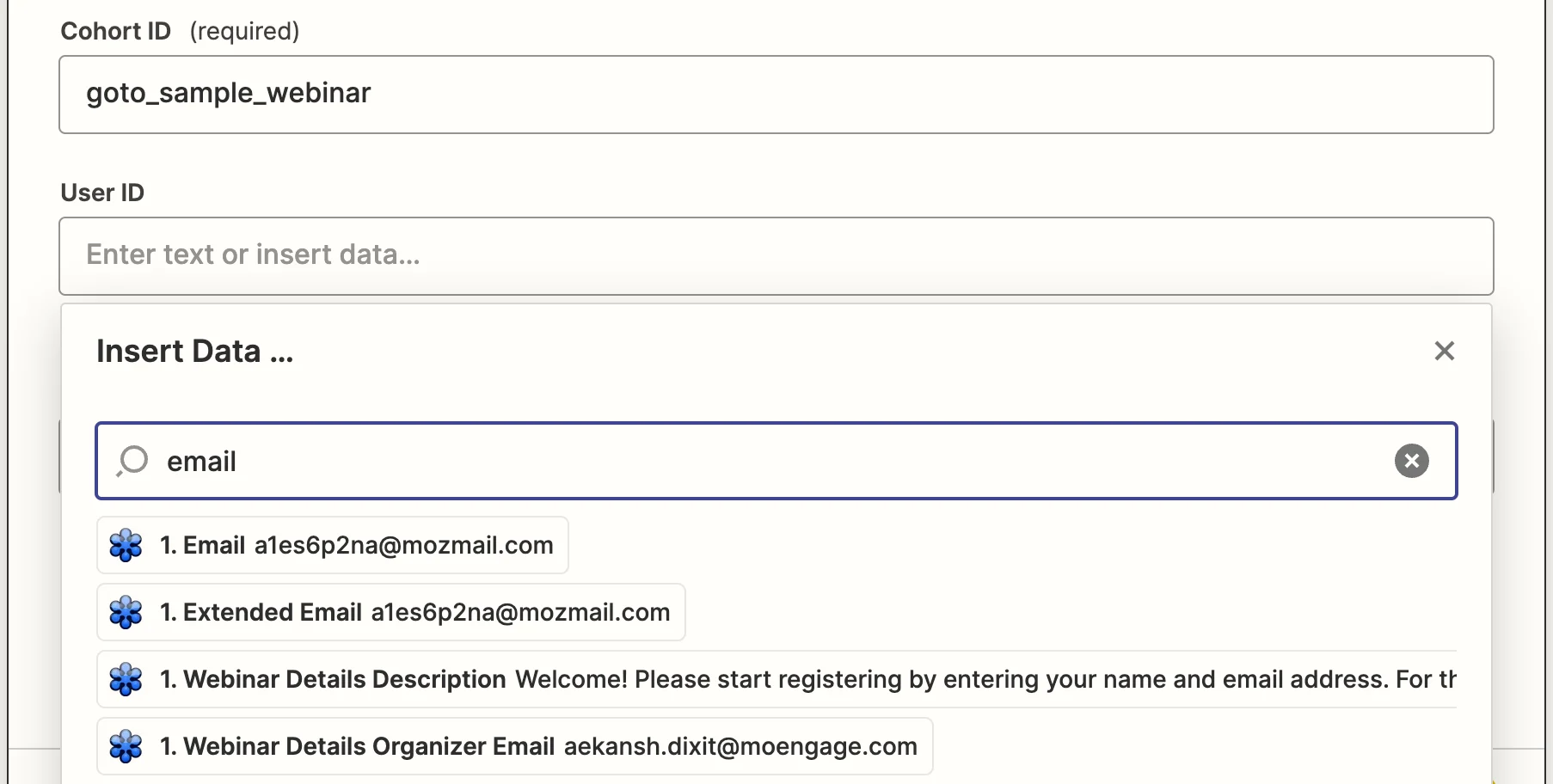 前のステップからマッピングデータを選択すると、次のようになります。
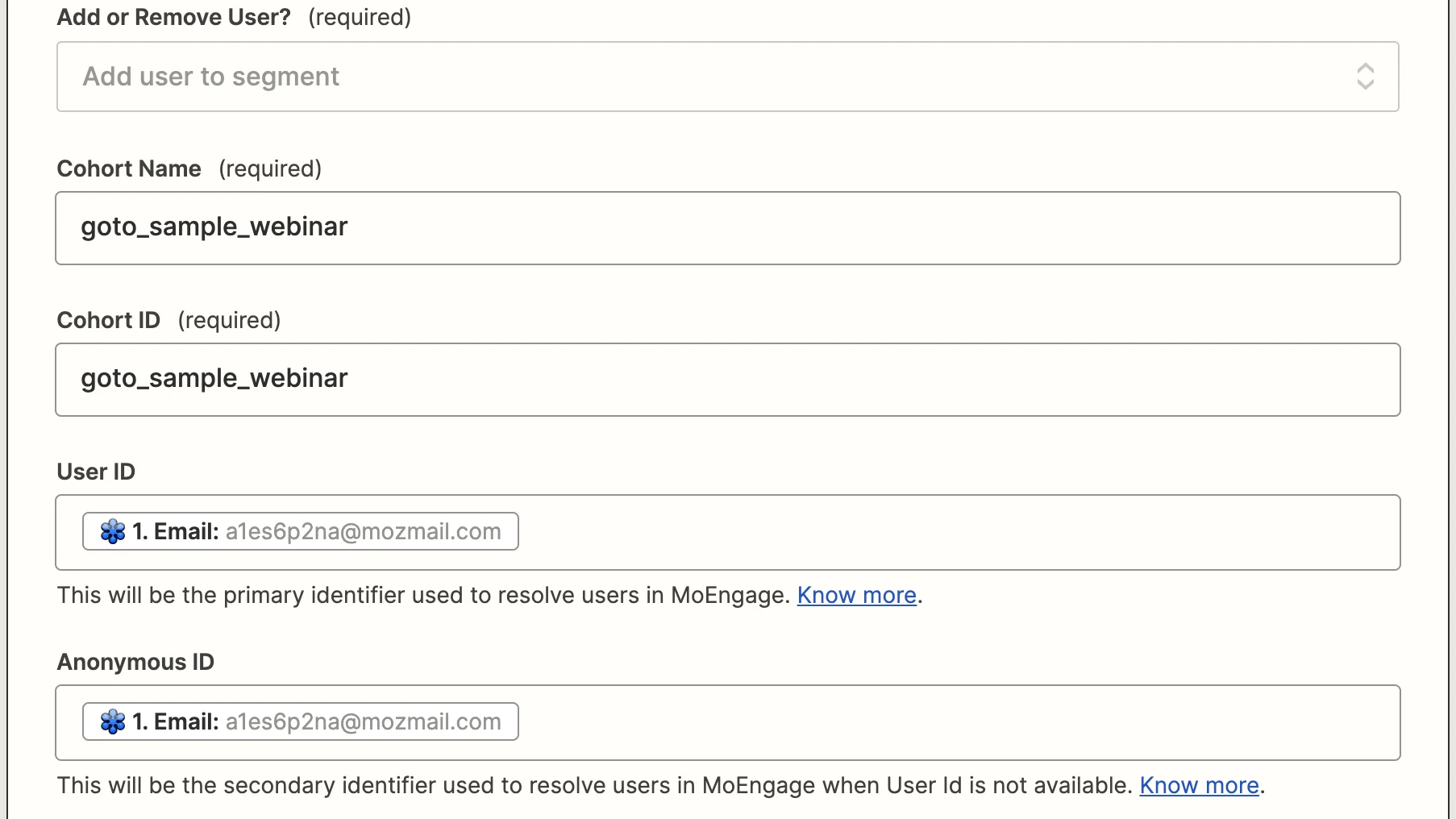 4. この設定では、次のようにリンクしています。
1. `Cohort Name` → `"goto_sample_webinar"`
2. `Cohort ID` → `"goto_sample_webinar"`
3. `User ID` → `GoTo Webinar (Email)`
4. `Anonymous ID` → `GoTo Webinar (Email)`
5. マッピングに問題がなければ、「Continue」をクリックします。
5. この設定をテストするオプションが表示されます。
4. この設定では、次のようにリンクしています。
1. `Cohort Name` → `"goto_sample_webinar"`
2. `Cohort ID` → `"goto_sample_webinar"`
3. `User ID` → `GoTo Webinar (Email)`
4. `Anonymous ID` → `GoTo Webinar (Email)`
5. マッピングに問題がなければ、「Continue」をクリックします。
5. この設定をテストするオプションが表示されます。
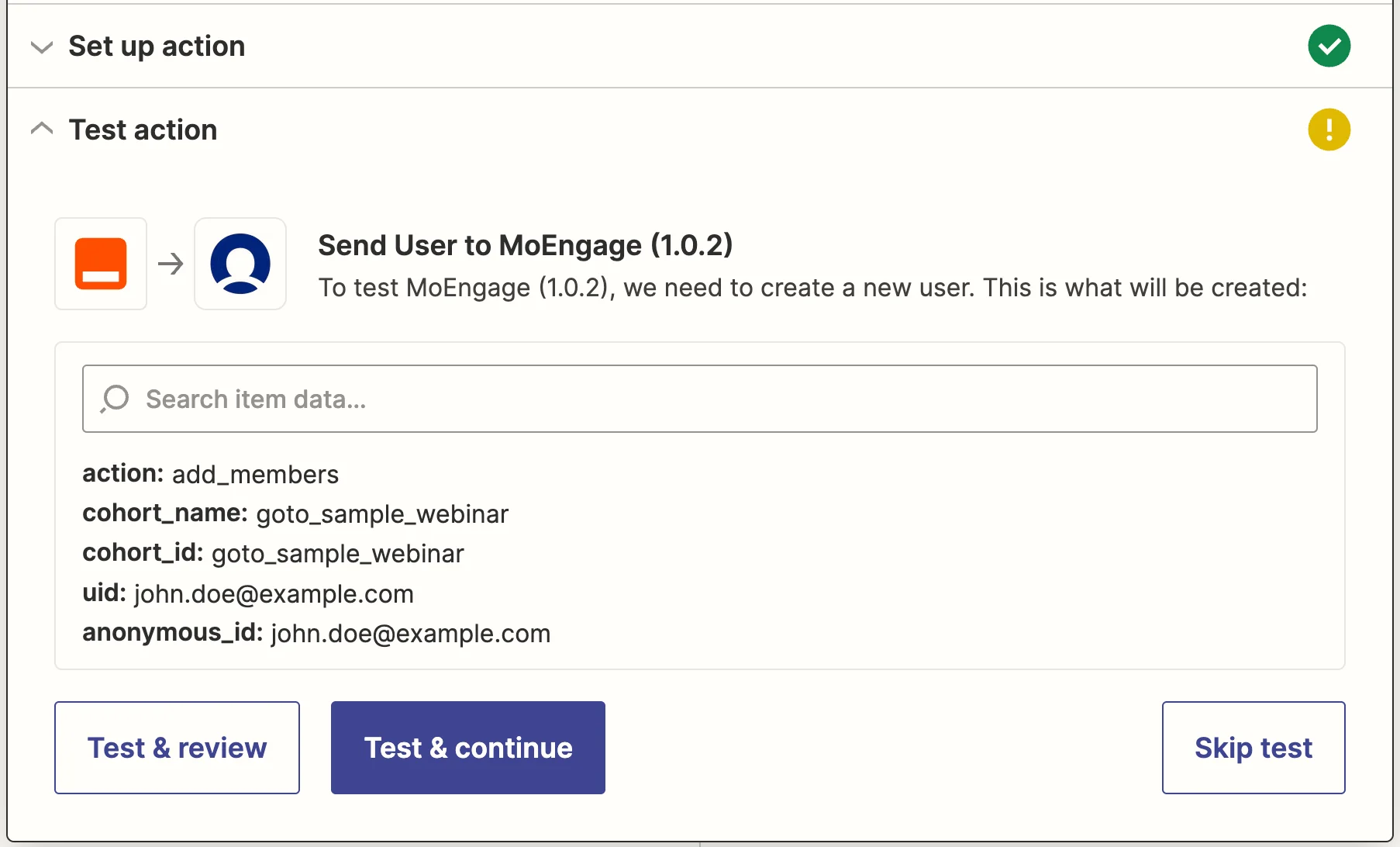 6. 「Test & continue」をクリックしてこの設定をテストします。
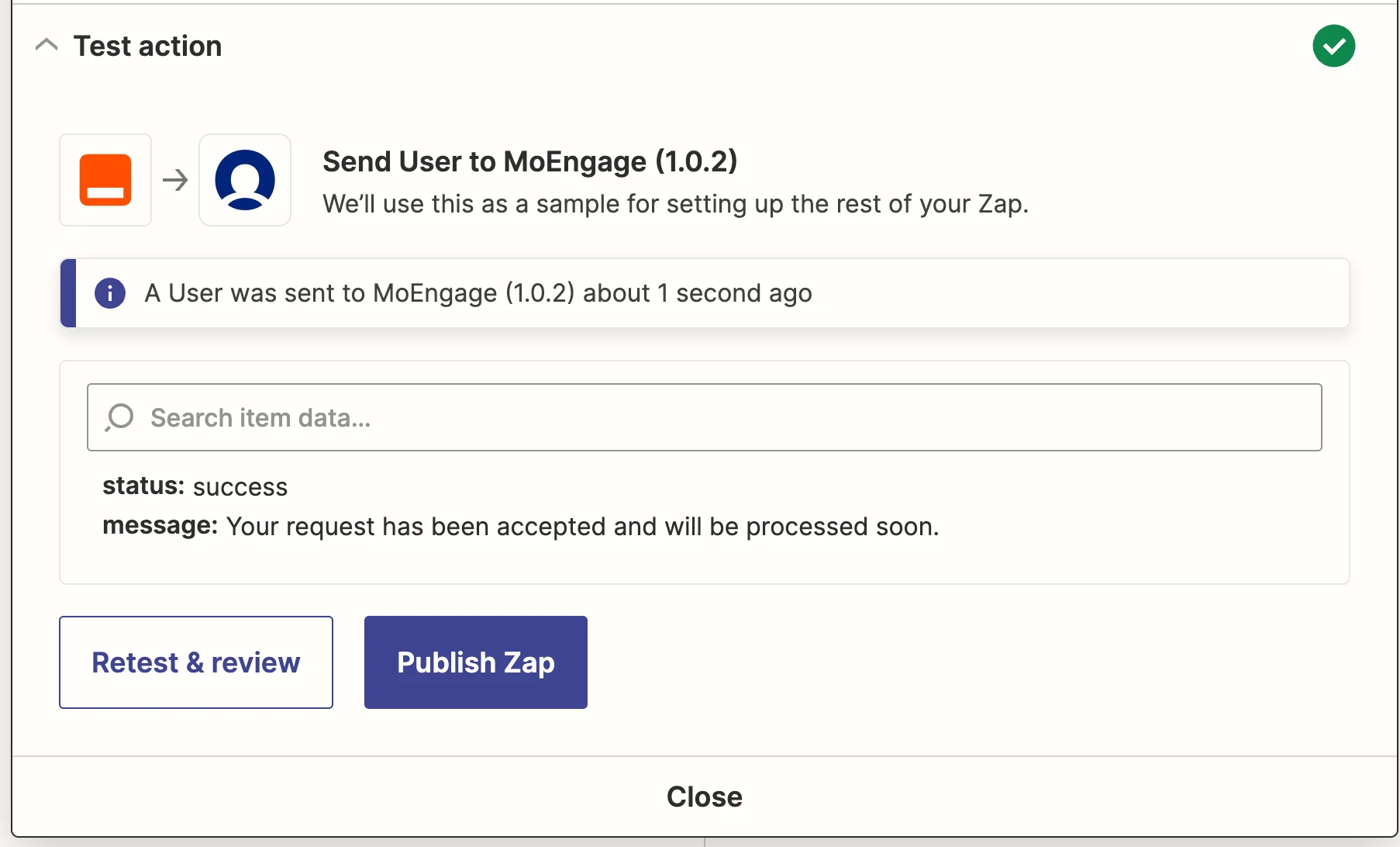
7. API 呼び出しが成功すると、「success」が返されます。
6. 「Test & continue」をクリックしてこの設定をテストします。
7. API 呼び出しが成功すると、「success」が返されます。
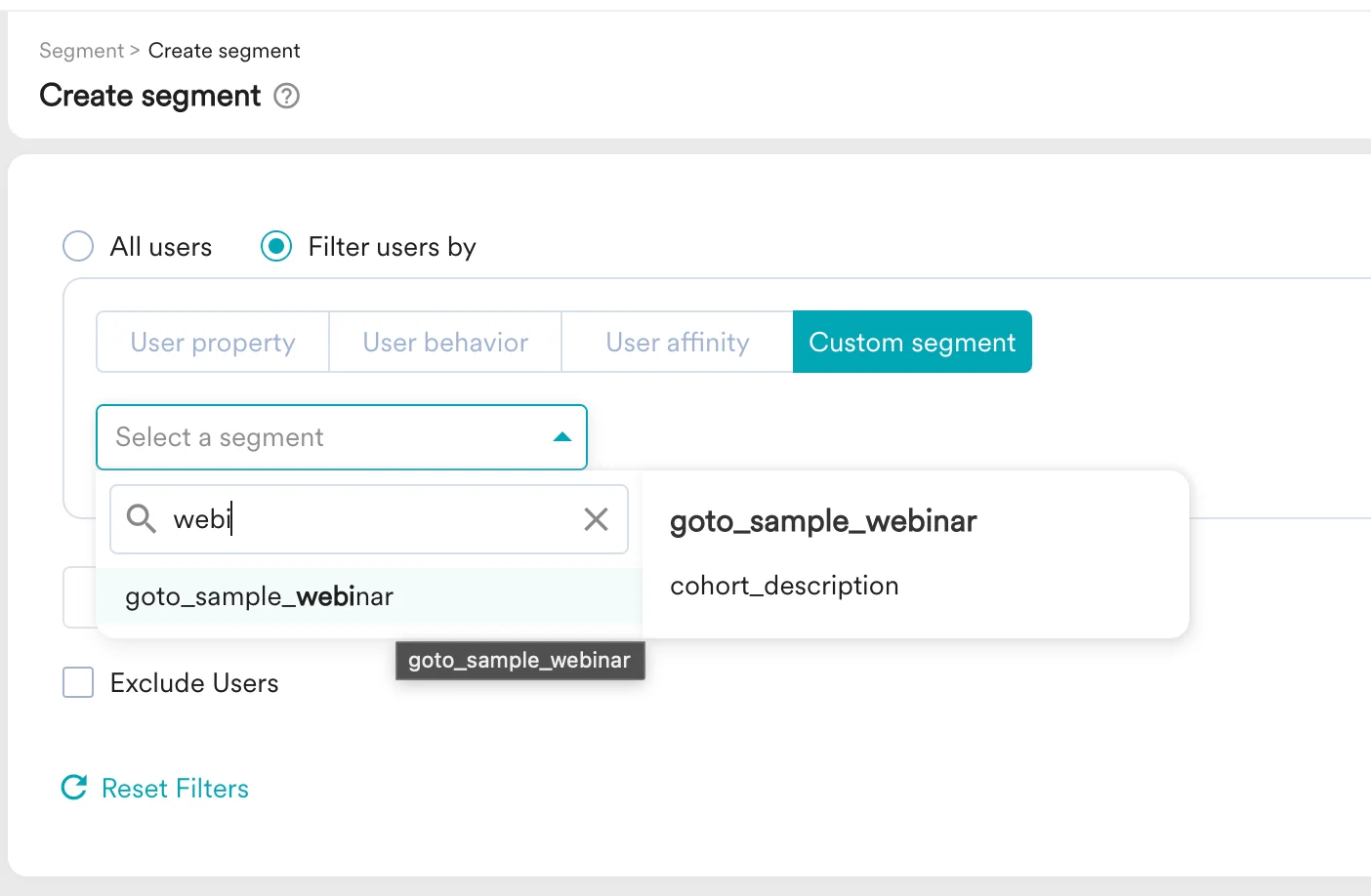
 MoEngage ダッシュボードでも確認できます。MoEngage ダッシュボード > Segment > Create segment に移動します。「Custom Segment」でユーザーをフィルタリングすると、新しく作成したコホートが表示されます。これにより、Zap が成功したことを確認できます。
 8. すべてが正常に動作することを確認したら、「Publish Zap」をクリックします。これにより、ウェビナーに新しい登録者が追加されるたびに Zap が実行されます。