> ## Documentation Index
> Fetch the complete documentation index at: https://moengage.com/docs/llms.txt
> Use this file to discover all available pages before exploring further.

# SFMC で MoEngage アクティビティをセットアップする

> インストール済みパッケージ、CloudPage、Journey Builder で使用するデータエクステンションなど、Salesforce Marketing Cloud で MoEngage カスタムアクティビティをセットアップします。

## はじめに

このガイドでは、Salesforce Marketing Cloud（SFMC）で MoEngage カスタムアクティビティをセットアップするための詳細な手順を説明します。スムーズなインテグレーションと使用のために、以下の手順に従ってください。

<Info>
  **前提条件**

  * Salesforce Marketing Cloud へのアクセス：Administrator および Marketing Cloud Administrator の権限が必要です。
  * MoEngage API 認証情報：MoEngage API（Settings > Accounts > APIs）へのアクセス権があることを確認してください。
</Info>

## ステップ 1：MoEngage カスタムアクティビティをセットアップする

MoEngage カスタムアクティビティをセットアップするには、次の手順を実行します。

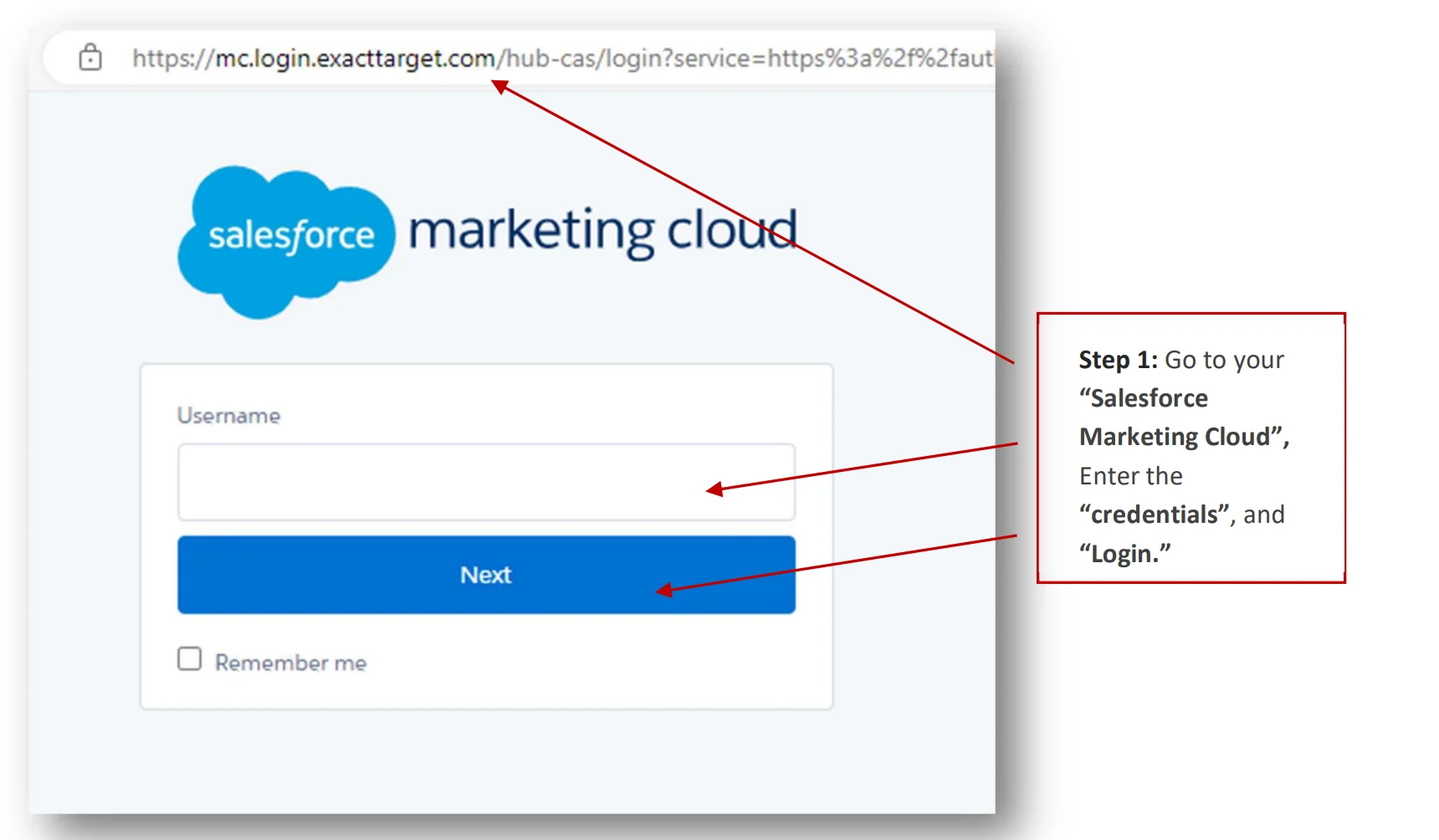
1. Salesforce Marketing Cloud（SFMC）にログインします。

   <img src="https://mintcdn.com/moengage/6TqgY-HweNast5mr/images/partner_36576006441364.png?fit=max&auto=format&n=6TqgY-HweNast5mr&q=85&s=de0c189ce5b0af8a85df5acd0bcf239c" alt="Salesforce Marketing Cloud のログイン画面" width="1720" height="1004" data-path="images/partner_36576006441364.png" />

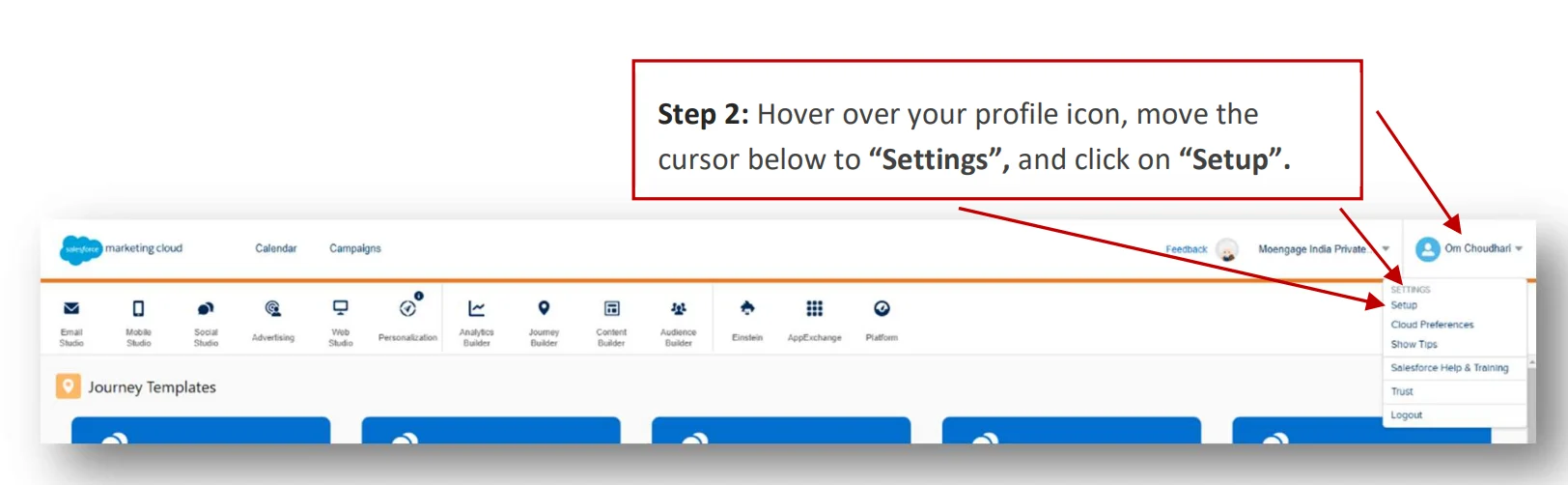
2. SFMC の設定にアクセスします。

   <img src="https://mintcdn.com/moengage/6TqgY-HweNast5mr/images/partner_36576006441620.png?fit=max&auto=format&n=6TqgY-HweNast5mr&q=85&s=dcff9664937d77fd6294c85ef368710d" alt="ダッシュボードから SFMC の設定にアクセスする" width="1624" height="502" data-path="images/partner_36576006441620.png" />

3. 「Installed Packages」をクリックすると、このタブがページの右側に表示されます。
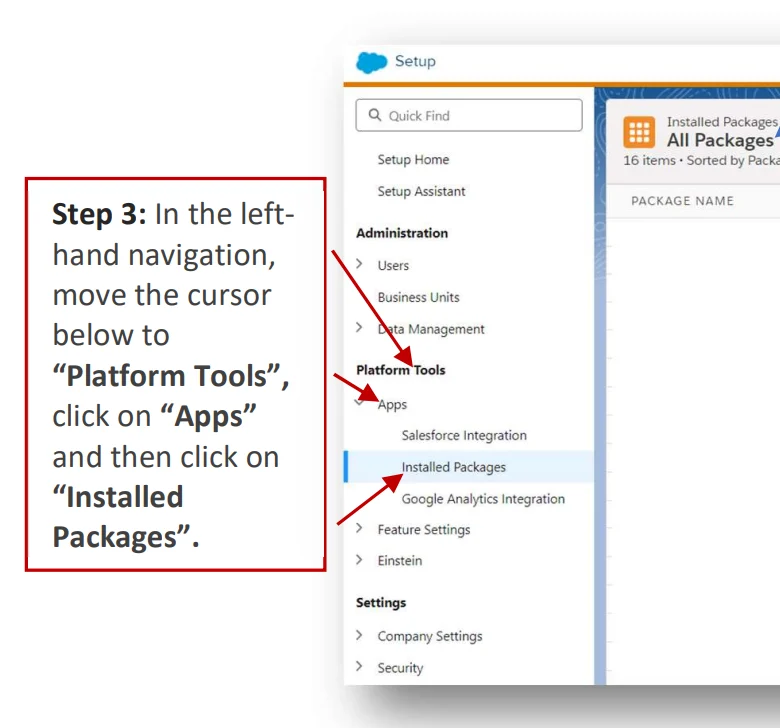
   <img src="https://mintcdn.com/moengage/7JhYx0SFgvEG_Jfv/images/partner_36576013645972.png?fit=max&auto=format&n=7JhYx0SFgvEG_Jfv&q=85&s=724a32fce393af07bbf1592c3e1a70d9" alt="SFMC 設定の Installed Packages タブ" width="780" height="728" data-path="images/partner_36576013645972.png" />

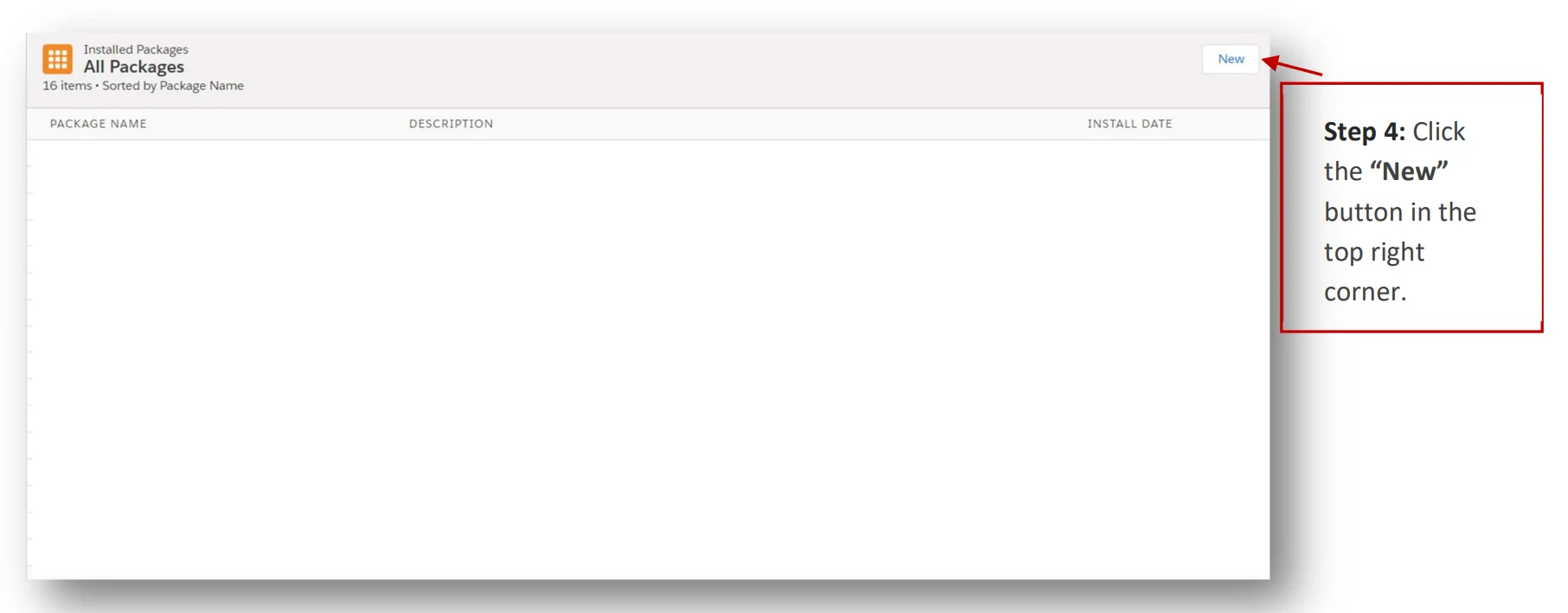
4. 新しいパッケージを作成します。

   <img src="https://mintcdn.com/moengage/7JhYx0SFgvEG_Jfv/images/partner_36576013646228.png?fit=max&auto=format&n=7JhYx0SFgvEG_Jfv&q=85&s=c3117ff7a3e73771de9a07482d9294ab" alt="SFMC の Installed Packages で新しいパッケージを作成する" width="1812" height="708" data-path="images/partner_36576013646228.png" />

5. パッケージの詳細を追加します。名前を「MoEngage Custom Activity」とし、説明を「Used to send one-time push notifications and run Event Trigger campaigns」とすることができます。
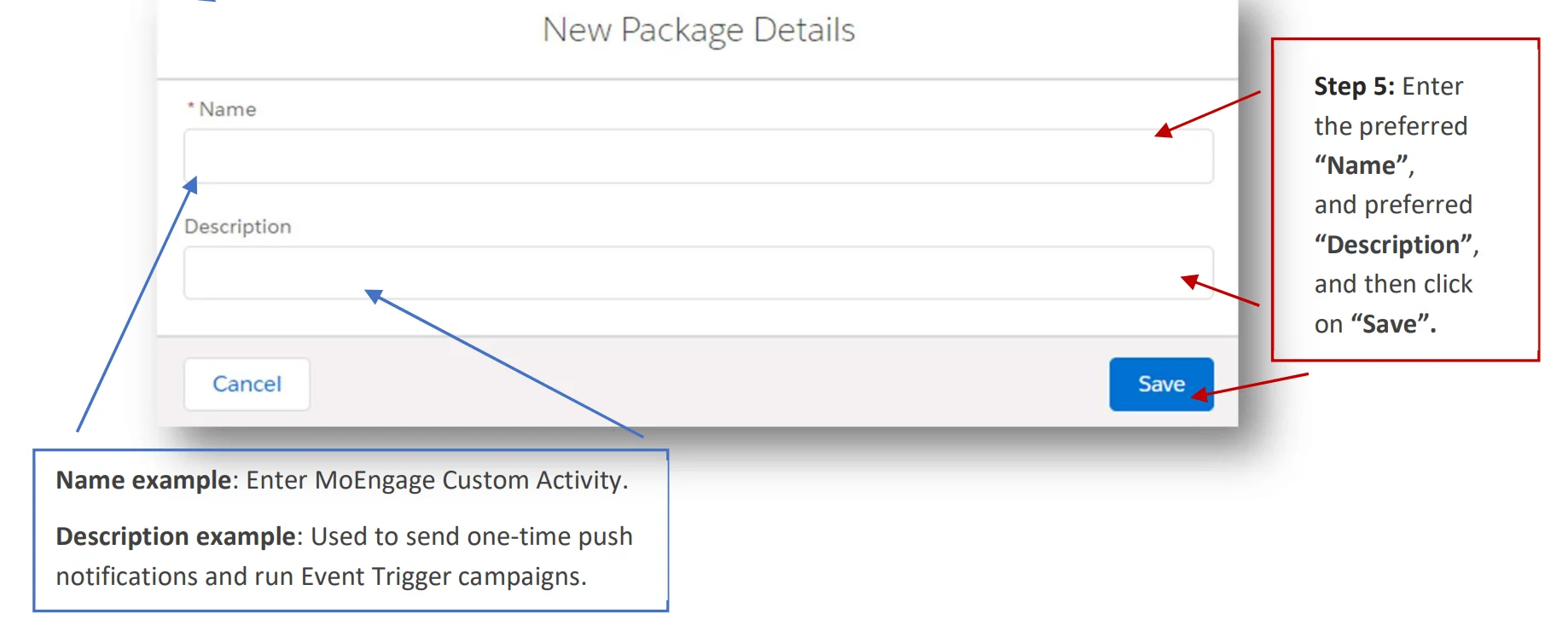
   <img src="https://mintcdn.com/moengage/7JhYx0SFgvEG_Jfv/images/partner_36576013646484.png?fit=max&auto=format&n=7JhYx0SFgvEG_Jfv&q=85&s=4b2de57f29ece24c247531eec27449e4" alt="MoEngage Custom Activity パッケージの名前と説明を入力する" width="1838" height="740" data-path="images/partner_36576013646484.png" />

6. MoEngage コンポーネントを追加します。

   <img src="https://mintcdn.com/moengage/7JhYx0SFgvEG_Jfv/images/partner_36576006447124.png?fit=max&auto=format&n=7JhYx0SFgvEG_Jfv&q=85&s=40f893b9b5d129933fff891221fbd6ca" alt="パッケージに MoEngage コンポーネントを追加する" width="1692" height="596" data-path="images/partner_36576006447124.png" />

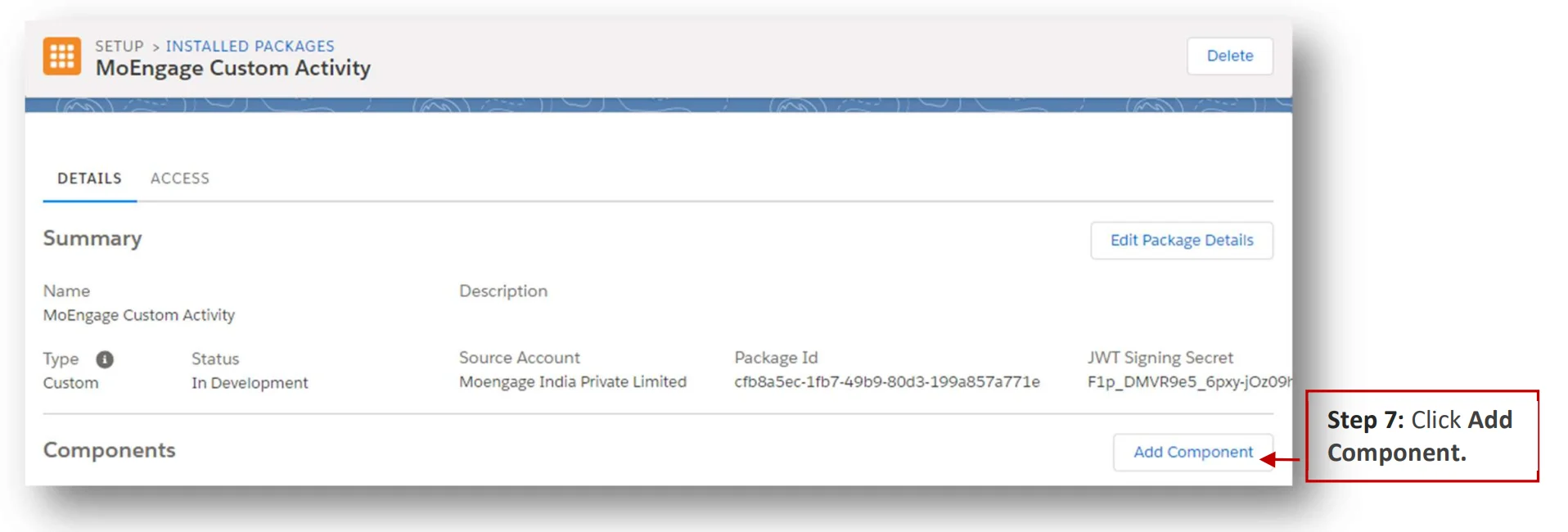
7. Add Component をクリックします。

   <img src="https://mintcdn.com/moengage/7JhYx0SFgvEG_Jfv/images/partner_36576006447636.png?fit=max&auto=format&n=7JhYx0SFgvEG_Jfv&q=85&s=68405cd0803d487093227a67d5110322" alt="SFMC パッケージ設定の Add Component ボタン" width="1916" height="650" data-path="images/partner_36576006447636.png" />

8. 「Journey Builder Activity」を選択し、「Next」をクリックします。
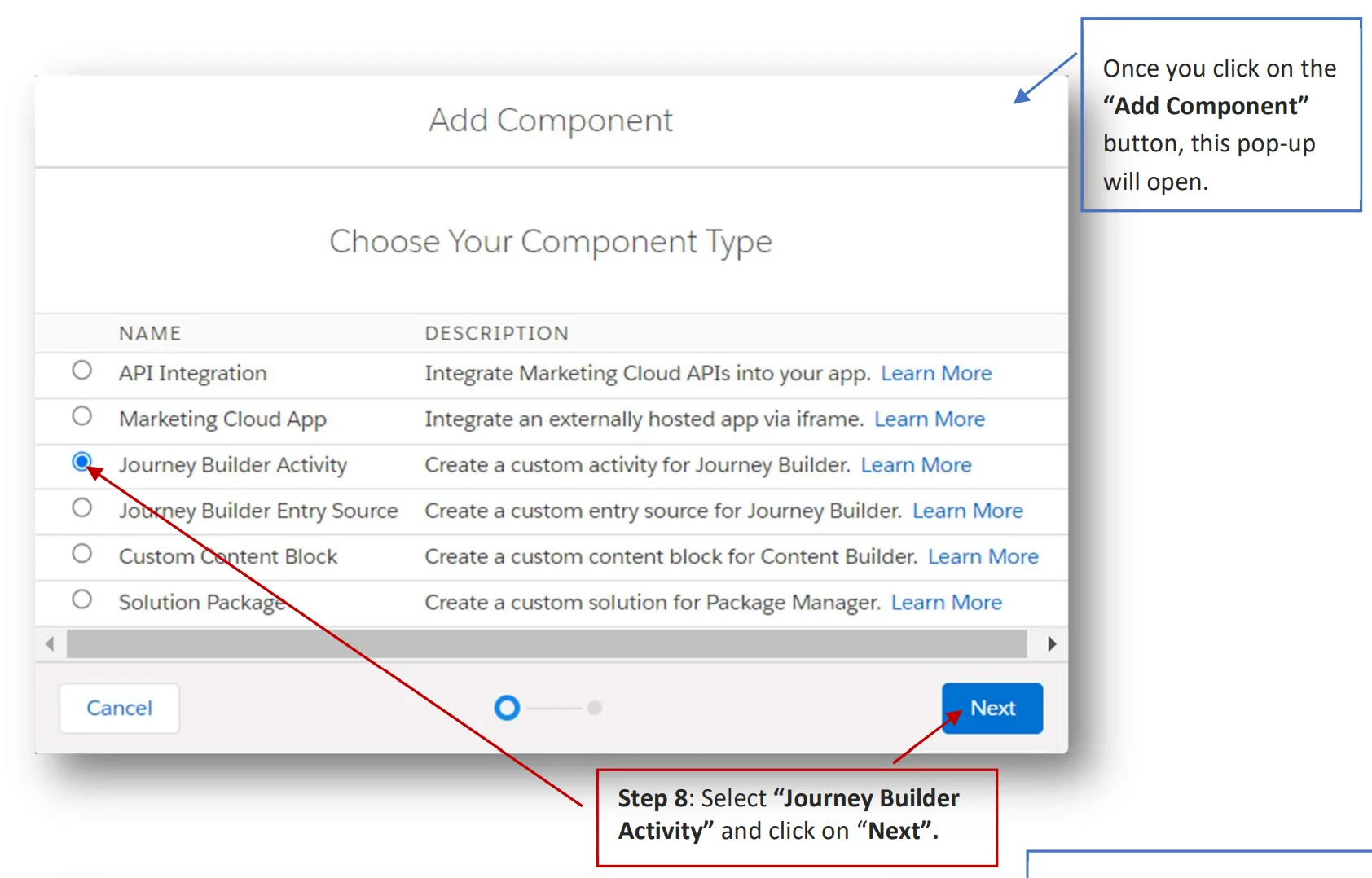
   <img src="https://mintcdn.com/moengage/7JhYx0SFgvEG_Jfv/images/partner_36576006447764.png?fit=max&auto=format&n=7JhYx0SFgvEG_Jfv&q=85&s=7f911382468d41aef08a926eb77606b0" alt="コンポーネントタイプとして Journey Builder Activity を選択する" width="1684" height="1078" data-path="images/partner_36576006447764.png" />

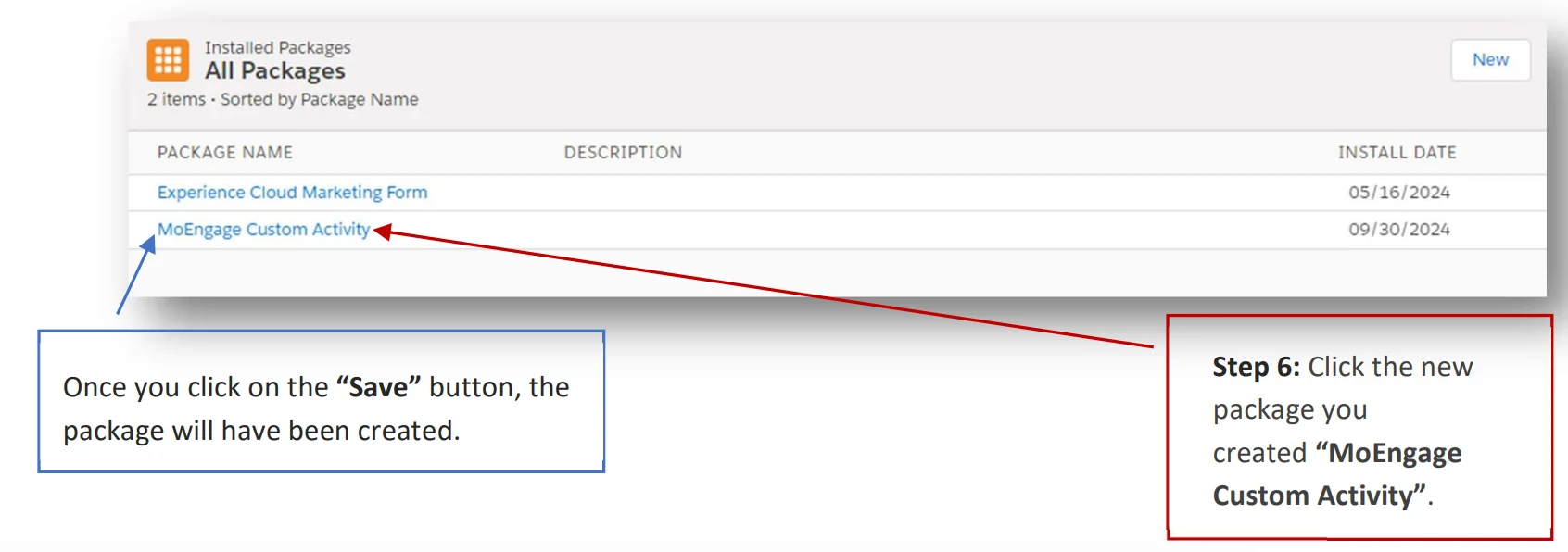
9. Save をクリックします。

10. MoEngage Event Destination についても同じ手順を繰り返します。
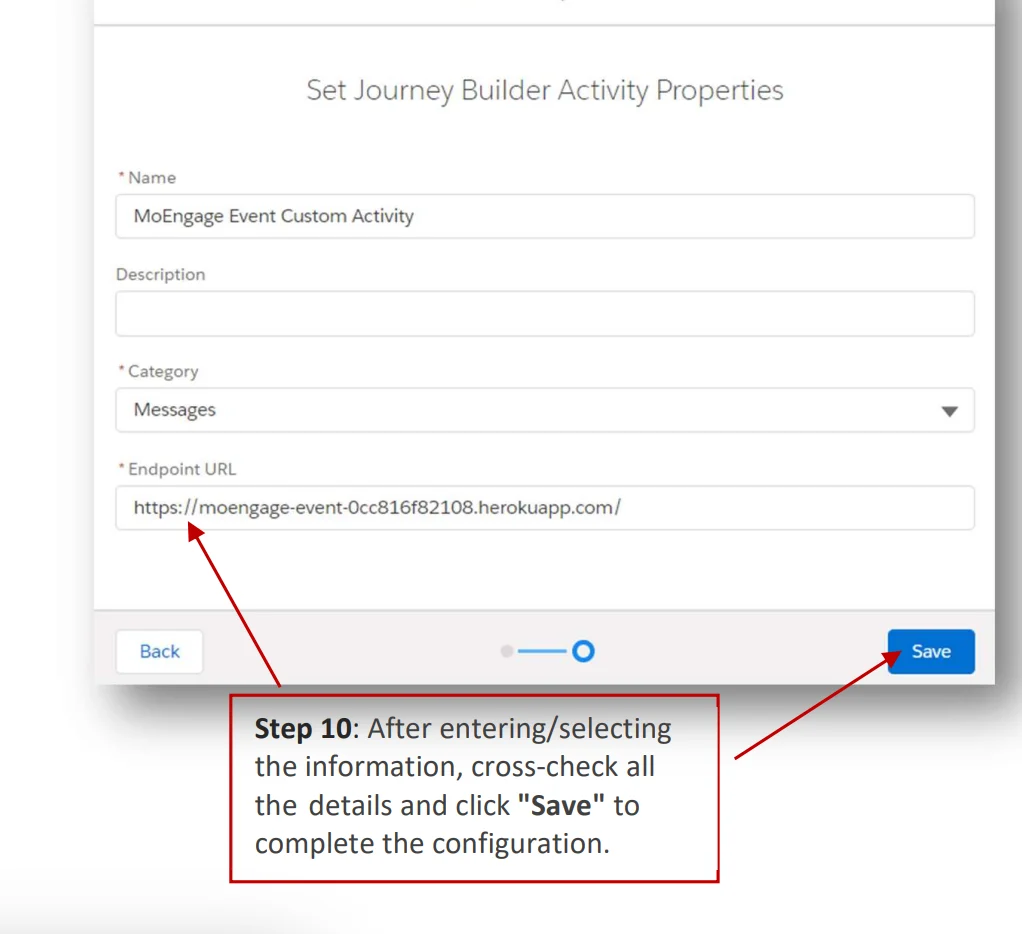
    <img src="https://mintcdn.com/moengage/7JhYx0SFgvEG_Jfv/images/partner_36576013650708.png?fit=max&auto=format&n=7JhYx0SFgvEG_Jfv&q=85&s=1eb6ce28071fa555f67befdfe60a34dc" alt="MoEngage Event Destination コンポーネントを追加する" width="1022" height="934" data-path="images/partner_36576013650708.png" />

## ステップ 2：CloudPage とデータエクステンションをセットアップする

MoEngage ワークスペースの詳細を取得するために、CloudPage とデータエクステンションをセットアップする必要があります。これらは、Journey Builder で MoEngage デスティネーションを設定する際に使用できます。

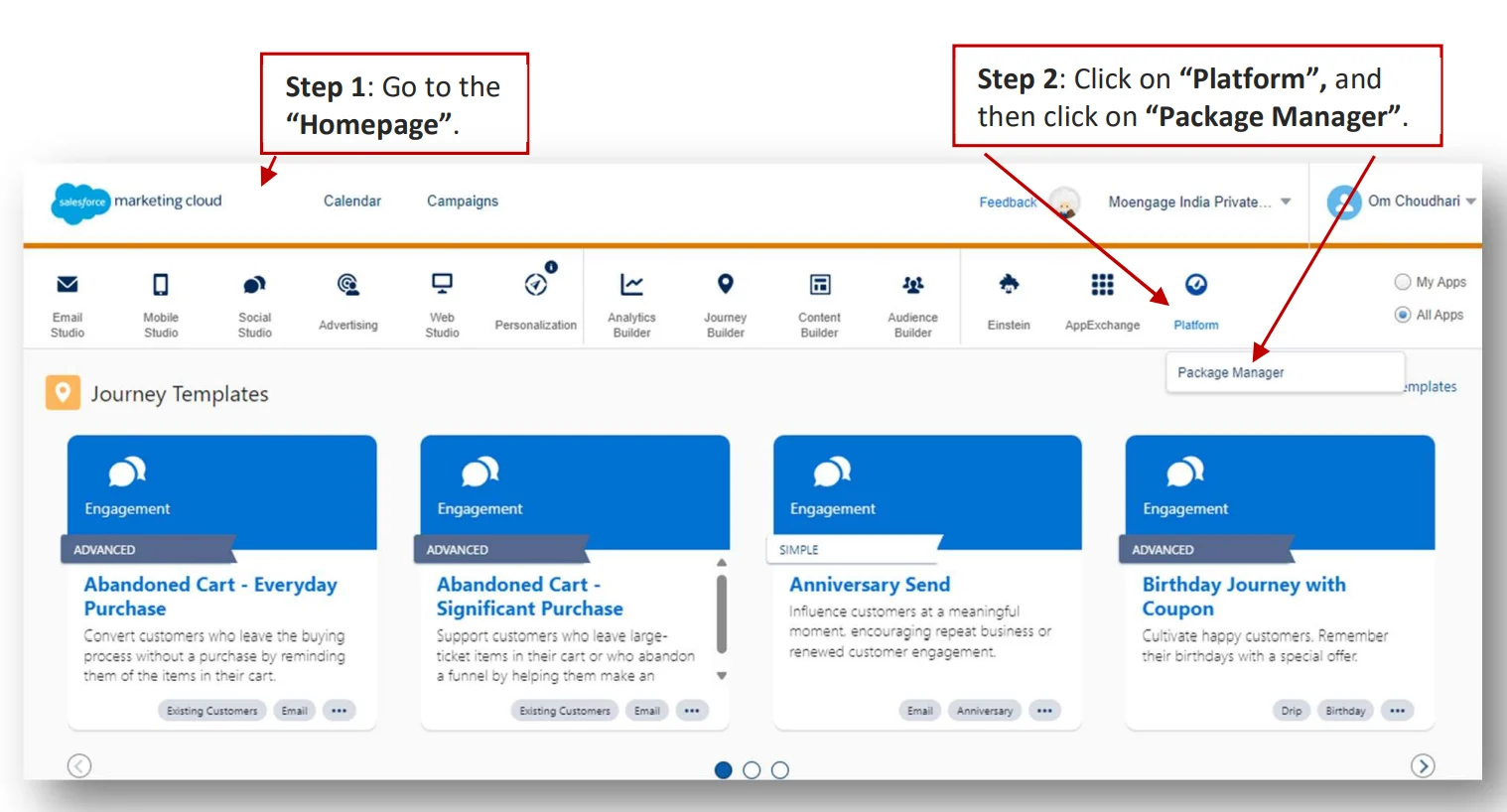
1. SFMC のホームページに移動します。

2. 「Platform」>「Package Manager」をクリックします。
   <img src="https://mintcdn.com/moengage/7JhYx0SFgvEG_Jfv/images/partner_36576006448404.png?fit=max&auto=format&n=7JhYx0SFgvEG_Jfv&q=85&s=664ec79d0446aa85967879204a3a6ed2" alt="SFMC で Platform > Package Manager に移動する" data-og-width="1518" width="1518" data-og-height="818" height="818" data-path="images/partner_36576006448404.png" data-optimize="true" data-opv="3" srcset="https://mintcdn.com/moengage/7JhYx0SFgvEG_Jfv/images/partner_36576006448404.png?w=280&fit=max&auto=format&n=7JhYx0SFgvEG_Jfv&q=85&s=9f3b53dd08bb25d8e6f150d713a3219f 280w, https://mintcdn.com/moengage/7JhYx0SFgvEG_Jfv/images/partner_36576006448404.png?w=560&fit=max&auto=format&n=7JhYx0SFgvEG_Jfv&q=85&s=0f147690f6c3e4b218bd22029532e649 560w, https://mintcdn.com/moengage/7JhYx0SFgvEG_Jfv/images/partner_36576006448404.png?w=840&fit=max&auto=format&n=7JhYx0SFgvEG_Jfv&q=85&s=2030a555c165d6ae8889beac3b908da6 840w, https://mintcdn.com/moengage/7JhYx0SFgvEG_Jfv/images/partner_36576006448404.png?w=1100&fit=max&auto=format&n=7JhYx0SFgvEG_Jfv&q=85&s=4d5a7853d5ce443aeb34b7962d06772b 1100w, https://mintcdn.com/moengage/7JhYx0SFgvEG_Jfv/images/partner_36576006448404.png?w=1650&fit=max&auto=format&n=7JhYx0SFgvEG_Jfv&q=85&s=3a55fd9e6d7bfbea5c1a29b3cbb0914e 1650w, https://mintcdn.com/moengage/7JhYx0SFgvEG_Jfv/images/partner_36576006448404.png?w=2500&fit=max&auto=format&n=7JhYx0SFgvEG_Jfv&q=85&s=5f4b5bfd06477ec69ae23404abcad2b5 2500w" />

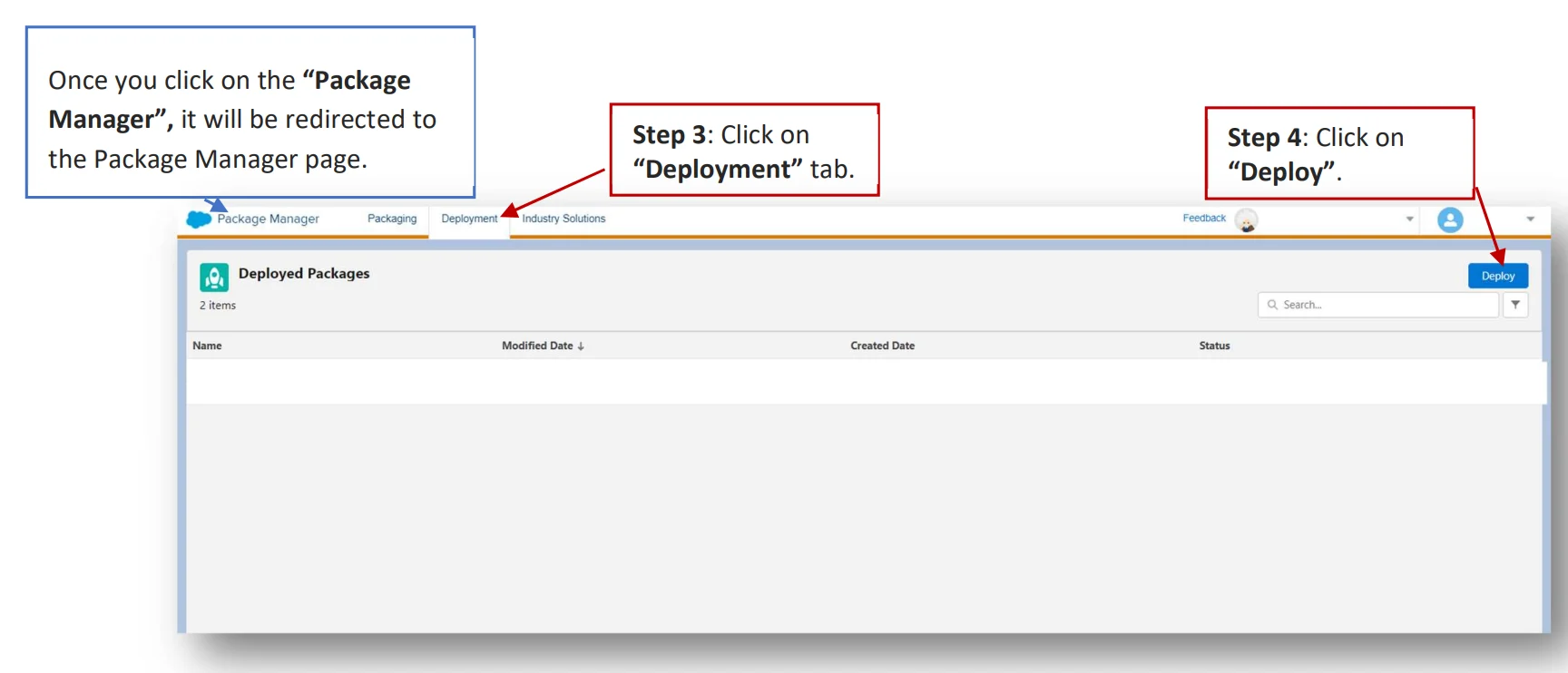
   「Package Manager」をクリックすると、Package Manager ページにリダイレクトされます。

3. 「Deployment」タブをクリックします。

4. 「Deploy」をクリックします。
   <img src="https://mintcdn.com/moengage/7JhYx0SFgvEG_Jfv/images/partner_36576013651476.png?fit=max&auto=format&n=7JhYx0SFgvEG_Jfv&q=85&s=5b44db89c3d2b080df5d9a0f2e70263a" alt="Package Manager の Deployment タブと Deploy ボタン" width="1728" height="742" data-path="images/partner_36576013651476.png" />

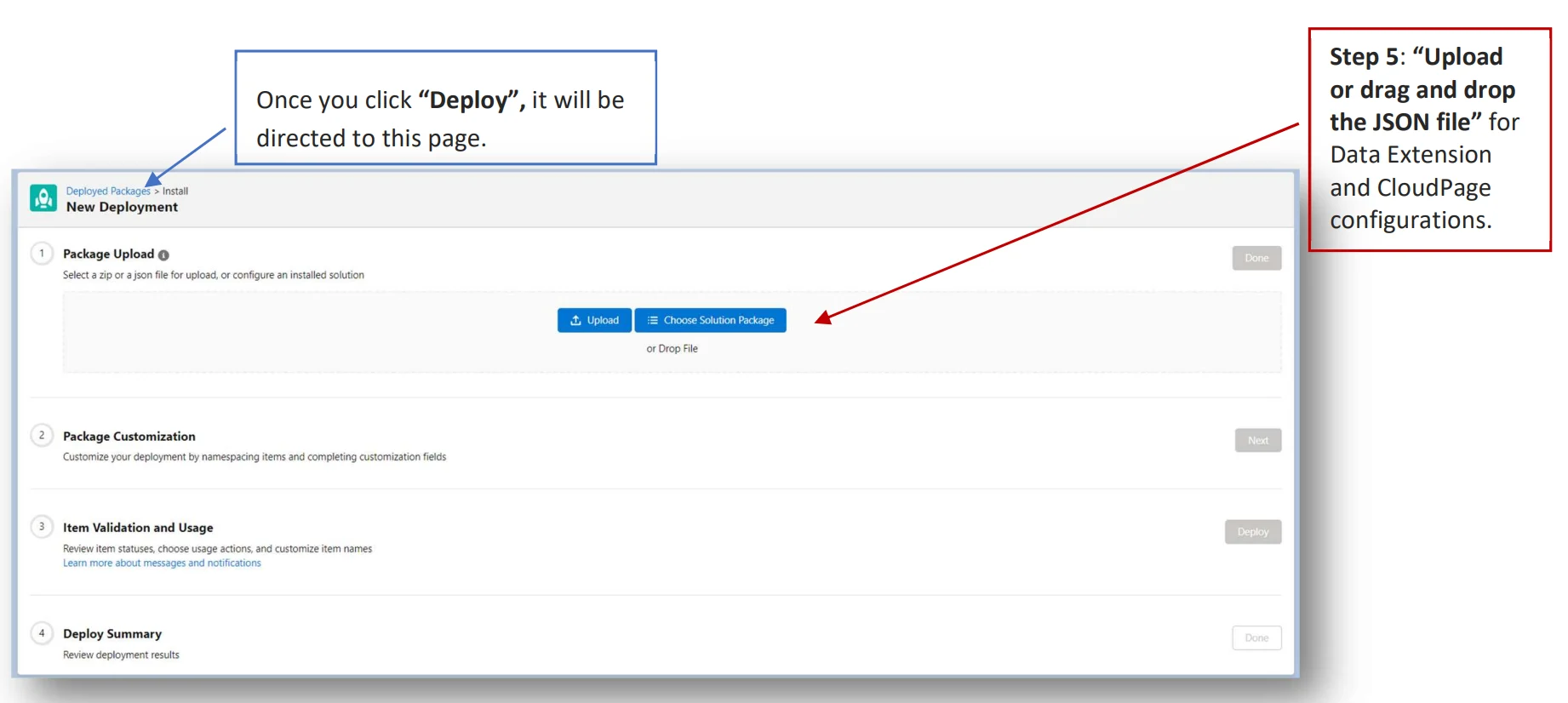
5. MoEngage ソリューションパッケージの [JSON ファイル](https://partners.moengage.com/hc/en-us/article_attachments/45740967830932)をアップロードします。
   <img src="https://mintcdn.com/moengage/7JhYx0SFgvEG_Jfv/images/partner_36576013651860.png?fit=max&auto=format&n=7JhYx0SFgvEG_Jfv&q=85&s=ffe9e94f06286813a8f628d4b8f03877" alt="MoEngage ソリューションパッケージの JSON をアップロードする" width="1842" height="826" data-path="images/partner_36576013651860.png" />

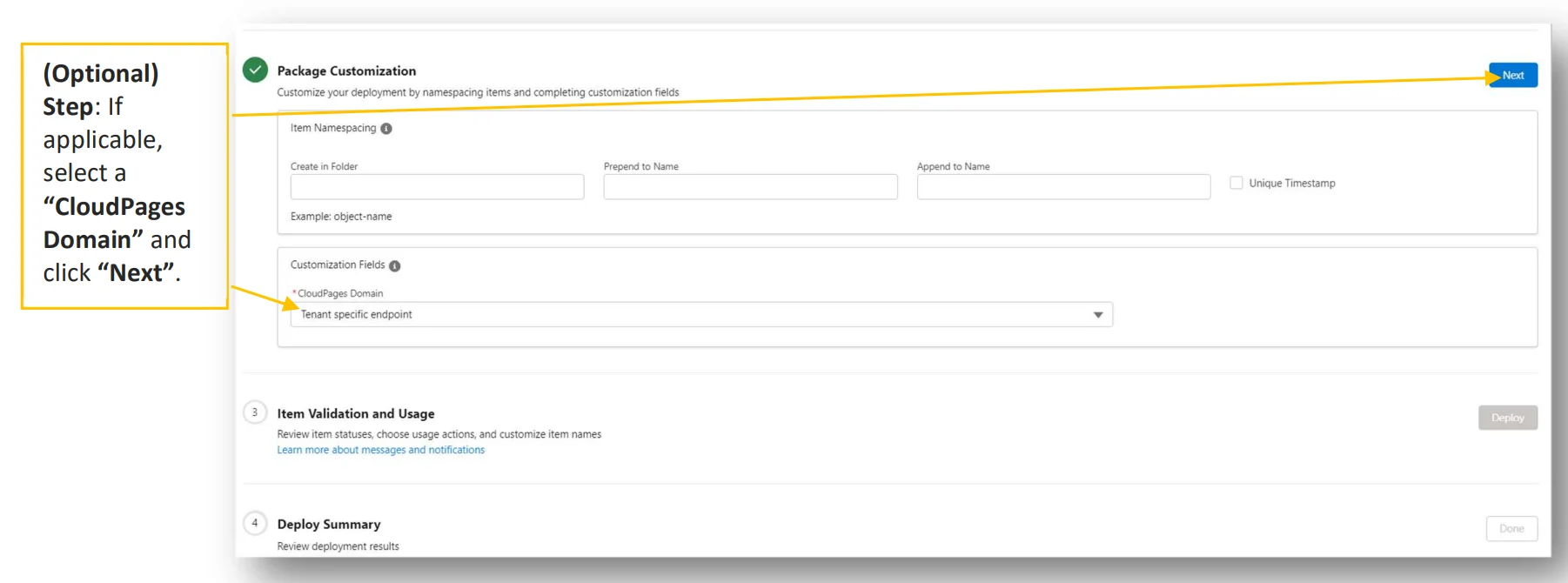
   \[任意] 該当する場合は、「CloudPages Domain」を選択して「Next」をクリックします。
   <img src="https://mintcdn.com/moengage/7JhYx0SFgvEG_Jfv/images/partner_36576006449428.png?fit=max&auto=format&n=7JhYx0SFgvEG_Jfv&q=85&s=d8ca874eab42e591501686e91f5337f2" alt="デプロイ時に任意の CloudPages Domain を選択する" width="1802" height="670" data-path="images/partner_36576006449428.png" />

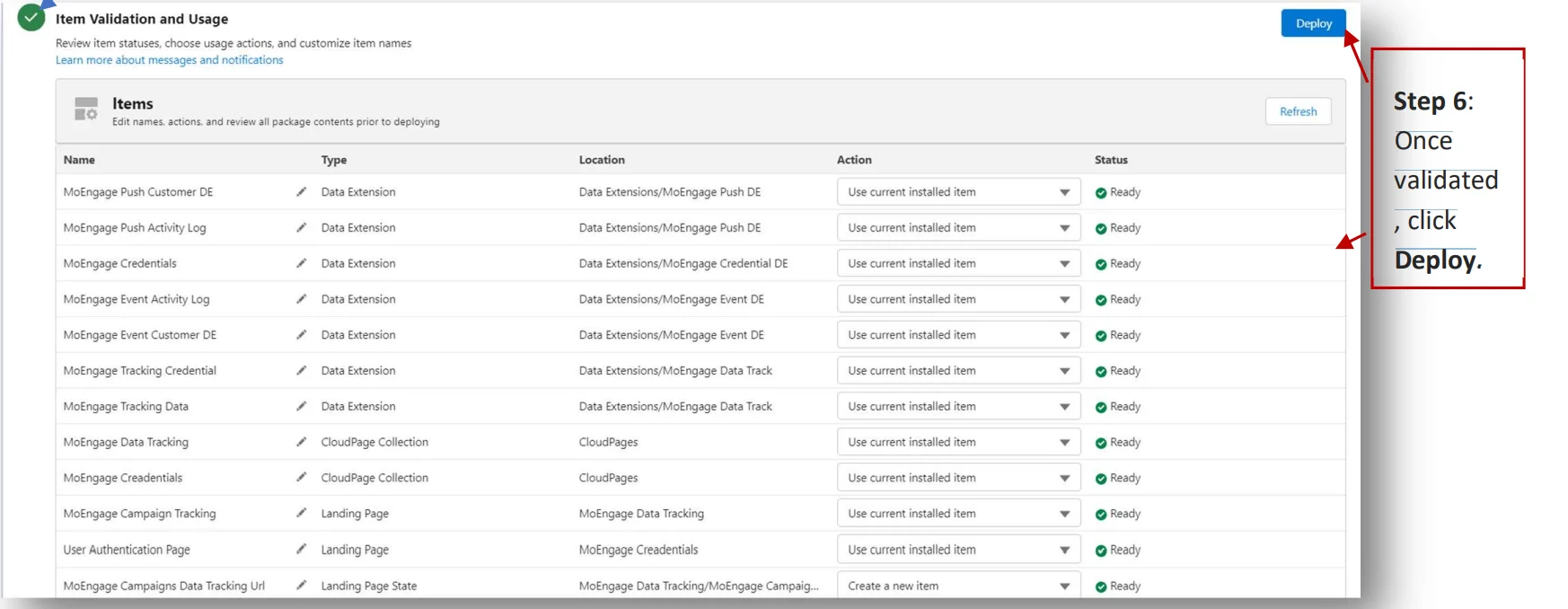
6. システムがセットアップを検証し、問題がないかを確認します。検証が完了したら、Deploy をクリックします。
   <img src="https://mintcdn.com/moengage/7JhYx0SFgvEG_Jfv/images/partner_36576006449556.png?fit=max&auto=format&n=7JhYx0SFgvEG_Jfv&q=85&s=7152c2cdeb1a859e98221c758b3c7dec" alt="Package Manager で検証して Deploy をクリックする" width="1746" height="678" data-path="images/partner_36576006449556.png" />

### データエクステンションと CloudPage を公開する

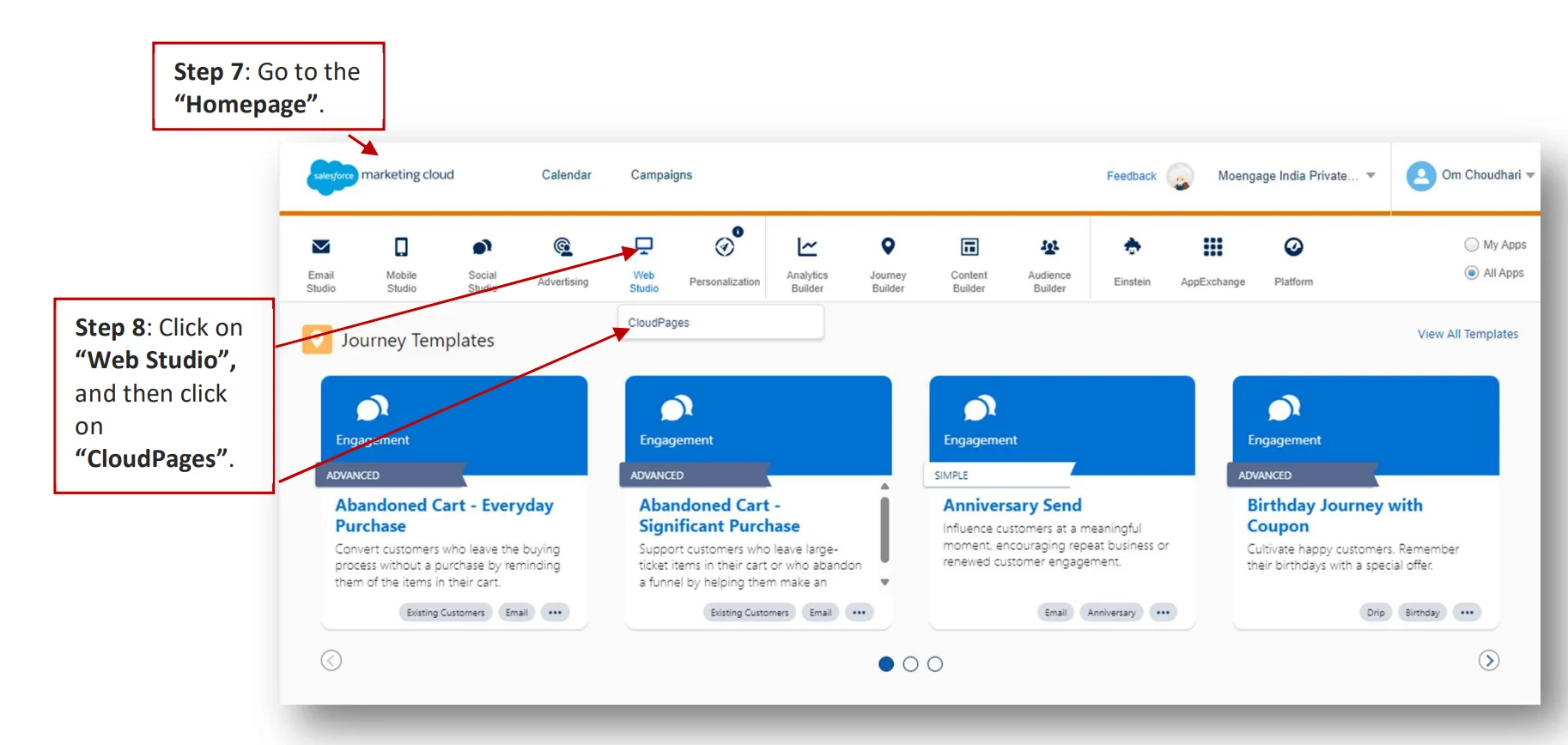
7. 「Homepage」に移動します。

8. 「Web Studio」をクリックし、「CloudPages」をクリックします。
   <img src="https://mintcdn.com/moengage/7JhYx0SFgvEG_Jfv/images/partner_36576006449684.png?fit=max&auto=format&n=7JhYx0SFgvEG_Jfv&q=85&s=621d17708919b7945337b551db4cbd78" alt="Web Studio > CloudPages に移動する" data-og-width="1826" width="1826" data-og-height="868" height="868" data-path="images/partner_36576006449684.png" data-optimize="true" data-opv="3" srcset="https://mintcdn.com/moengage/7JhYx0SFgvEG_Jfv/images/partner_36576006449684.png?w=280&fit=max&auto=format&n=7JhYx0SFgvEG_Jfv&q=85&s=7e47ba444659f40e04ce43f185c93ad9 280w, https://mintcdn.com/moengage/7JhYx0SFgvEG_Jfv/images/partner_36576006449684.png?w=560&fit=max&auto=format&n=7JhYx0SFgvEG_Jfv&q=85&s=adc14dd9fff2d75d213e6e01bea8692e 560w, https://mintcdn.com/moengage/7JhYx0SFgvEG_Jfv/images/partner_36576006449684.png?w=840&fit=max&auto=format&n=7JhYx0SFgvEG_Jfv&q=85&s=c51e77867b97b0130e82942934353097 840w, https://mintcdn.com/moengage/7JhYx0SFgvEG_Jfv/images/partner_36576006449684.png?w=1100&fit=max&auto=format&n=7JhYx0SFgvEG_Jfv&q=85&s=151a06786a94925dbd1b12e442a796c8 1100w, https://mintcdn.com/moengage/7JhYx0SFgvEG_Jfv/images/partner_36576006449684.png?w=1650&fit=max&auto=format&n=7JhYx0SFgvEG_Jfv&q=85&s=5b5dd71ac338d1af49c43b414aa1b538 1650w, https://mintcdn.com/moengage/7JhYx0SFgvEG_Jfv/images/partner_36576006449684.png?w=2500&fit=max&auto=format&n=7JhYx0SFgvEG_Jfv&q=85&s=a3aa06337ba6181c10055a0488ba8a6c 2500w" />

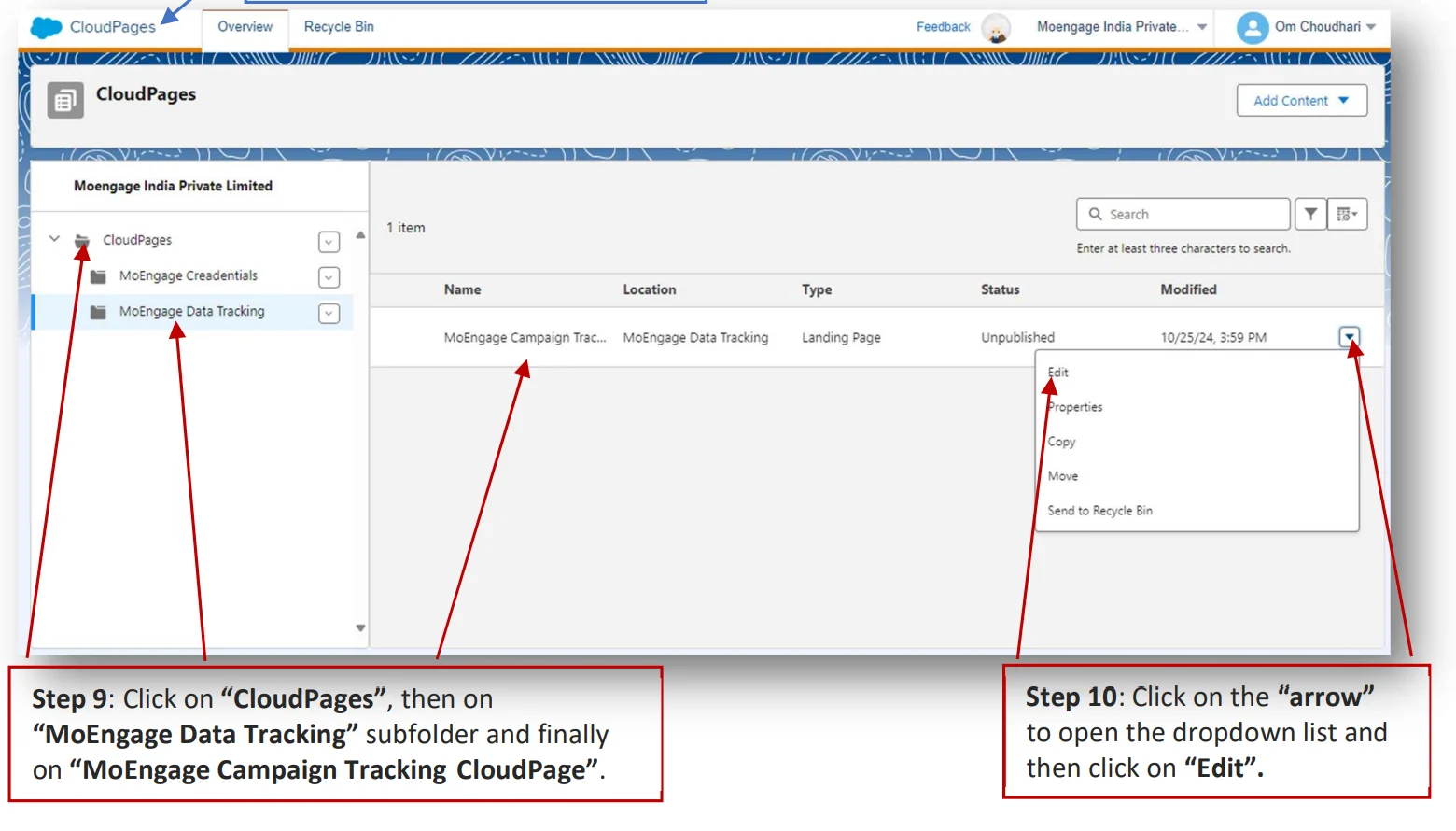
9. 「CloudPages」をクリックすると、このページに移動します。「CloudPages」をクリックし、「MoEngage Data Tracking」サブフォルダーをクリックして、最後に「MoEngage Campaign Tracking CloudPage」をクリックします。

10. 「矢印」をクリックしてドロップダウンリストを開き、「Edit」をクリックします。
    <img src="https://mintcdn.com/moengage/7JhYx0SFgvEG_Jfv/images/partner_36576013658644.png?fit=max&auto=format&n=7JhYx0SFgvEG_Jfv&q=85&s=67bbd0051bf0485534b411a0d498a529" alt="MoEngage Campaign Tracking CloudPage を編集する" width="1560" height="890" data-path="images/partner_36576013658644.png" />

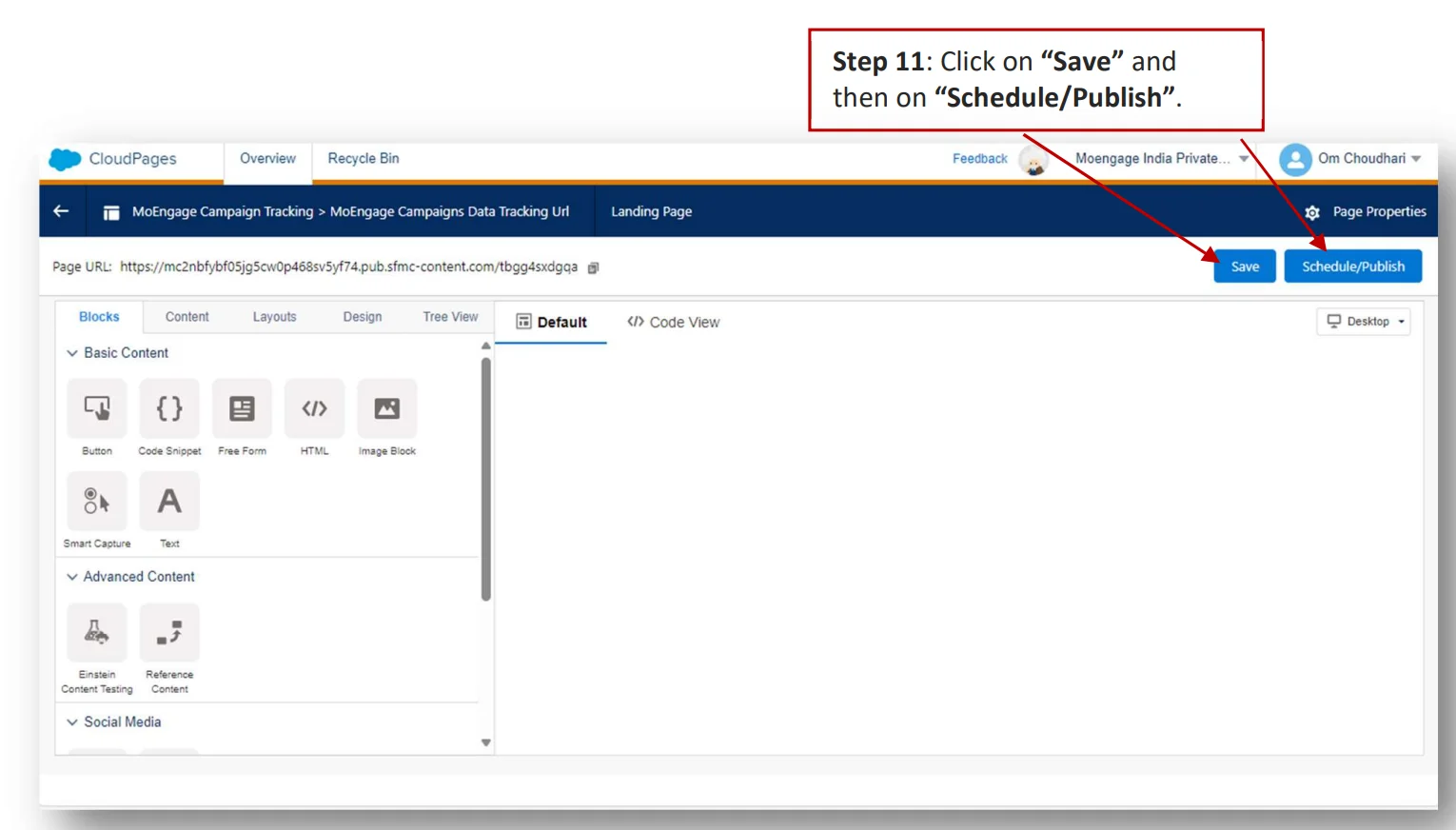
11. 「Save」をクリックし、「Schedule/Publish」をクリックします。
    <img src="https://mintcdn.com/moengage/7JhYx0SFgvEG_Jfv/images/partner_36576013658900.png?fit=max&auto=format&n=7JhYx0SFgvEG_Jfv&q=85&s=12e4d98a2323382e1b5d96a0c3f864ec" alt="MoEngage Campaign Tracking CloudPage を保存して公開する" width="1530" height="872" data-path="images/partner_36576013658900.png" />

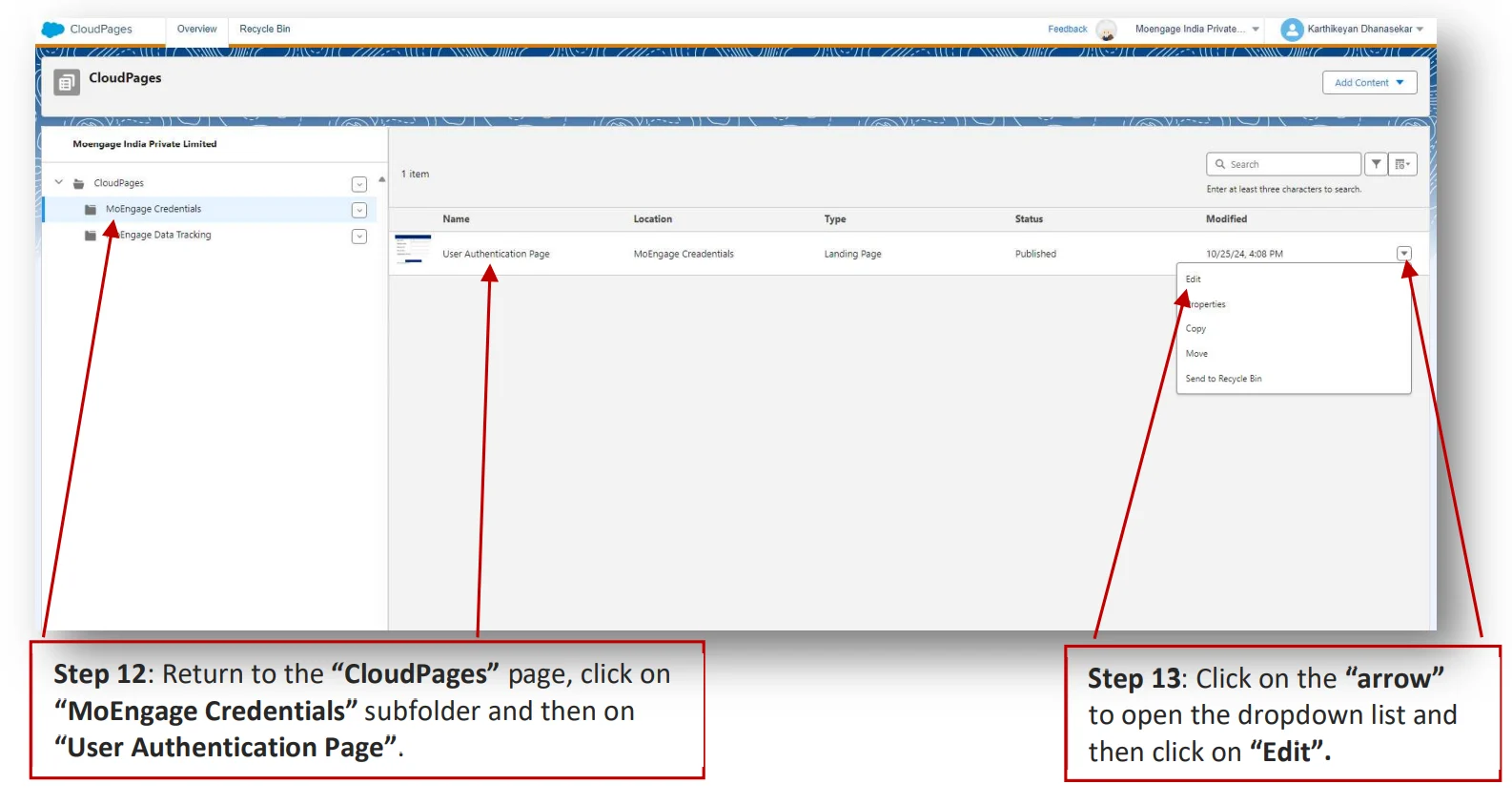
12. 「CloudPages」ページに戻り、「MoEngage Credentials」サブフォルダーをクリックして、「User Authentication Page」をクリックします。

13. 「矢印」をクリックしてドロップダウンリストを開き、「Edit」をクリックします。
    <img src="https://mintcdn.com/moengage/7JhYx0SFgvEG_Jfv/images/partner_36576006451220.png?fit=max&auto=format&n=7JhYx0SFgvEG_Jfv&q=85&s=07c2f844c8eccd74cf5d83fc1220c1f5" alt="User Authentication Page CloudPage を編集する" width="1586" height="844" data-path="images/partner_36576006451220.png" />

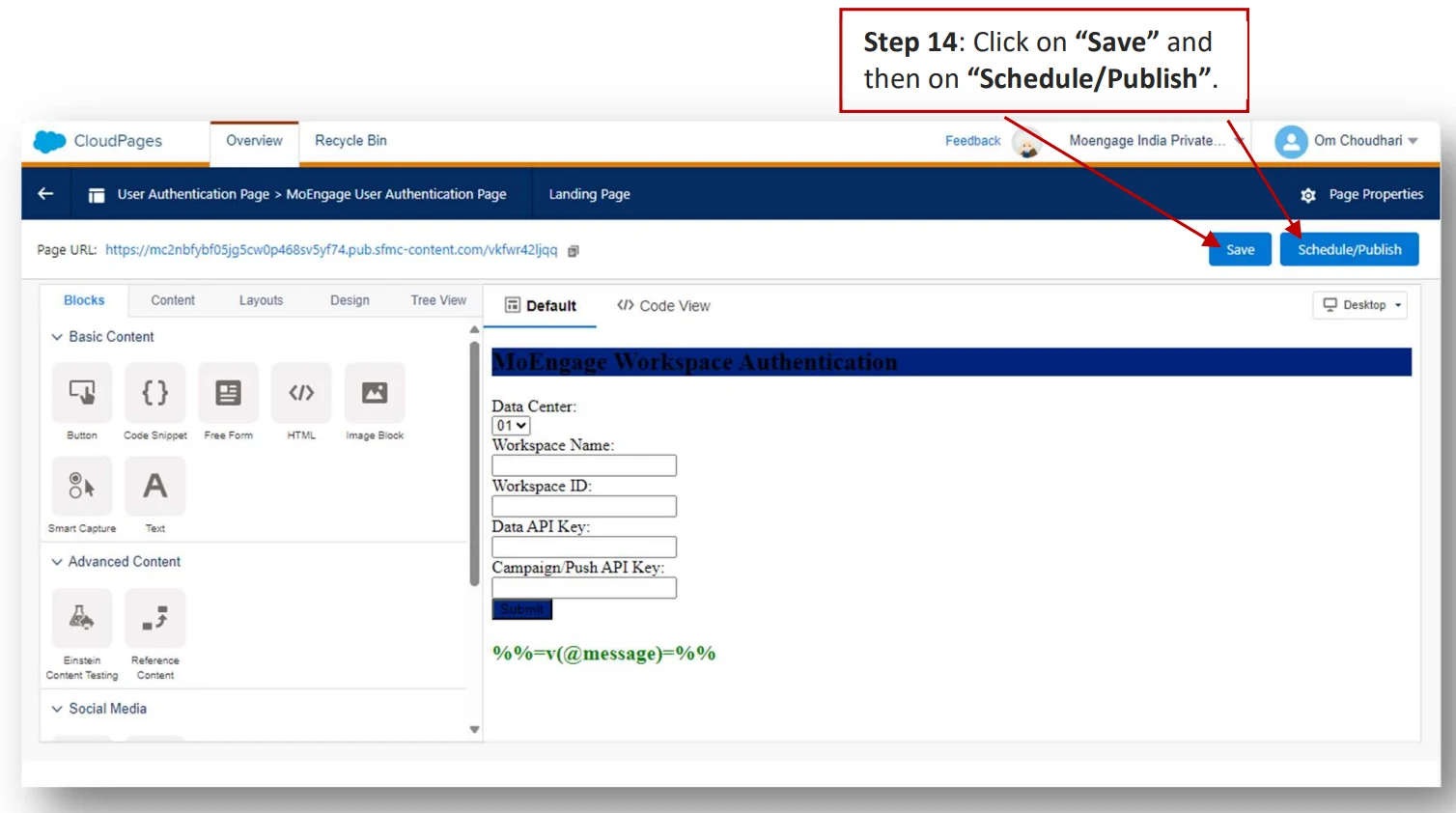
14. 「Save」をクリックし、「Schedule/Publish」をクリックします。
    <img src="https://mintcdn.com/moengage/7JhYx0SFgvEG_Jfv/images/partner_36576013659540.png?fit=max&auto=format&n=7JhYx0SFgvEG_Jfv&q=85&s=9b3b982771b99bb24cfb87b730ae8b5c" alt="User Authentication Page を保存して公開する" width="1508" height="842" data-path="images/partner_36576013659540.png" />

## データエクステンションと外部キーを確認する

以下のデータエクステンション（DE）が適切に命名・設定されていることを確認してください。

### A. MoEngage Tracking Data

キャンペーンのトラッキング情報を保存します。

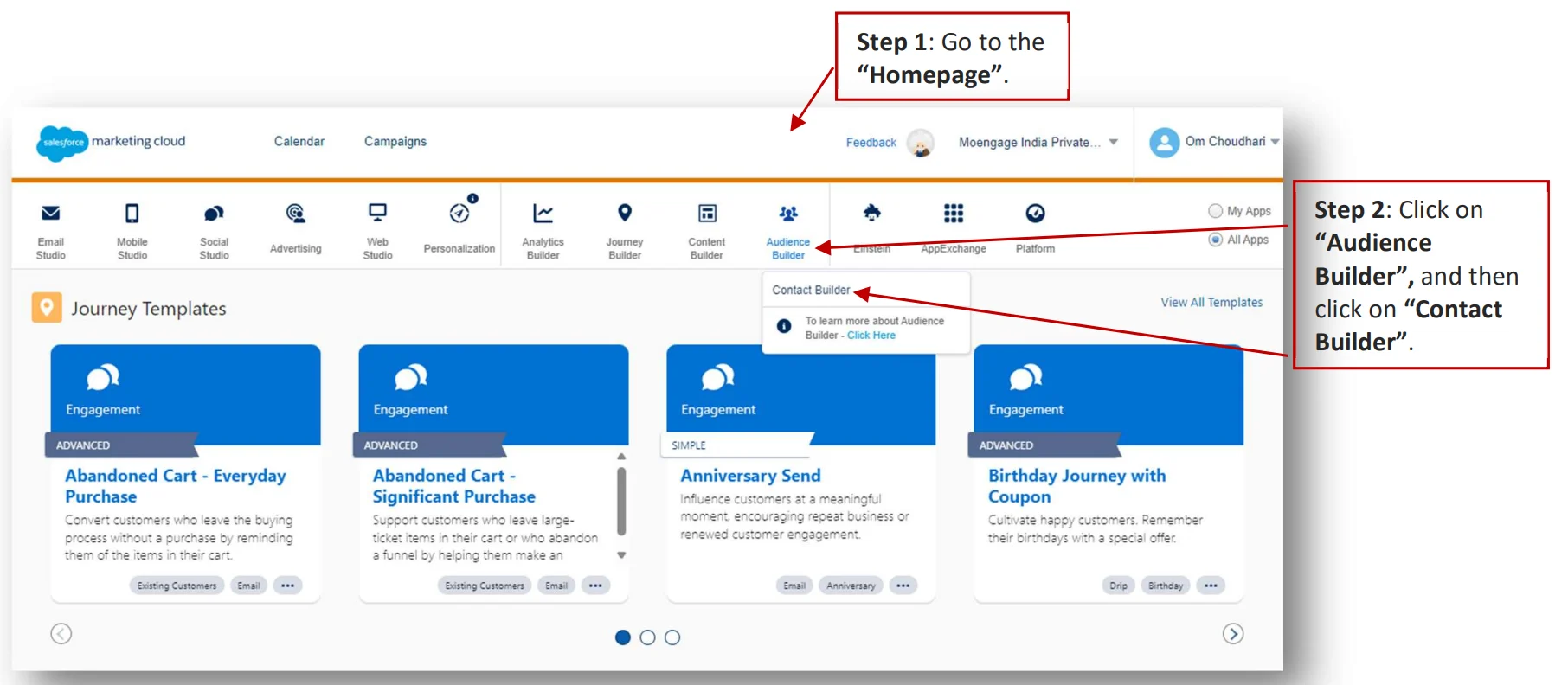
1. 「Homepage」に移動します。

2. 「Audience Builder」をクリックし、「Contact Builder」をクリックします。
   <img src="https://mintcdn.com/moengage/7JhYx0SFgvEG_Jfv/images/partner_36576006452372.png?fit=max&auto=format&n=7JhYx0SFgvEG_Jfv&q=85&s=e1b6555861da46f86add800299d92d7c" alt="Audience Builder > Contact Builder に移動する" data-og-width="1812" width="1812" data-og-height="792" height="792" data-path="images/partner_36576006452372.png" data-optimize="true" data-opv="3" srcset="https://mintcdn.com/moengage/7JhYx0SFgvEG_Jfv/images/partner_36576006452372.png?w=280&fit=max&auto=format&n=7JhYx0SFgvEG_Jfv&q=85&s=88aa521b27612fe5d1b840ffc84d0e80 280w, https://mintcdn.com/moengage/7JhYx0SFgvEG_Jfv/images/partner_36576006452372.png?w=560&fit=max&auto=format&n=7JhYx0SFgvEG_Jfv&q=85&s=3d1a28f56a2b21cb828bd0410a859bb0 560w, https://mintcdn.com/moengage/7JhYx0SFgvEG_Jfv/images/partner_36576006452372.png?w=840&fit=max&auto=format&n=7JhYx0SFgvEG_Jfv&q=85&s=78c4aebc4a259db32f2383879401dc53 840w, https://mintcdn.com/moengage/7JhYx0SFgvEG_Jfv/images/partner_36576006452372.png?w=1100&fit=max&auto=format&n=7JhYx0SFgvEG_Jfv&q=85&s=ee5cf515293aa4757063b7e7069f7419 1100w, https://mintcdn.com/moengage/7JhYx0SFgvEG_Jfv/images/partner_36576006452372.png?w=1650&fit=max&auto=format&n=7JhYx0SFgvEG_Jfv&q=85&s=f2e162dd2df17267bc4ca76f8ba9f3d3 1650w, https://mintcdn.com/moengage/7JhYx0SFgvEG_Jfv/images/partner_36576006452372.png?w=2500&fit=max&auto=format&n=7JhYx0SFgvEG_Jfv&q=85&s=d7cec79b1ec29fd2af506155a65b61ac 2500w" />

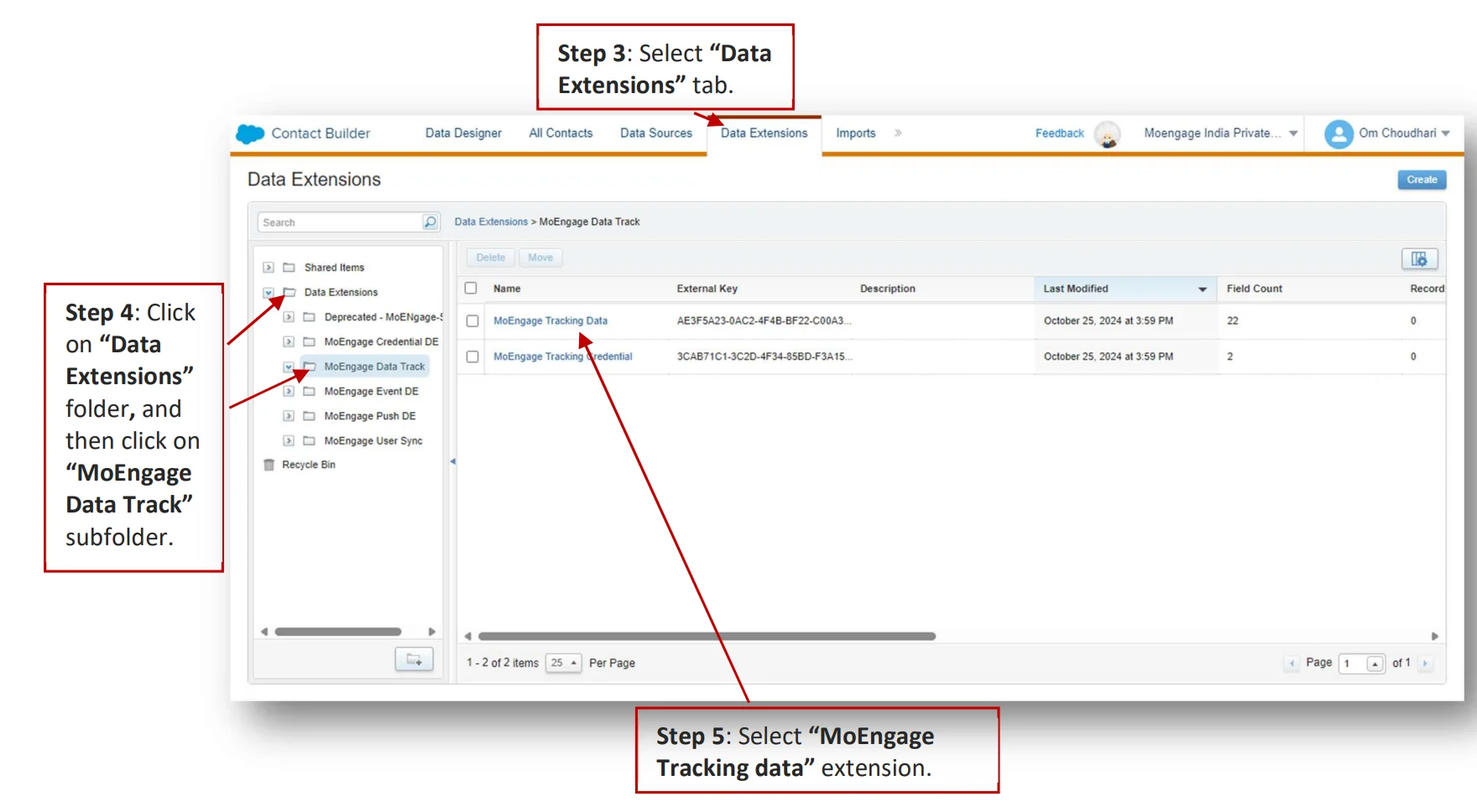
3. 「Data Extensions」タブを選択します。

4. 「Data Extensions」フォルダーをクリックし、「MoEngage Data Track」サブフォルダーをクリックします。

5. 「MoEngage Tracking data」エクステンションを選択します。
   <img src="https://mintcdn.com/moengage/7JhYx0SFgvEG_Jfv/images/partner_36576013660052.png?fit=max&auto=format&n=7JhYx0SFgvEG_Jfv&q=85&s=05617ee2e6e72daeea2a5da8c35738e4" alt="MoEngage Tracking data データエクステンションの詳細" width="1760" height="968" data-path="images/partner_36576013660052.png" />

   ここで「External Key」を確認できます。正確であることを確認してください。\[任意] 外部キーを入力または変更する必要がある場合は、「External Key」入力フィールドをクリックし、外部キーを貼り付けるか入力して、「Done」をクリックします。

### B. MoEngage Credentials

Data Tracking CloudPage の認証情報を保存します。

1. 「Homepage」に移動します。

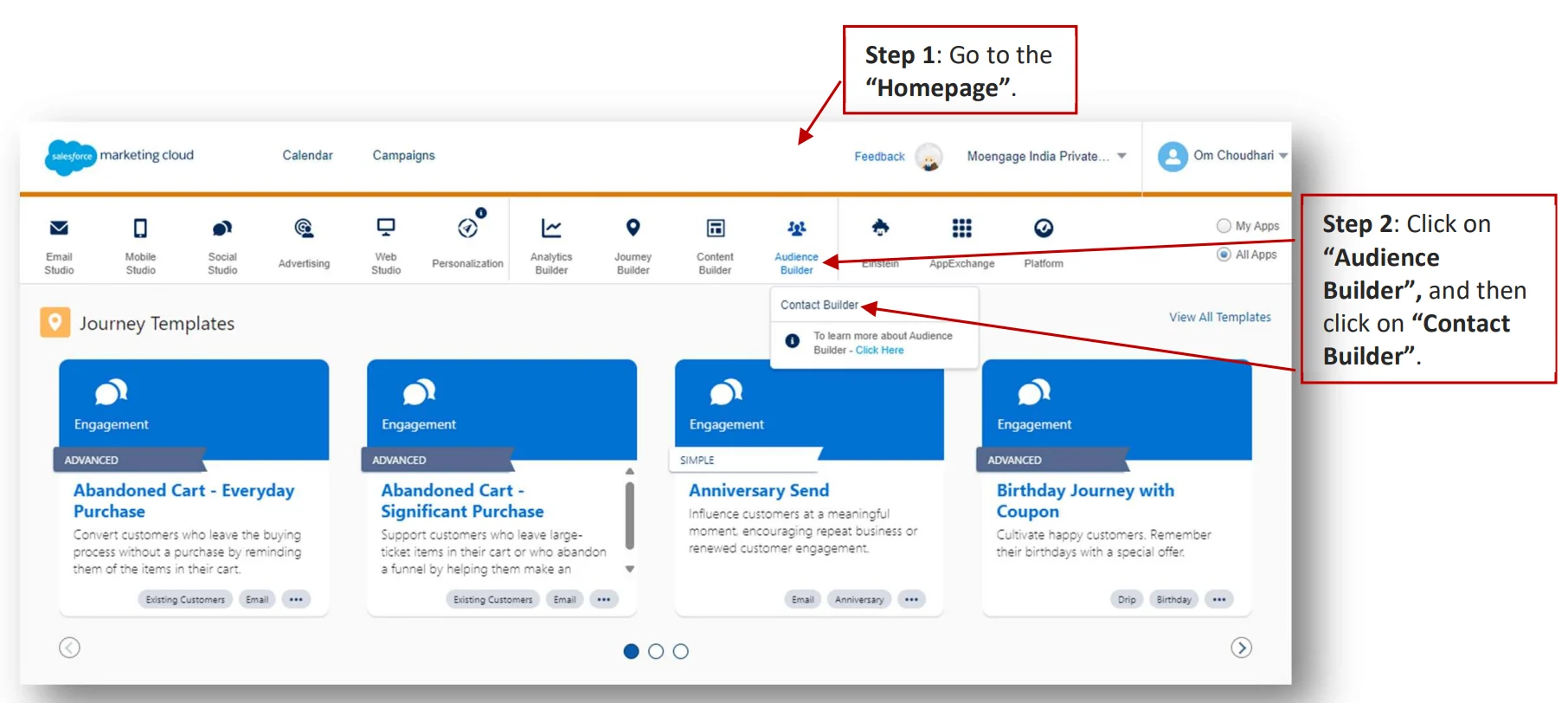
2. 「Audience Builder」をクリックし、「Contact Builder」をクリックします。
   <img src="https://mintcdn.com/moengage/7JhYx0SFgvEG_Jfv/images/partner_36576013660564.png?fit=max&auto=format&n=7JhYx0SFgvEG_Jfv&q=85&s=ed9af6b6a642858c6949753c5237ce00" alt="Audience Builder > Contact Builder に移動する" data-og-width="1812" width="1812" data-og-height="812" height="812" data-path="images/partner_36576013660564.png" data-optimize="true" data-opv="3" srcset="https://mintcdn.com/moengage/7JhYx0SFgvEG_Jfv/images/partner_36576013660564.png?w=280&fit=max&auto=format&n=7JhYx0SFgvEG_Jfv&q=85&s=a953f9e7a589fa713692ef73efb9cbce 280w, https://mintcdn.com/moengage/7JhYx0SFgvEG_Jfv/images/partner_36576013660564.png?w=560&fit=max&auto=format&n=7JhYx0SFgvEG_Jfv&q=85&s=802d5bd3d2de54445b147b0997b55fba 560w, https://mintcdn.com/moengage/7JhYx0SFgvEG_Jfv/images/partner_36576013660564.png?w=840&fit=max&auto=format&n=7JhYx0SFgvEG_Jfv&q=85&s=b578347c2bed7c774b7d0180cb8fec1b 840w, https://mintcdn.com/moengage/7JhYx0SFgvEG_Jfv/images/partner_36576013660564.png?w=1100&fit=max&auto=format&n=7JhYx0SFgvEG_Jfv&q=85&s=1639cfa254764e41c97110127cd5b71c 1100w, https://mintcdn.com/moengage/7JhYx0SFgvEG_Jfv/images/partner_36576013660564.png?w=1650&fit=max&auto=format&n=7JhYx0SFgvEG_Jfv&q=85&s=215a2bf73a160285974b312ee7c79669 1650w, https://mintcdn.com/moengage/7JhYx0SFgvEG_Jfv/images/partner_36576013660564.png?w=2500&fit=max&auto=format&n=7JhYx0SFgvEG_Jfv&q=85&s=c3c2d6d5d6f5ad92a152ff75c4c54adf 2500w" />

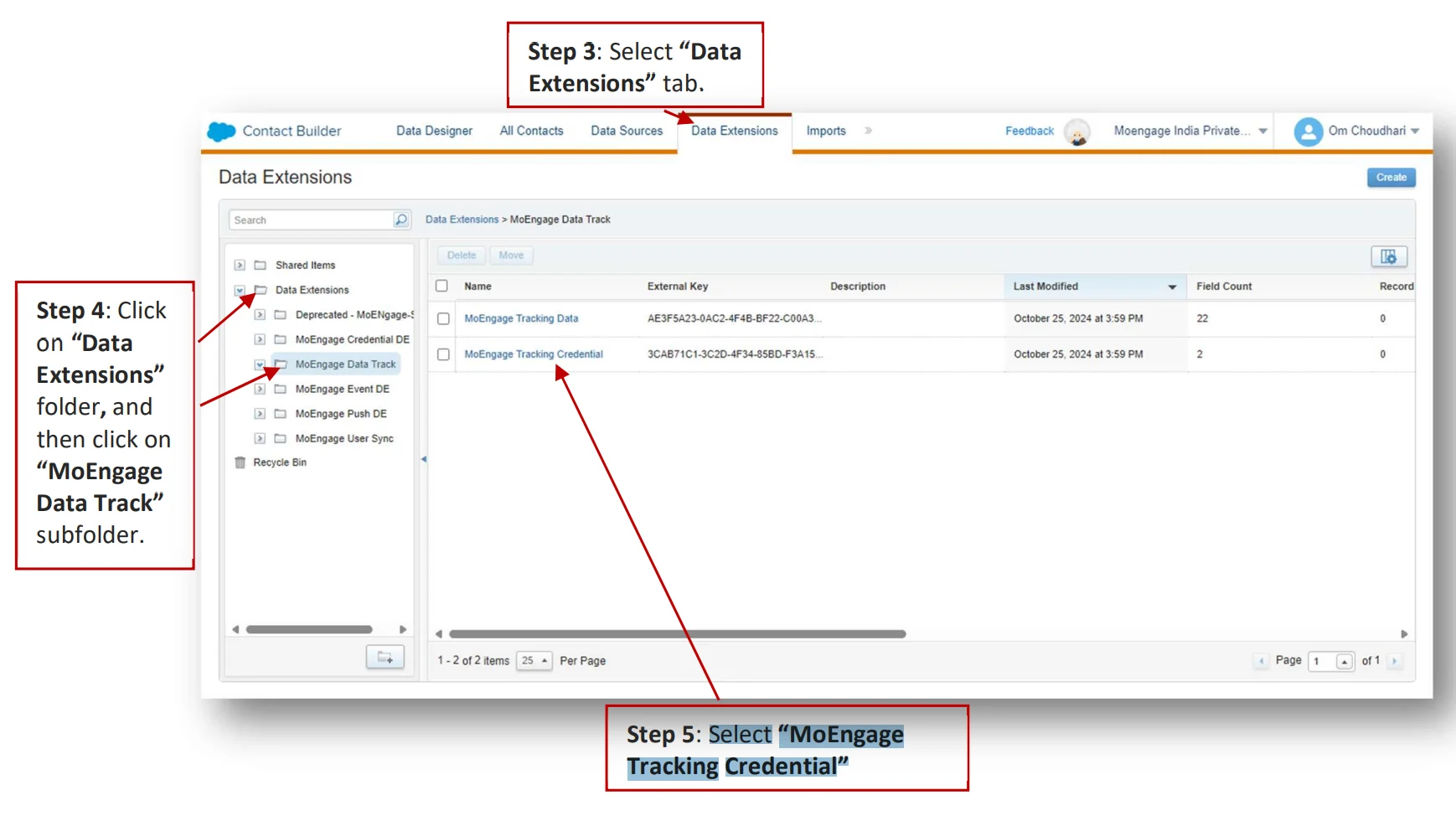
3. 「Data Extensions」タブを選択します。

4. 「Data Extensions」フォルダーをクリックし、「MoEngage Data Track」サブフォルダーをクリックします。

5. 「MoEngage Tracking Credential」を選択します。
   <img src="https://mintcdn.com/moengage/7JhYx0SFgvEG_Jfv/images/partner_36576013660820.png?fit=max&auto=format&n=7JhYx0SFgvEG_Jfv&q=85&s=4d0497a1615172b8a75050075728c428" alt="MoEngage Tracking Credential データエクステンションの詳細" width="1738" height="974" data-path="images/partner_36576013660820.png" />

   ここで「External Key」を確認できます。正確であることを確認してください。\[任意] 外部キーを入力または変更する必要がある場合は、「External Key」入力フィールドをクリックし、外部キーを貼り付けるか入力して、「Done」をクリックします。

### C. MoEngage Event Activity Log

Event カスタムアクティビティの情報を記録します。

1. 「Homepage」に移動します。

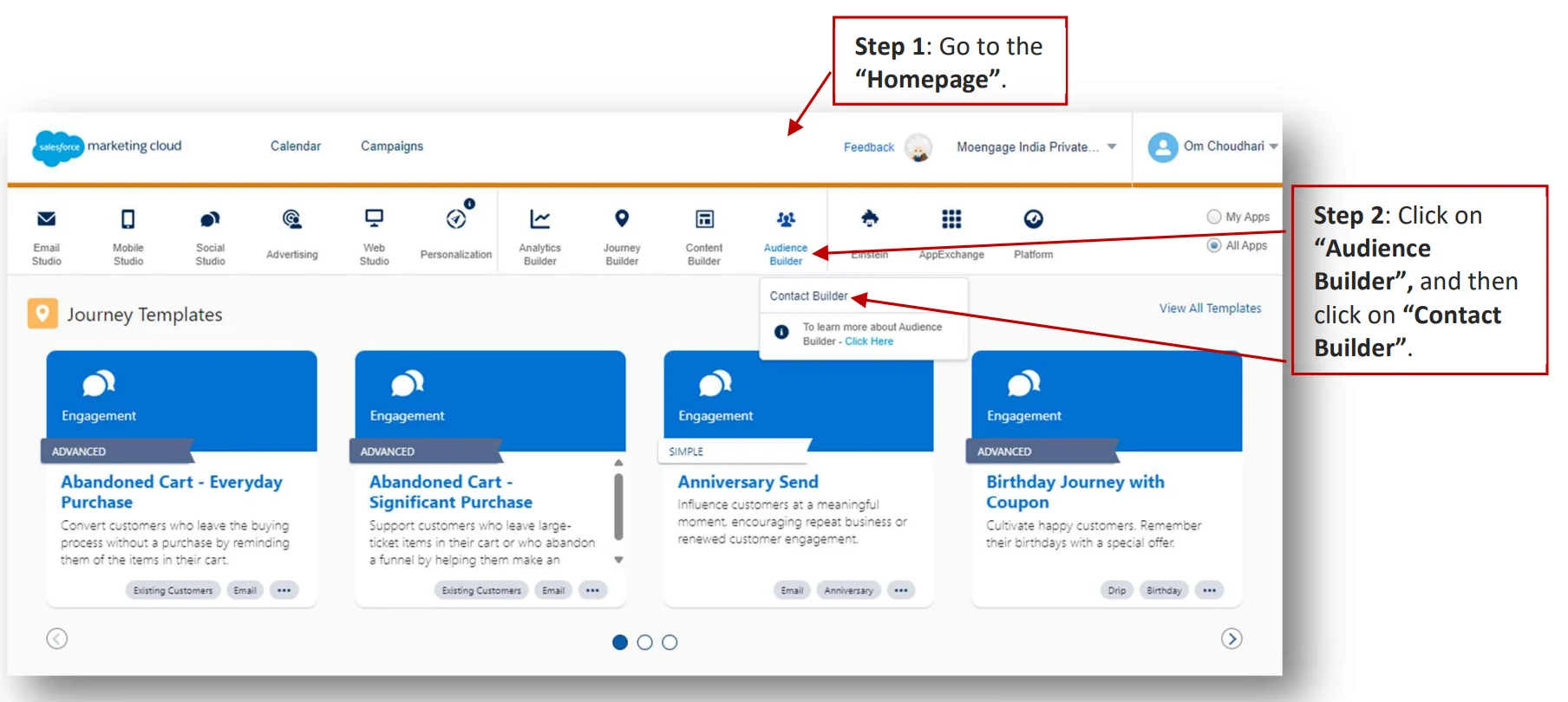
2. 「Audience Builder」をクリックし、「Contact Builder」をクリックします。
   <img src="https://mintcdn.com/moengage/7JhYx0SFgvEG_Jfv/images/partner_36576006453524.png?fit=max&auto=format&n=7JhYx0SFgvEG_Jfv&q=85&s=ae60b2ff32f458e8977bebb1d1323999" alt="Audience Builder > Contact Builder に移動する" data-og-width="1808" width="1808" data-og-height="810" height="810" data-path="images/partner_36576006453524.png" data-optimize="true" data-opv="3" srcset="https://mintcdn.com/moengage/7JhYx0SFgvEG_Jfv/images/partner_36576006453524.png?w=280&fit=max&auto=format&n=7JhYx0SFgvEG_Jfv&q=85&s=7531e889c44db008cedc94a2c006a446 280w, https://mintcdn.com/moengage/7JhYx0SFgvEG_Jfv/images/partner_36576006453524.png?w=560&fit=max&auto=format&n=7JhYx0SFgvEG_Jfv&q=85&s=dda8a259cbaaf37502561614c67d569a 560w, https://mintcdn.com/moengage/7JhYx0SFgvEG_Jfv/images/partner_36576006453524.png?w=840&fit=max&auto=format&n=7JhYx0SFgvEG_Jfv&q=85&s=855882fe8cad38b70ec98e0656160ed6 840w, https://mintcdn.com/moengage/7JhYx0SFgvEG_Jfv/images/partner_36576006453524.png?w=1100&fit=max&auto=format&n=7JhYx0SFgvEG_Jfv&q=85&s=d0698ea2d20ce5b44d03ec0e7d3ec070 1100w, https://mintcdn.com/moengage/7JhYx0SFgvEG_Jfv/images/partner_36576006453524.png?w=1650&fit=max&auto=format&n=7JhYx0SFgvEG_Jfv&q=85&s=41a2dae06b1a9cd556b217872eb3a018 1650w, https://mintcdn.com/moengage/7JhYx0SFgvEG_Jfv/images/partner_36576006453524.png?w=2500&fit=max&auto=format&n=7JhYx0SFgvEG_Jfv&q=85&s=896bbffc99d407925bdc6c10849836e4 2500w" />

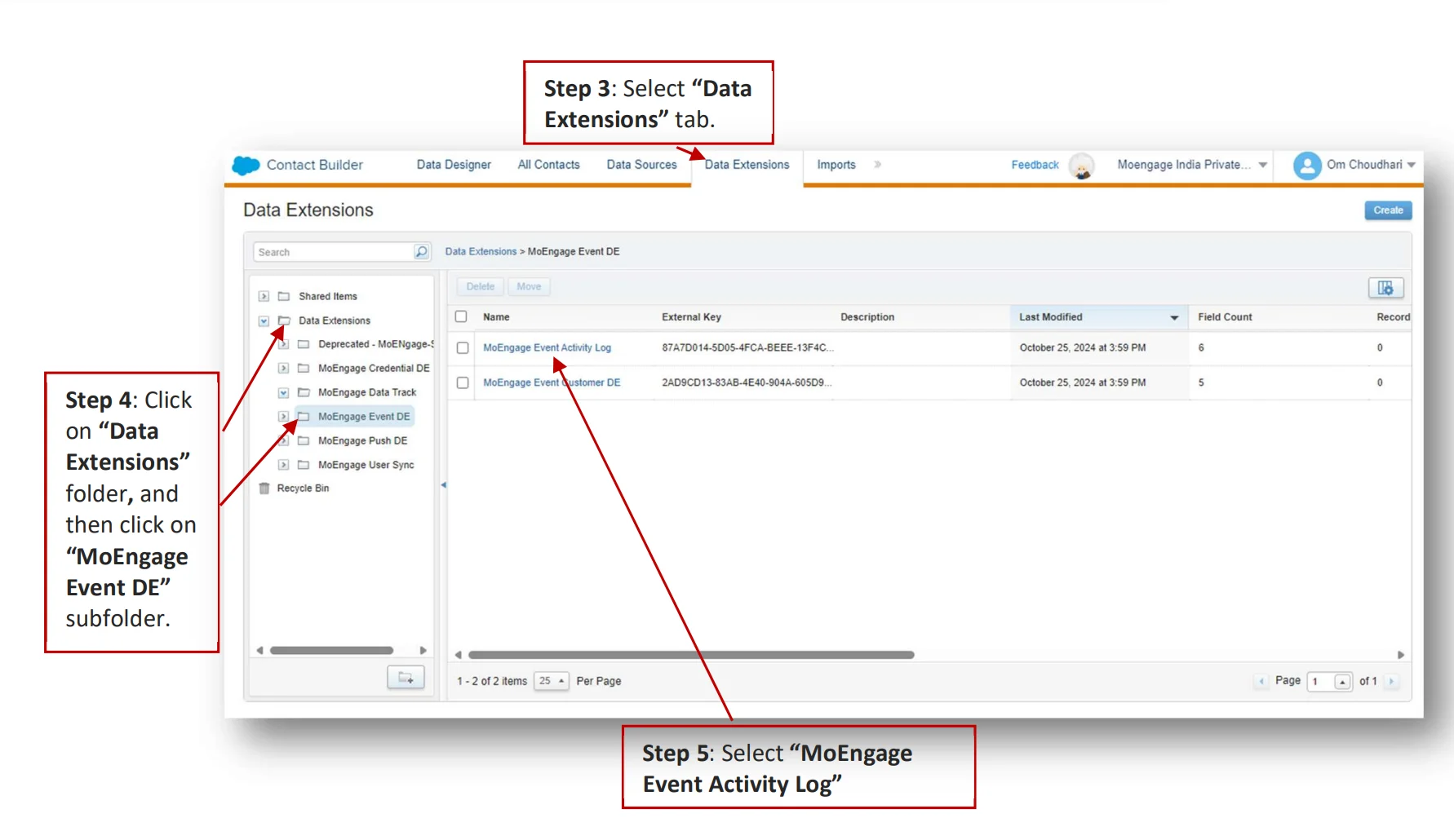
3. 「Data Extensions」タブを選択します。

4. 「Data Extensions」フォルダーをクリックし、「MoEngage Event DE」サブフォルダーをクリックします。

5. 「MoEngage Tracking Credential」を選択します。
   <img src="https://mintcdn.com/moengage/7JhYx0SFgvEG_Jfv/images/partner_36576006453908.png?fit=max&auto=format&n=7JhYx0SFgvEG_Jfv&q=85&s=70e312c1632e09f60d13c64a01735f96" alt="データエクステンションを含む MoEngage Event DE フォルダー" width="1782" height="1030" data-path="images/partner_36576006453908.png" />

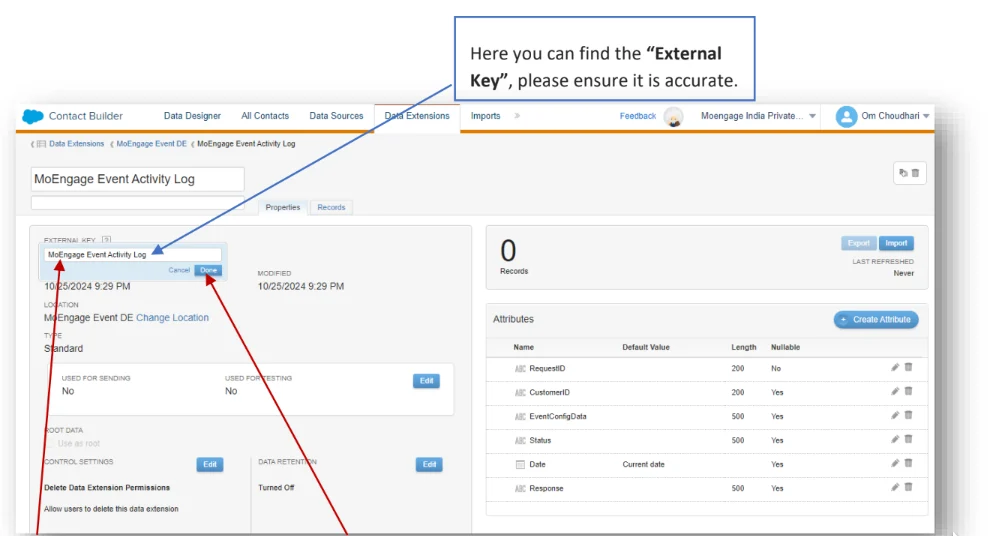
6. 「MoEngage Event Activity Log」を選択します。

   ここで「External Key」を確認できます。正確であることを確認してください。\[任意] 外部キーを入力または変更する必要がある場合は、「External Key」入力フィールドをクリックし、外部キーを貼り付けるか入力して、「Done」をクリックします。
   <img src="https://mintcdn.com/moengage/11KR3mwxT6FlowrU/images/partner_43091841847828.png?fit=max&auto=format&n=11KR3mwxT6FlowrU&q=85&s=c410acc0cb4bc52946826206df5c7fbd" alt="MoEngage Event Activity Log の External Key フィールド" width="1004" height="536" data-path="images/partner_43091841847828.png" />

### D. MoEngage Push Activity Log

Push カスタムアクティビティの情報を記録します。

1. 「Homepage」に移動します。

2. 「Audience Builder」をクリックし、「Contact Builder」をクリックします。

   <img src="https://mintcdn.com/moengage/7JhYx0SFgvEG_Jfv/images/partner_36576006453524.png?fit=max&auto=format&n=7JhYx0SFgvEG_Jfv&q=85&s=ae60b2ff32f458e8977bebb1d1323999" alt="Audience Builder > Contact Builder に移動する" data-og-width="1808" width="1808" data-og-height="810" height="810" data-path="images/partner_36576006453524.png" data-optimize="true" data-opv="3" srcset="https://mintcdn.com/moengage/7JhYx0SFgvEG_Jfv/images/partner_36576006453524.png?w=280&fit=max&auto=format&n=7JhYx0SFgvEG_Jfv&q=85&s=7531e889c44db008cedc94a2c006a446 280w, https://mintcdn.com/moengage/7JhYx0SFgvEG_Jfv/images/partner_36576006453524.png?w=560&fit=max&auto=format&n=7JhYx0SFgvEG_Jfv&q=85&s=dda8a259cbaaf37502561614c67d569a 560w, https://mintcdn.com/moengage/7JhYx0SFgvEG_Jfv/images/partner_36576006453524.png?w=840&fit=max&auto=format&n=7JhYx0SFgvEG_Jfv&q=85&s=855882fe8cad38b70ec98e0656160ed6 840w, https://mintcdn.com/moengage/7JhYx0SFgvEG_Jfv/images/partner_36576006453524.png?w=1100&fit=max&auto=format&n=7JhYx0SFgvEG_Jfv&q=85&s=d0698ea2d20ce5b44d03ec0e7d3ec070 1100w, https://mintcdn.com/moengage/7JhYx0SFgvEG_Jfv/images/partner_36576006453524.png?w=1650&fit=max&auto=format&n=7JhYx0SFgvEG_Jfv&q=85&s=41a2dae06b1a9cd556b217872eb3a018 1650w, https://mintcdn.com/moengage/7JhYx0SFgvEG_Jfv/images/partner_36576006453524.png?w=2500&fit=max&auto=format&n=7JhYx0SFgvEG_Jfv&q=85&s=896bbffc99d407925bdc6c10849836e4 2500w" />

3. 「Data Extensions」タブを選択します。

4. 「Data Extensions」フォルダーをクリックし、「MoEngage Push DE」サブフォルダーをクリックします。

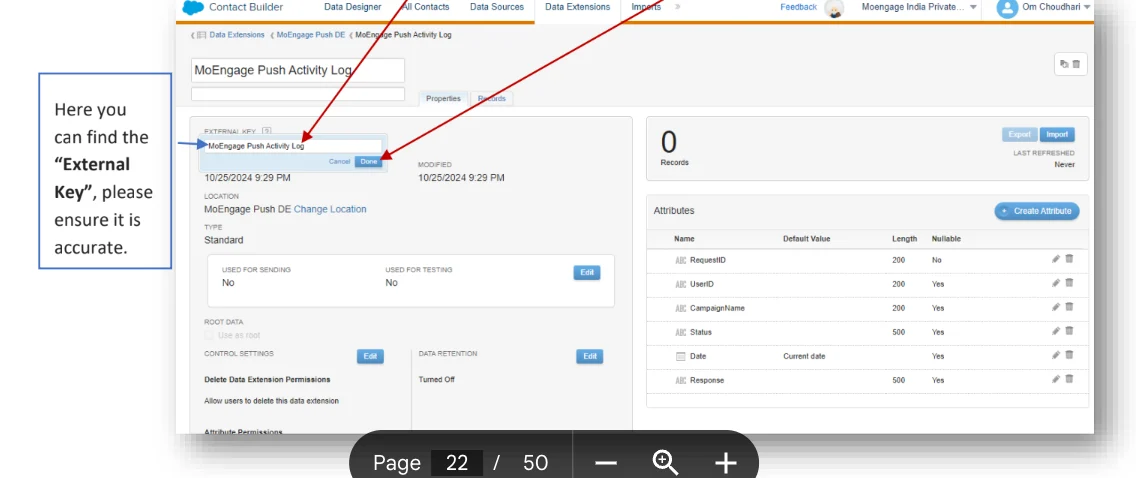
5. 「MoEngage Push Activity Log」を選択します。

   <img src="https://mintcdn.com/moengage/7JhYx0SFgvEG_Jfv/images/partner_36576006453908.png?fit=max&auto=format&n=7JhYx0SFgvEG_Jfv&q=85&s=70e312c1632e09f60d13c64a01735f96" alt="データエクステンションを含む MoEngage Push DE フォルダー" width="1782" height="1030" data-path="images/partner_36576006453908.png" />

   ここで「External Key」を確認できます。正確であることを確認してください。\[任意] 外部キーを入力または変更する必要がある場合は、「External Key」入力フィールドをクリックし、外部キーを貼り付けるか入力して、「Done」をクリックします。
   <img src="https://mintcdn.com/moengage/11KR3mwxT6FlowrU/images/partner_43091889316756.png?fit=max&auto=format&n=11KR3mwxT6FlowrU&q=85&s=ae86e6e4ae10a3c1779c10faef633718" alt="MoEngage Push Activity Log の External Key フィールド" width="1136" height="478" data-path="images/partner_43091889316756.png" />

## データエクステンションを設定する

### A. データエクステンションを設定する

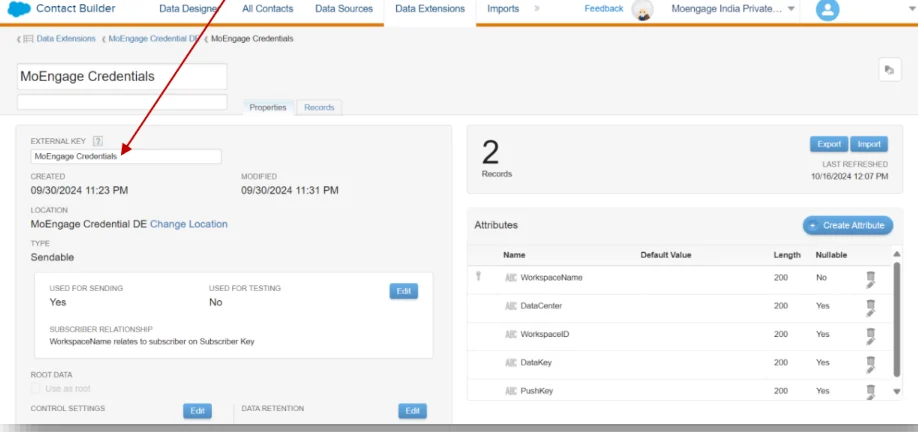
1. ソリューションパッケージの認証情報データエクステンションの外部キーを「MoEngage Credentials」に変更します。
   <img src="https://mintcdn.com/moengage/11KR3mwxT6FlowrU/images/partner_43091841852564.png?fit=max&auto=format&n=11KR3mwxT6FlowrU&q=85&s=39a2c86f6b2ffb838197c4a9aba74afc" alt="認証情報データエクステンションの外部キーを変更する" width="918" height="432" data-path="images/partner_43091841852564.png" />

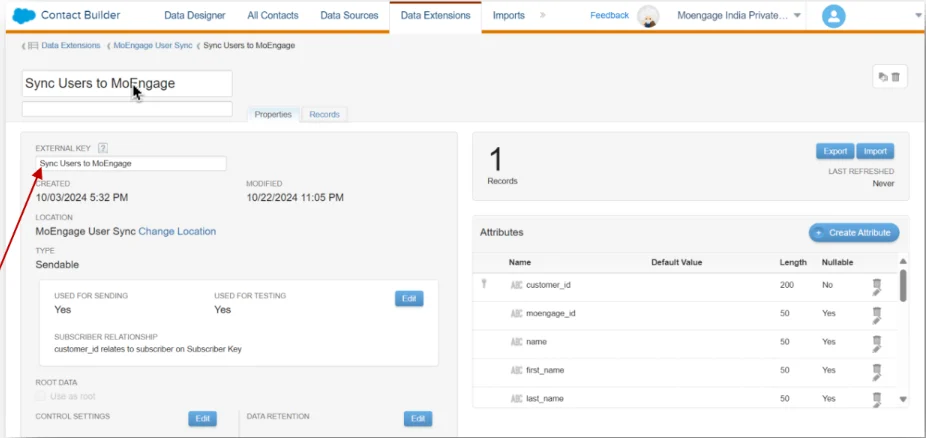
2. ソリューションパッケージの「Sync Users to MoEngage」データエクステンションの外部キーを「Sync Users to MoEngage」に変更します。
   <img src="https://mintcdn.com/moengage/11KR3mwxT6FlowrU/images/partner_43091889328020.png?fit=max&auto=format&n=11KR3mwxT6FlowrU&q=85&s=72dde5b859b71dc928198d92430b5879" alt="Sync Users to MoEngage データエクステンションの外部キーを変更する" width="926" height="438" data-path="images/partner_43091889328020.png" />

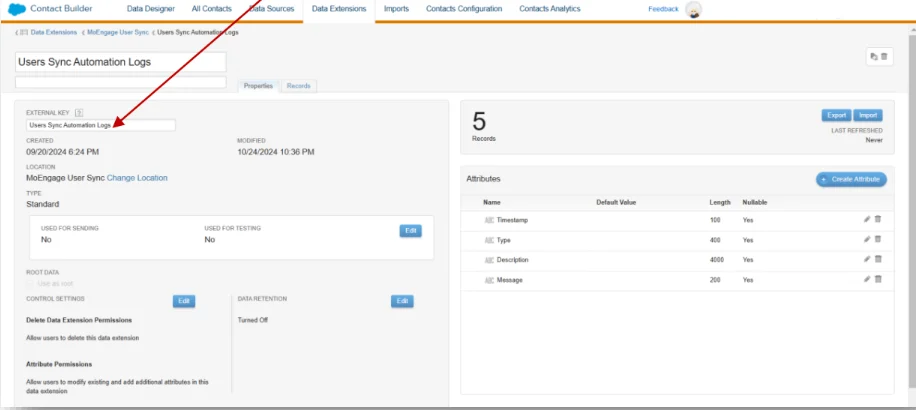
3. ソリューションパッケージの「User Sync Automation Logs」データエクステンションの外部キーを「User Sync Automation Logs」に変更します。
   <img src="https://mintcdn.com/moengage/11KR3mwxT6FlowrU/images/partner_43091841854484.png?fit=max&auto=format&n=11KR3mwxT6FlowrU&q=85&s=5131f9536ec6747d9d26eaeeea6f16bf" alt="User Sync Automation Logs データエクステンションの外部キーを変更する" width="916" height="410" data-path="images/partner_43091841854484.png" />

## MoEngage ワークスペースを接続する

### A. 認証情報の CloudPage にアクセスする

SFMC ダッシュボードで、次の手順を実行します。

1. 「Web Studio」>「CloudPages」>「MoEngage Credentials」サブフォルダーに移動します。最後に「MoEngage Authentication Page」をクリックします。Edit をクリックします。

2. 「Page URL」をクリックして認証ページを開きます。
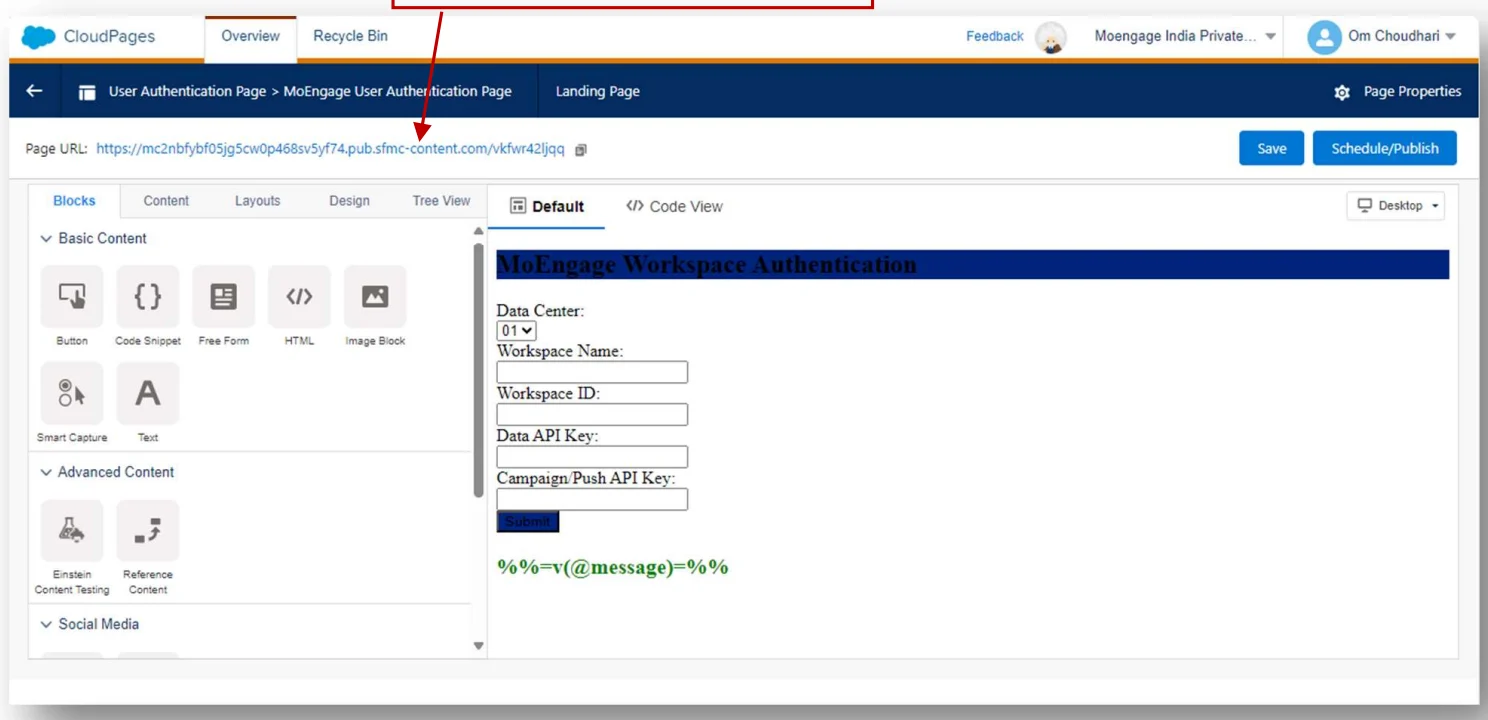
   <img src="https://mintcdn.com/moengage/7JhYx0SFgvEG_Jfv/images/partner_36576013661716.png?fit=max&auto=format&n=7JhYx0SFgvEG_Jfv&q=85&s=c75fd54031597b0b3b3699065046afa3" alt="MoEngage Authentication Page の URL を開く" width="1488" height="720" data-path="images/partner_36576013661716.png" />

3. MoEngage ワークスペースの詳細を入力し、Submit をクリックします。

| フィールド | 値 |
| - | - |
| Data center | MoEngage のデータセンターを選択します。詳細については、[MoEngage のデータセンター](https://www.moengage.com/docs/user-guide/data/key-concepts/data-centers-in-moengage)を参照してください。 |
| Workspace Name | ワークスペース名を入力します。MoEngage ダッシュボードのヘッダーに表示されています。以下のスクリーンショットを参照してください。 |
| Workspace ID | Settings > Accounts > APIs に移動します。 |
| Data API key | Settings > Accounts > APIs に移動します。 |
| Campaign (Push) API Key | Settings > Accounts > APIs に移動します。 |

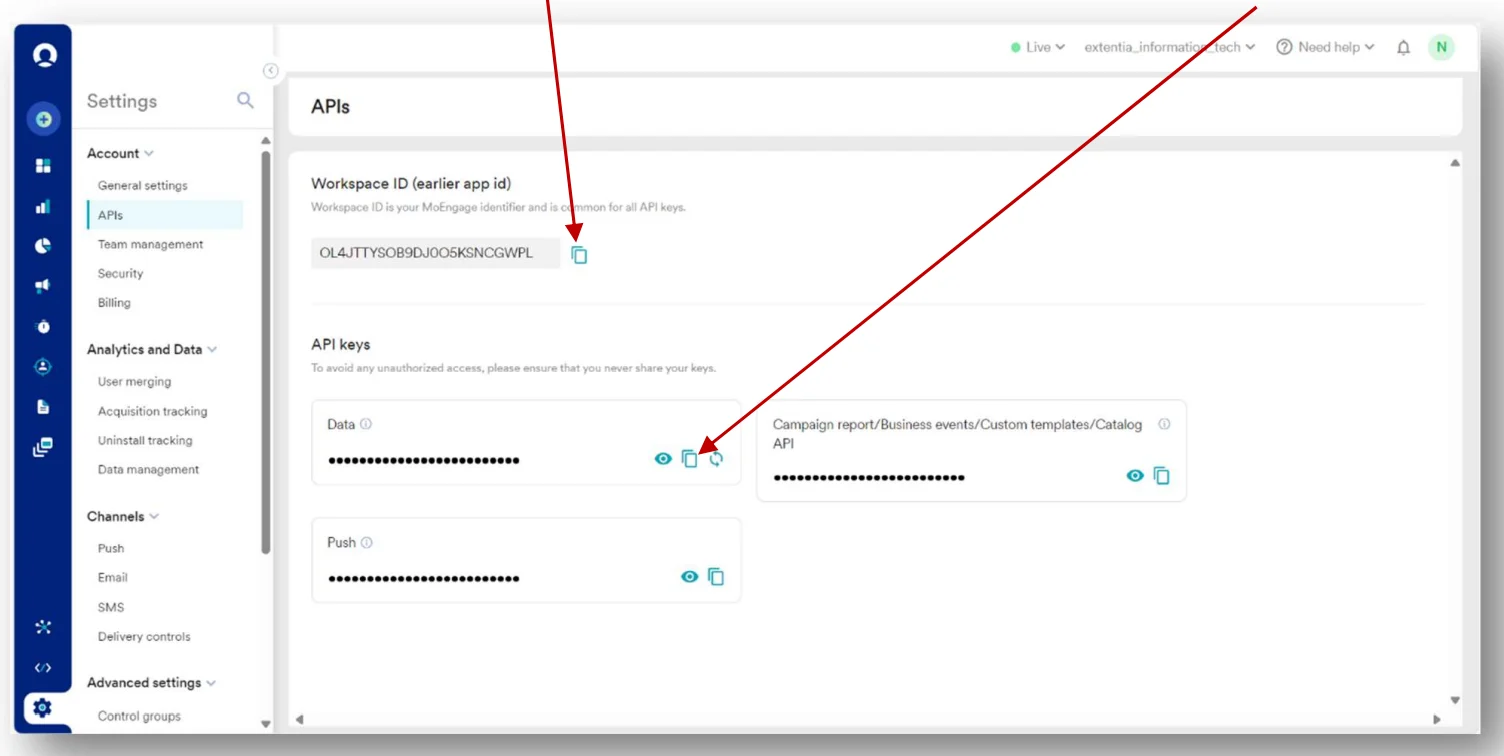
<img src="https://mintcdn.com/moengage/7JhYx0SFgvEG_Jfv/images/partner_36576013662100.png?fit=max&auto=format&n=7JhYx0SFgvEG_Jfv&q=85&s=8a24aa34d5e5df9aba51943001383f2b" alt="MoEngage ダッシュボードのヘッダーに表示されるワークスペース名" width="2716" height="294" data-path="images/partner_36576013662100.png" />

<img src="https://mintcdn.com/moengage/7JhYx0SFgvEG_Jfv/images/partner_36576006455316.png?fit=max&auto=format&n=7JhYx0SFgvEG_Jfv&q=85&s=b2ee2fa7c876f2a6e2c417c409f05638" alt="MoEngage の Settings で Workspace ID、Data API key、Campaign API key を確認する" width="1504" height="756" data-path="images/partner_36576006455316.png" />

\[任意] 完了後、新しく追加したワークスペースがデータエクステンションに存在するかどうかを確認することもできます。