> ## Documentation Index
> Fetch the complete documentation index at: https://moengage.com/docs/llms.txt
> Use this file to discover all available pages before exploring further.
# Mailercloud
[Mailercloud](https://www.mailercloud.com/?source=googleppckwmailercloud\&utm_source=google\&utm_source=adwords\&utm_medium=cpc\&utm_medium=ppc\&utm_campaign=email_marketing\&utm_campaign=Mailercloud%20Own%20Keyword\&utm_term=mailercloud\&utm_term=mailercloud\&hsa_acc=1543605947\&hsa_cam=16145076611\&hsa_grp=136928817270\&hsa_ad=606776381655\&hsa_src=g\&hsa_tgt=kwd-1415994907170\&hsa_kw=mailercloud\&hsa_mt=e\&hsa_net=adwords\&hsa_ver=3\&gad_source=1\&gad_campaignid=16145076611\&gbraid=0AAAAABvQWo0ocO0ePvhEWqlV_FQppBDhK\&gclid=CjwKCAiAz_DIBhBJEiwAVH2XwFMziuXbMWa4fmtAVbWLjtAQ6VjwQfEiKNYszknrkjXPX9uyQOZ5WBoCHREQAvD_BwE) は、高い到達率と最適な受信トレイへの配置を実現するよう設計された、堅牢な Simple Mail Transfer Protocol (SMTP) インフラストラクチャを提供するメールマーケティングプラットフォームです。
## MoEngage × Mailercloud
MoEngage と Mailercloud の統合により、企業は Mailercloud の信頼性の高いメール配信エンジンを活用しながら、MoEngage 内で直接キャンペーンを管理、分析、最適化できます。SMTP 経由で接続することで、キャンペーンを効果的に顧客へ届けると同時に、MoEngage の分析でエンゲージメント指標をエンドツーエンドで把握できます。この統合により、次のことが可能になります。
* Mailercloud の最適化された SMTP インフラストラクチャを使用してメールを配信する。
* 配信、バウンス、スパム苦情、配信停止に関するリアルタイムのコールバックを MoEngage で直接受信する。
* Transport Layer Security (TLS) 暗号化と認証済み SMTP を使用して安全にメールを送信する。
## ユースケース
Mailercloud を MoEngage と統合すると、次のようなユースケースに役立ちます。
* **到達率の向上**: MoEngage キャンペーンに Mailercloud の高度な配信インフラストラクチャを利用することで、受信トレイへの配置率を向上させます。
* **レポートの一元化**: イベントデータを失うことなく、開封やクリックを含むキャンペーンのパフォーマンスを MoEngage ダッシュボード内で直接確認できます。
* **ワークフローの簡素化**: メール配信の技術的な複雑さを Mailercloud に任せながら、MoEngage で顧客エンゲージメント戦略を管理できます。
# 統合
**前提条件** \
設定を開始する前に、次のものが揃っていることを確認してください。
* Mailercloud で認証済みの送信者ドメイン \[Sender Policy Framework (SPF)/ DomainKeys Identified Mail (DKIM) レコードが設定済みであること]。
* Mailercloud の SMTP 認証情報 (Host、Username、Password)。
* Email および Webhooks/Callbacks を設定する権限を持つ MoEngage ワークスペースへのアクセス。
## ステップ 1: カスタム SMTP を使用するように MoEngage を設定する
カスタム SMTP を使用するように MoEngage を設定するには、次の手順を実行します。
1. MoEngage UI の左側のナビゲーションメニューで、**Settings** > **Channel** > **Email** をクリックします。
2. Email ページで、**Sender configuration** タブを選択します。
3. **Add Connector** をクリックし、**Custom/Generic SMTP** を選択します。
4. 設定フォームに次の詳細を入力します。
| フィールド | 値 |
| - | - |
| SMTP Host | Mailercloud のホストアドレスを入力します。 |
| Port | 587 |
| Security | TLS |
| Authentication | ON |
| Username | Mailercloud のユーザー名を入力します。 |
| Password | Mailercloud のパスワードを入力します。 |
| From Email | Mailercloud で認証済みの送信者メールアドレスを入力します。 |
5. **Save** をクリックします。
6. (任意) テストオプションが利用可能な場合は、テストメールを送信して認証情報が正しいことを確認します。
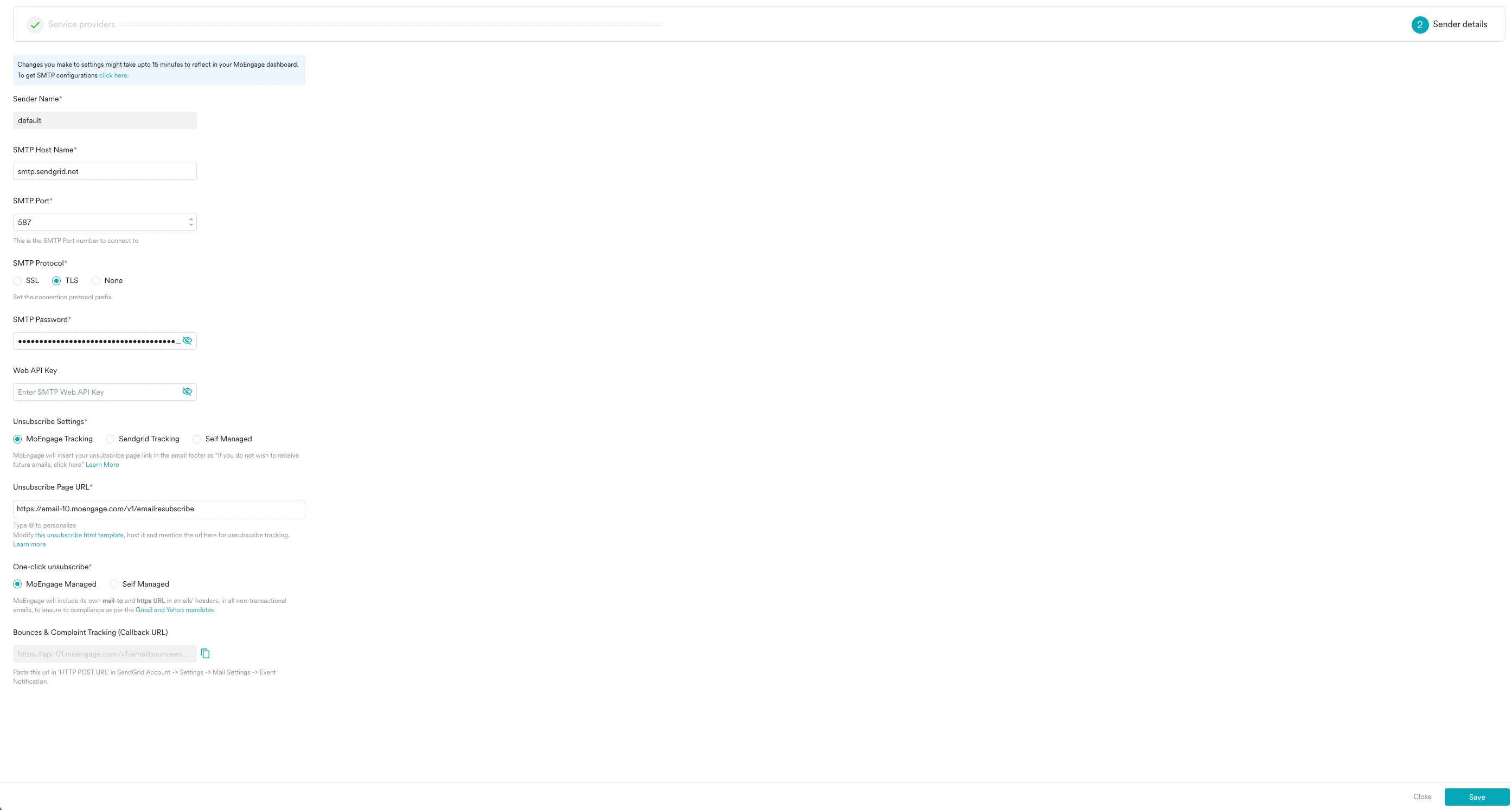
## ステップ 2: MoEngage のコールバック URL を取得する
MoEngage が配信ステータス (バウンスや配信停止など) を追跡できるようにするには、Webhook を設定する必要があります。Webhook を設定するには、次の手順を実行します。
1. MoEngage UI の左側のナビゲーションメニューで、**Settings** > **Channel** > **Email** をクリックします。
2. Email ページで、**Sender configuration** タブを選択します。
3. 右上隅の **Add Sender** をクリックします。
4. 警告ポップアップで **Continue** をクリックし、送信者オプションの一覧から **Custom Connector** を選択します。
5. 必須の **SMTP Settings** (Sender Name、Host Name、Port、Protocol、Authentication) を入力します。
6. **Unsubscribe Settings** セクションまでスクロールし、表示されているコールバック URL をコピーします。この URL は次のステップで使用するため、すぐに参照できるようにしておいてください。
 ## ステップ 3: Mailercloud で Webhook を設定する
イベントデータを MoEngage に送り返すには、Mailercloud アカウントにコールバック URL を追加します。Mailercloud で Webhook を設定するには、次の手順を実行します。
1. Mailercloud アカウントにログインします。
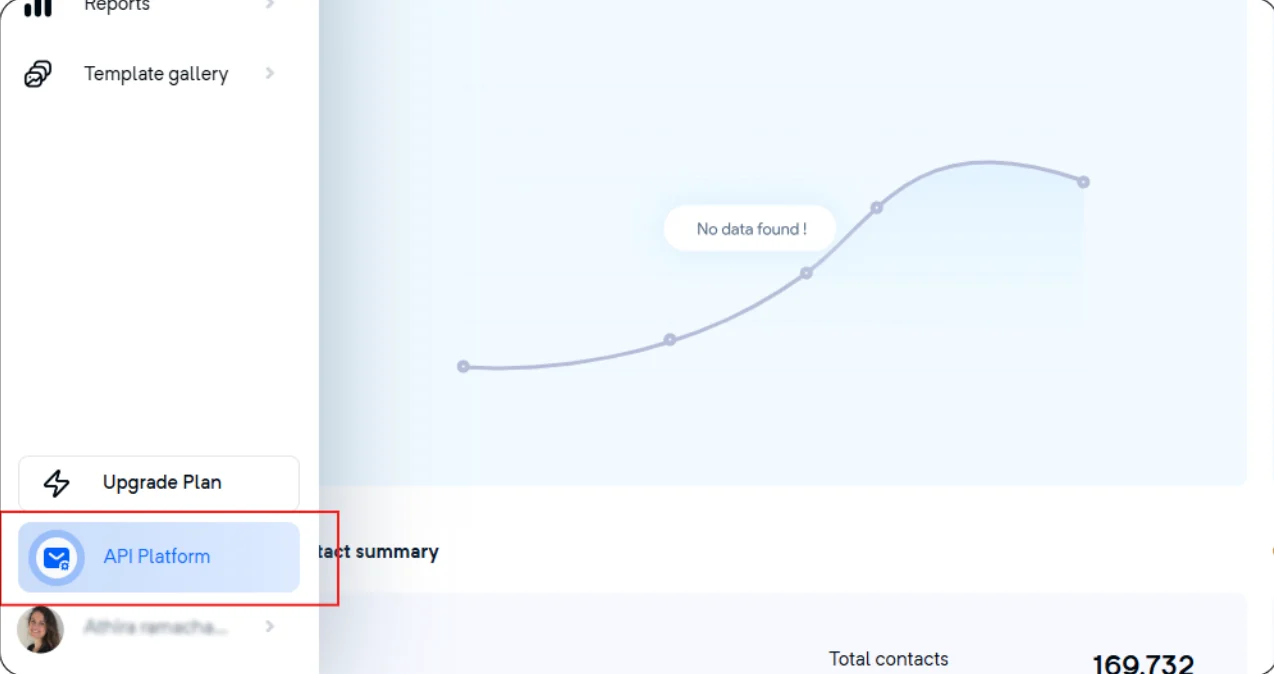
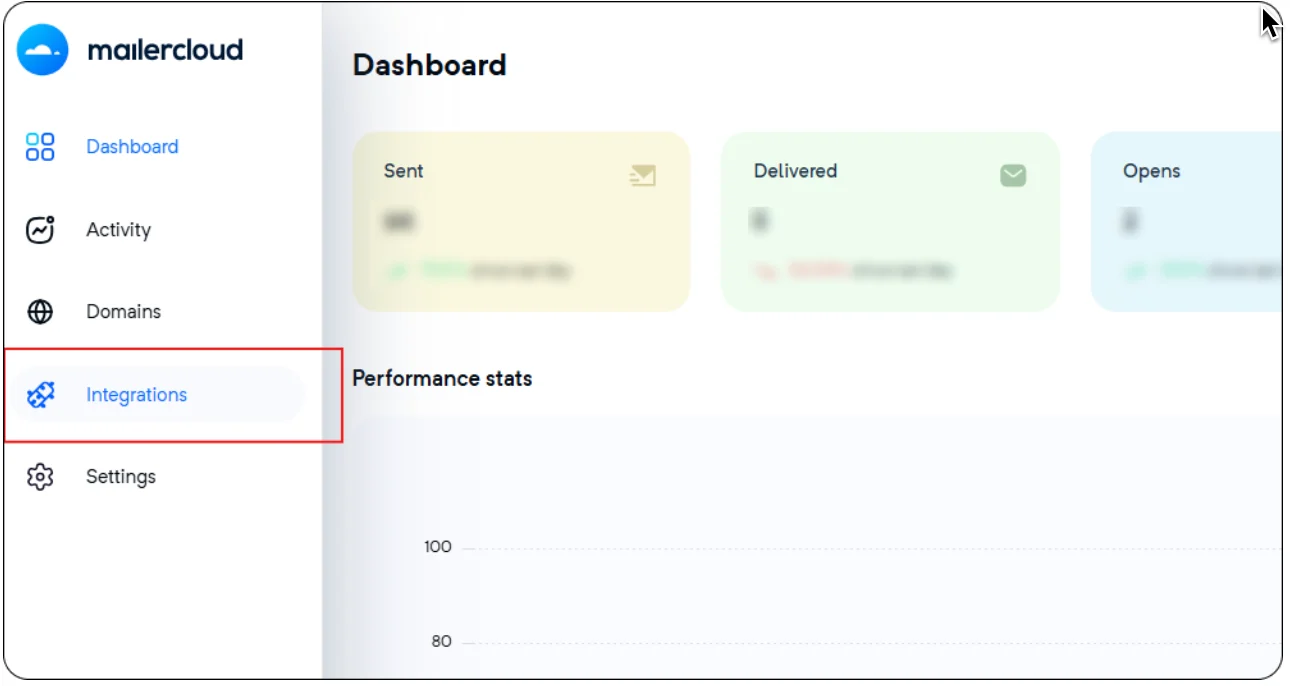
2. **API Platform** > **Integrations** に移動します。
## ステップ 3: Mailercloud で Webhook を設定する
イベントデータを MoEngage に送り返すには、Mailercloud アカウントにコールバック URL を追加します。Mailercloud で Webhook を設定するには、次の手順を実行します。
1. Mailercloud アカウントにログインします。
2. **API Platform** > **Integrations** に移動します。
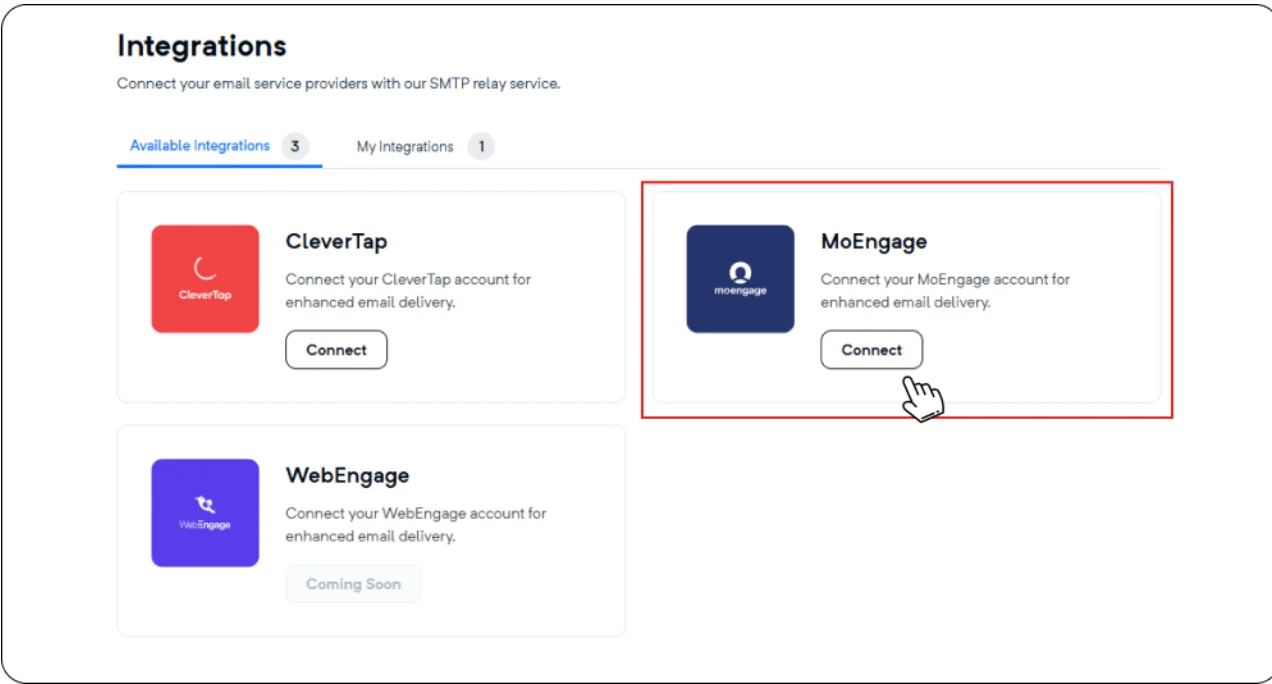
 3. **Available Integrations** タブで **MoEngage** カードを見つけ、**Connect** をクリックします。
 4. **Integration Name** ボックスに、統合の名前を入力します。
5. **Callback URL** ボックスに、MoEngage からコピーしたコールバック URL を貼り付けます。
6. **Complete Integration** をクリックします。
4. **Integration Name** ボックスに、統合の名前を入力します。
5. **Callback URL** ボックスに、MoEngage からコピーしたコールバック URL を貼り付けます。
6. **Complete Integration** をクリックします。
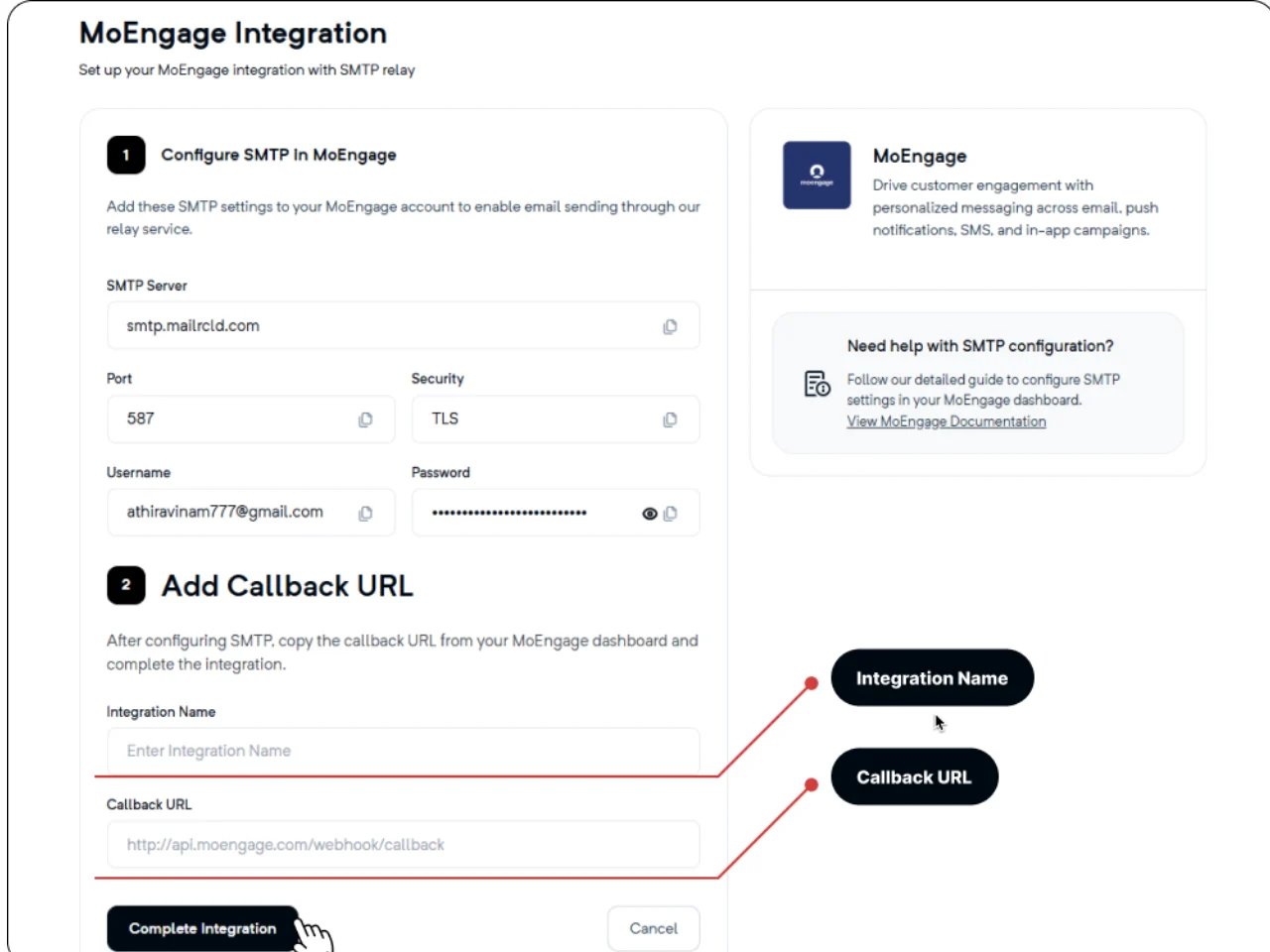 プラットフォーム間で分析データが正しく同期されるように、コールバック URL は余分なスペースを含めずに完全にコピーしてください。
セットアップが完了すると、MoEngage のメールキャンペーンは自動的に Mailercloud 経由で配信されます。これらのメールのパフォーマンスは、MoEngage の分析ダッシュボードで監視できます。
セットアップ中に問題が発生した場合は、Mailercloud で SMTP 認証情報を確認するか、サポートチームにお問い合わせください。
プラットフォーム間で分析データが正しく同期されるように、コールバック URL は余分なスペースを含めずに完全にコピーしてください。
セットアップが完了すると、MoEngage のメールキャンペーンは自動的に Mailercloud 経由で配信されます。これらのメールのパフォーマンスは、MoEngage の分析ダッシュボードで監視できます。
セットアップ中に問題が発生した場合は、Mailercloud で SMTP 認証情報を確認するか、サポートチームにお問い合わせください。