> ## Documentation Index
> Fetch the complete documentation index at: https://moengage.com/docs/llms.txt
> Use this file to discover all available pages before exploring further.
# Mailmodo
# はじめに
MoEngage のテクノロジーパートナーの 1 つである [Mailmodo](https://www.mailmodo.com/) を利用すると、インタラクティブなメールテンプレートを作成し、メールによるユーザーエンゲージメントとマーケティング ROI を向上させることができます。
# MoEngage × Mailmodo
Mailmodo は AMP メールソリューションであり、この統合により次のことが可能になります。
* MoEngage の Segmentation モジュールを使用して、ターゲットユーザーにメールを送信する。
* Mailmodo でメールテンプレートを作成し、MoEngage のコネクターキャンペーンを使用してメールをトリガーする。
* 既存の SendGrid アカウントを使用するか、Mailmodo SMTP を設定して Mailmodo からメールを送信する。
* ユーザーのセグメント化や Flows の作成時に、Mailmodo のキャンペーンアクティビティデータを MoEngage 内で使用する。
# 統合
**前提条件**
Mailmodo アカウントを持っていることを確認してください。
新しい Mailmodo アカウントにサインアップすると、プラットフォームをテストするためのデフォルトの送信者 ID がアカウントに自動的に追加されます。Mailmodo で実際のキャンペーンを送信するには、独自のカスタム送信者メールアドレスを追加する必要があります。たとえば、ドメインが '[www.abc.com](http://www.abc.com/)' の場合、カスタム送信者メールアドレスは '[hey@abc.com](mailto:hey@abc.com)' のようになります。
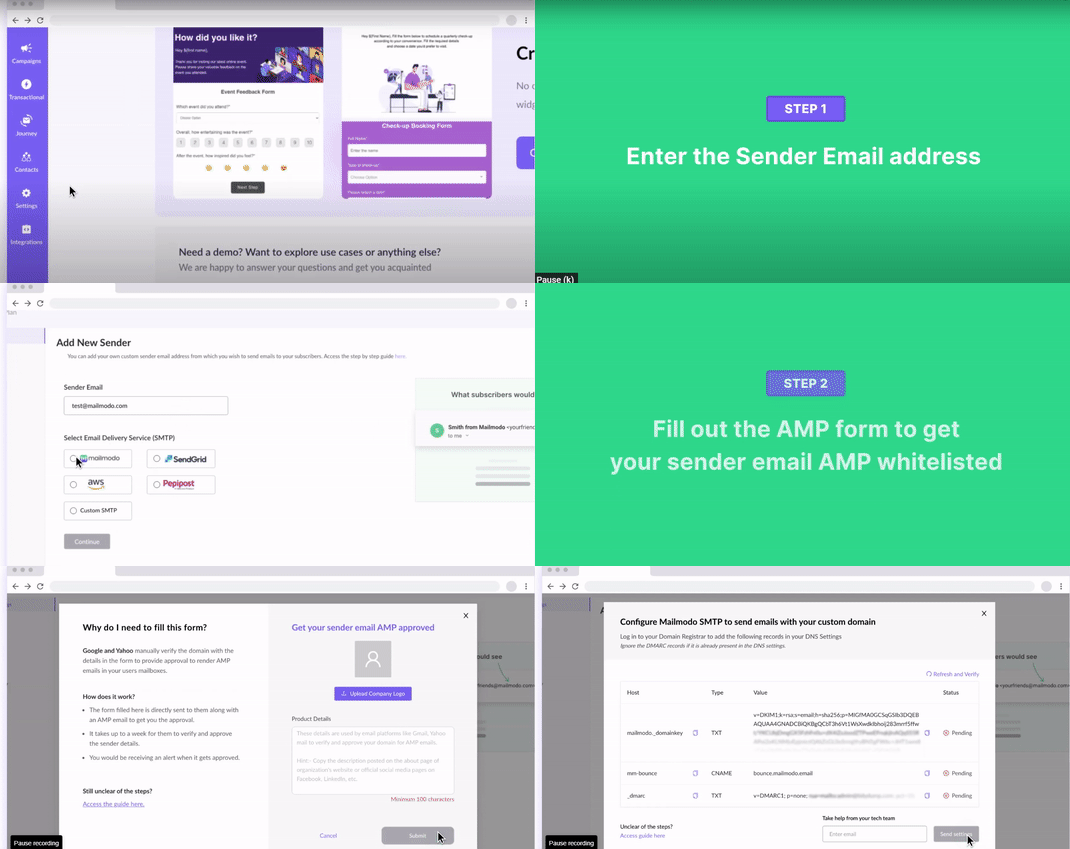 [カスタムドメインを設定するには、](https://support.mailmodo.com/support/solutions/articles/84000351435-adding-custom-sender-emails-in-mailmodo)送信者設定に移動して送信者メールアドレスを入力します。次に、メール配信サービスを選択できます。サービスを選択するとフォームが表示されるので、それに記入して送信し、Google にメールアドレスのホワイトリスト登録を申請します。
承認プロセスには最大 7 日かかる場合があります。完了すると確認メールが届きます。Google によってメールアドレスが AMP 用にホワイトリスト登録されると、Mailmodo を通じて動的な AMP メールキャンペーンを送信できるようになります。
カスタムドメインの追加について詳しくは、[こちら](https://support.mailmodo.com/support/solutions/articles/84000351435-adding-custom-sender-emails-in-mailmodo)をお読みください。
## **Mailmodo での MoEngage 統合の設定**
* MoEngage 統合を設定すると、MoEngage を外部トリガーとしてトリガーされたメールについて、そのキャンペーンアクティビティデータを使用して MoEngage でセグメント、キャンペーン、Flows、ダッシュボードを作成できるようになります。
MoEngage を外部トリガーとしてトリガーされたキャンペーンのキャンペーンアクティビティデータのみが MoEngage に送信されることに注意してください。メールアクティビティの傾向、AMP と HTML のパフォーマンス比較、上位のメールクライアント、リンクのパフォーマンス、送信数、インサイトなどのキャンペーン全体の統計は、Mailmodo のキャンペーンダッシュボードでも確認できます。
ユースケースの例としては、Mailmodo の特定のキャンペーンを開封またはクリックしたすべてのユーザーに対して MoEngage でプッシュキャンペーンをトリガーすることや、Mailmodo でフォームを送信したすべてのユーザーのダッシュボードを作成することなどがあります。
[カスタムドメインを設定するには、](https://support.mailmodo.com/support/solutions/articles/84000351435-adding-custom-sender-emails-in-mailmodo)送信者設定に移動して送信者メールアドレスを入力します。次に、メール配信サービスを選択できます。サービスを選択するとフォームが表示されるので、それに記入して送信し、Google にメールアドレスのホワイトリスト登録を申請します。
承認プロセスには最大 7 日かかる場合があります。完了すると確認メールが届きます。Google によってメールアドレスが AMP 用にホワイトリスト登録されると、Mailmodo を通じて動的な AMP メールキャンペーンを送信できるようになります。
カスタムドメインの追加について詳しくは、[こちら](https://support.mailmodo.com/support/solutions/articles/84000351435-adding-custom-sender-emails-in-mailmodo)をお読みください。
## **Mailmodo での MoEngage 統合の設定**
* MoEngage 統合を設定すると、MoEngage を外部トリガーとしてトリガーされたメールについて、そのキャンペーンアクティビティデータを使用して MoEngage でセグメント、キャンペーン、Flows、ダッシュボードを作成できるようになります。
MoEngage を外部トリガーとしてトリガーされたキャンペーンのキャンペーンアクティビティデータのみが MoEngage に送信されることに注意してください。メールアクティビティの傾向、AMP と HTML のパフォーマンス比較、上位のメールクライアント、リンクのパフォーマンス、送信数、インサイトなどのキャンペーン全体の統計は、Mailmodo のキャンペーンダッシュボードでも確認できます。
ユースケースの例としては、Mailmodo の特定のキャンペーンを開封またはクリックしたすべてのユーザーに対して MoEngage でプッシュキャンペーンをトリガーすることや、Mailmodo でフォームを送信したすべてのユーザーのダッシュボードを作成することなどがあります。
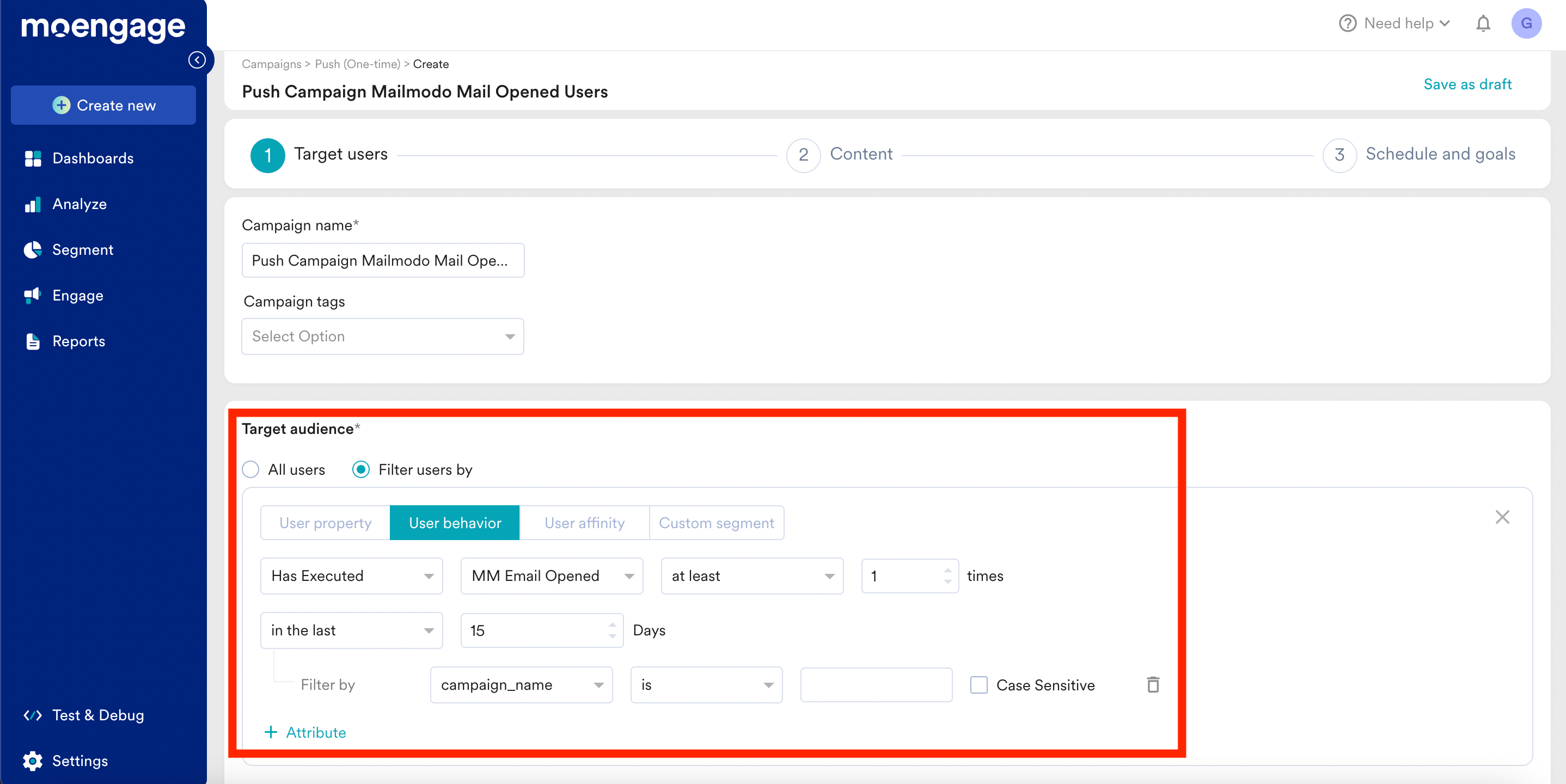 以下のデータは、Events エンドポイントを介して Tracked User Events として MoEngage に送り返されます。
* MM Email Opened
* Campaign Name
* Email Subject
* Campaign ID
* MM Email Link Clicked
* Campaign Name
* Email Subject
* Campaign ID
* Link URL
* MM Email Form Submitted
* Campaign Name
* Email Subject
* Campaign ID
* Template ID
* Template Name
* Form ID
* Form Name
* MM \ Form Submitted
* Campaign Name
* Email Subject
* Campaign ID
* Template ID
* Template Name
* Form ID
* Form Name
* Form Submissions
* MM Email Bounced
* Campaign Name
* Email Subject
* Campaign ID
### 設定手順
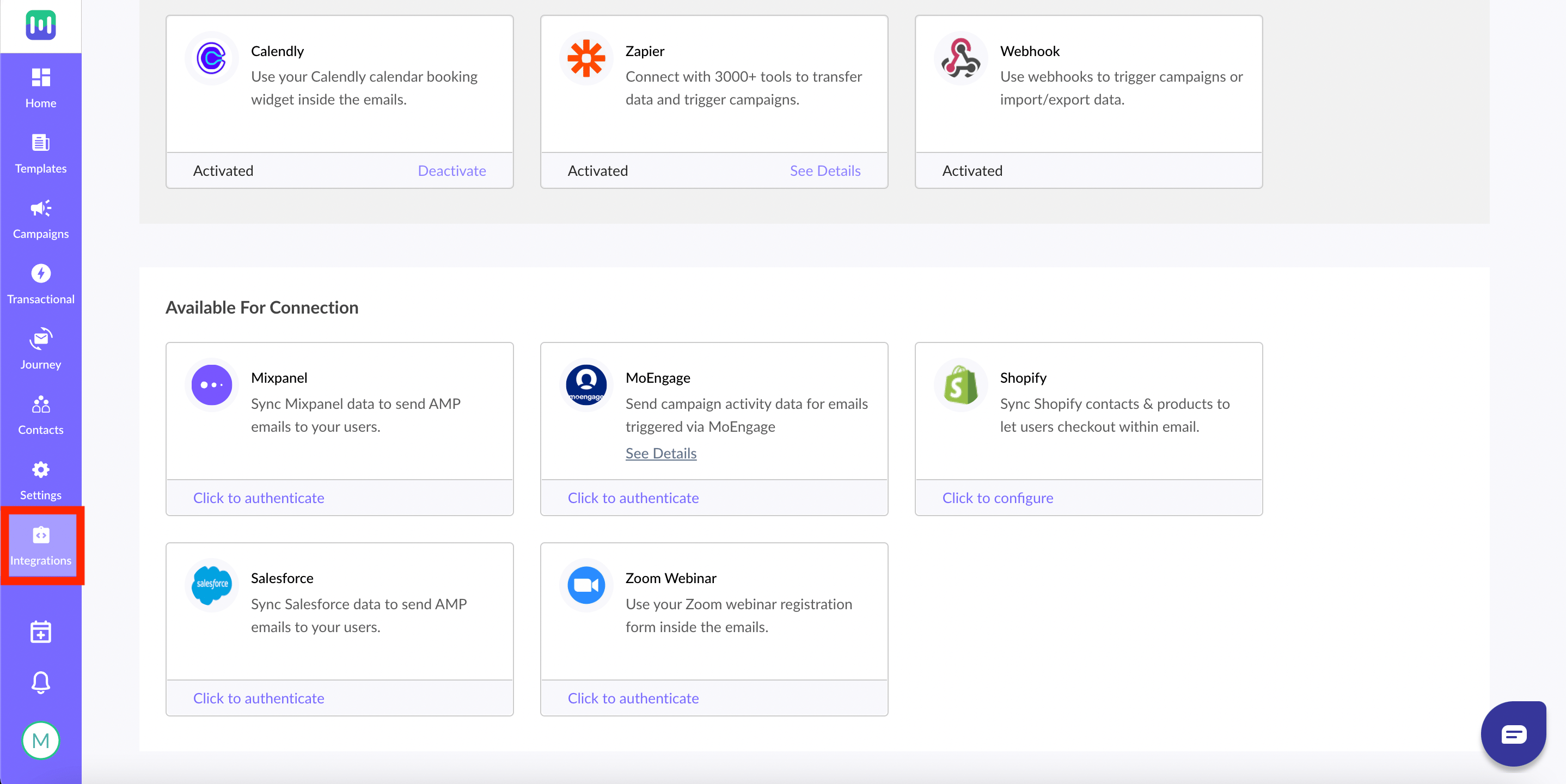
**ステップ 1:** 左側のナビゲーションメニューから [Integrations](https://manage.mailmodo.com/app/integrations) に移動します。
以下のデータは、Events エンドポイントを介して Tracked User Events として MoEngage に送り返されます。
* MM Email Opened
* Campaign Name
* Email Subject
* Campaign ID
* MM Email Link Clicked
* Campaign Name
* Email Subject
* Campaign ID
* Link URL
* MM Email Form Submitted
* Campaign Name
* Email Subject
* Campaign ID
* Template ID
* Template Name
* Form ID
* Form Name
* MM \ Form Submitted
* Campaign Name
* Email Subject
* Campaign ID
* Template ID
* Template Name
* Form ID
* Form Name
* Form Submissions
* MM Email Bounced
* Campaign Name
* Email Subject
* Campaign ID
### 設定手順
**ステップ 1:** 左側のナビゲーションメニューから [Integrations](https://manage.mailmodo.com/app/integrations) に移動します。
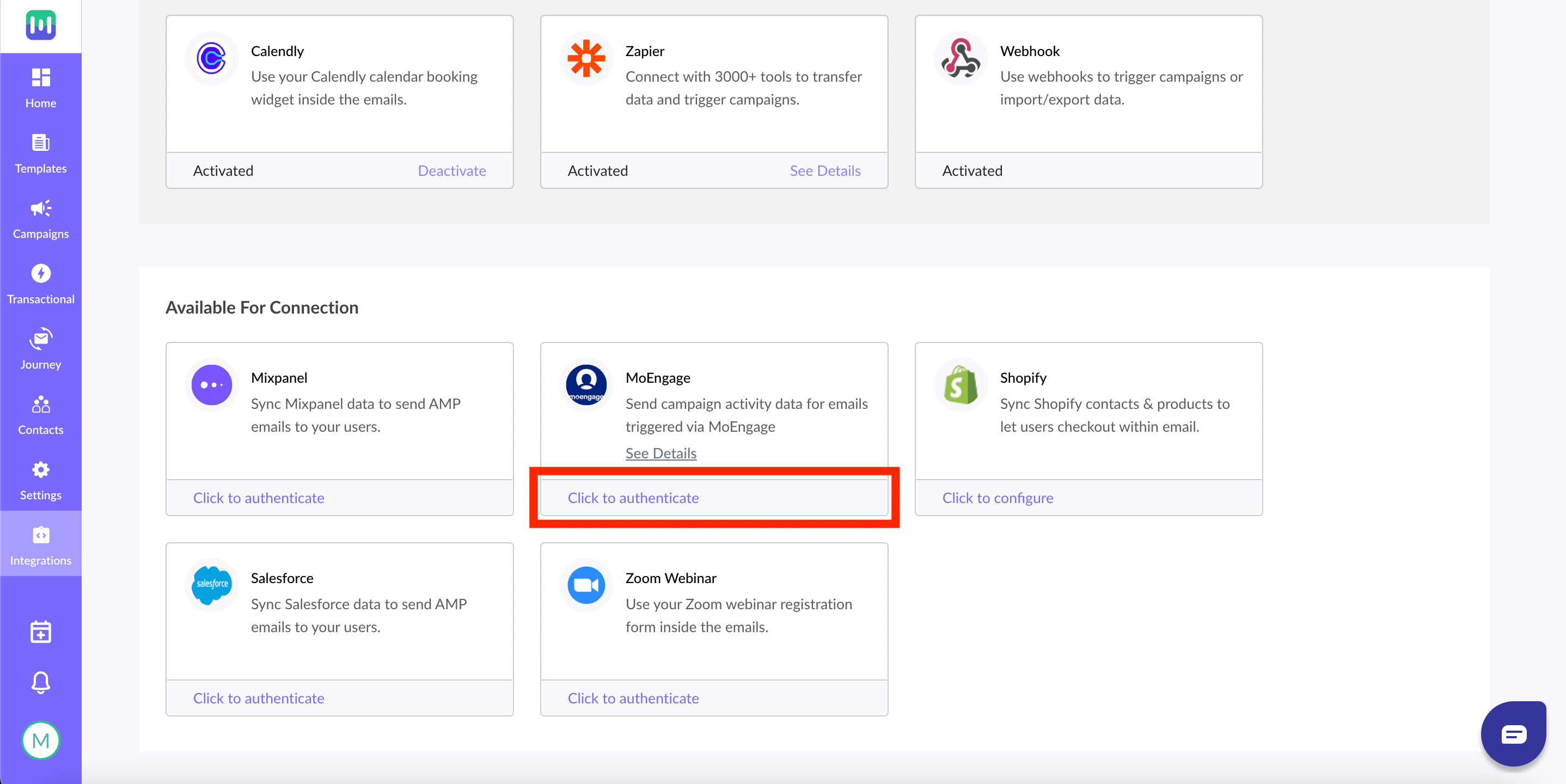
 **ステップ 2:** Available For Connection セクションの MoEngage カードで "Click to Authenticate" をクリックします。
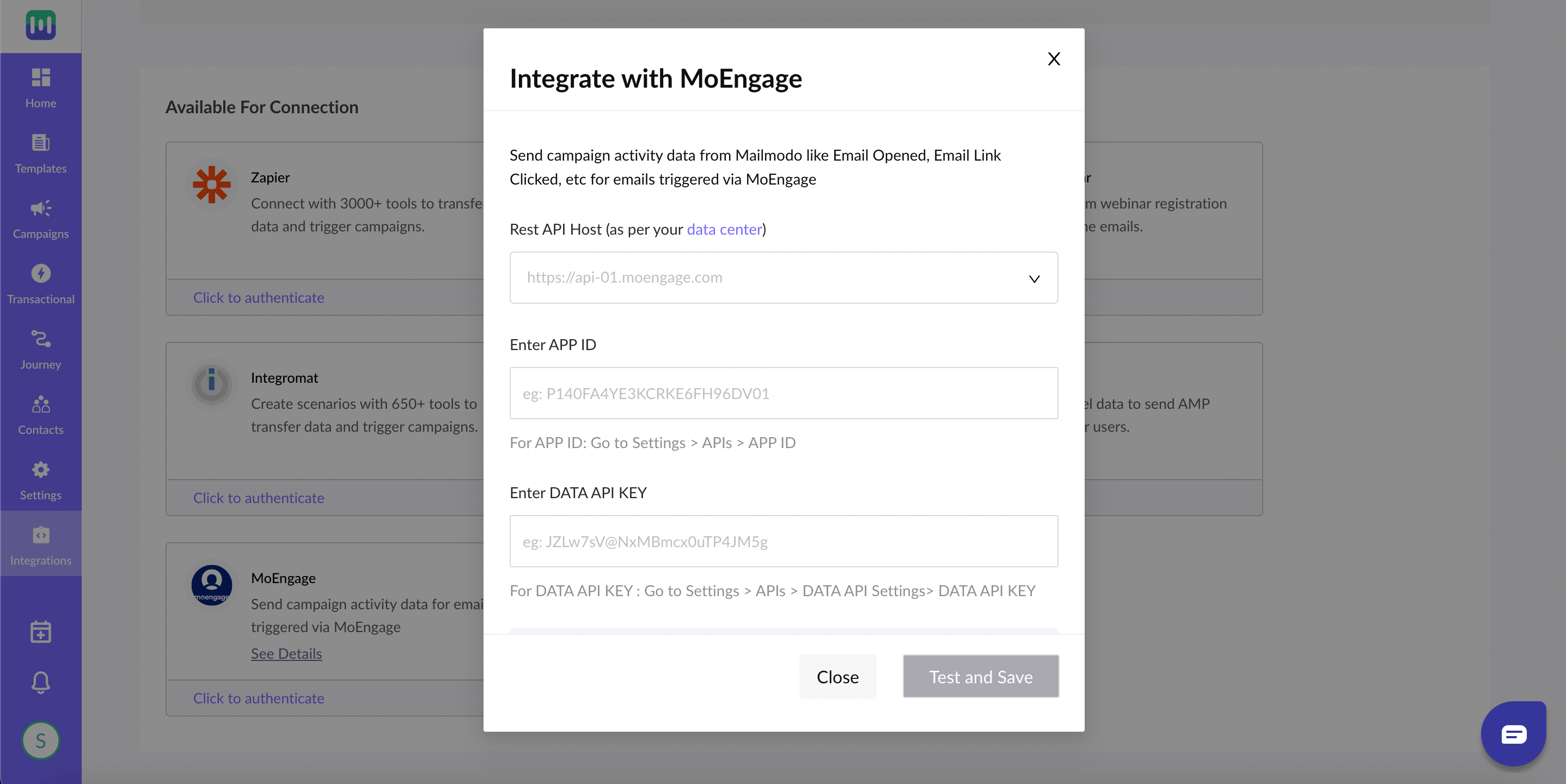 **ステップ 3:** ドロップダウンから [Rest API Host](/docs/ja/user-guide/data/key-concepts/data-centers-in-moengage#list-of-data-centers) を選択します。
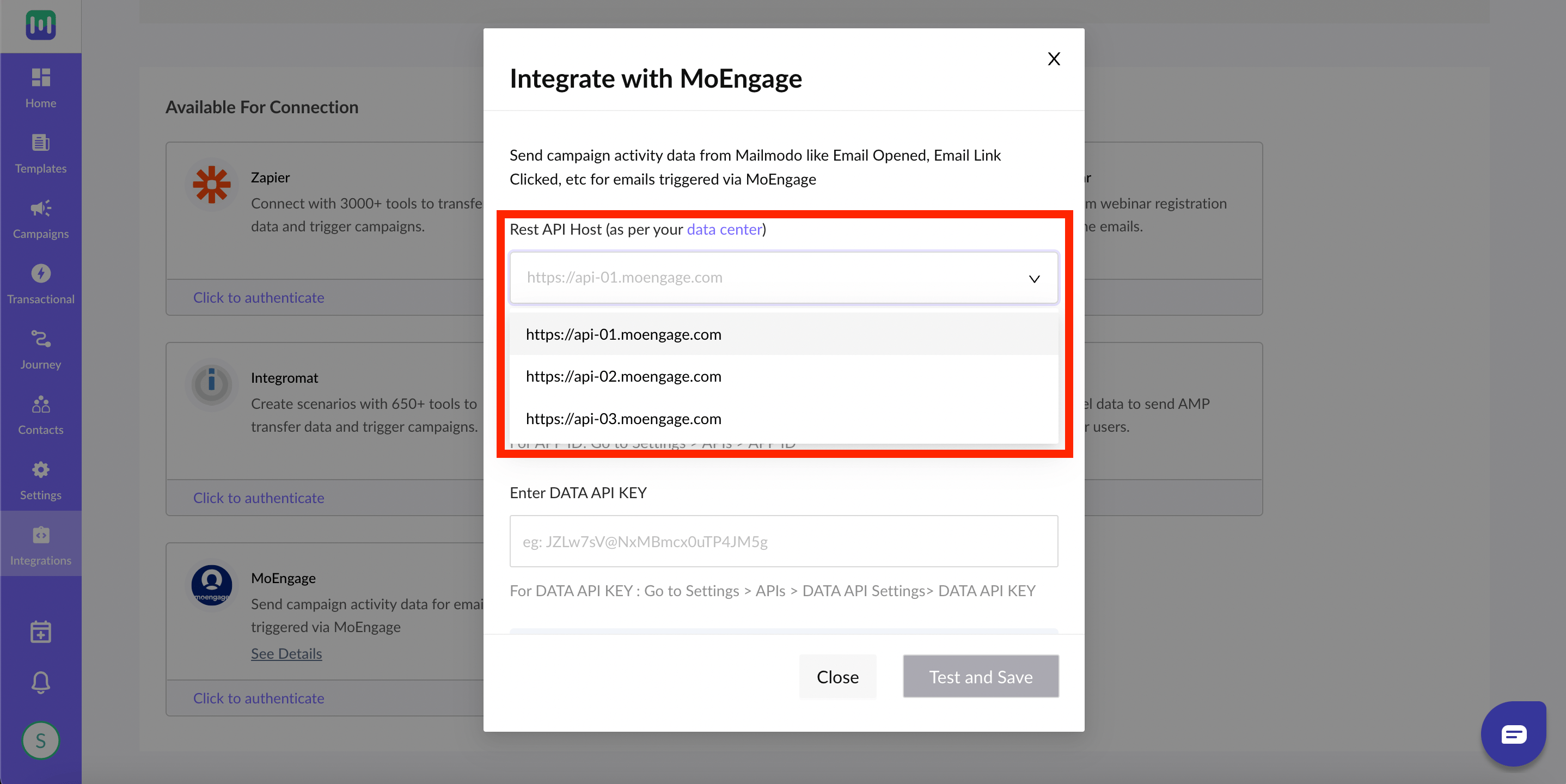 * ダッシュボードの URL に応じて Rest API Host を選択してください。次の表は、ダッシュボードの URL とそれに関連付けられた REST API ホスト名を示しています。
| ダッシュボード URL | Rest API Host |
| - | - |
| [https://dashboard-01.moengage.com](https://dashboard-01.moengage.com/) | [https://api-01.moengage.com](https://api-01.moengage.com/) |
| [https://dashboard-02.moengage.com](https://dashboard-02.moengage.com/) | [https://api-02.moengage.com](https://api-02.moengage.com/) |
| [https://dashboard-03.moengage.com](https://dashboard-03.moengage.com/) | [https://api-03.moengage.com](https://api-03.moengage.com/) |
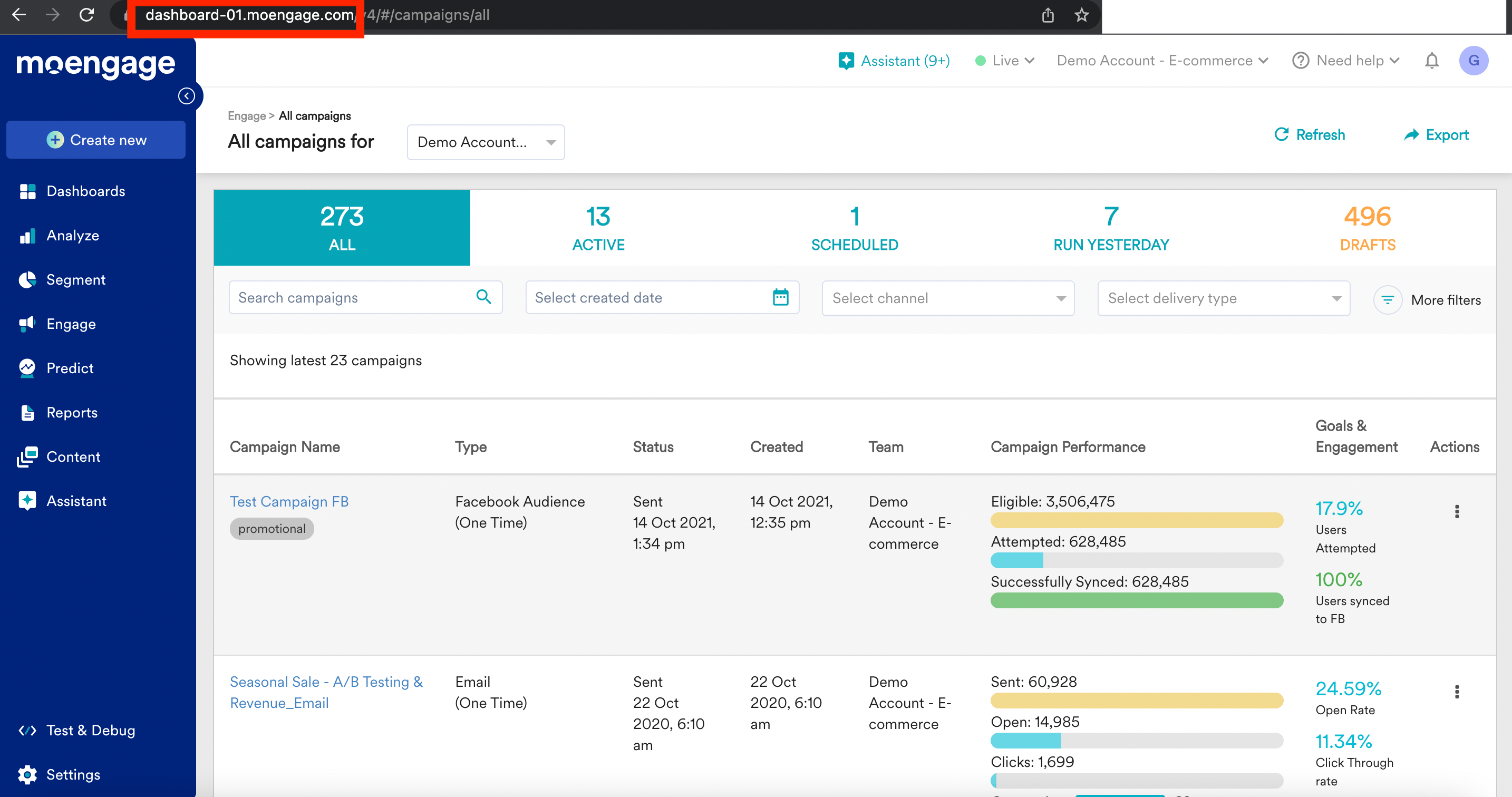
MoEngage のダッシュボード URL については以下の赤枠で囲まれた部分を参照し、上の表から関連する Rest API Host を選択してください。
* ダッシュボードの URL に応じて Rest API Host を選択してください。次の表は、ダッシュボードの URL とそれに関連付けられた REST API ホスト名を示しています。
| ダッシュボード URL | Rest API Host |
| - | - |
| [https://dashboard-01.moengage.com](https://dashboard-01.moengage.com/) | [https://api-01.moengage.com](https://api-01.moengage.com/) |
| [https://dashboard-02.moengage.com](https://dashboard-02.moengage.com/) | [https://api-02.moengage.com](https://api-02.moengage.com/) |
| [https://dashboard-03.moengage.com](https://dashboard-03.moengage.com/) | [https://api-03.moengage.com](https://api-03.moengage.com/) |
MoEngage のダッシュボード URL については以下の赤枠で囲まれた部分を参照し、上の表から関連する Rest API Host を選択してください。
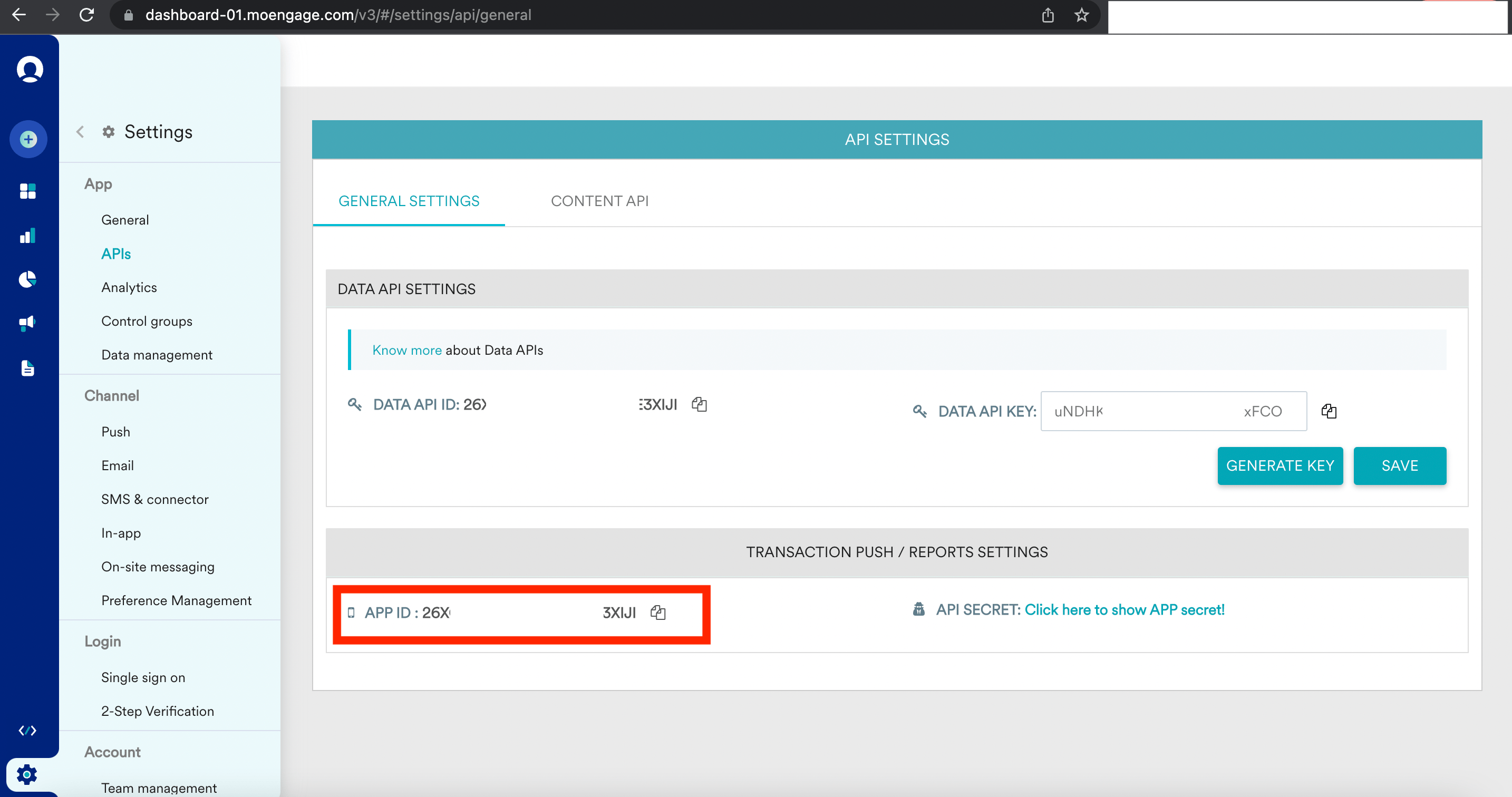
 **ステップ 4:** Mailmodo の APP ID について:
MoEngage アカウントの App ID は、**Settings -> Account -> APIs -> Workspace ID (earlier App ID)** で確認できます。
MoEngage アカウントの Data API ID と Workspace ID は同じです。
**ステップ 4:** Mailmodo の APP ID について:
MoEngage アカウントの App ID は、**Settings -> Account -> APIs -> Workspace ID (earlier App ID)** で確認できます。
MoEngage アカウントの Data API ID と Workspace ID は同じです。
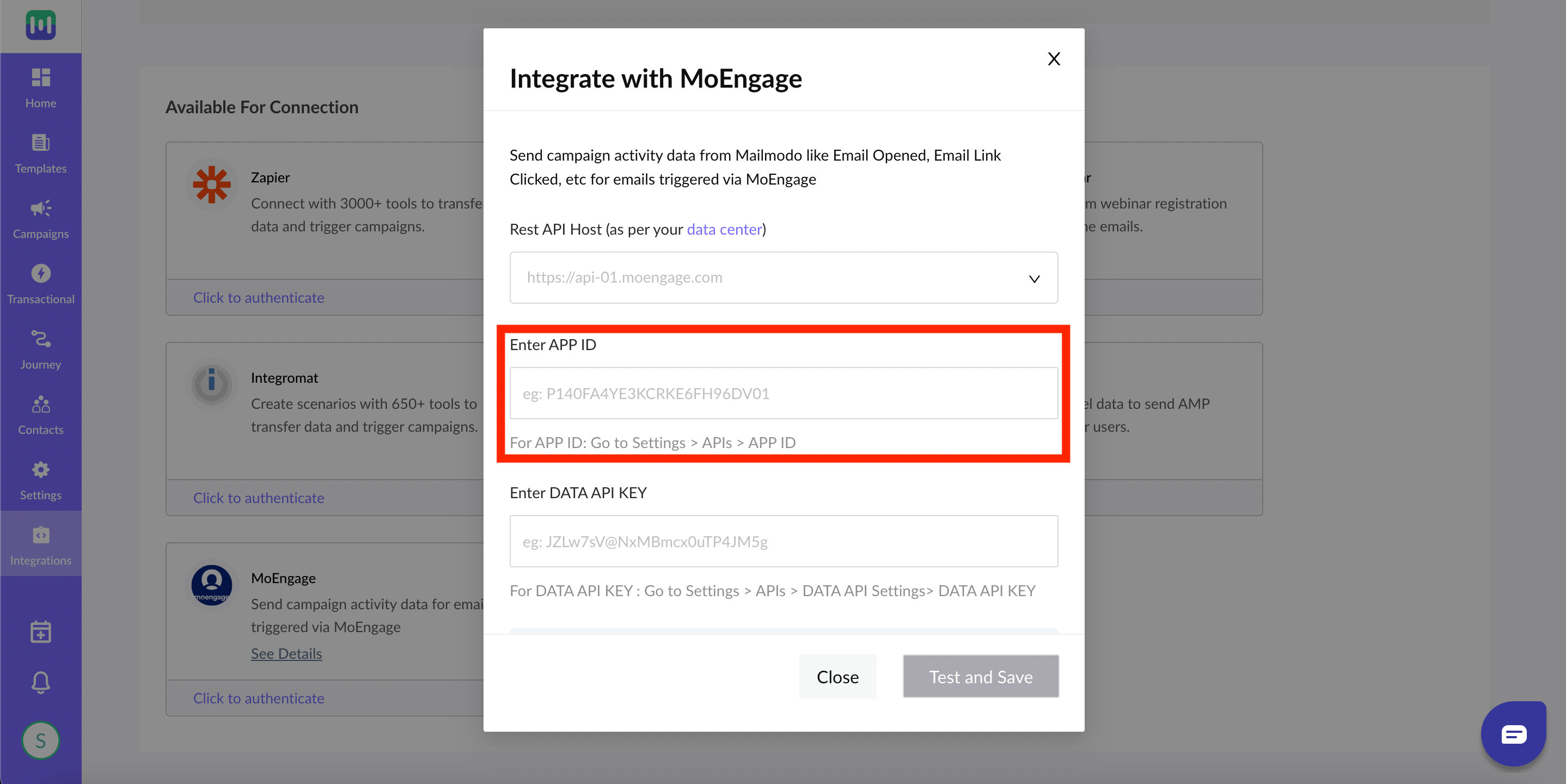
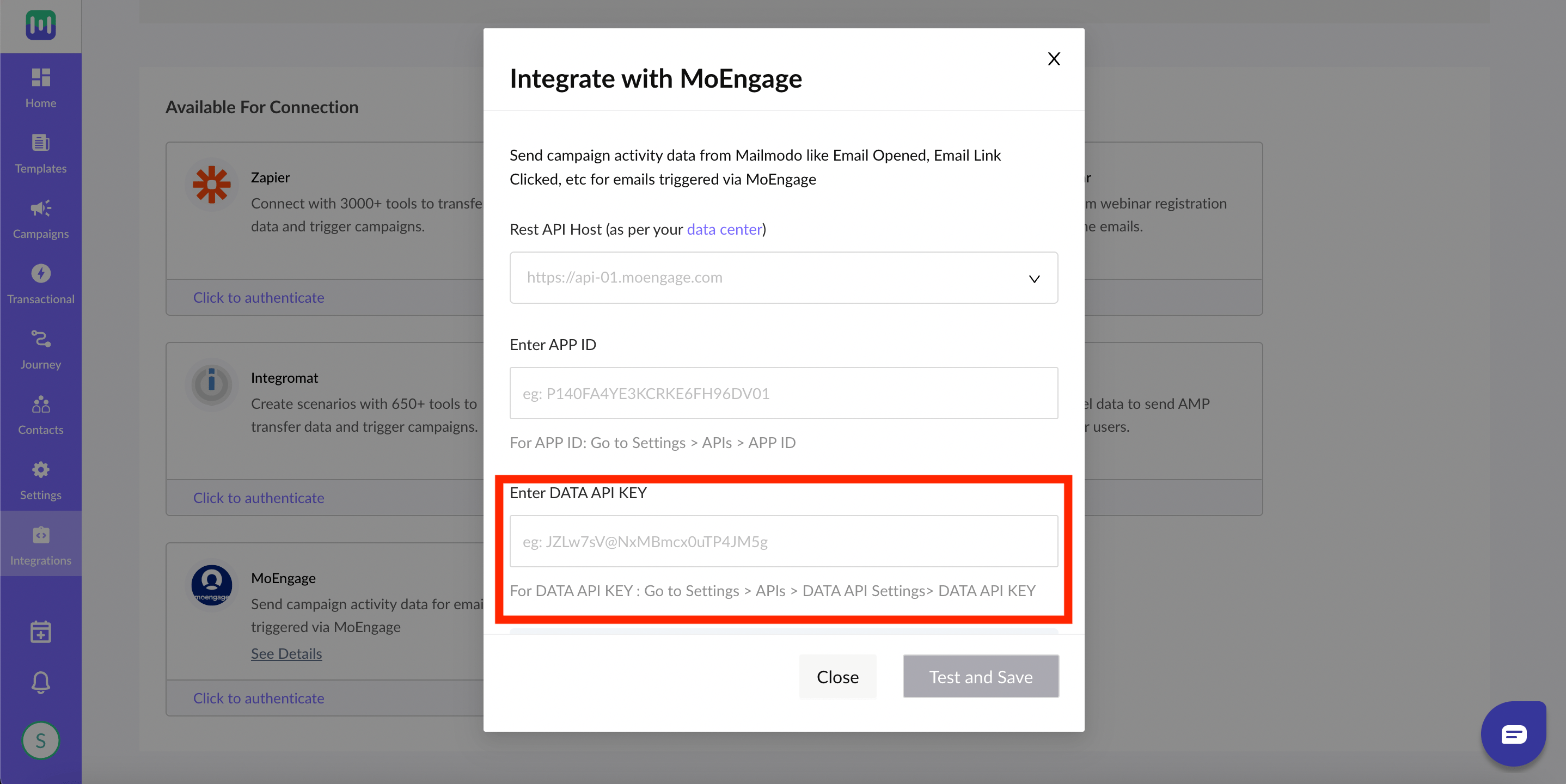
 **ステップ 5:** Mailmodo の Data API Key について:
MoEngage アカウントの Data API key は、**Settings -> Account -> APIs -> API keys -> Data API settings** で確認できます。
**ステップ 5:** Mailmodo の Data API Key について:
MoEngage アカウントの Data API key は、**Settings -> Account -> APIs -> API keys -> Data API settings** で確認できます。
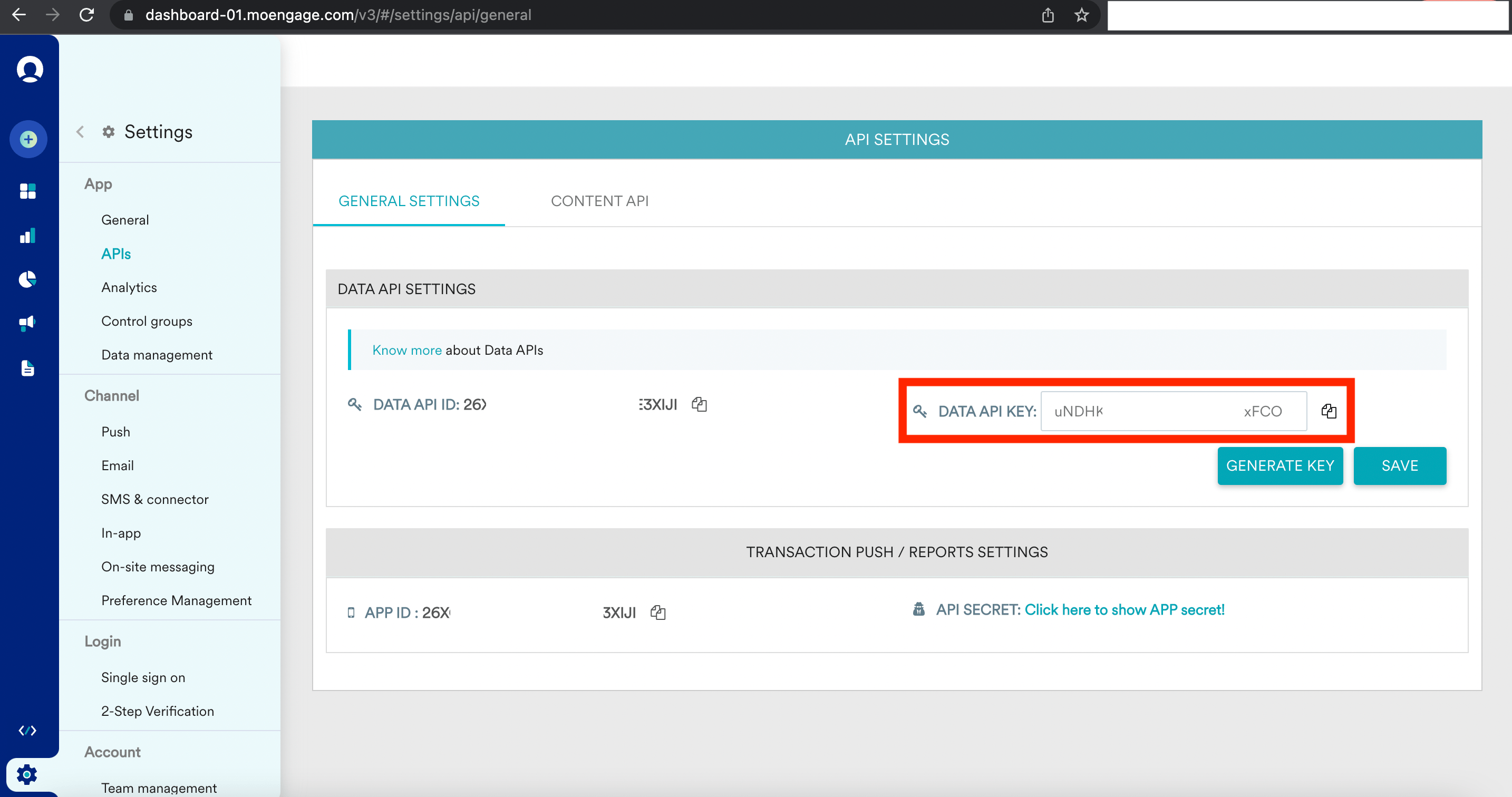 キーをまだ生成していない場合は、キーを使用する前に **GENERATE KEY** と **SAVE** をクリックする必要があります。
**ステップ 6:** Test and Save をクリックします。
キーをまだ生成していない場合は、キーを使用する前に **GENERATE KEY** と **SAVE** をクリックする必要があります。
**ステップ 6:** Test and Save をクリックします。
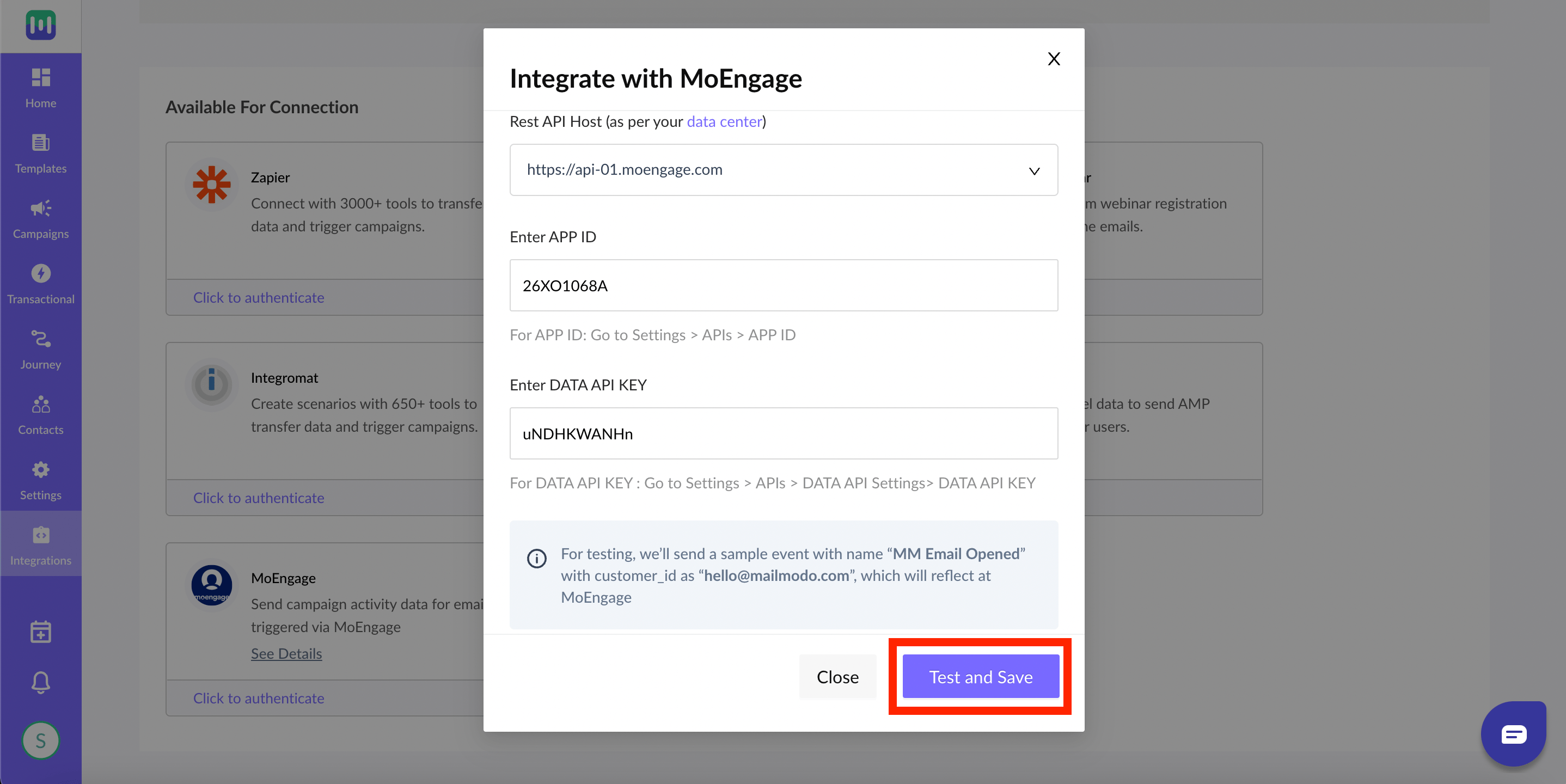 テストでは、customer\_id を "[hello@mailmodo.com](mailto:hello@mailmodo.com)" とした "MM Email Opened" という名前のサンプルイベントが送信され、MoEngage に反映されます。
* これで準備完了です。MoEngage から成功レスポンスが返されると、"**Setup successful** " メッセージが表示され、MoEngage カードが **Connected Platforms** セクションに移動します。
Mailmodo と MoEngage の統合の詳細については、こちらの[記事](https://support.mailmodo.com/support/solutions/articles/84000364851-moengage-integration-overview)をご覧ください。
# **Mailmodo でテンプレートを作成する**
Mailmodo のノーコード/ローコードのテンプレートエディターを使用すると、コーディングの専門知識がなくても、必要に応じてテンプレートを作成できます。要素をテンプレートにドラッグ&ドロップするだけです。ニュースレターテンプレート、プロモーションメールテンプレート、フィードバックメールテンプレートなど、さまざまなテンプレートを作成できます。
テストでは、customer\_id を "[hello@mailmodo.com](mailto:hello@mailmodo.com)" とした "MM Email Opened" という名前のサンプルイベントが送信され、MoEngage に反映されます。
* これで準備完了です。MoEngage から成功レスポンスが返されると、"**Setup successful** " メッセージが表示され、MoEngage カードが **Connected Platforms** セクションに移動します。
Mailmodo と MoEngage の統合の詳細については、こちらの[記事](https://support.mailmodo.com/support/solutions/articles/84000364851-moengage-integration-overview)をご覧ください。
# **Mailmodo でテンプレートを作成する**
Mailmodo のノーコード/ローコードのテンプレートエディターを使用すると、コーディングの専門知識がなくても、必要に応じてテンプレートを作成できます。要素をテンプレートにドラッグ&ドロップするだけです。ニュースレターテンプレート、プロモーションメールテンプレート、フィードバックメールテンプレートなど、さまざまなテンプレートを作成できます。
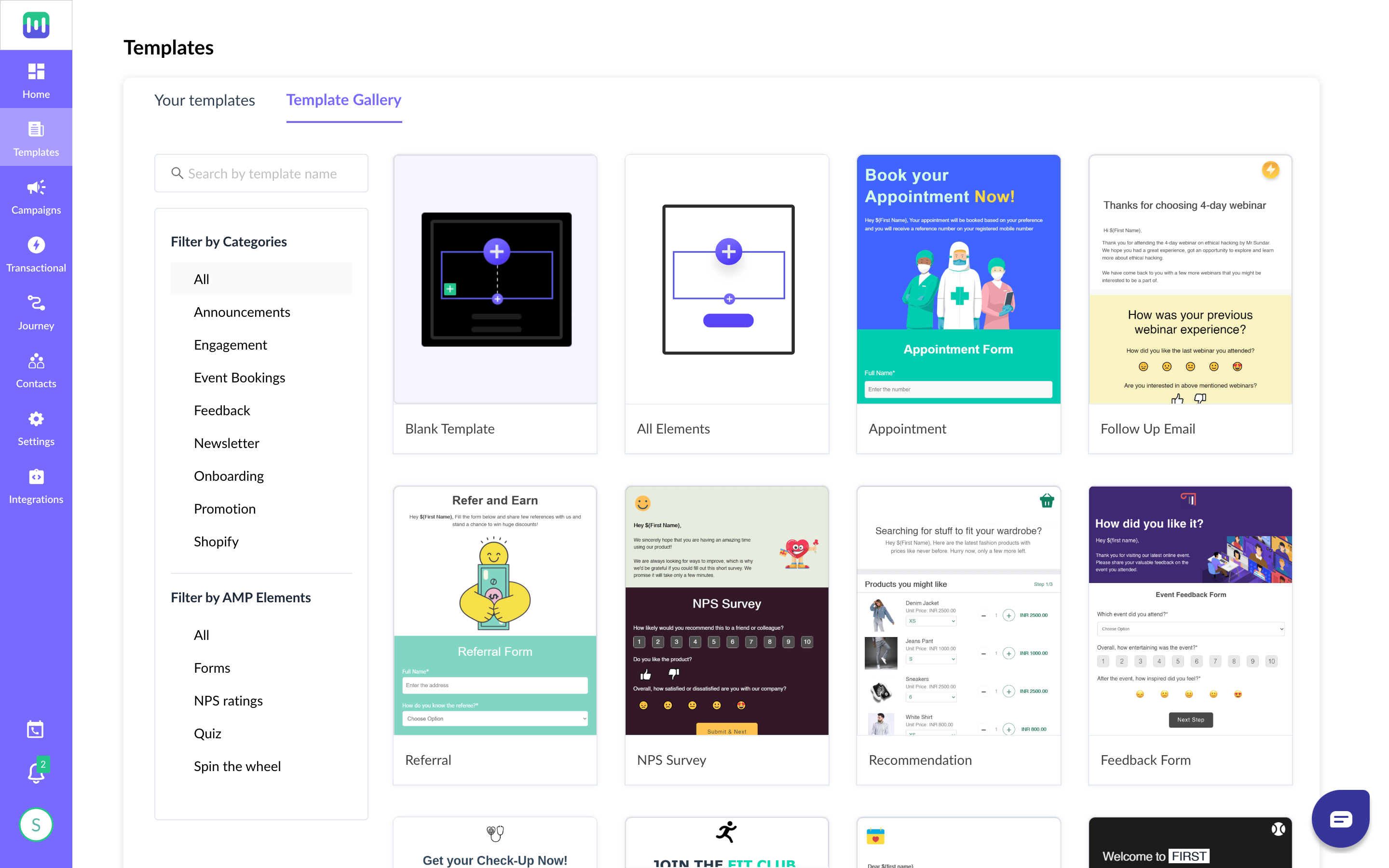 Mailmodo のテンプレートでは、Polls、Calendars、carts、Spin the wheel、Forms などのさまざまな AMP ウィジェットを追加することもできます。テンプレートに AMP ウィジェットを追加する方法については、[こちら](https://support.mailmodo.com/support/solutions/folders/84000248664)をお読みください。これらのウィジェットは、エンゲージメント指標の向上に役立ちます。
テンプレートエディターにはパーソナライズのオプションもあります。テンプレートに名、姓、連絡先情報、メールアドレスなどを追加できます。すべてを一から作成したくない場合は、利用できる[既製のテンプレート](https://www.mailmodo.com/email-templates/)もいくつか用意されています。
テンプレートの作成プロセスについて詳しくは、[こちら](https://support.mailmodo.com/support/solutions/articles/84000351259-creating-an-email-template)をお読みください。
# **Mailmodo でトランザクションキャンペーンを作成する**
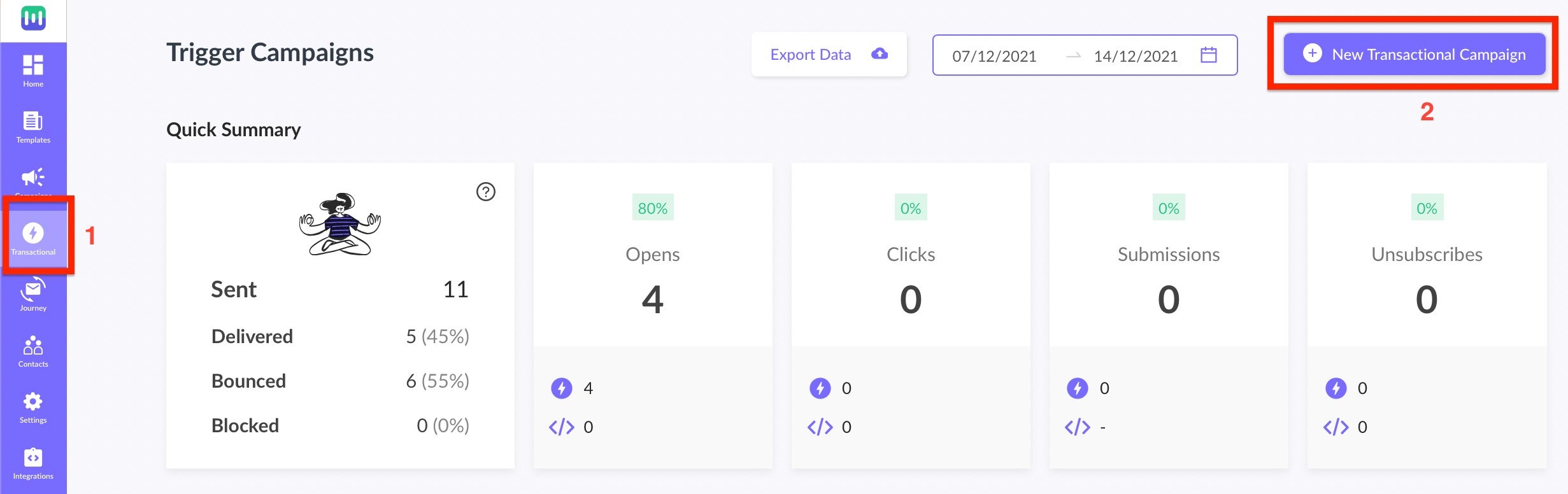
**ステップ 1:** 左側のナビゲーションメニューから [Transactional](https://manage.mailmodo.com/app/transactionalList) キャンペーンに移動し、New Transactional Campaign をクリックします。
Mailmodo のテンプレートでは、Polls、Calendars、carts、Spin the wheel、Forms などのさまざまな AMP ウィジェットを追加することもできます。テンプレートに AMP ウィジェットを追加する方法については、[こちら](https://support.mailmodo.com/support/solutions/folders/84000248664)をお読みください。これらのウィジェットは、エンゲージメント指標の向上に役立ちます。
テンプレートエディターにはパーソナライズのオプションもあります。テンプレートに名、姓、連絡先情報、メールアドレスなどを追加できます。すべてを一から作成したくない場合は、利用できる[既製のテンプレート](https://www.mailmodo.com/email-templates/)もいくつか用意されています。
テンプレートの作成プロセスについて詳しくは、[こちら](https://support.mailmodo.com/support/solutions/articles/84000351259-creating-an-email-template)をお読みください。
# **Mailmodo でトランザクションキャンペーンを作成する**
**ステップ 1:** 左側のナビゲーションメニューから [Transactional](https://manage.mailmodo.com/app/transactionalList) キャンペーンに移動し、New Transactional Campaign をクリックします。
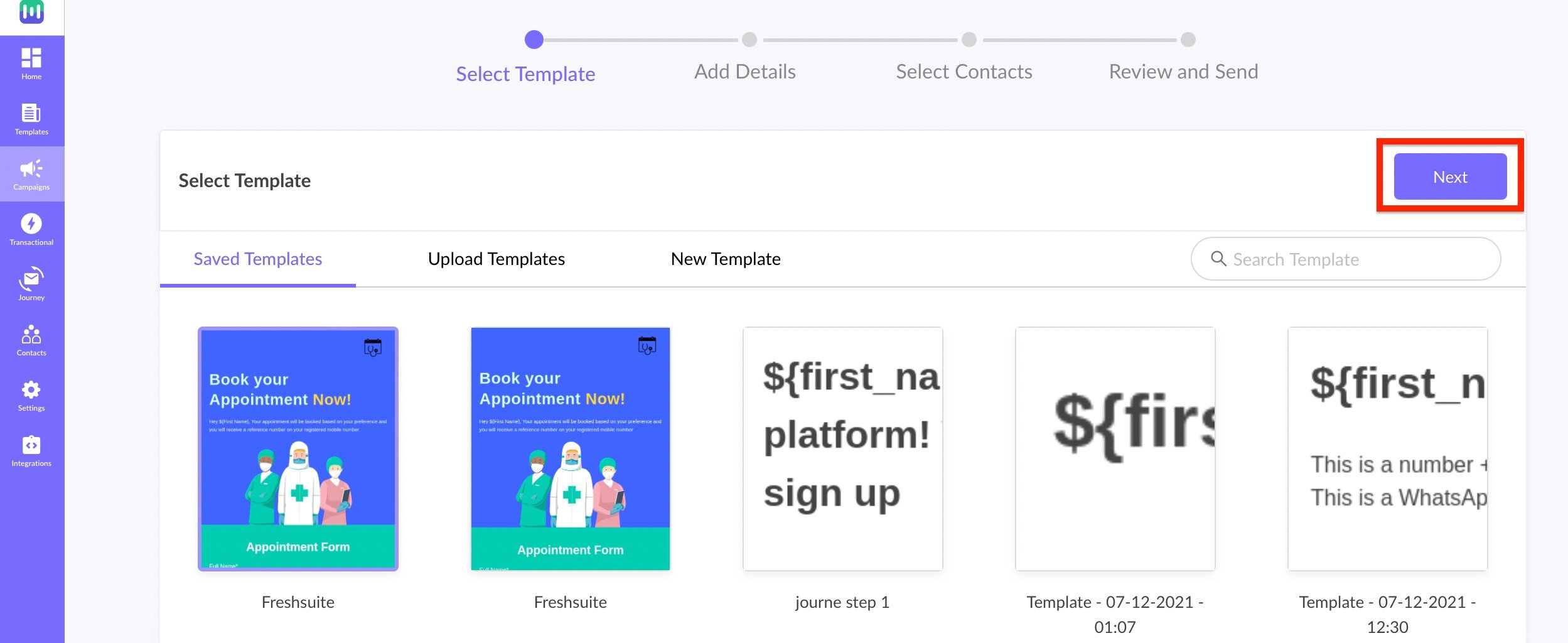
 **ステップ 2:** 必要なテンプレートを選択し、Next をクリックします。
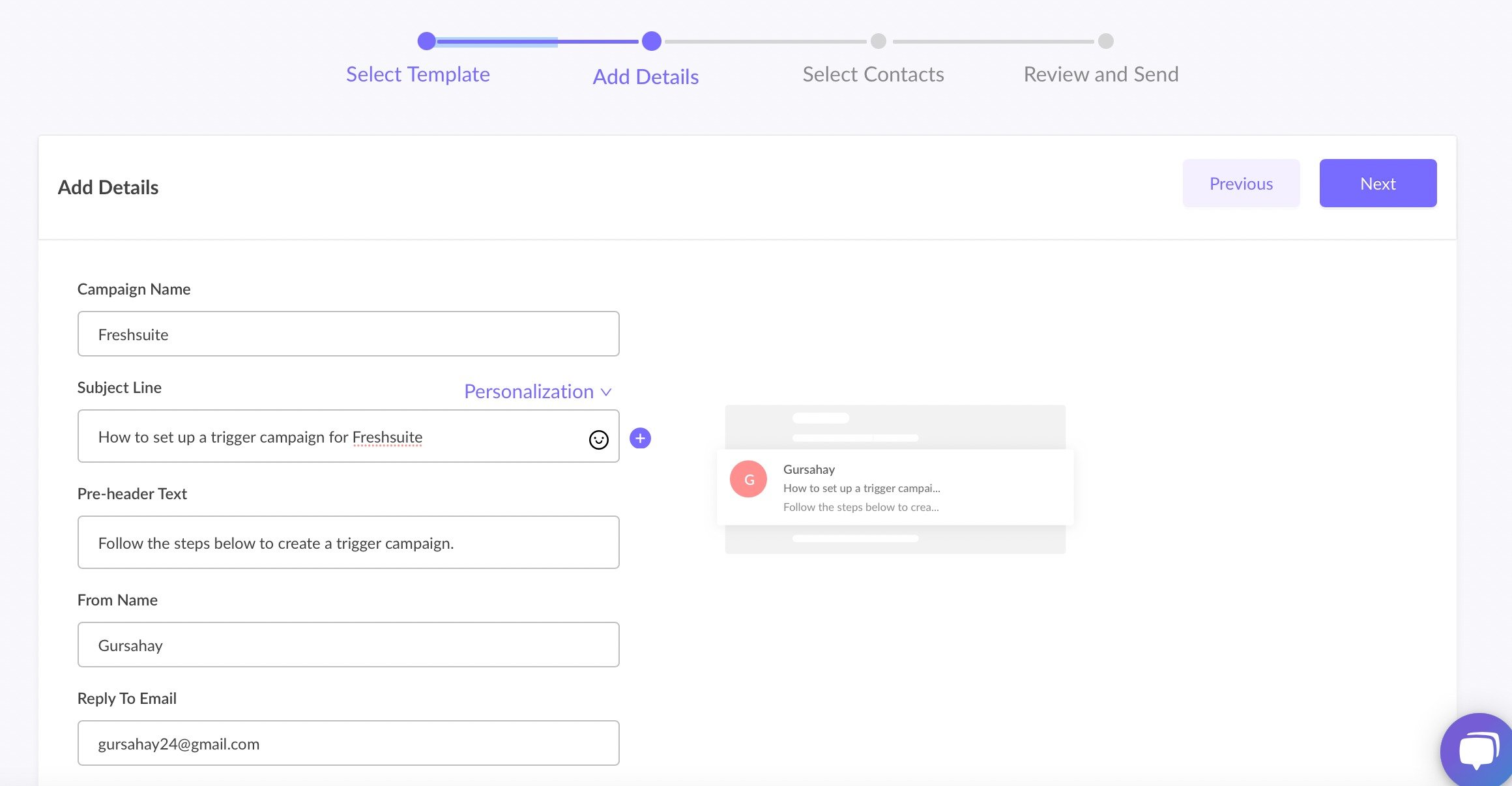
 **ステップ 3:** Campaign Name、Subject Line、Pre-header Text、From Name、Reply to Email を追加し、Next をクリックします。
 **ステップ 4:** External Trigger として MoEngage を選択し、Next をクリックします。
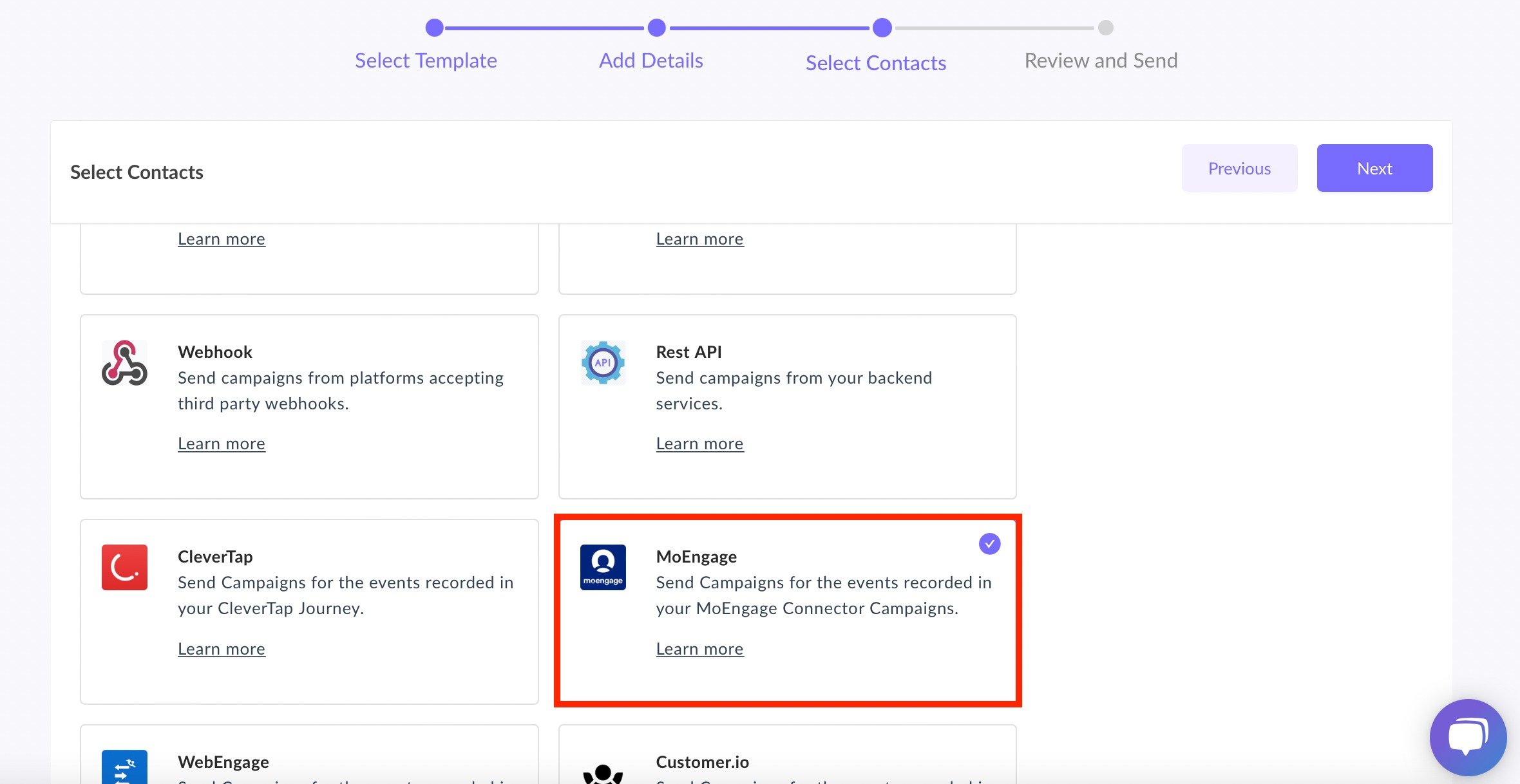 **ステップ 5:** キャンペーンを確認してテストした後、Enable Campaign をクリックします。
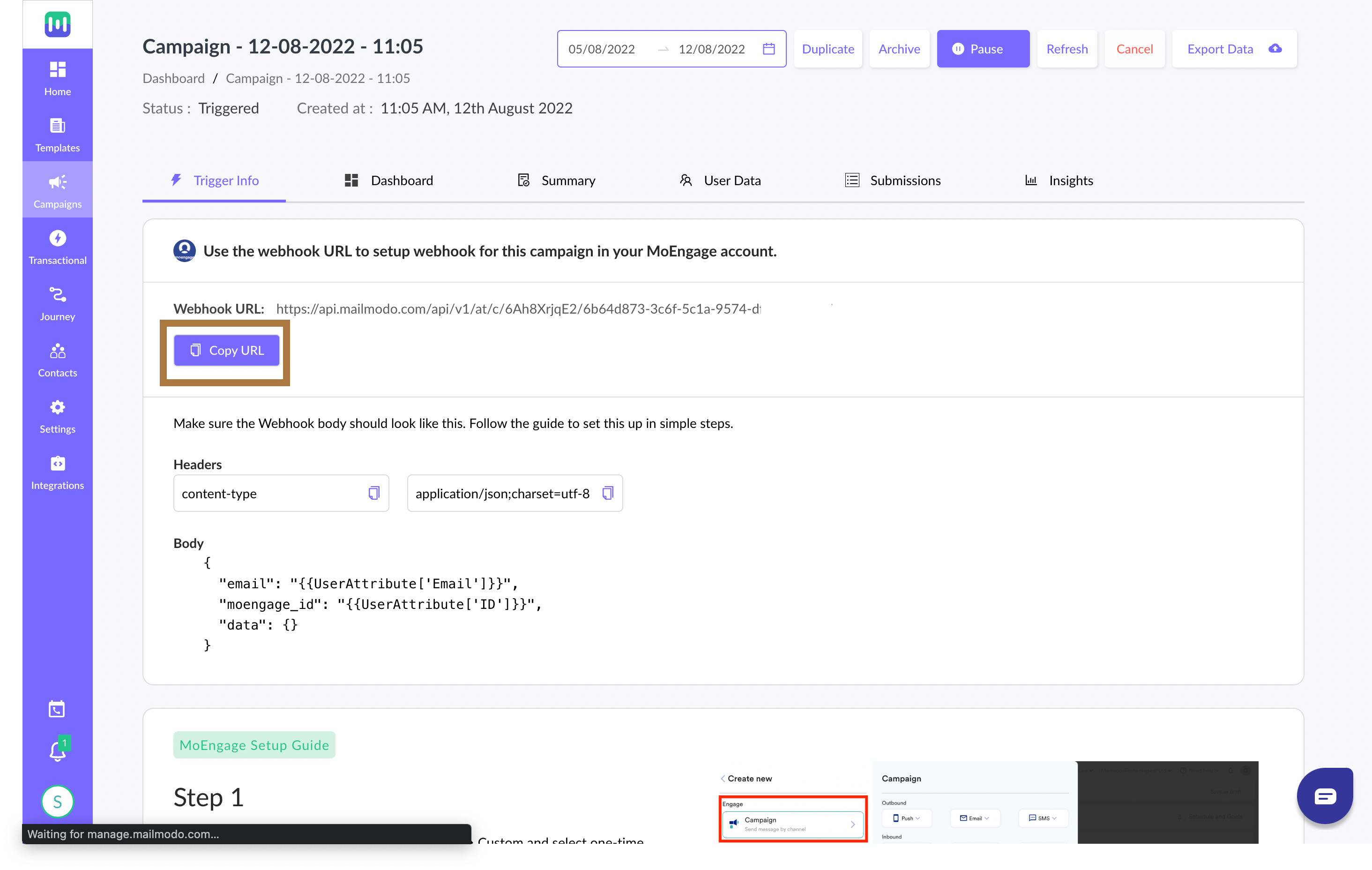
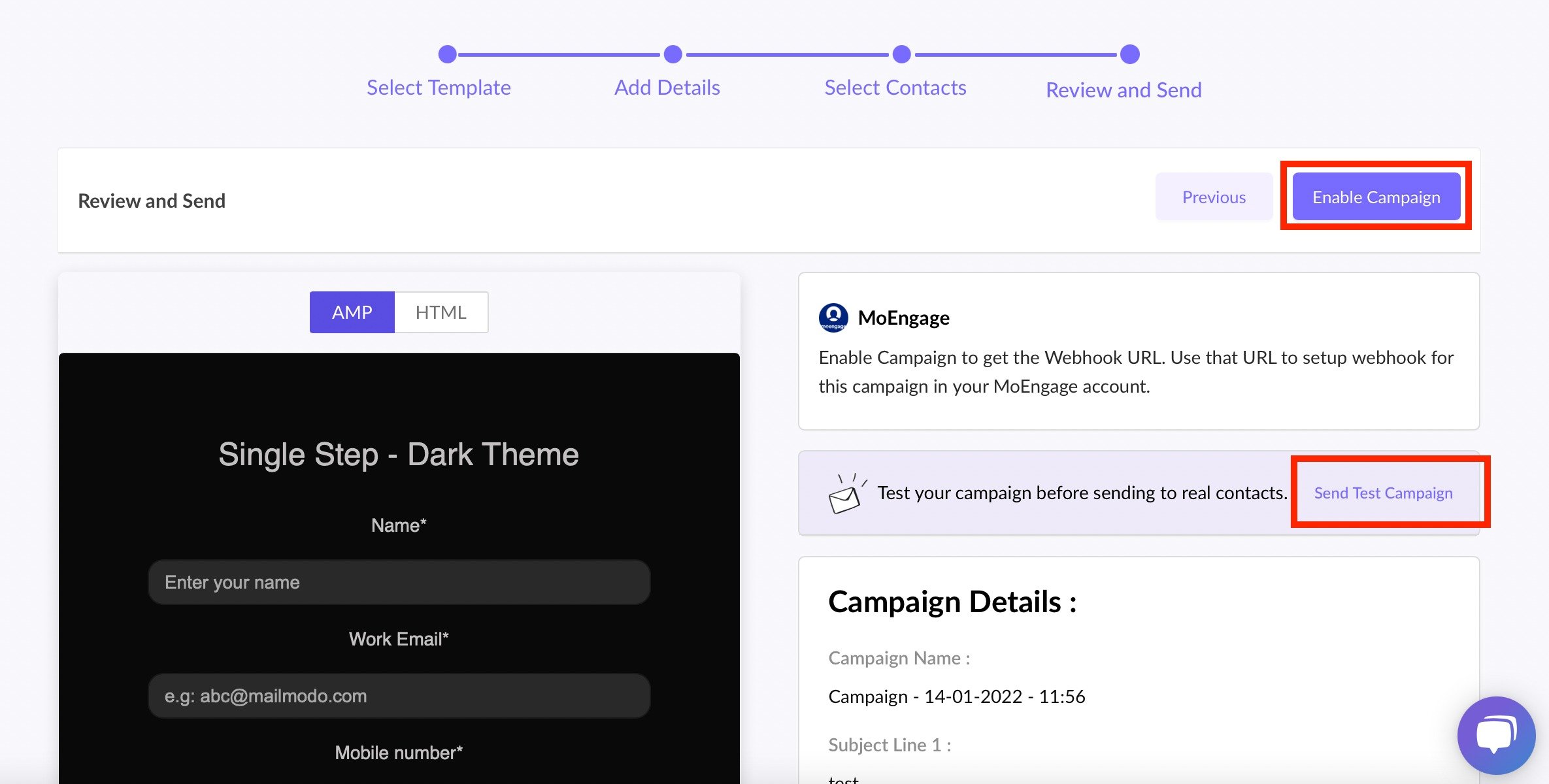 **ステップ 6:** Webhook URL をコピーし、MoEngage でコネクターキャンペーンを作成する際に使用します。
 詳細については、[Trigger Campaigns through MoEngage in Mailmodo](https://support.mailmodo.com/support/solutions/articles/84000351551-trigger-campaigns-through-moengage-in-mailmodo) を参照してください。
# **MoEngage からメールキャンペーンを送信する**
コネクターキャンペーンを使用して、MoEngage からメールキャンペーンを送信します。詳細については、[コネクターキャンペーン](/docs/ja/user-guide/campaigns-and-channels/connectors/create/create-a-connector-campaign)を参照してください。
MoEngage を使用してキャンペーンを送信する場合は、MoEngage のコネクターキャンペーンで次の操作を行ってください。
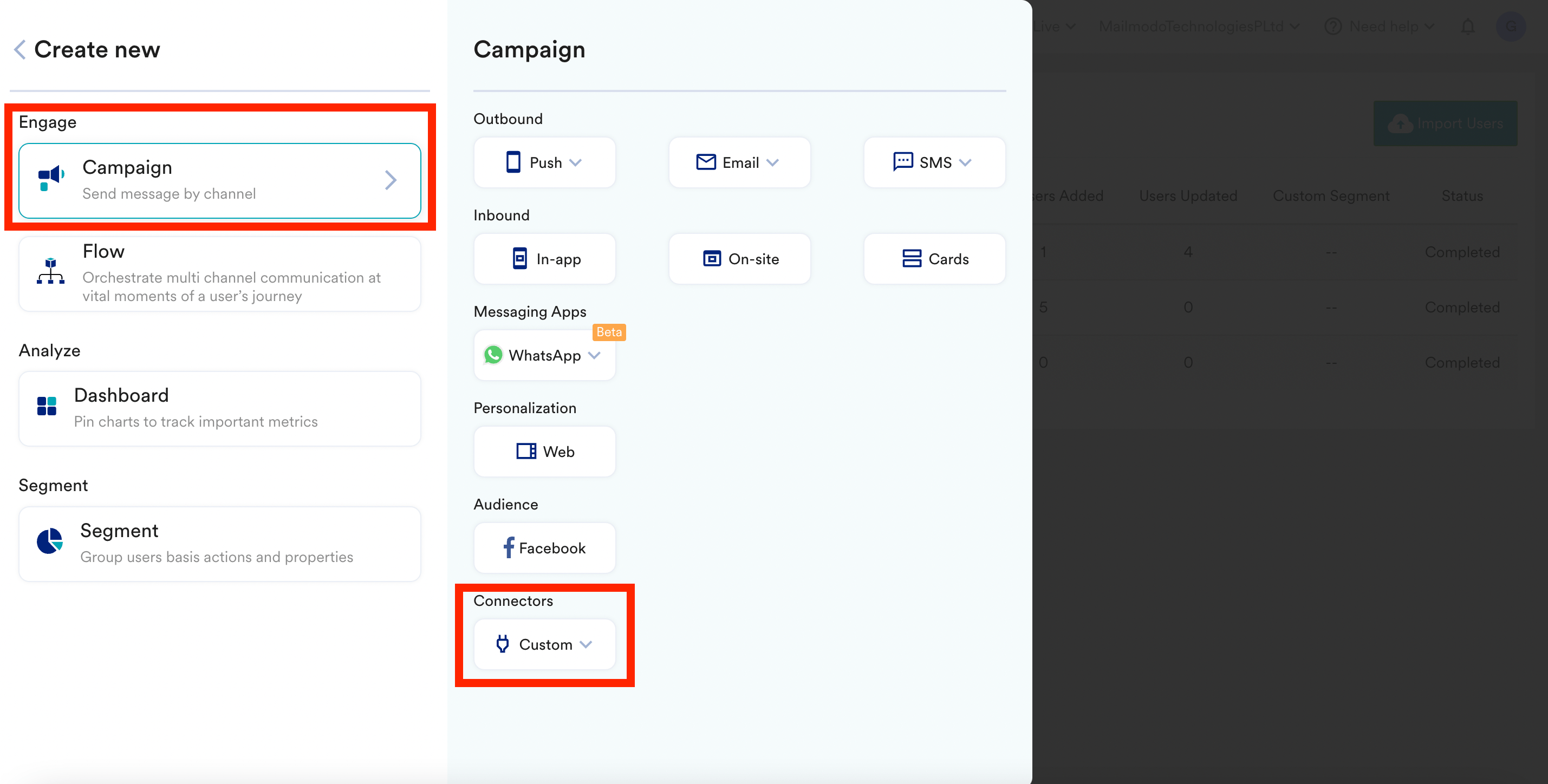
**ステップ 1:** Create New → Connector → Custom をクリックし、要件に応じて one-time、periodic、event-triggered のいずれかを選択します。
詳細については、[Trigger Campaigns through MoEngage in Mailmodo](https://support.mailmodo.com/support/solutions/articles/84000351551-trigger-campaigns-through-moengage-in-mailmodo) を参照してください。
# **MoEngage からメールキャンペーンを送信する**
コネクターキャンペーンを使用して、MoEngage からメールキャンペーンを送信します。詳細については、[コネクターキャンペーン](/docs/ja/user-guide/campaigns-and-channels/connectors/create/create-a-connector-campaign)を参照してください。
MoEngage を使用してキャンペーンを送信する場合は、MoEngage のコネクターキャンペーンで次の操作を行ってください。
**ステップ 1:** Create New → Connector → Custom をクリックし、要件に応じて one-time、periodic、event-triggered のいずれかを選択します。
 **ステップ 2:** キャンペーン名、タグを追加し、要件に応じてオーディエンスを選択して、Next をクリックします。
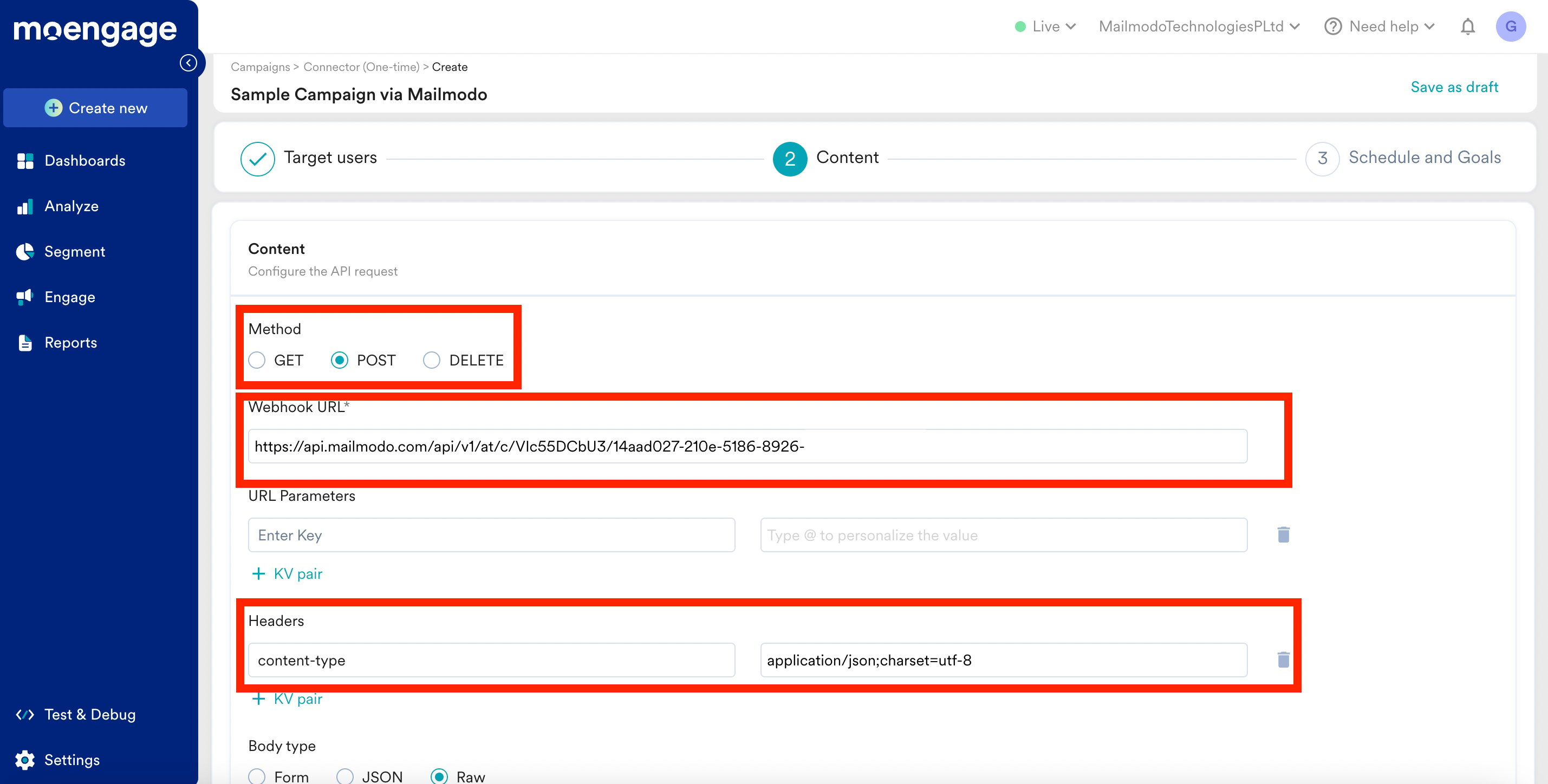
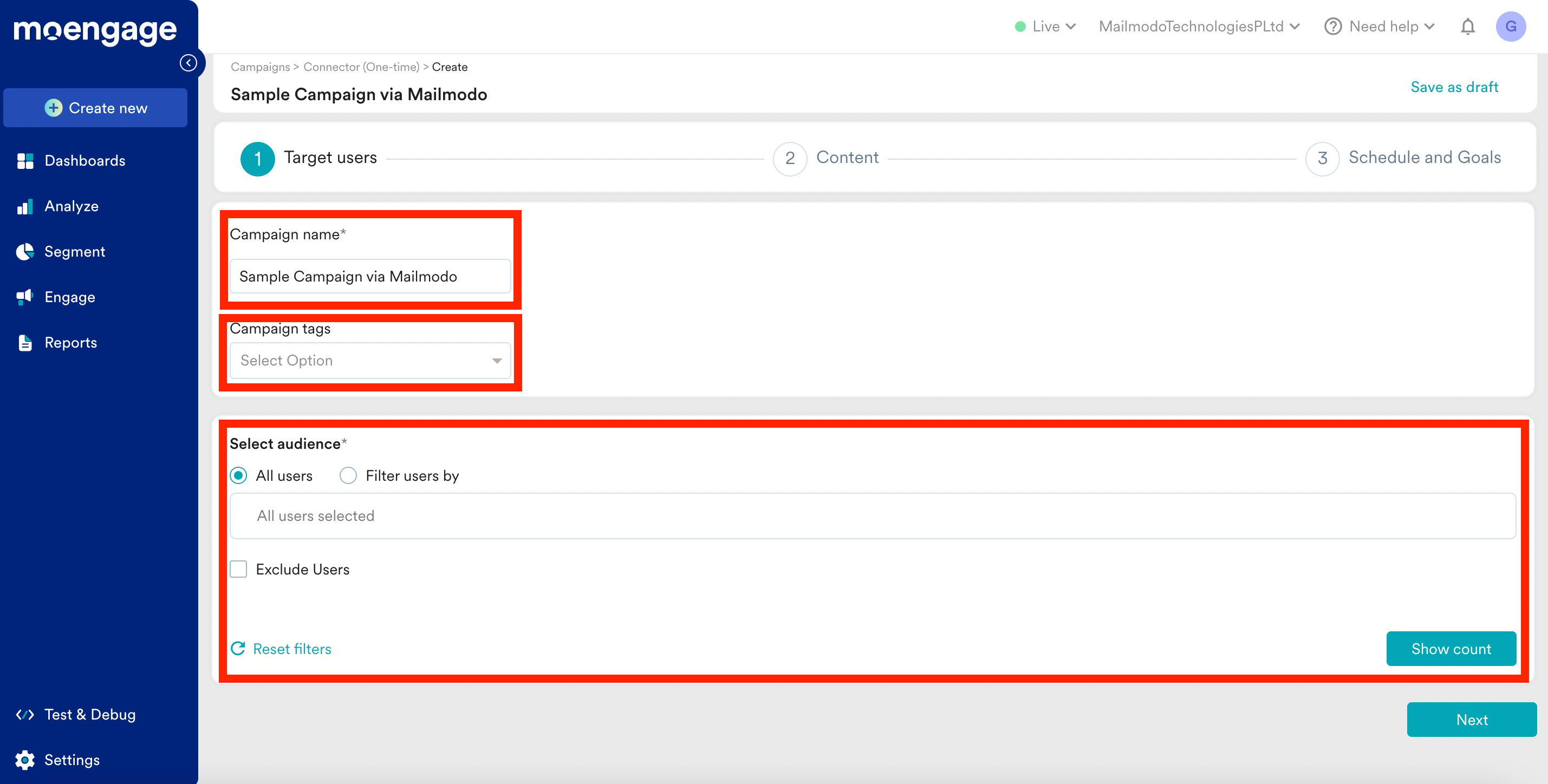 **ステップ 3:** Method で POST を選択し、Mailmodo Trigger Info セクションから次の内容をコピーして貼り付けます。
* Mailmodo の Webhook URL を MoEngage の Webhook URL に
* Mailmodo の Headers を MoEngage の Headers に
* Key : `content-type`
* Value : `application/json;charset=utf-8`
**ステップ 3:** Method で POST を選択し、Mailmodo Trigger Info セクションから次の内容をコピーして貼り付けます。
* Mailmodo の Webhook URL を MoEngage の Webhook URL に
* Mailmodo の Headers を MoEngage の Headers に
* Key : `content-type`
* Value : `application/json;charset=utf-8`
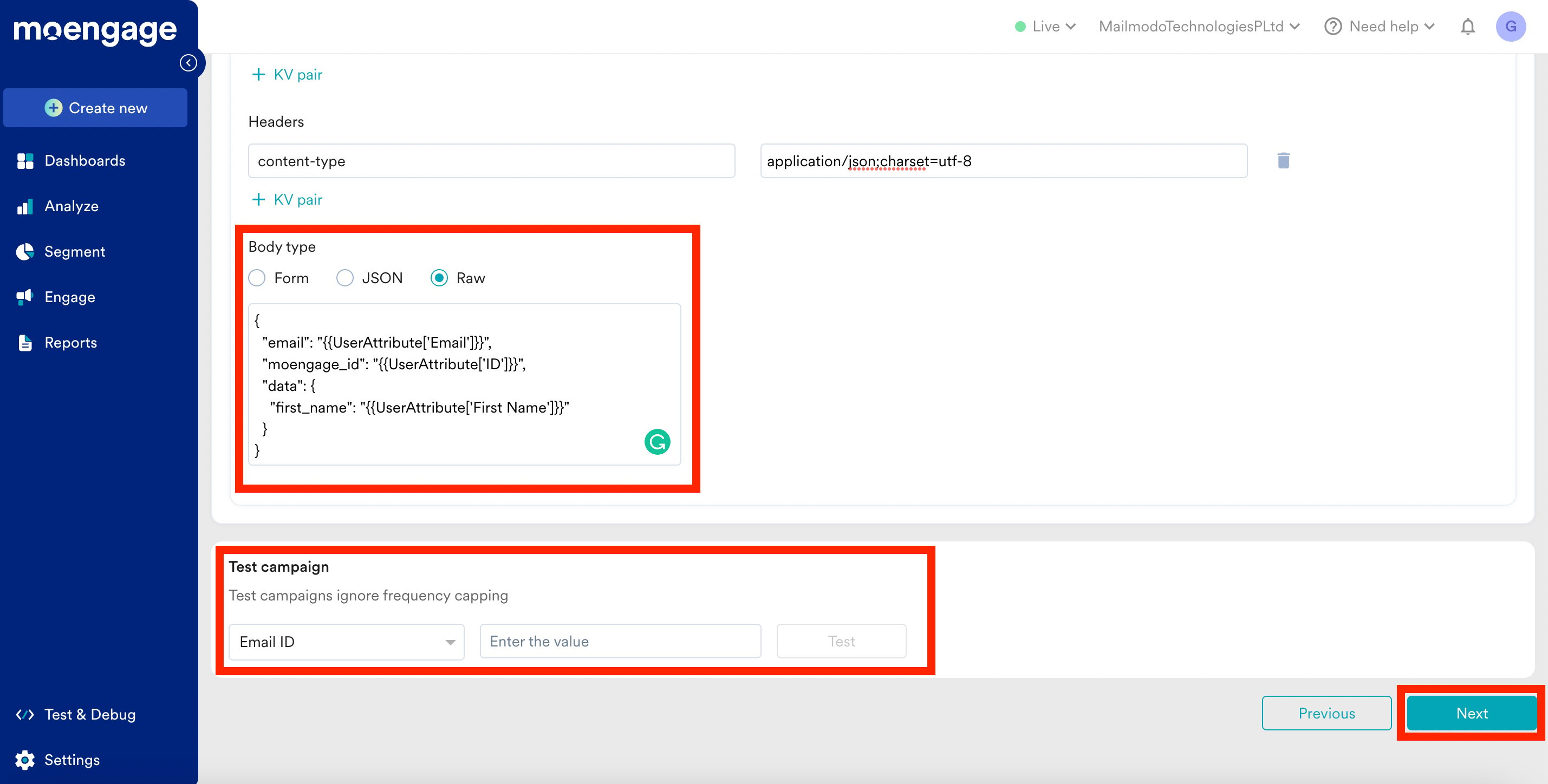
 **ステップ 4:** Body Type で Raw を選択し、Mailmodo Trigger Info セクションの body を貼り付けます。
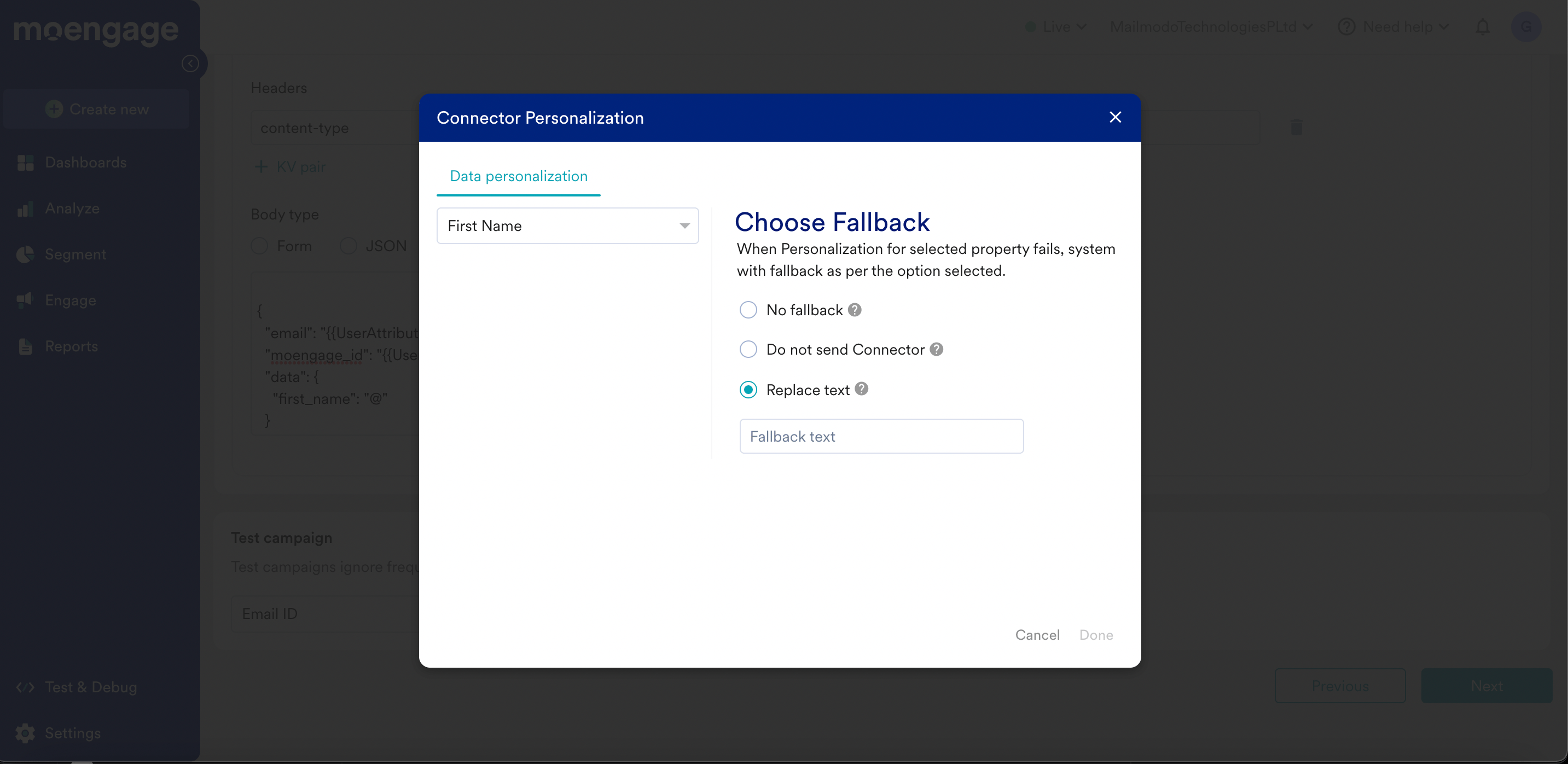
Mailmodo テンプレートにパーソナライズが含まれている場合は、MoEngage の body 内の \ を削除して @ を入力し、表示される Connector Personalisation ポップアップで MoEngage の対応するパーソナライズ属性を選択します。
**ステップ 4:** Body Type で Raw を選択し、Mailmodo Trigger Info セクションの body を貼り付けます。
Mailmodo テンプレートにパーソナライズが含まれている場合は、MoEngage の body 内の \ を削除して @ を入力し、表示される Connector Personalisation ポップアップで MoEngage の対応するパーソナライズ属性を選択します。
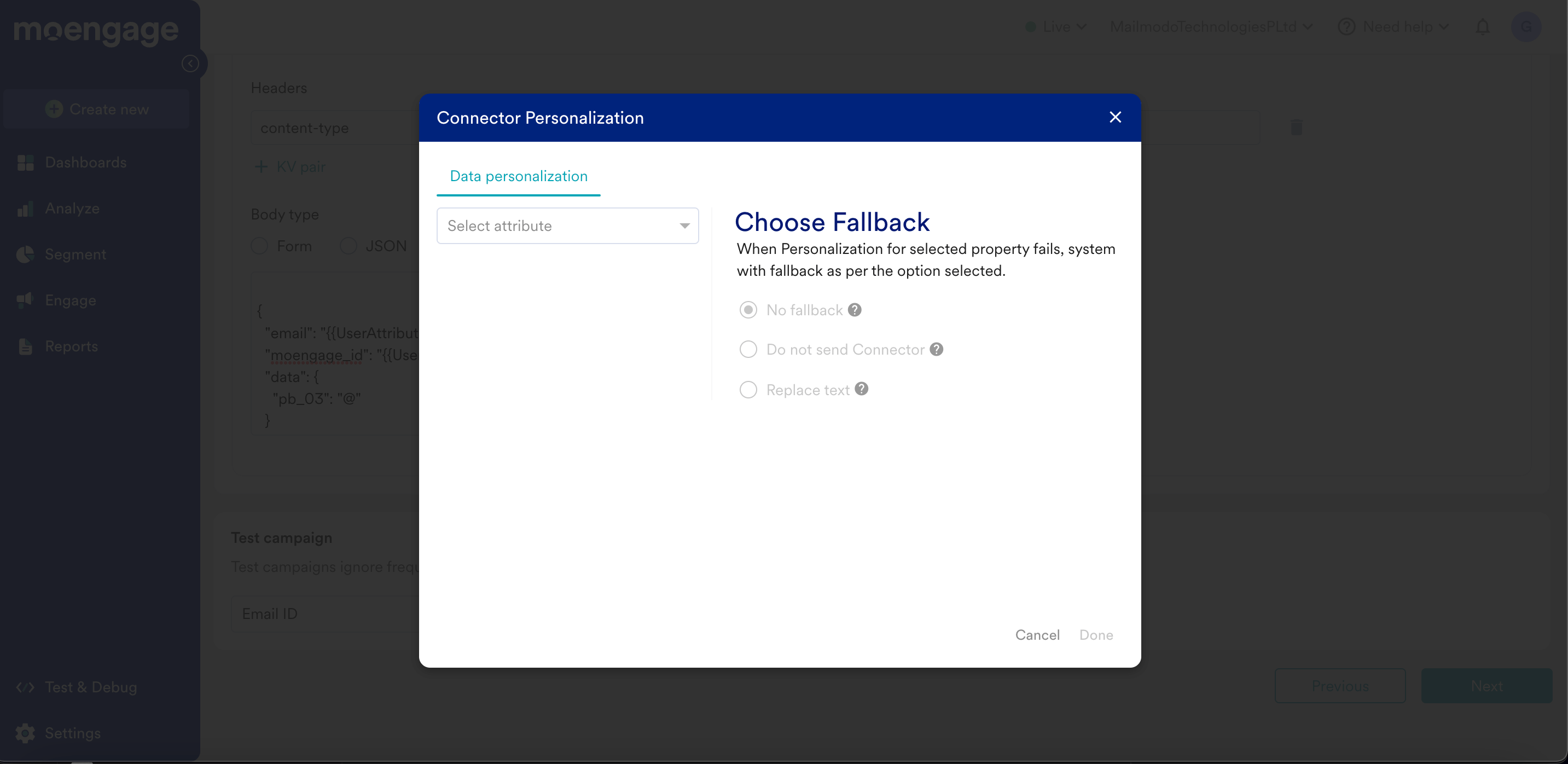 * 上記のポップアップで選択したプロパティのパーソナライズが失敗した場合のフォールバックを、要件に応じて選択してください。
* たとえば、テンプレートに first\_name が含まれている場合は、\ を削除して @ を入力し、表示されるポップアップで First Name 属性を選択します。
* 上記のポップアップで選択したプロパティのパーソナライズが失敗した場合のフォールバックを、要件に応じて選択してください。
* たとえば、テンプレートに first\_name が含まれている場合は、\ を削除して @ を入力し、表示されるポップアップで First Name 属性を選択します。
 **Mailmodo からの body**
```json JSON theme={null}
{
"email": "{{UserAttribute['Email']}}",
"moengage_id": "{{UserAttribute['ID']}}",
"data": {
"first_name": ""
}
}
```
**パーソナライズのマッピング後の MoEngage の body type**
```json JSON theme={null}
{
"email": "{{UserAttribute['Email']}}",
"moengage_id": "{{UserAttribute['ID']}}",
"data": {
"first_name": "{{UserAttribute['First Name']}}"
}
}
```
* Mailmodo の body では、email と moengage\_id (customer\_id) の両方がデフォルトでマッピングされています。
* メール ID を別の属性に保存している場合は、`{{UserAttribute['Email']}}` の値を削除して @ を入力し、その属性にマッピングします。
* また、手動でマッピングする場合は、moengage\_id を MoEngage の **ID (a.k.a customer\_id)** 属性にマッピングしてください。
キャンペーンアクティビティを MoEngage にプッシュするには、メール受信者の moengage\_id (MoEngage における ID または customer\_id) が必須です。そのため、MoEngage Transactional (Trigger) キャンペーンの設定時に body で同じものが設定されます。詳細については、こちらの[記事](https://support.mailmodo.com/support/solutions/articles/84000364851-moengage-integration-overview)を参照してください。
* メール ID を使用してキャンペーンをテストし、Next をクリックします。
**Mailmodo からの body**
```json JSON theme={null}
{
"email": "{{UserAttribute['Email']}}",
"moengage_id": "{{UserAttribute['ID']}}",
"data": {
"first_name": ""
}
}
```
**パーソナライズのマッピング後の MoEngage の body type**
```json JSON theme={null}
{
"email": "{{UserAttribute['Email']}}",
"moengage_id": "{{UserAttribute['ID']}}",
"data": {
"first_name": "{{UserAttribute['First Name']}}"
}
}
```
* Mailmodo の body では、email と moengage\_id (customer\_id) の両方がデフォルトでマッピングされています。
* メール ID を別の属性に保存している場合は、`{{UserAttribute['Email']}}` の値を削除して @ を入力し、その属性にマッピングします。
* また、手動でマッピングする場合は、moengage\_id を MoEngage の **ID (a.k.a customer\_id)** 属性にマッピングしてください。
キャンペーンアクティビティを MoEngage にプッシュするには、メール受信者の moengage\_id (MoEngage における ID または customer\_id) が必須です。そのため、MoEngage Transactional (Trigger) キャンペーンの設定時に body で同じものが設定されます。詳細については、こちらの[記事](https://support.mailmodo.com/support/solutions/articles/84000364851-moengage-integration-overview)を参照してください。
* メール ID を使用してキャンペーンをテストし、Next をクリックします。
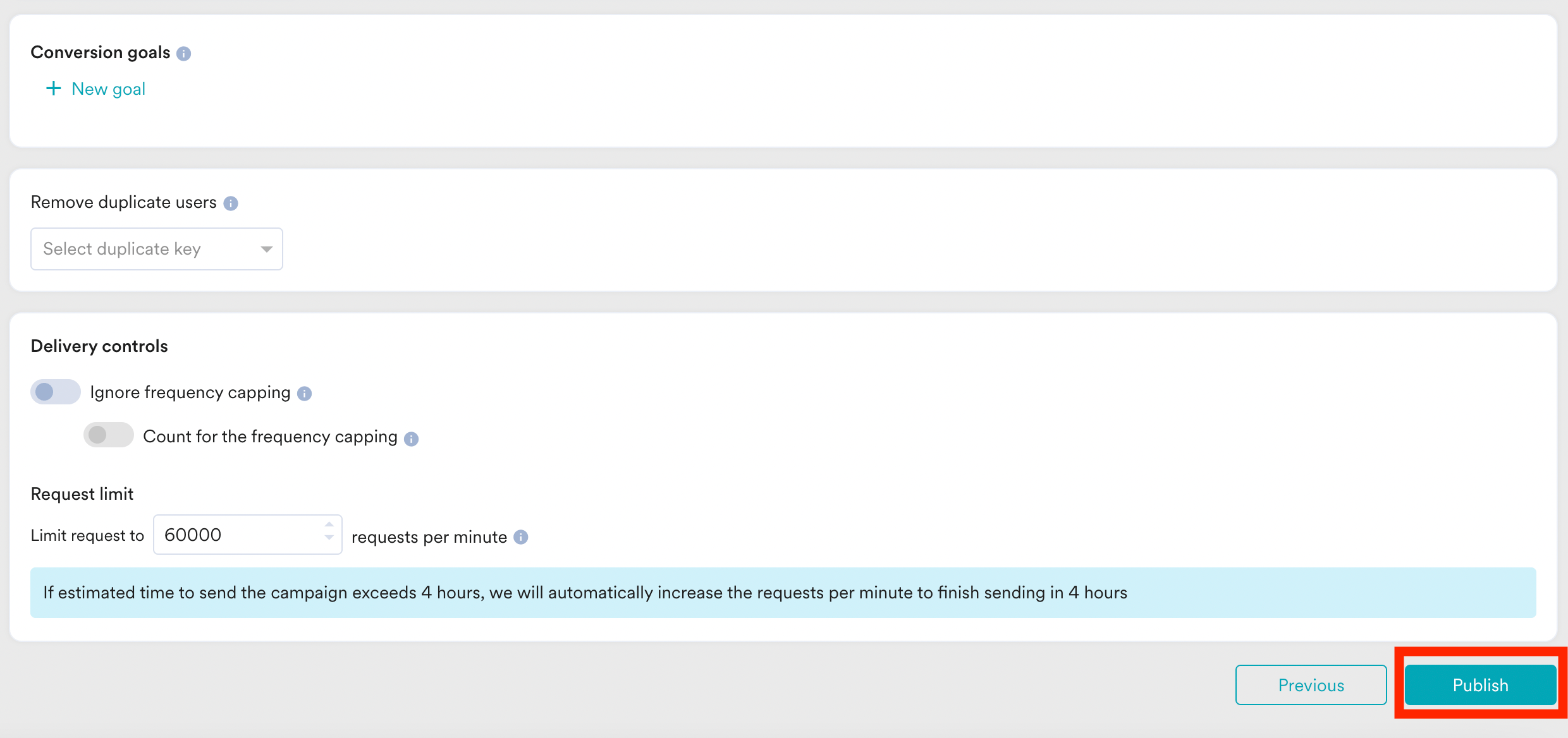
 **ステップ 5:** Schedule and Goals ステップで、スケジュールの日時、コンバージョン目標、配信コントロールなどの必要な詳細を入力した後、キャンペーンを公開します。
 送信要件: ドメインの評価を損なわないように、キャンペーン作成時の Segmentation で Hard Bounce、Spam、Unsubscribe の条件を手動で追加してください。
# **パーソナライズ**
1. Mailmodo で件名、リンク、画像をパーソナライズするには、パーソナライズタグ `'${attribute_name}'` を使用します。
2. テンプレートに値を反映してパーソナライズするために、それぞれの値を持つ属性が MoEngage からの API 呼び出しで渡されるようにしてください。
3. MoEngage の属性パーソナライズを使用して Mailmodo テンプレートをパーソナライズするには、属性値に MoEngage のユーザー属性を使用してください。
4. **Mailmodo で画像をパーソナライズします。Mailmodo テンプレートで画像をパーソナライズする方法の詳細については、[How to use dynamic image feature in your campaign](https://support.mailmodo.com/support/solutions/articles/84000351245-how-to-use-dynamic-image-feature-in-your-campaign) を参照してください。**
# MoEngage でキャンペーンデータを分析する
1. キャンペーンの分析の詳細については、[MoEngage でのメールの分析](/docs/ja/user-guide/campaigns-and-channels/email/analyze/email-analytics-and-info)を参照してください。
2. Mailmodo からレスポンスデータをエクスポートし、エクスポートしたデータを MoEngage の [Data API](/docs/ja/api/data/data-overview) で使用します。
# MoEngage × Mailmodo 統合の制限事項
1. Mailmodo で作成したテンプレートを MoEngage に同期することはできません。AMP テンプレートを表示するには、MoEngage から Mailmodo に切り替えてください。
2. A/B テストは件名に基づいて行われ、配分は常に 50-50% です。
3. Mailmodo キャンペーンではロケールを使用できません。
4. Mailmodo キャンペーンでは MoEngage Content API はサポートされていません。
送信要件: ドメインの評価を損なわないように、キャンペーン作成時の Segmentation で Hard Bounce、Spam、Unsubscribe の条件を手動で追加してください。
# **パーソナライズ**
1. Mailmodo で件名、リンク、画像をパーソナライズするには、パーソナライズタグ `'${attribute_name}'` を使用します。
2. テンプレートに値を反映してパーソナライズするために、それぞれの値を持つ属性が MoEngage からの API 呼び出しで渡されるようにしてください。
3. MoEngage の属性パーソナライズを使用して Mailmodo テンプレートをパーソナライズするには、属性値に MoEngage のユーザー属性を使用してください。
4. **Mailmodo で画像をパーソナライズします。Mailmodo テンプレートで画像をパーソナライズする方法の詳細については、[How to use dynamic image feature in your campaign](https://support.mailmodo.com/support/solutions/articles/84000351245-how-to-use-dynamic-image-feature-in-your-campaign) を参照してください。**
# MoEngage でキャンペーンデータを分析する
1. キャンペーンの分析の詳細については、[MoEngage でのメールの分析](/docs/ja/user-guide/campaigns-and-channels/email/analyze/email-analytics-and-info)を参照してください。
2. Mailmodo からレスポンスデータをエクスポートし、エクスポートしたデータを MoEngage の [Data API](/docs/ja/api/data/data-overview) で使用します。
# MoEngage × Mailmodo 統合の制限事項
1. Mailmodo で作成したテンプレートを MoEngage に同期することはできません。AMP テンプレートを表示するには、MoEngage から Mailmodo に切り替えてください。
2. A/B テストは件名に基づいて行われ、配分は常に 50-50% です。
3. Mailmodo キャンペーンではロケールを使用できません。
4. Mailmodo キャンペーンでは MoEngage Content API はサポートされていません。