> ## Documentation Index
> Fetch the complete documentation index at: https://moengage.com/docs/llms.txt
> Use this file to discover all available pages before exploring further.
# Telegram
> Telegram を MoEngage に接続し、Telegram Bot API を通じて Telegram のユーザー、グループ、チャネルにパーソナライズされたテキスト、写真、メディアのキャンペーンを送信します。
[Telegram](https://telegram.org/) は、高速かつ安全で、デバイス間でのコミュニケーションを実現するように設計された、クラウドベースのインスタントメッセージングアプリケーションです。Telegram は、ブランドの次のような取り組みを支援します。
* カスタムメディアとリダイレクト先を備えた、リッチでインタラクティブなプッシュアラートを配信する。
* リアルタイムのカスタマーサポートアラートや取引レポートを自動化する。
* ターゲットグループ、購読者リスト、パブリックチャネルに直接リーチする。
# MoEngage \<> Telegram
MoEngage と Telegram の統合では、MoEngage Connectors を使用してキャンペーンを Telegram Bot API に接続します。ボットを接続することで、MoEngage のセグメンテーション、動的なパーソナライズ、行動トリガーを活用して、Telegram のユーザーやパブリックチャネルにカスタマイズされたメッセージを直接送信できます。
## 構築済みコネクター
MoEngage は、さまざまなメッセージング要件に対応する構築済みコネクターを提供しています。
| コネクター | 説明 |
| - | - |
| **Send a message to a user or a channel** | MarkdownV2、HTML、Markdown の書式設定に対応したテキストメッセージを送信します。 |
| **Send Photo Message** | キャプションとインラインの Call-to-Action (CTA) ボタン付きの写真を送信します。 |
| **Send Photos & Videos** | キャプション付きのメディアグループを送信します。 |
# 統合
**前提条件**
* **Telegram ボット:** Telegram ボットを作成する必要があります。メッセージにはこのボットの ID が使用されるため、ユーザーには送信者としてボットの詳細が表示されます。公式の [Telegram Bot Creation Tutorial](https://core.telegram.org/bots/tutorial) を使用してボットを設定してください。
* **Bot Token:** [BotFather](https://t.me/BotFather) でボットを作成する際に取得する一意の認証トークンで、API リクエストの認証に使用します。
* **Telegram Chat ID:** メッセージのルーティングに必要な一意の送信先識別子です。これらはパブリックなユーザー名とは異なります。
パーソナライズされたキャンペーンを配信するには、受信者の識別子 (Telegram Chat ID) を MoEngage 内のユーザー属性として設定する必要があります。
Telegram のルールでは、同意を得たユーザーにプロモーションメッセージとトランザクションメッセージを送信できます。ボットのメッセージを受信するには、ユーザーが次のいずれかの条件を満たす必要があります。
* ユーザーが Telegram ボットとの会話を開始している。
* ユーザーが Telegram ボットにメッセージを送信している (かつ、その後ボットをブロックしていない)。
## ステップ 1: ユーザーの Telegram Chat ID を収集する
Telegram 経由でメッセージを送信するには、ユーザーを識別してやり取りするために、ユーザー固有の Telegram Chat ID を収集する必要があります。Chat ID は Telegram によって生成される数値であり、ユーザーハンドルとは異なります。
ユーザーがボットとやり取りした後、[Telegram getUpdates API](https://core.telegram.org/bots/api#getupdates) を通じてそのユーザーの Chat ID を取得できます。
## ステップ 2: ユーザーの Telegram Chat ID を MoEngage に保存する
Chat ID を取得したら、`telegram_chat_id` という名前のカスタムのトラッキング対象ユーザー属性として MoEngage に保存します。この属性は、次のいずれかの方法で書き込みます。
* [User Data API](/docs/ja/api/user/track-user) を介して属性を MoEngage に送信する。
* [User Import ツール](/docs/ja/user-guide/data/imports/manual-uploads)を使用して、ユーザーと Chat ID を含む CSV ファイルをアップロードする。
## ステップ 3: Telegram を MoEngage と統合する
MoEngage 内で Telegram コネクターを設定するには、次の手順を実行します。
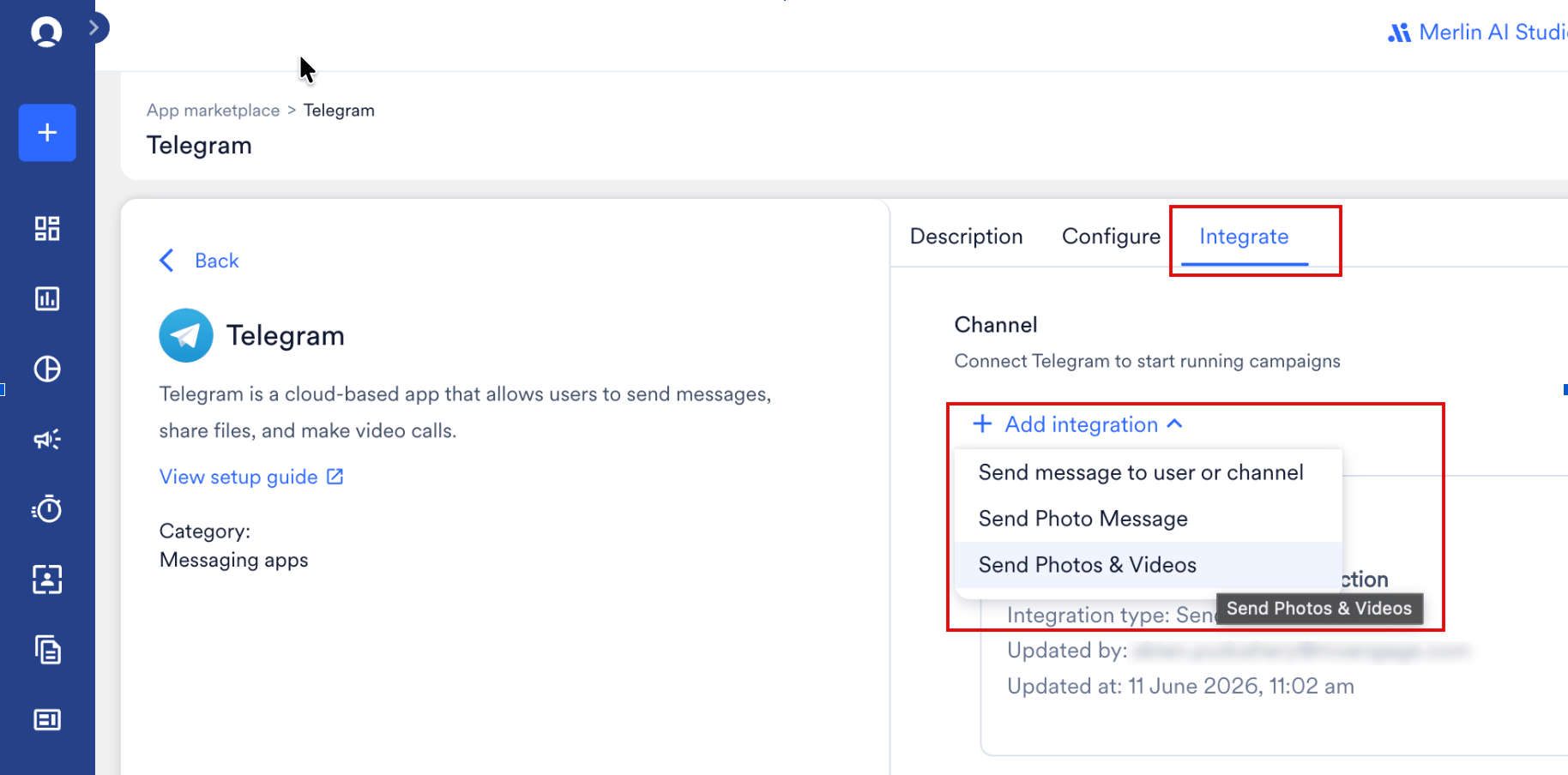
1. MoEngage Dashboard のナビゲーションバーで、**App marketplace** をクリックします。
2. **Telegram** を検索し、**Telegram** タイルを選択します。
3. Telegram ページで、**Integrate** タブに移動します。
4. **+ Add integration** の下矢印キーをクリックし、ドロップダウンリストから目的のコネクタータイプをクリックします。
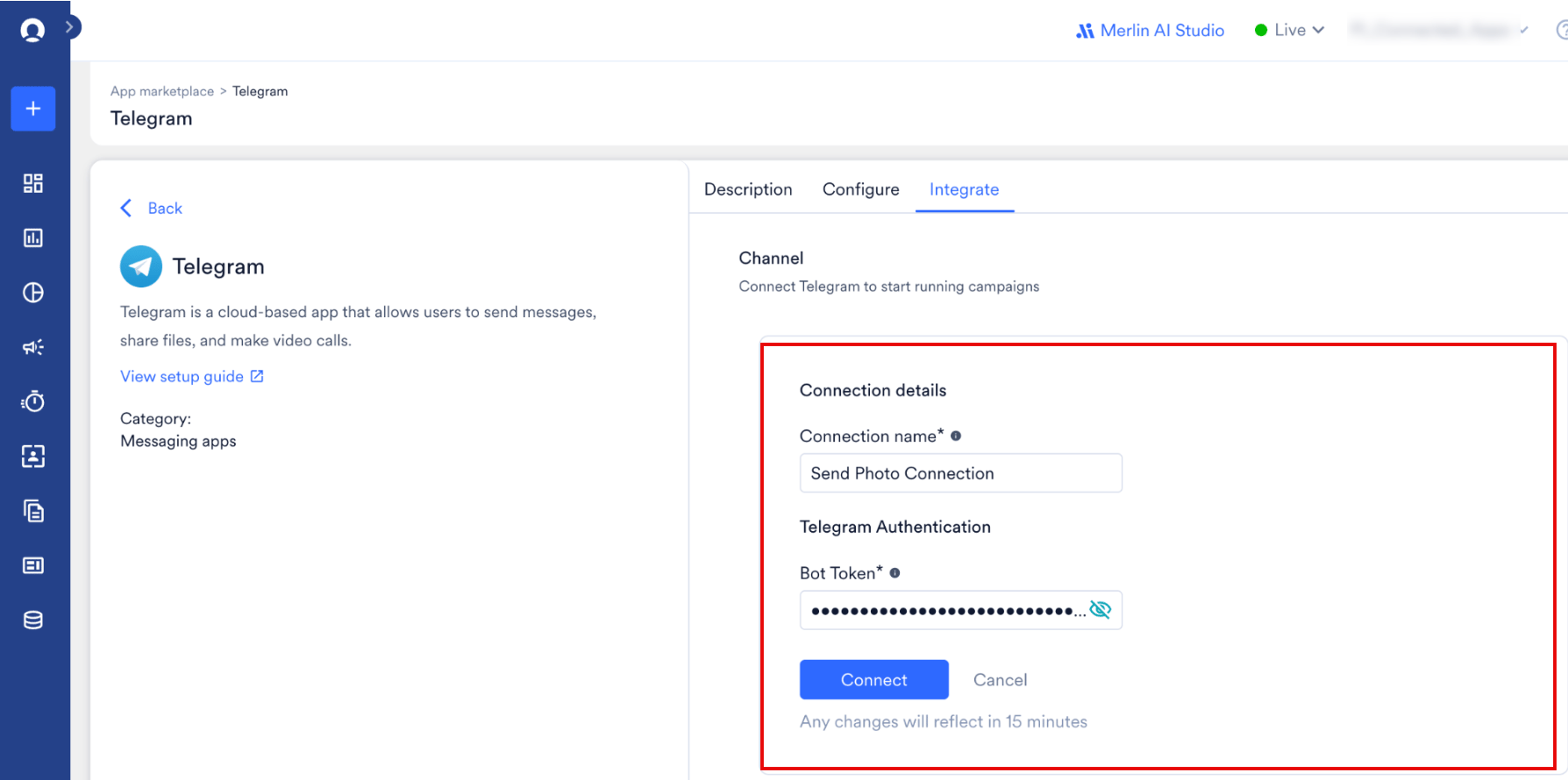
 5. 次の詳細を入力します。
| フィールド | 説明 |
| - | - |
| **Connection name** | 接続の一意の内部名です。 |
| **Bot Token** | 作成時に BotFather から提供される一意の認証情報です。 |
6. **Connect** をクリックします。
5. 次の詳細を入力します。
| フィールド | 説明 |
| - | - |
| **Connection name** | 接続の一意の内部名です。 |
| **Bot Token** | 作成時に BotFather から提供される一意の認証情報です。 |
6. **Connect** をクリックします。
 ## ステップ 4: MoEngage で Telegram メッセージを送信するキャンペーンを作成する
Telegram キャンペーンを開始するには、次の手順を実行します。
1. **Engage** > **Campaigns** に移動し、**+ Create campaign** をクリックします。
2. キャンペーン設定ダイアログで、**Connected Apps** の下にある **Telegram** をクリックし、目的の配信タイプを選択します。
3. **Select audience** で **Filter users by** をクリックします。**User property** タブで、`telegram_chat_id` 属性が存在するセグメントを定義します。
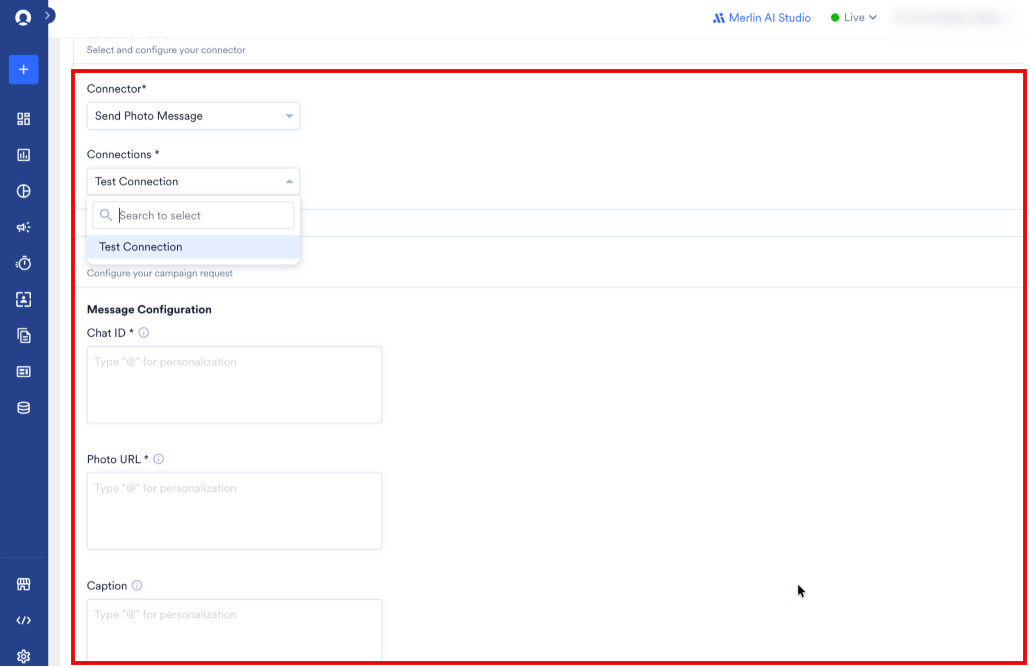
4. キャンペーン作成画面のステップ 3 で、コネクターを選択してパラメーターを定義します。
選択したコネクターに応じて、次の詳細を指定する必要があります。
このコネクターを使用して、プレーンテキストのメッセージを送信します。MarkdownV2、HTML、または従来の Markdown の書式設定を使用できます。
| フィールド | 必須 | 説明 |
| - | - | - |
| **Chat ID** | はい | 受信者の Chat ID です。`{{UserAttribute['telegram_chat_id']}}` のようなパーソナライズタグをサポートしています。 |
| **Message Content** | はい | メッセージのテキストです (最大 4096 文字)。パーソナライズがサポートされています。 |
| **Formatting Style (Parse Mode)** | はい | テキストの書式の解析方法を決定します。**HTML**、**MarkdownV2**、**Markdown** のいずれかを選択します。 |
このコネクターを使用して、画像メッセージの直下に配置されるインラインボタン (動的な CTA など) を伴った画像ペイロードを送信します。
| フィールド | 必須 | 説明 |
| - | - | - |
| **Chat ID** | はい | 受信者の Chat ID またはパブリックハンドルです。`{{UserAttribute['telegram_chat_id']}}` のようなパーソナライズタグをサポートしています。 |
| **Photo URL** | はい | 画像ファイルへの公開された安全な HTTPS リンクです (最大 10 MB)。このフィールドはパーソナライズをサポートしています。 |
| **Caption** | いいえ | 画像に添えるテキストの詳細です (最大 1024 文字)。パーソナライズをサポートしています。 |
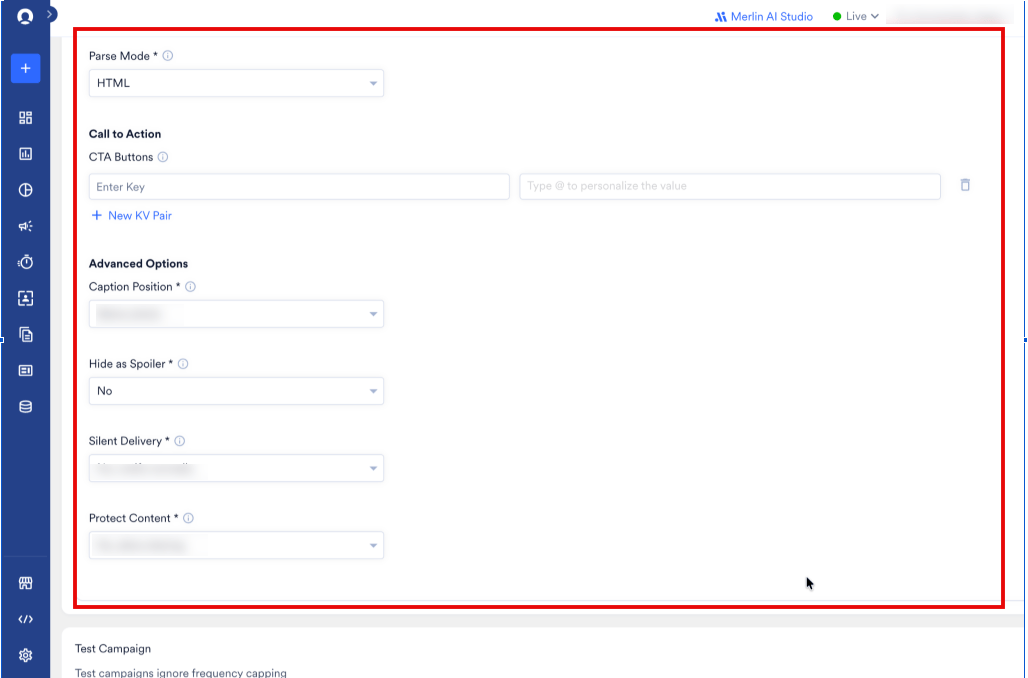
| **Formatting Style (Parse Mode)** | はい | テキストの書式の解析方法を決定します。**HTML**、**MarkdownV2**、**Markdown** のいずれかを選択します。 |
| **CTA Buttons** | いいえ | 画像の下に表示されるインタラクティブなインラインボタンです。ボタンのテキストを Key に、リダイレクト URL を Value に入力します (最大 8 個のボタン、1 行に最大 2 個まで配置)。 |
| **Caption Position** | いいえ | テキストを **Above photo** と **Below photo** (デフォルト) のどちらに表示するかを決定します。 |
| **Hide as Spoiler** | いいえ | 受信者がメッセージをタップするまで、スポイラーの視覚的なオーバーレイで画像をぼかします。デフォルトは **No** です。 |
| **Silent Delivery** | いいえ | 受信者のデバイスで通知音を鳴らさずにキャンペーンを配信します。デフォルトは **No, notify normally** です。 |
| **Protect Content** | いいえ | Telegram 内で受信者が画像を保存、転送、またはスクリーンショットする機能を制限します。デフォルトは **No, allow sharing** です。 |
## ステップ 4: MoEngage で Telegram メッセージを送信するキャンペーンを作成する
Telegram キャンペーンを開始するには、次の手順を実行します。
1. **Engage** > **Campaigns** に移動し、**+ Create campaign** をクリックします。
2. キャンペーン設定ダイアログで、**Connected Apps** の下にある **Telegram** をクリックし、目的の配信タイプを選択します。
3. **Select audience** で **Filter users by** をクリックします。**User property** タブで、`telegram_chat_id` 属性が存在するセグメントを定義します。
4. キャンペーン作成画面のステップ 3 で、コネクターを選択してパラメーターを定義します。
選択したコネクターに応じて、次の詳細を指定する必要があります。
このコネクターを使用して、プレーンテキストのメッセージを送信します。MarkdownV2、HTML、または従来の Markdown の書式設定を使用できます。
| フィールド | 必須 | 説明 |
| - | - | - |
| **Chat ID** | はい | 受信者の Chat ID です。`{{UserAttribute['telegram_chat_id']}}` のようなパーソナライズタグをサポートしています。 |
| **Message Content** | はい | メッセージのテキストです (最大 4096 文字)。パーソナライズがサポートされています。 |
| **Formatting Style (Parse Mode)** | はい | テキストの書式の解析方法を決定します。**HTML**、**MarkdownV2**、**Markdown** のいずれかを選択します。 |
このコネクターを使用して、画像メッセージの直下に配置されるインラインボタン (動的な CTA など) を伴った画像ペイロードを送信します。
| フィールド | 必須 | 説明 |
| - | - | - |
| **Chat ID** | はい | 受信者の Chat ID またはパブリックハンドルです。`{{UserAttribute['telegram_chat_id']}}` のようなパーソナライズタグをサポートしています。 |
| **Photo URL** | はい | 画像ファイルへの公開された安全な HTTPS リンクです (最大 10 MB)。このフィールドはパーソナライズをサポートしています。 |
| **Caption** | いいえ | 画像に添えるテキストの詳細です (最大 1024 文字)。パーソナライズをサポートしています。 |
| **Formatting Style (Parse Mode)** | はい | テキストの書式の解析方法を決定します。**HTML**、**MarkdownV2**、**Markdown** のいずれかを選択します。 |
| **CTA Buttons** | いいえ | 画像の下に表示されるインタラクティブなインラインボタンです。ボタンのテキストを Key に、リダイレクト URL を Value に入力します (最大 8 個のボタン、1 行に最大 2 個まで配置)。 |
| **Caption Position** | いいえ | テキストを **Above photo** と **Below photo** (デフォルト) のどちらに表示するかを決定します。 |
| **Hide as Spoiler** | いいえ | 受信者がメッセージをタップするまで、スポイラーの視覚的なオーバーレイで画像をぼかします。デフォルトは **No** です。 |
| **Silent Delivery** | いいえ | 受信者のデバイスで通知音を鳴らさずにキャンペーンを配信します。デフォルトは **No, notify normally** です。 |
| **Protect Content** | いいえ | Telegram 内で受信者が画像を保存、転送、またはスクリーンショットする機能を制限します。デフォルトは **No, allow sharing** です。 |
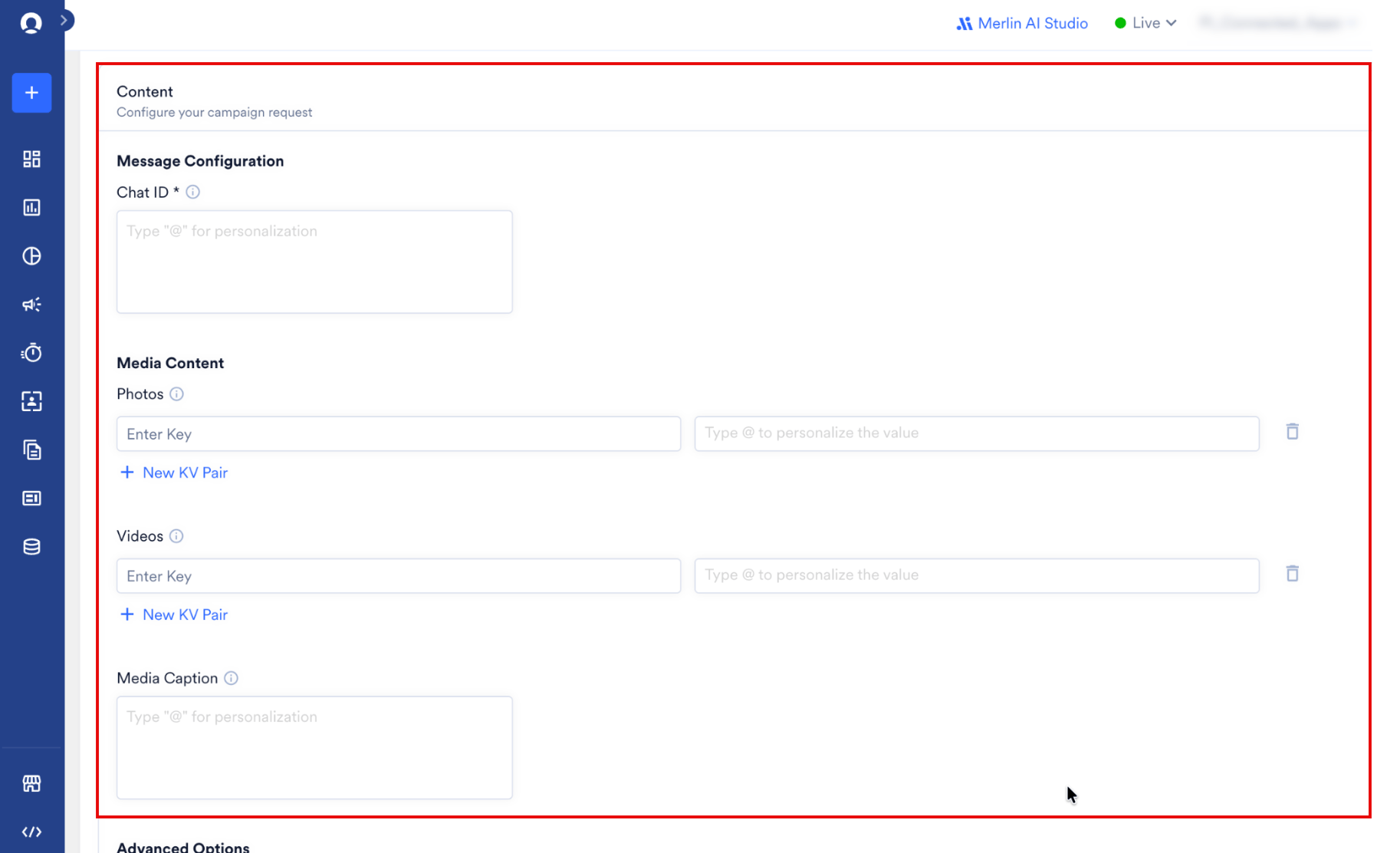
 このコネクターを使用して、最大 10 個のアセット (写真と動画) を含むメディアパッケージを、1 つの共通キャプションブロックとともにまとめて送信します。
| フィールド | 必須 | 説明 |
| - | - | - |
| **Chat ID** | はい | 送信先の Chat ID またはパブリックハンドルです。パーソナライズをサポートしています。 |
| **Media Content** | はい (少なくとも 1 つ) | 写真と動画の安全な HTTPS URL を指定します。アセットの合計数は 1~10 個である必要があります。
このコネクターを使用して、最大 10 個のアセット (写真と動画) を含むメディアパッケージを、1 つの共通キャプションブロックとともにまとめて送信します。
| フィールド | 必須 | 説明 |
| - | - | - |
| **Chat ID** | はい | 送信先の Chat ID またはパブリックハンドルです。パーソナライズをサポートしています。 |
| **Media Content** | はい (少なくとも 1 つ) | 写真と動画の安全な HTTPS URL を指定します。アセットの合計数は 1~10 個である必要があります。
**注**: 写真または動画のアセットをキーと値のペアとして設定する場合、送信前にキーが破棄されることを確認してください。Telegram は値 (メディアの URL) のみを受信します。 |
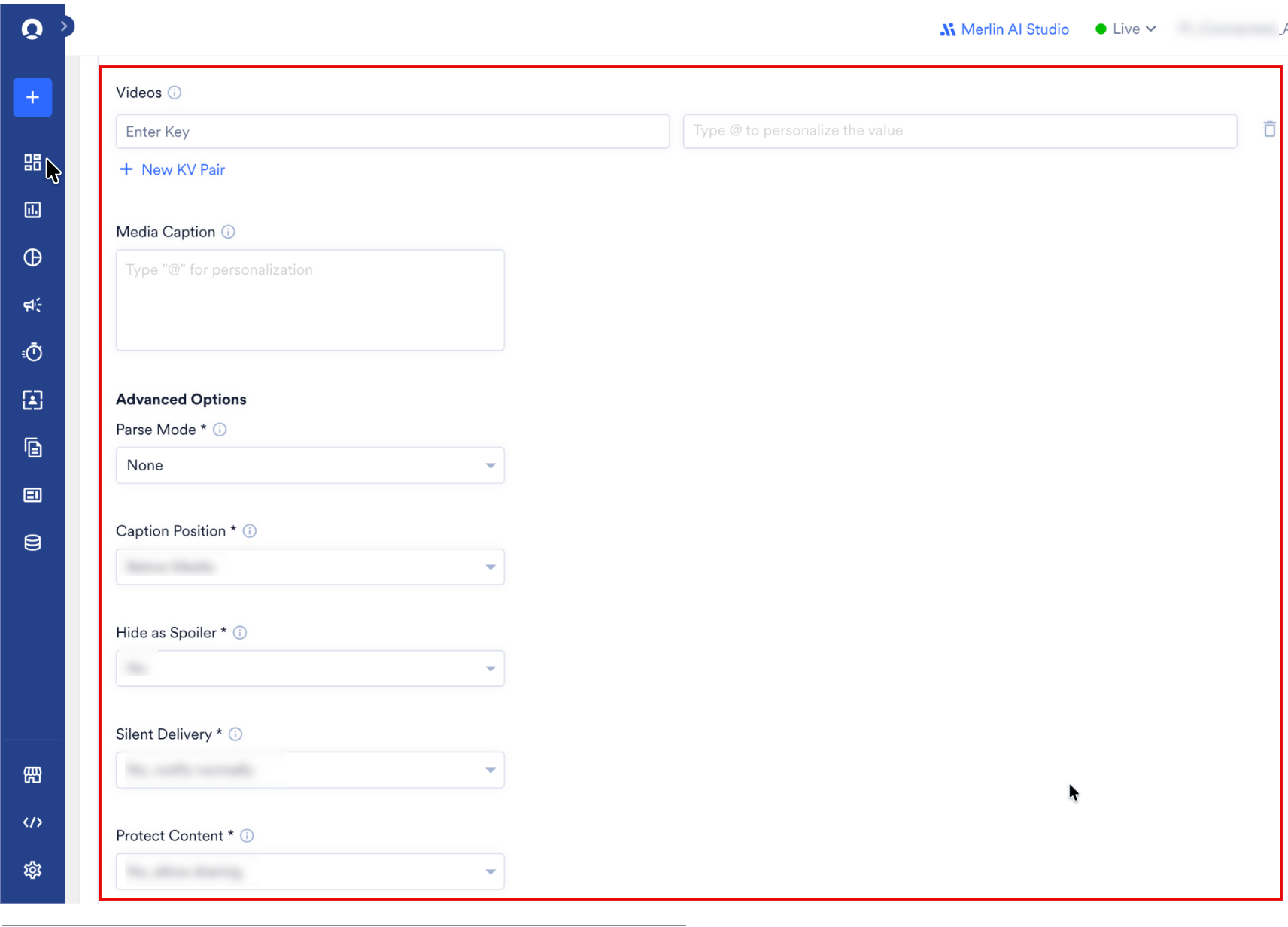
| **Media Caption** | いいえ | メディアグループの最初のアイテムに紐付けられる共通のテキストブロックです (最大 1024 文字)。 |
| **Formatting Style (Parse Mode)** | はい | テキストの書式の解析方法を決定します。**HTML**、**MarkdownV2**、**Markdown** のいずれかを選択します。 |
| **Hide as Spoiler** | いいえ | タップされるまで、メディアグループ内のすべてのアイテムをぼかします。デフォルトは **No** です。 |
| **Silent Delivery** | いいえ | 通知音を鳴らさずにメディアグループを静かに送信します。デフォルトは **No, notify normally** です。 |
| **Protect Content** | いいえ | ユーザーがメディアグループ内のファイルを保存、スクリーンショット、転送することを防ぎます。デフォルトは **No, allow sharing** です。 |
 インタラクティブな CTA ボタンは **Send Photo Message** コネクター専用です。Telegram の `sendMediaGroup` API の制限により、**Send Photos & Videos** コネクターではインラインボタンはサポートされていません。
5. これで、キャンペーンをテストしてオーディエンスに送信する準備が整いました。**Test** 機能を使用して、テストユーザーの Chat ID にサンプルペイロードを送信し、設定を確認します。
6. キャンペーンを公開します。
インタラクティブな CTA ボタンは **Send Photo Message** コネクター専用です。Telegram の `sendMediaGroup` API の制限により、**Send Photos & Videos** コネクターではインラインボタンはサポートされていません。
5. これで、キャンペーンをテストしてオーディエンスに送信する準備が整いました。**Test** 機能を使用して、テストユーザーの Chat ID にサンプルペイロードを送信し、設定を確認します。
6. キャンペーンを公開します。
 ## チャネルまたはグループに Telegram メッセージを送信する
Telegram のパブリックチャネルまたは制限付きグループチャットにキャンペーンを配信するには、次の手順を実行します。
1. チャネルまたはグループを表す仮想ユーザーレコードを MoEngage に作成します。このユーザープロファイルの `telegram_chat_id` 属性に、対象のグループ ID またはパブリックチャネル ID (例: `-100123456789` または `@mychannel`) を設定します。これらの ID の取得方法については、[こちらの詳細な Chat ID 取得ガイド](https://gist.github.com/nafiesl/4ad622f344cd1dc3bb1ecbe468ff9f8a)を参照してください。
2. 特定のセグメントを作成して、この 1 つのユーザープロファイルを切り分けます。対象セグメントにユーザーが 1 人だけ含まれていることを確認してください。同じチャネル ID を持つ複数のユーザーをターゲットにすると、MoEngage は一致したプロファイルごとにチャネルへ重複したメッセージを送信します。
3. キャンペーン作成画面のステップ 2 で、チャネルまたはグループの認証情報を使用して、対象の Telegram Chat ID を定義します。
## 推奨されるコネクターの選択ロジック
以下の表を使用して、メッセージのペイロードに応じて適切なコネクターを選択してください。
| メッセージングのニーズ | 対象のコネクター | インタラクティブな CTA ボタンのサポート |
| - | - | - |
| テキストコンテンツのみ | Send a message to a user or a channel | なし |
| 任意のキャプションとリダイレクトリンク付きの単一の写真 | Send Photo Message | あり (最大 8 個のインラインボタン) |
| 1 つのキャプション付きのメディアバンドル (最大 10 個の写真または動画の組み合わせ) | Send Photos & Videos | なし (Telegram API はメディアグループでのインラインボタンを制限しています) |
## キャンペーン分析
MoEngage は、メッセージングの試行と API レスポンスを追跡して、パフォーマンス分析を算出します。デフォルトでは、MoEngage は Telegram キャンペーンについて次の指標を追跡します。
1. **Attempted:** フリークエンシーキャップ (FC) の制限を適用した後にキャンペーンの対象となり、MoEngage がメッセージの送信を開始したユーザーの数です。詳細については、[MoEngage Connected Apps Campaign Analytics ガイド](https://help.moengage.com/hc/en-us/articles/32006723784980-Connected-Apps-Campaign-Analytics)を参照してください。
2. **Failed:** Telegram API がペイロードを拒否した件数、または MoEngage がコンテンツで使用されているパーソナライズ属性を解決できなかった件数です。
3. **Successfully Sent:** Telegram サーバーによって受け付けられたメッセージの数です。Telegram API が HTTP ステータスコード 200 を返すと、MoEngage はこの指標をインクリメントします。
This documentation is built and hosted on [Mintlify](https://mintlify.com), a developer documentation platform.
## チャネルまたはグループに Telegram メッセージを送信する
Telegram のパブリックチャネルまたは制限付きグループチャットにキャンペーンを配信するには、次の手順を実行します。
1. チャネルまたはグループを表す仮想ユーザーレコードを MoEngage に作成します。このユーザープロファイルの `telegram_chat_id` 属性に、対象のグループ ID またはパブリックチャネル ID (例: `-100123456789` または `@mychannel`) を設定します。これらの ID の取得方法については、[こちらの詳細な Chat ID 取得ガイド](https://gist.github.com/nafiesl/4ad622f344cd1dc3bb1ecbe468ff9f8a)を参照してください。
2. 特定のセグメントを作成して、この 1 つのユーザープロファイルを切り分けます。対象セグメントにユーザーが 1 人だけ含まれていることを確認してください。同じチャネル ID を持つ複数のユーザーをターゲットにすると、MoEngage は一致したプロファイルごとにチャネルへ重複したメッセージを送信します。
3. キャンペーン作成画面のステップ 2 で、チャネルまたはグループの認証情報を使用して、対象の Telegram Chat ID を定義します。
## 推奨されるコネクターの選択ロジック
以下の表を使用して、メッセージのペイロードに応じて適切なコネクターを選択してください。
| メッセージングのニーズ | 対象のコネクター | インタラクティブな CTA ボタンのサポート |
| - | - | - |
| テキストコンテンツのみ | Send a message to a user or a channel | なし |
| 任意のキャプションとリダイレクトリンク付きの単一の写真 | Send Photo Message | あり (最大 8 個のインラインボタン) |
| 1 つのキャプション付きのメディアバンドル (最大 10 個の写真または動画の組み合わせ) | Send Photos & Videos | なし (Telegram API はメディアグループでのインラインボタンを制限しています) |
## キャンペーン分析
MoEngage は、メッセージングの試行と API レスポンスを追跡して、パフォーマンス分析を算出します。デフォルトでは、MoEngage は Telegram キャンペーンについて次の指標を追跡します。
1. **Attempted:** フリークエンシーキャップ (FC) の制限を適用した後にキャンペーンの対象となり、MoEngage がメッセージの送信を開始したユーザーの数です。詳細については、[MoEngage Connected Apps Campaign Analytics ガイド](https://help.moengage.com/hc/en-us/articles/32006723784980-Connected-Apps-Campaign-Analytics)を参照してください。
2. **Failed:** Telegram API がペイロードを拒否した件数、または MoEngage がコンテンツで使用されているパーソナライズ属性を解決できなかった件数です。
3. **Successfully Sent:** Telegram サーバーによって受け付けられたメッセージの数です。Telegram API が HTTP ステータスコード 200 を返すと、MoEngage はこの指標をインクリメントします。
This documentation is built and hosted on [Mintlify](https://mintlify.com), a developer documentation platform.