> ## Documentation Index
> Fetch the complete documentation index at: https://moengage.com/docs/llms.txt
> Use this file to discover all available pages before exploring further.
# ICS の設定
# はじめに
ICS は SMS ゲートウェイを提供しています。最新の Google 認証済み SMS キャンペーンを含むスマート SMS を、オムニチャネルマーケティング戦略に統合するのに役立ちます。
**前提条件** SMS ICS アカウントの ***UserId*** や ***bearer auth token*** などのログイン認証情報を用意していることを確認してください。
認証情報に問題がある場合、または認証情報がない場合は、ICS サポートにお問い合わせください。
# SMS コネクター (サービスプロバイダー) を設定する
次の手順を実行して、MoEngage ダッシュボードにログインします。
1. **Settings** > **Channel** > **SMS** > **Sender configuration** に移動します。
2. **Add Sender** 画面で **ICS** を選択します。
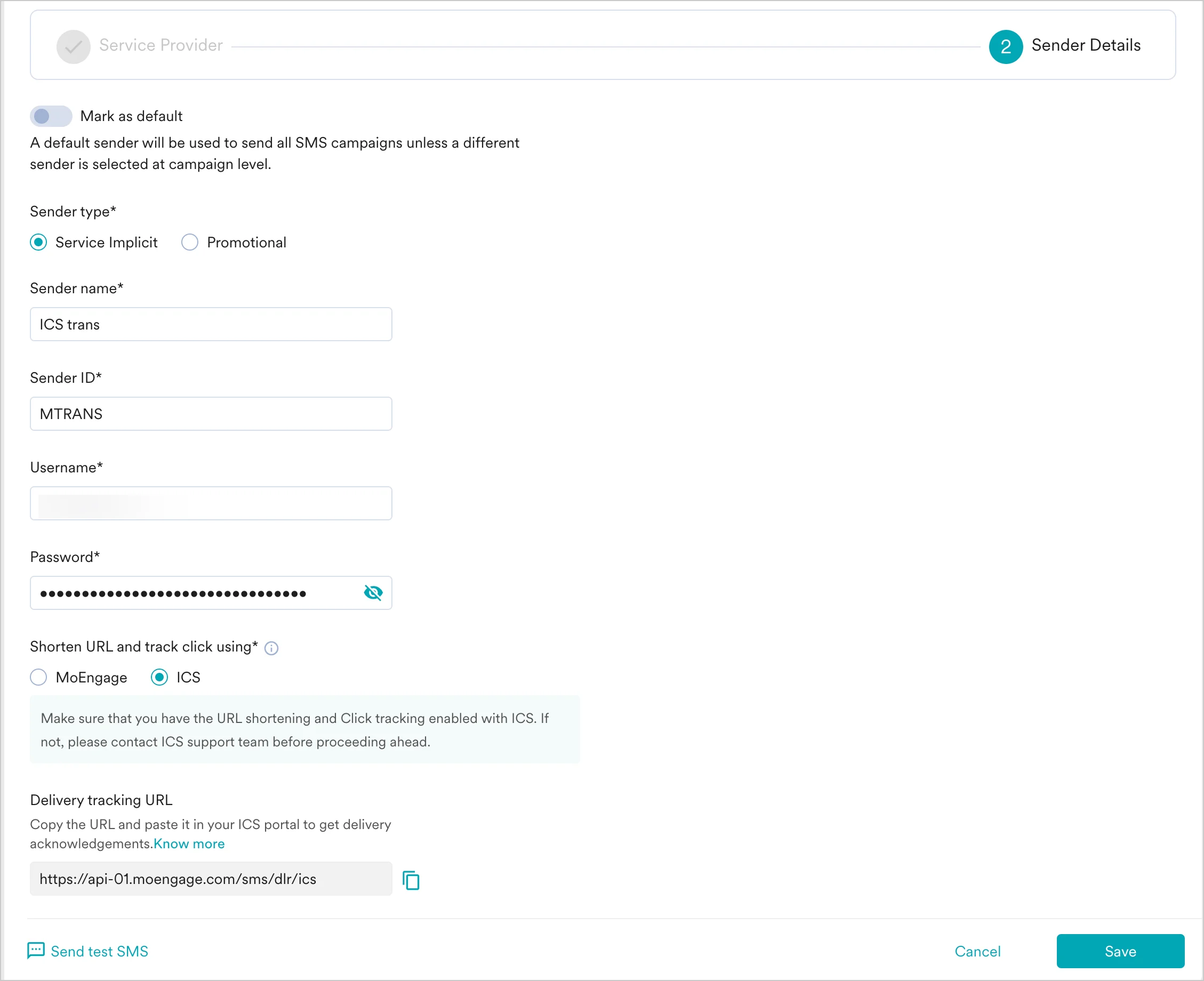
3. **Sender Details** 画面で次の詳細を追加します。
| フィールド | 説明 |
| - | - |
| **Mark as default** | このトグルは送信者の作成中は無効になります。MoEngage アカウントで最初に作成された送信者が、SMS キャンペーンのデフォルト送信者としてマークされます。デフォルト送信者は、[送信者をデフォルトとしてマークする](/docs/ja/user-guide/campaigns-and-channels/sms-mms-and-rcs/sms/getting-started-with-sms/configure-an-sms-sender) に記載の手順に従って変更できます。 |
| **Sender name** | このフィールドは、キャンペーンやアラートの作成時に使用できる、読みやすい送信者名を識別します。 |
| **Sender type** | 送信者タイプは次のいずれかです。
1. **Service Implicit**
2. **Promotional**
適切な送信者タイプを選択します。 |
| **Sender ID** | ユーザーに SMS を送信する番号です。 |
| **Username** | ICS アカウントのユーザー名です。 |
| **Password** | ICS アカウントのパスワードです。 |
| **Shorten URL and track click using** | MoEngage でクリックを追跡する場合は MoEngage を選択します。ICS でクリックを追跡する場合は ICS を選択します。ICS のクリックトラッキングを使用するには、まず ICS サポートに連絡して有効にしてもらい、ICS アカウントでクリックのコールバック URL を設定してください。詳細については、[URL 短縮とクリックトラッキング](#url-shortening-and-click-tracking) を参照してください。 |
| **Delivery tracking URL** | Delivery tracking URL をコピーし、配信コールバックとして設定するよう ICS サポートに依頼します。詳細については、[配信コールバック](#delivery-callback) を参照してください。 |
4. **テスト SMS を送信** して、設定を確認します。
5. **Save** をクリックして、送信者設定を保存します。
 ## 配信コールバック
SMS の配信レシートを追跡するには、ICS アカウントに MoEngage の配信コールバック URL を設定する必要があります。お使いのデータセンターのコールバック URL を使用してください。
`https://api-0X.moengage.com/sms/dlr/ics`
`0X` はワークスペースのデータセンター番号に置き換えます (たとえば、DC-03 の場合は `api-03`)。データセンターを確認するには、[MoEngage のデータセンター](/docs/ja/user-guide/data/key-concepts/data-centers-in-moengage#list-of-data-centers) を参照してください。この URL は SMS Settings ページにも表示されます。
このコールバックを設定するには、URL を ICS サポートと共有し、ICS アカウントの配信コールバックとして設定するよう依頼してください。
このコールバック URL が ICS アカウントに設定されるまで、配信レシートは追跡されません。
## URL 短縮とクリックトラッキング
ICS では、ICS が提供する URL 短縮およびクリックトラッキング機能も使用できます。有効にするには、送信者の設定時に **Shorten URL and track click using** フィールドで **ICS** を選択します。
ICS のクリックトラッキングを使用するには、ICS サポートに連絡してアカウントで有効にしてもらい、ICS アカウントにクリックのコールバック URL を設定します。
`https://api-0X.moengage.com/sms/clicks/ics`
`0X` はワークスペースのデータセンター番号に置き換えます。ICS のクリックトラッキングでは、MoEngage がクリックレシートを追跡します。
代わりに MoEngage の URL 短縮とクリックトラッキングを使用する場合は、ICS でクリックのコールバック URL を設定する必要はありません。
# 次のステップ
* [SMS キャンペーン作成のスタートガイド](/docs/ja/user-guide/campaigns-and-channels/sms-mms-and-rcs/sms/create-an-sms-campaign) を使用して SMS キャンペーンを作成します。
* [SMS のフリークエンシーキャップ](/docs/ja/user-guide/settings/channels/delivery-controls/frequency-capping) を設定します。
* [現在のサービスプロバイダー](/docs/ja/user-guide/campaigns-and-channels/sms-mms-and-rcs/sms/getting-started-with-sms/configure-an-sms-sender) を設定します。
## 配信コールバック
SMS の配信レシートを追跡するには、ICS アカウントに MoEngage の配信コールバック URL を設定する必要があります。お使いのデータセンターのコールバック URL を使用してください。
`https://api-0X.moengage.com/sms/dlr/ics`
`0X` はワークスペースのデータセンター番号に置き換えます (たとえば、DC-03 の場合は `api-03`)。データセンターを確認するには、[MoEngage のデータセンター](/docs/ja/user-guide/data/key-concepts/data-centers-in-moengage#list-of-data-centers) を参照してください。この URL は SMS Settings ページにも表示されます。
このコールバックを設定するには、URL を ICS サポートと共有し、ICS アカウントの配信コールバックとして設定するよう依頼してください。
このコールバック URL が ICS アカウントに設定されるまで、配信レシートは追跡されません。
## URL 短縮とクリックトラッキング
ICS では、ICS が提供する URL 短縮およびクリックトラッキング機能も使用できます。有効にするには、送信者の設定時に **Shorten URL and track click using** フィールドで **ICS** を選択します。
ICS のクリックトラッキングを使用するには、ICS サポートに連絡してアカウントで有効にしてもらい、ICS アカウントにクリックのコールバック URL を設定します。
`https://api-0X.moengage.com/sms/clicks/ics`
`0X` はワークスペースのデータセンター番号に置き換えます。ICS のクリックトラッキングでは、MoEngage がクリックレシートを追跡します。
代わりに MoEngage の URL 短縮とクリックトラッキングを使用する場合は、ICS でクリックのコールバック URL を設定する必要はありません。
# 次のステップ
* [SMS キャンペーン作成のスタートガイド](/docs/ja/user-guide/campaigns-and-channels/sms-mms-and-rcs/sms/create-an-sms-campaign) を使用して SMS キャンペーンを作成します。
* [SMS のフリークエンシーキャップ](/docs/ja/user-guide/settings/channels/delivery-controls/frequency-capping) を設定します。
* [現在のサービスプロバイダー](/docs/ja/user-guide/campaigns-and-channels/sms-mms-and-rcs/sms/getting-started-with-sms/configure-an-sms-sender) を設定します。