> ## Documentation Index
> Fetch the complete documentation index at: https://moengage.com/docs/llms.txt
> Use this file to discover all available pages before exploring further.
# Kaleyra の設定
# はじめに
Kaleyra は、パーソナライズされたメッセージ、チャットボット、プログラム可能な音声サービスなどでクライアントとエンゲージするための API ベースのプラットフォームです。
Kaleyra 経由で **インド** に SMS を送信する予定の場合は、この設定を使用して Kaleyra を **統合型** SMS プロバイダーとして設定してください。その他のリージョンでは、Kaleyra をカスタムコネクター (サービスプロバイダー) として設定してください。
**前提条件** ログイン認証情報 (SMS Kaleyra アカウントの API シークレット) を用意していることを確認してください。認証情報に問題がある場合、または認証情報がない場合は、Kaleyra サポートにお問い合わせください。
# サービスプロバイダー (統合型) として設定する
Kaleyra を統合型サービスプロバイダーとして設定するには、MoEngage ダッシュボードにログインし、次の手順に従います。
1. **Settings** > **Channel** > **SMS** > **Sender configuration** に移動します。
2. 右上隅にある **+Add Service Provider** をクリックします。
3. **Add Sender** 画面で **Kaleyra** を選択します。
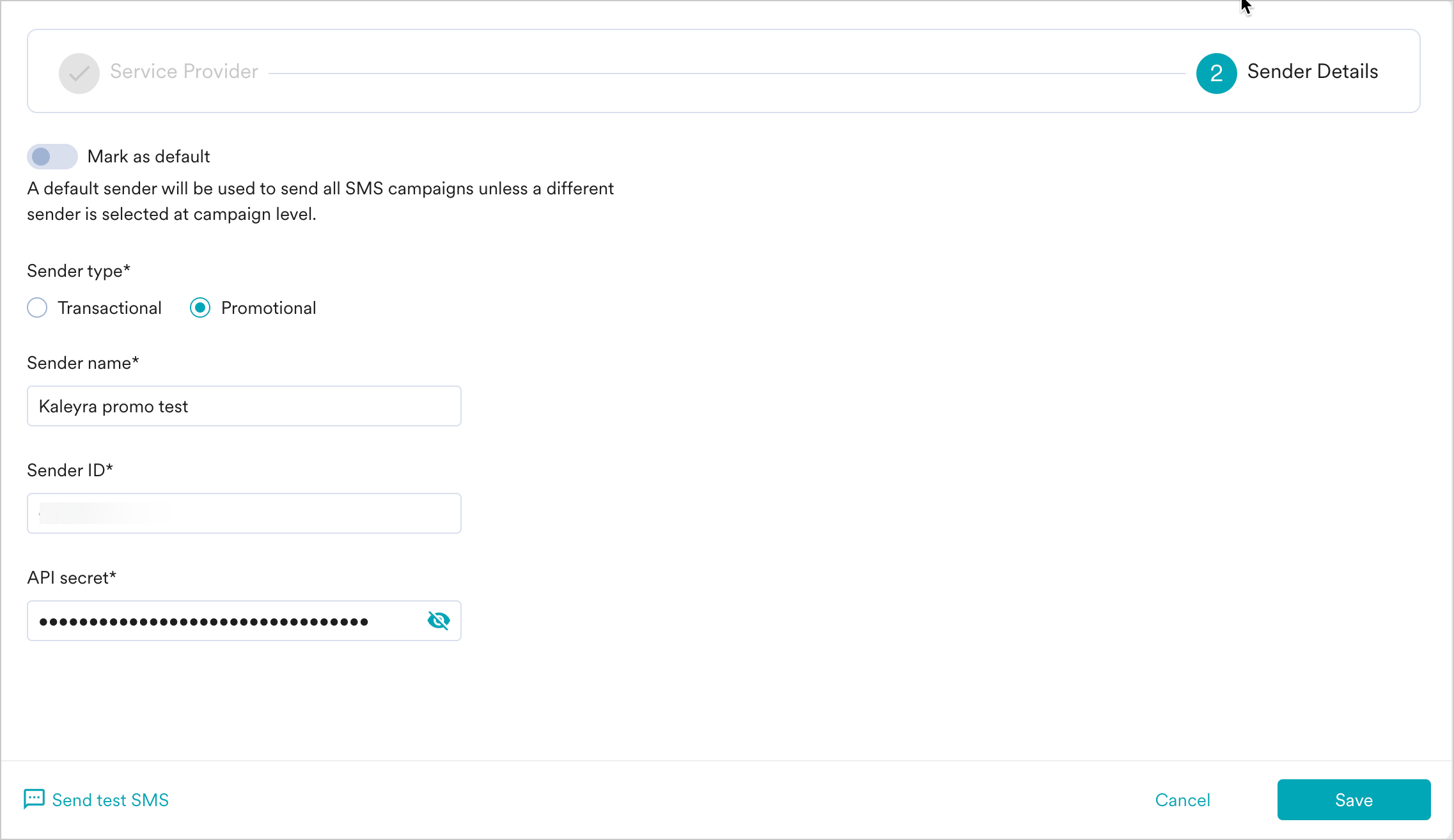
4. **Sender Details** 画面で次の詳細を追加します。
| フィールド | 説明 |
| - | - |
| **Mark as default** | このトグルは送信者の作成中は無効になります。MoEngage アカウントで最初に作成された送信者が、SMS キャンペーンのデフォルト送信者としてマークされます。デフォルト送信者は、[送信者をデフォルトとしてマークする](/docs/ja/user-guide/campaigns-and-channels/sms-mms-and-rcs/sms/getting-started-with-sms/configure-an-sms-sender) に記載の手順に従って変更できます。 |
| **Sender name** | このフィールドは、キャンペーンやアラートの作成時に使用できる、読みやすい送信者名を識別します。 |
| **Sender type** | 送信者タイプは次のいずれかです。
1. **Transactional**
2. **Promotional**
適切な送信者タイプを選択します。 |
| **Sender ID** | ユーザーに SMS を送信する番号です。 |
| **API secret** | Kaleyra アカウントへの API リクエストを認証するためのシークレットキーです。 |
5. **テスト SMS を送信** して、設定を確認します。
6. **Save** をクリックして、送信者設定を保存します。
7. 配信コールバック - 配信レシートは MoEngage によって自動的に追跡されます。MoEngage は Kaleyra への API 呼び出しで配信コールバック URL を渡します。Kaleyra を統合型サービスプロバイダーとして使用する場合、SMS 配信を追跡するための追加の設定は必要ありません。
 # カスタムサービスプロバイダーとして設定する
1. **Settings** > **Channel** > **SMS** > **Sender configuration** に移動します。
2. 右上隅にある **+Add custom service provider** をクリックします。
3. **Sender Details** 画面で次の詳細を追加します。
| フィールド | 説明 |
| - | - |
| **Mark as default** | このトグルをオンにすると、設定中のサービスプロバイダーのデフォルト送信者としてこの送信者がマークされます。デフォルトとしてマークすると、キャンペーン作成時に別の送信者を選択しない限り、MoEngage からのすべての SMS キャンペーンの送信にこの送信者が使用されます。 |
| **Service provider name** | このフィールドは MoEngage ダッシュボードで設定するサービスプロバイダーを識別するもので、一意である必要があります。ここにサービスプロバイダーの名前を入力します。 |
| **Sender name** | このフィールドは送信者を識別します。ここに送信者の名前を入力します。 |
| **Sender type** | 送信者タイプは **Promotional** または **Transactional** のいずれかです。ブランドに関する情報の送信、お得な情報のプロモーション、またはユーザーとのエンゲージメントに送信者を使用する場合は、Sender type として Promotional を選択します。取引に関するアラート、OTP、セキュリティ情報、またはトランザクションとして分類できる情報の送信に送信者を使用する場合は、Sender type として Transactional を選択します。 |
4. 次の詳細を追加して Webhook を設定します。
| フィールド | 説明 |
| - | - |
| **API URL** | このフィールドには、送信者に API リクエストを送信する際に使用する URL の情報が含まれます。この情報は送信者の API ドキュメントから取得できます。ここに送信者の API エンドポイントを入力します。Kaleyra の API URL は [https://moengage-sms-api.kaleyra.io/send-sms](https://moengage-sms-api.kaleyra.io/send-sms) です。 |
| **SID** | このフィールドには Kaleyra の Sender ID が含まれます。 |
| **Kaleyra Host** | Kaleyra Host URL: [https://api.in.kaleyra.io/](https://api.in.kaleyra.io/) |
| **Method** | HTTP メソッドとして **GET** を選択します。 |
| **URL Parameters** | URL パラメーターは API URL から入力されます。
# カスタムサービスプロバイダーとして設定する
1. **Settings** > **Channel** > **SMS** > **Sender configuration** に移動します。
2. 右上隅にある **+Add custom service provider** をクリックします。
3. **Sender Details** 画面で次の詳細を追加します。
| フィールド | 説明 |
| - | - |
| **Mark as default** | このトグルをオンにすると、設定中のサービスプロバイダーのデフォルト送信者としてこの送信者がマークされます。デフォルトとしてマークすると、キャンペーン作成時に別の送信者を選択しない限り、MoEngage からのすべての SMS キャンペーンの送信にこの送信者が使用されます。 |
| **Service provider name** | このフィールドは MoEngage ダッシュボードで設定するサービスプロバイダーを識別するもので、一意である必要があります。ここにサービスプロバイダーの名前を入力します。 |
| **Sender name** | このフィールドは送信者を識別します。ここに送信者の名前を入力します。 |
| **Sender type** | 送信者タイプは **Promotional** または **Transactional** のいずれかです。ブランドに関する情報の送信、お得な情報のプロモーション、またはユーザーとのエンゲージメントに送信者を使用する場合は、Sender type として Promotional を選択します。取引に関するアラート、OTP、セキュリティ情報、またはトランザクションとして分類できる情報の送信に送信者を使用する場合は、Sender type として Transactional を選択します。 |
4. 次の詳細を追加して Webhook を設定します。
| フィールド | 説明 |
| - | - |
| **API URL** | このフィールドには、送信者に API リクエストを送信する際に使用する URL の情報が含まれます。この情報は送信者の API ドキュメントから取得できます。ここに送信者の API エンドポイントを入力します。Kaleyra の API URL は [https://moengage-sms-api.kaleyra.io/send-sms](https://moengage-sms-api.kaleyra.io/send-sms) です。 |
| **SID** | このフィールドには Kaleyra の Sender ID が含まれます。 |
| **Kaleyra Host** | Kaleyra Host URL: [https://api.in.kaleyra.io/](https://api.in.kaleyra.io/) |
| **Method** | HTTP メソッドとして **GET** を選択します。 |
| **URL Parameters** | URL パラメーターは API URL から入力されます。
1. **YourApiKey** を Kaleyra から提供された API キーに置き換えます。**to** フィールドでは、*@* を入力するとパーソナライゼーションエディターを呼び出せます。エディターで、ユーザーの携帯電話番号を格納しているユーザー属性を選択できます。選択した属性が携帯電話番号で構成されていることを確認してください。
2. **YourSenderId** を、サービスプロバイダーから提供されたアカウントの送信者 ID に置き換えます。
3. **to** フィールドと **message** フィールドに次の値を追加します。
- "to" Number に Moesms\_destination
- "message" に Moesms\_message |
5. **テスト SMS を送信** して、設定を確認します。
6. **Save** をクリックして、送信者設定を保存します。
7. MoEngage ダッシュボードで送信者を作成した後、配信トラッキングを設定できます。配信トラッキングの詳細については、[カスタムコネクターの配信トラッキング](/docs/ja/user-guide/campaigns-and-channels/sms-mms-and-rcs/sms/getting-started-with-sms/configure-custom-connector-for-sms) を参照してください。
8. 配信トラッキングのレスポンスの属性は、手動または自動でマッピングできます。
# 次のステップ
* [SMS キャンペーン作成のスタートガイド](/docs/ja/user-guide/campaigns-and-channels/sms-mms-and-rcs/sms/create-an-sms-campaign) を使用して SMS キャンペーンを作成します。
* [SMS のフリークエンシーキャップ](/docs/ja/user-guide/settings/channels/delivery-controls/frequency-capping) を設定します。
* [現在のサービスプロバイダー](/docs/ja/user-guide/campaigns-and-channels/sms-mms-and-rcs/sms/getting-started-with-sms/configure-an-sms-sender) を設定します。