> ## Documentation Index
> Fetch the complete documentation index at: https://moengage.com/docs/llms.txt
> Use this file to discover all available pages before exploring further.
# Kudosity の設定
# はじめに
Kudosity は、世界 114 以上の宛先への信頼性の高い接続を提供する、企業向けのメッセージングおよびエンゲージメントプラットフォームです。インテリジェントにパーソナライズされた SMS、MMS、オムニチャネルメッセージング、会話型 AI を通じて、顧客との本物の関係を築くことができます。
Kudosity アカウントと API キーを用意していることを確認してください。認証情報に問題がある場合、または認証情報がない場合は、Kudosity サポートにお問い合わせください。
# Kudosity をカスタム SMS コネクター (サービスプロバイダー) として設定する
この記事では、MoEngage ダッシュボードで Kudosity をカスタム SMS コネクター (サービスプロバイダー) として設定する方法について説明します。
続行する前に、Kudosity API (Transmitsms) を呼び出すための次のパラメーターを用意していることを確認してください。API URL、API Key、API Secret は、[Kudosity の設定](https://burst.transmitsms.com/profile) で確認できます。[Kudosity SMS API についてはこちら](https://developer.transmitmessage.com/) で確認することもできます。
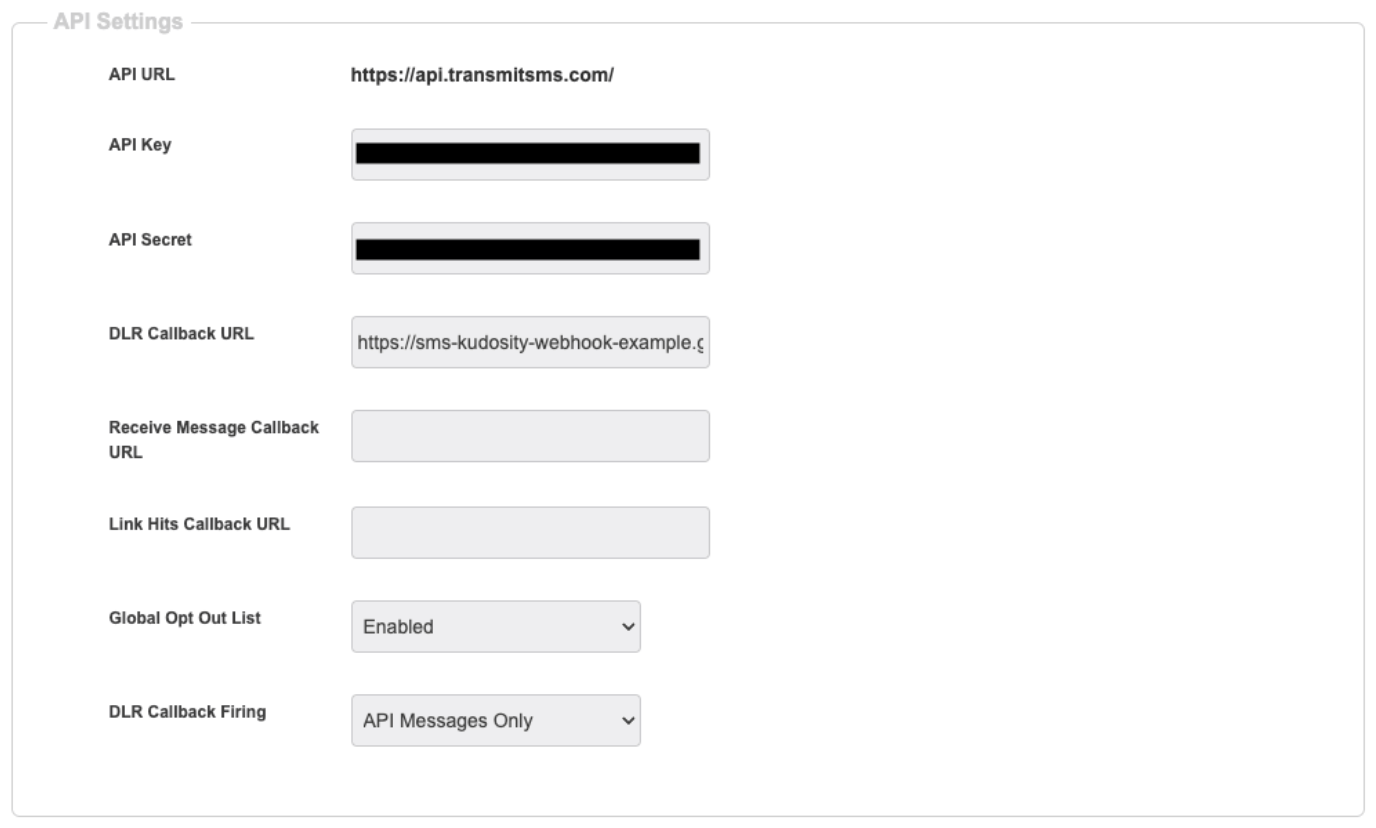 | パラメーター | 説明 |
| - | - |
| API URL | このフィールドには、送信者に API リクエストを送信する際に使用する URL の情報が含まれます。Kudosity の API URL は次のとおりです。
| パラメーター | 説明 |
| - | - |
| API URL | このフィールドには、送信者に API リクエストを送信する際に使用する URL の情報が含まれます。Kudosity の API URL は次のとおりです。
[https://api.transmitsms.com/send-sms.json](https://api.transmitsms.com/send-sms.json) |
| API Key | API キーは、Kudosity へのリクエストを認証するために使用される一意の識別子です。 |
| API Secret | API シークレットは、Kudosity API にアクセスする際のセキュリティを強化するために API キーと併用される機密キーです。
**注** : Kudosity アカウントに登録したばかりの場合は、API シークレットを設定する必要があります。複雑で安全なものにしてください。 |
MoEngage ダッシュボードにログインし、次の手順に従います。
1. **Settings** -> **Channel** -> **SMS** に移動します。
2. 右上隅にある **+ Sender** をクリックします。
3. **+ Add custom service provider** をクリックします。
4. **Service Details** ページで次の詳細を追加します。\ 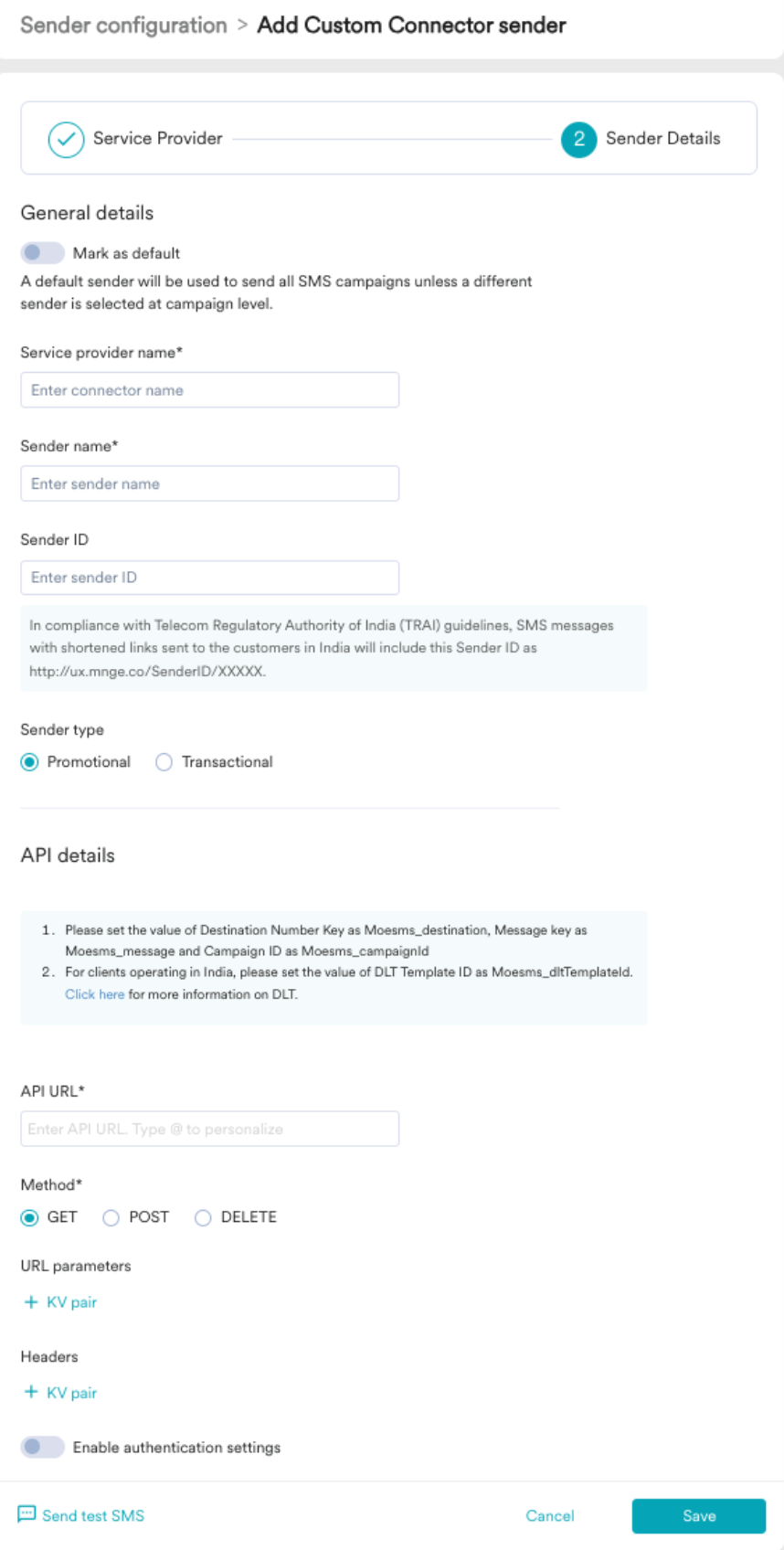 | フィールド | 説明 |
| - | - |
| **Mark as default** | このトグルをオンにすると、設定中のサービスプロバイダーのデフォルト送信者としてこの送信者がマークされます。デフォルトとしてマークすると、キャンペーン作成時に別の送信者を選択しない限り、MoEngage からのすべての SMS キャンペーンの送信にこの送信者が使用されます。 |
| **Service provider name** | このフィールドは MoEngage ダッシュボードで設定するサービスプロバイダーを識別するもので、一意である必要があります。Kudosity サービスを作成するため、ここには *Kudosity* と入力します。 |
| **Sender name** | このフィールドは、キャンペーンやアラートの作成時に使用できる、読みやすい送信者名を識別します。 |
| **Sender ID** | このフィールドは送信者 ID で、SMS メッセージを送信するために Kudosity で設定した電話番号です。送信者は Kudosity アカウントの
| フィールド | 説明 |
| - | - |
| **Mark as default** | このトグルをオンにすると、設定中のサービスプロバイダーのデフォルト送信者としてこの送信者がマークされます。デフォルトとしてマークすると、キャンペーン作成時に別の送信者を選択しない限り、MoEngage からのすべての SMS キャンペーンの送信にこの送信者が使用されます。 |
| **Service provider name** | このフィールドは MoEngage ダッシュボードで設定するサービスプロバイダーを識別するもので、一意である必要があります。Kudosity サービスを作成するため、ここには *Kudosity* と入力します。 |
| **Sender name** | このフィールドは、キャンペーンやアラートの作成時に使用できる、読みやすい送信者名を識別します。 |
| **Sender ID** | このフィールドは送信者 ID で、SMS メッセージを送信するために Kudosity で設定した電話番号です。送信者は Kudosity アカウントの
[https://kudosity.transmitsms.com/u/senders](https://kudosity.transmitsms.com/u/senders) で設定できます。 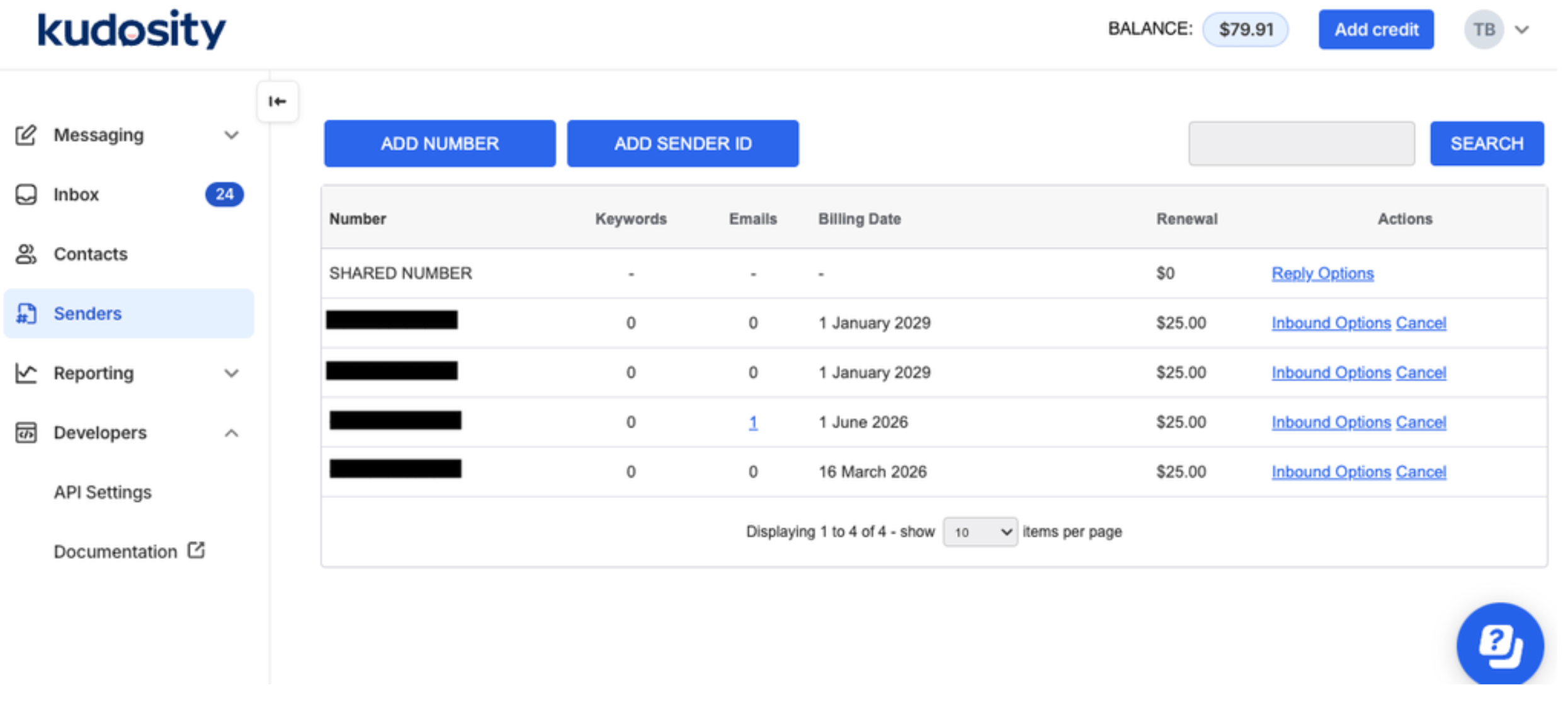 |
| **Sender type** | 送信者タイプを選択します。利用可能なオプションは次のとおりです。
|
| **Sender type** | 送信者タイプを選択します。利用可能なオプションは次のとおりです。- **Promotional** : ブランドに関する情報の送信、お得な情報のプロモーション、またはユーザーとのエンゲージメントに送信者を使用する場合は、このオプションを選択します。
- **Transactional** : 取引に関するアラート、OTP、セキュリティ情報、またはトランザクションとして分類できる情報の送信に送信者を使用する場合は、このオプションを選択します。
|
5. API の詳細を設定します。
| フィールド | 説明 |
| - | - |
| **API URL** | このフィールドには、送信者に API リクエストを送信する際に使用する URL の情報が含まれます。Kudosity の API URL は [https://api.transmitsms.com/](https://api.transmitsms.com/) です。 |
| **Method** | HTTP メソッドとして **POST** を選択します。 |
| **Headers** | ヘッダーに次のキーと値のペアを作成します。 
- **Authorization** : Basic \
**注** : これは API Key と API Secret を組み合わせた Base64 エンコード文字列です。Base64 エンコードキーの作成方法については、こちらの Kudosity のドキュメントを参照してください: [https://developers.kudosity.com/docs/step-3-make-an-api-request](https://developers.kudosity.com/docs/step-3-make-an-api-request) - **Content-Type** : application/x-www-form-urlencoded
|
| **Body type** | Body type を **Form** に設定し、次の詳細を追加します。 
- **message** フィールドに *Moesms\_message* を追加して、MoEngage のメッセージをリクエストに渡します。
- **to** フィールドに *Moesms\_destination* を追加して、MoEngage の宛先をリクエストに渡します。
- **sender** フィールドに、Kudosity アカウントの Sender ID を追加します。送信者は Kudosity アカウントの
[https://kudosity.transmitsms.com/u/senders](https://kudosity.transmitsms.com/u/senders) で設定できます。
|
6. **Send test SMS** をクリックして、設定を確認します。
7. **Next** をクリックします。
8. MoEngage ダッシュボードで送信者を作成した後、配信トラッキングを設定できます。配信トラッキングの詳細については、[カスタムコネクターの配信トラッキング](/docs/ja/user-guide/campaigns-and-channels/sms-mms-and-rcs/sms/getting-started-with-sms/configure-custom-connector-for-sms) を参照してください。
9. **Save** をクリックして、送信者設定を保存します。
# 次のステップ
* [SMS キャンペーン作成のスタートガイド](/docs/ja/user-guide/campaigns-and-channels/sms-mms-and-rcs/sms/create-an-sms-campaign) を使用して SMS キャンペーンを作成します。
* [SMS のフリークエンシーキャップ](/docs/ja/user-guide/settings/channels/delivery-controls/frequency-capping) を設定します。
* [現在のサービスプロバイダー](/docs/ja/user-guide/campaigns-and-channels/sms-mms-and-rcs/sms/getting-started-with-sms/configure-an-sms-sender) を設定します。
* [キャンペーン分析の詳細はこちら](/docs/ja/user-guide/campaigns-and-channels/connectors/analyze/connector-campaign-analytics)。