> ## Documentation Index
> Fetch the complete documentation index at: https://moengage.com/docs/llms.txt
> Use this file to discover all available pages before exploring further.
# Sinch の設定
# はじめに
Sinch はグローバルな CPaaS(Communications Platform as a Service)プロバイダーで、企業が多数の顧客にテキストメッセージを送信したり、ビデオ通話や音声通話を行ったりできるようにします。
# Sinch を SMS コネクター(サービスプロバイダー)として設定する
**前提条件**
Sinch ダッシュボードで Shortcode、Access token、Service Plan ID を確認できることを確認してください。これについては MoEngage カスタマーサクセスチームにサポートを依頼することもできます。
MoEngage ダッシュボードにログインし、次の手順を実行します。
1. **Settings** -> **Channel** -> **SMS** -> **Sender Configuration** に移動します。
2. 右上の **+Add Service Provider** をクリックします。
3. **Add Sender** 画面で **Sinch** を選択します。
4. **Sender Details** 画面で次の詳細を追加します。
| フィールド | 説明 |
| - | - |
| **Mark as default** | このトグルは送信者の作成中は無効になります。MoEngage アカウントで最初に作成された送信者が、SMS キャンペーンのデフォルト送信者としてマークされます。デフォルト送信者は、[送信者をデフォルトとしてマークする](/docs/ja/user-guide/campaigns-and-channels/sms-mms-and-rcs/sms/getting-started-with-sms/configure-an-sms-sender)に記載の手順に従って変更できます。 |
| **Sender name** | このフィールドは、キャンペーンやアラートの作成時に使用できる、読みやすい送信者名を識別します。 |
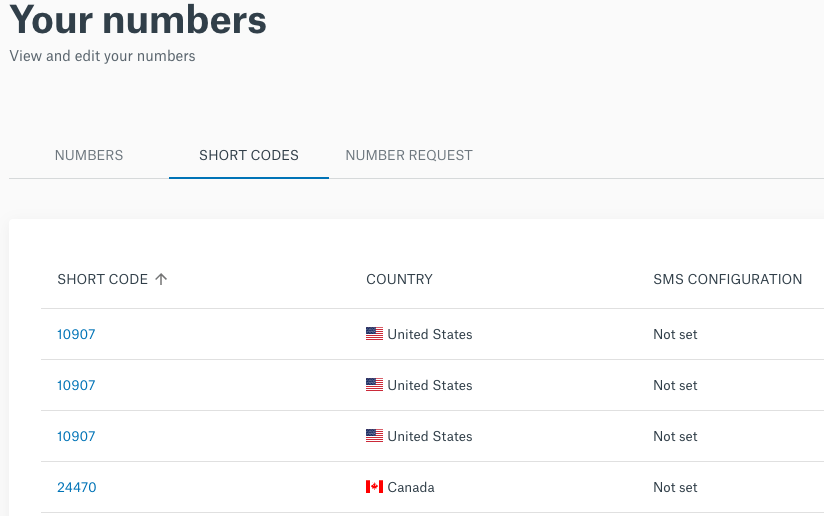
| **Sender number** | このフィールドは、ユーザーに SMS を送信する際の送信元番号を示します。以下のように、[Sinch ダッシュボードの Shortcode](https://dashboard.sinch.com/numbers/your-numbers/short-codes) にあるショートコード番号を使用します。
 |
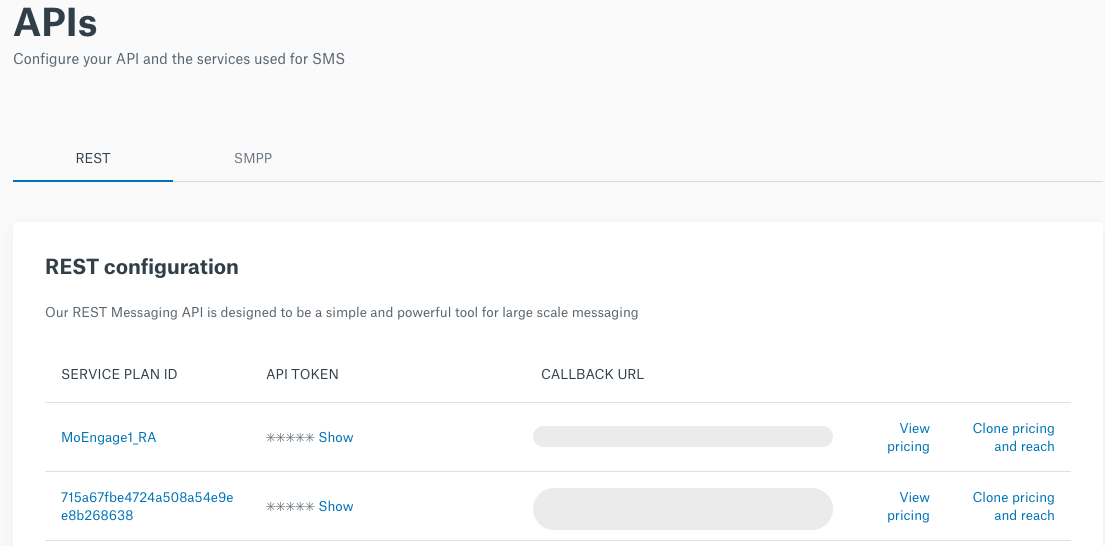
| **API token** | このフィールドは、認証に必要でサービスプラン ID に紐づく API トークンを示します。API トークンは[こちら](https://dashboard.sinch.com/sms/api/rest)で確認できます。**Show** をクリックすると API トークンが表示されます。 |
| **Service plan ID** | **API token** フィールドに入力した API トークンに対応する Service plan ID を入力します。ショートコードがこのサービスプラン ID に紐づいていることを確認してください。どのショートコードがどのサービスプラン ID に紐づいているか不明な場合は、Sinch チームに確認できます。
|
| **API token** | このフィールドは、認証に必要でサービスプラン ID に紐づく API トークンを示します。API トークンは[こちら](https://dashboard.sinch.com/sms/api/rest)で確認できます。**Show** をクリックすると API トークンが表示されます。 |
| **Service plan ID** | **API token** フィールドに入力した API トークンに対応する Service plan ID を入力します。ショートコードがこのサービスプラン ID に紐づいていることを確認してください。どのショートコードがどのサービスプラン ID に紐づいているか不明な場合は、Sinch チームに確認できます。
 |
| **Mobile Originated (MO) callback URL** | このコールバック URL は、ワークスペースが属するデータセンター(DC)によって異なります。コールバック URL は次のとおりです:
|
| **Mobile Originated (MO) callback URL** | このコールバック URL は、ワークスペースが属するデータセンター(DC)によって異なります。コールバック URL は次のとおりです: - DC 01 の場合: [https://api-01.moengage.com/v1/campaigns/outbound/sms/callbacks/mo/sinch](https://api-01.moengage.com/v1/campaigns/outbound/sms/callbacks/mo/sinch)
- DC 02 の場合: [https://api-02.moengage.com/v1/campaigns/outbound/sms/callbacks/mo/sinch](https://api-02.moengage.com/v1/campaigns/outbound/sms/callbacks/mo/sinch)
- DC 03 の場合: [https://api-03.moengage.com/v1/campaigns/outbound/sms/callbacks/mo/sinch](https://api-03.moengage.com/v1/campaigns/outbound/sms/callbacks/mo/sinch)
- DC 04 の場合: [https://api-04.moengage.com/v1/campaigns/outbound/sms/callbacks/mo/sinch](https://api-04.moengage.com/v1/campaigns/outbound/sms/callbacks/mo/sinch)
このフィールドは、**Keyword management** の下にある **Manage keyword based responses** トグルが有効な場合にのみ使用できます。
|
| **SMS unsubscribe text** | このフィールドに入力したテキストは、SMS キャンペーンのコンテンツ作成時に **SMS opt-out instruction** チェックボックスを選択すると表示されます。SMS opt-out instruction を使用すると、作成した SMS キャンペーンに、顧客が以降の SMS メッセージの受信をオプトアウトするためのテキストを含めることができます。このフィールドは、**Keyword management** の下にある **Manage keyword based responses** トグルが有効な場合にのみ使用できます。 |
5. **Send a test SMS** で設定を確認します。
6. **Save** をクリックして Sender Configuration を保存します。
## 配信コールバック
配信コールバック URL は Sinch への API 呼び出しで渡されるため、MoEngage は配信レシートを自動的にトラッキングします。SMS 配信をトラッキングするための追加設定は不要です。
# キーワード管理を設定する
## MoEngage の設定の変更
キーワード管理を設定するには、MoEngage ダッシュボードの **Sender Details** 画面で次の 2 つのフィールドを入力する必要があります。これらのフィールドは、**Keyword management** の下にある **Manage keyword-based responses** トグルが有効な場合にのみ表示されます。
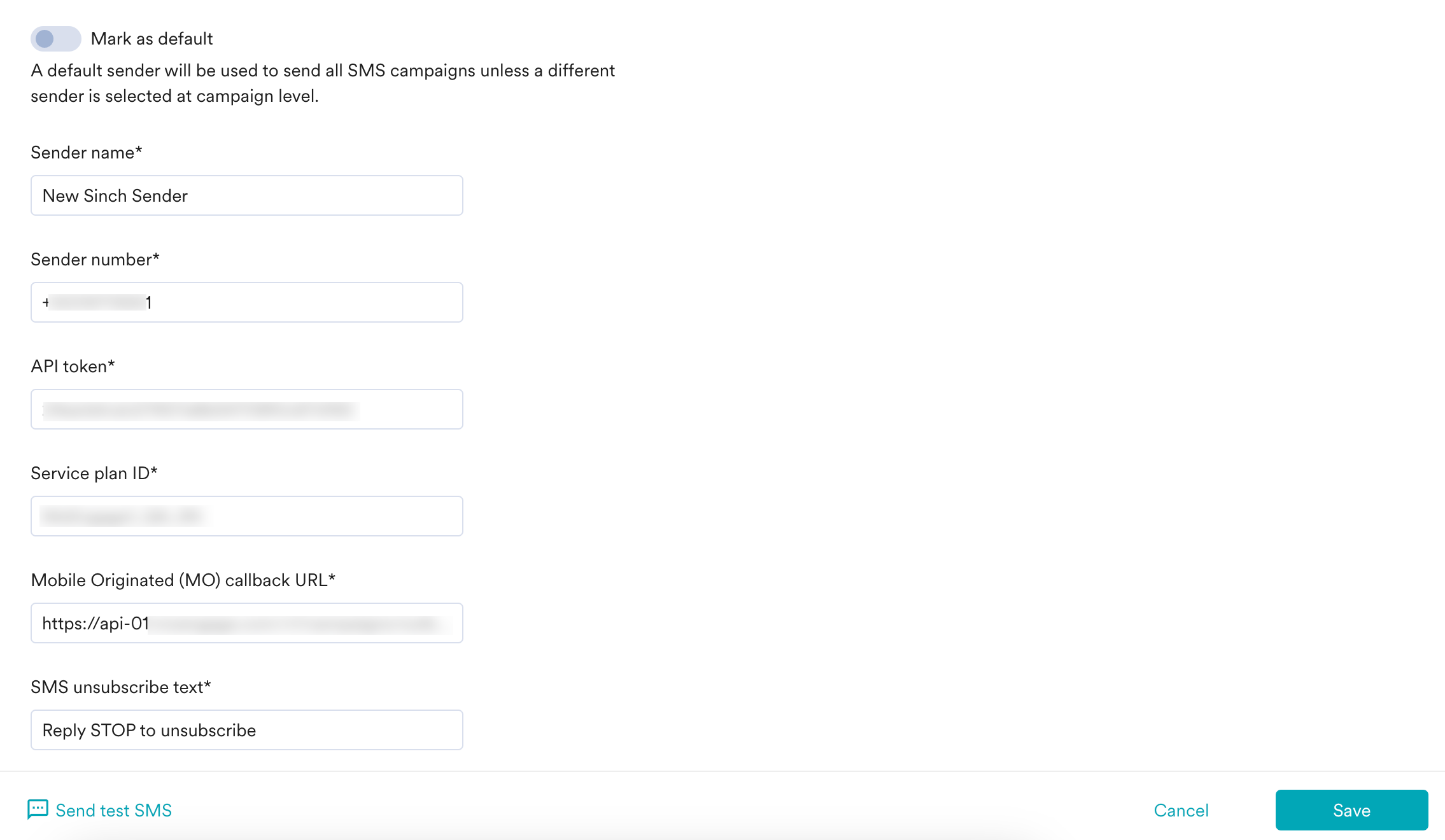 * **Mobile Originated (MO) callback URL** - このコールバック URL は、所属する DC によって異なります。コールバック URL は次のとおりです。
* DC 01 の場合 - [https://api-01.moengage.com/v1/campaigns/outbound/sms/callbacks/mo/sinch](https://api-01.moengage.com/v1/campaigns/outbound/sms/callbacks/mo/sinch)
* DC 02 の場合 - [https://api-02.moengage.com/v1/campaigns/outbound/sms/callbacks/mo/sinch](https://api-02.moengage.com/v1/campaigns/outbound/sms/callbacks/mo/sinch)
* DC 03 の場合 - [https://api-03.moengage.com/v1/campaigns/outbound/sms/callbacks/mo/sinch](https://api-03.moengage.com/v1/campaigns/outbound/sms/callbacks/mo/sinch)
* DC 04 の場合 - [https://api-04.moengage.com/v1/campaigns/outbound/sms/callbacks/mo/sinch](https://api-04.moengage.com/v1/campaigns/outbound/sms/callbacks/mo/sinch)
* **SMS unsubscribe text** - SMS unsubscribe text を使用すると、作成した SMS キャンペーンに、顧客が以降の SMS メッセージの受信をオプトアウトするためのテキストを含めることができます。このフィールドに入力したテキストは、SMS キャンペーンのコンテンツ作成時に **SMS opt-out instruction** チェックボックスを選択すると、オプトアウトテキストとして表示されます。
## Sinch コンソールでの変更
設定済みの送信者について、次の手順を実行して Sinch コンソールでキーワード管理を設定します。
* **Mobile Originated (MO) callback URL** - このコールバック URL は、所属する DC によって異なります。コールバック URL は次のとおりです。
* DC 01 の場合 - [https://api-01.moengage.com/v1/campaigns/outbound/sms/callbacks/mo/sinch](https://api-01.moengage.com/v1/campaigns/outbound/sms/callbacks/mo/sinch)
* DC 02 の場合 - [https://api-02.moengage.com/v1/campaigns/outbound/sms/callbacks/mo/sinch](https://api-02.moengage.com/v1/campaigns/outbound/sms/callbacks/mo/sinch)
* DC 03 の場合 - [https://api-03.moengage.com/v1/campaigns/outbound/sms/callbacks/mo/sinch](https://api-03.moengage.com/v1/campaigns/outbound/sms/callbacks/mo/sinch)
* DC 04 の場合 - [https://api-04.moengage.com/v1/campaigns/outbound/sms/callbacks/mo/sinch](https://api-04.moengage.com/v1/campaigns/outbound/sms/callbacks/mo/sinch)
* **SMS unsubscribe text** - SMS unsubscribe text を使用すると、作成した SMS キャンペーンに、顧客が以降の SMS メッセージの受信をオプトアウトするためのテキストを含めることができます。このフィールドに入力したテキストは、SMS キャンペーンのコンテンツ作成時に **SMS opt-out instruction** チェックボックスを選択すると、オプトアウトテキストとして表示されます。
## Sinch コンソールでの変更
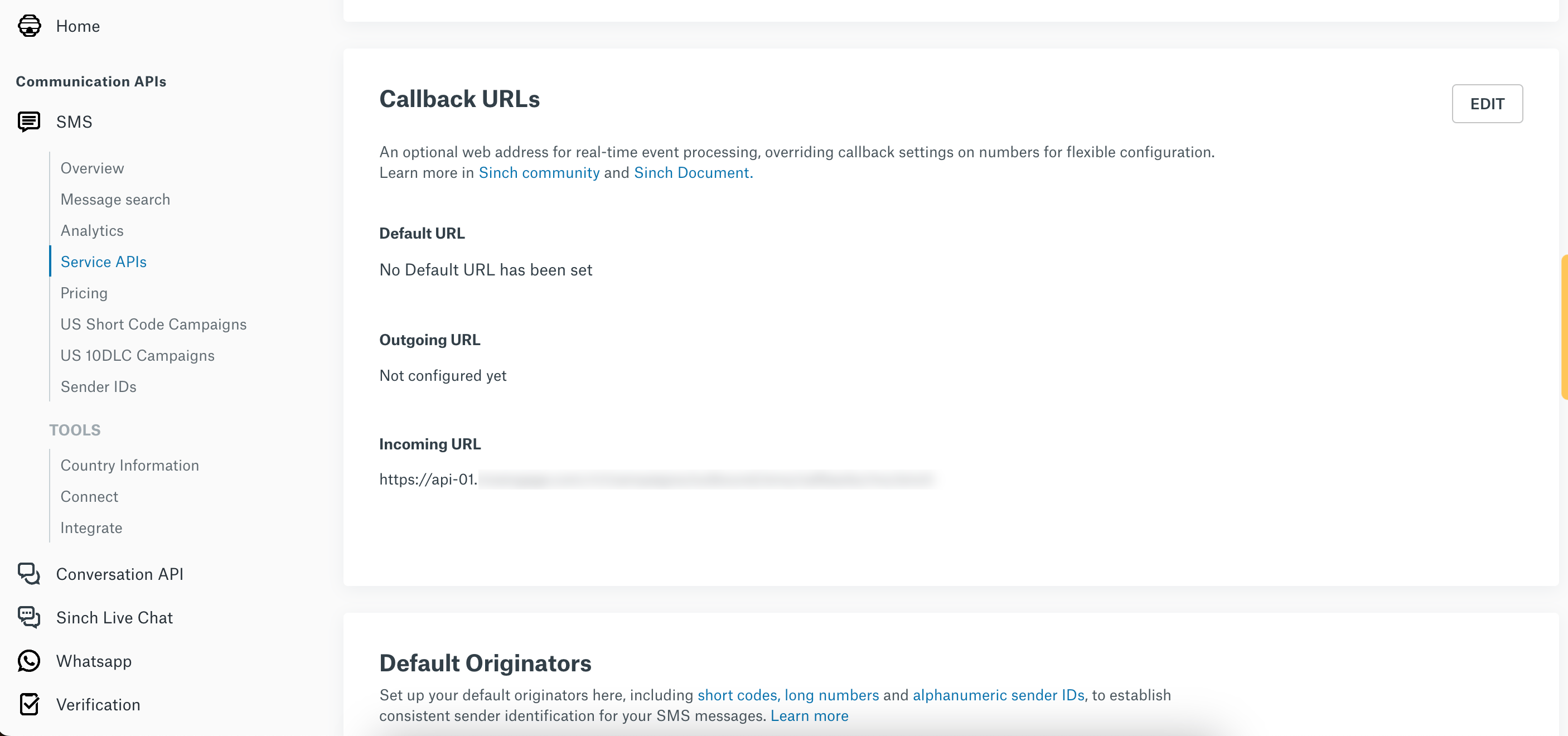
設定済みの送信者について、次の手順を実行して Sinch コンソールでキーワード管理を設定します。
 1. Sinch コンソールにログインします。
2. **SMS** に移動し、**Service APIs** をクリックします。
3. **Callback URLs** の下で **Incoming URL** に移動します。
4. **Incoming URL** フィールドに、MoEngage ダッシュボードの **Mobile Originated (MO) callback URL** フィールドに追加したものと同じコールバック URL を入力します。
# 次のステップ
* [SMS キャンペーン作成の手引き](/docs/ja/user-guide/campaigns-and-channels/sms-mms-and-rcs/sms/create-an-sms-campaign)を使用して SMS キャンペーンを作成します。
* [SMS の頻度上限](/docs/ja/user-guide/settings/channels/delivery-controls/frequency-capping)を設定します。
* [現在のサービスプロバイダー](/docs/ja/user-guide/campaigns-and-channels/sms-mms-and-rcs/sms/getting-started-with-sms/configure-an-sms-sender)を設定します。
1. Sinch コンソールにログインします。
2. **SMS** に移動し、**Service APIs** をクリックします。
3. **Callback URLs** の下で **Incoming URL** に移動します。
4. **Incoming URL** フィールドに、MoEngage ダッシュボードの **Mobile Originated (MO) callback URL** フィールドに追加したものと同じコールバック URL を入力します。
# 次のステップ
* [SMS キャンペーン作成の手引き](/docs/ja/user-guide/campaigns-and-channels/sms-mms-and-rcs/sms/create-an-sms-campaign)を使用して SMS キャンペーンを作成します。
* [SMS の頻度上限](/docs/ja/user-guide/settings/channels/delivery-controls/frequency-capping)を設定します。
* [現在のサービスプロバイダー](/docs/ja/user-guide/campaigns-and-channels/sms-mms-and-rcs/sms/getting-started-with-sms/configure-an-sms-sender)を設定します。