> ## Documentation Index
> Fetch the complete documentation index at: https://moengage.com/docs/llms.txt
> Use this file to discover all available pages before exploring further.
# VivaConnect の設定
# はじめに
VivaConnect は、企業がパーソナライズされたインパクトのある顧客とのやり取りを実現できるよう支援する、大手のモバイルエンゲージメントおよびコミュニケーションソリューションプロバイダーです。複数のチャネルにわたるさまざまなサービスを提供することで、VivaConnect は企業のマーケティング活動を強化し、優れたカスタマーサポートの提供を可能にし、オーディエンスとの有意義で迅速なつながりを実現します。
**前提条件**
[Helo.ai](http://Helo.ai) Dashboard にアクセスでき、VivaConnect アカウントの API キーを保有していることを確認してください。
# VivaConnect をカスタム SMS コネクター(サービスプロバイダー)として設定する
この記事では、MoEngage ダッシュボードで VivaConnect をカスタムコネクターとして設定する方法を説明します。
MoEngage ダッシュボードにログインし、次の手順を実行します。
1. **Settings** -> **Channel** -> **SMS** -> **Sender Configuration** に移動します。
2. 右上の **+Add Service Provider** をクリックします。
3. **Sender Details** 画面で次の詳細を追加します。**Mark as default** トグルを有効にすると、設定したサービスプロバイダーのデフォルト送信者としてこの送信者がマークされます。デフォルトに設定すると、キャンペーン作成時に別の送信者を選択しない限り、MoEngage から送信されるすべての SMS キャンペーンでこの送信者が使用されます。
| フィールド | 説明 |
| - | - |
| **Service provider name** | このフィールドは MoEngage ダッシュボードで設定するサービスプロバイダーを識別するもので、一意である必要があります。ここにサービスプロバイダー名を入力します。 |
| **Sender name** | このフィールドは、キャンペーンやアラートの作成時に使用できる、読みやすい送信者名を識別します。 |
| **Sender type** | Sender type は **Promotional** または **Transactional** のいずれかです。ブランドに関する情報の送信、お得な情報の宣伝、ユーザーとのエンゲージメントに Sender を使用する場合は、Sender type として Promotional を選択します。取引に関するアラート、OTP、セキュリティ情報、またはトランザクションの性質を持つと分類できる情報の送信に Sender を使用する場合は、Sender type として Transactional を選択します。 |
4. 次の詳細を追加して Webhook を設定します。
| フィールド | 説明 |
| - | - |
| **API URL** | このフィールドには、Sender に API リクエストを送信する際に使用する URL の情報が含まれます。この情報は Sender の API ドキュメントで確認できます。ここに Sender の API エンドポイントを入力します。VivaConnect の API URL は次のとおりです: [https://promoapp.helo.ai/vivasmpp/sms/submit](https://promoapp.helo.ai/vivasmpp/sms/submit) |
| **Method** | HTTP メソッドとして **POST** を選択します。 |
| **URL Parameters** | このオプションを使用して、API に渡す URL パラメーターをキーと値のペアとして追加します。この情報は Sender の API ドキュメントで確認できます。たとえば、API URL の呼び出しで GET メソッドを使用する場合、API Key や Authorization などのすべてのパラメーターは URL パラメーターとして渡されます。 |
| **Headers** | このオプションを使用して、API に渡すリクエストヘッダーをキーと値のペアとして追加します。この情報は Sender の API ドキュメントで確認できます。Authorization ヘッダーを追加します。 - Content-Type: application/json
- apikey: `{{Workspace_ID or APP_ID}}`
|
| **Body Type** | Body Type として **JSON** を選択し、次の詳細を追加します:
`{`
`"msg_type": 2,`
`"list": [`
`{`
`"d": "993055xxxx",`
`"s": "SAMPLE",`
`"m": "This is a test message"`
`}`
`]`
`}` |
5. **Send a test SMS** で設定を確認します。
6. **Save** をクリックして Sender Configuration を保存します。
7. MoEngage ダッシュボードで送信者を作成した後、配信トラッキングを設定できます。配信トラッキングの詳細については、[カスタムコネクターの配信トラッキング](/docs/ja/user-guide/campaigns-and-channels/sms-mms-and-rcs/sms/getting-started-with-sms/configure-custom-connector-for-sms)を参照してください。
8. 配信トラッキングレスポンスの属性は、手動または自動でマッピングできます。\
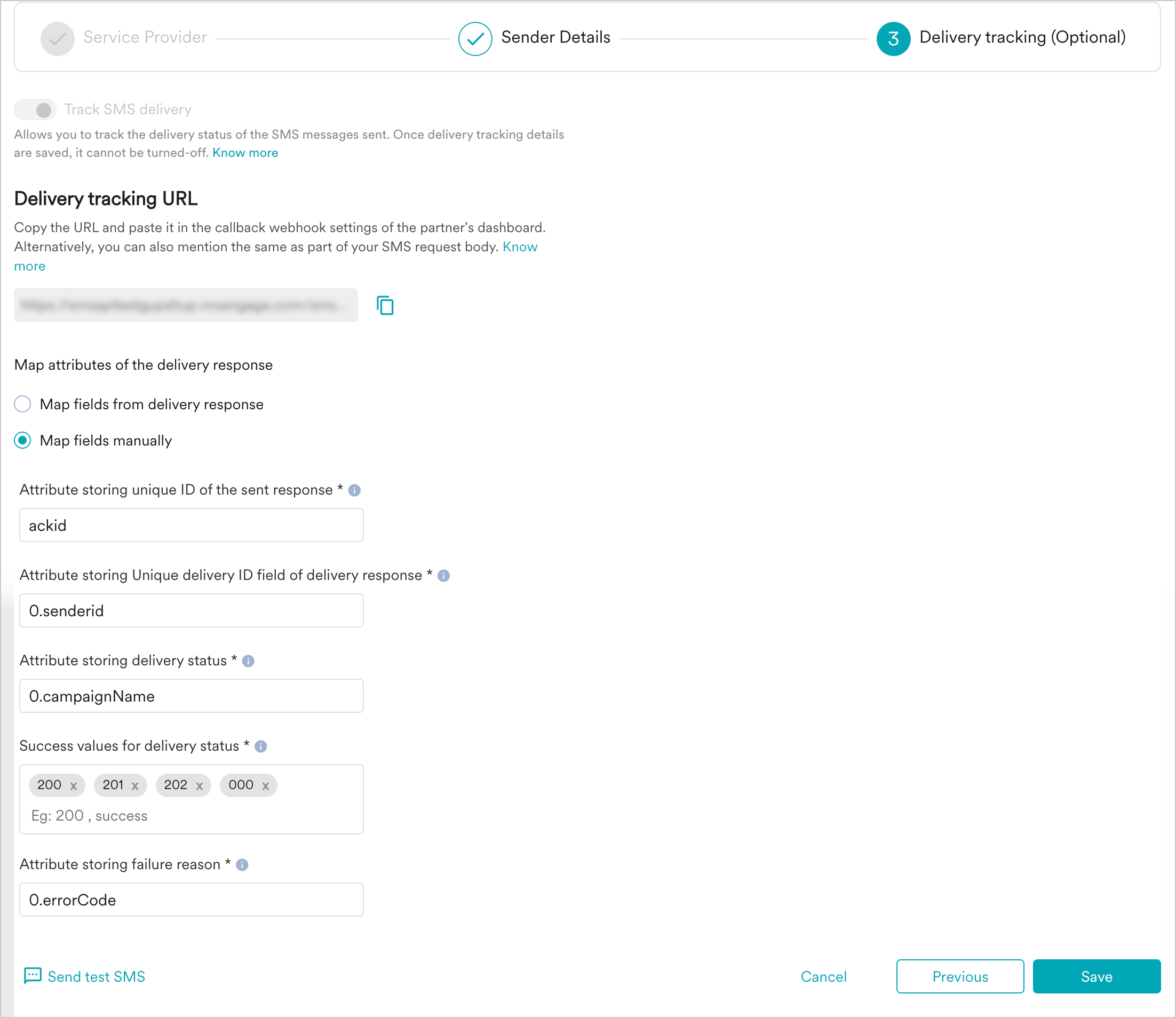 \
**Delivery tracking URL** フィールドに、次の URL を入力します。\
[https://api-0X.moengage.com/sms/dlr/custom/2962625414](https://api-0X.moengage.com/sms/dlr/custom/2962625414)\
ここで、X はデータセンター(DC)の番号です。
# 次のステップ
* [SMS キャンペーン作成の手引き](/docs/ja/user-guide/campaigns-and-channels/sms-mms-and-rcs/sms/create-an-sms-campaign)を使用して SMS キャンペーンを作成します。
* [SMS の頻度上限](/docs/ja/user-guide/settings/channels/delivery-controls/frequency-capping)を設定します。
* [現在のサービスプロバイダー](/docs/ja/user-guide/campaigns-and-channels/sms-mms-and-rcs/other-settings/configure-sms-mms-and-rcs-general-settings)を設定します。
* [キャンペーン分析の詳細はこちら。](/docs/ja/user-guide/campaigns-and-channels/connectors/analyze/connector-campaign-analytics)
\
**Delivery tracking URL** フィールドに、次の URL を入力します。\
[https://api-0X.moengage.com/sms/dlr/custom/2962625414](https://api-0X.moengage.com/sms/dlr/custom/2962625414)\
ここで、X はデータセンター(DC)の番号です。
# 次のステップ
* [SMS キャンペーン作成の手引き](/docs/ja/user-guide/campaigns-and-channels/sms-mms-and-rcs/sms/create-an-sms-campaign)を使用して SMS キャンペーンを作成します。
* [SMS の頻度上限](/docs/ja/user-guide/settings/channels/delivery-controls/frequency-capping)を設定します。
* [現在のサービスプロバイダー](/docs/ja/user-guide/campaigns-and-channels/sms-mms-and-rcs/other-settings/configure-sms-mms-and-rcs-general-settings)を設定します。
* [キャンペーン分析の詳細はこちら。](/docs/ja/user-guide/campaigns-and-channels/connectors/analyze/connector-campaign-analytics)