> ## Documentation Index
> Fetch the complete documentation index at: https://moengage.com/docs/llms.txt
> Use this file to discover all available pages before exploring further.
# Interakt の設定
MoEngage は WhatsApp 向けに Interakt とネイティブに連携しています。この連携により、企業は Interakt を利用してテンプレート化された WhatsApp メッセージを送信できます。MoEngage はメッセージを送信し、配信および既読の分析を表示できます。
## Sender の設定
MoEngage ダッシュボードで Interakt の Sender を設定するには、次の手順を実行します。
1. Settings->WhatsApp->Sender Configuration に移動します。
2. 左側のメニューから Interakt を選択し、+ Sender をクリックします。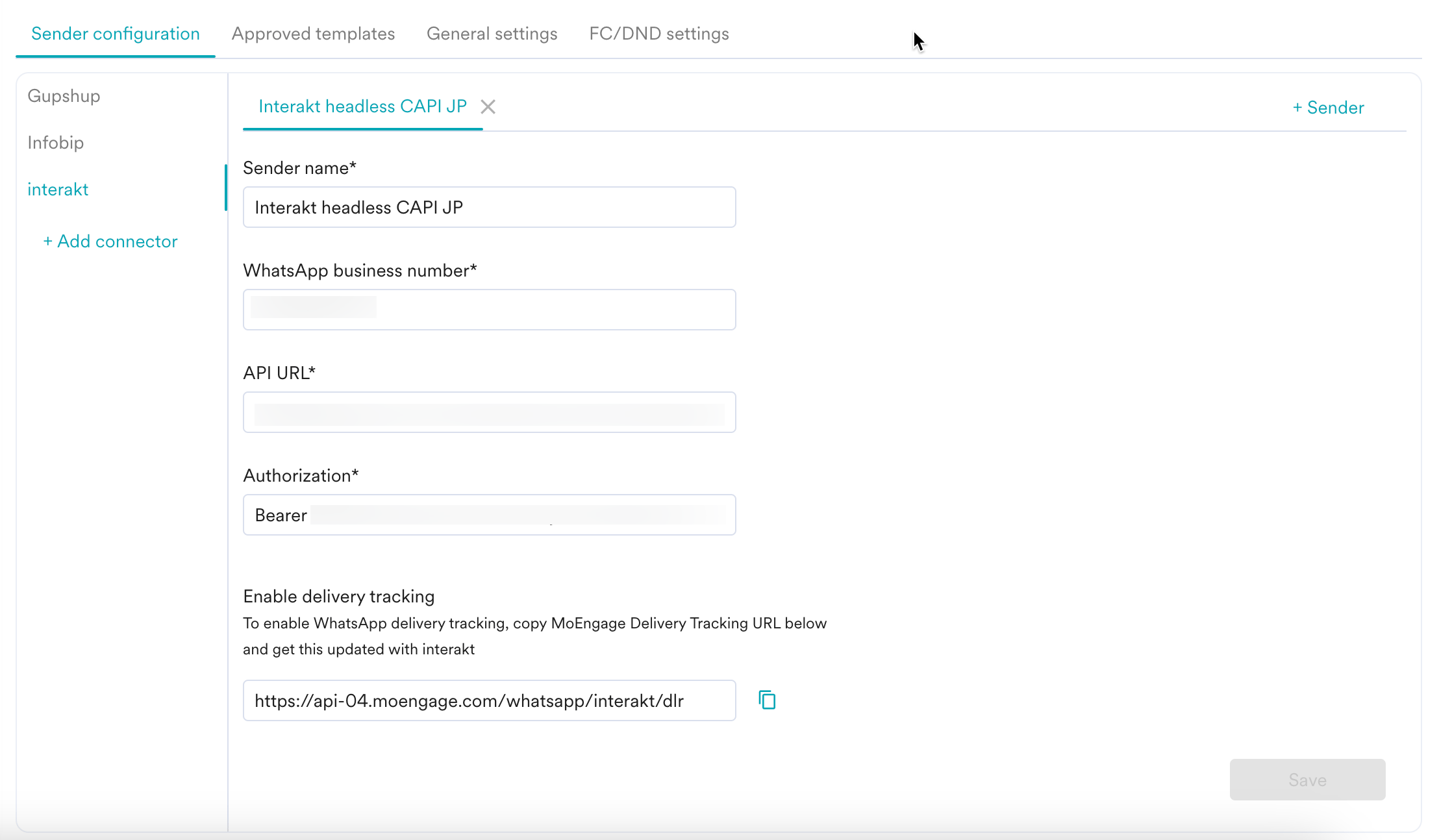 3. 以下の詳細を追加します。
| フィールド名 | 説明 |
| - | - |
| Sender name | このフィールドは、Sender プロファイルに付ける名前を示します。この名前は Sender に表示されるため、MoEngage 内でキャンペーンを作成する際に簡単に識別できます。*Sender Name* は 5~50 文字である必要があります。これは必須フィールドです。 |
| WhatsApp business number | このフィールドは、ユーザーに WhatsApp メッセージを送信するために使用する、WhatsApp に(直接または Interakt 経由で)登録された電話番号を示します。これは Interakt プラットフォームに登録したビジネス番号と同じものです。これは必須フィールドで、WABA 番号とも呼ばれます。
3. 以下の詳細を追加します。
| フィールド名 | 説明 |
| - | - |
| Sender name | このフィールドは、Sender プロファイルに付ける名前を示します。この名前は Sender に表示されるため、MoEngage 内でキャンペーンを作成する際に簡単に識別できます。*Sender Name* は 5~50 文字である必要があります。これは必須フィールドです。 |
| WhatsApp business number | このフィールドは、ユーザーに WhatsApp メッセージを送信するために使用する、WhatsApp に(直接または Interakt 経由で)登録された電話番号を示します。これは Interakt プラットフォームに登録したビジネス番号と同じものです。これは必須フィールドで、WABA 番号とも呼ばれます。
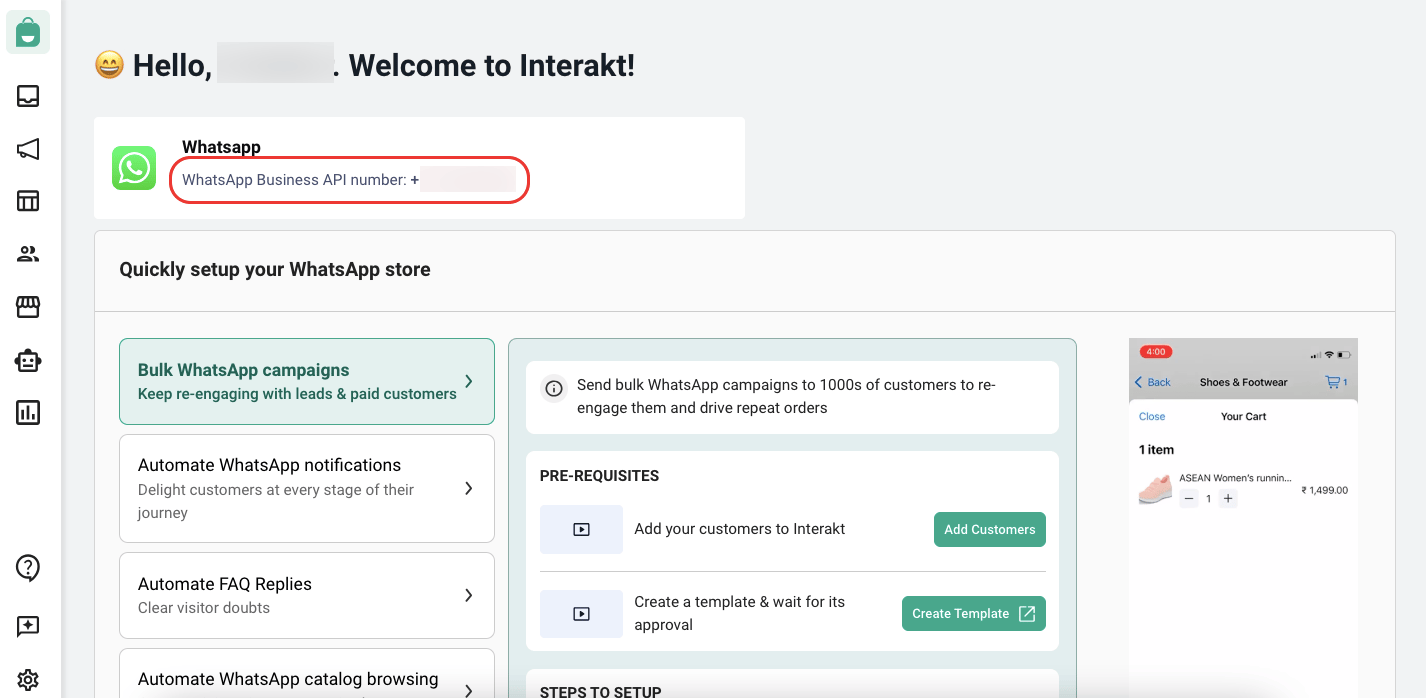 |
| API key | 以下の詳細を添えて Interakt サポートチームに連絡するか、[hello@interakt.ai:](mailto:hello@interakt.ai:) にメールを送信してください。
|
| API key | 以下の詳細を添えて Interakt サポートチームに連絡するか、[hello@interakt.ai:](mailto:hello@interakt.ai:) にメールを送信してください。- MoEngage アカウントの Delivery Tracking URL
- WhatsApp の組織名
- WhatsApp の電話番号
サポートチームが上記の詳細をもとに連携を有効化します。有効化後、Interakt から Bearer トークンが共有されるので、それを API key として使用します。 |
## 配信トラッキング
MoEngage 内で WhatsApp メッセージの配信を追跡するには、MoEngage Delivery Tracking URL をコピーして Interakt に共有し、先方で更新してもらう必要があります。URL は以下のように表示されます。
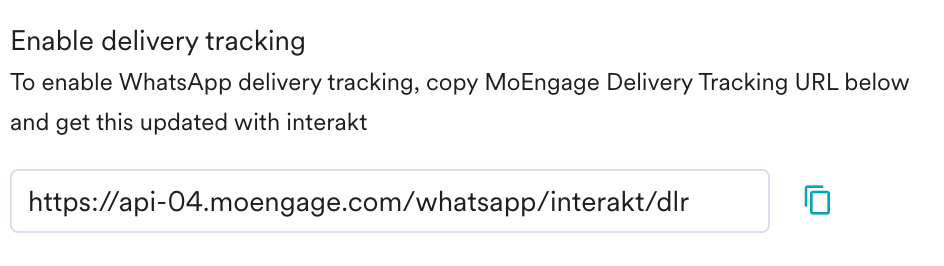 この URL はサンプルです。Interakt チームに共有する前に、MoEngage ダッシュボードから正確な URL をコピーしてください。
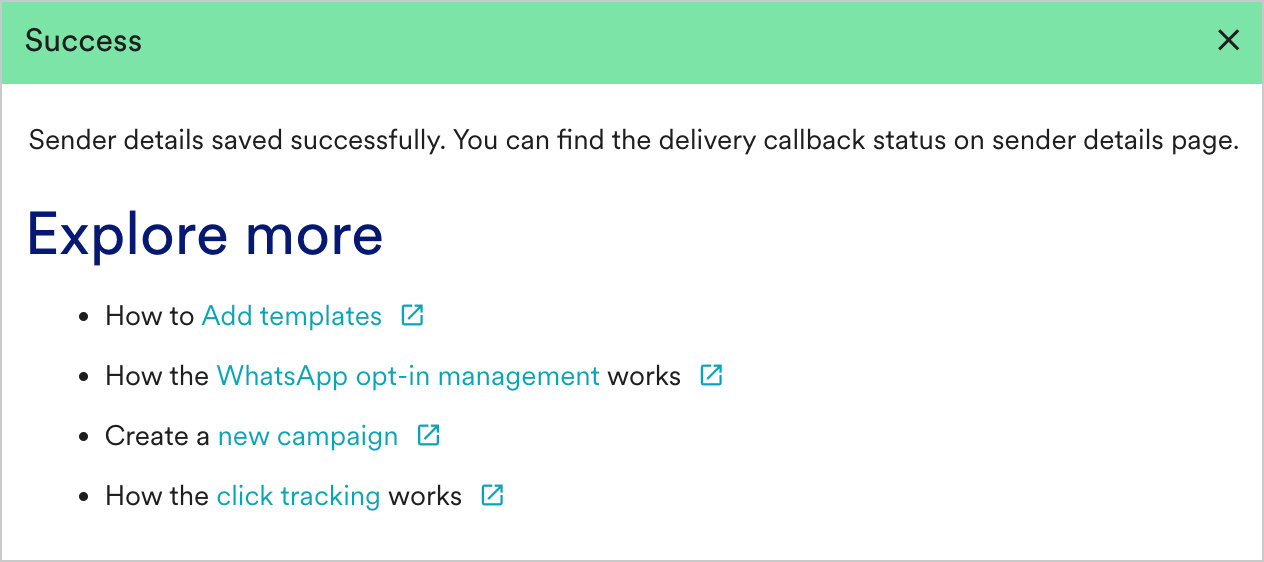
連携が成功すると、次のメッセージが表示されます。
この URL はサンプルです。Interakt チームに共有する前に、MoEngage ダッシュボードから正確な URL をコピーしてください。
連携が成功すると、次のメッセージが表示されます。
 * MoEngage で Interakt の Sender 用の WhatsApp キャンペーンを作成するには、Interakt で事前承認済みのテンプレートが必要です。テンプレートは、Interakt プラットフォームの左側のメニューで Template Management オプションを選択して作成できます([Interakt Template Management](https://www.interakt.shop/resource-center/whatsapp-message-notification-template-creation) を参照)。
* MoEngage でも同じテンプレートを一字一句そのまま作成できます。詳細については、[テンプレートの追加](/docs/ja/user-guide/campaigns-and-channels/whatsapp/getting-started-with-whatsapp/whatsapp-templates)を参照してください。
* MoEngage で Interakt の Sender 用の WhatsApp キャンペーンを作成するには、Interakt で事前承認済みのテンプレートが必要です。テンプレートは、Interakt プラットフォームの左側のメニューで Template Management オプションを選択して作成できます([Interakt Template Management](https://www.interakt.shop/resource-center/whatsapp-message-notification-template-creation) を参照)。
* MoEngage でも同じテンプレートを一字一句そのまま作成できます。詳細については、[テンプレートの追加](/docs/ja/user-guide/campaigns-and-channels/whatsapp/getting-started-with-whatsapp/whatsapp-templates)を参照してください。