> ## Documentation Index
> Fetch the complete documentation index at: https://moengage.com/docs/llms.txt
> Use this file to discover all available pages before exploring further.
# Karix の設定
MoEngage は WhatsApp 向けに Karix とネイティブに連携しています。この連携により、企業は Karix が提供する Sender を使用してテンプレート化された WhatsApp メッセージを送信できます。MoEngage はメッセージを送信し、配信および既読の分析を表示できます。
## Sender の設定
MoEngage ダッシュボードで Karix の Sender を設定するには、次の手順を実行します。
1. Settings->WhatsApp->Sender Configuration に移動します。
2. 左側のメニューから Karix を選択し、+ Sender をクリックします。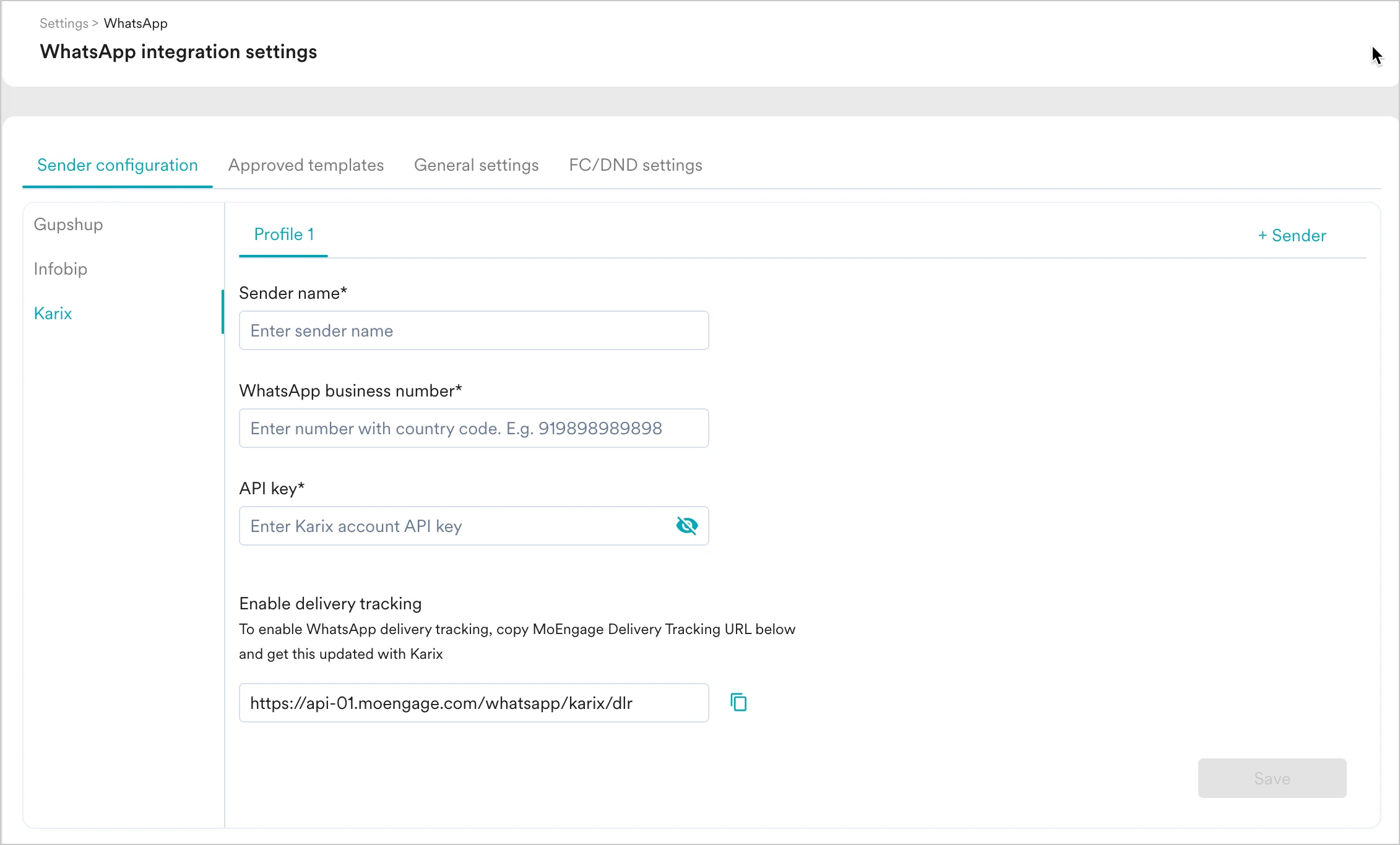 3. 以下の詳細を追加します。
| フィールド名 | 説明 |
| - | - |
| Sender name | このフィールドは、Sender プロファイルに付ける名前を示します。この名前は Sender に表示されるため、MoEngage 内でキャンペーンを作成する際に簡単に識別できます。*Sender Name* は 5~50 文字である必要があります。これは必須フィールドです。 |
| WhatsApp business number | このフィールドは、ユーザーに WhatsApp メッセージを送信するために使用する、WhatsApp に(直接または Karix 経由で)登録された電話番号を示します。Karix では、\_Channels & Numbers ->WhatsApp ->Senders\_ で Sender の詳細を確認できます。これは必須フィールドで、WABA 番号とも呼ばれます。 |
| API key | [Karix アカウントにログイン](https://www.unicel.in/lounge/sign_in.php)し、[Lounge Page](https://www.unicel.in/lounge/LoungePage/) の Power API セクションに移動します。API key を取得するには、次の手順に従います。
3. 以下の詳細を追加します。
| フィールド名 | 説明 |
| - | - |
| Sender name | このフィールドは、Sender プロファイルに付ける名前を示します。この名前は Sender に表示されるため、MoEngage 内でキャンペーンを作成する際に簡単に識別できます。*Sender Name* は 5~50 文字である必要があります。これは必須フィールドです。 |
| WhatsApp business number | このフィールドは、ユーザーに WhatsApp メッセージを送信するために使用する、WhatsApp に(直接または Karix 経由で)登録された電話番号を示します。Karix では、\_Channels & Numbers ->WhatsApp ->Senders\_ で Sender の詳細を確認できます。これは必須フィールドで、WABA 番号とも呼ばれます。 |
| API key | [Karix アカウントにログイン](https://www.unicel.in/lounge/sign_in.php)し、[Lounge Page](https://www.unicel.in/lounge/LoungePage/) の Power API セクションに移動します。API key を取得するには、次の手順に従います。- Power API セクションで *API KEYS* をクリックします。
- Manage API ページで目のアイコンをクリックして API key を表示し、そこからコピーします。
- ダッシュボードの API key フィールドに API Key を貼り付けます。
|
## 配信トラッキング
MoEngage 内で WhatsApp メッセージの配信を追跡するには、MoEngage Delivery Tracking URL をコピーして Karix に共有し、先方で更新してもらう必要があります。URL は以下のように表示されます。
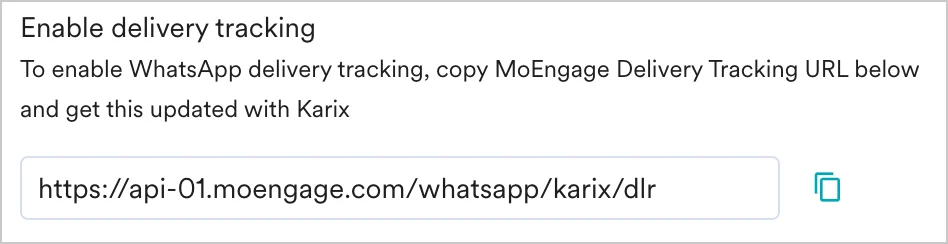 この URL はサンプルです。Karix チームに共有する前に、MoEngage ダッシュボードから正確な URL をコピーしてください。
### **Delivery Tracking URL を追加する手順**
1. [Karix アカウントにログイン](https://www.unicel.in/lounge/LoungePage/)し、[WhatsApp Campaign](/docs/ja/user-guide/campaigns-and-channels/whatsapp/create/create-a-whatsapp-campaign) セクションに移動します。
2. 左側のメニューから [Webhook Configuration](https://rcmui.instaalerts.zone/bot_builder_gui/#/whatsapp-campaign/webhook-configuration) セクションに移動します。
3. WABA アカウントを選択し、Delivery Rule オプションを選択します。
4. 以下に示すように、URL フィールドに次の URL を貼り付けます。
この URL はサンプルです。Karix チームに共有する前に、MoEngage ダッシュボードから正確な URL をコピーしてください。
### **Delivery Tracking URL を追加する手順**
1. [Karix アカウントにログイン](https://www.unicel.in/lounge/LoungePage/)し、[WhatsApp Campaign](/docs/ja/user-guide/campaigns-and-channels/whatsapp/create/create-a-whatsapp-campaign) セクションに移動します。
2. 左側のメニューから [Webhook Configuration](https://rcmui.instaalerts.zone/bot_builder_gui/#/whatsapp-campaign/webhook-configuration) セクションに移動します。
3. WABA アカウントを選択し、Delivery Rule オプションを選択します。
4. 以下に示すように、URL フィールドに次の URL を貼り付けます。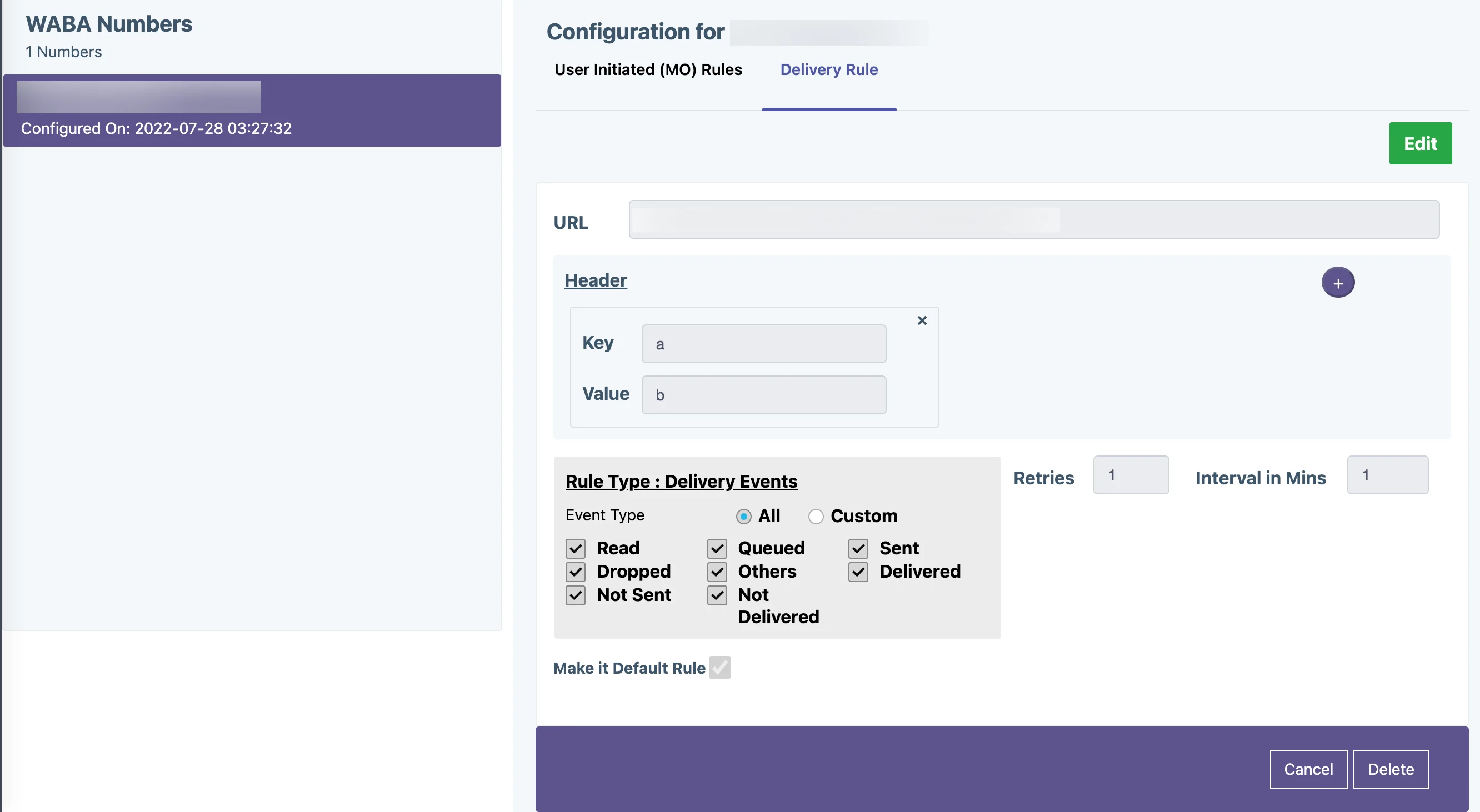 オプトアウト管理用のトラッキング URL を追加する手順
オプトアウト管理のために、次のナビゲーションで配信トラッキング URL を追加します。
1. [Karix アカウントにログイン](https://www.unicel.in/lounge/LoungePage/)し、[WhatsApp Campaign](/docs/ja/user-guide/campaigns-and-channels/whatsapp/create/create-a-whatsapp-campaign) セクションに移動します。
2. 左側のメニューから [Webhook Configuration](https://rcmui.instaalerts.zone/bot_builder_gui/#/whatsapp-campaign/webhook-configuration) セクションに移動します。
3. WABA アカウントを選択し、*User Initiated (MO) Rules* オプションを選択します。
4. 以下に示すように、URL フィールドに次の URL を貼り付けます。
オプトアウト管理用のトラッキング URL を追加する手順
オプトアウト管理のために、次のナビゲーションで配信トラッキング URL を追加します。
1. [Karix アカウントにログイン](https://www.unicel.in/lounge/LoungePage/)し、[WhatsApp Campaign](/docs/ja/user-guide/campaigns-and-channels/whatsapp/create/create-a-whatsapp-campaign) セクションに移動します。
2. 左側のメニューから [Webhook Configuration](https://rcmui.instaalerts.zone/bot_builder_gui/#/whatsapp-campaign/webhook-configuration) セクションに移動します。
3. WABA アカウントを選択し、*User Initiated (MO) Rules* オプションを選択します。
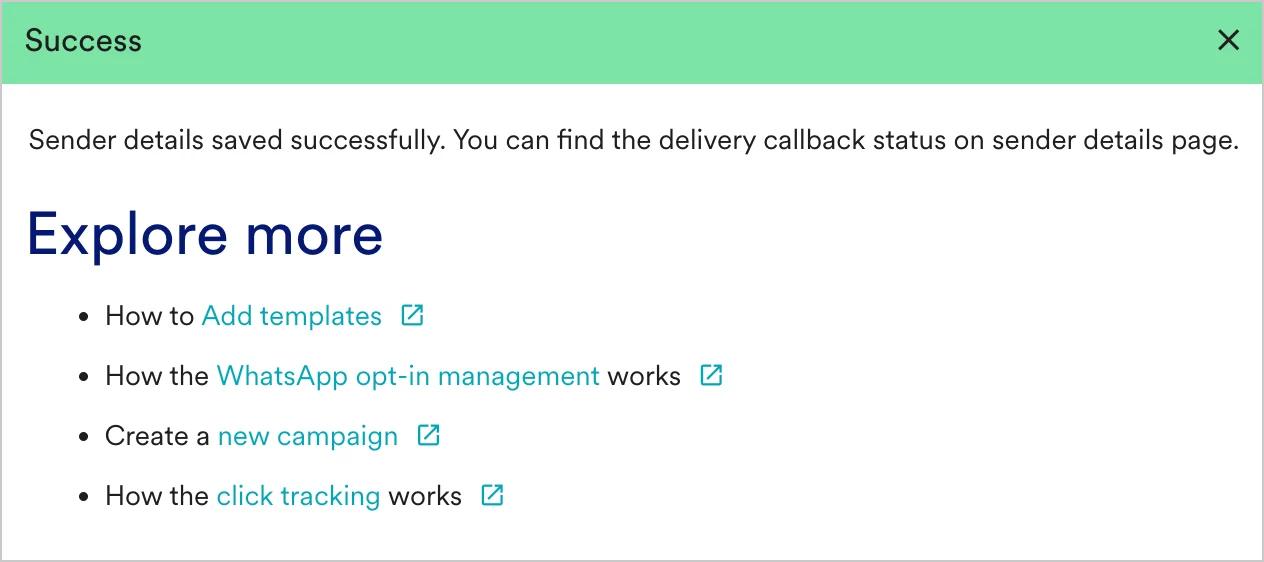
4. 以下に示すように、URL フィールドに次の URL を貼り付けます。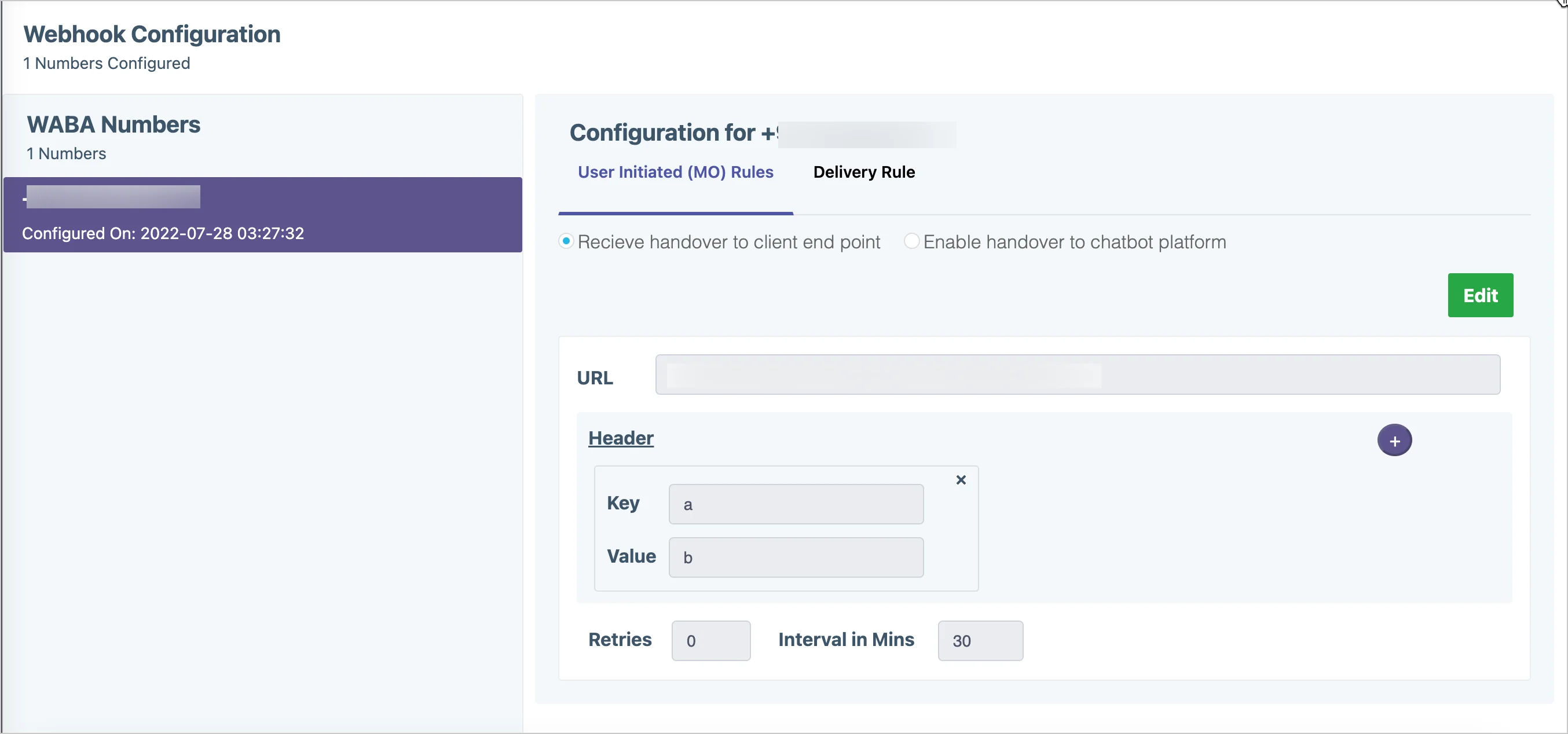 連携が成功すると、次のメッセージが表示されます。
 * MoEngage で Karix の Sender 用の WhatsApp キャンペーンを作成するには、Karix で事前承認済みのテンプレートが必要です。テンプレートは、Karix の左側のメニューで Template Management オプションを選択して作成できます([Karix Template Management](https://rcmui.instaalerts.zone/bot_builder_gui/#/whatsapp-campaign/template-management) を参照)。
* MoEngage でも同じテンプレートを一字一句そのまま作成できます。詳細については、[テンプレートの追加](/docs/ja/user-guide/campaigns-and-channels/whatsapp/getting-started-with-whatsapp/whatsapp-templates)を参照してください。
## 次のステップ
1. [WhatsApp キャンペーンの作成](/docs/ja/user-guide/campaigns-and-channels/whatsapp/create/create-a-whatsapp-campaign)
2. [WhatsApp キャンペーンの分析](/docs/ja/user-guide/campaigns-and-channels/whatsapp/analyze/analyze-whatsapp-campaign)
3. [キャンペーンの配信統計とコンバージョン目標のレポートを作成する](/docs/ja/user-guide/campaigns-and-channels/campaign-management-and-reports/create-ad-hoc-campaign-reports)
* MoEngage で Karix の Sender 用の WhatsApp キャンペーンを作成するには、Karix で事前承認済みのテンプレートが必要です。テンプレートは、Karix の左側のメニューで Template Management オプションを選択して作成できます([Karix Template Management](https://rcmui.instaalerts.zone/bot_builder_gui/#/whatsapp-campaign/template-management) を参照)。
* MoEngage でも同じテンプレートを一字一句そのまま作成できます。詳細については、[テンプレートの追加](/docs/ja/user-guide/campaigns-and-channels/whatsapp/getting-started-with-whatsapp/whatsapp-templates)を参照してください。
## 次のステップ
1. [WhatsApp キャンペーンの作成](/docs/ja/user-guide/campaigns-and-channels/whatsapp/create/create-a-whatsapp-campaign)
2. [WhatsApp キャンペーンの分析](/docs/ja/user-guide/campaigns-and-channels/whatsapp/analyze/analyze-whatsapp-campaign)
3. [キャンペーンの配信統計とコンバージョン目標のレポートを作成する](/docs/ja/user-guide/campaigns-and-channels/campaign-management-and-reports/create-ad-hoc-campaign-reports)