> ## Documentation Index
> Fetch the complete documentation index at: https://moengage.com/docs/llms.txt
> Use this file to discover all available pages before exploring further.
# Kwikchat(GoKwik)の設定
MoEngage は Kwikchat(GoKwik)とネイティブに連携しており、テンプレート化された WhatsApp メッセージを送信し、Sender の配信および既読の分析を表示できます。
Kwikchat(GoKwik)と MoEngage の設定は、次の 2 つのステップで行います。
ステップ 1:[Sender の設定](#sender-configuration)
ステップ 2:[配信トラッキング](#delivery-tracking)
# Sender の設定
MoEngage ダッシュボードで Kwikchat(GoKwik)の Sender を設定するには、以下の手順に従います。
1. **Settings** **>** **WhatsApp >** **Sender Configuration** に移動します。
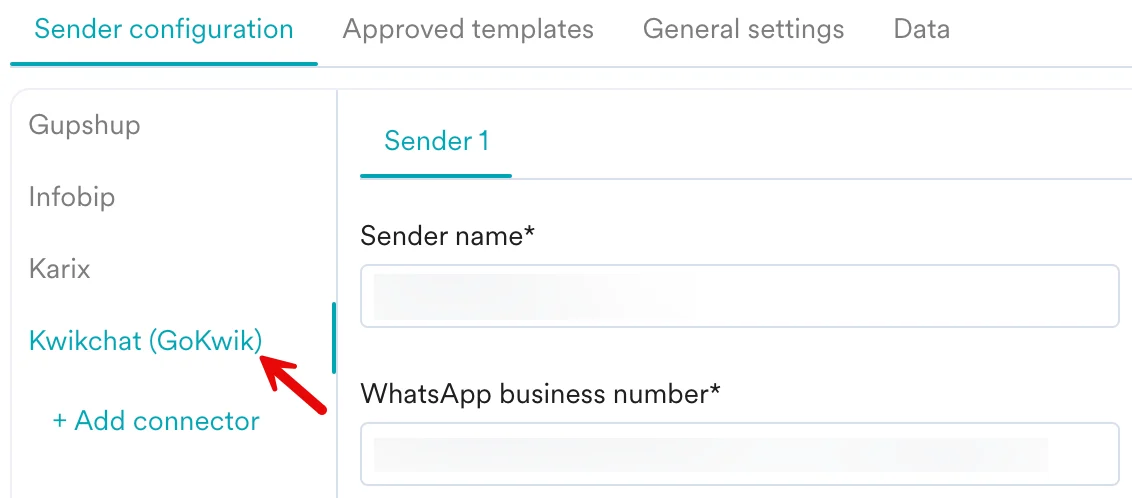
2. **Sender configuration** タブの左ペインから **+Add connector** をクリックします。
Kwikchat(GoKwik)をすでにコネクターリストに追加している場合は、左ペインから Kwickchat(GoKwik)を選択できます。
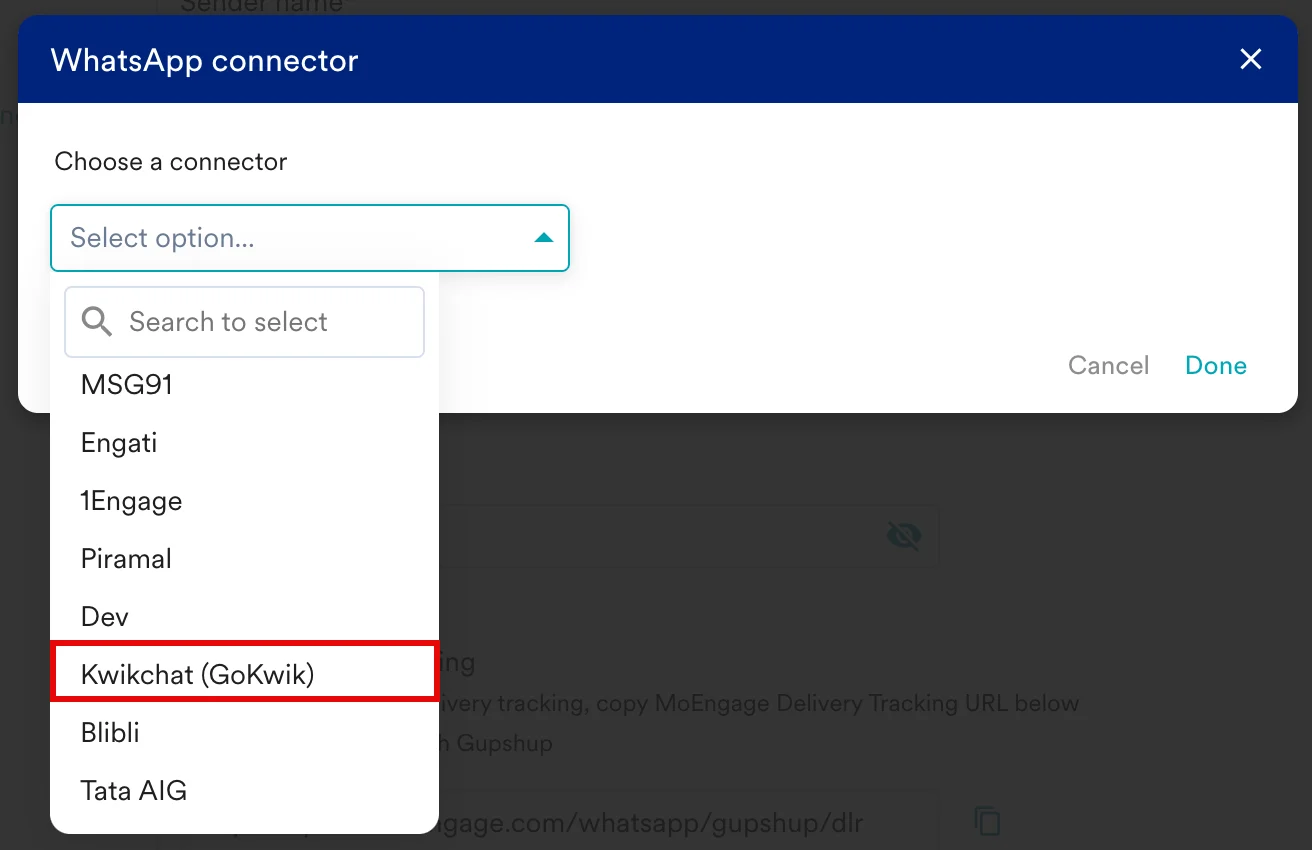
 3. **Choose a connector** ドロップダウンから **Kwikchat (GoKwik)** を選択し、**Done** をクリックします。
 4. 以下の詳細を追加します。
| フィールド名 | 説明 |
| - | - |
| Sender Name |
4. 以下の詳細を追加します。
| フィールド名 | 説明 |
| - | - |
| Sender Name | - Sender プロファイルに名前を付けます。
- この名前は Sender に表示されるため、MoEngage 内でキャンペーンを作成する際に簡単に識別できます。
- **Sender Name** は必須フィールドで、5~50 文字である必要があります。
|
| WhatsApp business number | - ユーザーに WhatsApp メッセージを送信するために使用する、WhatsApp に(Kwikchat 経由で)登録された電話番号を入力します。\* Sender の詳細は **Kwikchat>Whatsapp Profile > phone number** で確認できます。
- これは必須フィールドで、WABA 番号とも呼ばれます。
|
| API URL | ベンダーから API URL を取得し、**API URL** フィールドに入力します。サンプル URL:
[**https://apiv2.tellephant.com/v1/moengage**](https://apiv2.tellephant.com/v1/moengage) |
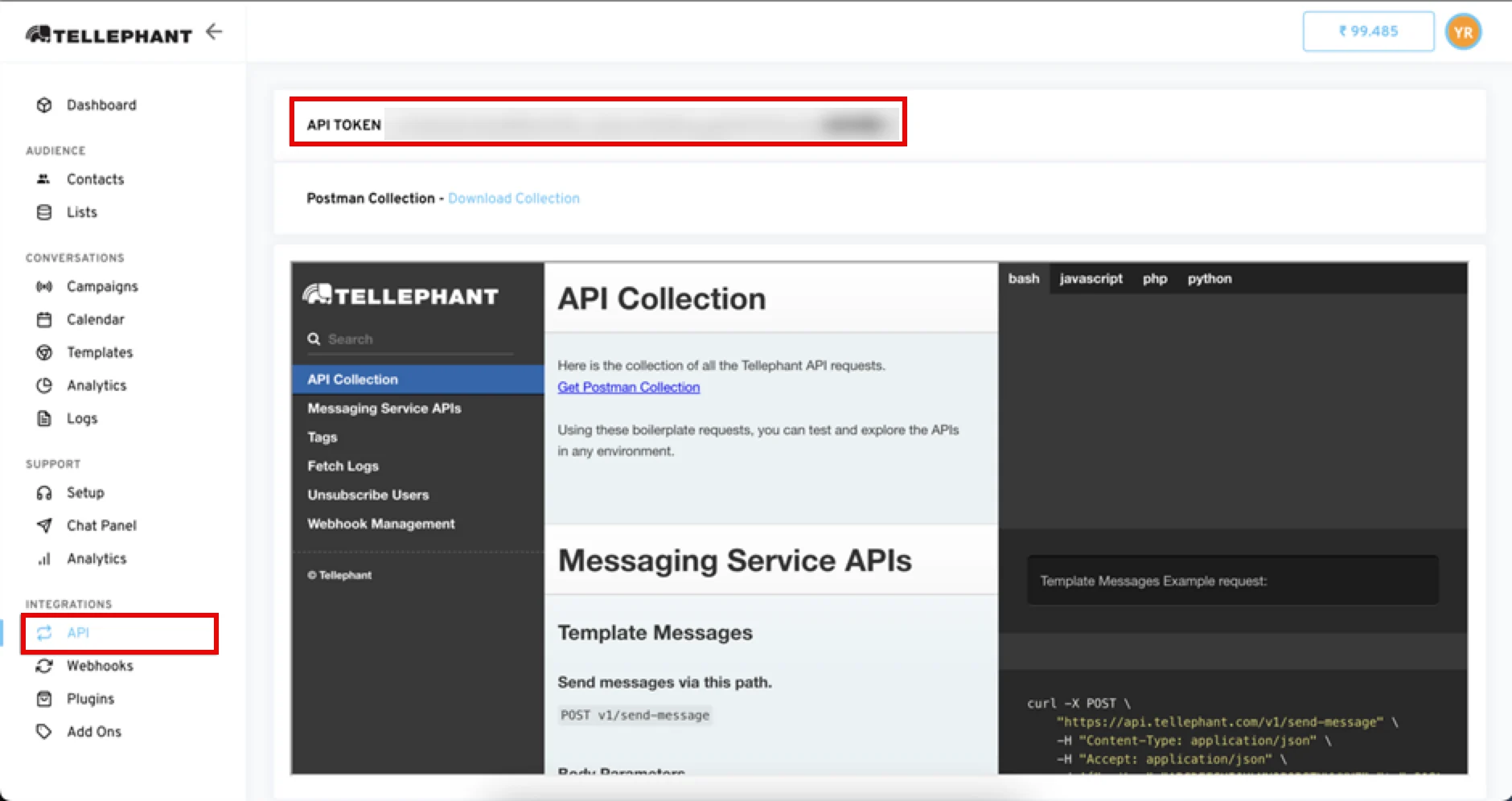
| X-api-key | - Kwikchat(Gokwik)アカウントの API トークンをコピーし、MoEngage ダッシュボードの **X-api-key** フィールドに貼り付けます。
- API トークンは、[Kwikchat(Gokwik)アカウントにログイン](https://app.tellephant.com/)し、**Integrations> API** に移動すると確認できます。
|
5. **Save** をクリックします。
6. Kwikchat に API トークンの有効化/検証を依頼します。
# 配信トラッキング
MoEngage 内で WhatsApp メッセージの配信を追跡するには、**MoEngage Delivery Tracking URL** をコピーし、Kwikchat(Gokwik)ダッシュボードで更新する必要があります。
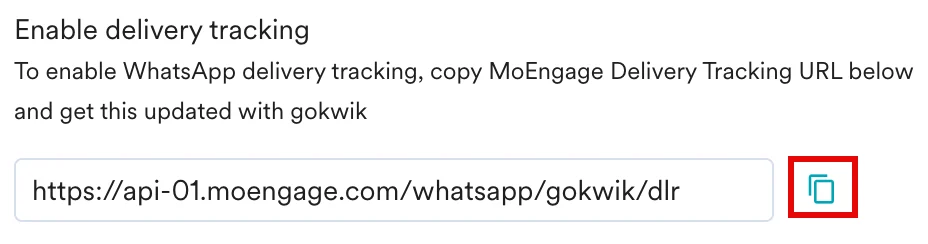 上の画像の URL はサンプルです。MoEngage ダッシュボードから正確な URL をコピーし、Kwikchat(Gokwik)ダッシュボードで更新してください。
MoEngage Delivery Tracking URL を Kwikchat(Gokwik)ダッシュボードに追加するには、次の手順を実行します。
1. [Kwikchat(Gokwik)アカウントにログイン](https://app.tellephant.com/)し、**Integrations > Webhook** に移動します。
2. **DELIVERY RESPONSE WEBHOOK** セクションの **Webhook URL** フィールドに URL を貼り付け、**Webhook Status** を有効にします。
3. **Moengage Integration** チェックボックスをオンにし、**UPDATE WEBHOOKS** ボタンをクリックします。
上の画像の URL はサンプルです。MoEngage ダッシュボードから正確な URL をコピーし、Kwikchat(Gokwik)ダッシュボードで更新してください。
MoEngage Delivery Tracking URL を Kwikchat(Gokwik)ダッシュボードに追加するには、次の手順を実行します。
1. [Kwikchat(Gokwik)アカウントにログイン](https://app.tellephant.com/)し、**Integrations > Webhook** に移動します。
2. **DELIVERY RESPONSE WEBHOOK** セクションの **Webhook URL** フィールドに URL を貼り付け、**Webhook Status** を有効にします。
3. **Moengage Integration** チェックボックスをオンにし、**UPDATE WEBHOOKS** ボタンをクリックします。
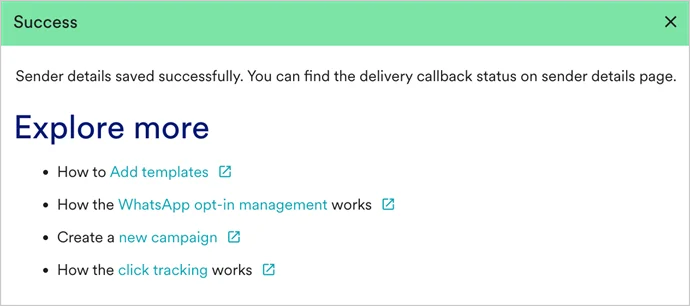
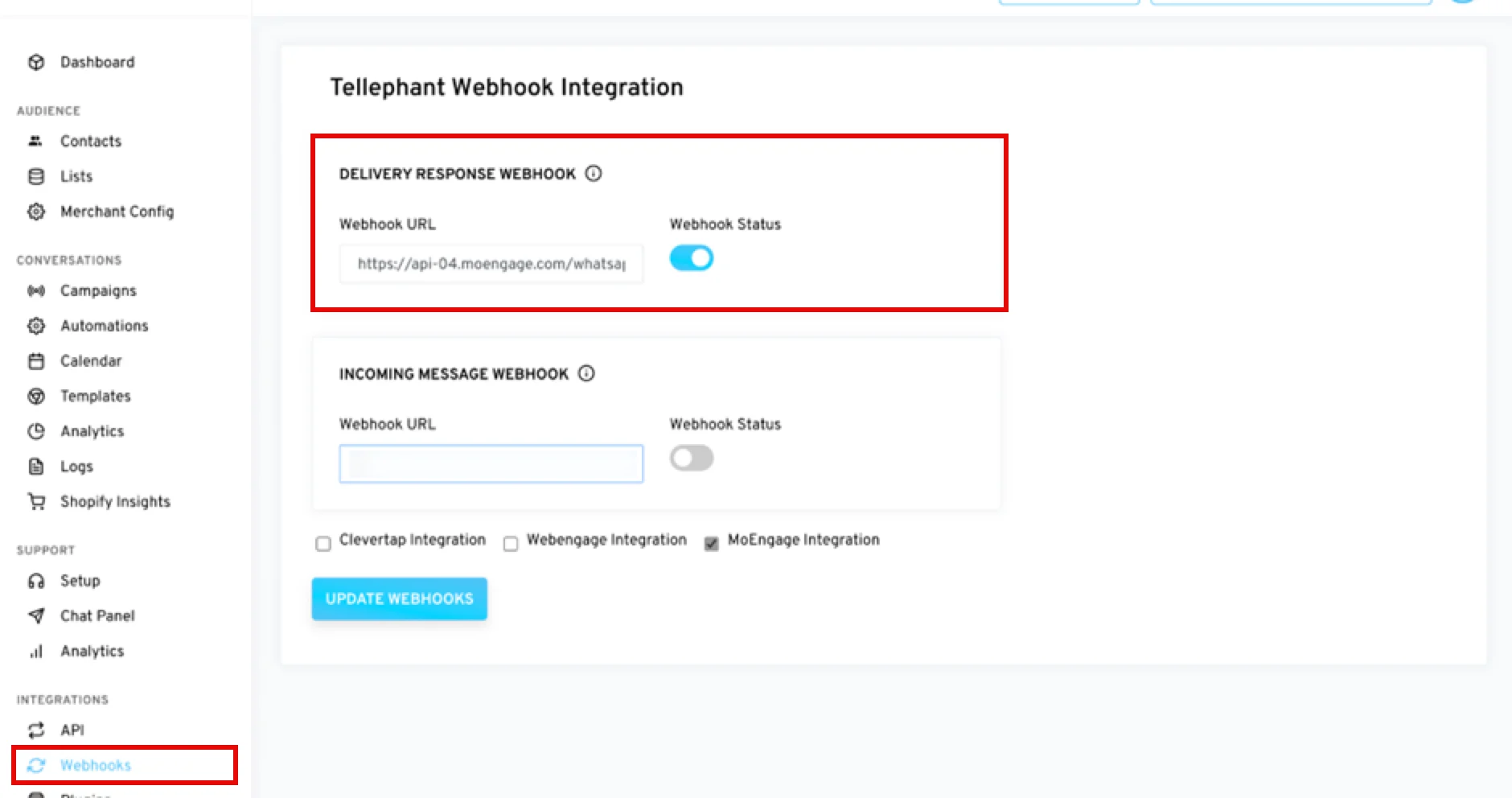 連携が成功すると、次のメッセージが表示されます。