> ## Documentation Index
> Fetch the complete documentation index at: https://moengage.com/docs/llms.txt
> Use this file to discover all available pages before exploring further.
# Wisely の設定
Wisely および WhatsApp と MoEngage を連携すると、Wisely が提供する登録済みの番号を使用してテンプレート化されたメッセージを送信できます。
## Sender の設定
MoEngage ダッシュボードで WhatsApp 番号を設定するには、次の手順を実行します。
1. **Settings** > **WhatsApp** > **Sender configuration** に移動します。
2. 左側のメニューから **Wisely** を選択し、**+ Sender** をクリックします。
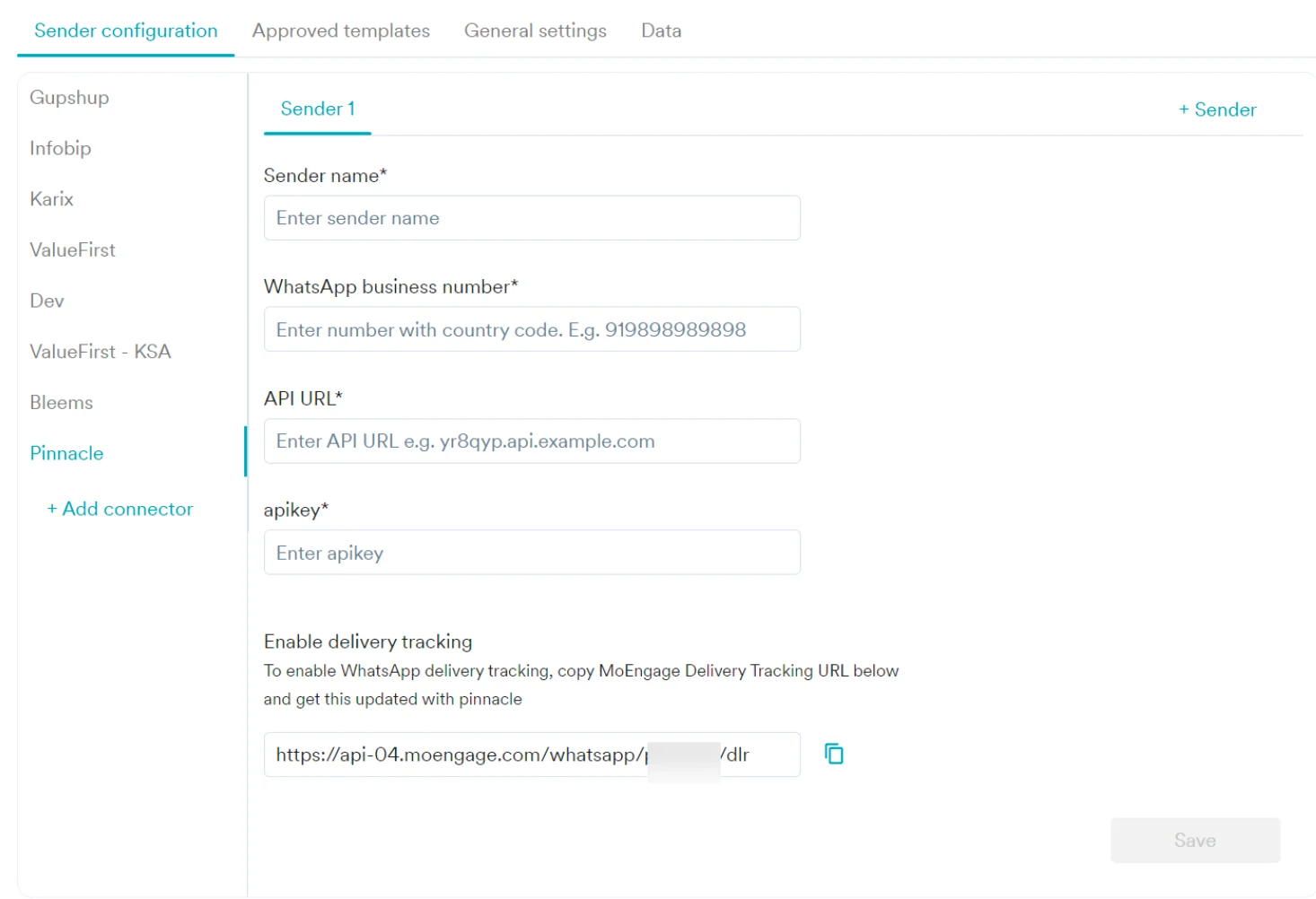 3. 以下の詳細を入力します。
| フィールド名 | 説明 |
| - | - |
| Sender name | このフィールドは、Sender プロファイルに付ける名前を示します。この名前は Sender に表示されるため、MoEngage 内でキャンペーンを作成する際に簡単に識別できます。Sender 名は 5~50 文字である必要があります。これは必須フィールドです。 |
| WhatsApp business number | このフィールドは、ユーザーに WhatsApp メッセージを送信するために使用する、WhatsApp に(直接または Wisely 経由で)登録された電話番号を示します。Wisely では、**Channels** \_ > \_**WhatsApp** \_ > \_**Business Profiles**\*.\* で Sender の詳細を確認できます。これは必須フィールドです。 |
| API URL | WhatsApp のベースエンドポイント URL です。これは必須フィールドです。Wisely の API URL は次のとおりです:[https://moeng.wiselyapi.com/moeng/whatsapp/message](https://moeng.wiselyapi.com/moeng/whatsapp/message) |
| apikey | このフィールドは、Wisely アカウントから生成された API キーを示し、WhatsApp 番号ごとに固有です。これは必須フィールドです。Wisely アカウントで API キーを確認するには、以下を参照してください。
3. 以下の詳細を入力します。
| フィールド名 | 説明 |
| - | - |
| Sender name | このフィールドは、Sender プロファイルに付ける名前を示します。この名前は Sender に表示されるため、MoEngage 内でキャンペーンを作成する際に簡単に識別できます。Sender 名は 5~50 文字である必要があります。これは必須フィールドです。 |
| WhatsApp business number | このフィールドは、ユーザーに WhatsApp メッセージを送信するために使用する、WhatsApp に(直接または Wisely 経由で)登録された電話番号を示します。Wisely では、**Channels** \_ > \_**WhatsApp** \_ > \_**Business Profiles**\*.\* で Sender の詳細を確認できます。これは必須フィールドです。 |
| API URL | WhatsApp のベースエンドポイント URL です。これは必須フィールドです。Wisely の API URL は次のとおりです:[https://moeng.wiselyapi.com/moeng/whatsapp/message](https://moeng.wiselyapi.com/moeng/whatsapp/message) |
| apikey | このフィールドは、Wisely アカウントから生成された API キーを示し、WhatsApp 番号ごとに固有です。これは必須フィールドです。Wisely アカウントで API キーを確認するには、以下を参照してください。- 有効な認証情報で [Wisely アカウントにログイン](https://wisely.tanla.com/)します。
- 左側のメニューから API アイコンに移動します。Access account ページが表示されます。
- アクセスアカウントの右横にあるキーアイコンをクリックします。画面に API キーが表示されます。
- コピーして API ヘッダーに貼り付けます。
|
## 配信トラッキング
MoEngage 内で WhatsApp メッセージの配信を追跡するには、MoEngage Delivery Tracking URL をコピーして Wisely に共有し、先方で更新してもらう必要があります。URL は以下のように表示されます。
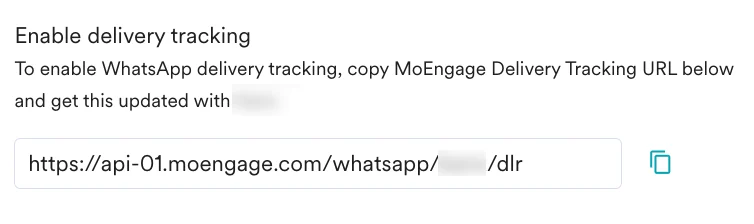 **Delivery tracking URL** フィールドに、次の URL を入力します。
[https://api-0X.moengage.com/whatsapp/wisely/dlr/](https://api-0X.moengage.com/whatsapp/wisely/dlr/)
ここで、X はデータセンター(DC)の番号です。
### Wisely に MoEngage Webhook を追加する
1. 有効な認証情報で [Wisely アカウントにログイン](https://wiseauth.tanla.com/realms/enterprise/protocol/openid-connect/auth?client_id=tan_ent_portal_ui\&redirect_uri=https%3A%2F%2Fwisely.tanla.com%2Fdashboard\&state=7529d2b9-e2b0-4f50-a522-1ead88b367c8\&response_mode=fragment\&response_type=code\&scope=openid\&nonce=c8454ec3-e7f8-45e6-8d82-86a4c94f81cf)します。
2. 左側のメニューから **API** をクリックします。
3. Webhook URL を設定する **Access Account** を見つけて選択します。
4. アクセスアカウントの横にあるステンシルアイコン(
**Delivery tracking URL** フィールドに、次の URL を入力します。
[https://api-0X.moengage.com/whatsapp/wisely/dlr/](https://api-0X.moengage.com/whatsapp/wisely/dlr/)
ここで、X はデータセンター(DC)の番号です。
### Wisely に MoEngage Webhook を追加する
1. 有効な認証情報で [Wisely アカウントにログイン](https://wiseauth.tanla.com/realms/enterprise/protocol/openid-connect/auth?client_id=tan_ent_portal_ui\&redirect_uri=https%3A%2F%2Fwisely.tanla.com%2Fdashboard\&state=7529d2b9-e2b0-4f50-a522-1ead88b367c8\&response_mode=fragment\&response_type=code\&scope=openid\&nonce=c8454ec3-e7f8-45e6-8d82-86a4c94f81cf)します。
2. 左側のメニューから **API** をクリックします。
3. Webhook URL を設定する **Access Account** を見つけて選択します。
4. アクセスアカウントの横にあるステンシルアイコン( )をクリックします。
5. **Webhook for Outgoing Status Events** を選択し、**HTTPS Webhook URL** フィールドに MoEngage の配信トラッキング URL を入力します。
MoEngage Webhook は、WhatsApp がチャネルの 1 つとして設定されているアクセスアカウントに追加してください。
6. **Update** をクリックします。\
)をクリックします。
5. **Webhook for Outgoing Status Events** を選択し、**HTTPS Webhook URL** フィールドに MoEngage の配信トラッキング URL を入力します。
MoEngage Webhook は、WhatsApp がチャネルの 1 つとして設定されているアクセスアカウントに追加してください。
6. **Update** をクリックします。\
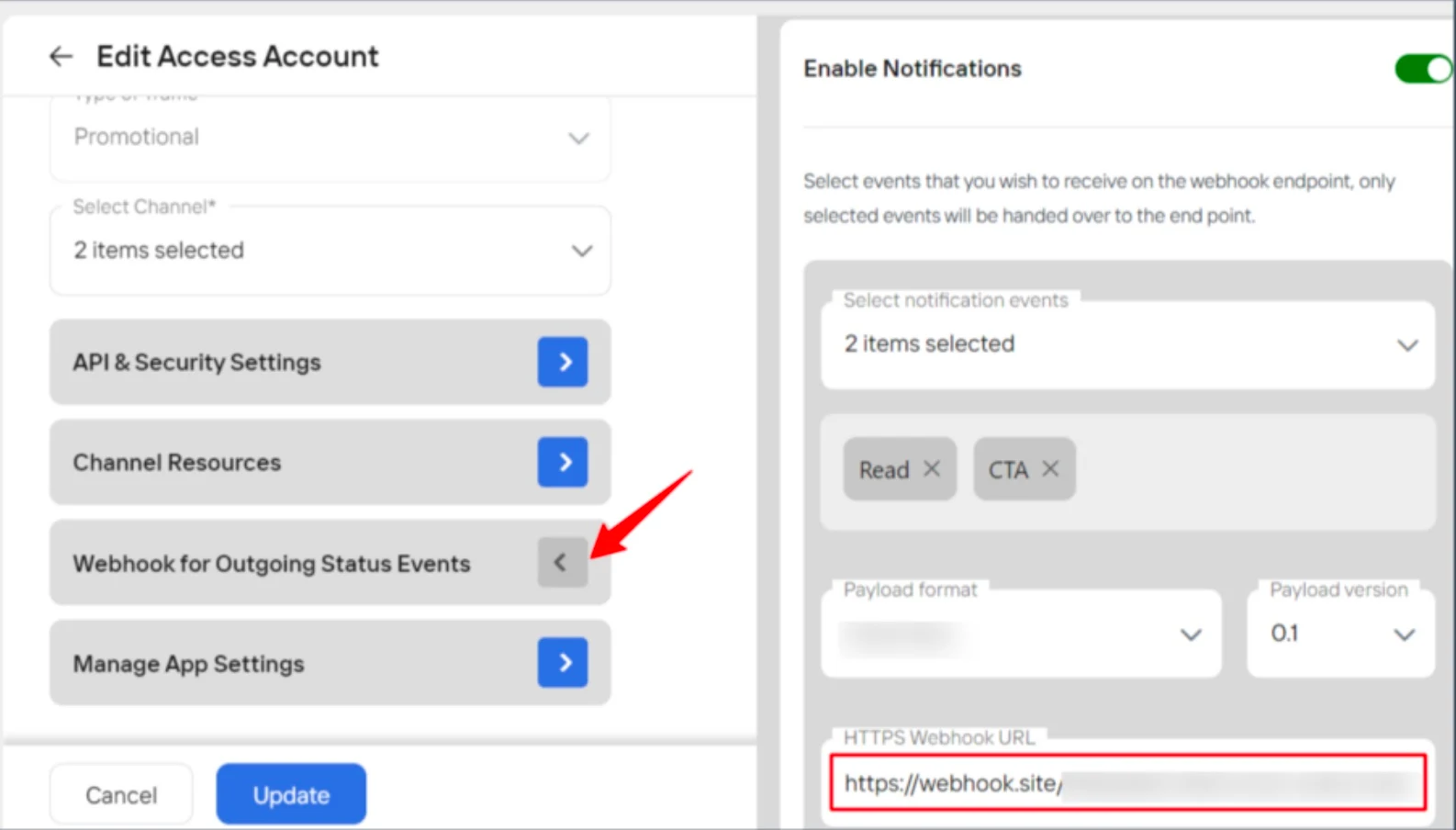 \
Webhook が正常に追加されると、"Access Account updated successfully" というメッセージが表示されます。
### ユーザー起点のメッセージの配信トラッキングを追加する
1. 有効な認証情報で [Wisely プラットフォームにログイン](https://wiseauth.tanla.com/realms/enterprise/protocol/openid-connect/auth?client_id=tan_ent_portal_ui\&redirect_uri=https%3A%2F%2Fwisely.tanla.com%2Fdashboard\&state=7529d2b9-e2b0-4f50-a522-1ead88b367c8\&response_mode=fragment\&response_type=code\&scope=openid\&nonce=c8454ec3-e7f8-45e6-8d82-86a4c94f81cf)します。
2. 左側のメニューから API をクリックします。
3. Webhook URL を設定する **Access Account** を見つけて選択します。
4. アクセスアカウントの横にあるステンシルアイコン( )をクリックします。
5. **Webhook for User Initiated Messages** を選択し、**HTTPS Webhook URL** フィールドに MoEngage の Webhook URL を入力します。
ユーザー起点のメッセージ用の Webhook は、Conversational タイプのアクセスアカウントにのみ追加できます。
6. **Update** をクリックします。\
\
Webhook が正常に追加されると、"Access Account updated successfully" というメッセージが表示されます。
### ユーザー起点のメッセージの配信トラッキングを追加する
1. 有効な認証情報で [Wisely プラットフォームにログイン](https://wiseauth.tanla.com/realms/enterprise/protocol/openid-connect/auth?client_id=tan_ent_portal_ui\&redirect_uri=https%3A%2F%2Fwisely.tanla.com%2Fdashboard\&state=7529d2b9-e2b0-4f50-a522-1ead88b367c8\&response_mode=fragment\&response_type=code\&scope=openid\&nonce=c8454ec3-e7f8-45e6-8d82-86a4c94f81cf)します。
2. 左側のメニューから API をクリックします。
3. Webhook URL を設定する **Access Account** を見つけて選択します。
4. アクセスアカウントの横にあるステンシルアイコン( )をクリックします。
5. **Webhook for User Initiated Messages** を選択し、**HTTPS Webhook URL** フィールドに MoEngage の Webhook URL を入力します。
ユーザー起点のメッセージ用の Webhook は、Conversational タイプのアクセスアカウントにのみ追加できます。
6. **Update** をクリックします。\
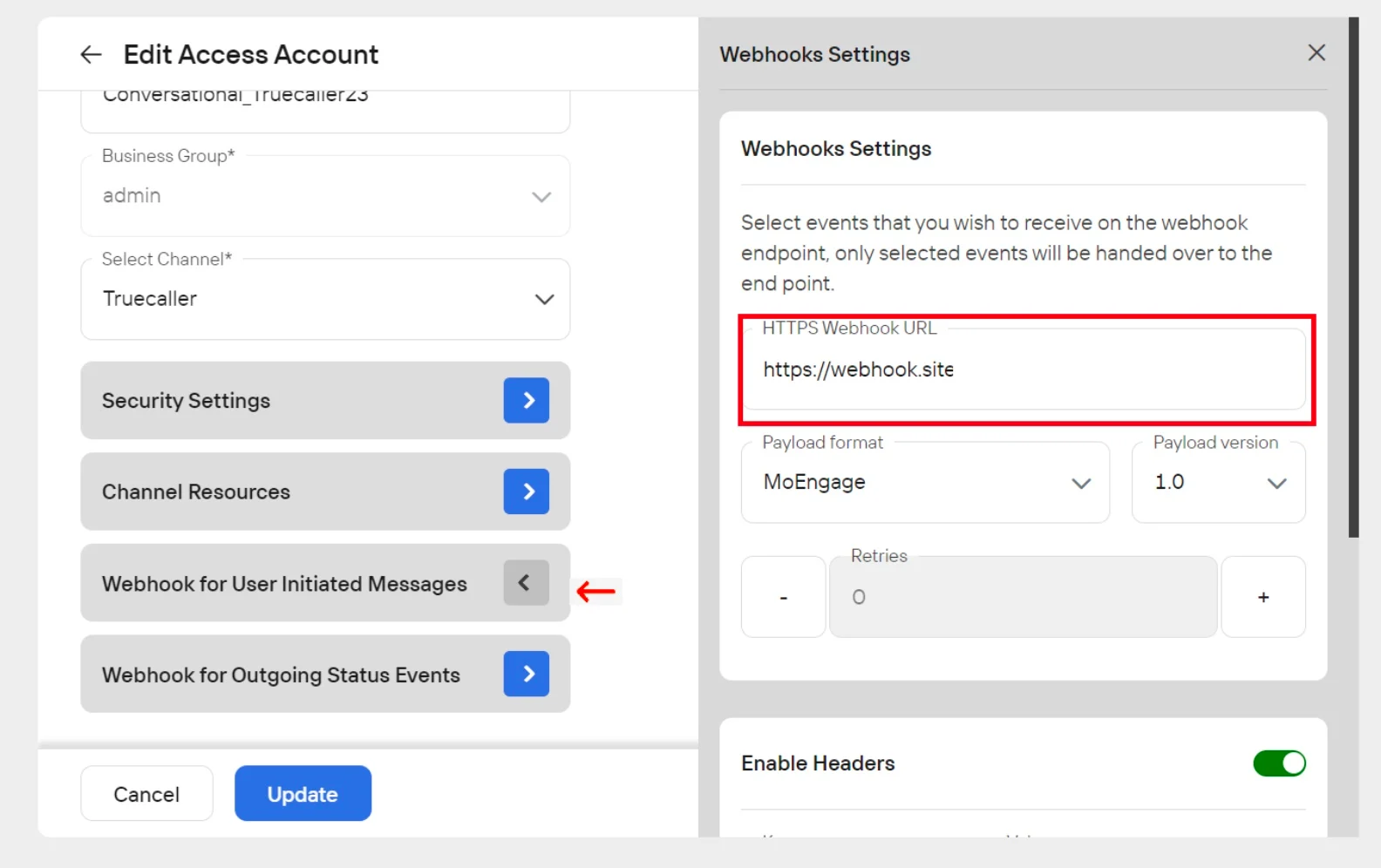 \
Webhook が正常に追加されると、"Access Account updated successfully" というメッセージが表示されます。
## 次のステップ
1. [WhatsApp キャンペーンの作成](/docs/ja/user-guide/campaigns-and-channels/whatsapp/create/create-a-whatsapp-campaign)
2. [WhatsApp キャンペーンの分析](/docs/ja/user-guide/campaigns-and-channels/whatsapp/analyze/analyze-whatsapp-campaign)
3. [キャンペーンの配信統計とコンバージョン目標のレポートを作成する](/docs/ja/user-guide/campaigns-and-channels/campaign-management-and-reports/create-ad-hoc-campaign-reports)
\
Webhook が正常に追加されると、"Access Account updated successfully" というメッセージが表示されます。
## 次のステップ
1. [WhatsApp キャンペーンの作成](/docs/ja/user-guide/campaigns-and-channels/whatsapp/create/create-a-whatsapp-campaign)
2. [WhatsApp キャンペーンの分析](/docs/ja/user-guide/campaigns-and-channels/whatsapp/analyze/analyze-whatsapp-campaign)
3. [キャンペーンの配信統計とコンバージョン目標のレポートを作成する](/docs/ja/user-guide/campaigns-and-channels/campaign-management-and-reports/create-ad-hoc-campaign-reports)