> ## Documentation Index
> Fetch the complete documentation index at: https://moengage.com/docs/llms.txt
> Use this file to discover all available pages before exploring further.
# Vizard
## はじめに
[Vizard](https://vizard.ai/) のノーコードおよびローコードのテンプレートエディターを使用すると、マーケターは動的でパーソナライズされた画像をその場で生成できます。生成した画像を MoEngage キャンペーン内で使用して、高度にパーソナライズされたメッセージを配信できます。
## MoEngage と Vizard
MoEngage と Vizard の統合により、(その場でレンダリングされる)パーソナライズされた動的画像を MoEngage キャンペーンで使用できます。この統合は、プッシュ、メール、アプリ内、オンサイトの各チャネルをサポートしています。
## 統合
**前提条件**
* Vizard アカウント。
統合には次の 2 つのアプローチがあります。
1. Vizard のクリエイティブを画像 URL として追加し、MoEngage キャンペーンで直接使用する。
2. MoEngage の Content API を通じて、パーソナライズされた Vizard のクリエイティブ(ユーザー属性に基づいてその場でレンダリングされるもの)を取得する。
## オプション 1: 直接の画像 URL を使用する
### ステップ 1: Vizard で新しいプロジェクトを作成する
必要なテンプレートを使用して新しいプロジェクトを作成します。
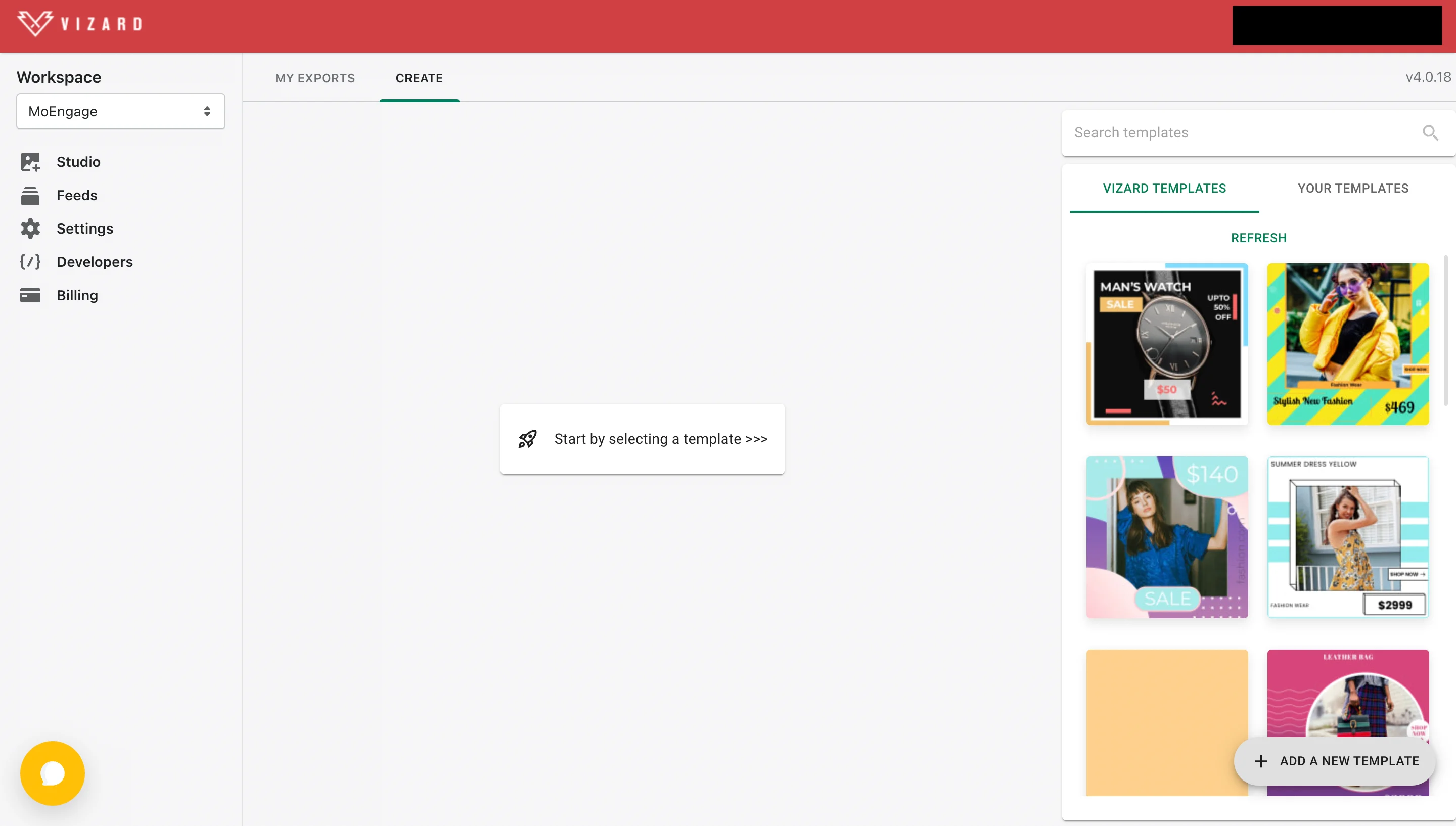 ギャラリーからテンプレートを選択するか、Figma で独自のテンプレートを作成し、公式の Vizard プラグインを使用してインポートできます。テンプレートの作成について詳しくは、[Vizard Knowledge Base](https://vizard.ai/knowledge-base) を参照してください。
テンプレートが完成したら、**Next: Use this template** をクリックします。
### ステップ 2: API を使用するために Generate Dynamic Images を選択する
ギャラリーからテンプレートを選択するか、Figma で独自のテンプレートを作成し、公式の Vizard プラグインを使用してインポートできます。テンプレートの作成について詳しくは、[Vizard Knowledge Base](https://vizard.ai/knowledge-base) を参照してください。
テンプレートが完成したら、**Next: Use this template** をクリックします。
### ステップ 2: API を使用するために Generate Dynamic Images を選択する
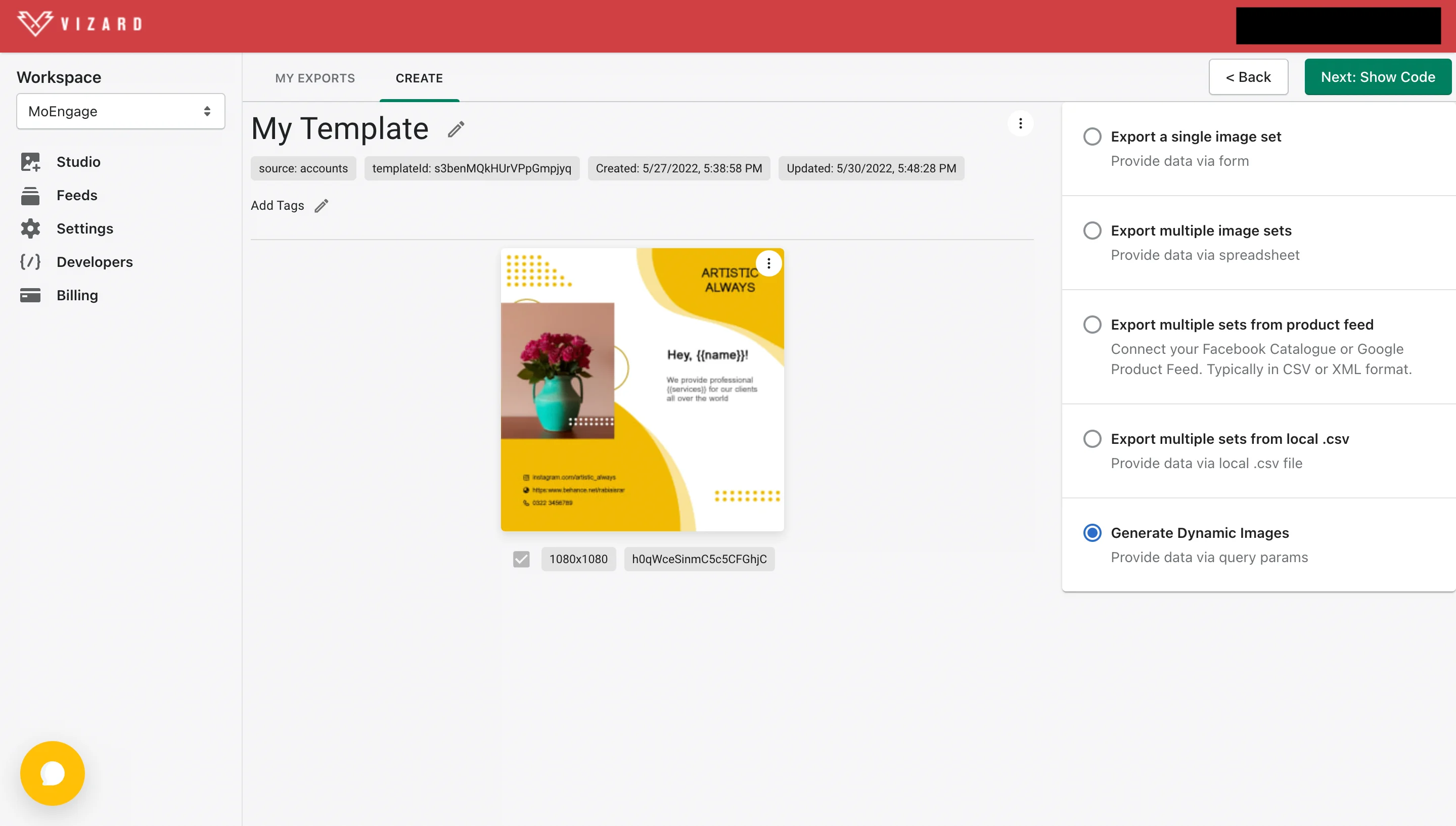 **Next: Show Code** をクリックします。画像を動的に生成するために必要なコードを含むモーダルが開きます。
### ステップ 3: マジックイメージリンクを取得する

**Dynamic Image URL (Magic Image)** タブを選択して URL を取得します。使用するサイズを選択し、**Copy to clipboard** をクリックします。URL は次のようになります。
```text wrap theme={null}
https://fast.vizardapps.com/dynamic/v1.0/ktqe3GxU1daR0m0C8OuBUN8cBKV2/Cauo0Bty5UJl6BKA1g73/gMCkHfmg5ohL2YY1RuEi/t_unsigned,bg_false?name=Hey!&cta=Swipe%20Now
```
URL をテストするには、ブラウザーで開きます。URL パラメーターの値を変更して URL を開き直してみてください。パラメーターを変更するたびに、Vizard によって新しい画像が生成されます。
### ステップ 4: MoEngage キャンペーンでリンクを使用する
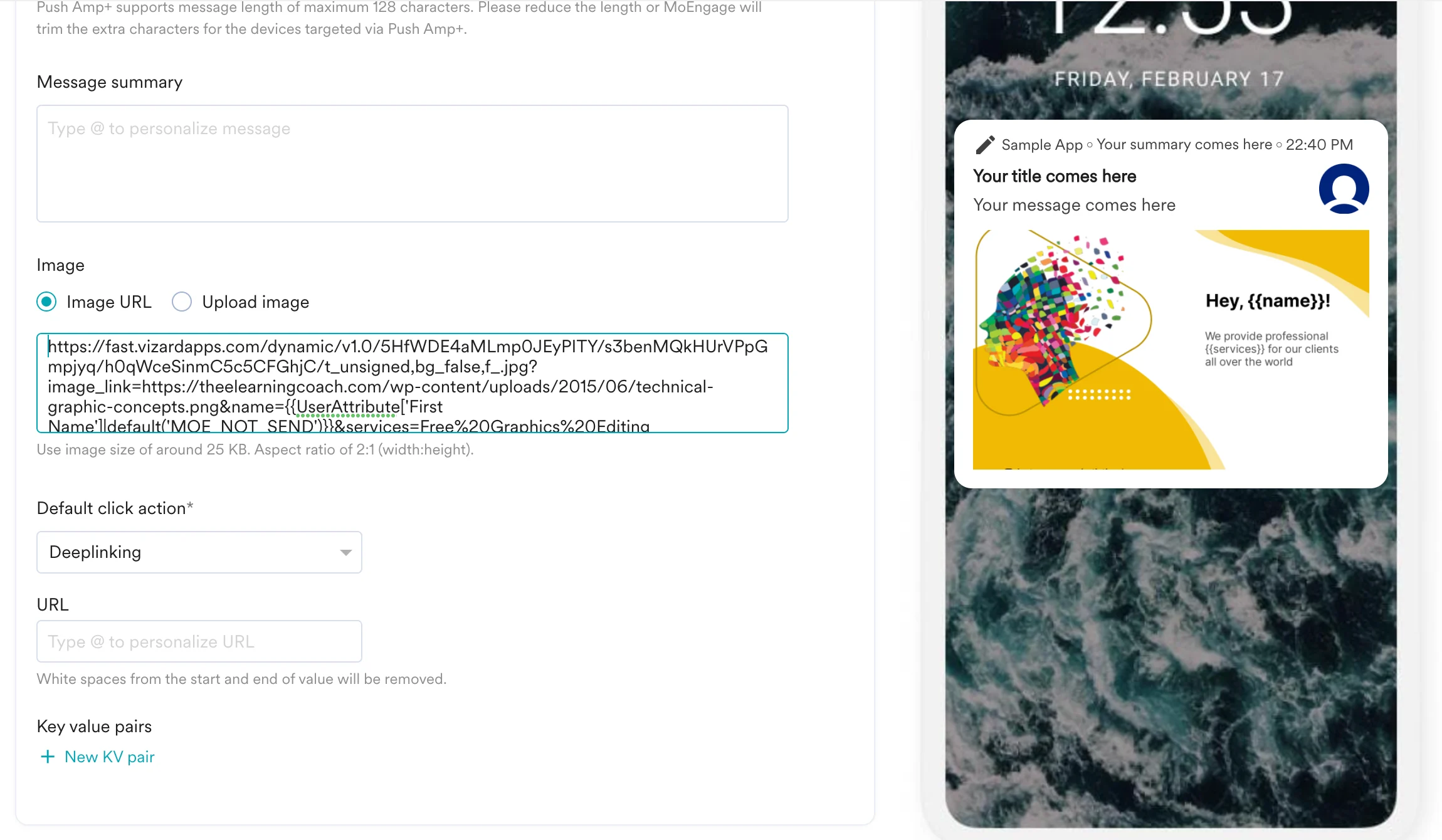
MoEngage キャンペーンに Vizard の URL を含めるには、キャンペーン作成のステップ 2 で次の操作を行います。
#### プッシュキャンペーン
**Next: Show Code** をクリックします。画像を動的に生成するために必要なコードを含むモーダルが開きます。
### ステップ 3: マジックイメージリンクを取得する

**Dynamic Image URL (Magic Image)** タブを選択して URL を取得します。使用するサイズを選択し、**Copy to clipboard** をクリックします。URL は次のようになります。
```text wrap theme={null}
https://fast.vizardapps.com/dynamic/v1.0/ktqe3GxU1daR0m0C8OuBUN8cBKV2/Cauo0Bty5UJl6BKA1g73/gMCkHfmg5ohL2YY1RuEi/t_unsigned,bg_false?name=Hey!&cta=Swipe%20Now
```
URL をテストするには、ブラウザーで開きます。URL パラメーターの値を変更して URL を開き直してみてください。パラメーターを変更するたびに、Vizard によって新しい画像が生成されます。
### ステップ 4: MoEngage キャンペーンでリンクを使用する
MoEngage キャンペーンに Vizard の URL を含めるには、キャンペーン作成のステップ 2 で次の操作を行います。
#### プッシュキャンペーン
 #### アプリ内キャンペーン
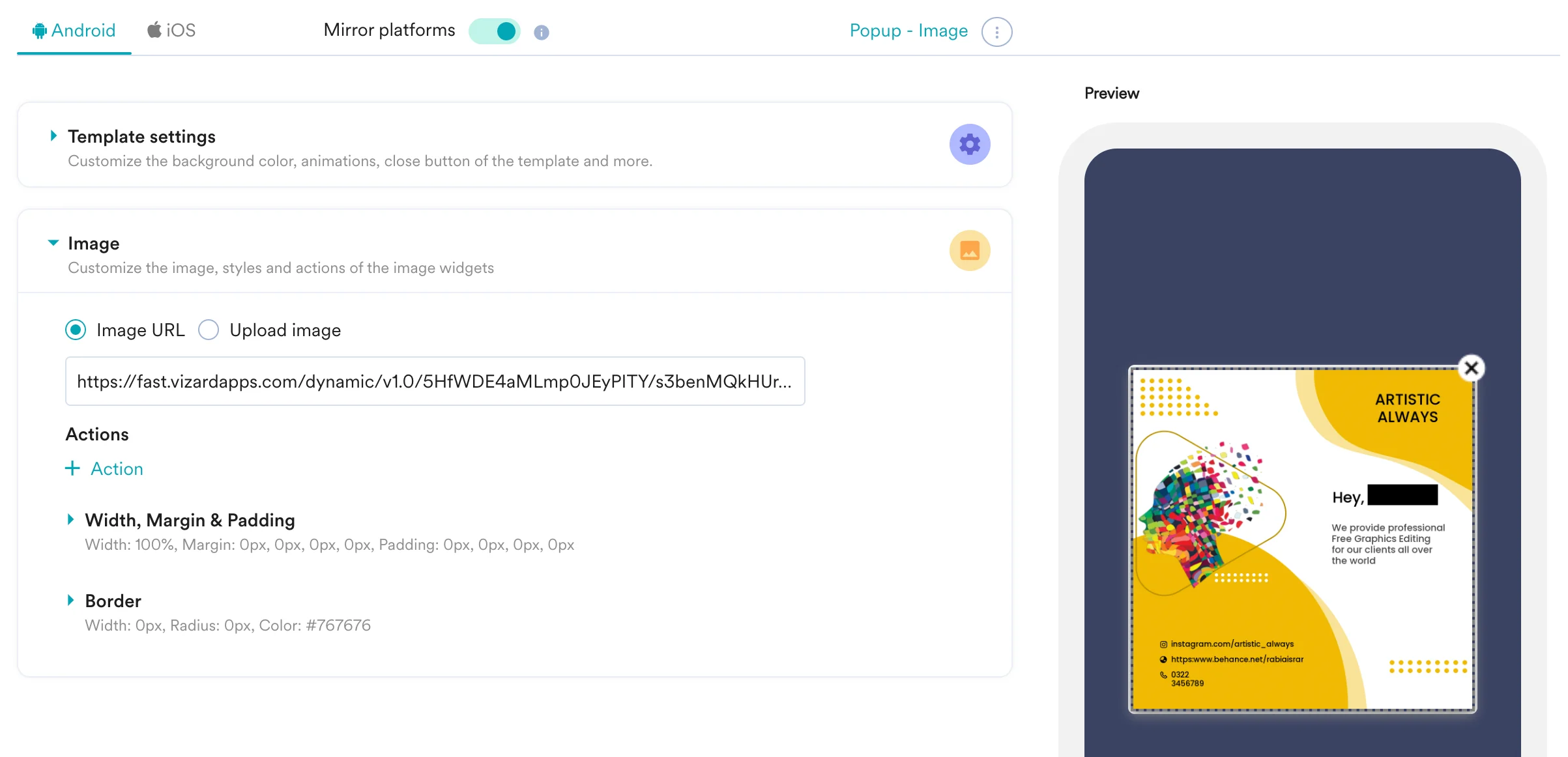
Vizard の URL をアプリ内の画像 URL フィールドに挿入します。
#### アプリ内キャンペーン
Vizard の URL をアプリ内の画像 URL フィールドに挿入します。
 #### メールキャンペーン
Vizard のマジックリンク URL をメールテンプレートに直接挿入します。
## オプション 2: パーソナライズされた URL を使用する
Vizard のクリエイティブを複数のキャンペーンで再利用する場合は、MoEngage の Content API として保存します。上記のステップ 1 と 2 で URL を取得したら、以下の手順に従います。
### ステップ 1: MoEngage で Content API を追加する
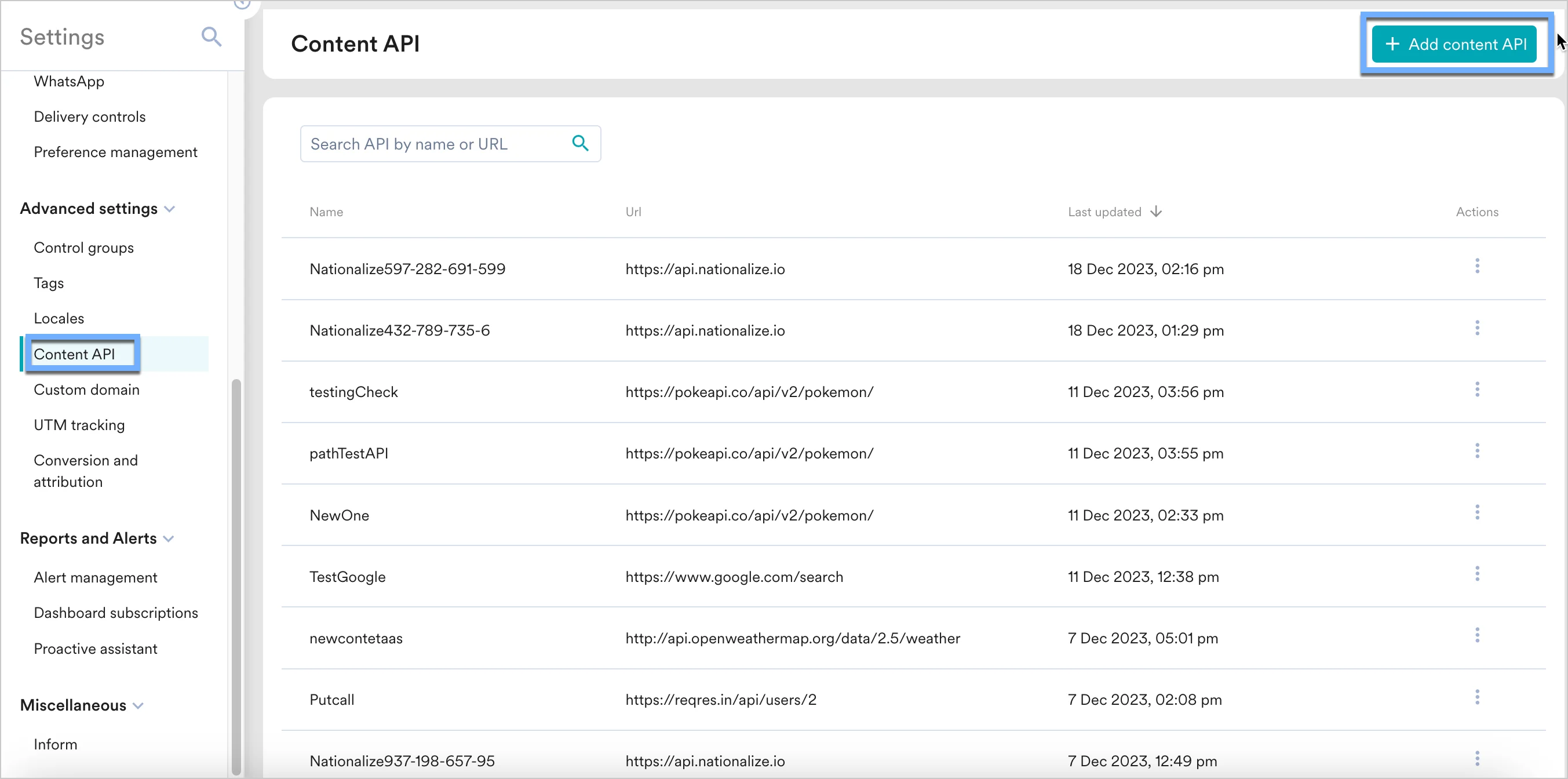
1. **Settings** > **Advanced settings** > **Content API** に移動します。Content API 画面の右上にある **+ Add content API** をクリックします。
#### メールキャンペーン
Vizard のマジックリンク URL をメールテンプレートに直接挿入します。
## オプション 2: パーソナライズされた URL を使用する
Vizard のクリエイティブを複数のキャンペーンで再利用する場合は、MoEngage の Content API として保存します。上記のステップ 1 と 2 で URL を取得したら、以下の手順に従います。
### ステップ 1: MoEngage で Content API を追加する
1. **Settings** > **Advanced settings** > **Content API** に移動します。Content API 画面の右上にある **+ Add content API** をクリックします。
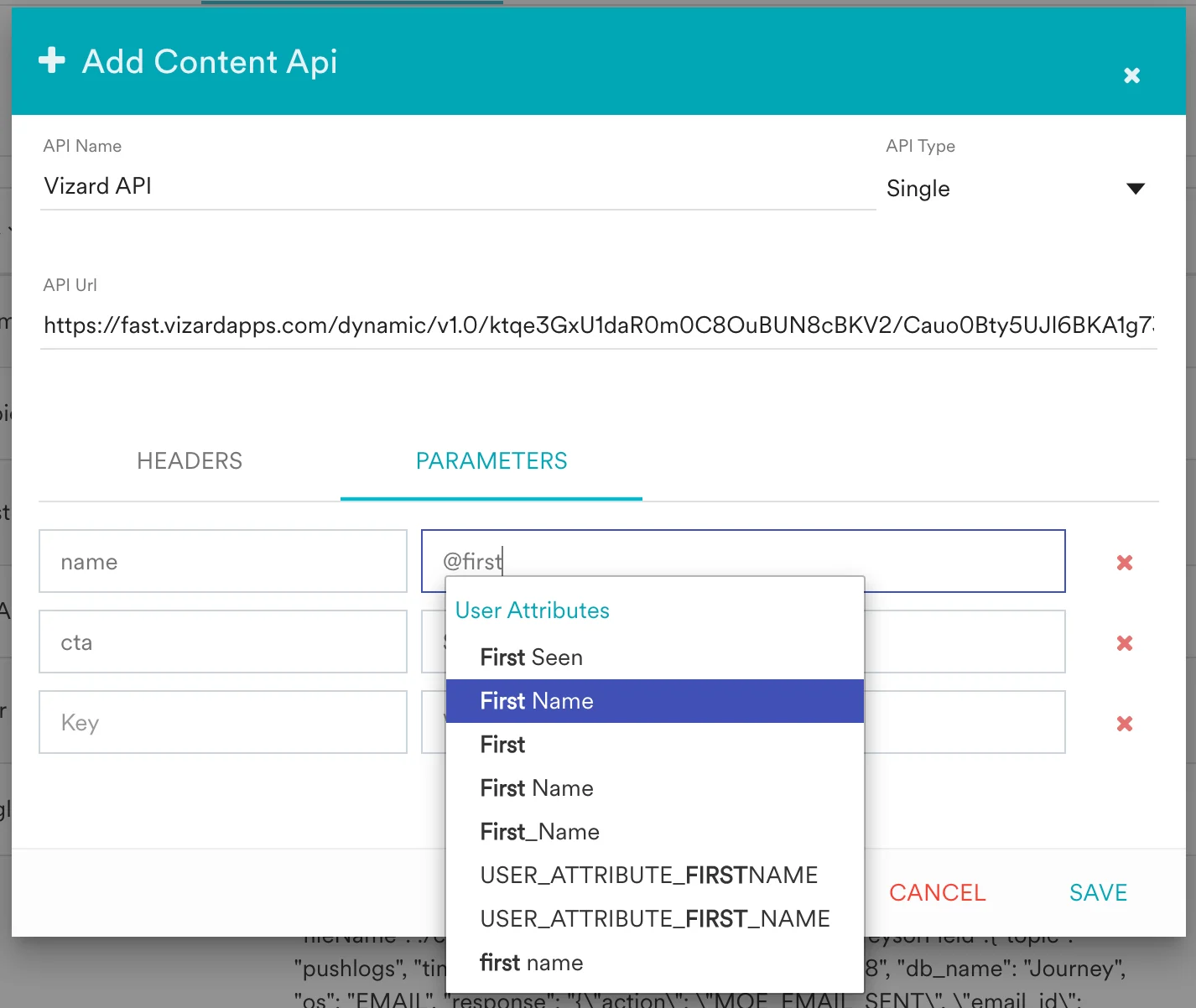
 2. エンドポイント URL に Vizard API を追加します。上記でコピーした URL と同じである必要があります。
**API URL**
この URL は、前のステップでコピーしたものと同じである必要があります。
**Parameters**
パラメーターは自動的に入力されます。値をパーソナライズ用の変数で更新します。`@` と入力して変数を選択してください。
2. エンドポイント URL に Vizard API を追加します。上記でコピーした URL と同じである必要があります。
**API URL**
この URL は、前のステップでコピーしたものと同じである必要があります。
**Parameters**
パラメーターは自動的に入力されます。値をパーソナライズ用の変数で更新します。`@` と入力して変数を選択してください。
 3. **Test** をクリックして API レスポンスを検証し、**Save** をクリックします。
### ステップ 2: MoEngage キャンペーンで Content API を使用する
これで、この Content API をキャンペーンで使用できます。詳細については、[Content API](https://www.moengage.com/docs/user-guide/campaigns-and-channels/getting-started/campaign-content/content-apis) を参照してください。
1. キャンペーン作成のステップ 2 で、`@` と入力します。
2. パーソナライゼーションのポップアップで、ステップ 1 で設定した Vizard Content API を選択します。
3. [MoEngage Templating Language](https://www.moengage.com/docs/user-guide/campaigns-and-channels/getting-started/message-personalization/jinja-templating-language) を使用して API レスポンスを解析し、そのコンテンツをキャンペーンで使用します。
3. **Test** をクリックして API レスポンスを検証し、**Save** をクリックします。
### ステップ 2: MoEngage キャンペーンで Content API を使用する
これで、この Content API をキャンペーンで使用できます。詳細については、[Content API](https://www.moengage.com/docs/user-guide/campaigns-and-channels/getting-started/campaign-content/content-apis) を参照してください。
1. キャンペーン作成のステップ 2 で、`@` と入力します。
2. パーソナライゼーションのポップアップで、ステップ 1 で設定した Vizard Content API を選択します。
3. [MoEngage Templating Language](https://www.moengage.com/docs/user-guide/campaigns-and-channels/getting-started/message-personalization/jinja-templating-language) を使用して API レスポンスを解析し、そのコンテンツをキャンペーンで使用します。