> ## Documentation Index
> Fetch the complete documentation index at: https://moengage.com/docs/llms.txt
> Use this file to discover all available pages before exploring further.
# Typeform
> アンケートURL、Hidden Fields、パーソナライズされた回答を使用して、MoEngageのOn-site、Email、Mobile InApp、Push、SMSキャンペーンにTypeformアンケートを埋め込みます。
アンケートを使用すると、製品やサービスから、ユーザーがビジネスから得ている価値まで、ほぼあらゆることについてユーザーから詳細なフィードバックを収集でき、そのインサイトを戦略に活用できます。MoEngageでは、[Typeform](https://www.typeform.com/)で作成したアンケートをMoEngageキャンペーンに埋め込めるようになりました。
## Typeformを使用したアンケートの作成
Typeformでは、さまざまなユースケースに対応した、魅力的で高度にパーソナライズされたアンケートを作成できます。
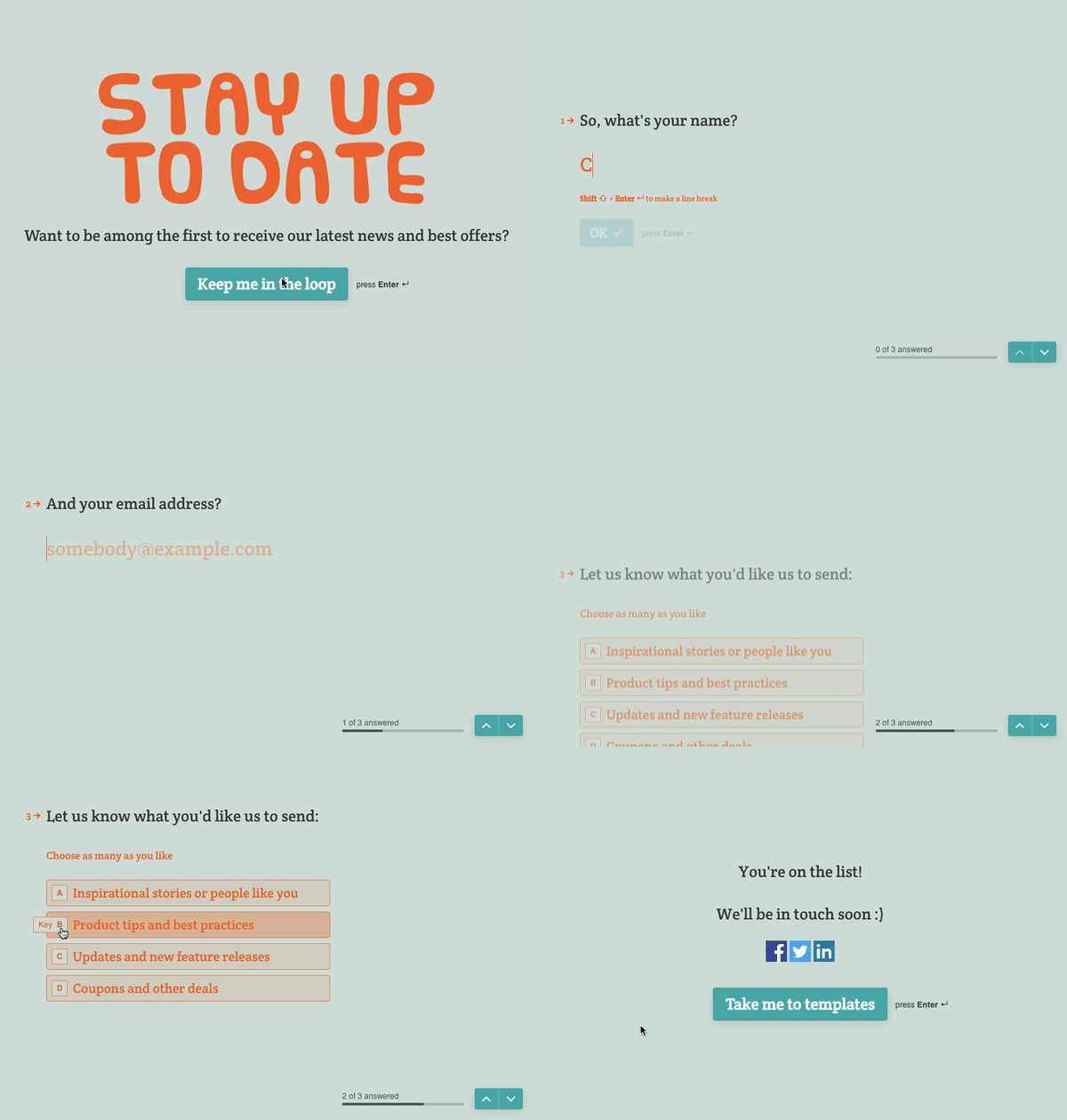
* **パーソナライズされたオンボーディング:** データ収集を体験に変えます
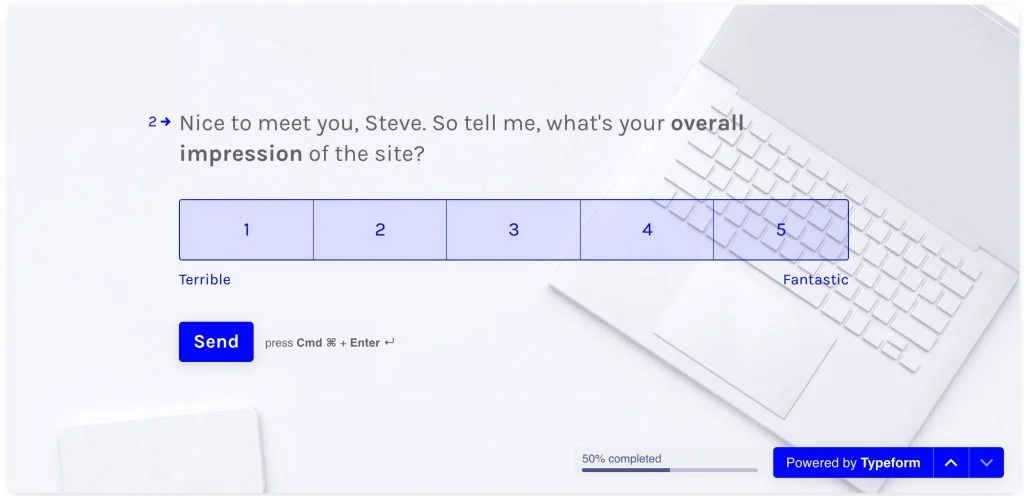
 * **ユーザーからのNPSの収集:** 魅力的なNPSフォームを通じて顧客ロイヤルティを測定します
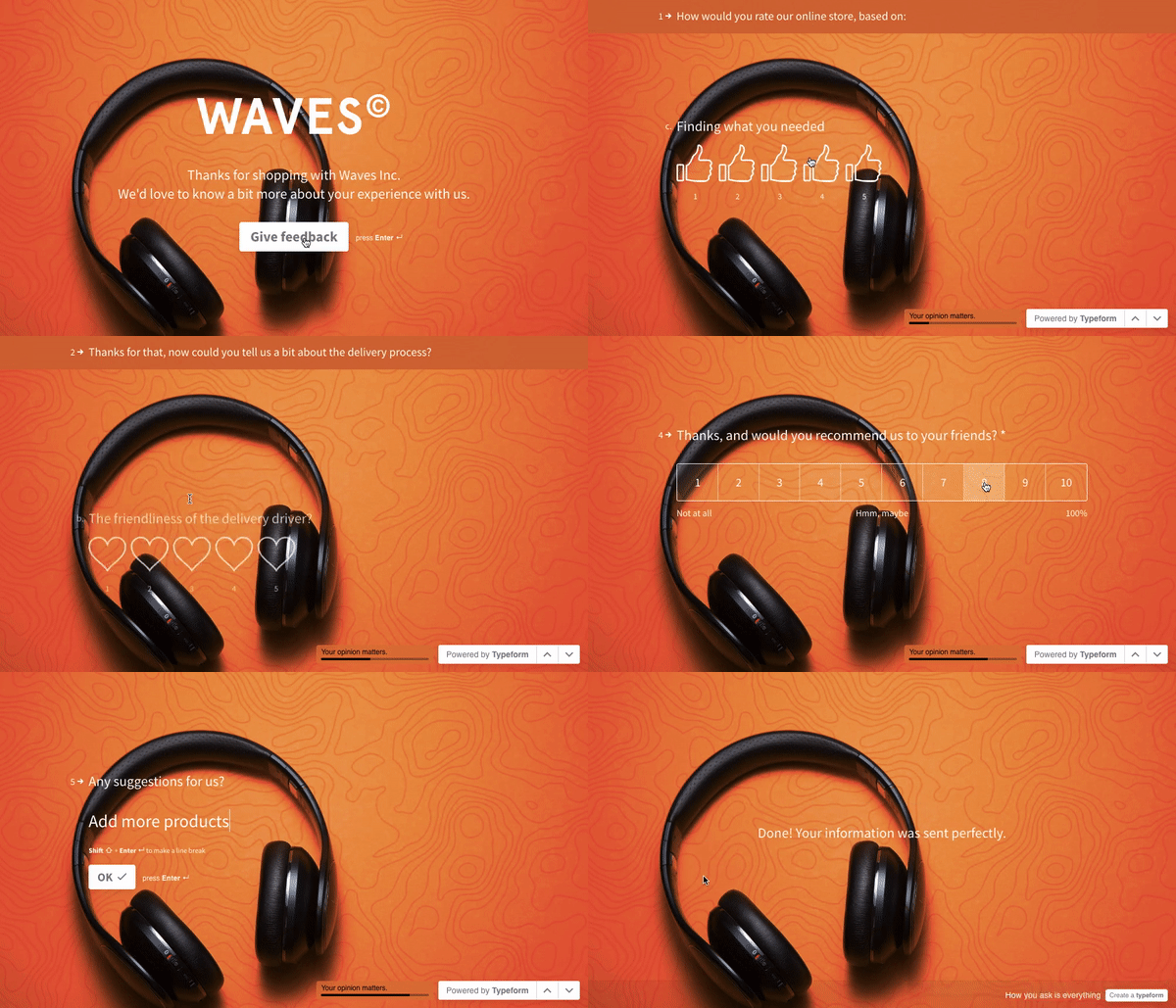
 * **注文配送に関するフィードバックの取得**
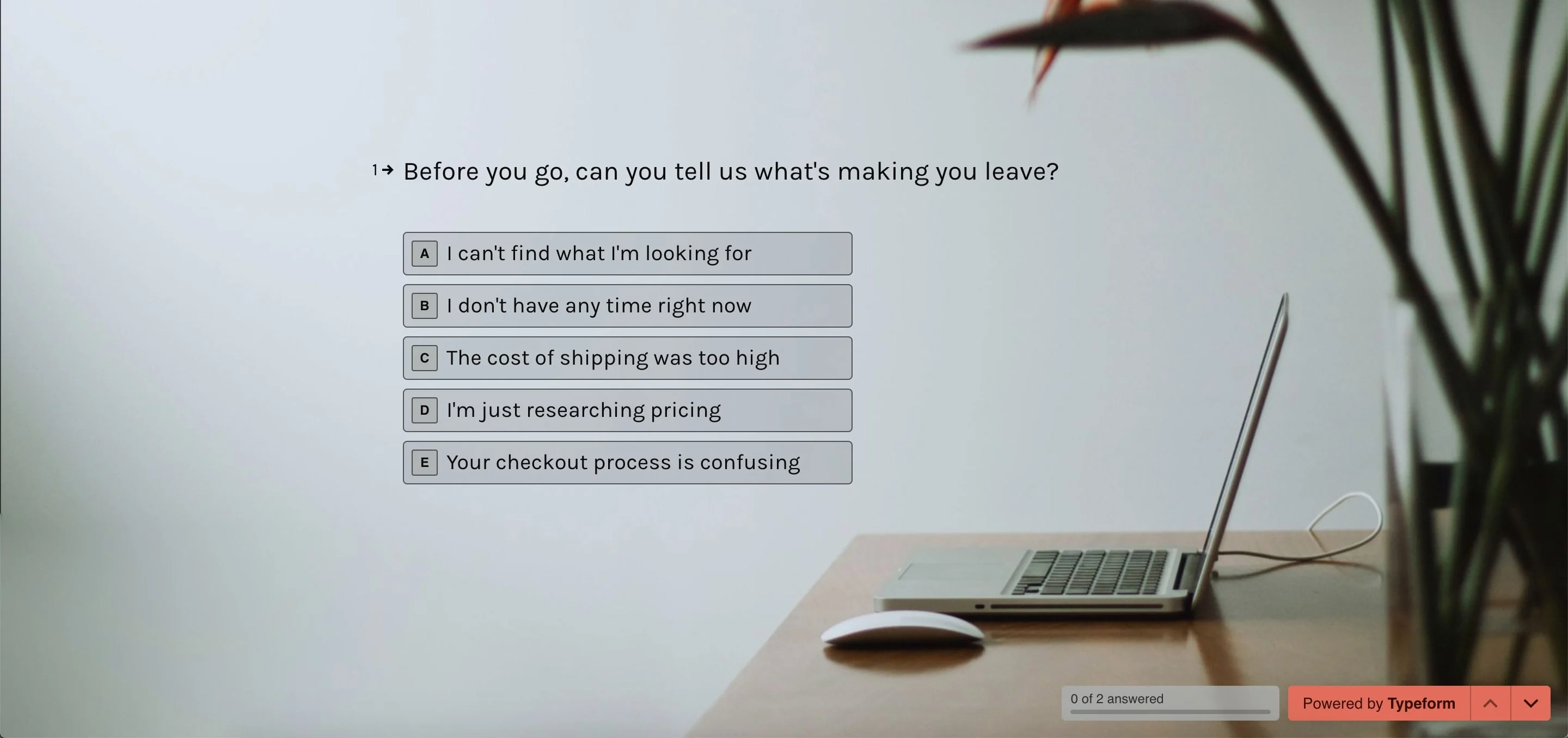
  * **Webサイトの離脱時に表示されるアンケートによるユーザー体験の把握**
  Typeformでのアンケート作成に関する詳細なユーザーガイドについては、[こちら](https://www.typeform.com/templates/c/surveys/)のドキュメントを参照してください。
Typeformアカウントの設定について詳しく知りたい場合は、カスタマーサクセスマネージャー(CSM)またはMoEngageサポートチームにお問い合わせください。
## MoEngage連携のためのTypeformの基本事項
MoEngageキャンペーンにアンケートを連携するために知っておく必要があるTypeformの基本事項を以下に示します。
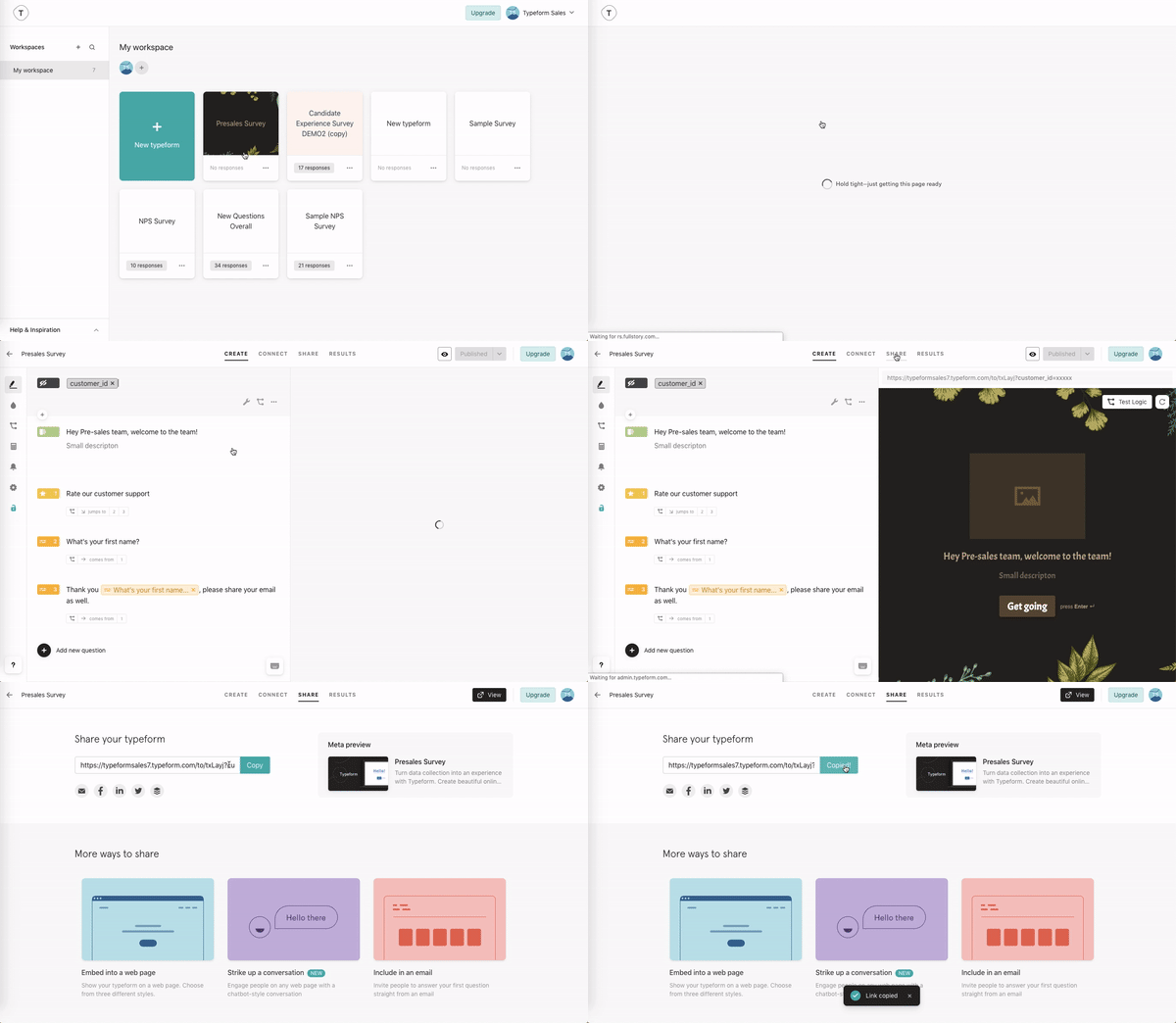
1. **アンケートURL:** アンケートごとに一意のアンケートURLが生成されます。このアンケートURLは、以下に示すようにTypeformダッシュボードで確認できます。MoEngageにアンケートを埋め込む際には、このURLをMoEngageダッシュボードに入力する必要があります。
Typeformでのアンケート作成に関する詳細なユーザーガイドについては、[こちら](https://www.typeform.com/templates/c/surveys/)のドキュメントを参照してください。
Typeformアカウントの設定について詳しく知りたい場合は、カスタマーサクセスマネージャー(CSM)またはMoEngageサポートチームにお問い合わせください。
## MoEngage連携のためのTypeformの基本事項
MoEngageキャンペーンにアンケートを連携するために知っておく必要があるTypeformの基本事項を以下に示します。
1. **アンケートURL:** アンケートごとに一意のアンケートURLが生成されます。このアンケートURLは、以下に示すようにTypeformダッシュボードで確認できます。MoEngageにアンケートを埋め込む際には、このURLをMoEngageダッシュボードに入力する必要があります。
 2. **アンケートのパーソナライズ:** 同じユーザーが以前に送信した回答を呼び出すことで、アンケートをパーソナライズできます。方法の詳細については、こちらの[ドキュメント](https://help.typeform.com/hc/en-us/articles/360029252232-Recall-Information)を参照してください。
3. **Hidden Fields:** TypeformのHidden Fieldsを使用すると、アンケートとともに追加のパラメーターを渡すことができます。Hidden Fieldsの一般的な使用例は、分析のために回答とともにUser IDを渡すことです。
4. **アンケート回答の把握:** 回答はTypeformダッシュボードで分析できます。回答の分析について詳しくは、[こちら](https://help.typeform.com/hc/en-us/articles/360029614691-Understand-your-results-insights)のドキュメントを参照してください。\
[こちら](https://help.typeform.com/hc/en-us/articles/360029253572-Export-your-results)に記載されている手順に従って、詳細な回答を含むレポートをダウンロードすることもできます。
5. **Google Sheetsとの連携:** TypeformアンケートをGoogle Sheetsに接続すると、アンケートの回答が記録されるたびに、自動的にGoogleシートに表示されるようになります。詳細については、こちらの[ドキュメント](https://help.typeform.com/hc/en-us/articles/360029256192-Google-Sheets-for-Typeform)に記載されている手順に従ってください。
## On-site Messagingキャンペーン
On-site Messagingキャンペーンにアンケートを埋め込むには、以下の手順に従ってください。
1. キャンペーンの作成を開始する前に、利用可能な2つのアンケートテンプレートのいずれかを選択します。
2. **アンケートのパーソナライズ:** 同じユーザーが以前に送信した回答を呼び出すことで、アンケートをパーソナライズできます。方法の詳細については、こちらの[ドキュメント](https://help.typeform.com/hc/en-us/articles/360029252232-Recall-Information)を参照してください。
3. **Hidden Fields:** TypeformのHidden Fieldsを使用すると、アンケートとともに追加のパラメーターを渡すことができます。Hidden Fieldsの一般的な使用例は、分析のために回答とともにUser IDを渡すことです。
4. **アンケート回答の把握:** 回答はTypeformダッシュボードで分析できます。回答の分析について詳しくは、[こちら](https://help.typeform.com/hc/en-us/articles/360029614691-Understand-your-results-insights)のドキュメントを参照してください。\
[こちら](https://help.typeform.com/hc/en-us/articles/360029253572-Export-your-results)に記載されている手順に従って、詳細な回答を含むレポートをダウンロードすることもできます。
5. **Google Sheetsとの連携:** TypeformアンケートをGoogle Sheetsに接続すると、アンケートの回答が記録されるたびに、自動的にGoogleシートに表示されるようになります。詳細については、こちらの[ドキュメント](https://help.typeform.com/hc/en-us/articles/360029256192-Google-Sheets-for-Typeform)に記載されている手順に従ってください。
## On-site Messagingキャンペーン
On-site Messagingキャンペーンにアンケートを埋め込むには、以下の手順に従ってください。
1. キャンペーンの作成を開始する前に、利用可能な2つのアンケートテンプレートのいずれかを選択します。
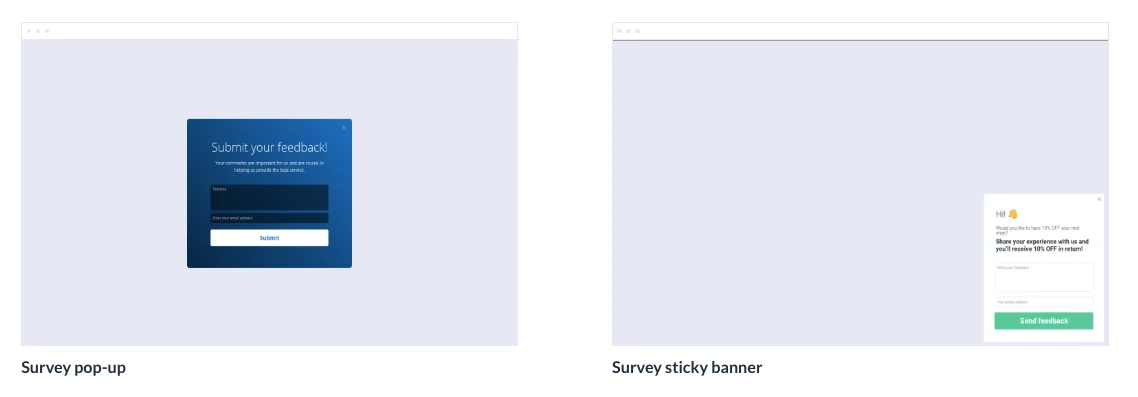 **Survey Pop-up:** Webサイト上のブロッキングポップアップ内にアンケートを表示します。ユーザーはアンケートを閉じるか、完了する必要があります。Survey Pop-upは、Webサイト上で次のように表示されます。
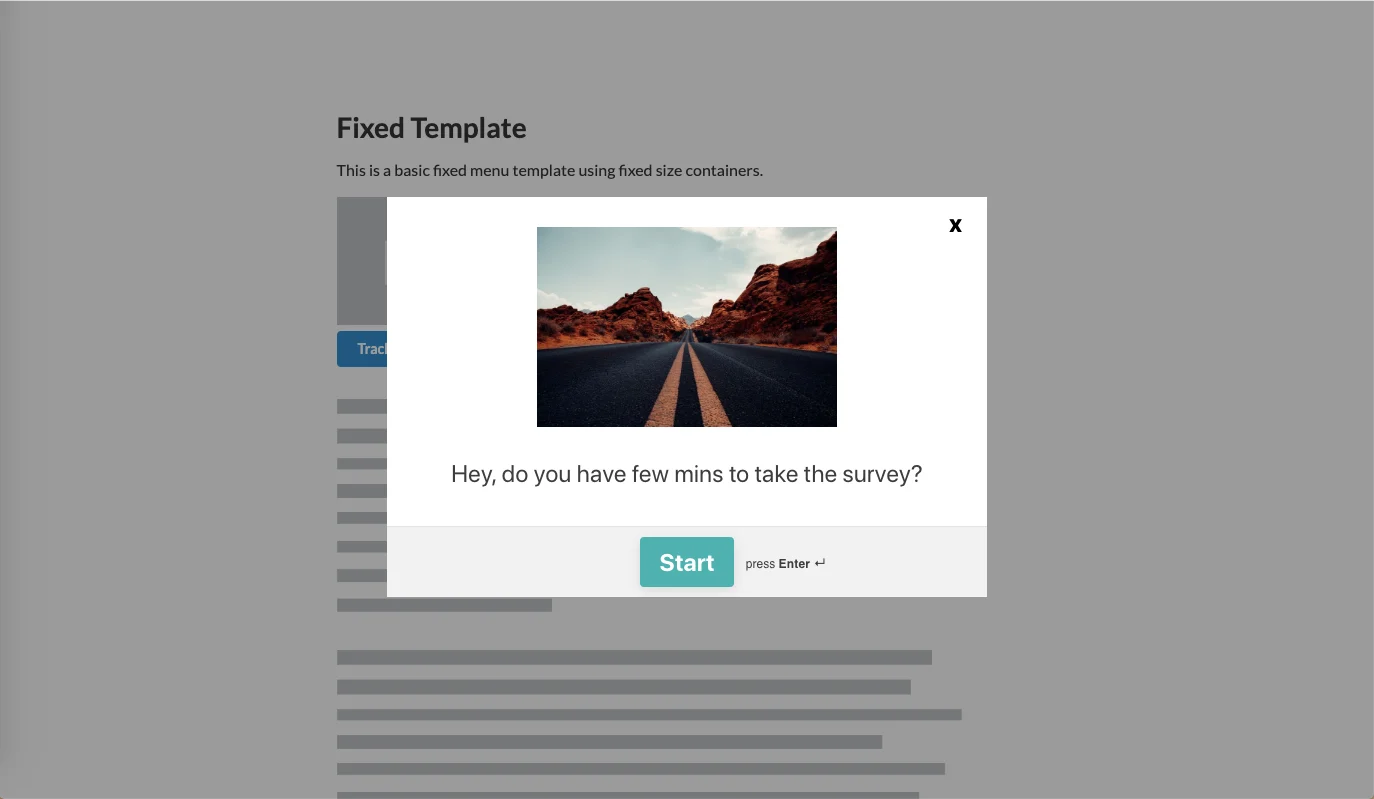 **Survey Sticky Banner:** Webサイト上に非ブロッキングのバナーとして表示されます。ユーザーはWebサイトの操作を続けながら、いつでもこのアンケートに回答できます。必要に応じてアンケートを閉じることもできます。Webサイト上では次のように表示されます。
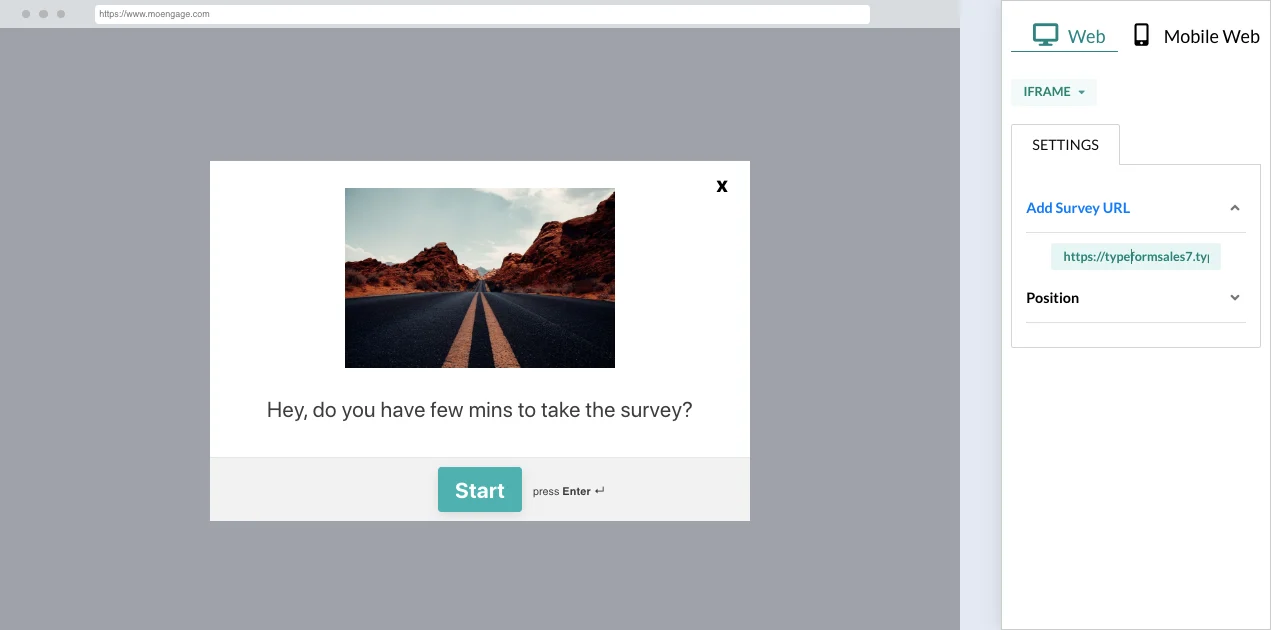
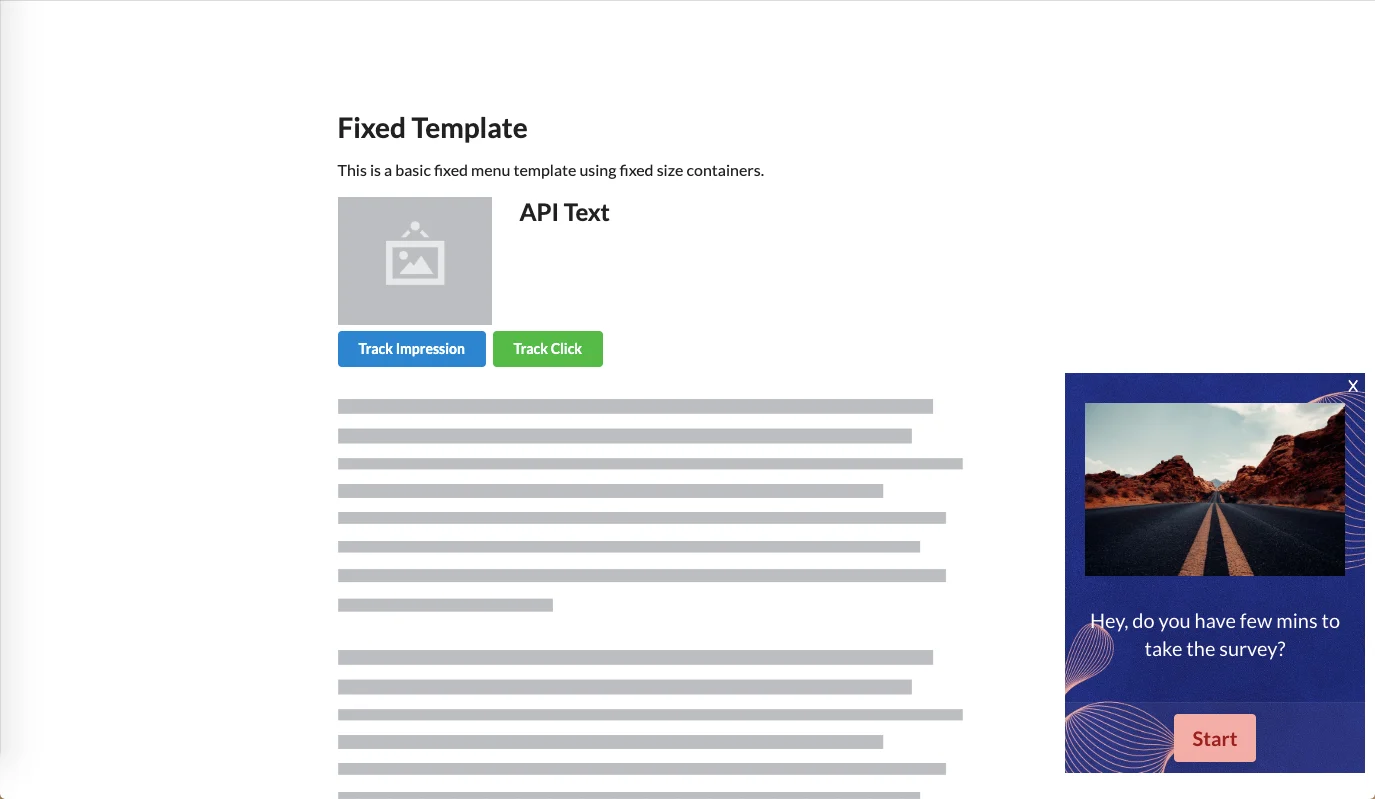 2. アンケートテンプレートを選択したら、ステップ2に進み、以下に示すようにアンケートURLを入力します。
 3. 分析のために追加のパラメーターを渡す必要がある場合は、ユーザー属性を使用してアンケートURLをパーソナライズできます。
たとえば、アンケートURLが [*https://typeformsales7.typeform.com/to/OLMOfS?user\_id=xxxxx*](https://typeformsales7.typeform.com/to/OLMOfS?user_id=xxxxx) の場合、\
URLを次のように更新することで、一意のユーザーID(ユーザー属性 - **ID**)を渡して回答に保存できます: [*https://typeformsales7.typeform.com/to/OLUWfS?customer\_id=\{\{UserAttribute\['uid'\]}}*](https://typeformsales7.typeform.com/to/OLUWfS?customer_id=\{\{UserAttribute\['uid']}})\
追加のパラメーターを渡すには、このセクションのポイント3で説明したように、Typeformで事前にHidden Fieldsを設定しておく必要があることに注意してください。
## Emailキャンペーン
Emailキャンペーンにアンケートをリンクするには、以下の手順に従ってください。
1. [こちら](https://www.moengage.com/docs/user-guide/campaigns-and-channels/email/create/create-an-email-campaign)のユーザーガイドに記載されているとおりに、Emailキャンペーンの作成を開始します。
2. キャンペーン作成のステップ2で、以下に示すように、いずれかの要素のコールトゥアクションとしてアンケートURLを貼り付けます。
3. 分析のために追加のパラメーターを渡す必要がある場合は、ユーザー属性を使用してアンケートURLをパーソナライズできます。
たとえば、アンケートURLが [*https://typeformsales7.typeform.com/to/OLMOfS?user\_id=xxxxx*](https://typeformsales7.typeform.com/to/OLMOfS?user_id=xxxxx) の場合、\
URLを次のように更新することで、一意のユーザーID(ユーザー属性 - **ID**)を渡して回答に保存できます: [*https://typeformsales7.typeform.com/to/OLUWfS?customer\_id=\{\{UserAttribute\['uid'\]}}*](https://typeformsales7.typeform.com/to/OLUWfS?customer_id=\{\{UserAttribute\['uid']}})\
追加のパラメーターを渡すには、このセクションのポイント3で説明したように、Typeformで事前にHidden Fieldsを設定しておく必要があることに注意してください。
## Emailキャンペーン
Emailキャンペーンにアンケートをリンクするには、以下の手順に従ってください。
1. [こちら](https://www.moengage.com/docs/user-guide/campaigns-and-channels/email/create/create-an-email-campaign)のユーザーガイドに記載されているとおりに、Emailキャンペーンの作成を開始します。
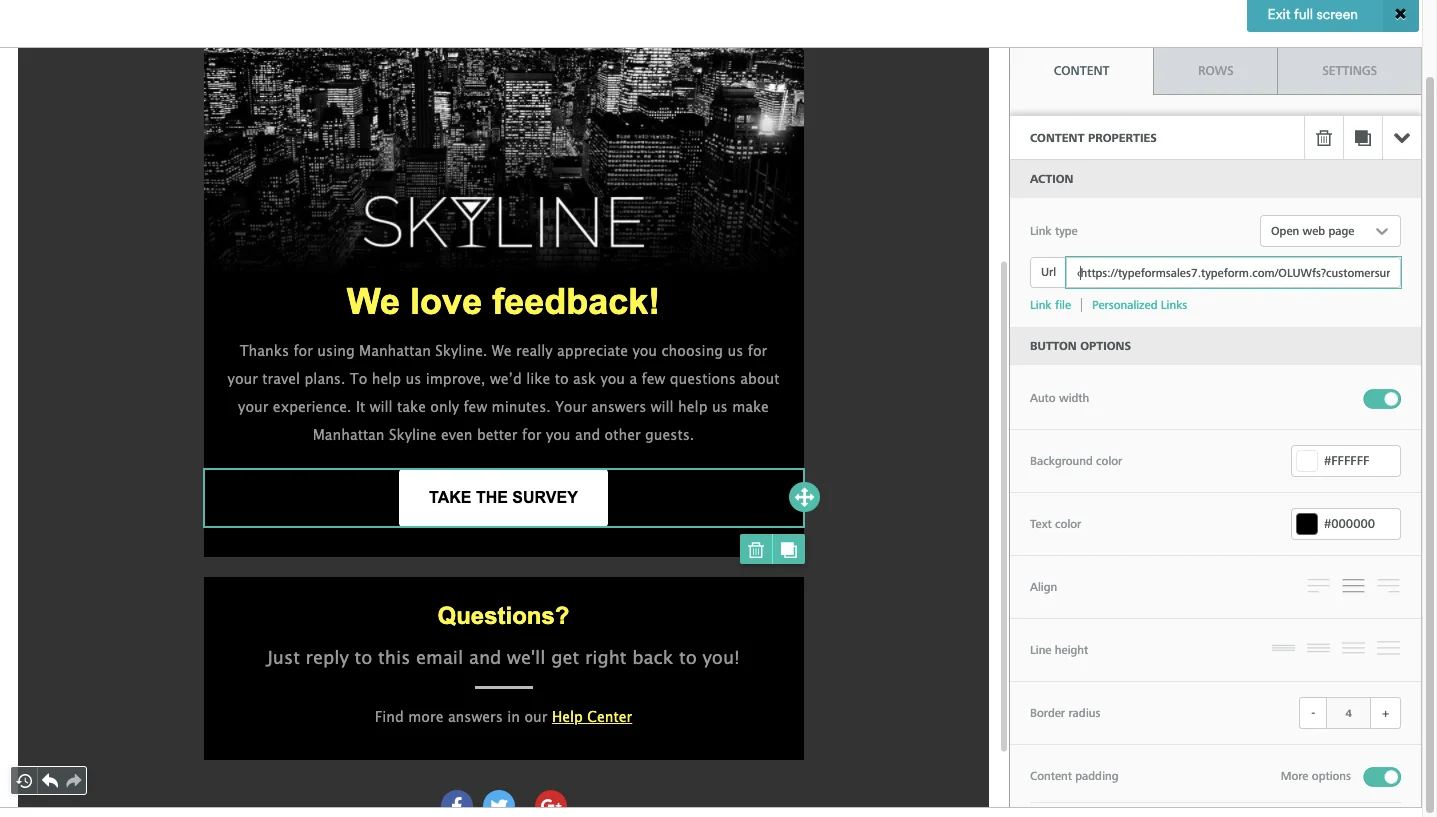
2. キャンペーン作成のステップ2で、以下に示すように、いずれかの要素のコールトゥアクションとしてアンケートURLを貼り付けます。
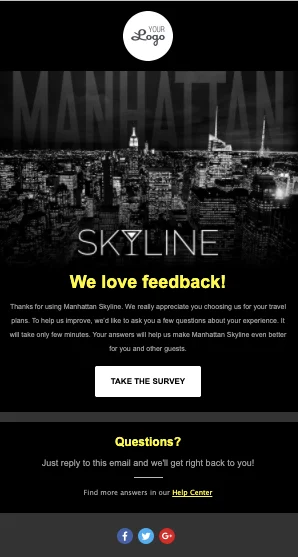
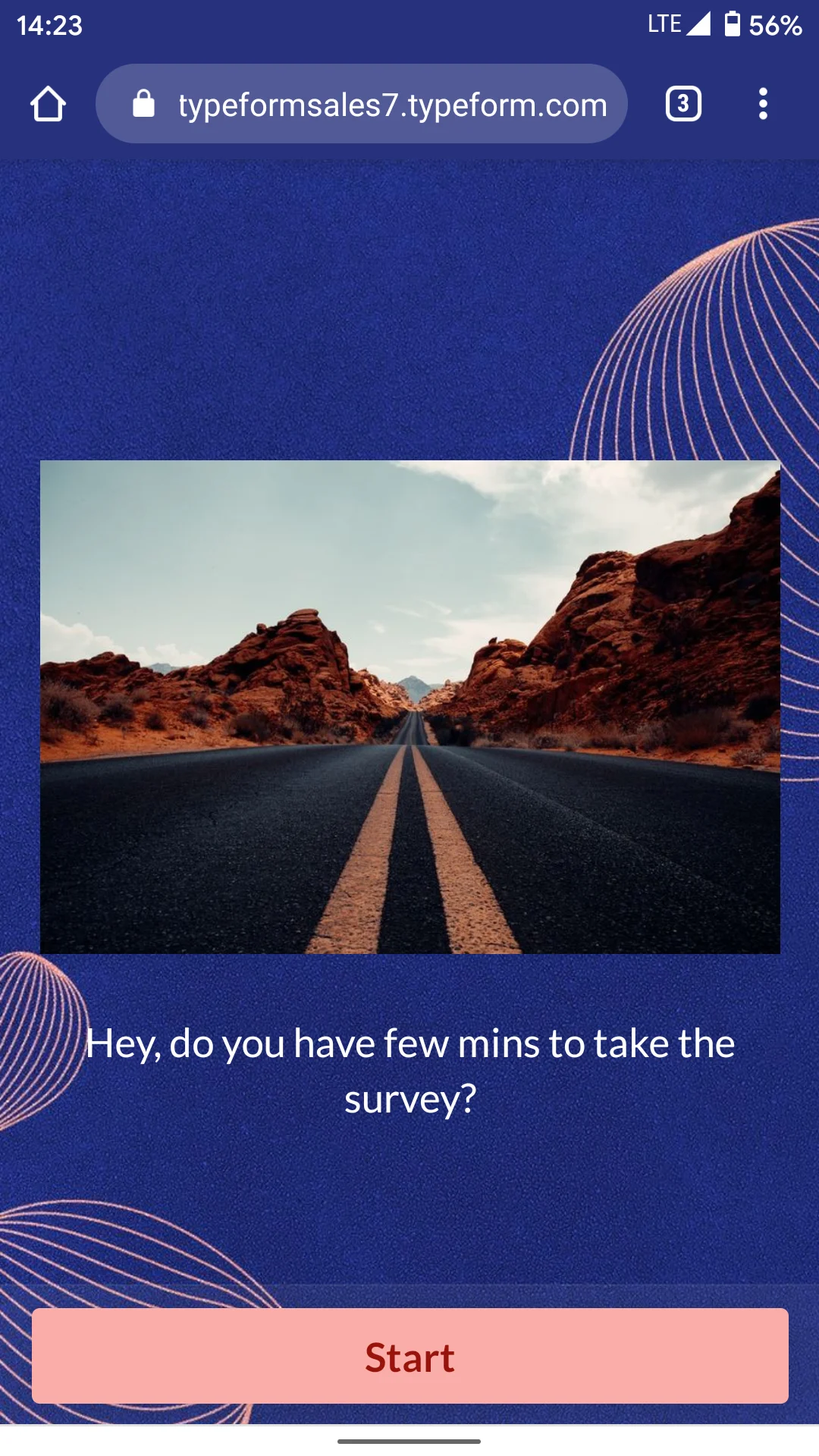
 3. アンケートURLがリンクされた要素をユーザーがクリックすると、新しいブラウザタブでアンケートが開きます。モバイルデバイスでは次のように表示されます。
 ## Mobile InAppキャンペーン
Mobile InAppキャンペーンにアンケートをリンクするには、以下の手順に従ってください。
1. [こちら](https://www.moengage.com/docs/user-guide/campaigns-and-channels/in-app-message/create/create-in-app-campaign)のユーザーガイドに記載されているとおりに、Mobile InAppキャンペーンの作成を開始します。
2. キャンペーン作成のステップ2で、いずれかのテンプレートウィジェットのコールトゥアクションとしてアンケートURLを貼り付けます。
## Mobile InAppキャンペーン
Mobile InAppキャンペーンにアンケートをリンクするには、以下の手順に従ってください。
1. [こちら](https://www.moengage.com/docs/user-guide/campaigns-and-channels/in-app-message/create/create-in-app-campaign)のユーザーガイドに記載されているとおりに、Mobile InAppキャンペーンの作成を開始します。
2. キャンペーン作成のステップ2で、いずれかのテンプレートウィジェットのコールトゥアクションとしてアンケートURLを貼り付けます。
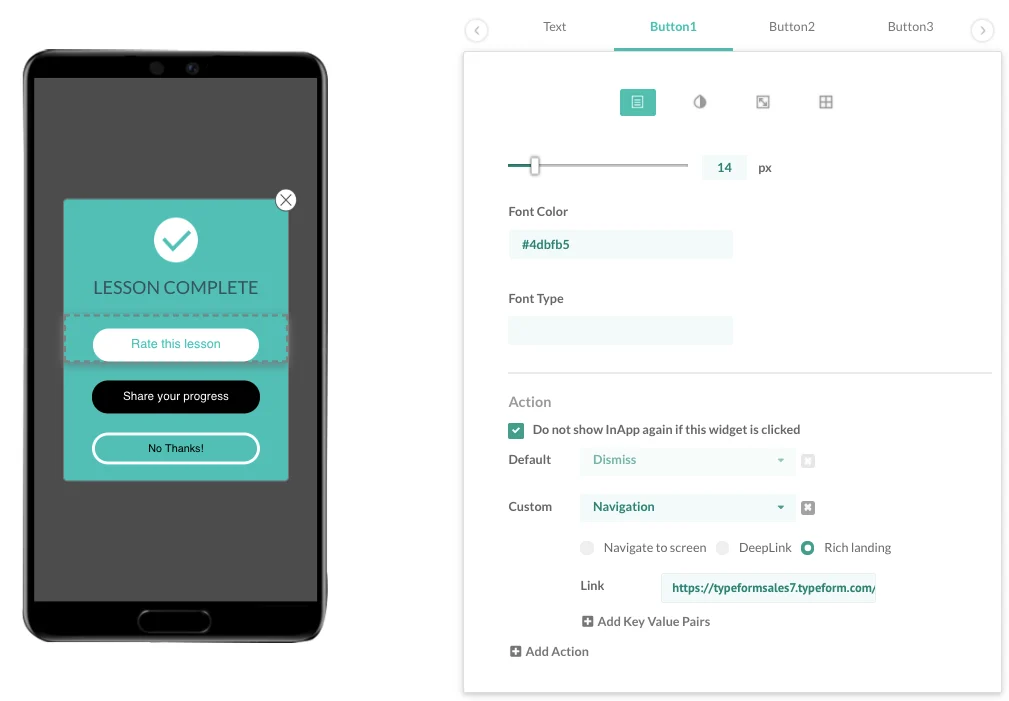 3. コールトゥアクションとしてアンケートURLが設定されたウィジェットをユーザーがクリックすると、Webビュー内でアンケートが開きます。
**HTML In AppsでのTypeformの使用**
現在、TypeformアンケートはHTML In Appsでは使用できません。ただし、アンケートリンクをコールトゥアクションリンクとして使用することはできます。
## Pushキャンペーン
Mobile Pushキャンペーンにアンケートをリンクするには、以下の手順に従ってください。
1. [こちら](https://www.moengage.com/docs/user-guide/campaigns-and-channels/mobile-push/getting-started-with-mobile-push/overview-mobile-push)のユーザーガイドに記載されているとおりに、Mobile Pushキャンペーンの作成を開始します。
2. キャンペーン作成のステップ2で、以下に示すように、コールトゥアクションとしてアンケートURLを貼り付けます。
3. コールトゥアクションとしてアンケートURLが設定されたウィジェットをユーザーがクリックすると、Webビュー内でアンケートが開きます。
**HTML In AppsでのTypeformの使用**
現在、TypeformアンケートはHTML In Appsでは使用できません。ただし、アンケートリンクをコールトゥアクションリンクとして使用することはできます。
## Pushキャンペーン
Mobile Pushキャンペーンにアンケートをリンクするには、以下の手順に従ってください。
1. [こちら](https://www.moengage.com/docs/user-guide/campaigns-and-channels/mobile-push/getting-started-with-mobile-push/overview-mobile-push)のユーザーガイドに記載されているとおりに、Mobile Pushキャンペーンの作成を開始します。
2. キャンペーン作成のステップ2で、以下に示すように、コールトゥアクションとしてアンケートURLを貼り付けます。
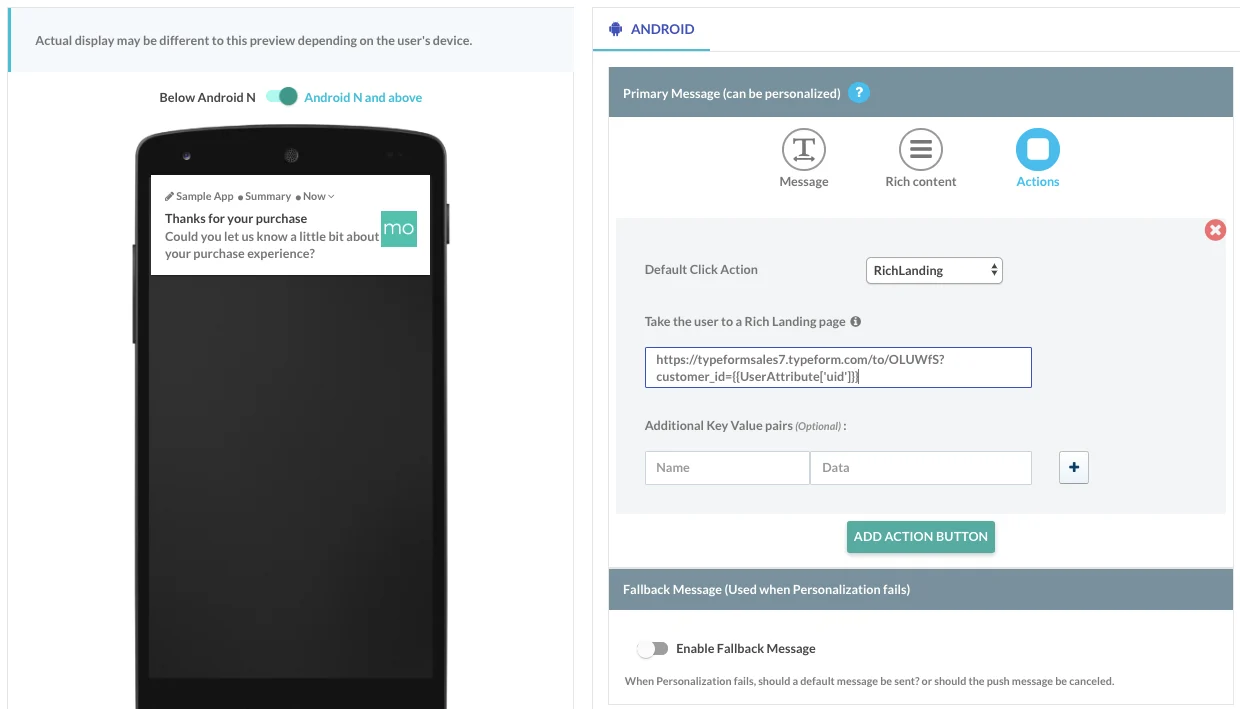 3. ユーザーがプッシュ通知をクリックすると、選択した設定に応じて、アンケートURLがアプリ内のWebビュー(Rich Landing Page)で開くか、ブラウザ(ディープリンク)で開きます。
## SMSキャンペーン
SMSキャンペーンにアンケートをリンクするには、以下の手順に従ってください。
1. [こちら](https://www.moengage.com/docs/user-guide/campaigns-and-channels/sms-mms-and-rcs/sms/create-an-sms-campaign)のユーザーガイドに記載されているとおりに、SMSの作成を開始します。
2. キャンペーン作成のステップ2で、以下に示すように、URLを挿入してSMSキャンペーンに直接貼り付けることができます。
3. ユーザーがプッシュ通知をクリックすると、選択した設定に応じて、アンケートURLがアプリ内のWebビュー(Rich Landing Page)で開くか、ブラウザ(ディープリンク)で開きます。
## SMSキャンペーン
SMSキャンペーンにアンケートをリンクするには、以下の手順に従ってください。
1. [こちら](https://www.moengage.com/docs/user-guide/campaigns-and-channels/sms-mms-and-rcs/sms/create-an-sms-campaign)のユーザーガイドに記載されているとおりに、SMSの作成を開始します。
2. キャンペーン作成のステップ2で、以下に示すように、URLを挿入してSMSキャンペーンに直接貼り付けることができます。
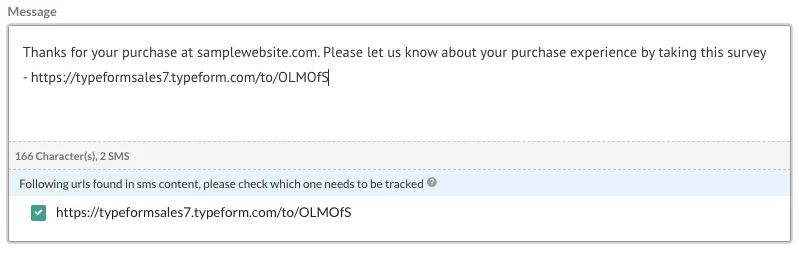 3. ユーザーがSMS内のリンクをクリックすると、新しいブラウザタブでアンケートが開きます。