> ## Documentation Index
> Fetch the complete documentation index at: https://moengage.com/docs/llms.txt
> Use this file to discover all available pages before exploring further.
# Amazon Ads Audience
> MoEngageのセグメントをCustomer ListオーディエンスとしてAmazon Adsに同期し、ターゲット広告やリターゲティングキャンペーンを実施します。
[Amazon Ads](https://advertising.amazon.com/)は、さまざまなターゲティングおよびリターゲティング機能を使用して、Amazon.com、Kindle、Fire TV、パートナーのパブリッシャーサイトなど、Amazonのエコシステム全体で顧客にリーチできる広告プラットフォームです。
## MoEngage × Amazon Ads
MoEngageとAmazon Adsの連携により、MoEngageのオーディエンスセグメントをAmazon Adsに同期できます。これにより、特定の顧客セグメントに合わせた、高度にターゲティングされた広告キャンペーンを作成できます。
## ユースケース
MoEngageをAmazon Adsと連携すると、以下のユースケースに対応できます。
* **ユーザー維持率の向上**: 購入履歴や行動パターンに基づいてリマーケティングキャンペーンを作成し、最近インタラクションしていない既存ユーザーに再エンゲージします。
* **VIPユーザーのターゲティング**: 価値の高いユーザー向けのプレミアムオーディエンスセグメントを作成し、限定オファーやプロモーションを含むパーソナライズされた広告を配信します。
* **カート放棄からの回復**: ショッピングカートを放棄したユーザーのデータをAmazon AdsのCustomer Listsにアップロードし、購入を完了するよう促すターゲット広告を表示します。
* **広告費の最適化**: 抑制オーディエンスを作成してロイヤルユーザーに獲得広告が表示されないようにしつつ、類似オーディエンスを構築して新規ユーザーを効率的に獲得します。
# 連携
**前提条件**
この機能を使用するには、必要な権限を持つ[Amazon Adsアカウント](https://advertising.amazon.com/)にアクセスできる必要があります。
**注意**: Amazon Ads AudienceはConnected Segmentsアドオンの一部です。アカウントで有効にするには、担当のMoEngageカスタマーサクセスマネージャー(CSM)にお問い合わせください。
## ステップ1: Amazon Ads ManagerのアカウントIDを取得する
1. [Amazon Adsアカウント](https://advertising.amazon.com/)にログインします。
2. **Administration** > **Account access and Settings** > **Manager Accounts**に移動します。
3. Manager Accountsページから**ID**\[青色でハイライト表示]をコピーします。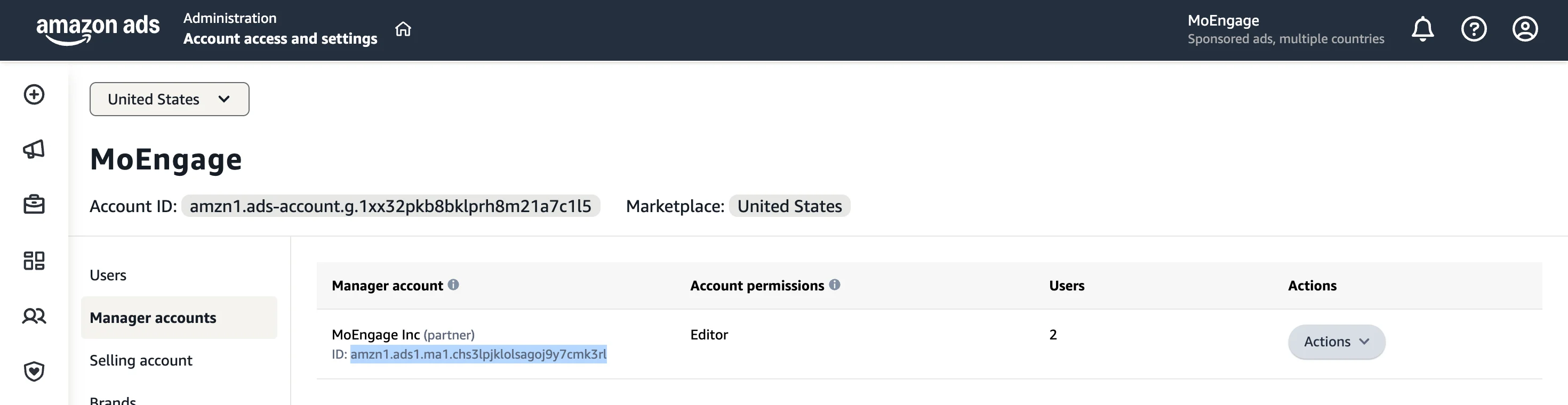 **情報**
MoEngage App Marketplaceで連携を設定するには、Manager Account IDが必要です。接続時には、アクセスを承認するためにAmazonにリダイレクトされます。
## ステップ2: App MarketplaceでAmazon Ads Audienceを接続する
App MarketplaceでAmazon Ads Audienceを接続するには、以下の手順を実行します。
1. MoEngage UIの左側のナビゲーションメニューで、**App Marketplace**をクリックします。
2. **App Marketplace**ページで、**Amazon Ads**を検索します。
3. **Amazon Ads Audience**タイルをクリックします。
4. **Amazon Ads Audience**ページで、**Integrate**タブに移動します。
5.
**情報**
MoEngage App Marketplaceで連携を設定するには、Manager Account IDが必要です。接続時には、アクセスを承認するためにAmazonにリダイレクトされます。
## ステップ2: App MarketplaceでAmazon Ads Audienceを接続する
App MarketplaceでAmazon Ads Audienceを接続するには、以下の手順を実行します。
1. MoEngage UIの左側のナビゲーションメニューで、**App Marketplace**をクリックします。
2. **App Marketplace**ページで、**Amazon Ads**を検索します。
3. **Amazon Ads Audience**タイルをクリックします。
4. **Amazon Ads Audience**ページで、**Integrate**タブに移動します。
5.  矢印をクリックし、以下のオプションのいずれかを選択します。
* **Create Audience**
* **Update Users to Audience**
矢印をクリックし、以下のオプションのいずれかを選択します。
* **Create Audience**
* **Update Users to Audience**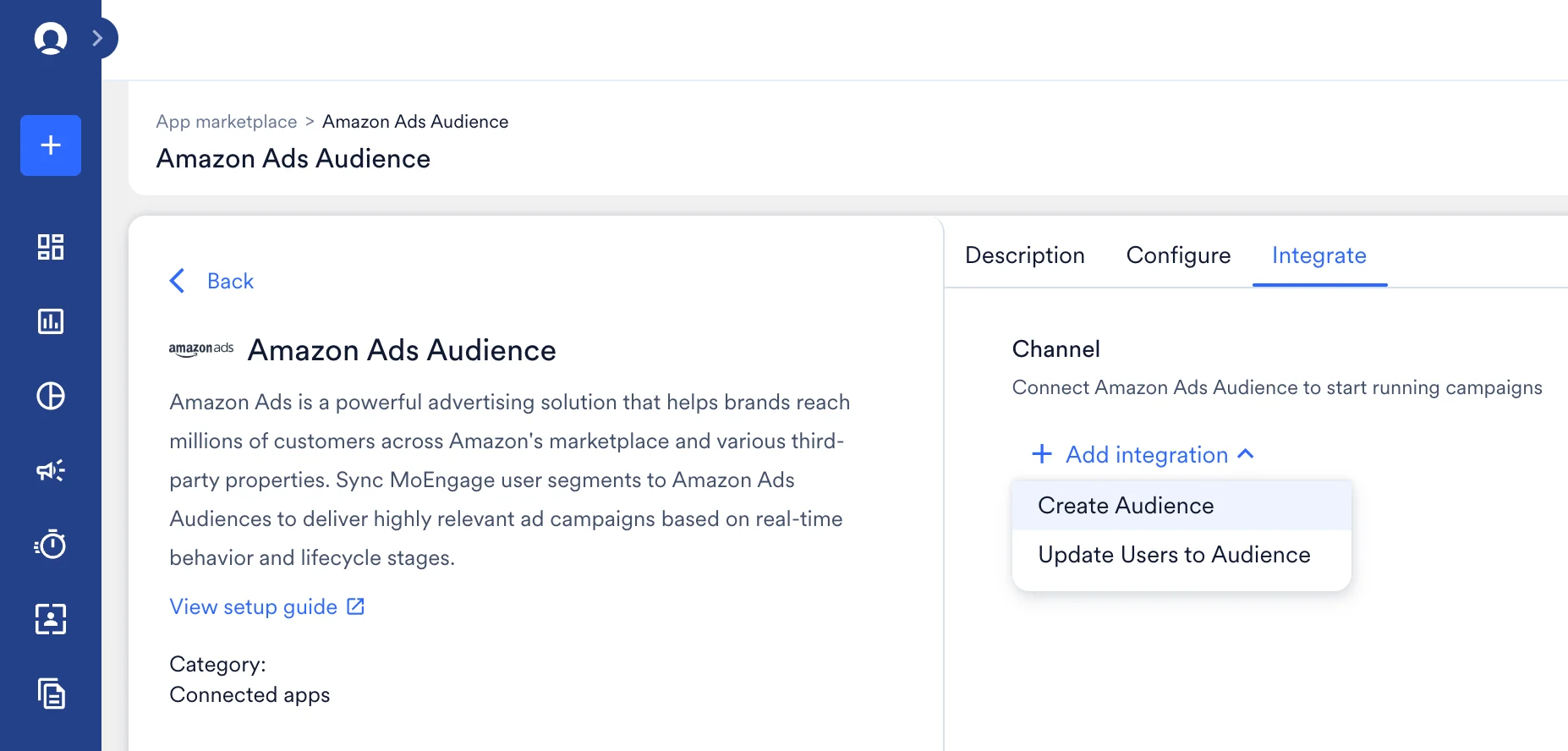 6. 選択したコネクタタイプに基づいて、以下の詳細を入力します。
| フィールド | 必須 | 説明 |
| - | - | - |
| Connection name | はい | Amazon Ads接続の名前。 |
| Manager Account ID | はい | ステップ1で取得した、Amazon Ads Manager Accountsページの**Account ID**。 |
| Region | はい | Amazon Adsアカウントのリージョン。以下のいずれかを選択します。
6. 選択したコネクタタイプに基づいて、以下の詳細を入力します。
| フィールド | 必須 | 説明 |
| - | - | - |
| Connection name | はい | Amazon Ads接続の名前。 |
| Manager Account ID | はい | ステップ1で取得した、Amazon Ads Manager Accountsページの**Account ID**。 |
| Region | はい | Amazon Adsアカウントのリージョン。以下のいずれかを選択します。 - **North America** — US、CA、MX、BR
- **Europe** — UK、DE、FR、IN、AEなど
- **Far East** — JP、AU、SG
|
7. **Connect**をクリックします。Amazon Adsアカウントを使用して接続を承認するために、Amazonにリダイレクトされます。  \
ログインに成功すると、MoEngageにリダイレクトされ、Amazon Ads接続の連携が完了します。
## ステップ3: MoEngageでAmazon Adsにオーディエンスを更新するキャンペーンを作成する
MoEngageでAmazon Ads Audienceキャンペーンを作成するには、以下の手順を実行します。
1. MoEngage UIの左側のナビゲーションメニューで、**Engage**をクリックし、**Campaigns**をクリックします。
2. **All campaigns**ページで、**+ Create campaign**をクリックします。
3. **Create campaign**ダイアログボックスの**Connected Apps**で、**Amazon Ads Audience**をクリックし、最も適切な配信タイプをクリックします。
4. **Select audience**で、**Filter users by**をクリックします。
5. **User property**タブで、Amazon Adsに同期するユーザーセグメントを選択します。これを他のセグメント条件と組み合わせることもできます。
6. キャンペーンのステップ2の**Content**で、事前に設定したコネクタを選択し、送信するコンテンツを指定します。
### Amazon Adsで新しいオーディエンスを作成する
Amazon Adsで新しいCustomer Listオーディエンスを作成するには、**Create Audience**コネクタを使用して以下の手順を実行します。
1. **Create Audience**コネクタと作成した接続を選択します。
2. Audience Nameとその他の詳細を入力します。
3. テストキャンペーンを実行し、レスポンスを確認します。
\
ログインに成功すると、MoEngageにリダイレクトされ、Amazon Ads接続の連携が完了します。
## ステップ3: MoEngageでAmazon Adsにオーディエンスを更新するキャンペーンを作成する
MoEngageでAmazon Ads Audienceキャンペーンを作成するには、以下の手順を実行します。
1. MoEngage UIの左側のナビゲーションメニューで、**Engage**をクリックし、**Campaigns**をクリックします。
2. **All campaigns**ページで、**+ Create campaign**をクリックします。
3. **Create campaign**ダイアログボックスの**Connected Apps**で、**Amazon Ads Audience**をクリックし、最も適切な配信タイプをクリックします。
4. **Select audience**で、**Filter users by**をクリックします。
5. **User property**タブで、Amazon Adsに同期するユーザーセグメントを選択します。これを他のセグメント条件と組み合わせることもできます。
6. キャンペーンのステップ2の**Content**で、事前に設定したコネクタを選択し、送信するコンテンツを指定します。
### Amazon Adsで新しいオーディエンスを作成する
Amazon Adsで新しいCustomer Listオーディエンスを作成するには、**Create Audience**コネクタを使用して以下の手順を実行します。
1. **Create Audience**コネクタと作成した接続を選択します。
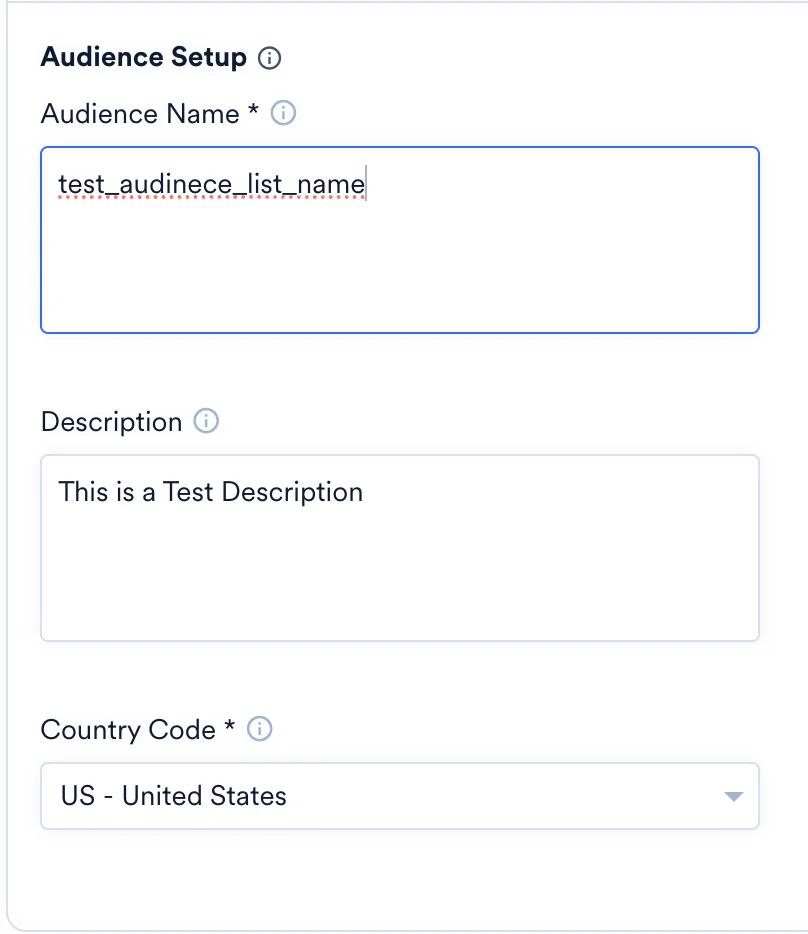
2. Audience Nameとその他の詳細を入力します。
3. テストキャンペーンを実行し、レスポンスを確認します。 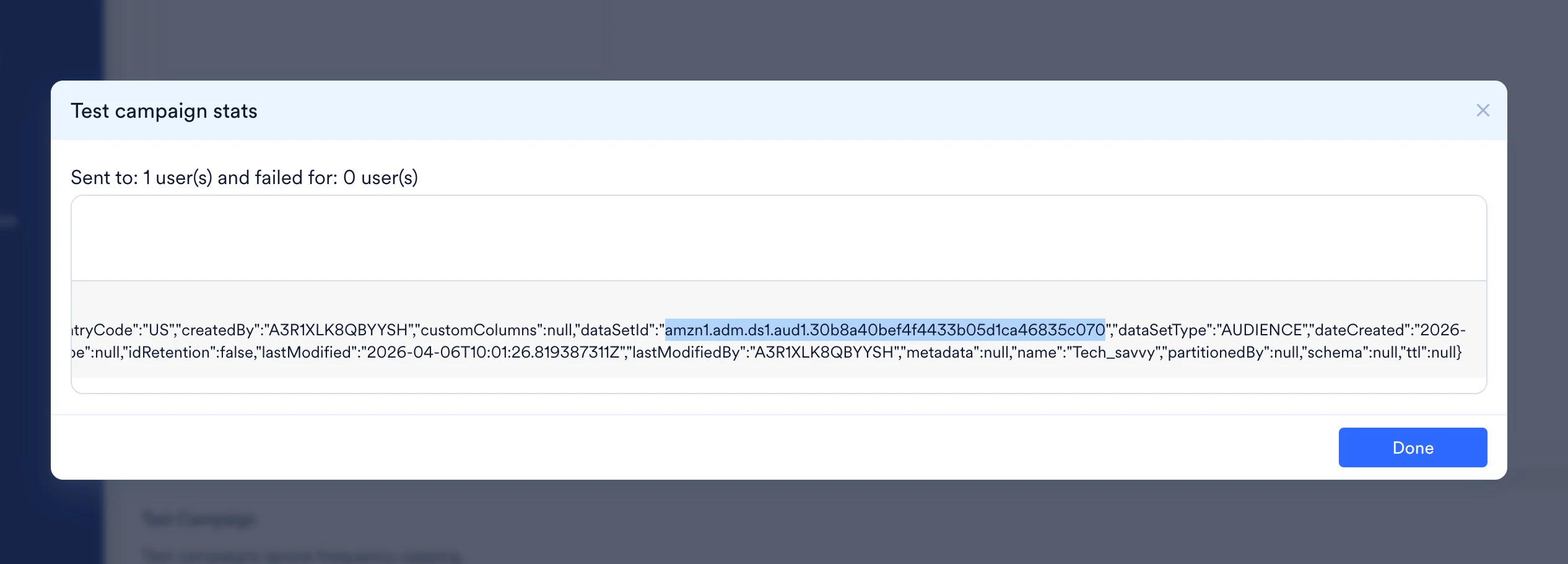 4. レスポンスには**Audience Dataset ID**が含まれています。この値を控えておいてください。**Update Users to Audience**コネクタを使用してこのオーディエンスにユーザーを追加または削除する際に必要になります。
このキャンペーンは公開しないでください。公開すると、Amazon Adsに同じ名前のCustomer Listオーディエンスが複数作成されます。
### キャンペーンの実行
選択したコネクタに基づいて、以下の情報を指定する必要があります。
| フィールド | 必須 | 説明 |
| - | - | - |
| Audience Name | はい | このオーディエンスの一意の名前(5~100文字、先頭は英字である必要があります)。「Checkout-Visitors-30D」のようなわかりやすい名前を使用してください。 |
| Description | いいえ | 後で識別しやすくするための、このオーディエンスに関する短いメモ(最大1000文字)。 |
| Country Code | はい | オーディエンスメンバーの国を選択します。広告が配信される国と一致している必要があります。 |
4. レスポンスには**Audience Dataset ID**が含まれています。この値を控えておいてください。**Update Users to Audience**コネクタを使用してこのオーディエンスにユーザーを追加または削除する際に必要になります。
このキャンペーンは公開しないでください。公開すると、Amazon Adsに同じ名前のCustomer Listオーディエンスが複数作成されます。
### キャンペーンの実行
選択したコネクタに基づいて、以下の情報を指定する必要があります。
| フィールド | 必須 | 説明 |
| - | - | - |
| Audience Name | はい | このオーディエンスの一意の名前(5~100文字、先頭は英字である必要があります)。「Checkout-Visitors-30D」のようなわかりやすい名前を使用してください。 |
| Description | いいえ | 後で識別しやすくするための、このオーディエンスに関する短いメモ(最大1000文字)。 |
| Country Code | はい | オーディエンスメンバーの国を選択します。広告が配信される国と一致している必要があります。 |
 | フィールド | 必須 | 説明 |
| - | - | - |
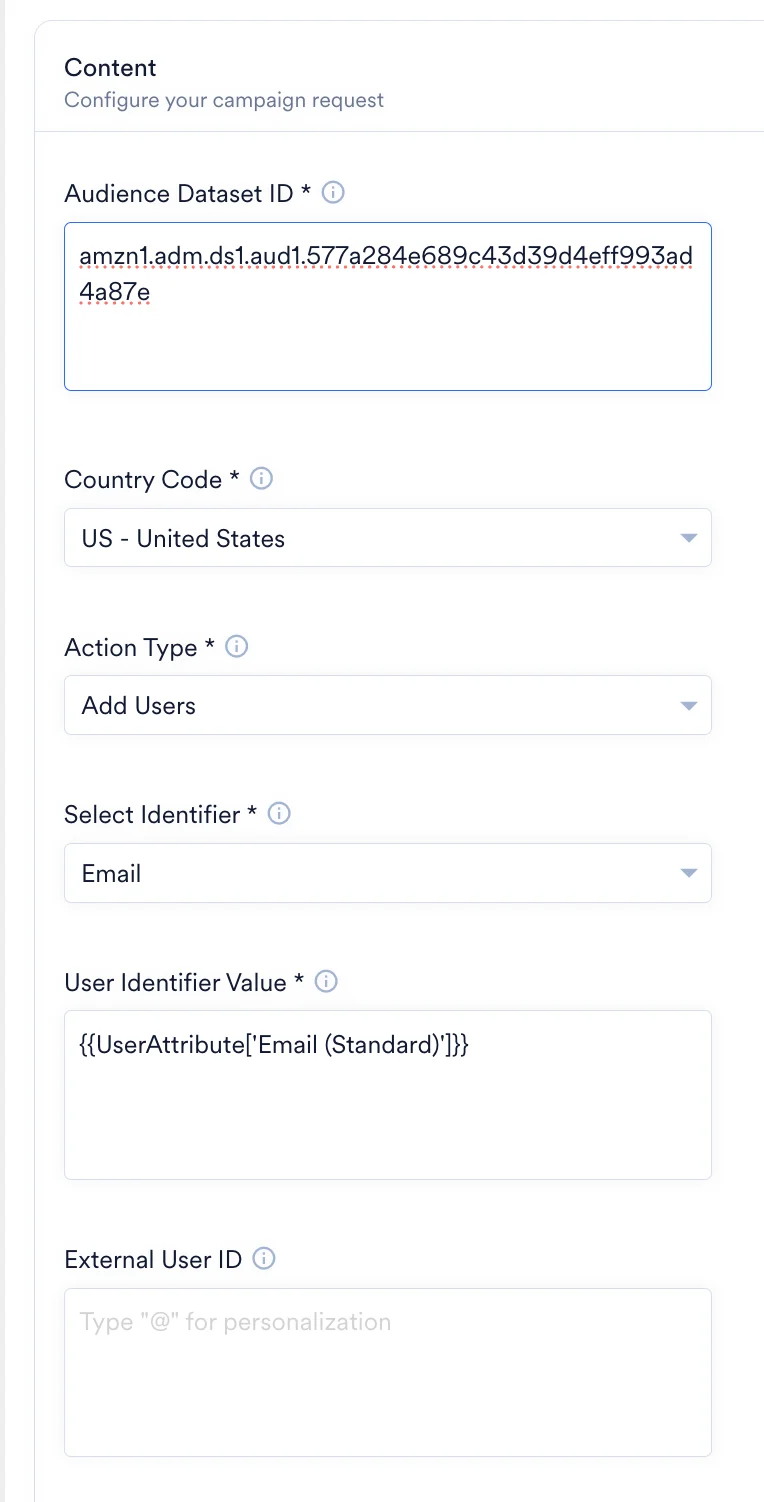
| Audience Dataset ID | はい | Amazon AdsオーディエンスのDataset ID。**Create Audience**コネクタを使用した際のテストキャンペーンのレスポンスで返されます。 |
| Country Code | はい | オーディエンスメンバーの国を選択します。オーディエンスの作成時に使用した国と一致している必要があります。 |
| Action Type | はい | 実行するアクションを選択します。
| フィールド | 必須 | 説明 |
| - | - | - |
| Audience Dataset ID | はい | Amazon AdsオーディエンスのDataset ID。**Create Audience**コネクタを使用した際のテストキャンペーンのレスポンスで返されます。 |
| Country Code | はい | オーディエンスメンバーの国を選択します。オーディエンスの作成時に使用した国と一致している必要があります。 |
| Action Type | はい | 実行するアクションを選択します。 - **Add Users**
- **Remove Users**
|
| Select Identifier | はい | Amazon Adsと照合するユーザー識別子のタイプを選択します。オプションは以下のとおりです。 - **Email**
- **Phone**
**注意**: すべての識別子は、Amazon Adsに送信される前にSHA-256でハッシュ化されます。
|
| User Identifier Value | はい | 選択した識別子の値。**@**と入力して、関連するデータを含むユーザー属性を選択します(例: メールアドレスの場合は**Email (Standard)**)。 |
| External User ID | いいえ | システム内でのこのユーザーの一意の識別子。Amazon Adsがレコードの重複排除に使用します。パーソナライズするには\*\*@\*\*と入力します。 |
 1. これでキャンペーンをテストして送信する準備が整いました。Test機能を使用して、コネクタの設定をテストすることもできます。
  2. テストユーザーがメッセージを正常に受信すれば、設定の準備は完了です。
3. キャンペーンを公開します。
## ステップ4: Amazon Adsオーディエンスを表示する
Amazon Adsアカウントで**Audiences** > **Your audiences**に移動すると、各Customer Listオーディエンスのサイズとステータスを確認できます。
**情報**
* オーディエンスを作成または更新した後、新しいサイズがAmazon Adsに反映されるまでに24~48時間かかる場合があります
* 接続時に選択した**Region**が、Amazon Adsキャンペーンのリージョンと一致していることを確認してください。
2. テストユーザーがメッセージを正常に受信すれば、設定の準備は完了です。
3. キャンペーンを公開します。
## ステップ4: Amazon Adsオーディエンスを表示する
Amazon Adsアカウントで**Audiences** > **Your audiences**に移動すると、各Customer Listオーディエンスのサイズとステータスを確認できます。
**情報**
* オーディエンスを作成または更新した後、新しいサイズがAmazon Adsに反映されるまでに24~48時間かかる場合があります
* 接続時に選択した**Region**が、Amazon Adsキャンペーンのリージョンと一致していることを確認してください。