> ## Documentation Index
> Fetch the complete documentation index at: https://moengage.com/docs/llms.txt
> Use this file to discover all available pages before exploring further.
# Facebook Lead Ads(Zapier経由)
# はじめに
[Facebook Lead Ads](https://en-gb.facebook.com/business/ads/lead-ads)を使用すると、ユーザーは企業の情報に簡単に登録でき、企業にとってはより価値の高いものになります。Facebook Lead Adsアプリは、リードに対するアクションを自動化したいマーケターに役立ちます。
# MoEngage × Facebook Lead Ads
MoEngageとFacebook Lead Adsの連携は、リード獲得プロセスの強化に役立ちます。Zapierを使用すると、Facebook Leadsアカウントで取得したリードをMoEngageに自動的に転送し、高度にパーソナライズされたキャンペーンでターゲティングできます。
# 連携
* 有効なFacebook広告アカウントとBusiness Managerへのアクセス権があることを確認してください。
* この連携を使用するには、Zapierアカウントが必要です。ZapierアカウントとMoEngageアカウントを接続するには、[こちら](/docs/ja/partner-guide/data-and-analytics/workflow-automation/zapier/overview#connecting-zapier-to-moengage)に記載されている手順に従ってください。
## A. FacebookのリードをMoEngageにインポートする
*注意: このワークフローでは、[Create or Update User](/docs/ja/partner-guide/data-and-analytics/workflow-automation/zapier/create-or-update-users)アクションを使用します。*
リードをMoEngageのユーザーとしてインポートし、その値をユーザー属性として保存できます。これにより、MoEngageでターゲットキャンペーン用のカスタムセグメントを作成できるようになります。
以下の手順に従ってください。
### ステップ1: トリガーアプリとしてFacebook Lead Adsを選択する
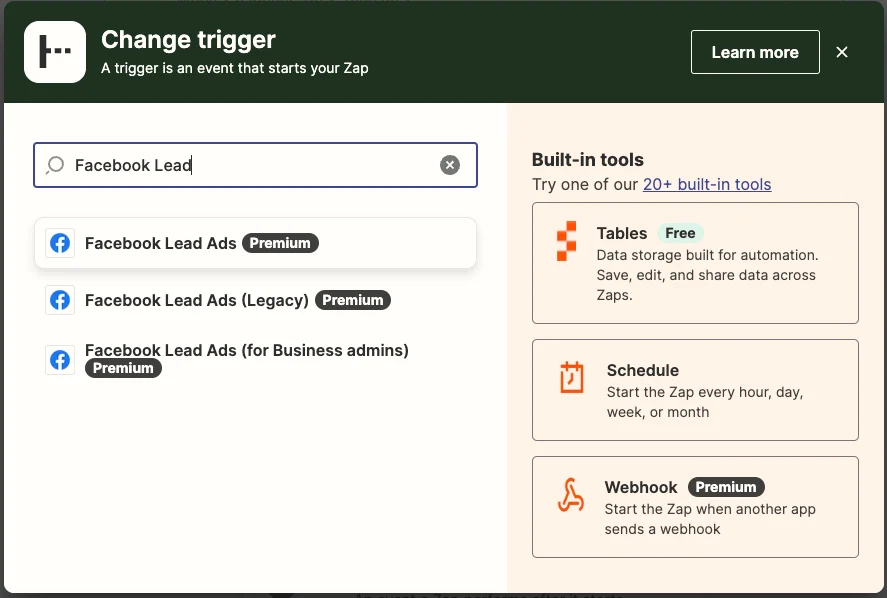 1. アプリのリストから「Facebook Lead Ads」を選択します。
2. 「Event」として「New Lead」を選択します。continueをクリックします。
3. Facebook Lead Adsアカウントを接続します。ドロップダウンからFacebook Lead Adsアカウントを選択し、continueをクリックします。
4. FacebookページとFormを選択します。continueをクリックします。
1. アプリのリストから「Facebook Lead Ads」を選択します。
2. 「Event」として「New Lead」を選択します。continueをクリックします。
3. Facebook Lead Adsアカウントを接続します。ドロップダウンからFacebook Lead Adsアカウントを選択し、continueをクリックします。
4. FacebookページとFormを選択します。continueをクリックします。
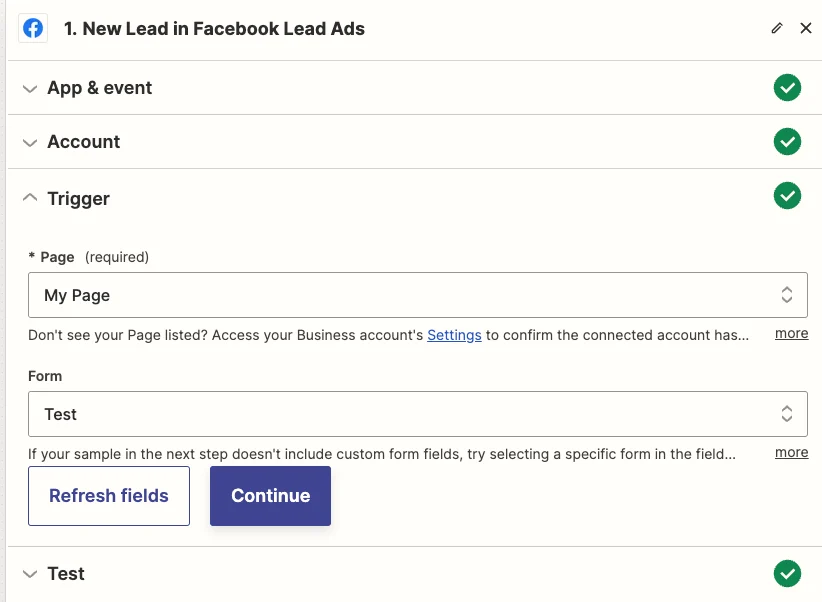 5. 「Test trigger」をクリックすると、Zapierが最近のリードの取得を試みます。Continueをクリックして次のステップに進みます。
### ステップ2: アクションアプリとしてMoEngageを選択する
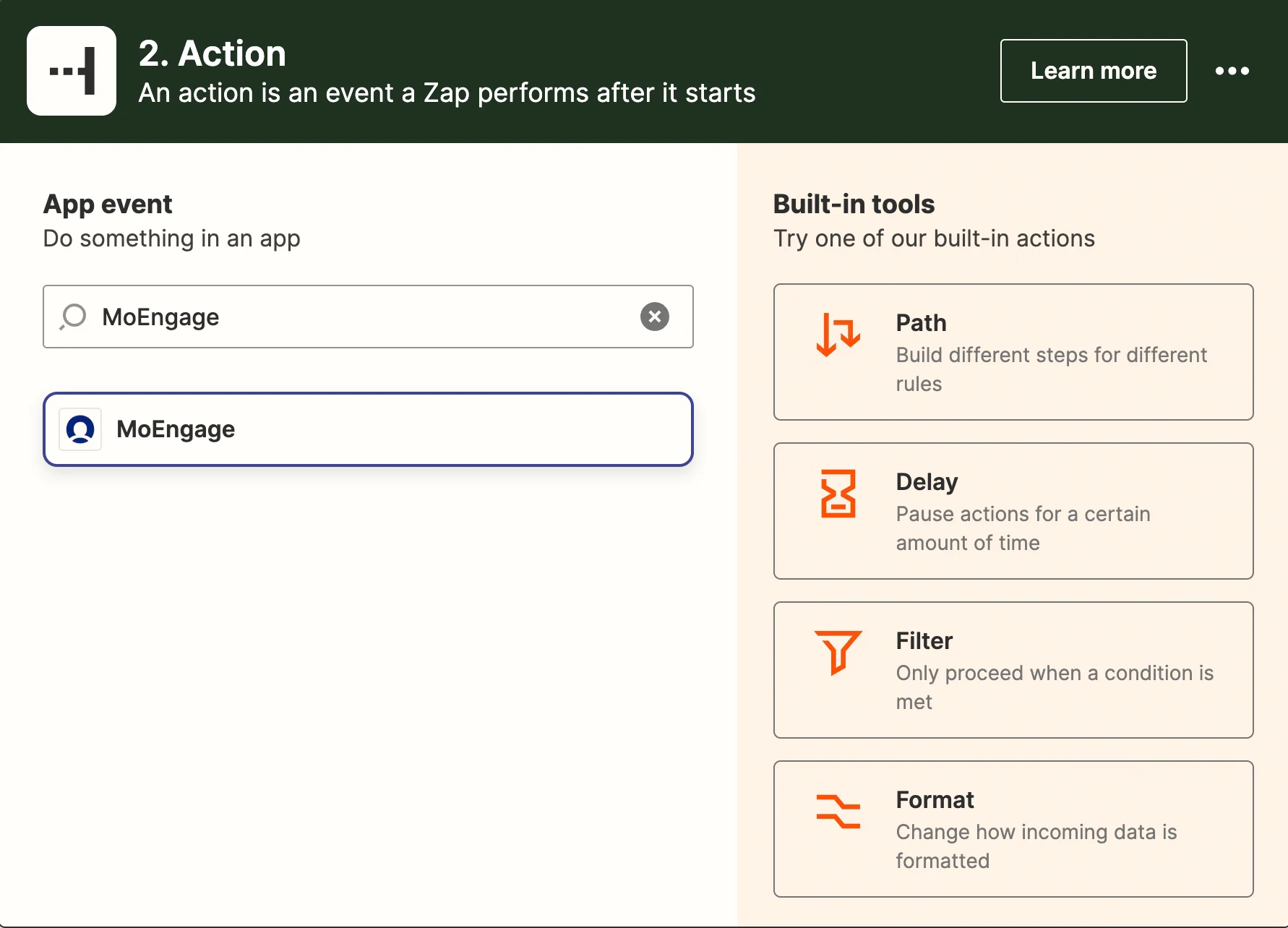
アプリから「MoEngage」を検索して選択します。
5. 「Test trigger」をクリックすると、Zapierが最近のリードの取得を試みます。Continueをクリックして次のステップに進みます。
### ステップ2: アクションアプリとしてMoEngageを選択する
アプリから「MoEngage」を検索して選択します。
 1. イベントのドロップダウンから「Create or Update User」を選択します。continueをクリックします。
2. [前提条件](/docs/ja/partner-guide/data-and-analytics/workflow-automation/zapier/overview)に従っている場合は、MoEngageアカウントがすでに一覧に表示されているはずです。そのアカウントを選択するか、新しいアカウントを接続します。完了したらcontinueをクリックします。
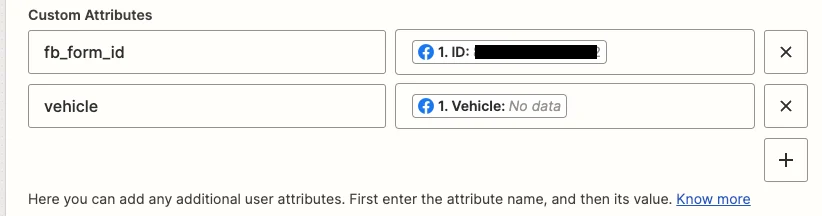
3. 次のステップ「Set up action」では、入力するか前のステップからマッピングする属性とユーザープロパティのリストが表示されます。[詳しくはこちらをクリックしてください](https://developers.moengage.com/hc/en-us/articles/4413167462804-User-#request-body-0-1)。要件に応じて、関連するカスタムユーザー属性を追加できます。以下はその一例です。
1. イベントのドロップダウンから「Create or Update User」を選択します。continueをクリックします。
2. [前提条件](/docs/ja/partner-guide/data-and-analytics/workflow-automation/zapier/overview)に従っている場合は、MoEngageアカウントがすでに一覧に表示されているはずです。そのアカウントを選択するか、新しいアカウントを接続します。完了したらcontinueをクリックします。
3. 次のステップ「Set up action」では、入力するか前のステップからマッピングする属性とユーザープロパティのリストが表示されます。[詳しくはこちらをクリックしてください](https://developers.moengage.com/hc/en-us/articles/4413167462804-User-#request-body-0-1)。要件に応じて、関連するカスタムユーザー属性を追加できます。以下はその一例です。
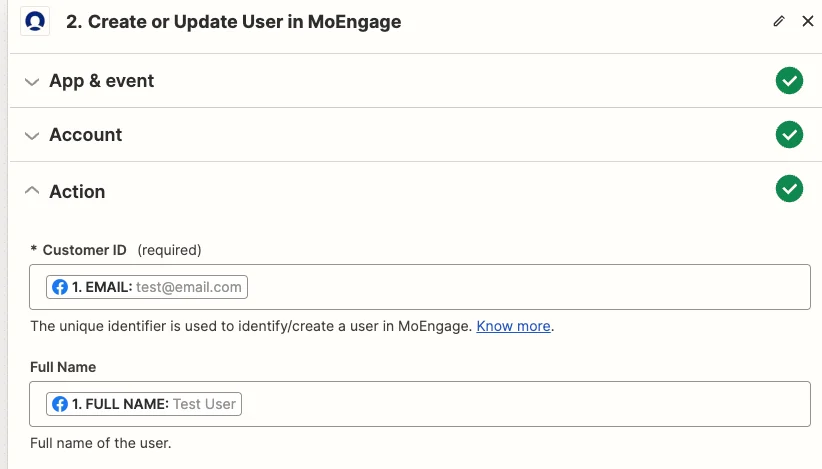
 4. マッピングに問題がなければ、「Continue」をクリックします。
5. 最後のステップで、「Test & continue」をクリックします。
6. テストが成功すると、「success」が返されます。
MoEngageダッシュボードでも確認できます。Facebookリードのユーザープロファイルに移動し、カスタム属性を確認してください。
4. マッピングに問題がなければ、「Continue」をクリックします。
5. 最後のステップで、「Test & continue」をクリックします。
6. テストが成功すると、「success」が返されます。
MoEngageダッシュボードでも確認できます。Facebookリードのユーザープロファイルに移動し、カスタム属性を確認してください。
 これで、関連するユーザー属性を持つユーザーをフィルタリングしてキャンペーンを送信したり、ターゲットを絞ったカスタムセグメントを作成してリードにエンゲージしたりできます。