> ## Documentation Index
> Fetch the complete documentation index at: https://moengage.com/docs/llms.txt
> Use this file to discover all available pages before exploring further.
# Truecaller
> Truecaller Verified Campaigns を MoEngage に接続し、Caller ID、通話画面、認証済みメッセージを通じて、信頼性に裏付けられたパーソナライズキャンペーンを配信します。
[Truecaller](https://business.truecaller.com) Verified Campaigns は、企業が Truecaller アプリケーションを使用して、高度にパーソナライズされたコンテキストに沿ったデジタル体験を提供できる先進的な顧客エンゲージメントプラットフォームです。通常のビジネスコミュニケーションを信頼性に裏付けられたタッチポイントに変えることで、企業は重要なコミュニケーションの瞬間にブランド認知度とコンバージョン率を高めることができます。
# MoEngage X Truecaller
この統合により、MoEngage から Truecaller にリアルタイムのアウトバウンドデータが送信され、ネイティブアプリケーションのインターフェース全体でカスタマイズされたキャンペーンがトリガーされます。
## ユースケース
Truecaller Verified Campaigns を MoEngage と統合すると、次のユースケースに対応できます。
* **高度にパーソナライズされたコミュニケーションの提供**: 音声通話や SMS を通じて、重要な瞬間に顧客に直接リーチします。
* **リッチメディアによるエンゲージメント:** メディアテンプレートやマルチフォーマット表示を使用して、従来のコミュニケーションチャネルをインタラクティブなブランド体験に変えます。
* **ネイティブな表示による信頼の醸成:** Truecaller の信頼性の高いエコシステム(Verified Caller ID、通話後/不在着信画面)を使用して、顧客がエンゲージする前からブランドの安全性を確保し、顧客の信頼を構築します。
* **ライフサイクルセグメントのリアルタイム自動化**: 動的なターゲットオーディエンスに、コンテキストに沿ったオファー、オンボーディングメッセージ、トランザクションリマインダーを配信します。
## サポートされているタッチポイント
次の表は、キャンペーンで利用できる Truecaller のネイティブタッチポイントの詳細です。
| インターフェース名 | 機能の説明 |
| - | - |
| **Verified Caller ID** | 着信時に認証済みバッジ、ロゴ、ブランド名を表示し、即座に信頼性を確立します。 |
| **Post-Call Screen** | 通話終了直後に、プロモーションのポップアップやディープリンク付きの CTA をトリガーします。 |
| **Missed Call Screen** | 不在着信の直後に、ブランドメッセージやコンテキストに沿った CTA を表示してユーザーにエンゲージします。 |
| **Verified Message ID** | 不明な送信者番号を認証済みのブランド ID に置き換えることで、SMS の信頼性を高めます。 |
| **Business Page** | Truecaller 内の専用ブランドページで、ユーザーは企業情報、連絡先、ウェブサイトリンクなどを確認できます。 |
# 統合
**前提条件**
* **有効なサブスクリプション**: 組織が Truecaller Verified Calling と Truecaller Verified Campaigns の両方の有効なエンタープライズサブスクリプションを保有している必要があります。有効なアカウントまたはサブスクリプションをお持ちでない場合は、Truecaller のビジネスチーム([business@truecaller.com](mailto:business@truecaller.com))にお問い合わせください。
* **管理者アクセス**: Webhook の認証情報を取得するために、Truecaller for Business Console にアクセスできる必要があります。
## ステップ 1: API 認証情報を取得する
Truecaller から API 認証情報を取得するには、次の手順を実行します。
1. [Truecaller for Business Console](https://business.truecaller.com) にログインします。
2. 左側のナビゲーションペインで **Verified Campaigns** をクリックし、**Webhook Setup** をクリックします。
3. 次の認証情報をコピーして保存します。
* **Organization ID**: 一意の 16 桁の UUID です。
* **Webhook Token**: 安全な API 通信用トークンです。
詳細については、[Webhook Token Regeneration | Verified Campaigns | Truecaller for Business](https://docs.truecaller.com/truecaller-for-business/verified-campaigns/api-webhook-documentation/webhook-connectors/webhook-token-regeneration) を参照してください。
## ステップ 2: キャンペーンの JSON ペイロードを生成する
キャンペーンのペイロードを生成するには、次の手順を実行します。
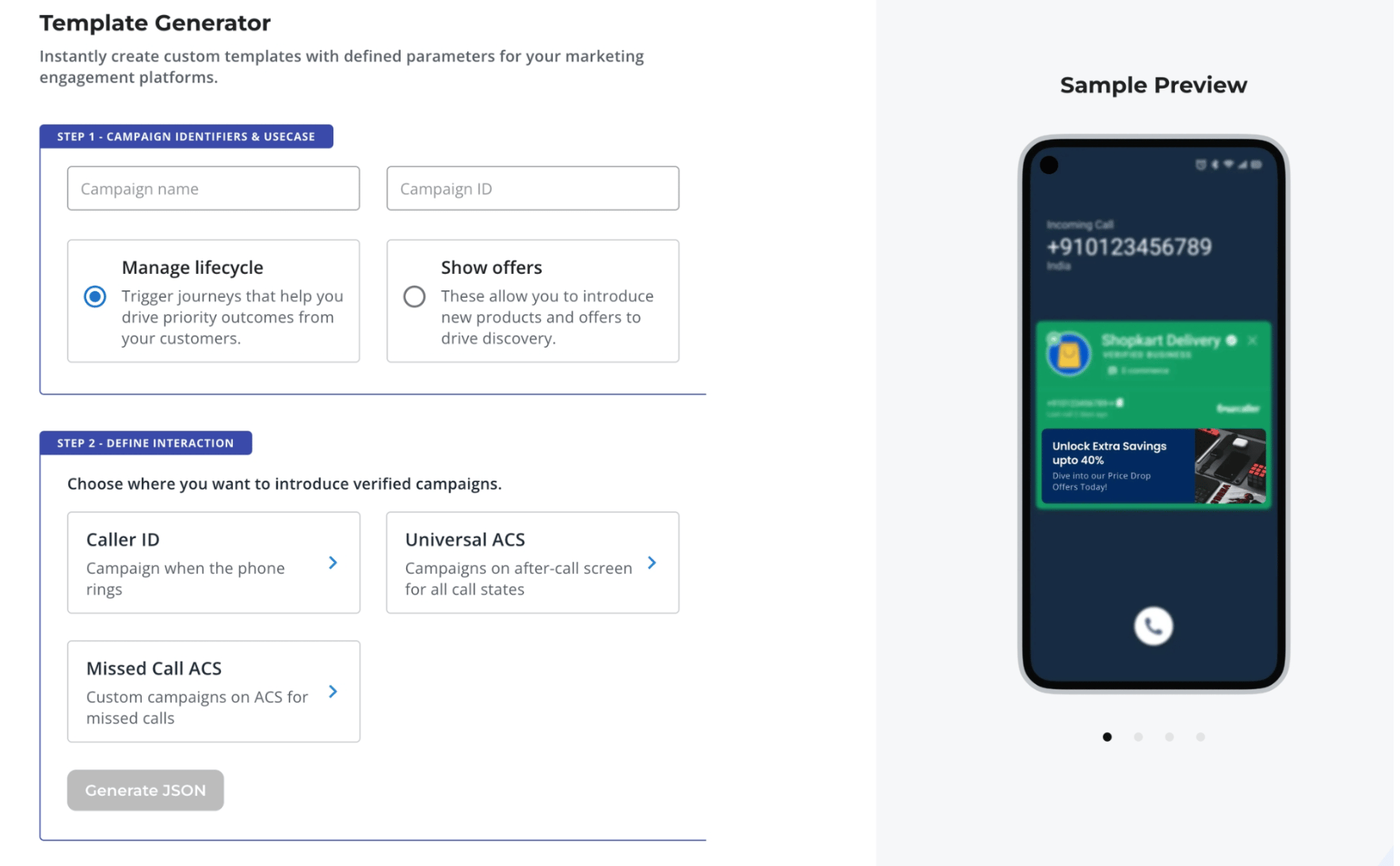
1. **Truecaller for Business Console** で **Verified Campaigns** をクリックし、**Template Generator** をクリックします。
2. ステップ 1(キャンペーン識別子とユースケースのセクション)で、識別子を入力します。
* **Campaign name** ボックスに、キャンペーンのわかりやすい名前を入力します。
* **Campaign ID** ボックスに、一意のキャンペーン識別子を入力します。
* キャンペーンのユースケースに応じて、**Manage lifecycle** オプションまたは **Show offers** オプションを選択します。
3. ステップ 2(インタラクションの定義セクション)で、**Caller ID**、**Universal ACS**、**Missed Call ACS** など、Verified Campaigns を導入する場所を選択します。
 4. テンプレート設定ページで、表示ユニット、タイトル、サブタイトル、ディープリンクを設定します。次に、**Assets** ページで必要なブランドアセットをアップロードします。
5. **Generate JSON** をクリックして **Preview** ダイアログボックスを開きます。インタラクティブなデバイスプレビューのモックアップを確認し、**Copy** をクリックしてペイロードをクリップボードにコピーします。
4. テンプレート設定ページで、表示ユニット、タイトル、サブタイトル、ディープリンクを設定します。次に、**Assets** ページで必要なブランドアセットをアップロードします。
5. **Generate JSON** をクリックして **Preview** ダイアログボックスを開きます。インタラクティブなデバイスプレビューのモックアップを確認し、**Copy** をクリックしてペイロードをクリップボードにコピーします。
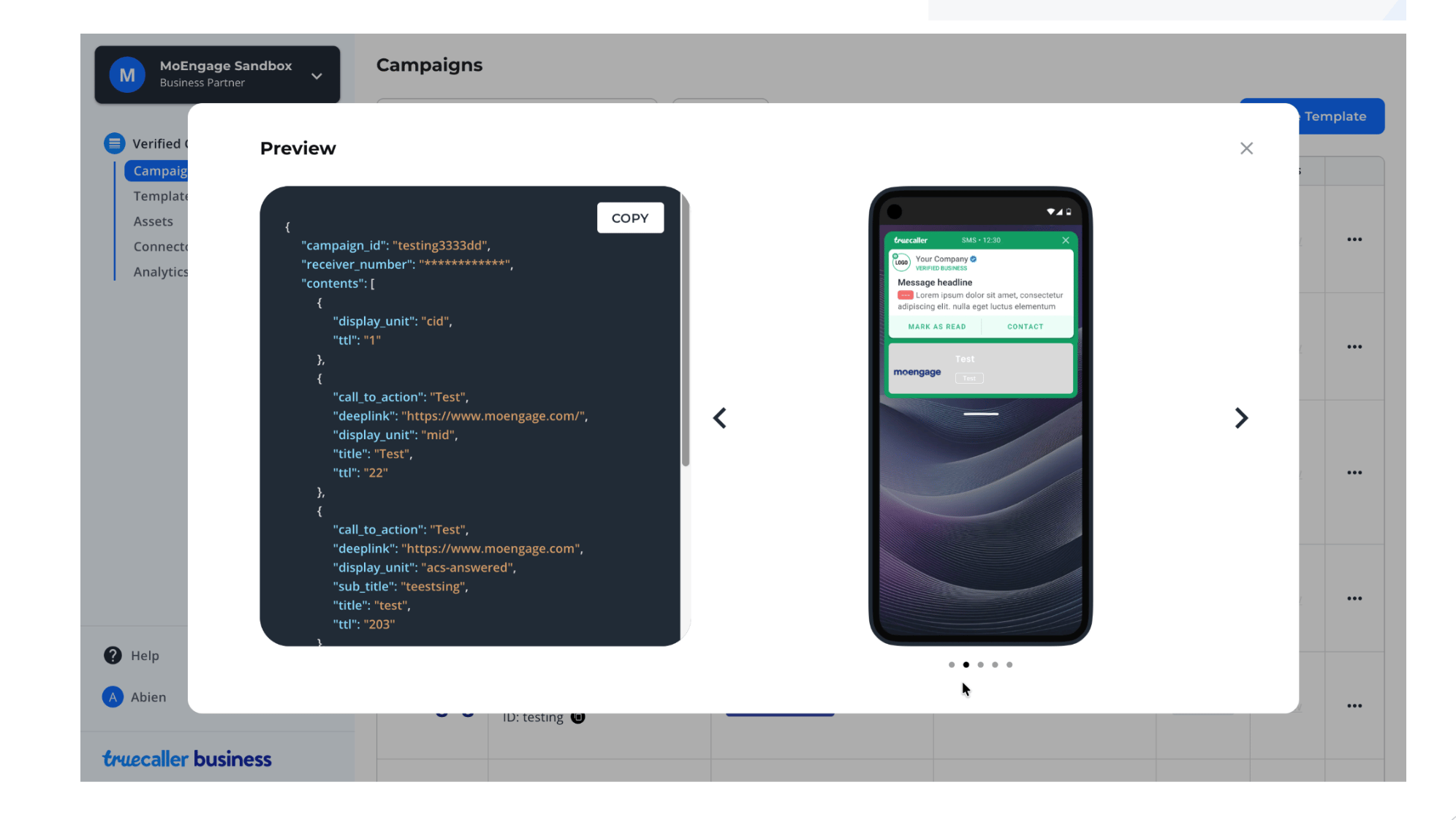 6. テキストエディターでペイロードの形式を確認し、すべてのフィールド、識別子、アセットが正しく構成されていることを確認します。
詳細については、[Campaign Payload | Verified Campaigns | Truecaller for Business](https://docs.truecaller.com/truecaller-for-business/verified-campaigns/api-webhook-documentation/campaign-payload) を参照してください。
## ステップ 3: MoEngage App Marketplace を設定する
Truecaller を MoEngage ワークスペースに接続して、キャンペーンのタッチポイントの運用を開始します。
MoEngage UI で統合を設定するには、次の手順を実行します。
1. 左側のナビゲーションペインで **App Marketplace** をクリックします。
2. **App Marketplace** ページで **Truecaller** を検索し、**Truecaller** タイルをクリックします。
3. **Integrate** タブをクリックし、**Create Campaigns** をクリックします。
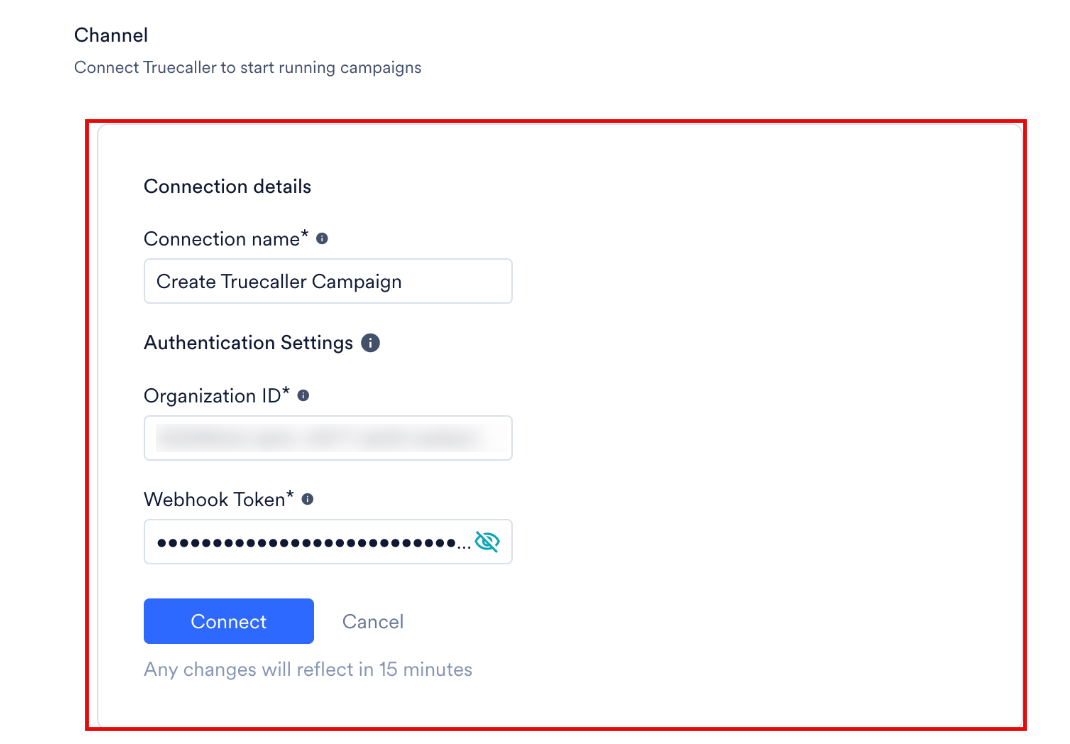
4. **Connection details** セクションで、次の設定を行います。
| フィールド | 必須 | 説明 |
| - | - | - |
| **Connection name** | はい | Truecaller 接続のカスタム名です(例: **Create Truecaller Campaign**)。 |
| **Organization ID** | はい | [ステップ 1](#step-1-retrieve-api-credentials) で取得した 16 桁の UUID です。 |
| **Webhook Token** | はい | [ステップ 1](#step-1-retrieve-api-credentials) で取得した安全な API 通信用トークンです。 |
5. **Connect** をクリックします。
6. テキストエディターでペイロードの形式を確認し、すべてのフィールド、識別子、アセットが正しく構成されていることを確認します。
詳細については、[Campaign Payload | Verified Campaigns | Truecaller for Business](https://docs.truecaller.com/truecaller-for-business/verified-campaigns/api-webhook-documentation/campaign-payload) を参照してください。
## ステップ 3: MoEngage App Marketplace を設定する
Truecaller を MoEngage ワークスペースに接続して、キャンペーンのタッチポイントの運用を開始します。
MoEngage UI で統合を設定するには、次の手順を実行します。
1. 左側のナビゲーションペインで **App Marketplace** をクリックします。
2. **App Marketplace** ページで **Truecaller** を検索し、**Truecaller** タイルをクリックします。
3. **Integrate** タブをクリックし、**Create Campaigns** をクリックします。
4. **Connection details** セクションで、次の設定を行います。
| フィールド | 必須 | 説明 |
| - | - | - |
| **Connection name** | はい | Truecaller 接続のカスタム名です(例: **Create Truecaller Campaign**)。 |
| **Organization ID** | はい | [ステップ 1](#step-1-retrieve-api-credentials) で取得した 16 桁の UUID です。 |
| **Webhook Token** | はい | [ステップ 1](#step-1-retrieve-api-credentials) で取得した安全な API 通信用トークンです。 |
5. **Connect** をクリックします。
 これで Truecaller 接続が統合されました。 \
**注意**: 変更がワークスペースに反映されるまで最大 15 分かかる場合があります。
**警告: Webhook Token の無効化**
Truecaller for Business Console で Webhook Token を再生成すると、以前のトークンは直ちに無効になります。古いトークンを使用しているアクティブな MoEngage キャンペーンは認証に失敗します。トークンを再生成した場合は、直ちに MoEngage App Marketplace の設定を更新してください。
## ステップ 4: MoEngage でキャンペーンを作成する
Truecaller キャンペーンをユーザーに配信するには、次の手順を実行します。
1. MoEngage UI の左側のナビゲーションメニューで、**Engage** をクリックし、**Campaigns** をクリックします。
2. **All campaigns** ページで **+ Create campaign** をクリックします。
3. **Create campaign** ダイアログボックスの **Connected Apps** で **Truecaller** をクリックし、最適な配信タイプをクリックします。
4. **Select audience** で **Filter users by** をクリックしてターゲットオーディエンスを定義し、**Next** をクリックして **Content** セクションに進みます。
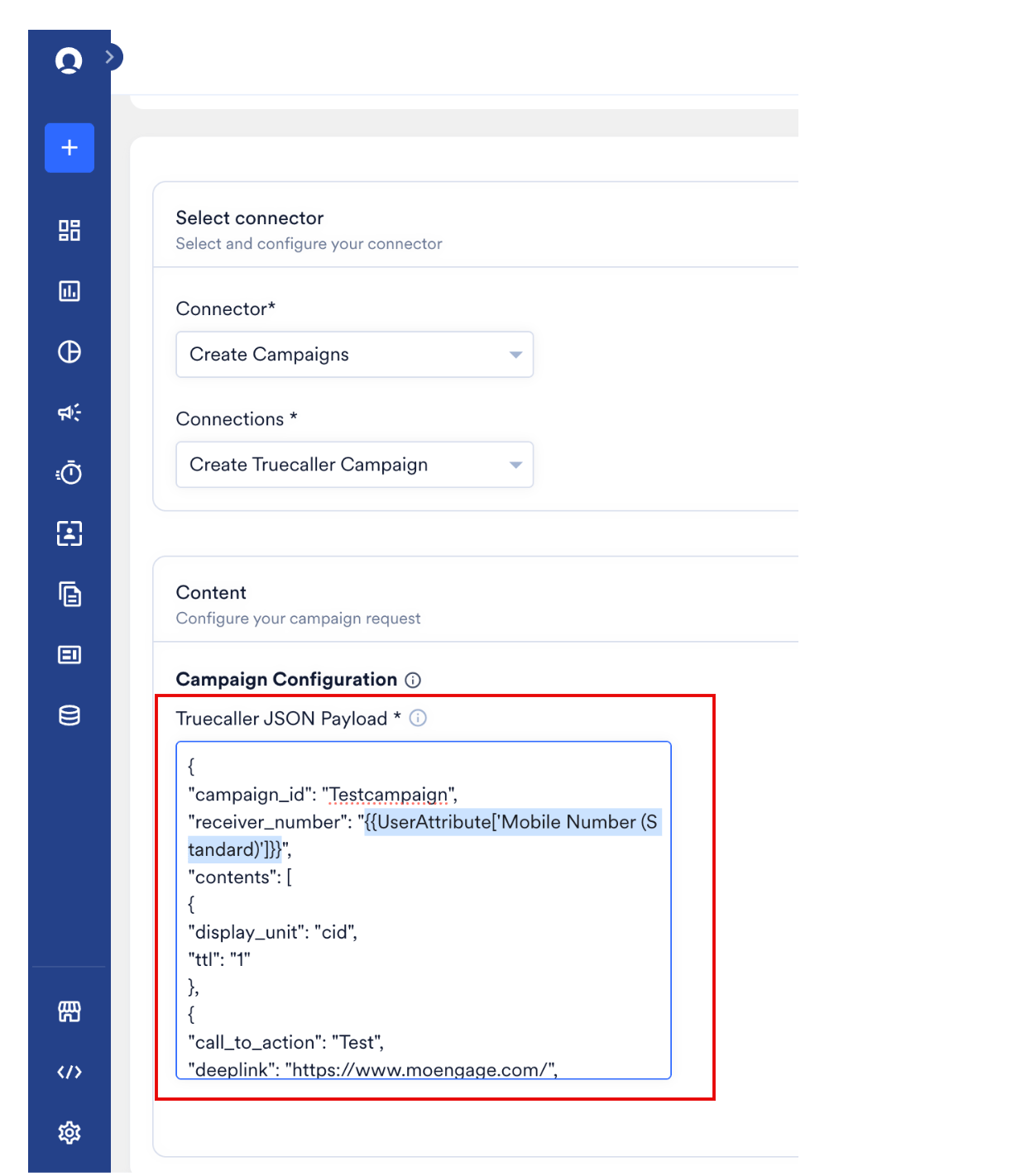
5. **Select connector** セクションで、**Connector** として **Create Campaigns** を選択し、**Connections** リストから適切な接続(例: **Create Truecaller Campaign**)を選択します。
6. **Content** セクションの **Campaign Configuration** で、**Truecaller JSON Payload** ボックスを見つけます。
これで Truecaller 接続が統合されました。 \
**注意**: 変更がワークスペースに反映されるまで最大 15 分かかる場合があります。
**警告: Webhook Token の無効化**
Truecaller for Business Console で Webhook Token を再生成すると、以前のトークンは直ちに無効になります。古いトークンを使用しているアクティブな MoEngage キャンペーンは認証に失敗します。トークンを再生成した場合は、直ちに MoEngage App Marketplace の設定を更新してください。
## ステップ 4: MoEngage でキャンペーンを作成する
Truecaller キャンペーンをユーザーに配信するには、次の手順を実行します。
1. MoEngage UI の左側のナビゲーションメニューで、**Engage** をクリックし、**Campaigns** をクリックします。
2. **All campaigns** ページで **+ Create campaign** をクリックします。
3. **Create campaign** ダイアログボックスの **Connected Apps** で **Truecaller** をクリックし、最適な配信タイプをクリックします。
4. **Select audience** で **Filter users by** をクリックしてターゲットオーディエンスを定義し、**Next** をクリックして **Content** セクションに進みます。
5. **Select connector** セクションで、**Connector** として **Create Campaigns** を選択し、**Connections** リストから適切な接続(例: **Create Truecaller Campaign**)を選択します。
6. **Content** セクションの **Campaign Configuration** で、**Truecaller JSON Payload** ボックスを見つけます。
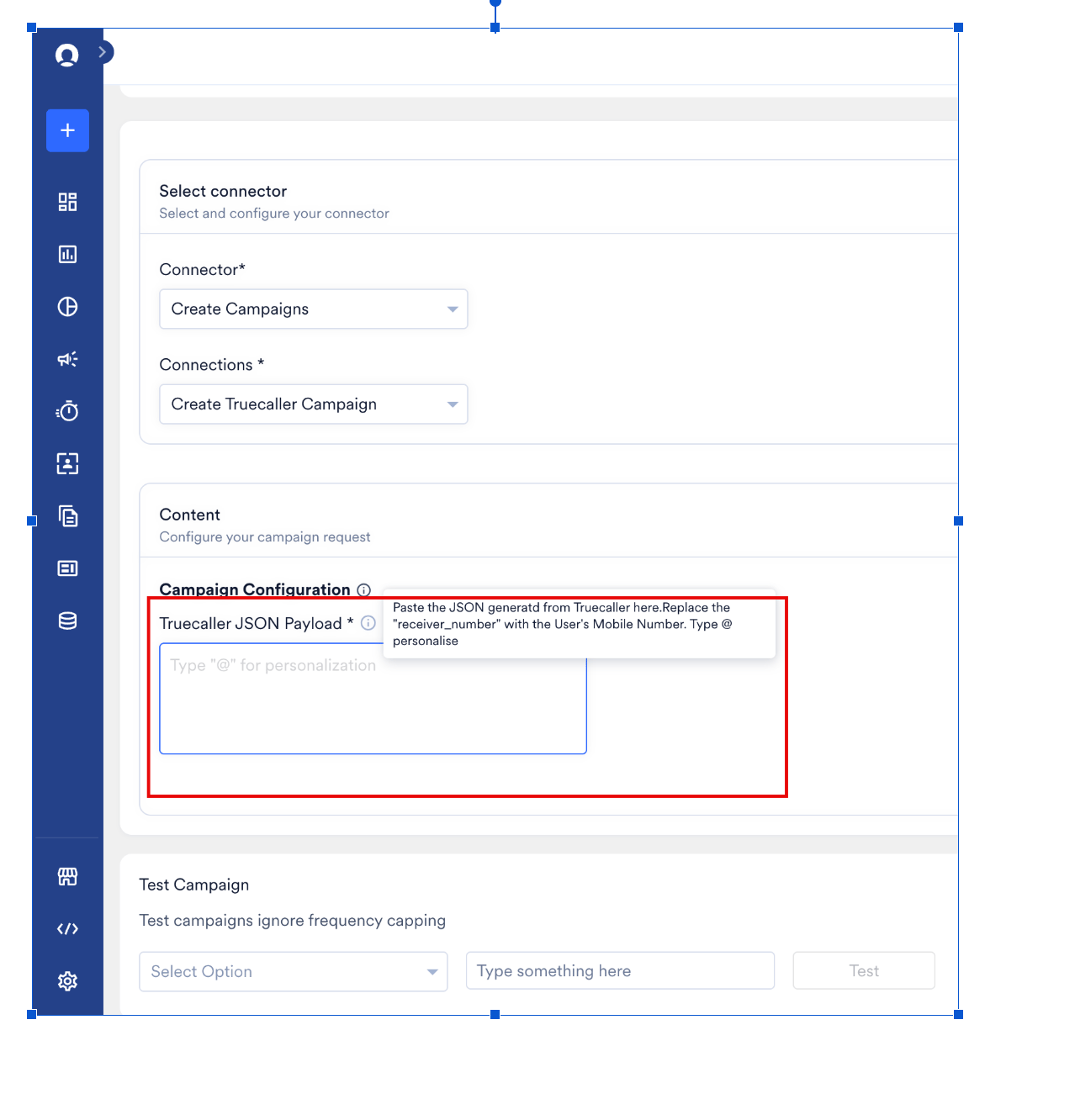 7. ステップ 2 でコピーした JSON ペイロードを **Truecaller JSON Payload** ボックスに貼り付けます。
8. 受信者の詳細をパーソナライズするには、`receiver_number` キーを MoEngage の標準化された携帯電話番号属性で更新します: `"receiver_number": "{{UserAttribute['Mobile Number (Standardized)']}}"`。別のカスタム電話番号属性を使用する場合は、テキストボックスで @ キーを使用して他のユーザー属性を検索し、選択できます。
7. ステップ 2 でコピーした JSON ペイロードを **Truecaller JSON Payload** ボックスに貼り付けます。
8. 受信者の詳細をパーソナライズするには、`receiver_number` キーを MoEngage の標準化された携帯電話番号属性で更新します: `"receiver_number": "{{UserAttribute['Mobile Number (Standardized)']}}"`。別のカスタム電話番号属性を使用する場合は、テキストボックスで @ キーを使用して他のユーザー属性を検索し、選択できます。
 9. これでキャンペーンをテストし、オーディエンスに送信する準備が整いました。**Test Campaign** セクションで、コネクタの設定をテストできます。
* **Select Option** リストで、受信者の電話番号を表すユーザー属性を選択します。
* テキストボックスに、テストユーザーの標準化された電話番号を入力します。
* **Test** をクリックします。テストユーザーがメッセージを正常に受信すれば、設定は完了です。
テストメッセージを確認したら、キャンペーンを公開します。
**注意: 電話番号の形式**
Truecaller は、国際 E.164 標準形式の携帯電話番号をサポートしています。`+15550123456` のように、国番号の前にプラス記号(+)を付けた形式も使用できます。
9. これでキャンペーンをテストし、オーディエンスに送信する準備が整いました。**Test Campaign** セクションで、コネクタの設定をテストできます。
* **Select Option** リストで、受信者の電話番号を表すユーザー属性を選択します。
* テキストボックスに、テストユーザーの標準化された電話番号を入力します。
* **Test** をクリックします。テストユーザーがメッセージを正常に受信すれば、設定は完了です。
テストメッセージを確認したら、キャンペーンを公開します。
**注意: 電話番号の形式**
Truecaller は、国際 E.164 標準形式の携帯電話番号をサポートしています。`+15550123456` のように、国番号の前にプラス記号(+)を付けた形式も使用できます。