> ## Documentation Index
> Fetch the complete documentation index at: https://moengage.com/docs/llms.txt
> Use this file to discover all available pages before exploring further.
# Freshdesk
# はじめに
Freshworks のオンライン顧客エンゲージメントソリューションである [Freshdesk](https://freshdesk.com/) を使用すると、カスタマーサービスソフトウェアで企業のカスタマーサポートを効率化でき、事業の拡大に合わせて顧客を効率的に管理できます。
# MoEngage × Freshdesk
MoEngage と Freshdesk の統合により、MoEngage の Flows やキャンペーン内のエンゲージメントから、Freshdesk でのサポートチケットの作成を自動化できます。
たとえば、統合の実装とテストが正常に完了すると、MoEngage は「アプリを楽しんでいますか?」などのフィードバックの質問にユーザーが否定的に回答した場合にサポートチケットを作成し、サポートチームが Freshdesk を使用して顧客にフォローアップできるようにします。
統合は次の 2 つの方法で行えます。
1. ネイティブ統合: MoEngage のコネクタキャンペーンを使用し、Freshdesk API でサポートチケットを作成できます。
2. Zapier 経由: 次のことができます。
* Freshdesk で新しい連絡先が作成されたときに、MoEngage 内でユーザーを作成または更新する
* チケットが更新されたときに、カスタムコホート(セグメント)にユーザーを追加または削除する
# Freshdesk API によるネイティブ統合
* Freshdesk アカウントの管理者アクセス権があることを確認してください。
* [Freshdesk API トークン](https://support.freshdesk.com/en/support/solutions/articles/225435-where-can-i-find-my-api-key-)を用意してください。
* MoEngage と Freshdesk の間の共通識別子。2 つのプラットフォーム間でユーザーをマッピングするために推奨されます。
## ステップ 1: Freshdesk API トークンを取得する
[How to find your API key](https://support.freshdesk.com/en/support/solutions/articles/215517-how-to-find-your-api-key) に記載されている手順に従います。右上のプロフィール画像をクリックし、「Profile Settings」を選択します。API キーが右側のサイドバーに表示されます。
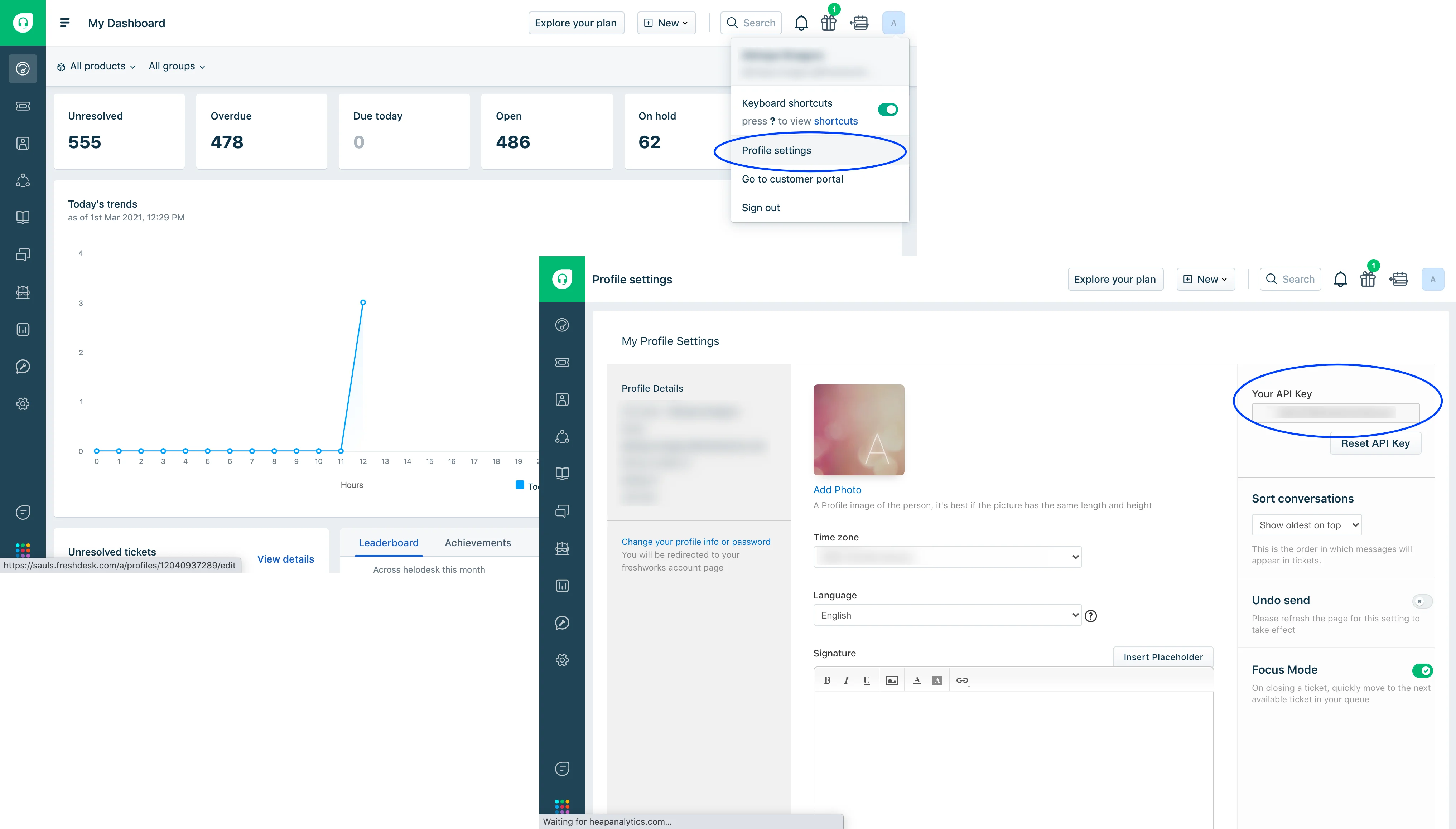 この API キーは、コネクタキャンペーン内でペイロードを設定する際に必要になるため、控えておいてください。
## ステップ 2: MoEngage でコネクタキャンペーンを作成する
MoEngage でコネクタキャンペーンを作成するには、
1. Create Campaign >> Connectors >> Custom に移動し、ニーズに最適な配信タイプを選択します
この API キーは、コネクタキャンペーン内でペイロードを設定する際に必要になるため、控えておいてください。
## ステップ 2: MoEngage でコネクタキャンペーンを作成する
MoEngage でコネクタキャンペーンを作成するには、
1. Create Campaign >> Connectors >> Custom に移動し、ニーズに最適な配信タイプを選択します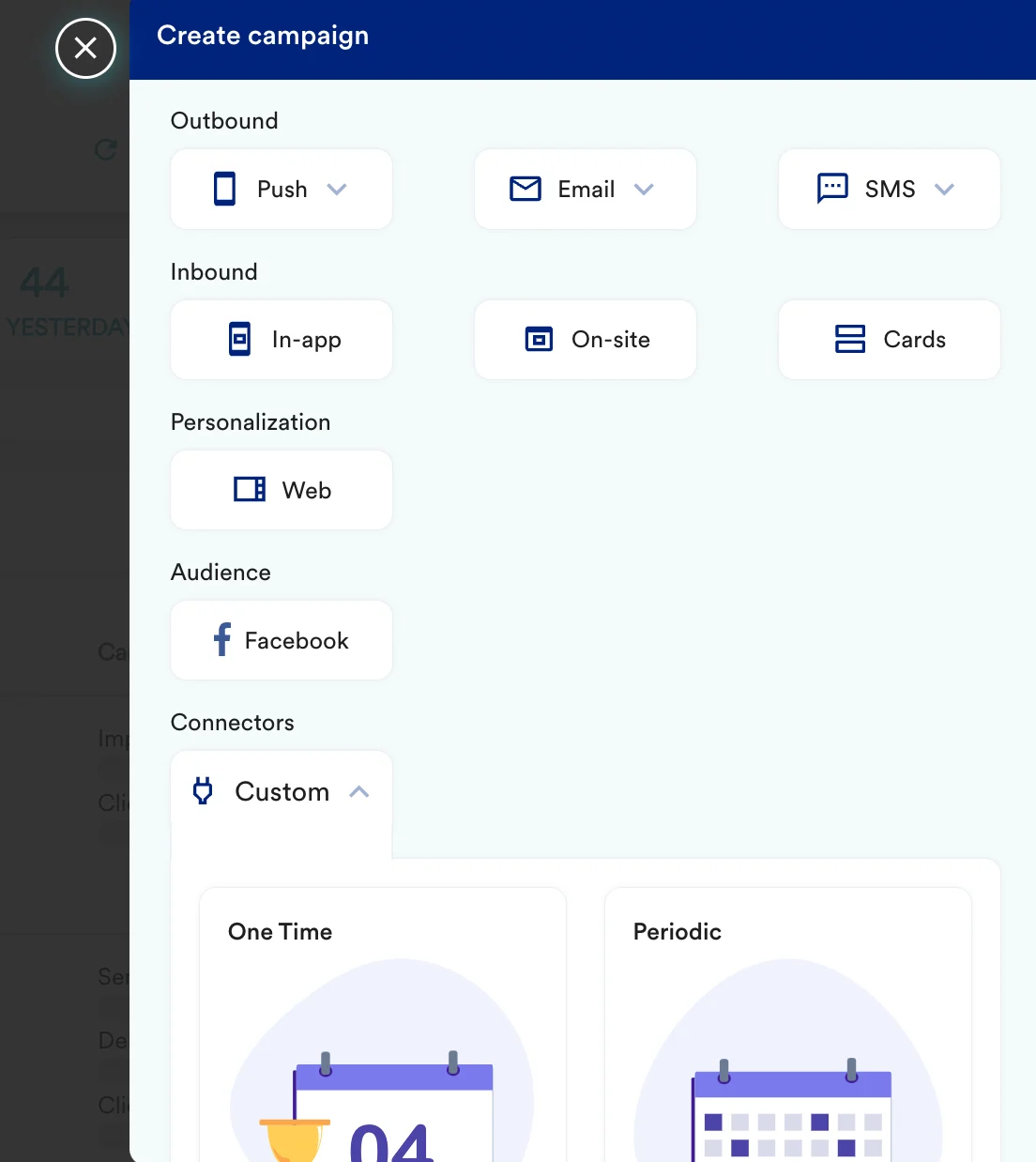 2. キャンペーンのステップ 2 で
* メソッドとして POST を選択します。
* Webhook URL として次を追加します: `https://.freshdesk.com/api/v2/tickets`
* Headers に次を追加します。
* Authorization: `Basic {{ ':X' | base64encode }}`
* Content-Type: `application/json`
2. キャンペーンのステップ 2 で
* メソッドとして POST を選択します。
* Webhook URL として次を追加します: `https://.freshdesk.com/api/v2/tickets`
* Headers に次を追加します。
* Authorization: `Basic {{ ':X' | base64encode }}`
* Content-Type: `application/json`
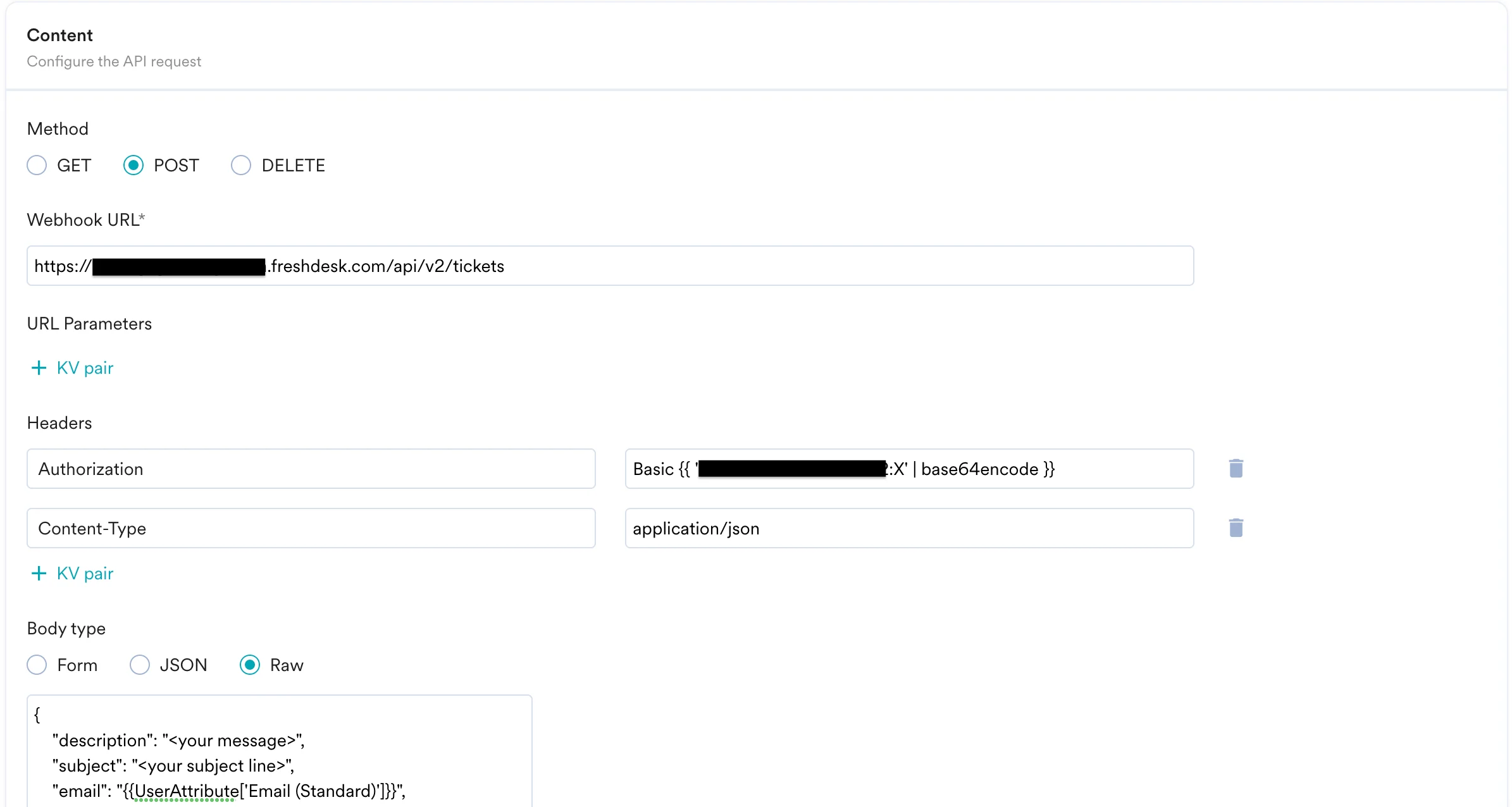 * Body では、タイプ、件名、ステータスなどのチケットの詳細を定義する必要があります。チケットの詳細は拡張可能で、[Freshdesk API](https://support.freshdesk.com/en/support/solutions/folders/270563) に基づいてカスタマイズできます。次の例を参考にペイロードを構成し、必要なフィールドを入力してください。
```json file name theme={null}
{
"description": "",
"subject": "",
"email": "{{UserAttribute['Email (Standard)']}}",
"priority": 1,
"status": 2,
"cc_emails": [
"ram@freshdesk.com",
"diana@freshdesk.com"
],
"custom_fields": {
"cf_customer_plan": "Enterprise"
}
}
```
## ステップ 3: リクエストをプレビューする
3. これで、キャンペーンをテストして送信する準備が整いました。Create Connector Campaign のステップ 2 にある Test 機能を使用して、コネクタの設定をテストすることもできます。
* Body では、タイプ、件名、ステータスなどのチケットの詳細を定義する必要があります。チケットの詳細は拡張可能で、[Freshdesk API](https://support.freshdesk.com/en/support/solutions/folders/270563) に基づいてカスタマイズできます。次の例を参考にペイロードを構成し、必要なフィールドを入力してください。
```json file name theme={null}
{
"description": "",
"subject": "",
"email": "{{UserAttribute['Email (Standard)']}}",
"priority": 1,
"status": 2,
"cc_emails": [
"ram@freshdesk.com",
"diana@freshdesk.com"
],
"custom_fields": {
"cf_customer_plan": "Enterprise"
}
}
```
## ステップ 3: リクエストをプレビューする
3. これで、キャンペーンをテストして送信する準備が整いました。Create Connector Campaign のステップ 2 にある Test 機能を使用して、コネクタの設定をテストすることもできます。 Freshdesk を確認することもできます。チケットが正常に作成されていれば、設定は完了です。キャンペーンを公開してください。
## 共通識別子
MoEngage と Freshdesk の間に共通の識別子がある場合は、それを `requester_id` として使用することをお勧めします。これにより、2 つのユーザーセットを統合できます。
共通の識別子がない場合は、名前、メールアドレス、電話番号などの識別属性のセットを渡すことをお勧めします。
# Zapier 経由の統合
* Freshdesk アカウントの管理者アクセス権があることを確認してください。
* この統合を使用するには Zapier アカウントが必要です。[こちら](/docs/ja/partner-guide/data-and-analytics/workflow-automation/zapier/overview#connecting-zapier-to-moengage)に記載されている手順に従って、Zapier アカウントと MoEngage アカウントを接続してください。
* MoEngage と Freshdesk の間の共通識別子。2 つのプラットフォーム間でユーザーをマッピングするために推奨されます。
この統合により、次のことができます。
1. MoEngage で Freshdesk の連絡先を作成または更新する
2. MoEngage のカスタムセグメントに Freshdesk の連絡先を追加または削除する
## A. Freshdesk の連絡先を MoEngage にインポートする
*注意: このワークフローでは [Create or Update User](/docs/ja/partner-guide/data-and-analytics/workflow-automation/zapier/create-or-update-users) アクションを使用します。*
### ステップ 1: トリガーアプリとして Freshdesk を選択する
Freshdesk を確認することもできます。チケットが正常に作成されていれば、設定は完了です。キャンペーンを公開してください。
## 共通識別子
MoEngage と Freshdesk の間に共通の識別子がある場合は、それを `requester_id` として使用することをお勧めします。これにより、2 つのユーザーセットを統合できます。
共通の識別子がない場合は、名前、メールアドレス、電話番号などの識別属性のセットを渡すことをお勧めします。
# Zapier 経由の統合
* Freshdesk アカウントの管理者アクセス権があることを確認してください。
* この統合を使用するには Zapier アカウントが必要です。[こちら](/docs/ja/partner-guide/data-and-analytics/workflow-automation/zapier/overview#connecting-zapier-to-moengage)に記載されている手順に従って、Zapier アカウントと MoEngage アカウントを接続してください。
* MoEngage と Freshdesk の間の共通識別子。2 つのプラットフォーム間でユーザーをマッピングするために推奨されます。
この統合により、次のことができます。
1. MoEngage で Freshdesk の連絡先を作成または更新する
2. MoEngage のカスタムセグメントに Freshdesk の連絡先を追加または削除する
## A. Freshdesk の連絡先を MoEngage にインポートする
*注意: このワークフローでは [Create or Update User](/docs/ja/partner-guide/data-and-analytics/workflow-automation/zapier/create-or-update-users) アクションを使用します。*
### ステップ 1: トリガーアプリとして Freshdesk を選択する
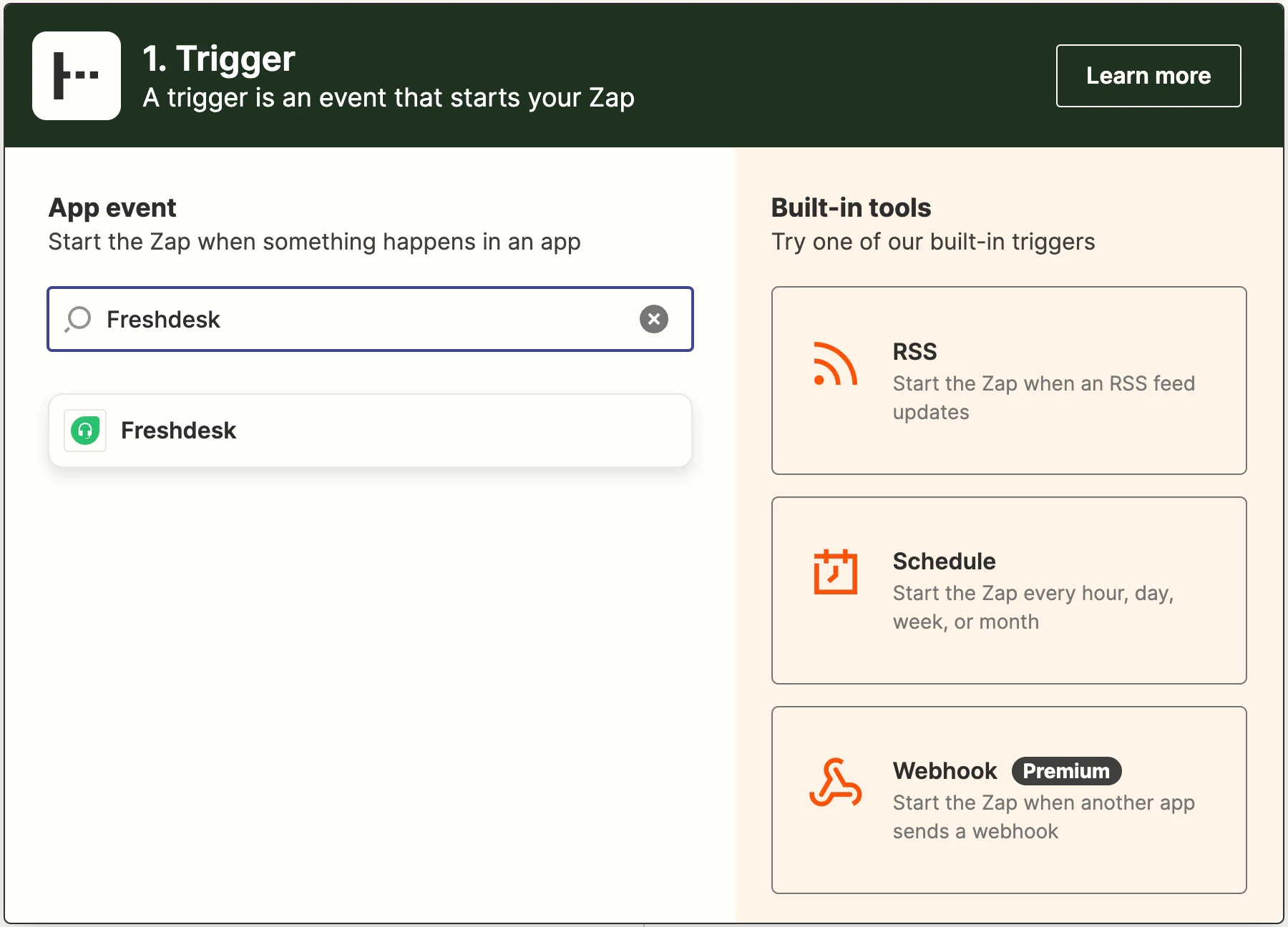 1. アプリのリストから Freshdesk を選択します。
2. 「Event」として「New Contact」を選択します。continue をクリックします。
3. Freshdesk アカウントを接続します。ドロップダウンから Freshdesk アカウントを選択し、continue をクリックします。
1. アプリのリストから Freshdesk を選択します。
2. 「Event」として「New Contact」を選択します。continue をクリックします。
3. Freshdesk アカウントを接続します。ドロップダウンから Freshdesk アカウントを選択し、continue をクリックします。
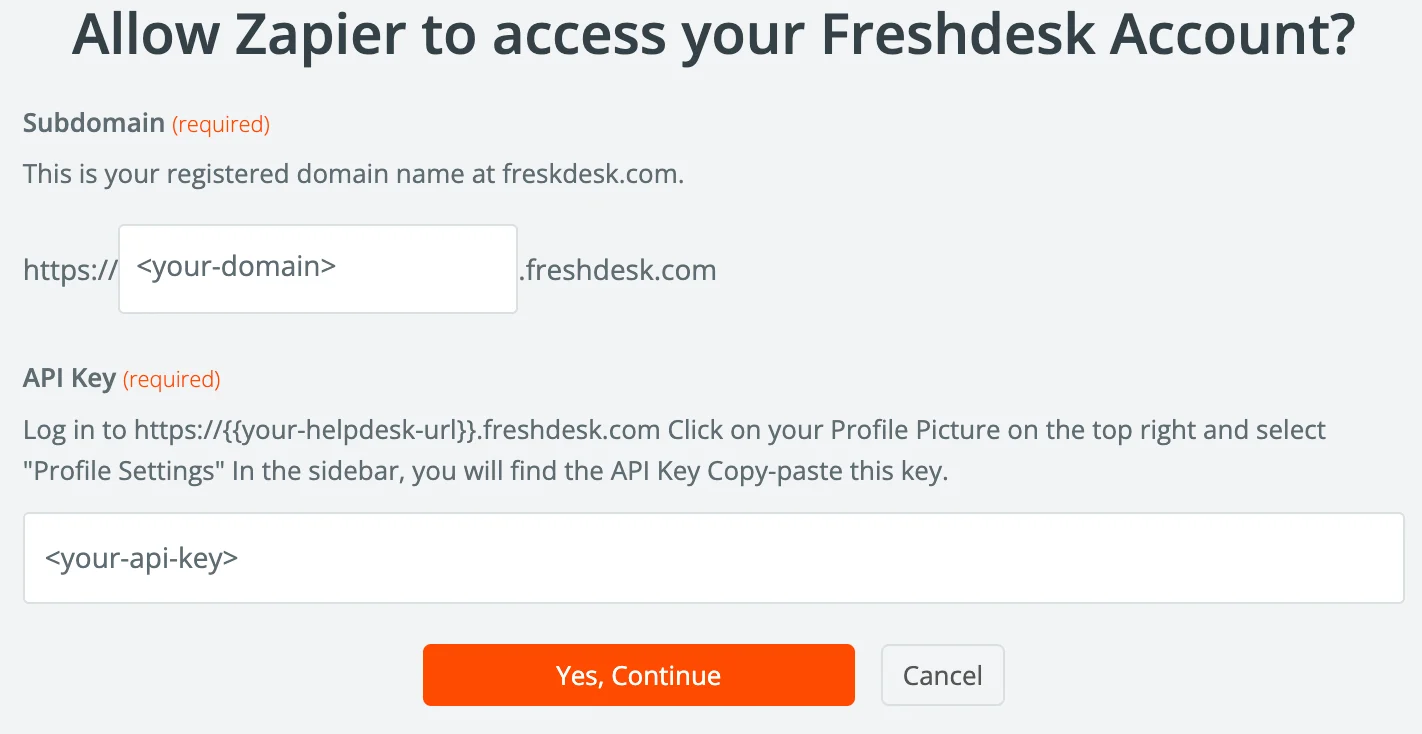 4. 次のステップに入力します。問題がなければ continue をクリックします。
5. 「Test trigger」をクリックすると、Zapier は最近の連絡先を取得しようとします。continue をクリックして次のステップに進みます。
### ステップ 2: アクションアプリとして MoEngage を選択する
アプリから「MoEngage」を検索して選択します。
4. 次のステップに入力します。問題がなければ continue をクリックします。
5. 「Test trigger」をクリックすると、Zapier は最近の連絡先を取得しようとします。continue をクリックして次のステップに進みます。
### ステップ 2: アクションアプリとして MoEngage を選択する
アプリから「MoEngage」を検索して選択します。
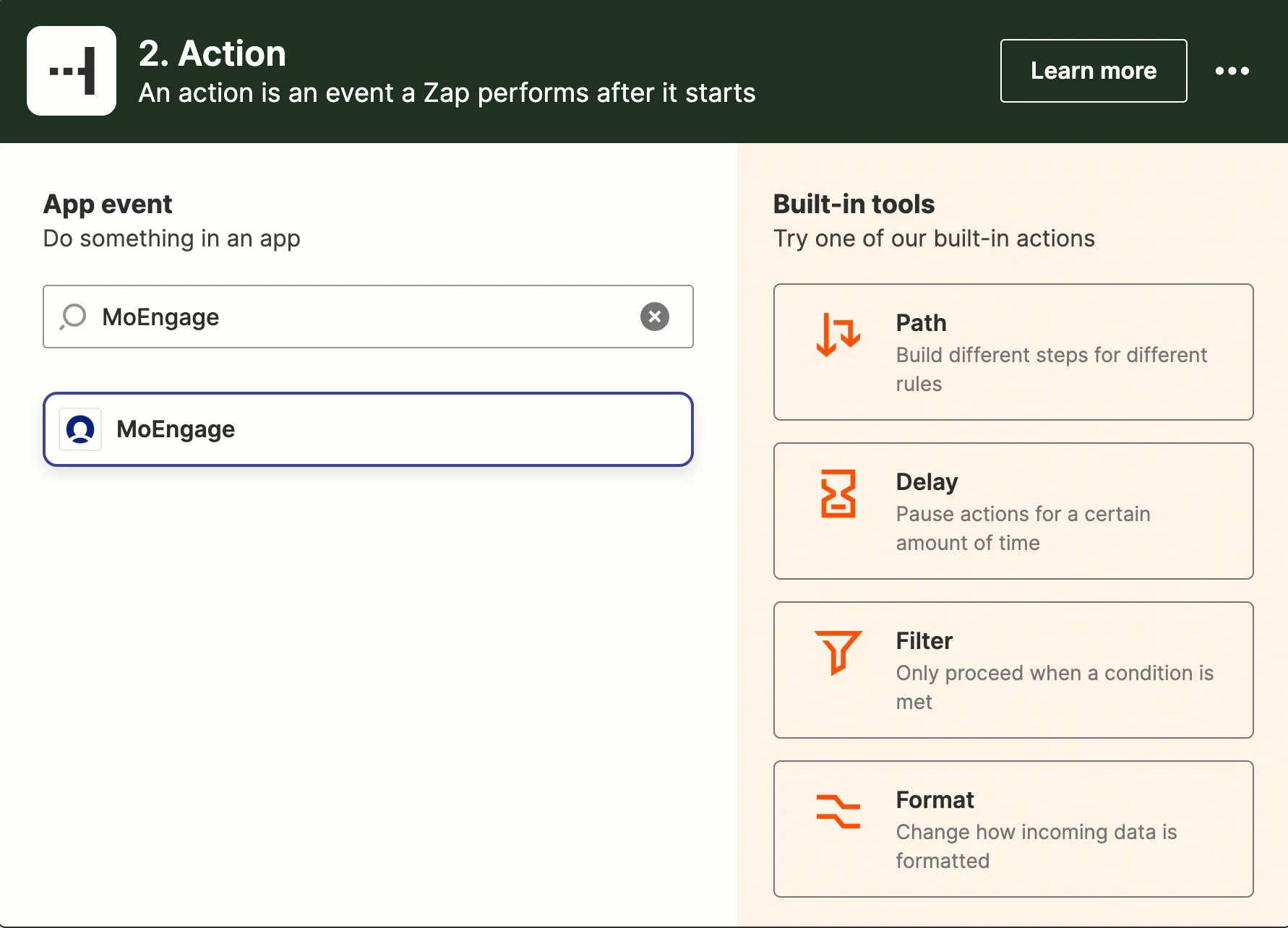 1. イベントのドロップダウンから「Create or Update User」を選択します。continue をクリックします。
2. 前提条件に従っていれば、MoEngage アカウントがすでに一覧に表示されているはずです。それを選択するか、新しいアカウントを接続できます。完了したら continue をクリックします。
3. 次のステップ「Set up action」では、入力するか前のステップからマッピングする属性とユーザープロパティのリストが表示されます。[詳細はこちら](/docs/ja/api/user/track-user)。要件に応じて、関連するカスタムユーザー属性を追加できます。
4. マッピングに問題がなければ、「Continue」をクリックします。
5. 最後のステップで「Test & continue」をクリックします。
6. API 呼び出しが成功すると、「success」が返されます。
MoEngage ダッシュボードでも確認できます。Freshdesk ユーザーのプロフィールに移動し、カスタム属性を確認します。
1. イベントのドロップダウンから「Create or Update User」を選択します。continue をクリックします。
2. 前提条件に従っていれば、MoEngage アカウントがすでに一覧に表示されているはずです。それを選択するか、新しいアカウントを接続できます。完了したら continue をクリックします。
3. 次のステップ「Set up action」では、入力するか前のステップからマッピングする属性とユーザープロパティのリストが表示されます。[詳細はこちら](/docs/ja/api/user/track-user)。要件に応じて、関連するカスタムユーザー属性を追加できます。
4. マッピングに問題がなければ、「Continue」をクリックします。
5. 最後のステップで「Test & continue」をクリックします。
6. API 呼び出しが成功すると、「success」が返されます。
MoEngage ダッシュボードでも確認できます。Freshdesk ユーザーのプロフィールに移動し、カスタム属性を確認します。
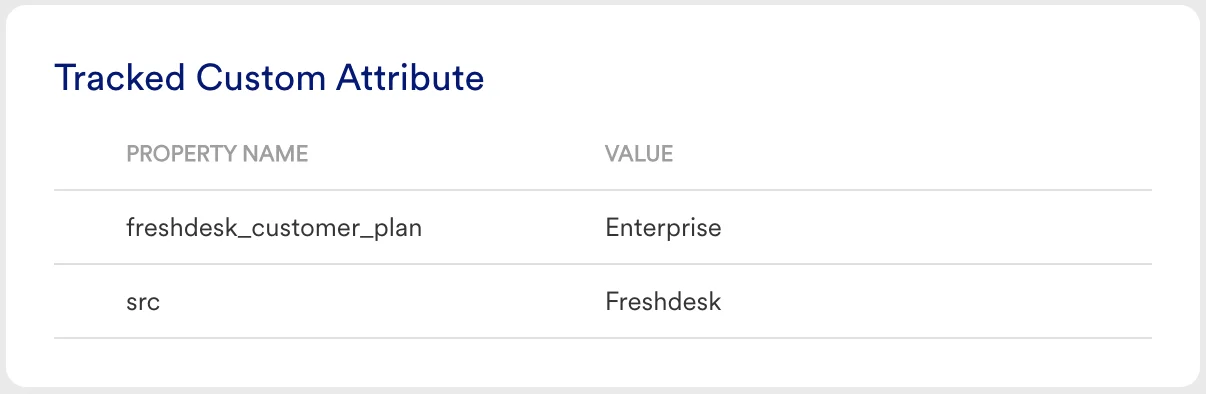 これで、関連するユーザー属性を持つユーザーを絞り込んでキャンペーンを送信できます。
## B. MoEngage のカスタムセグメントに連絡先を追加する
*注意: このワークフローでは [Add or Remove User from Cohort (Audience)](/docs/ja/partner-guide/data-and-analytics/workflow-automation/zapier/update-cohorts-audience) アクションを使用します。*
### ステップ 1: トリガーアプリとして Freshdesk を選択する
1. アプリのリストから Freshdesk を選択します。
2. 「Event」として「Update Ticket」を選択します。continue をクリックします。
3. Freshdesk アカウントを接続します。ドロップダウンから Freshdesk アカウントを選択し、continue をクリックします。
4. 次のステップに入力します。問題がなければ continue をクリックします。
5. 「Test trigger」をクリックすると、Zapier は最近の連絡先を取得しようとします。continue をクリックして次のステップに進みます。
### ステップ 2: アクションアプリとして MoEngage を選択する
アプリから「MoEngage」を検索して選択します。
1. イベントのドロップダウンから「Add or Remove User From Cohort (Audience)」を選択します。continue をクリックします。
2. 前提条件に従っていれば、MoEngage アカウントがすでに一覧に表示されているはずです。それを選択するか、新しいアカウントを接続できます。完了したら continue をクリックします。
3. 次のステップ「Set up action」では、入力するか前のステップからマッピングするフォームが表示されます。[詳細はこちら](/docs/ja/api/cohort-sync/sync-cohort-members)。
4. ユーザーを追加するか削除するかを選択します。すべての必須フィールドに入力すると、この設定をテストするオプションが表示されます。「User ID」または「Anonymous ID」の少なくとも一方を必ず入力してください。詳細については、[Cohort API ドキュメント](/docs/ja/api/cohort-sync/sync-cohort-members)を参照してください。
5. マッピングに問題がなければ、continue をクリックします。
6. この設定をテストするオプションが表示されます。
7. 「Test & continue」をクリックしてこの設定をテストします。
8. API 呼び出しが成功すると、「success」が返されます。
MoEngage ダッシュボードでも確認できます。MoEngage Dashboard >> Segment >> Create segment に移動します。「Custom Segment」でユーザーを絞り込むと、新しく作成したコホートが表示されます。
これで、関連するユーザー属性を持つユーザーを絞り込んでキャンペーンを送信できます。
## B. MoEngage のカスタムセグメントに連絡先を追加する
*注意: このワークフローでは [Add or Remove User from Cohort (Audience)](/docs/ja/partner-guide/data-and-analytics/workflow-automation/zapier/update-cohorts-audience) アクションを使用します。*
### ステップ 1: トリガーアプリとして Freshdesk を選択する
1. アプリのリストから Freshdesk を選択します。
2. 「Event」として「Update Ticket」を選択します。continue をクリックします。
3. Freshdesk アカウントを接続します。ドロップダウンから Freshdesk アカウントを選択し、continue をクリックします。
4. 次のステップに入力します。問題がなければ continue をクリックします。
5. 「Test trigger」をクリックすると、Zapier は最近の連絡先を取得しようとします。continue をクリックして次のステップに進みます。
### ステップ 2: アクションアプリとして MoEngage を選択する
アプリから「MoEngage」を検索して選択します。
1. イベントのドロップダウンから「Add or Remove User From Cohort (Audience)」を選択します。continue をクリックします。
2. 前提条件に従っていれば、MoEngage アカウントがすでに一覧に表示されているはずです。それを選択するか、新しいアカウントを接続できます。完了したら continue をクリックします。
3. 次のステップ「Set up action」では、入力するか前のステップからマッピングするフォームが表示されます。[詳細はこちら](/docs/ja/api/cohort-sync/sync-cohort-members)。
4. ユーザーを追加するか削除するかを選択します。すべての必須フィールドに入力すると、この設定をテストするオプションが表示されます。「User ID」または「Anonymous ID」の少なくとも一方を必ず入力してください。詳細については、[Cohort API ドキュメント](/docs/ja/api/cohort-sync/sync-cohort-members)を参照してください。
5. マッピングに問題がなければ、continue をクリックします。
6. この設定をテストするオプションが表示されます。
7. 「Test & continue」をクリックしてこの設定をテストします。
8. API 呼び出しが成功すると、「success」が返されます。
MoEngage ダッシュボードでも確認できます。MoEngage Dashboard >> Segment >> Create segment に移動します。「Custom Segment」でユーザーを絞り込むと、新しく作成したコホートが表示されます。
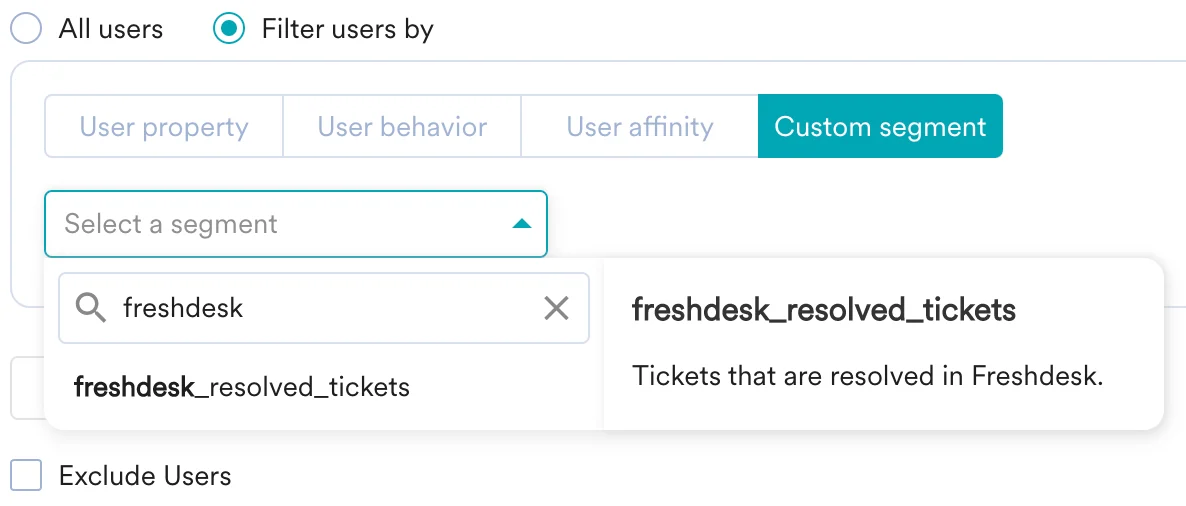 これで Zap が成功したことを確認できます。
This documentation is built and hosted on [Mintlify](https://mintlify.com), a developer documentation platform.
これで Zap が成功したことを確認できます。
This documentation is built and hosted on [Mintlify](https://mintlify.com), a developer documentation platform.