> ## Documentation Index
> Fetch the complete documentation index at: https://moengage.com/docs/llms.txt
> Use this file to discover all available pages before exploring further.
# 思い出を活用して休眠ユーザーをアクティブ化する方法
# はじめに
新規顧客を獲得する努力が、顧客の離脱によって無駄になってはいけません。顧客は Web サイトやアプリを訪れた後、休眠状態になり、やがて離脱していくという傾向があります。そのため、休眠顧客を維持することが重要な役割を果たします。
ユーザーには、関わろうとしていたブランドの価値を実感してもらえるような複数のキャンペーンやオファーでエンゲージする必要があります。顧客の注目を集める最も効果的な方法の 1 つは、ブランドと過ごした思い出を紹介することです。これには、ユーザーが最後に視聴した動画や、ユーザーが最後に行った購入などがあります。
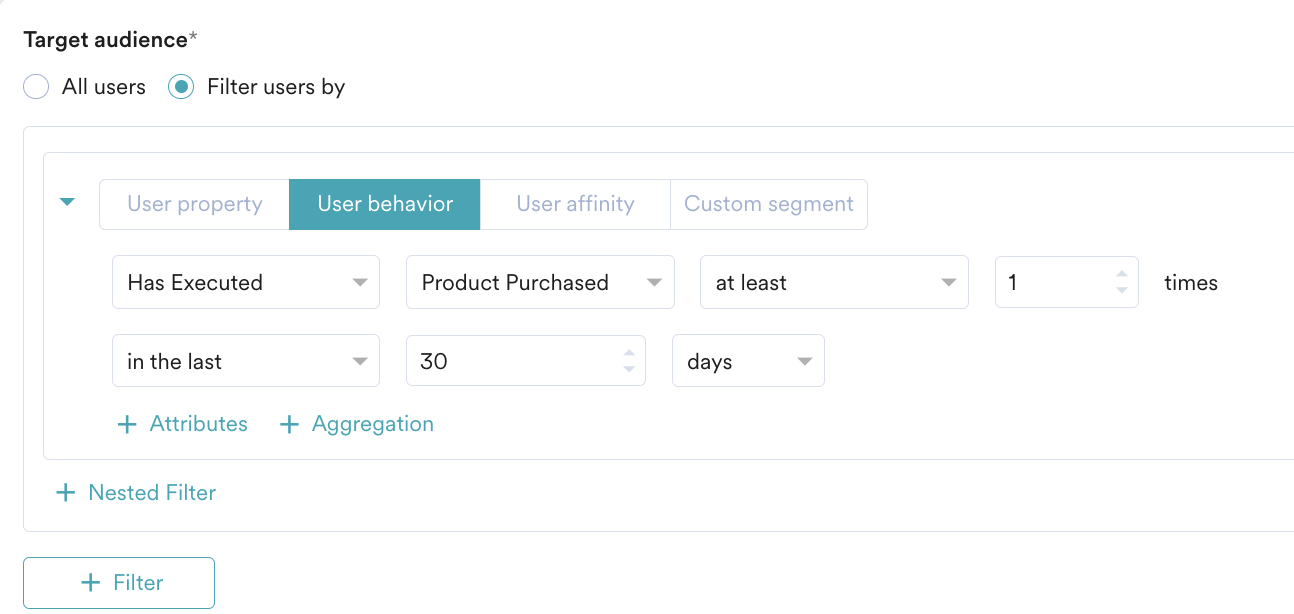
この記事では、Catalog、Recommendation、Push キャンペーンを作成し、過去 30 日間に購入したユーザーなど、過去の体験に基づいてユーザーをターゲットにします。
期間は、保持期間によって異なる場合があります。30 日を超える長い保持期間が必要な場合は、アカウントマネージャーにお問い合わせください。
# 期待される結果
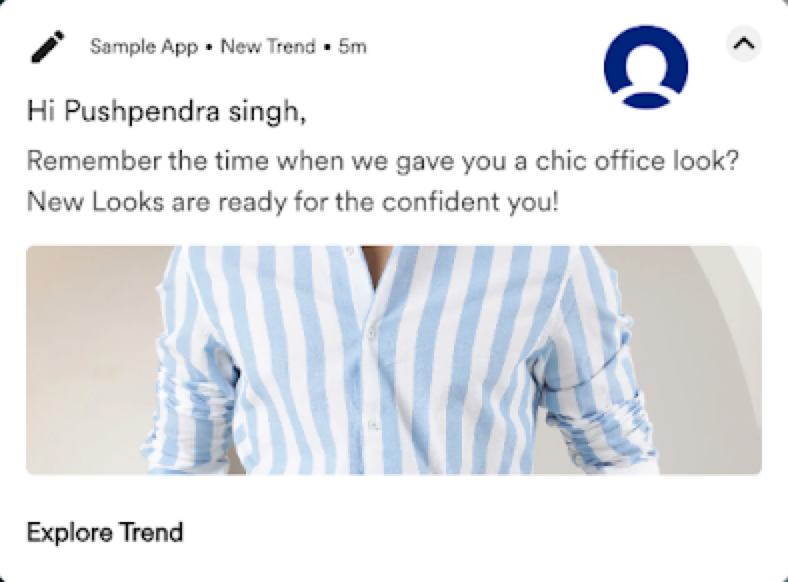
休眠ユーザーのスマートフォンにプッシュ通知が届きます。
 * Recommendations が有効になっており、Catalog が存在している必要があります。
* 商品の購入、動画の再生、書籍の読了などのイベントと、それぞれの属性が存在している必要があります。
# Catalog を作成する
このセクションでは、Catalog を作成します。
1. 左側のナビゲーションから **Content** > **Catalogs** に移動します。Catalogs ページが表示されます。
2. **+ Create Catalog** をクリックします。Create catalog ポップアップウィンドウが表示されます。
3. **Enter catalog name** フィールドに名前を入力します。例: "skuwise\_post\_purchase\_journey"。
4. **Submit** をクリックします。新しく作成したカタログが Catalogs ページに表示されます。
* Recommendations が有効になっており、Catalog が存在している必要があります。
* 商品の購入、動画の再生、書籍の読了などのイベントと、それぞれの属性が存在している必要があります。
# Catalog を作成する
このセクションでは、Catalog を作成します。
1. 左側のナビゲーションから **Content** > **Catalogs** に移動します。Catalogs ページが表示されます。
2. **+ Create Catalog** をクリックします。Create catalog ポップアップウィンドウが表示されます。
3. **Enter catalog name** フィールドに名前を入力します。例: "skuwise\_post\_purchase\_journey"。
4. **Submit** をクリックします。新しく作成したカタログが Catalogs ページに表示されます。
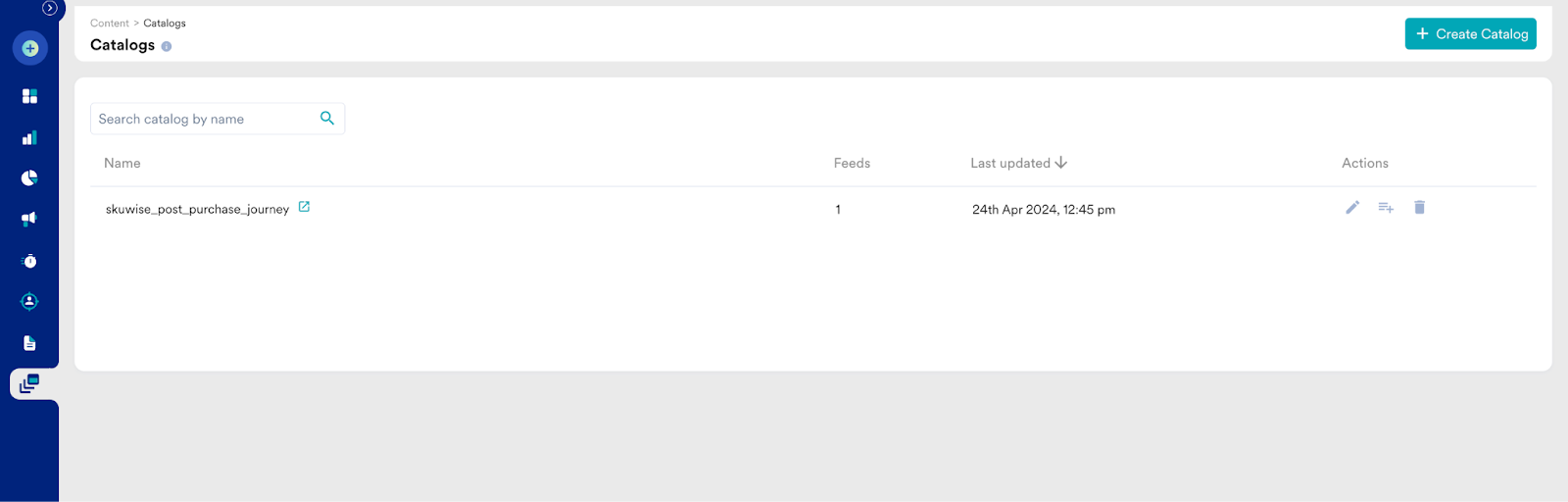 5. カタログ名のリンクまたはその横にあるアイコンをクリックします。Create feed ポップアップウィンドウが表示されます。
6. ID、商品画像、価格、商品名、説明などのフィールドを含むカタログをアップロードします。詳細については、[Catalogs](/docs/ja/user-guide/content/recommendations/getting-started/catalogs) を参照してください。
# Recommendation を作成する
このセクションでは、ユーザーアクションをマッピングし、レコメンデーションの条件を設定します。
## ユーザーアクションをマッピングする
1. 左側のナビゲーションから **Content** > **Recommendations** に移動します。Recommendations ページが表示されます。
2. **Map user actions** をクリックします。
3. User Action バケットの下にあるイベントのドロップダウンリストをクリックし、ドロップダウンメニューから関連するアクションを選択します。
5. カタログ名のリンクまたはその横にあるアイコンをクリックします。Create feed ポップアップウィンドウが表示されます。
6. ID、商品画像、価格、商品名、説明などのフィールドを含むカタログをアップロードします。詳細については、[Catalogs](/docs/ja/user-guide/content/recommendations/getting-started/catalogs) を参照してください。
# Recommendation を作成する
このセクションでは、ユーザーアクションをマッピングし、レコメンデーションの条件を設定します。
## ユーザーアクションをマッピングする
1. 左側のナビゲーションから **Content** > **Recommendations** に移動します。Recommendations ページが表示されます。
2. **Map user actions** をクリックします。
3. User Action バケットの下にあるイベントのドロップダウンリストをクリックし、ドロップダウンメニューから関連するアクションを選択します。
 ## レコメンデーションの条件を設定する
1. 左側のナビゲーションから **Content** > **Recommendations** に移動します。Recommendations ページが表示されます。
2. **+ Create recommendation** をクリックします。Create recommendation ページが表示されます。
3. **Filter by user action and item attributes** で、**User Actions** モデルをクリックします。
4. **Next** をクリックします。2 番目のステップ "Create recommendation" に移動します。次の詳細を入力します。
* **Recommendation name**: レコメンデーションの名前を入力します。例: "product purchased"。これは、このレコメンデーションモデルの出力を参照する際に使用する名前になります。
* **Recommendation description**: レコメンデーションの説明を入力します。この説明は、モデルの目的を理解するのに役立ちます。
* **Catalog**: "skuwise\_post\_purchase\_journey" カタログを選択します。
## レコメンデーションの条件を設定する
1. 左側のナビゲーションから **Content** > **Recommendations** に移動します。Recommendations ページが表示されます。
2. **+ Create recommendation** をクリックします。Create recommendation ページが表示されます。
3. **Filter by user action and item attributes** で、**User Actions** モデルをクリックします。
4. **Next** をクリックします。2 番目のステップ "Create recommendation" に移動します。次の詳細を入力します。
* **Recommendation name**: レコメンデーションの名前を入力します。例: "product purchased"。これは、このレコメンデーションモデルの出力を参照する際に使用する名前になります。
* **Recommendation description**: レコメンデーションの説明を入力します。この説明は、モデルの目的を理解するのに役立ちます。
* **Catalog**: "skuwise\_post\_purchase\_journey" カタログを選択します。
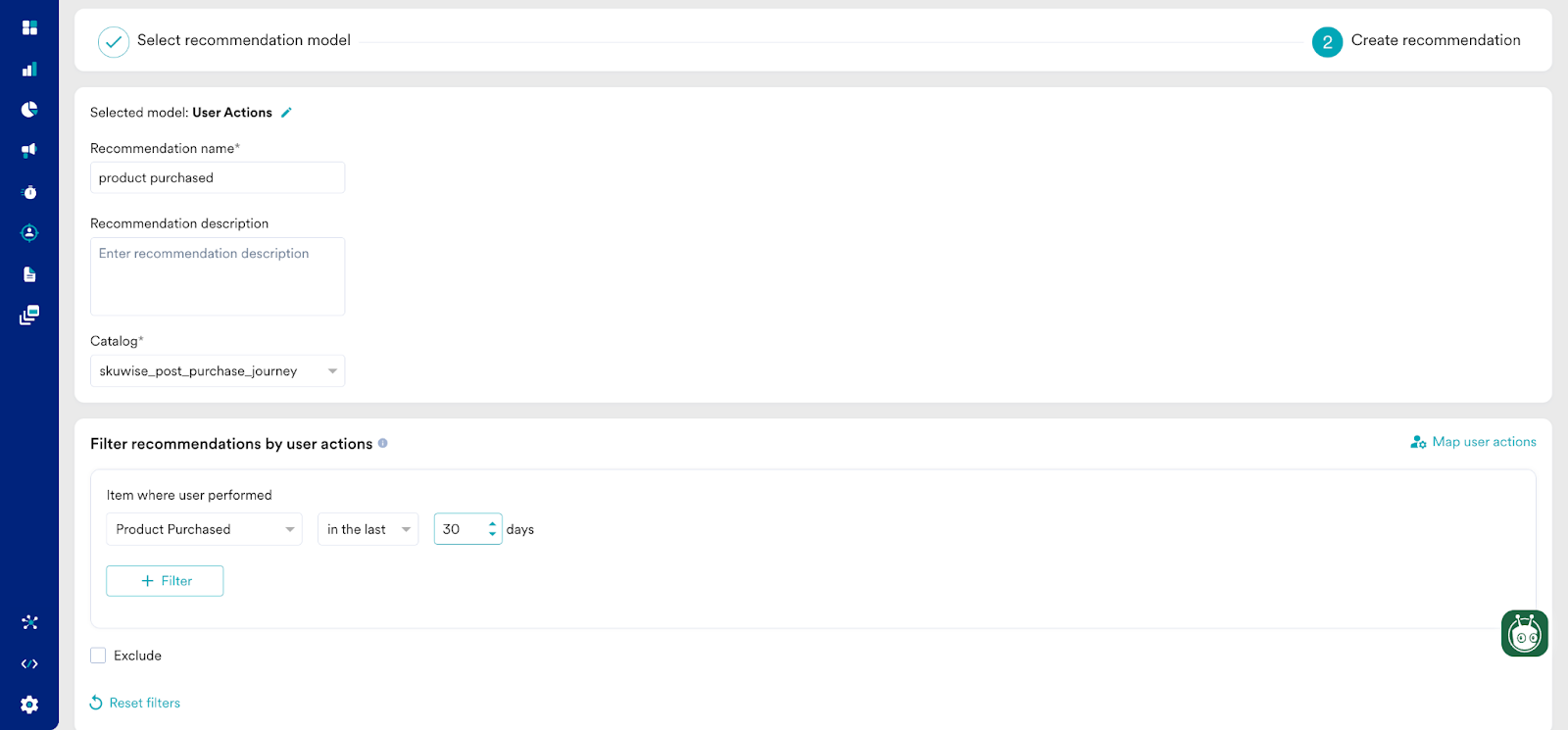 5. **Create** をクリックして変更を保存し、モデルを実行します。
# Push キャンペーンを作成する
このセクションでは、このユースケース用のプッシュ通知を作成します。
## ステップ 1: ターゲットユーザー
1. 左側のサイドバーで **Engage** > **Campaigns** をクリックし、**+ Create campaign** をクリックするか、**+ Create new** > **Campaign** をクリックします。
2. **Outbound** で **Push** を選択し、配信タイプを選択します。
5. **Create** をクリックして変更を保存し、モデルを実行します。
# Push キャンペーンを作成する
このセクションでは、このユースケース用のプッシュ通知を作成します。
## ステップ 1: ターゲットユーザー
1. 左側のサイドバーで **Engage** > **Campaigns** をクリックし、**+ Create campaign** をクリックするか、**+ Create new** > **Campaign** をクリックします。
2. **Outbound** で **Push** を選択し、配信タイプを選択します。
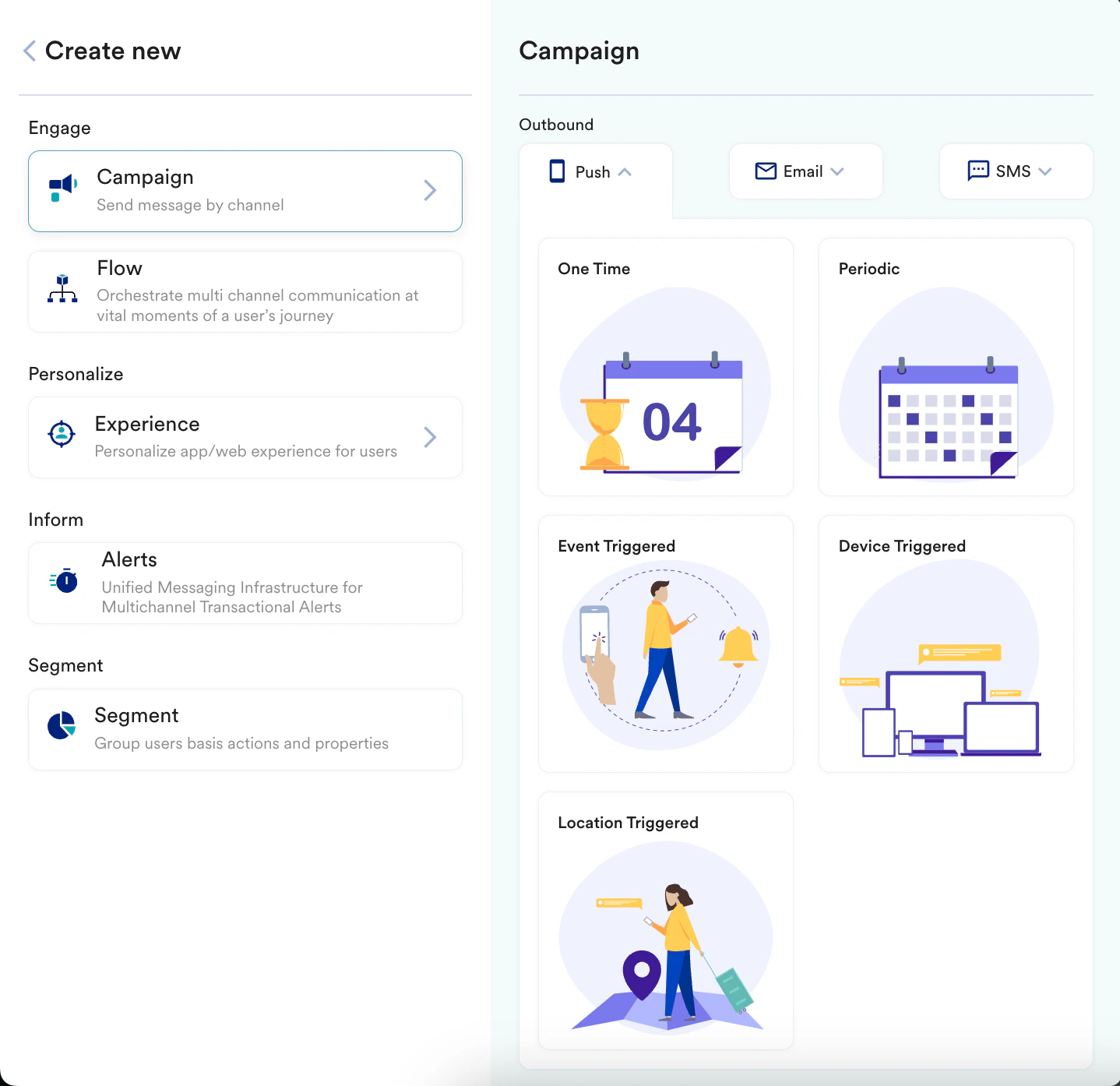 キャンペーン定義の最初のステップ "Target users" に移動します。
3. 次の詳細を入力します。
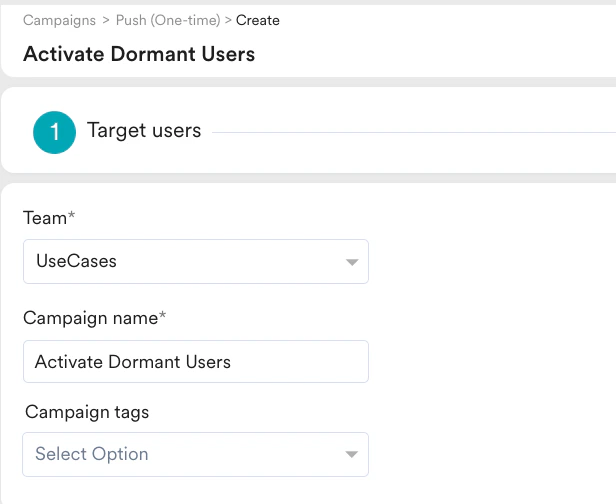
1. **Team**: 組織でアカウントのチーム機能が有効になっている場合は、チームを選択します。例: "UseCases"。詳細については、[MoEngage のチーム](/docs/ja/user-guide/settings/account/team-management/teams-in-moengage)を参照してください。
2. **Campaign name**: キャンペーンの名前を入力します。例: "Activate Dormant Users"。
3. **Campaign tags**: 必要なキャンペーンタグを選択します。
キャンペーン定義の最初のステップ "Target users" に移動します。
3. 次の詳細を入力します。
1. **Team**: 組織でアカウントのチーム機能が有効になっている場合は、チームを選択します。例: "UseCases"。詳細については、[MoEngage のチーム](/docs/ja/user-guide/settings/account/team-management/teams-in-moengage)を参照してください。
2. **Campaign name**: キャンペーンの名前を入力します。例: "Activate Dormant Users"。
3. **Campaign tags**: 必要なキャンペーンタグを選択します。
 4. **Target Audience** セクションで、下の画像に示すようにターゲットオーディエンスを選択します。
 5. **Target Platforms** セクションで、**Android** を選択します。
6. **Next** をクリックして、2 番目のステップ "Content" に進みます。ここでは、Push キャンペーンに含めるコンテンツを定義できます。
## ステップ 2: コンテンツ
1. 使用するテンプレートを選択します。この例では、**Basic notification** を選択します。
5. **Target Platforms** セクションで、**Android** を選択します。
6. **Next** をクリックして、2 番目のステップ "Content" に進みます。ここでは、Push キャンペーンに含めるコンテンツを定義できます。
## ステップ 2: コンテンツ
1. 使用するテンプレートを選択します。この例では、**Basic notification** を選択します。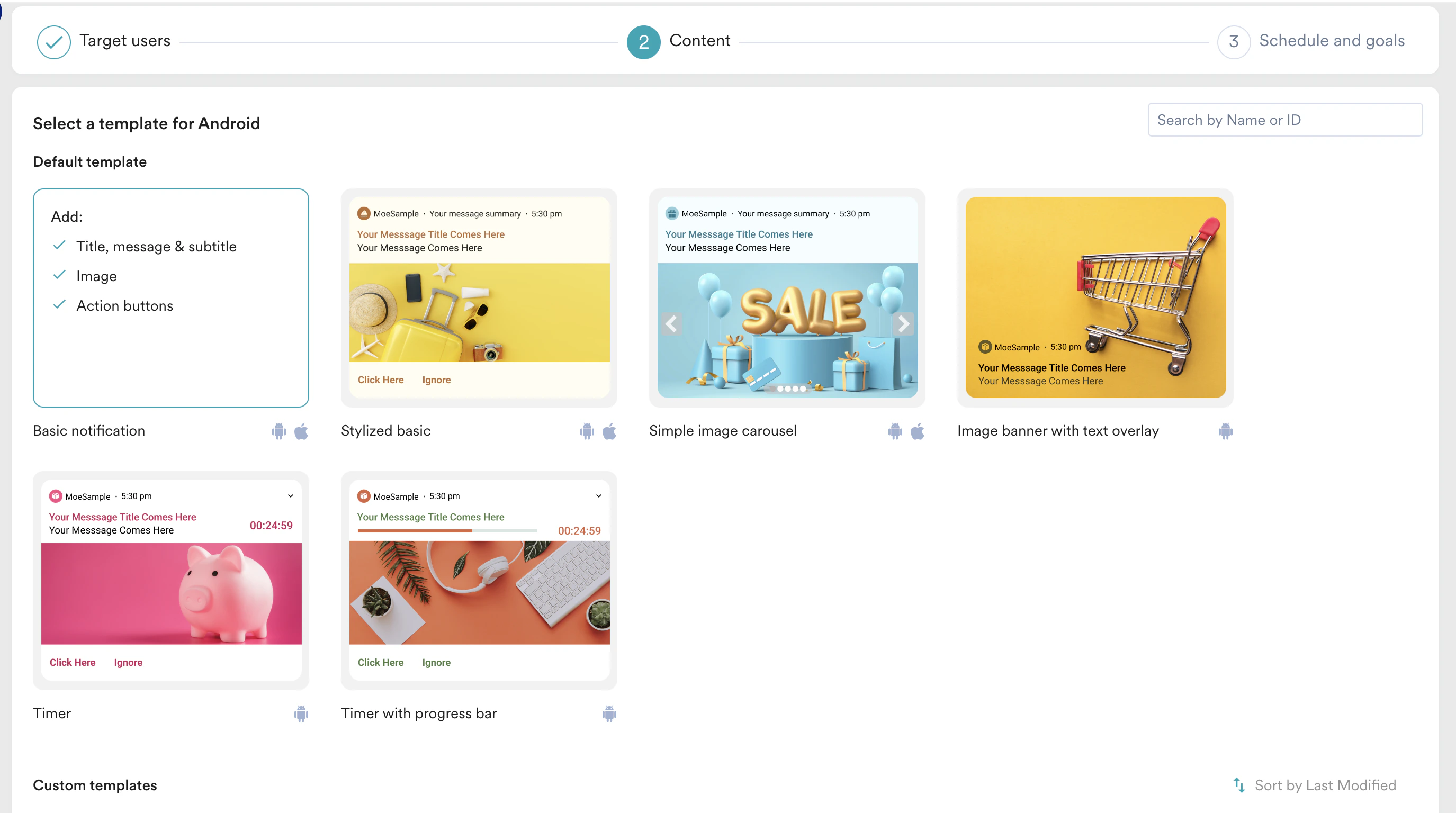 2. キャンペーンに必要なコンテンツを入力します。例:
* メッセージタイトル
* メッセージ
* メッセージの概要
3. Catalog を活用して思い出の画像を表示します。
2. キャンペーンに必要なコンテンツを入力します。例:
* メッセージタイトル
* メッセージ
* メッセージの概要
3. Catalog を活用して思い出の画像を表示します。
 カルーセルは、複数の思い出がある場合に最も効果的です。設定するには、商品 Catalog から取得してユーザーに表示するデータを使用できます。
4. **Next** をクリックして、3 番目のステップ "Schedule and goals" に進みます。ここでは、キャンペーンのスケジュールと目標を定義できます。
## ステップ 3: スケジュールと目標
1. **Send campaign** セクションで、キャンペーンの開始日時と終了日時を定義します。
2. **Conversion goals** セクションで、トラッキングするコンバージョン目標を追加します。
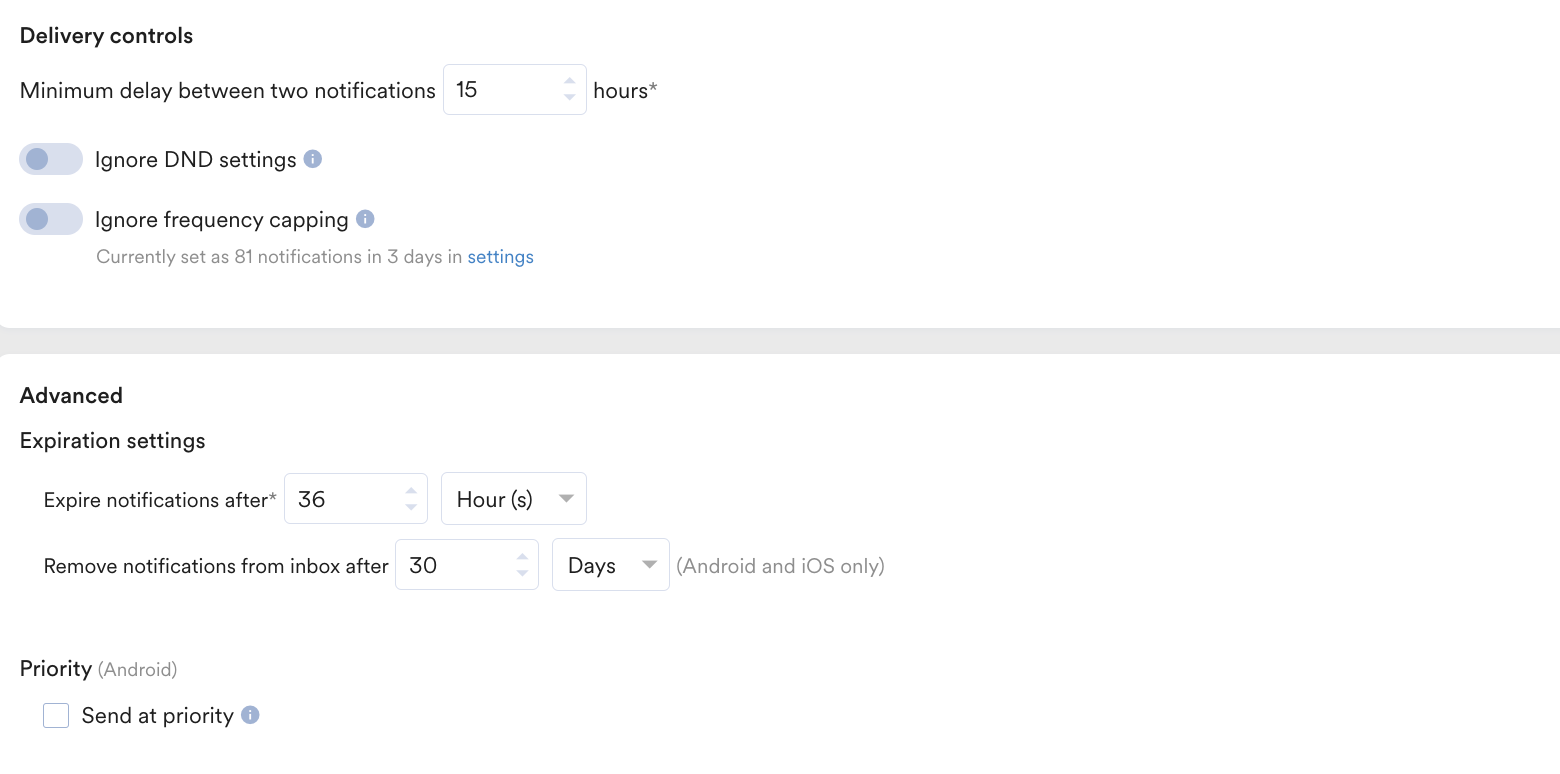
3. 要件に基づいて、**Delivery controls** と **Advanced** の設定を定義します。詳細については、[Push キャンペーンの作成](/docs/ja/user-guide/campaigns-and-channels/mobile-push/create/create-push-campaigns)を参照してください。
カルーセルは、複数の思い出がある場合に最も効果的です。設定するには、商品 Catalog から取得してユーザーに表示するデータを使用できます。
4. **Next** をクリックして、3 番目のステップ "Schedule and goals" に進みます。ここでは、キャンペーンのスケジュールと目標を定義できます。
## ステップ 3: スケジュールと目標
1. **Send campaign** セクションで、キャンペーンの開始日時と終了日時を定義します。
2. **Conversion goals** セクションで、トラッキングするコンバージョン目標を追加します。
3. 要件に基づいて、**Delivery controls** と **Advanced** の設定を定義します。詳細については、[Push キャンペーンの作成](/docs/ja/user-guide/campaigns-and-channels/mobile-push/create/create-push-campaigns)を参照してください。
 4. **Publish** をクリックします。
# まとめ
このユースケースでは、Catalog、Recommendation、Push キャンペーンを作成し、30 日以上前に購入したユーザーなど、過去の体験を利用してユーザーをターゲットにしました。
4. **Publish** をクリックします。
# まとめ
このユースケースでは、Catalog、Recommendation、Push キャンペーンを作成し、30 日以上前に購入したユーザーなど、過去の体験を利用してユーザーをターゲットにしました。