> ## Documentation Index
> Fetch the complete documentation index at: https://moengage.com/docs/llms.txt
> Use this file to discover all available pages before exploring further.
# メールにカレンダー招待を追加する
# はじめに
マーケターは、ユーザーにメールを送信してイベント、セール、ウェビナーを宣伝します。こうしたメールにカレンダー招待を追加すると、ユーザーがイベントを自分のカレンダーに追加しやすくなり、キャンペーンの効果が高まります。
カレンダーアプリを使用して招待を送信すると、受信者のカレンダーに直接追加されます。しかし、キャンペーンのように一斉配信を行う場合、招待はユーザーのカレンダーに直接追加されません。そのため、招待をユーザーのカレンダーに追加するオプションを用意しておくと効果的です。カレンダー招待を送信するには、カレンダーリンクを作成するか、ICS ファイルを使用します。
#### Email キャンペーンにカレンダー招待を追加するメリット
* **参加率の向上**: イベントをカレンダーに簡単に追加できるようにすることで、ユーザーがイベントを忘れたり見逃したりする可能性を減らせます。
* **参加者の利便性**: ワンクリックでイベントをカレンダーに追加できるため、詳細を手動で入力する手間がなくなり、時間と労力を節約できます。受信者がイベントをカレンダーに直接保存できる便利なワンクリックの方法を提供することで、手間を減らして整理しやすくし、参加率を高めます。
* **整理のしやすさ**: 参加者はリマインダーや場所を含むすべてのイベント詳細にカレンダーから直接アクセスできるため、整理がしやすくなり、混乱が減ります。
* **エンゲージメント率の向上**: カレンダー招待はユーザーのワークフローにシームレスに統合され、雑多なメール受信トレイを経由しないため、エンゲージメントの可能性が高まります。
* **無断欠席の減少**: イベントを簡単に保存できるようにすることで、参加を確約する人が増え、無断欠席が減ります。
このユースケースは、次の 2 つのステップで実現できます。
1. [カレンダー招待を作成する](/docs/ja/use-cases/email/add-calendar-invites-to-emails#step-1-create-a-calendar-invite)
2. [Email キャンペーンにカレンダー招待を追加する](/docs/ja/use-cases/email/add-calendar-invites-to-emails#step-2-add-a-calendar-invite-to-the-email-campaign)
# 期待される結果
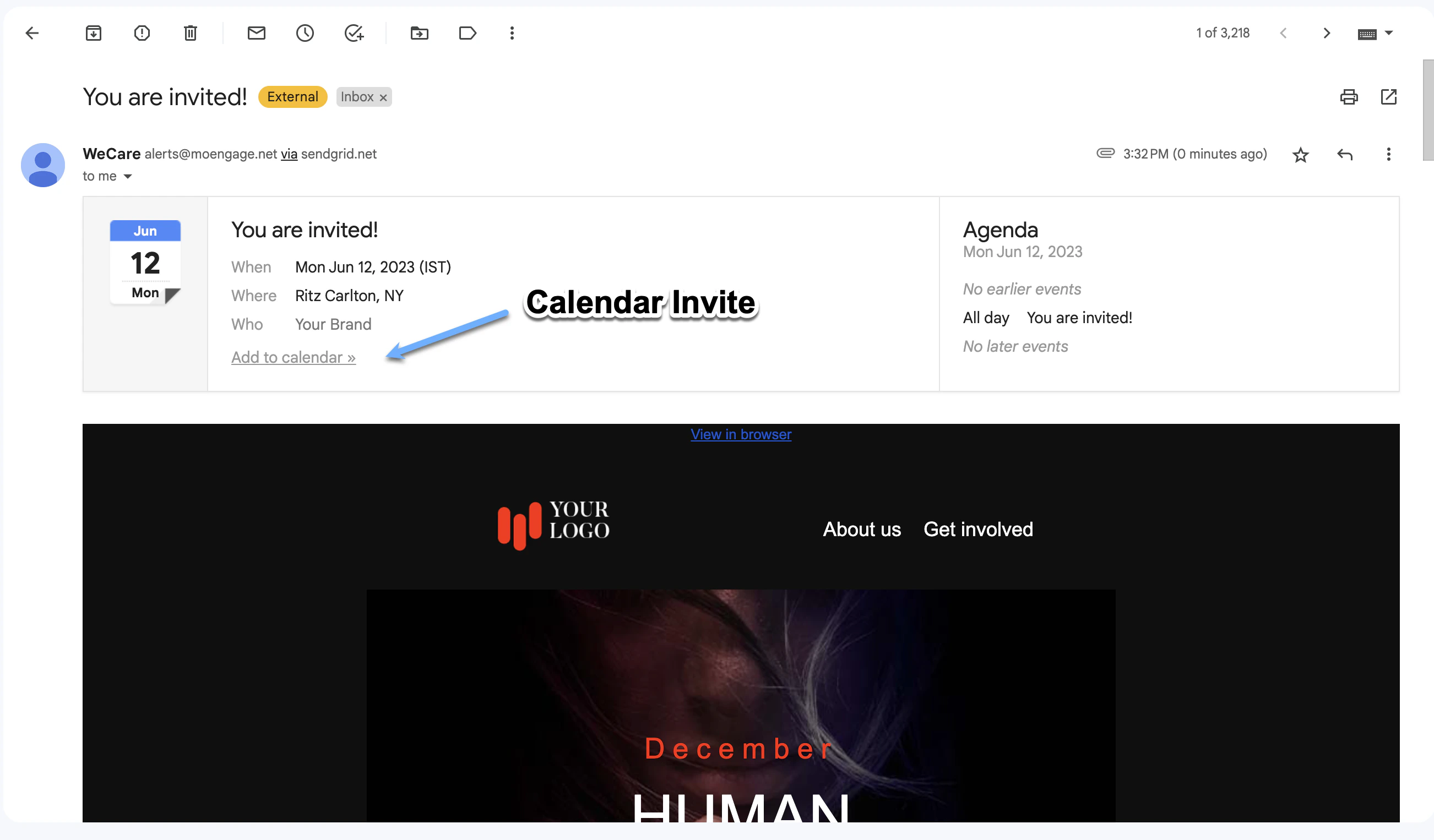
ユーザーは、次のようにカレンダー招待を含むメールを受信します。

 # ステップ 1: カレンダー招待を作成する
このセクションでは、次の方法でカレンダー招待を作成します。
* カレンダーリンクを作成する
* Internet Calendaring and Scheduling (ICS) ファイルを使用して招待を作成する
一部のカレンダーアプリはカレンダーリンクをサポートしていないため、両方の方法を使用してメールに招待を追加することをお勧めします。カレンダーリンクと ICS ファイルをサポートするカレンダーの種類は次のとおりです。
| **カレンダーの種類** | **ICS カレンダーファイル** | **カレンダーリンク** |
| - | - | - |
| AOL | ✓ | X |
| Apple Calendar | ✓ | X |
| Google Calendar | ✓ | ✓ |
| Office 365 | ✓ | ✓ |
| Outlook | ✓ | X |
| Outlook.com | ✓ | ✓ |
| Yahoo | ✓ | ✓ |
招待は公開カレンダー上で作成する必要があります。詳細については、[Create & manage a public Google calendar](https://support.google.com/calendar/answer/37083?hl=en) を参照してください。
### リンク招待を作成する
Google Calendar アプリを使用してリンク招待を作成するには、次の手順を実行します。
# ステップ 1: カレンダー招待を作成する
このセクションでは、次の方法でカレンダー招待を作成します。
* カレンダーリンクを作成する
* Internet Calendaring and Scheduling (ICS) ファイルを使用して招待を作成する
一部のカレンダーアプリはカレンダーリンクをサポートしていないため、両方の方法を使用してメールに招待を追加することをお勧めします。カレンダーリンクと ICS ファイルをサポートするカレンダーの種類は次のとおりです。
| **カレンダーの種類** | **ICS カレンダーファイル** | **カレンダーリンク** |
| - | - | - |
| AOL | ✓ | X |
| Apple Calendar | ✓ | X |
| Google Calendar | ✓ | ✓ |
| Office 365 | ✓ | ✓ |
| Outlook | ✓ | X |
| Outlook.com | ✓ | ✓ |
| Yahoo | ✓ | ✓ |
招待は公開カレンダー上で作成する必要があります。詳細については、[Create & manage a public Google calendar](https://support.google.com/calendar/answer/37083?hl=en) を参照してください。
### リンク招待を作成する
Google Calendar アプリを使用してリンク招待を作成するには、次の手順を実行します。
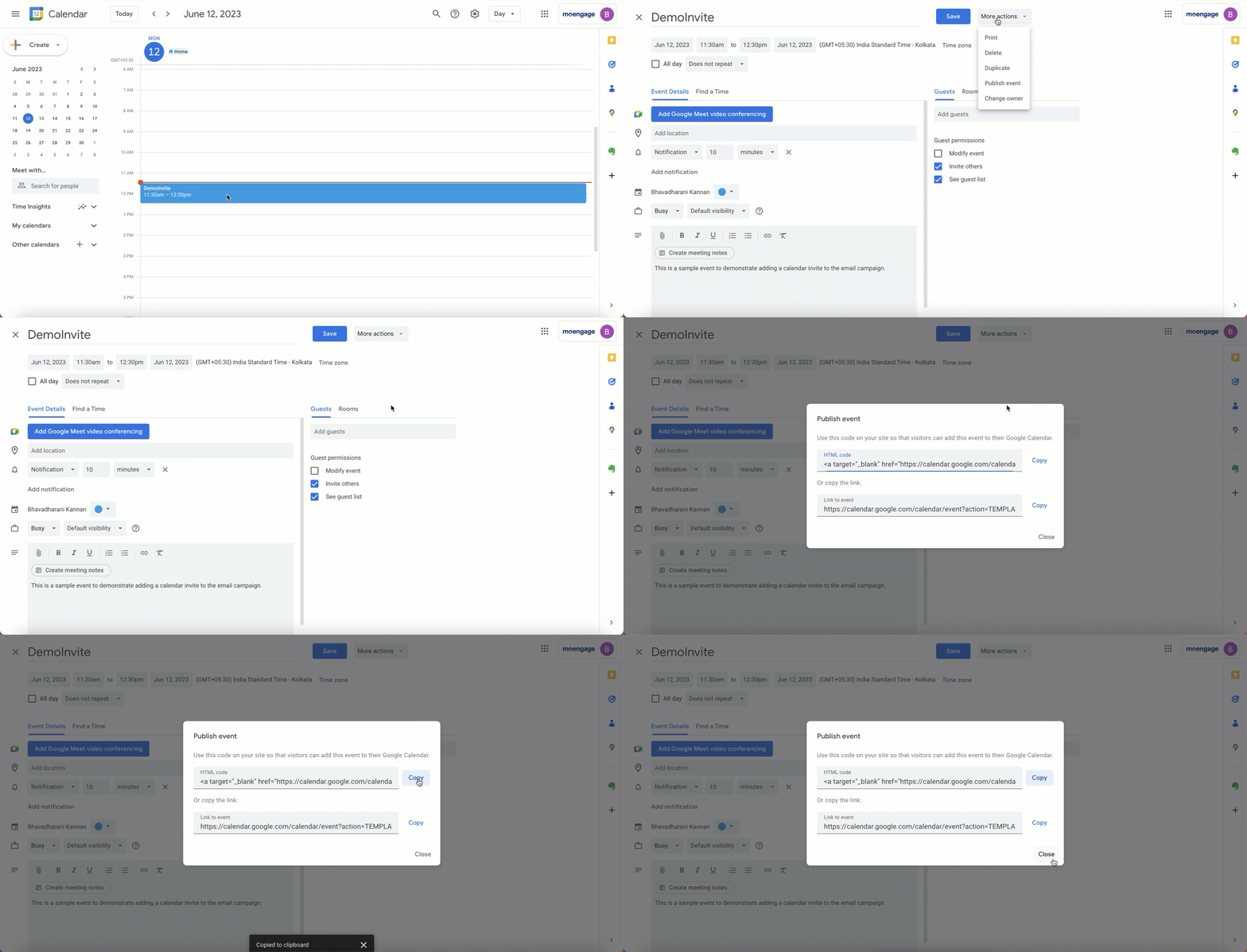 1. Calendar アプリに移動します。
2. 左上隅の **+ Create** をクリックし、リストから **Event** をクリックします。
3. 日付、時刻、頻度、リンク、説明、メモを指定します。
4. **Save** をクリックします。イベントがカレンダーに保存されます。
5. カレンダーで保存したイベントをクリックします。
6. **Edit** event をクリックします。
7. **More actions** リストで **Publish event** をクリックします。イベントの公開画面が表示され、イベントに招待を追加するための HTML コードが表示されます。
8. 以下の説明に従って、HTML コードをコピーしてキャンペーンに追加します。\
または、さまざまなオンラインツール([Labnol](https://www.labnol.org/calendar/) など)を使用して、Google Calendar、Microsoft Outlook、Office 365、Yahoo! Calendar などのさまざまなカレンダーアプリ用のリンクを作成することもできます。
ICS ファイルは、Microsoft Outlook、Google Calendar、Apple Calendar など、複数のメールプログラムやカレンダープログラムで使用される汎用カレンダー形式で保存されたカレンダーファイルです。ICS ファイルは、メールの添付ファイルとして追加できます。
.ics ファイルを生成するには、[iCal Event Maker](https://ical.marudot.com/) などのオンラインツールを使用してください。
# ステップ 2: Email キャンペーンにカレンダー招待を追加する
このセクションでは、次の方法で MoEngage のメールテンプレートにカレンダー招待を追加します。
* Email キャンペーンにカレンダーリンクを追加する
* Email キャンペーンに ICS ファイルを追加する
カレンダーリンクを作成したら、次の手順を実行して MoEngage の Email キャンペーンにカレンダーリンクを追加します。
1. 任意のキャンペーン名、ターゲットオーディエンス、コントロールグループを指定して Email キャンペーンを作成します。
2. メールテンプレートを定義する 2 番目のステップで、以下の説明に従ってドラッグ&ドロップエディターにカレンダー招待へのリンクを追加します。
3. メールテンプレートに招待リンク用のアイコンを追加します。この例では、アイコンの名前は *ADD TO CALENDAR* です。詳細については、[メールテンプレートにアイコンを追加する](/docs/ja/user-guide/campaigns-and-channels/email/create/create-content-with-the-drag-and-drop-editor)を参照してください。
4. アイコンをクリックし、ドラッグ&ドロップエディターの右側にあるコンテンツペインで、アイコンの **More options** トグルをオンにします。
5. **Link type** セクションで、次のように、カレンダーの公開画面からコピーしたリンクを Link URL セクションに貼り付けます。
1. Calendar アプリに移動します。
2. 左上隅の **+ Create** をクリックし、リストから **Event** をクリックします。
3. 日付、時刻、頻度、リンク、説明、メモを指定します。
4. **Save** をクリックします。イベントがカレンダーに保存されます。
5. カレンダーで保存したイベントをクリックします。
6. **Edit** event をクリックします。
7. **More actions** リストで **Publish event** をクリックします。イベントの公開画面が表示され、イベントに招待を追加するための HTML コードが表示されます。
8. 以下の説明に従って、HTML コードをコピーしてキャンペーンに追加します。\
または、さまざまなオンラインツール([Labnol](https://www.labnol.org/calendar/) など)を使用して、Google Calendar、Microsoft Outlook、Office 365、Yahoo! Calendar などのさまざまなカレンダーアプリ用のリンクを作成することもできます。
ICS ファイルは、Microsoft Outlook、Google Calendar、Apple Calendar など、複数のメールプログラムやカレンダープログラムで使用される汎用カレンダー形式で保存されたカレンダーファイルです。ICS ファイルは、メールの添付ファイルとして追加できます。
.ics ファイルを生成するには、[iCal Event Maker](https://ical.marudot.com/) などのオンラインツールを使用してください。
# ステップ 2: Email キャンペーンにカレンダー招待を追加する
このセクションでは、次の方法で MoEngage のメールテンプレートにカレンダー招待を追加します。
* Email キャンペーンにカレンダーリンクを追加する
* Email キャンペーンに ICS ファイルを追加する
カレンダーリンクを作成したら、次の手順を実行して MoEngage の Email キャンペーンにカレンダーリンクを追加します。
1. 任意のキャンペーン名、ターゲットオーディエンス、コントロールグループを指定して Email キャンペーンを作成します。
2. メールテンプレートを定義する 2 番目のステップで、以下の説明に従ってドラッグ&ドロップエディターにカレンダー招待へのリンクを追加します。
3. メールテンプレートに招待リンク用のアイコンを追加します。この例では、アイコンの名前は *ADD TO CALENDAR* です。詳細については、[メールテンプレートにアイコンを追加する](/docs/ja/user-guide/campaigns-and-channels/email/create/create-content-with-the-drag-and-drop-editor)を参照してください。
4. アイコンをクリックし、ドラッグ&ドロップエディターの右側にあるコンテンツペインで、アイコンの **More options** トグルをオンにします。
5. **Link type** セクションで、次のように、カレンダーの公開画面からコピーしたリンクを Link URL セクションに貼り付けます。  6. キャンペーン作成のステップ 3 で、キャンペーンの配信スケジュールに関する情報を追加し、配信コントロールを設定します。
7. キャンペーンを公開します。ユーザーの受信トレイに[招待のプレビュー](/docs/ja/use-cases/email/add-calendar-invites-to-emails#expected-result)が届きます。
ICS ファイルをメールの添付ファイルとしてアップロードするには、次の手順を実行します。
1. 任意のキャンペーン名、ターゲットオーディエンス、コントロールグループを指定して Email キャンペーンを作成します。
2. メールテンプレートと送信者の詳細を追加する 2 番目のステップで、**Email details** セクションの **Attachments** タブに移動します。
3. 次のように、アップロードオプションを使用して ICS ファイルをアップロードします。
6. キャンペーン作成のステップ 3 で、キャンペーンの配信スケジュールに関する情報を追加し、配信コントロールを設定します。
7. キャンペーンを公開します。ユーザーの受信トレイに[招待のプレビュー](/docs/ja/use-cases/email/add-calendar-invites-to-emails#expected-result)が届きます。
ICS ファイルをメールの添付ファイルとしてアップロードするには、次の手順を実行します。
1. 任意のキャンペーン名、ターゲットオーディエンス、コントロールグループを指定して Email キャンペーンを作成します。
2. メールテンプレートと送信者の詳細を追加する 2 番目のステップで、**Email details** セクションの **Attachments** タブに移動します。
3. 次のように、アップロードオプションを使用して ICS ファイルをアップロードします。  4. `` タグの href 要素にファイルのパスを追加します。
5. メールをプレビューして、意図したとおりに表示されることを確認します。
6. キャンペーン作成のステップ 3 で、キャンペーンの配信スケジュールに関する情報を追加し、配信コントロールを設定します。
7. キャンペーンを公開します。ユーザーの受信トレイに[招待のプレビュー](/docs/ja/use-cases/email/add-calendar-invites-to-emails#expected-result)が届きます。
# まとめ
このユースケースでは、カレンダー招待を作成し、それを含むキャンペーンを送信しました。キャンペーンのパフォーマンスを確認するには、[Email Analytics and Info](/docs/ja/user-guide/campaigns-and-channels/email/analyze/email-analytics-and-info) に移動してください。
4. `` タグの href 要素にファイルのパスを追加します。
5. メールをプレビューして、意図したとおりに表示されることを確認します。
6. キャンペーン作成のステップ 3 で、キャンペーンの配信スケジュールに関する情報を追加し、配信コントロールを設定します。
7. キャンペーンを公開します。ユーザーの受信トレイに[招待のプレビュー](/docs/ja/use-cases/email/add-calendar-invites-to-emails#expected-result)が届きます。
# まとめ
このユースケースでは、カレンダー招待を作成し、それを含むキャンペーンを送信しました。キャンペーンのパフォーマンスを確認するには、[Email Analytics and Info](/docs/ja/user-guide/campaigns-and-channels/email/analyze/email-analytics-and-info) に移動してください。