> ## Documentation Index
> Fetch the complete documentation index at: https://moengage.com/docs/llms.txt
> Use this file to discover all available pages before exploring further.
# 地域に応じて異なるポップアップメッセージを設定する方法
# はじめに
ローカライズされたアプリ内ポップアップメッセージは、ユーザーの地理的な位置に基づいて、ターゲットを絞ったコンテンツやオファーを効果的に届けます。*ローカライズされたアプリ内ポップアップ* 機能を活用することで、ユーザーの特定のロケールに響く関連情報を表示し、ユーザーエンゲージメントとユーザーエクスペリエンスを向上させることができます。このユースケースでは、ユーザーによりパーソナライズされた体験を提供するためのポップアップの作成方法を詳しく説明します。
この記事では、米国、ドイツ、インドなどさまざまな地域のユーザーに対して、商品をカートに追加した直後に特別オファーをプロモーションするアプリ内キャンペーンを作成します。各地域にはカスタマイズされたコンテンツとオファーが用意され、それぞれのユーザーに自動的に表示されます。
# 期待される結果
ユーザーには、所在地に合わせてカスタマイズされたポップアップメッセージが表示され、特定のロケールに合わせた関連情報、オファー、プロモーションが提供されます。これにより、メッセージの関連性が高まり、ユーザーエンゲージメントが向上します。
 MoEngage Android SDKまたはiOS SDKをアプリに統合していること。詳細については、[Developer Guide](/docs/ja/developer-guide/introduction)を参照してください。
# アプリ内キャンペーンを作成する
このセクションでは、ユーザーの地理的な位置に基づいて、ターゲットを絞ったコンテンツやオファーをプロモーションするアプリ内キャンペーンを作成します。
## ステップ1: ターゲットユーザー
1. 左側のサイドバーで **Engage** > **Campaigns** に移動して **+ Create campaign** をクリックするか、**+ Create new**> **Campaign** をクリックします。
2. **Inbound** で **In-app** をクリックします。
MoEngage Android SDKまたはiOS SDKをアプリに統合していること。詳細については、[Developer Guide](/docs/ja/developer-guide/introduction)を参照してください。
# アプリ内キャンペーンを作成する
このセクションでは、ユーザーの地理的な位置に基づいて、ターゲットを絞ったコンテンツやオファーをプロモーションするアプリ内キャンペーンを作成します。
## ステップ1: ターゲットユーザー
1. 左側のサイドバーで **Engage** > **Campaigns** に移動して **+ Create campaign** をクリックするか、**+ Create new**> **Campaign** をクリックします。
2. **Inbound** で **In-app** をクリックします。 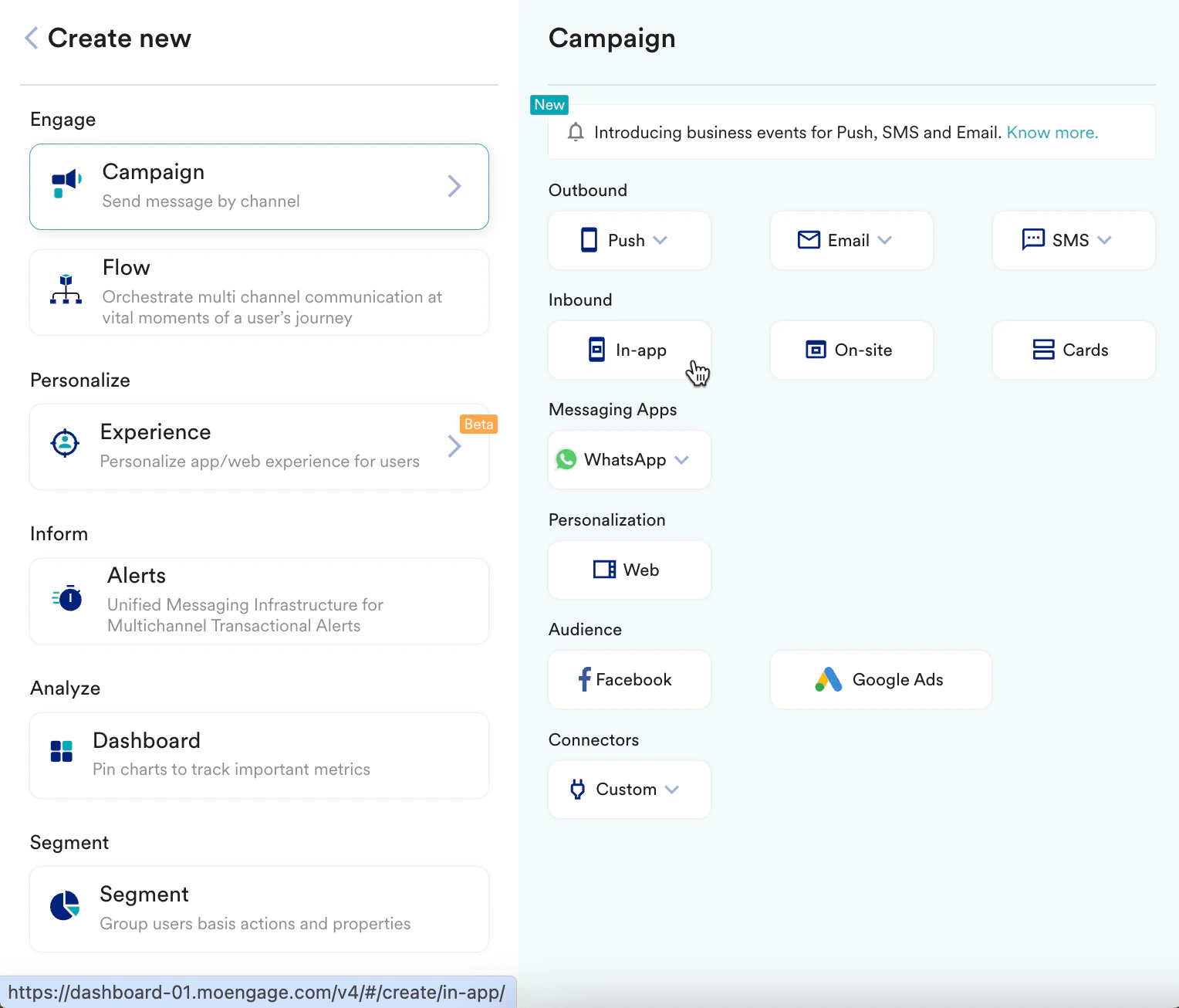 \
キャンペーン定義の最初のステップ「Target users」に移動します。
3. 次の詳細を入力します。
* **Campaign name**: キャンペーン名を入力します。例:「Location based In-app pop-up messages」
* **Campaign tags**: 関連するキャンペーンタグを選択します。
4. **Trigger Criteria** セクションで **On app open** を選択します。
\
キャンペーン定義の最初のステップ「Target users」に移動します。
3. 次の詳細を入力します。
* **Campaign name**: キャンペーン名を入力します。例:「Location based In-app pop-up messages」
* **Campaign tags**: 関連するキャンペーンタグを選択します。
4. **Trigger Criteria** セクションで **On app open** を選択します。 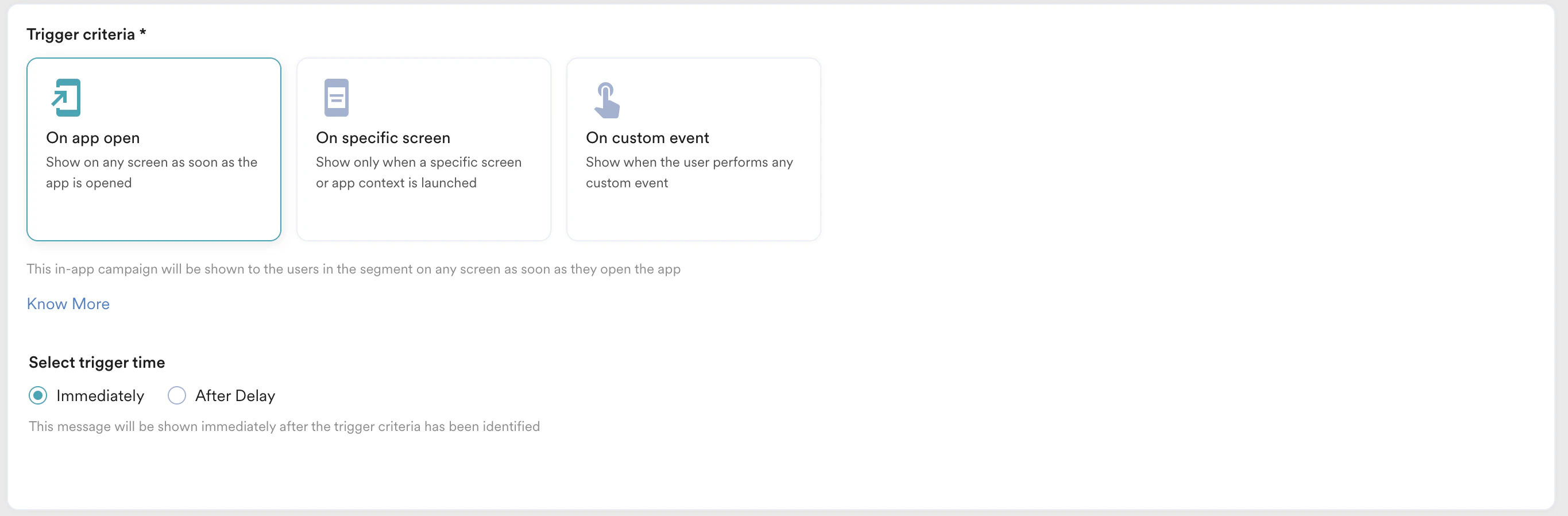 5. **Select trigger time** セクションで **Immediately** を選択し、メッセージをすぐに送信します。
6. **Target Audience** セクションで、ユーザーの所在地に基づいてセグメントを作成します。ユーザー属性またはMoEngageが提供する位置情報ベースのターゲティングを使用できます。
* セグメントの例:
* 米国のユーザー
* ドイツのユーザー
* インドのユーザー
5. **Select trigger time** セクションで **Immediately** を選択し、メッセージをすぐに送信します。
6. **Target Audience** セクションで、ユーザーの所在地に基づいてセグメントを作成します。ユーザー属性またはMoEngageが提供する位置情報ベースのターゲティングを使用できます。
* セグメントの例:
* 米国のユーザー
* ドイツのユーザー
* インドのユーザー 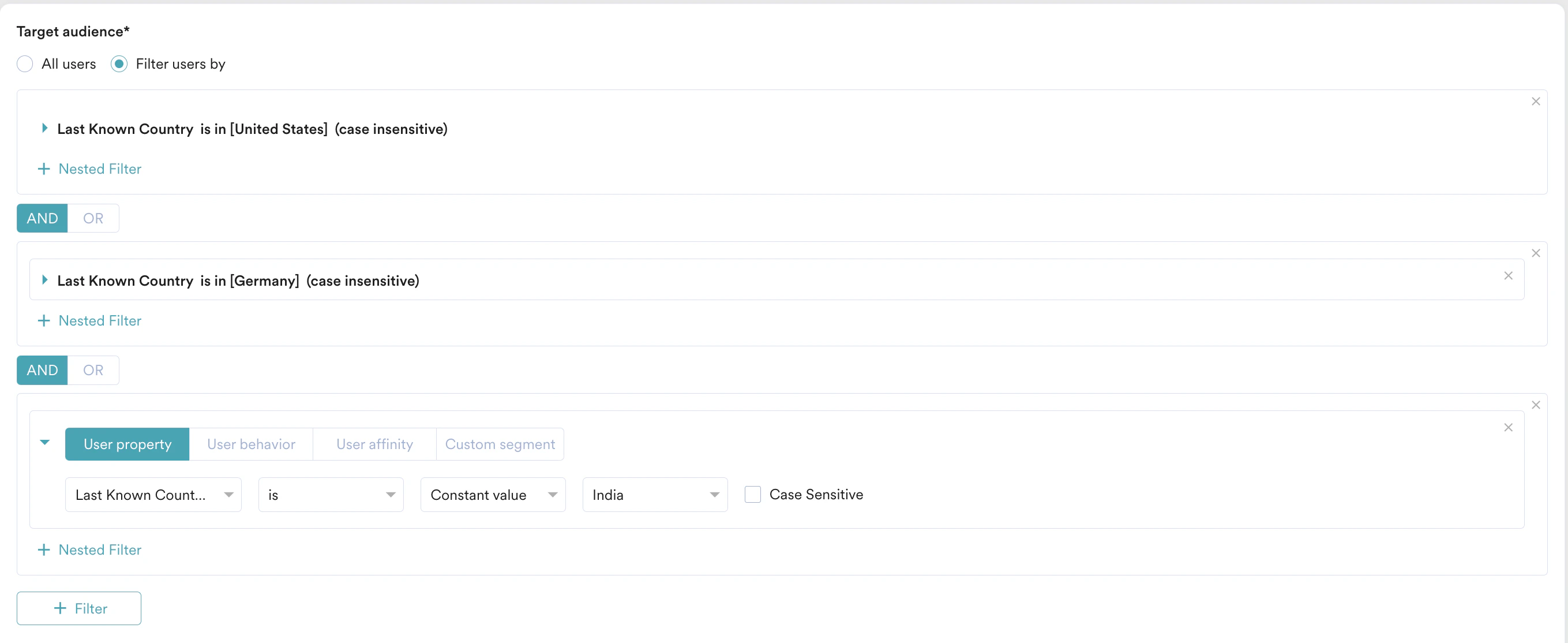 * 最近、同様のポップアップメッセージを閉じたユーザーを除外します。
7. **Next** をクリックして2番目のステップ「Content」に移動し、キャンペーンのコンテンツを定義します。
## ステップ2: コンテンツ
MoEngageのアプリ内キャンペーンには、あらゆるユースケースに対応するさまざまなテンプレートが用意されています。また、ゼロから作成するオプションもあります。
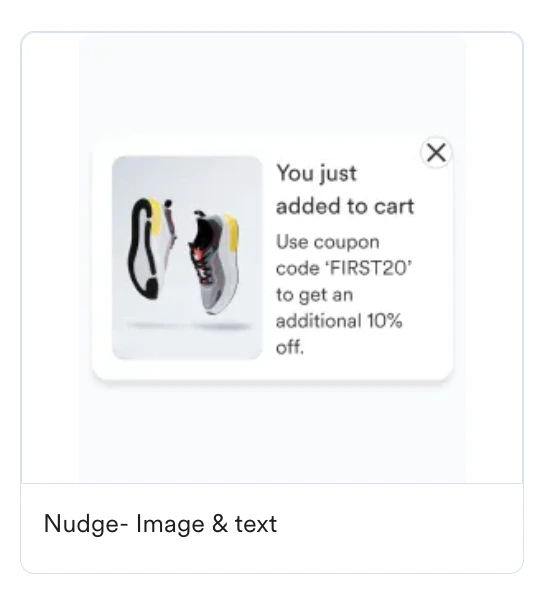
1. ユーザーに表示するテンプレートを選択します。ポップアップのデザインには任意のアプリ内メッセージテンプレートを選択できます。このユースケースでは **Nudge- Image & text** テンプレートを選択します。**Template Settings** ページでカスタマイズできます。
* 最近、同様のポップアップメッセージを閉じたユーザーを除外します。
7. **Next** をクリックして2番目のステップ「Content」に移動し、キャンペーンのコンテンツを定義します。
## ステップ2: コンテンツ
MoEngageのアプリ内キャンペーンには、あらゆるユースケースに対応するさまざまなテンプレートが用意されています。また、ゼロから作成するオプションもあります。
1. ユーザーに表示するテンプレートを選択します。ポップアップのデザインには任意のアプリ内メッセージテンプレートを選択できます。このユースケースでは **Nudge- Image & text** テンプレートを選択します。**Template Settings** ページでカスタマイズできます。
 2. **+ Locale** をクリックし、**+ New locale** をクリックして新しいロケールを追加します。
3. 米国、ドイツ、インド用に3つの異なるロケールを作成します。
* これらのロケールでは、最後に確認された国がそれぞれ米国、ドイツ、インドとなります。
2. **+ Locale** をクリックし、**+ New locale** をクリックして新しいロケールを追加します。
3. 米国、ドイツ、インド用に3つの異なるロケールを作成します。
* これらのロケールでは、最後に確認された国がそれぞれ米国、ドイツ、インドとなります。 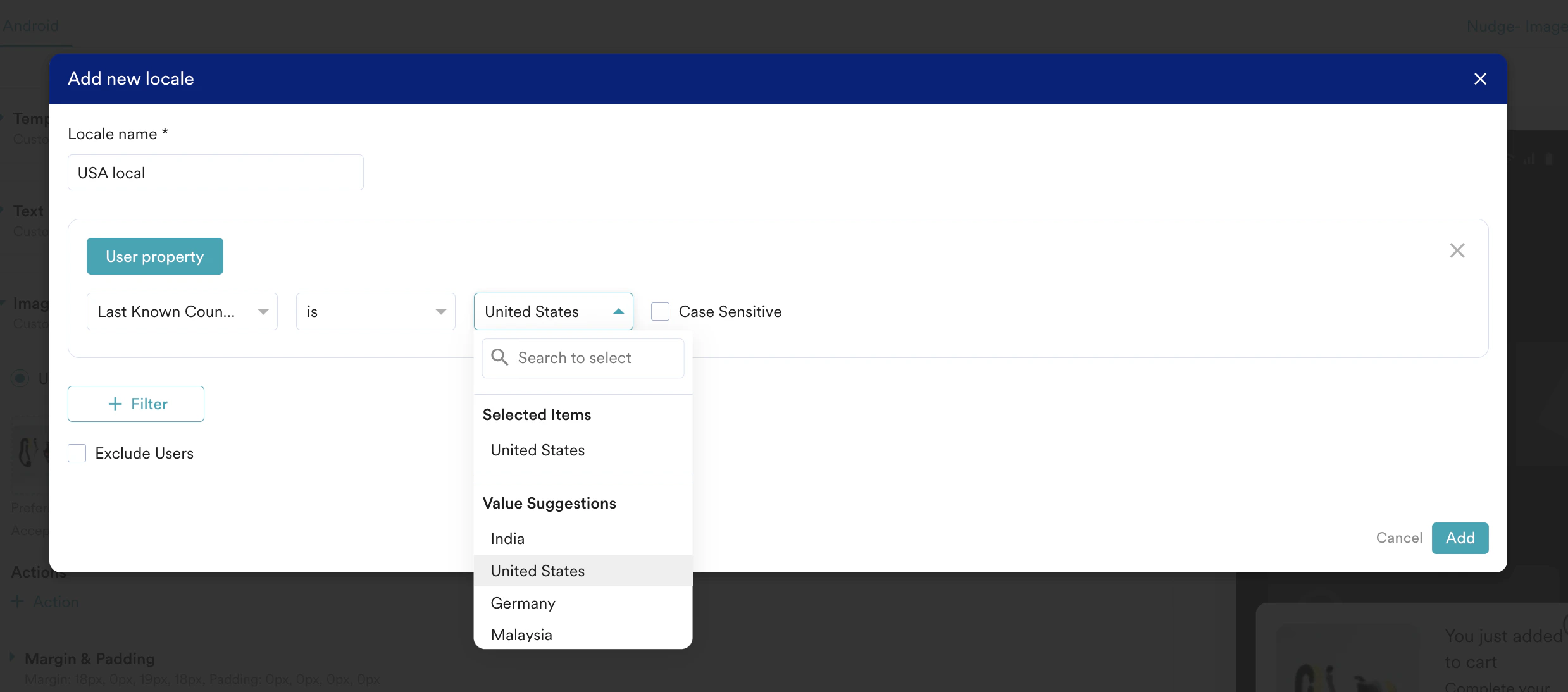 4. 次の手順を実行して、各ロケールのポップアップメッセージをデザインします。
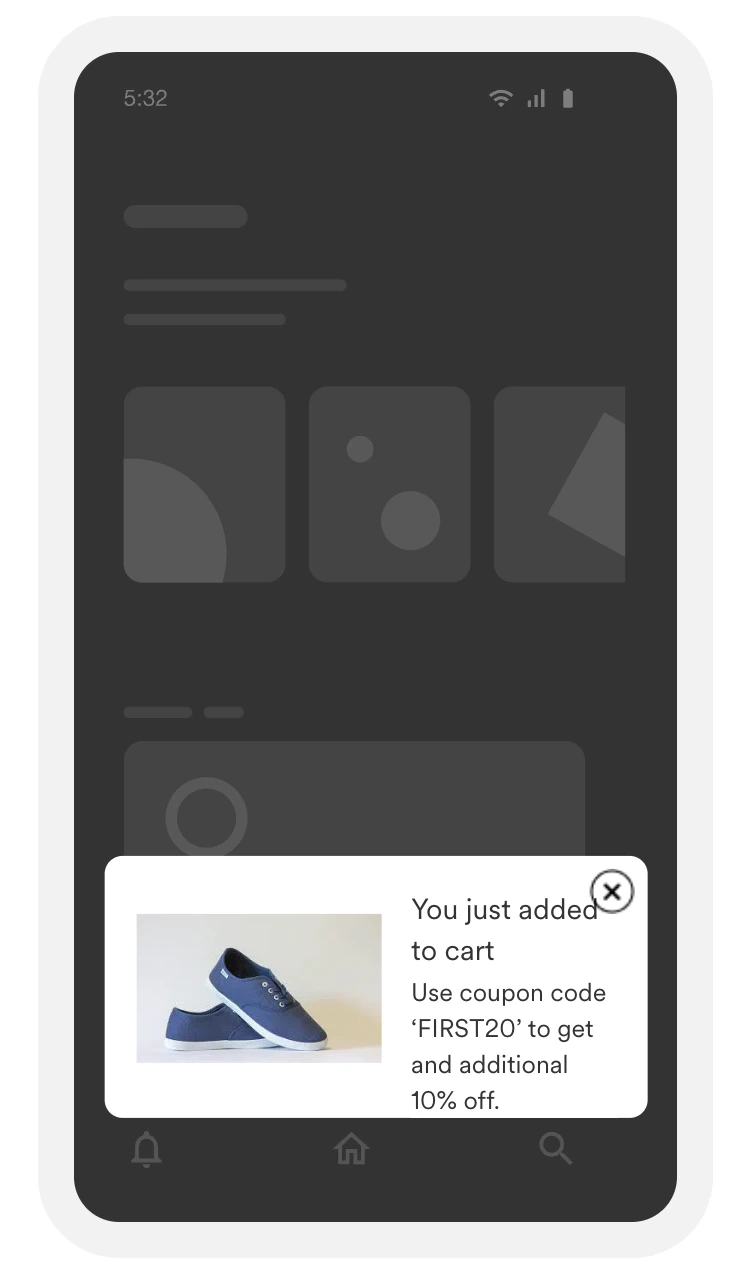
* **米国ロケール:**
* **Title**: "You Just Added to Cart!"
* **Description**: "Complete your purchase now and enjoy a 20% discount on all products. This is a limited-time offer!"
* **ビジュアル要素:** 人気商品やお祝いのテーマなど、米国市場に関連する画像を含めます。
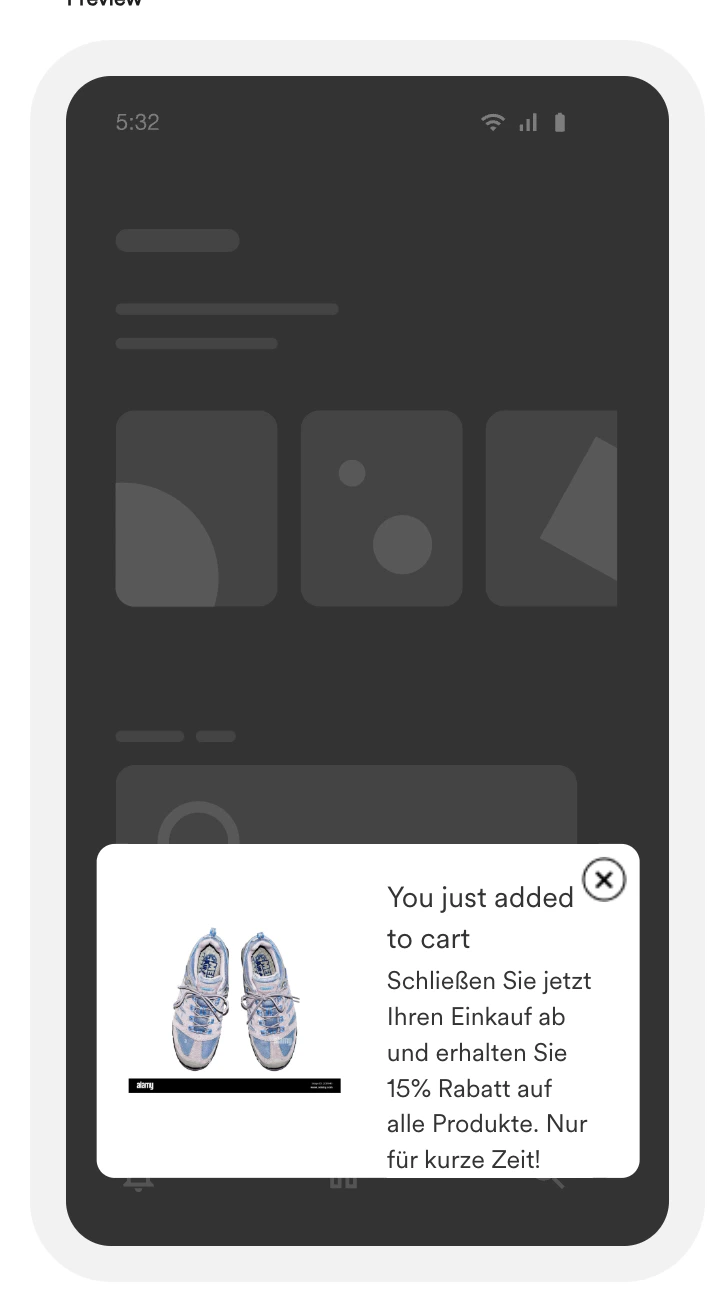
* **ドイツロケール:**
* **Title**: "You Just Added to Cart!"
* **Description**: "Schließen Sie jetzt Ihren Einkauf ab und erhalten Sie 15% Rabatt auf alle Produkte. Nur für kurze Zeit!"
* **ビジュアル要素:** 人気商品や地域のお祝いのテーマなど、ドイツ市場に関連する画像を含めます。
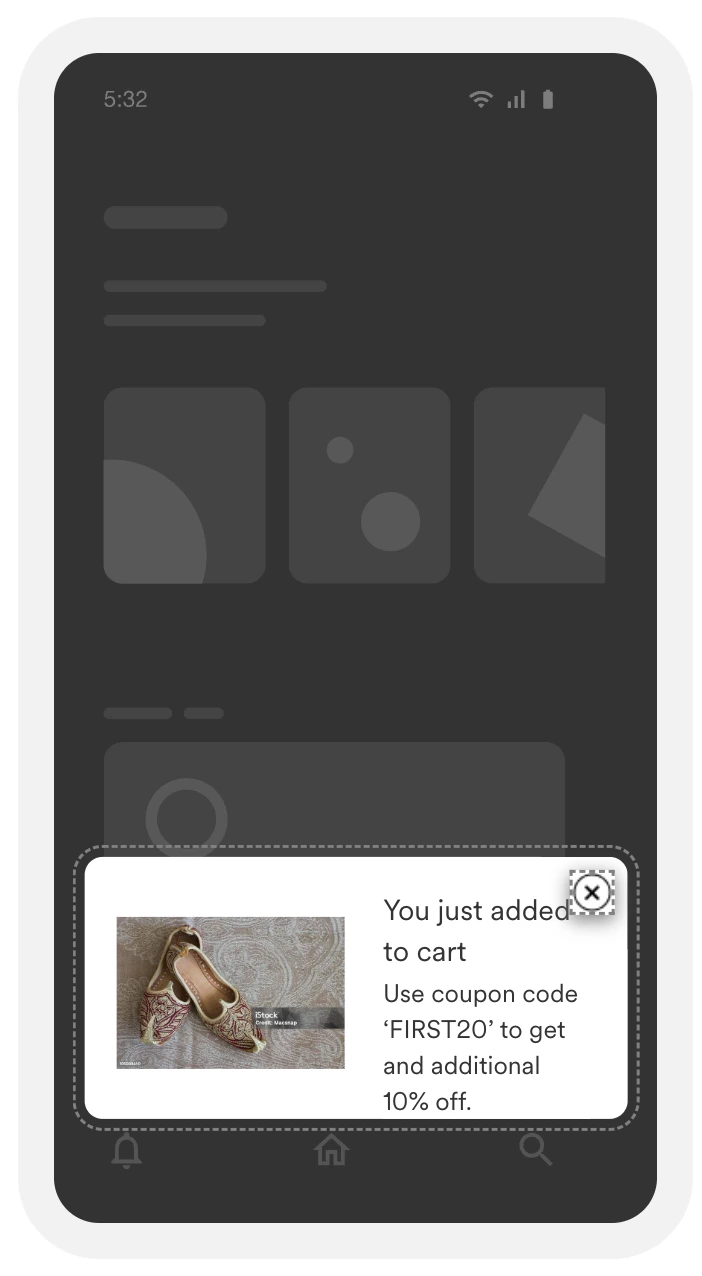
* **インドロケール:**
1. **Title**: "You Just Added to Cart!"
2. **Description**: "Complete your purchase now and get a 10% discount on select items. This offer is valid for a limited period!"
3. **ビジュアル要素:** 人気商品や地域のお祝いのテーマなど、インド市場に関連する画像を含めます。
5. **Next** をクリックして3番目のステップ「Schedule and goals」に移動し、キャンペーンのスケジュールと目標を定義します。
## ステップ3: スケジュールと目標
ここでは、キャンペーンのスケジュールの選択、コンバージョンゴールの追加、キャンペーンの優先度の選択、カスタム配信コントロールの定義を行えます。
1. **Send campaign** セクションで、アプリ内キャンペーンの開始日時と終了日時を、頻度と制限とともに定義します。
4. 次の手順を実行して、各ロケールのポップアップメッセージをデザインします。
* **米国ロケール:**
* **Title**: "You Just Added to Cart!"
* **Description**: "Complete your purchase now and enjoy a 20% discount on all products. This is a limited-time offer!"
* **ビジュアル要素:** 人気商品やお祝いのテーマなど、米国市場に関連する画像を含めます。
* **ドイツロケール:**
* **Title**: "You Just Added to Cart!"
* **Description**: "Schließen Sie jetzt Ihren Einkauf ab und erhalten Sie 15% Rabatt auf alle Produkte. Nur für kurze Zeit!"
* **ビジュアル要素:** 人気商品や地域のお祝いのテーマなど、ドイツ市場に関連する画像を含めます。
* **インドロケール:**
1. **Title**: "You Just Added to Cart!"
2. **Description**: "Complete your purchase now and get a 10% discount on select items. This offer is valid for a limited period!"
3. **ビジュアル要素:** 人気商品や地域のお祝いのテーマなど、インド市場に関連する画像を含めます。
5. **Next** をクリックして3番目のステップ「Schedule and goals」に移動し、キャンペーンのスケジュールと目標を定義します。
## ステップ3: スケジュールと目標
ここでは、キャンペーンのスケジュールの選択、コンバージョンゴールの追加、キャンペーンの優先度の選択、カスタム配信コントロールの定義を行えます。
1. **Send campaign** セクションで、アプリ内キャンペーンの開始日時と終了日時を、頻度と制限とともに定義します。 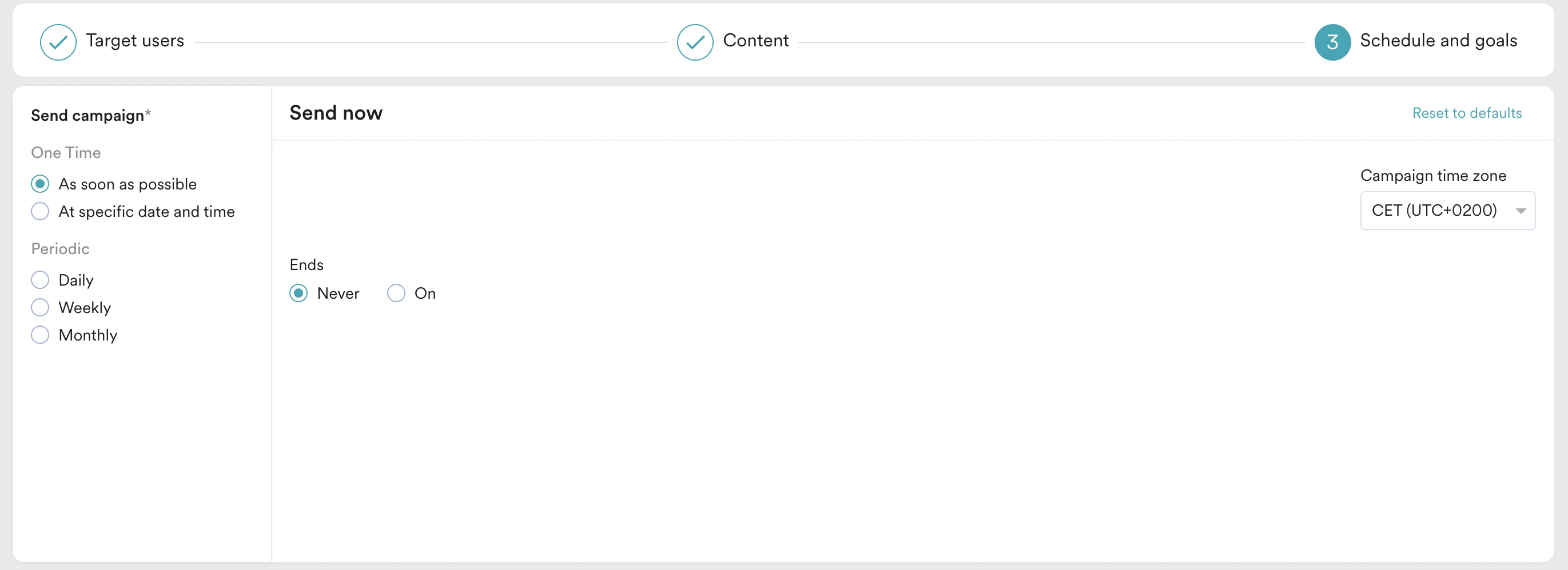 2. **Conversion Goals** セクションで、トラッキングしたいコンバージョンゴールを追加します。
3. **Campaign priority** セクションで、このキャンペーンに優先度を割り当てます。優先度を割り当てることで、ユーザーが特定の時点で複数のメッセージの対象となる場合に、どのアプリ内メッセージを表示するかを決定できます。たとえば、**Critical** を選択すると、ユーザーが対象となる他のキャンペーンがある場合でも、常にこのメッセージが表示されます。
4. **Delivery controls** セクションで、要件に基づいてコントロールを定義します。詳細については、[Create In-app Campaign](/docs/ja/user-guide/campaigns-and-channels/in-app-message/create/create-in-app-campaign)を参照してください。
2. **Conversion Goals** セクションで、トラッキングしたいコンバージョンゴールを追加します。
3. **Campaign priority** セクションで、このキャンペーンに優先度を割り当てます。優先度を割り当てることで、ユーザーが特定の時点で複数のメッセージの対象となる場合に、どのアプリ内メッセージを表示するかを決定できます。たとえば、**Critical** を選択すると、ユーザーが対象となる他のキャンペーンがある場合でも、常にこのメッセージが表示されます。
4. **Delivery controls** セクションで、要件に基づいてコントロールを定義します。詳細については、[Create In-app Campaign](/docs/ja/user-guide/campaigns-and-channels/in-app-message/create/create-in-app-campaign)を参照してください。 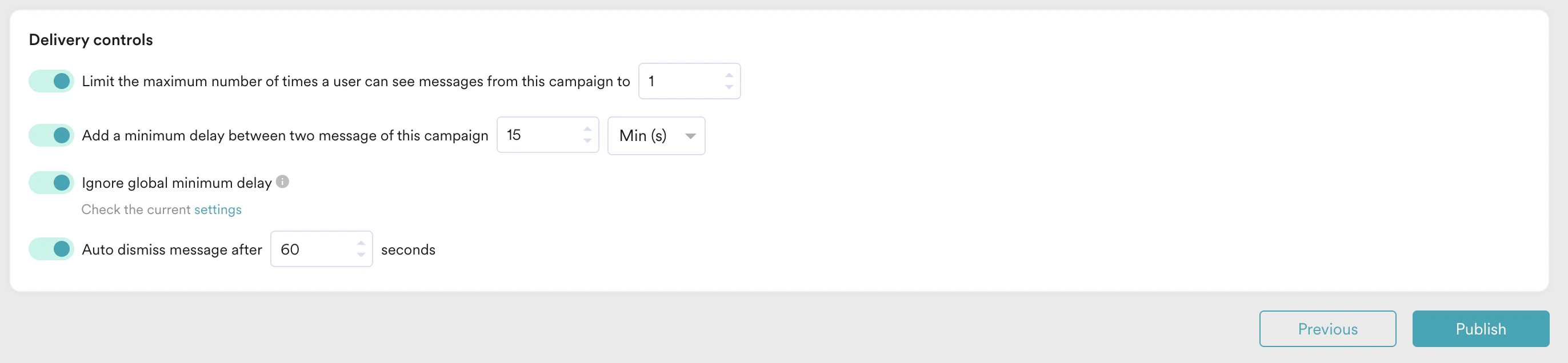 5. **Publish** をクリックします。
# まとめ
このユースケースでは、ユーザーの地理的な位置に基づいて、ターゲットを絞ったコンテンツやオファーを届けるアプリ内キャンペーンを作成しました。
この自動化されたキャンペーンは、ユーザーの地理的な位置に基づいて、ユーザーに合わせた情報やプロモーションコンテンツを届けるのに役立ちます。このアプローチにより、ユーザーにカスタマイズされたサービスを提供し、ユーザーエンゲージメントと全体的なユーザーエクスペリエンスを向上させることができます。
キャンペーンを公開したら、CTRとコンバージョン(定義した場合)をトラッキングして、キャンペーンのパフォーマンスを把握できます。詳細については、[In-app Campaign Analytics](/docs/ja/user-guide/campaigns-and-channels/in-app-message/analyze/analyze-in-app-campaigns)を参照してください。
5. **Publish** をクリックします。
# まとめ
このユースケースでは、ユーザーの地理的な位置に基づいて、ターゲットを絞ったコンテンツやオファーを届けるアプリ内キャンペーンを作成しました。
この自動化されたキャンペーンは、ユーザーの地理的な位置に基づいて、ユーザーに合わせた情報やプロモーションコンテンツを届けるのに役立ちます。このアプローチにより、ユーザーにカスタマイズされたサービスを提供し、ユーザーエンゲージメントと全体的なユーザーエクスペリエンスを向上させることができます。
キャンペーンを公開したら、CTRとコンバージョン(定義した場合)をトラッキングして、キャンペーンのパフォーマンスを把握できます。詳細については、[In-app Campaign Analytics](/docs/ja/user-guide/campaigns-and-channels/in-app-message/analyze/analyze-in-app-campaigns)を参照してください。