> ## Documentation Index
> Fetch the complete documentation index at: https://moengage.com/docs/llms.txt
> Use this file to discover all available pages before exploring further.
# ドラッグ&ドロップエディタでアンケートを作成して顧客の好みを把握する方法
# はじめに
顧客の好みを把握することは、商品ラインナップのカスタマイズやユーザーエンゲージメントの向上に不可欠です。
この記事では、MoEngageのドラッグ&ドロップエディタを使用して、顧客の好みをすばやく収集するための1問形式のアンケートを作成します。このアンケートは簡単に展開・分析でき、より良い意思決定の指針となる貴重なインサイトを提供します。
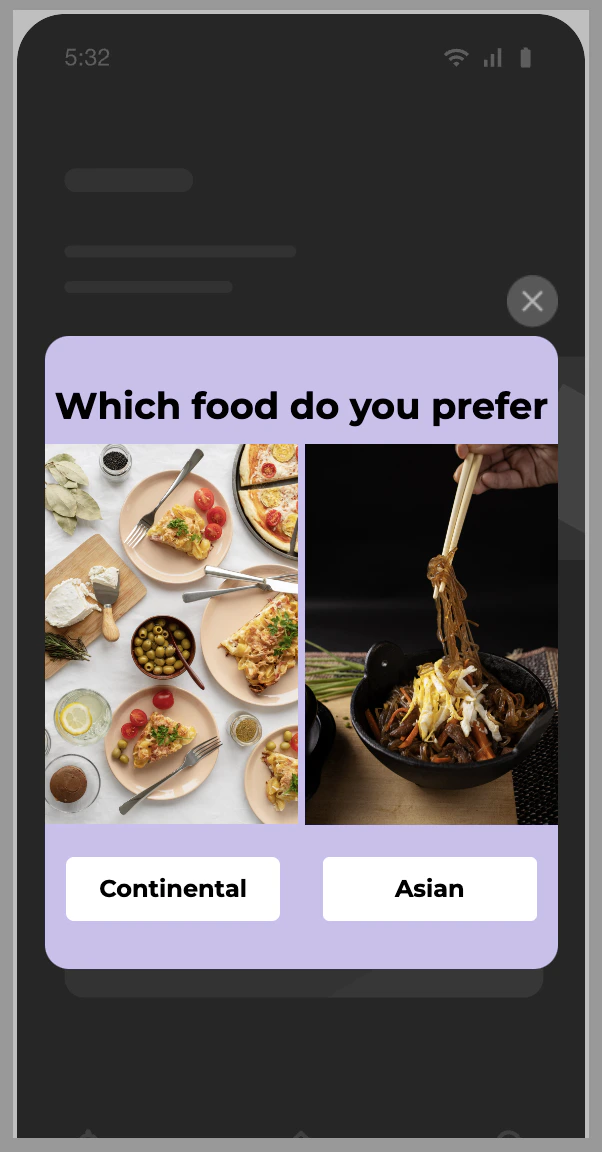
このユースケースでは、アジア料理とコンチネンタル料理のどちらかを選んでもらうことで、食の好みに関するフィードバックを収集します。
# 期待される結果
目標は、顧客の食の好みを把握するための1問形式のアンケートをすばやくデザインして展開することです。収集したデータは、メニュー戦略の改善と顧客エンゲージメントの向上に役立ちます。
 MoEngage Android SDKまたはiOS SDKをアプリに統合していること。詳細については、[Developer Guide](/docs/ja/developer-guide/introduction)を参照してください。
# アプリ内キャンペーンを作成する
このセクションでは、MoEngageのドラッグ&ドロップエディタを使用して、顧客の好みをすばやく収集するための1問形式のアンケートを作成します。
## ステップ1: ターゲットユーザー
1. 左側のサイドバーで **Engage** > **Campaigns** に移動して **+ Create campaign** をクリックするか、**+ Create new**> **Campaign** をクリックします。
2. **Inbound** で **In-app** をクリックします。
MoEngage Android SDKまたはiOS SDKをアプリに統合していること。詳細については、[Developer Guide](/docs/ja/developer-guide/introduction)を参照してください。
# アプリ内キャンペーンを作成する
このセクションでは、MoEngageのドラッグ&ドロップエディタを使用して、顧客の好みをすばやく収集するための1問形式のアンケートを作成します。
## ステップ1: ターゲットユーザー
1. 左側のサイドバーで **Engage** > **Campaigns** に移動して **+ Create campaign** をクリックするか、**+ Create new**> **Campaign** をクリックします。
2. **Inbound** で **In-app** をクリックします。 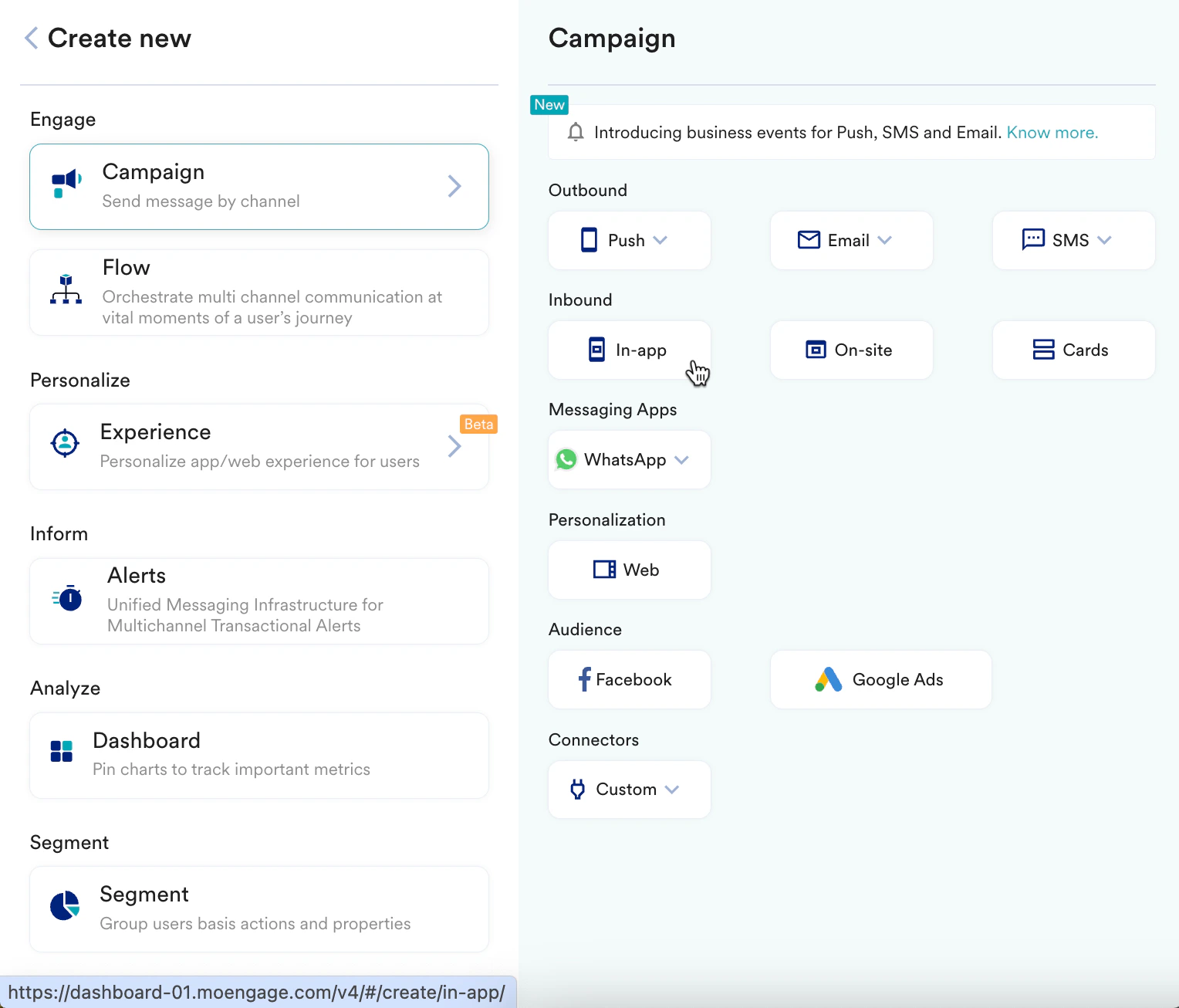 キャンペーン定義の最初のステップ「Target users」に移動します。
3. 次の詳細を入力します。
* **Campaign name**: キャンペーン名を入力します。例:「Single question survey campaign」
* **Campaign tags**: 関連するキャンペーンタグを選択します。
4. **Target Platforms** セクションで **iOS** を選択します。
5. **Trigger Criteria** セクションで **On app open** を選択します。
キャンペーン定義の最初のステップ「Target users」に移動します。
3. 次の詳細を入力します。
* **Campaign name**: キャンペーン名を入力します。例:「Single question survey campaign」
* **Campaign tags**: 関連するキャンペーンタグを選択します。
4. **Target Platforms** セクションで **iOS** を選択します。
5. **Trigger Criteria** セクションで **On app open** を選択します。 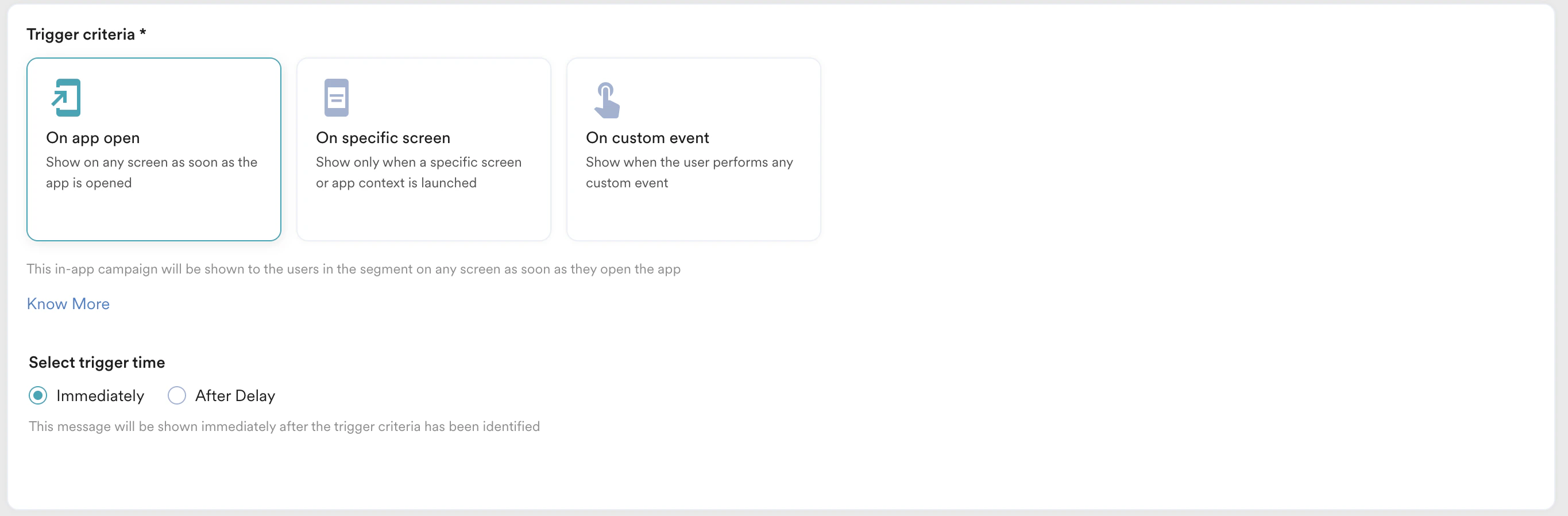 6. **Select trigger time** セクションで **Immediately** を選択してメッセージを送信します。
7. **Target audience** セクションで **All users** を選択します。
8. **Next** をクリックして2番目のステップ「Content」に移動し、キャンペーンに含めるコンテンツを定義します。
## ステップ2: コンテンツ
MoEngageのアプリ内キャンペーンには、あらゆるユースケースに対応するさまざまなテンプレートが用意されています。また、ゼロから作成するオプションもあります。
1. ドラッグ&ドロップエディタにアクセスし、バナーから **Explore pre-built templates** をクリックします。
6. **Select trigger time** セクションで **Immediately** を選択してメッセージを送信します。
7. **Target audience** セクションで **All users** を選択します。
8. **Next** をクリックして2番目のステップ「Content」に移動し、キャンペーンに含めるコンテンツを定義します。
## ステップ2: コンテンツ
MoEngageのアプリ内キャンペーンには、あらゆるユースケースに対応するさまざまなテンプレートが用意されています。また、ゼロから作成するオプションもあります。
1. ドラッグ&ドロップエディタにアクセスし、バナーから **Explore pre-built templates** をクリックします。 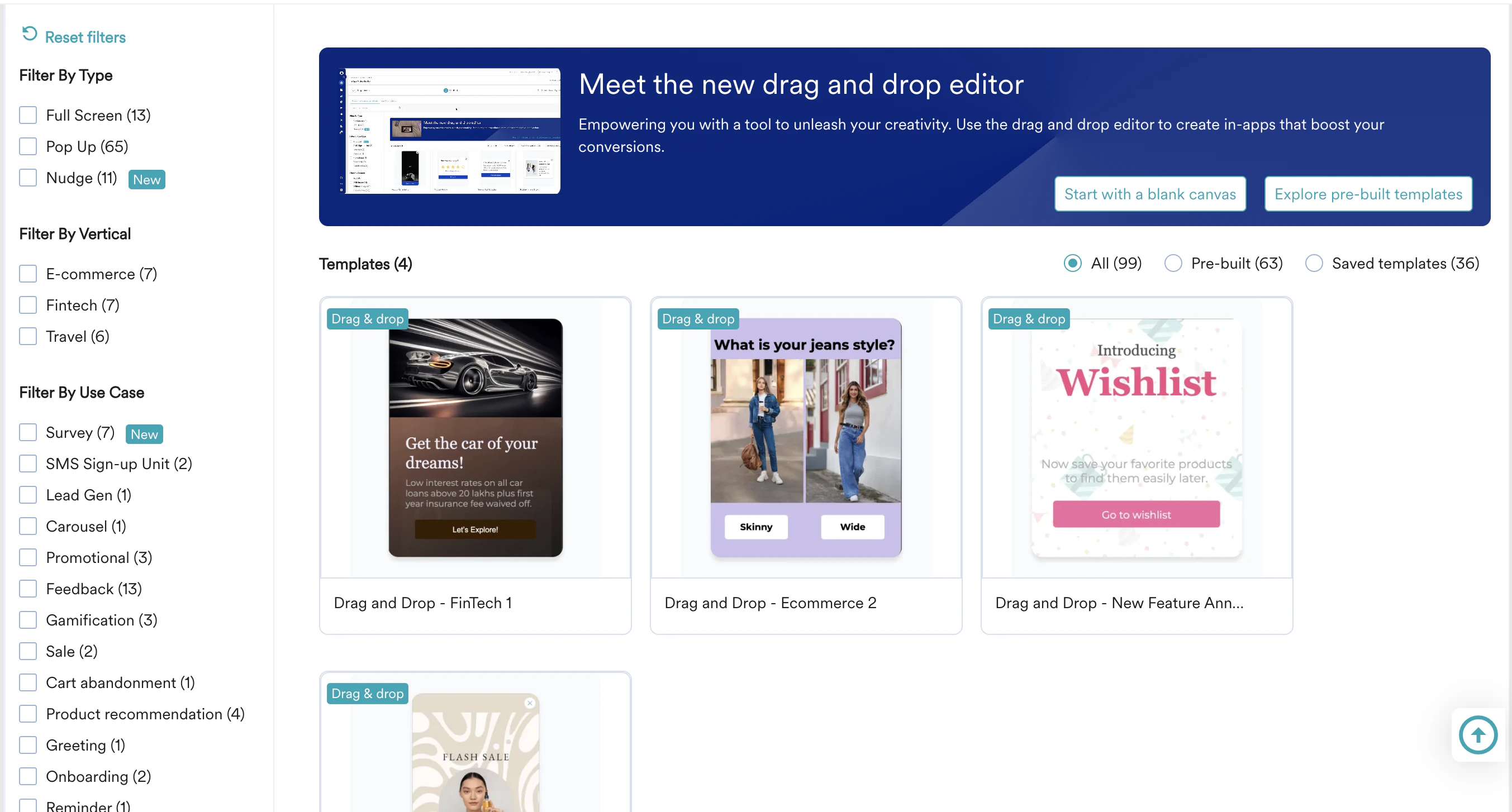 2. アンケートをデザインします。
* このユースケースでは **Drag and Drop - E-commerce 2** テンプレートを選択します。
2. アンケートをデザインします。
* このユースケースでは **Drag and Drop - E-commerce 2** テンプレートを選択します。 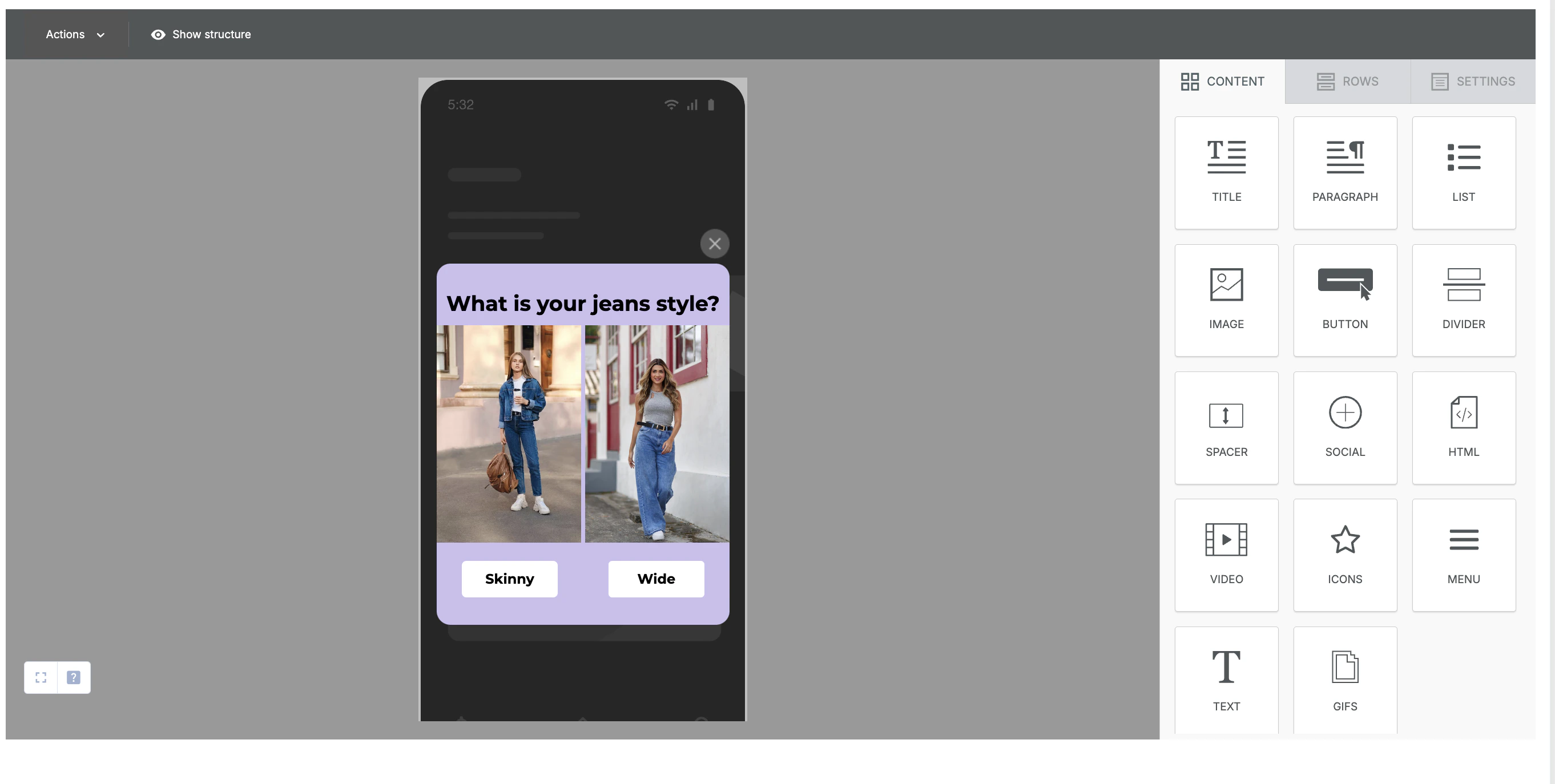 * タイトルのテキストを「Which food do you prefer?」に変更します。
* 画像をアジア料理とコンチネンタル料理を表すものに変更します。
* ボタン名をContinentalとAsianに変更します。
* テンプレートは次のようになります。
3. 結果をトラッキングします。
* ContinentalボタンまたはAsianボタンがクリックされた回数をトラッキングするには、いずれかのボタンがクリックされるたびにカスタムイベントをトラッキングする必要があります。
* クリックをトラッキングするには、ボタンを選択し、右側のパネルで **+ Add new attribute** をクリックします。
* タイトルのテキストを「Which food do you prefer?」に変更します。
* 画像をアジア料理とコンチネンタル料理を表すものに変更します。
* ボタン名をContinentalとAsianに変更します。
* テンプレートは次のようになります。
3. 結果をトラッキングします。
* ContinentalボタンまたはAsianボタンがクリックされた回数をトラッキングするには、いずれかのボタンがクリックされるたびにカスタムイベントをトラッキングする必要があります。
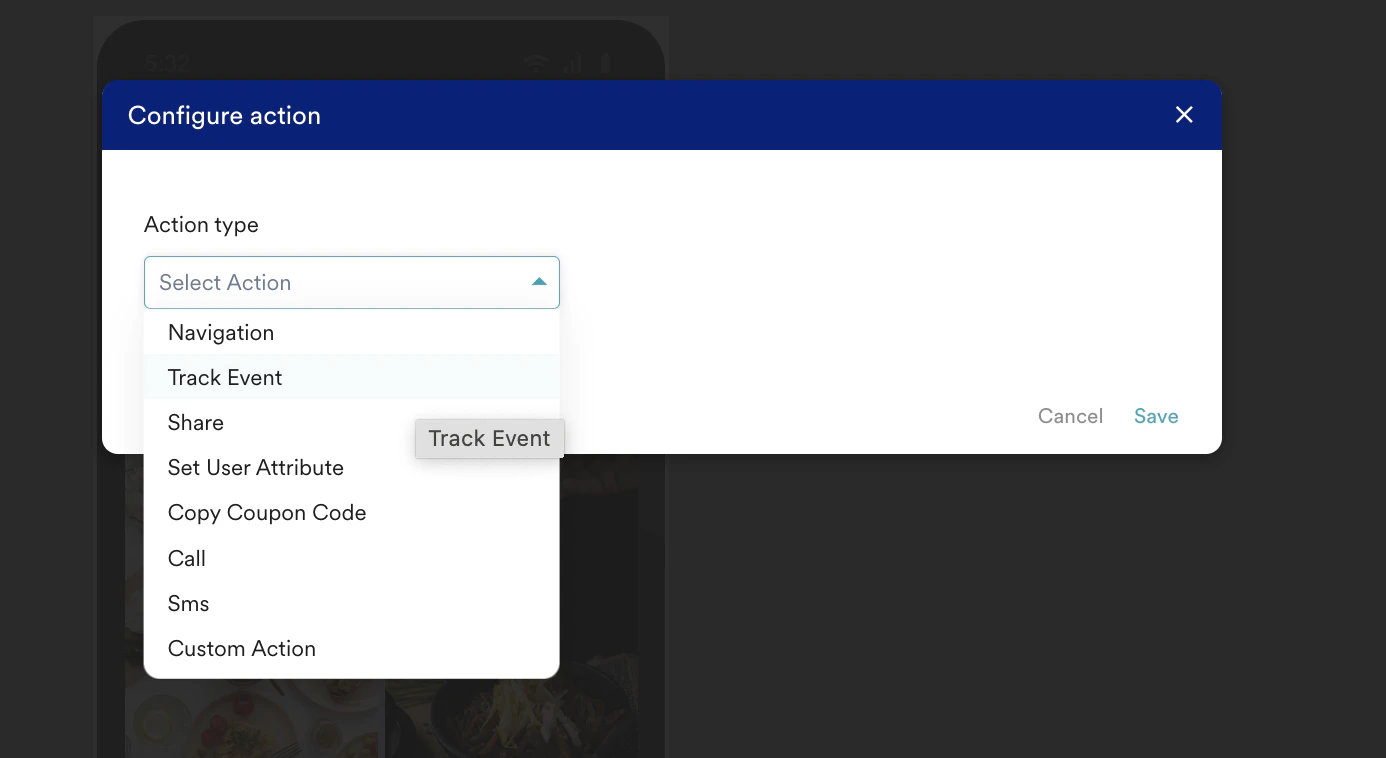
* クリックをトラッキングするには、ボタンを選択し、右側のパネルで **+ Add new attribute** をクリックします。 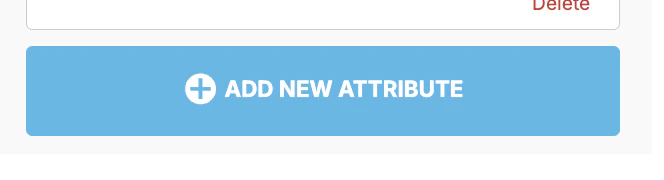 * 次に **Search Attributes** をクリックし、**Action type** ドロップダウンリストから **Track event** を選択します。
  * **Track Event** フィールドで次のように設定します。
* Continentalボタンには、イベントとしてContinental\_clickedを設定します。
* Asianボタンには、イベントとしてAsian\_clickedを設定します。
* **Track Event** フィールドで次のように設定します。
* Continentalボタンには、イベントとしてContinental\_clickedを設定します。
* Asianボタンには、イベントとしてAsian\_clickedを設定します。 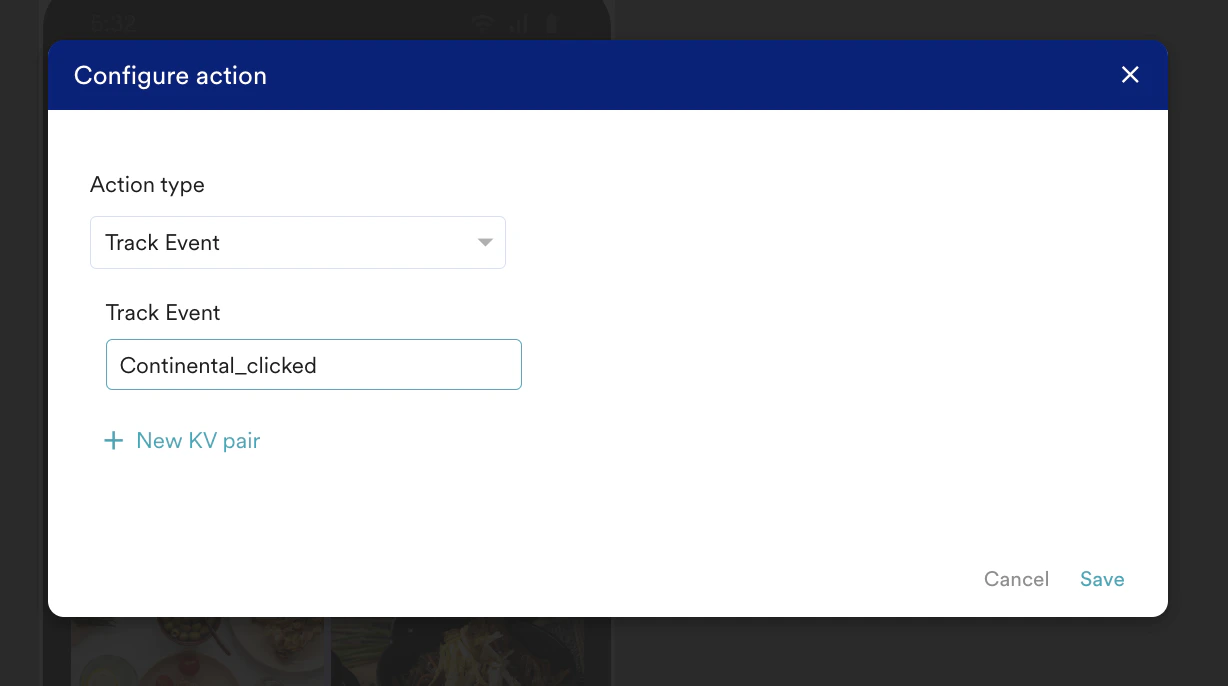 4. **Next** をクリックして3番目のステップ「Schedule and goals」に移動し、キャンペーンのスケジュールと目標を定義します。
## ステップ3: スケジュールと目標
ここでは、キャンペーンのスケジュールの選択、コンバージョンゴールの追加、キャンペーンの優先度の選択、カスタム配信コントロールの定義を行えます。
1. **Send campaign** セクションで、頻度と制限、およびアプリ内キャンペーンの開始日時と終了日時を定義します。
2. **Conversion Goals** セクションで、トラッキングしたいコンバージョンゴールを追加します。
3. **Campaign priority** セクションで、このキャンペーンに優先度を割り当てます。優先度を割り当てることで、ユーザーが特定の時点で複数のメッセージの対象となる場合に、どのアプリ内メッセージを表示するかを決定できます。たとえば、**Critical** を選択すると、ユーザーが対象となる他のキャンペーンがある場合でも、常にこのメッセージが表示されます。
4. **Delivery Controls** セクションで、要件に基づいてコントロールを定義します。詳細については、[Create In-App Campaign](/docs/ja/user-guide/campaigns-and-channels/in-app-message/create/create-in-app-campaign)を参照してください。
4. **Next** をクリックして3番目のステップ「Schedule and goals」に移動し、キャンペーンのスケジュールと目標を定義します。
## ステップ3: スケジュールと目標
ここでは、キャンペーンのスケジュールの選択、コンバージョンゴールの追加、キャンペーンの優先度の選択、カスタム配信コントロールの定義を行えます。
1. **Send campaign** セクションで、頻度と制限、およびアプリ内キャンペーンの開始日時と終了日時を定義します。
2. **Conversion Goals** セクションで、トラッキングしたいコンバージョンゴールを追加します。
3. **Campaign priority** セクションで、このキャンペーンに優先度を割り当てます。優先度を割り当てることで、ユーザーが特定の時点で複数のメッセージの対象となる場合に、どのアプリ内メッセージを表示するかを決定できます。たとえば、**Critical** を選択すると、ユーザーが対象となる他のキャンペーンがある場合でも、常にこのメッセージが表示されます。
4. **Delivery Controls** セクションで、要件に基づいてコントロールを定義します。詳細については、[Create In-App Campaign](/docs/ja/user-guide/campaigns-and-channels/in-app-message/create/create-in-app-campaign)を参照してください。 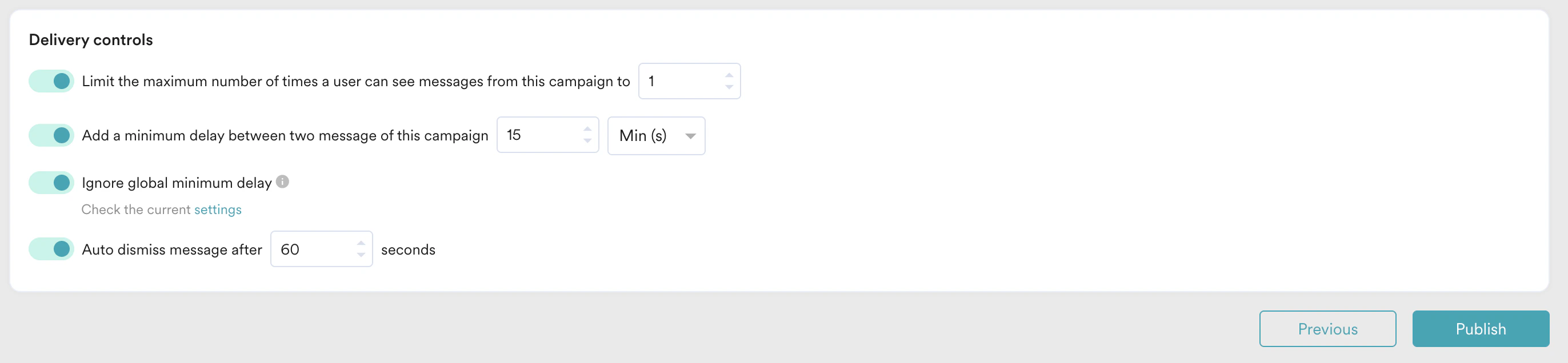 5. **Publish** をクリックします。
## 結果を分析する
1. キャンペーンを公開した後、**Segment** > **Create Segment** に移動します。
2. ユーザー行動として *Has executed* を追加し、Continental\_clickedまたはAsian\_clickedを選択します。
3. セグメンテーションが完了したら、ボタンをクリックしたユーザーの結果をダウンロードできます。
## インサイトを生成してアクションを実行する
1. アンケートデータに基づいてレポートを生成します。
2. 大多数の顧客がどちらの料理を好むかを特定します。
3. これらのインサイトを活用して、メニューのラインナップを改善し、マーケティング戦略を向上させ、食事体験を高めます。
# まとめ
このユースケースでは、MoEngageのドラッグ&ドロップエディタを使用して、顧客の好みをすばやく収集するための1問形式のアンケートを作成しました。この機能を導入することで、顧客の好みを効率的に収集・分析できます。
この自動化されたキャンペーンにより、企業は貴重なフィードバックをすばやく収集し、そのインサイトを活用して、商品ラインナップとユーザーエンゲージメントを向上させるための情報に基づいた意思決定を行うことができます。
キャンペーンを公開したら、CTRとコンバージョン(定義した場合)をトラッキングして、パフォーマンスを把握できます。詳細については、[In-App Campaign Analytics](/docs/ja/user-guide/campaigns-and-channels/in-app-message/analyze/analyze-in-app-campaigns)を参照してください。
5. **Publish** をクリックします。
## 結果を分析する
1. キャンペーンを公開した後、**Segment** > **Create Segment** に移動します。
2. ユーザー行動として *Has executed* を追加し、Continental\_clickedまたはAsian\_clickedを選択します。
3. セグメンテーションが完了したら、ボタンをクリックしたユーザーの結果をダウンロードできます。
## インサイトを生成してアクションを実行する
1. アンケートデータに基づいてレポートを生成します。
2. 大多数の顧客がどちらの料理を好むかを特定します。
3. これらのインサイトを活用して、メニューのラインナップを改善し、マーケティング戦略を向上させ、食事体験を高めます。
# まとめ
このユースケースでは、MoEngageのドラッグ&ドロップエディタを使用して、顧客の好みをすばやく収集するための1問形式のアンケートを作成しました。この機能を導入することで、顧客の好みを効率的に収集・分析できます。
この自動化されたキャンペーンにより、企業は貴重なフィードバックをすばやく収集し、そのインサイトを活用して、商品ラインナップとユーザーエンゲージメントを向上させるための情報に基づいた意思決定を行うことができます。
キャンペーンを公開したら、CTRとコンバージョン(定義した場合)をトラッキングして、パフォーマンスを把握できます。詳細については、[In-App Campaign Analytics](/docs/ja/user-guide/campaigns-and-channels/in-app-message/analyze/analyze-in-app-campaigns)を参照してください。