> ## Documentation Index
> Fetch the complete documentation index at: https://moengage.com/docs/llms.txt
> Use this file to discover all available pages before exploring further.
# 特定の時間からセールオファーを表示する方法
# はじめに
セールキャンペーンは、ユーザーエンゲージメントの向上と売上の促進において重要な役割を果たします。セールキャンペーンを最大限に活用するために、MoEngage を使用して、オーディエンスが最もエンゲージしやすい特定の時間にキャンペーンをスケジュールできます。オファーについてユーザーに継続的に通知することで、期待感を高め、定期的なインタラクションを促進できます。
この記事では、MoEngage を使用して定期キャンペーンを作成し、e コマースアプリで対象商品が最大 70% オフになる毎週のフラッシュセールを宣伝します。キャンペーンは毎週月曜日の午前 9 時から午後 1 時まで実施され、この時間帯にユーザーがセールについて定期的に通知を受けられるようにします。
# 期待される結果
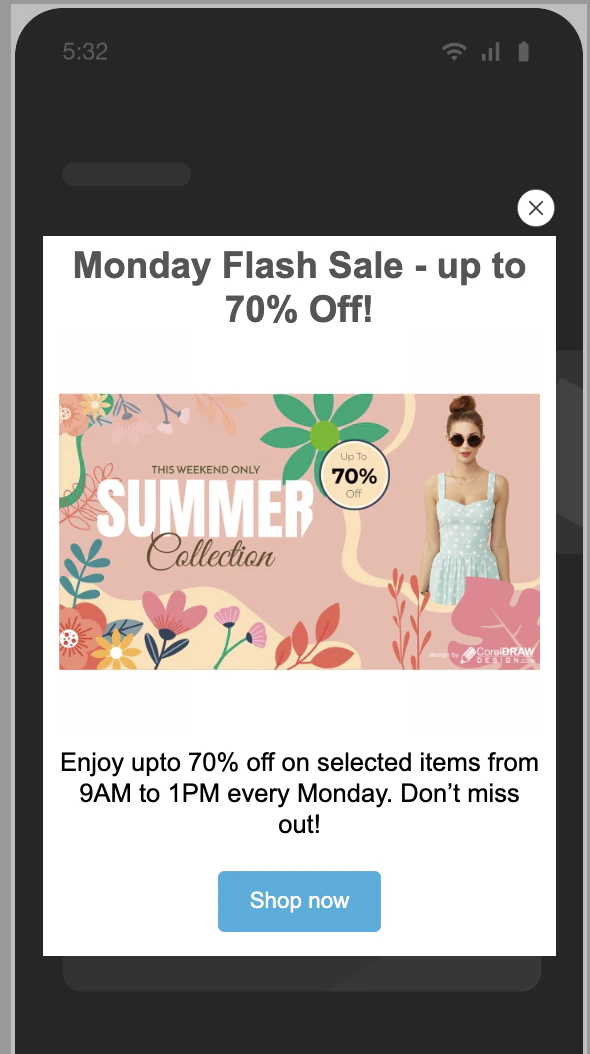
ユーザーには毎週月曜日の午前 9 時から午後 1 時までセールオファーのポップアップが表示され、この期間中のアプリへのエンゲージメントが高まり、売上が促進されます。
 MoEngage Android SDK または iOS SDK をアプリに統合する必要があります。詳細については、[Developer Guide](/docs/ja/developer-guide/introduction) を参照してください。
# In-App キャンペーンを作成する
このセクションでは、MoEngage を使用して、e コマースアプリで対象商品が最大 70% オフになる毎週のフラッシュセールを宣伝する定期キャンペーンを作成します。
## ステップ 1: ユーザーをターゲットにする
1. 左側のサイドバーに移動し、**Engage** > **Campaigns** をクリックして **+ Create campaign** をクリックするか、**+ Create new**> **Campaign** をクリックします。
2. **Inbound** で **In-app** をクリックします。
MoEngage Android SDK または iOS SDK をアプリに統合する必要があります。詳細については、[Developer Guide](/docs/ja/developer-guide/introduction) を参照してください。
# In-App キャンペーンを作成する
このセクションでは、MoEngage を使用して、e コマースアプリで対象商品が最大 70% オフになる毎週のフラッシュセールを宣伝する定期キャンペーンを作成します。
## ステップ 1: ユーザーをターゲットにする
1. 左側のサイドバーに移動し、**Engage** > **Campaigns** をクリックして **+ Create campaign** をクリックするか、**+ Create new**> **Campaign** をクリックします。
2. **Inbound** で **In-app** をクリックします。 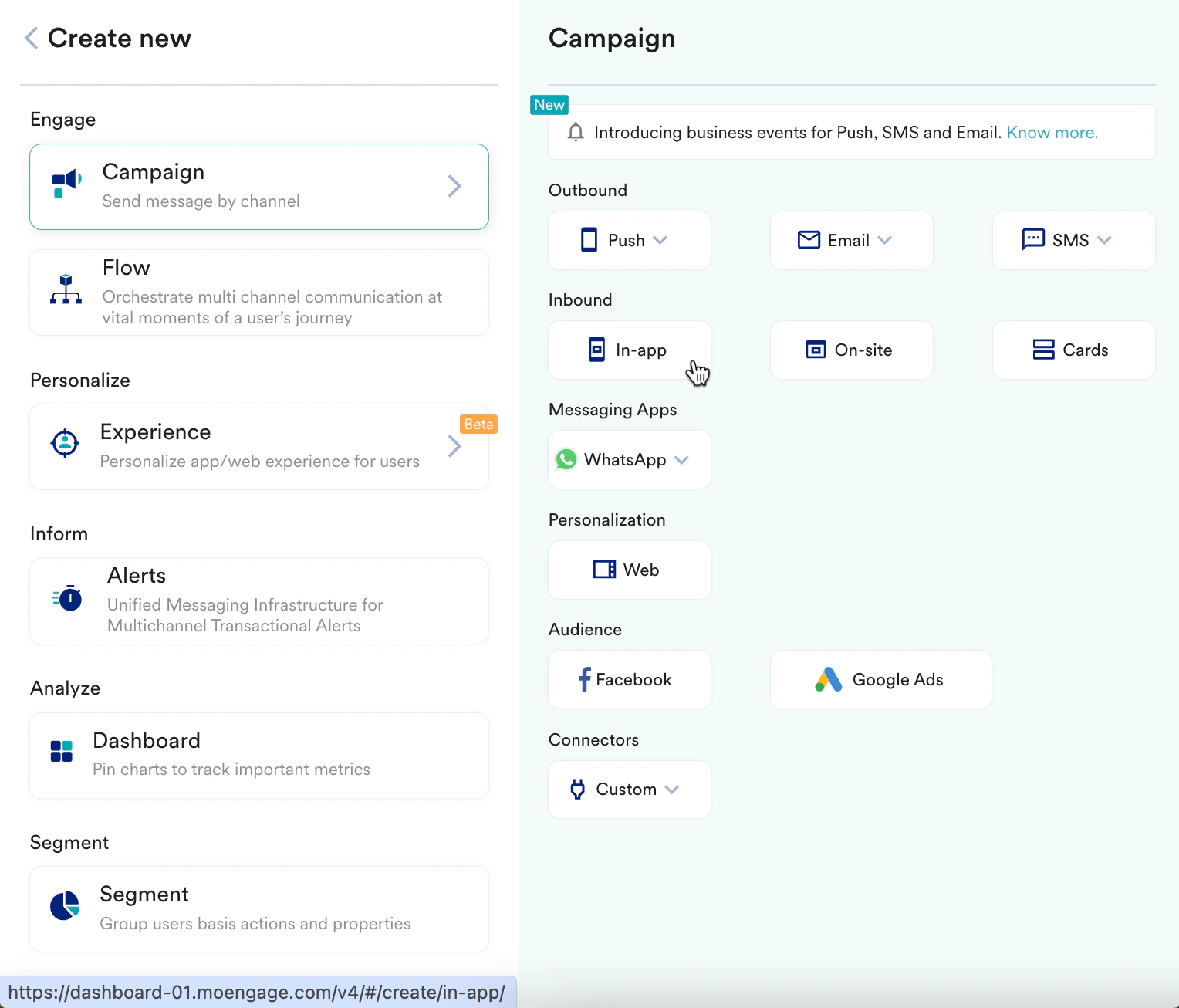 キャンペーン定義の最初のステップである「Target users」に移動します。
3. 次の詳細を入力します。
* **Campaign name**: キャンペーンの名前を入力します。例: 「Special sale campaign」
* **Campaign tags**: 関連するキャンペーンタグを選択します。
4. **Target Platforms** セクションで、**iOS** を選択します。
5. **Trigger Criteria** セクションで、**On app open** を選択します。
キャンペーン定義の最初のステップである「Target users」に移動します。
3. 次の詳細を入力します。
* **Campaign name**: キャンペーンの名前を入力します。例: 「Special sale campaign」
* **Campaign tags**: 関連するキャンペーンタグを選択します。
4. **Target Platforms** セクションで、**iOS** を選択します。
5. **Trigger Criteria** セクションで、**On app open** を選択します。 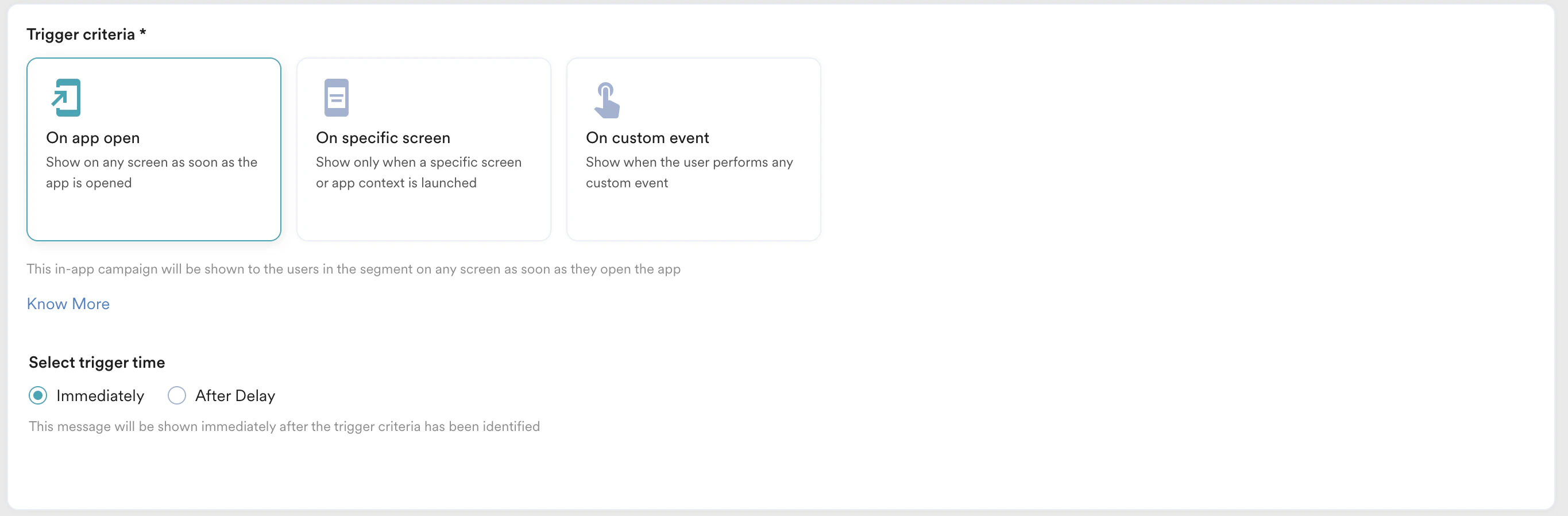 6. **Select trigger time** セクションで、**Immediately** を選択してメッセージを送信します。
7. **Target audience** セクションで **Filter users by** を選択し、アプリでアクティブなすべてのユーザーを具体的にターゲットにするとともに、重複を避けるためにすでに購入済みのユーザーを除外します。
8. **Next** をクリックして 2 番目のステップ「Content」に進み、キャンペーンに含めるコンテンツを定義します。
## ステップ 2: コンテンツ
MoEngage の In-app キャンペーンには、あらゆるユースケースに対応するさまざまなテンプレートが用意されています。また、ゼロから作成するオプションもあります。
1. ドラッグ&ドロップエディターのオプションを選択して In-app メッセージをデザインします。**Start with a blank canvas** アクションを選択して、ポップアップメッセージテンプレートをデザインします。
6. **Select trigger time** セクションで、**Immediately** を選択してメッセージを送信します。
7. **Target audience** セクションで **Filter users by** を選択し、アプリでアクティブなすべてのユーザーを具体的にターゲットにするとともに、重複を避けるためにすでに購入済みのユーザーを除外します。
8. **Next** をクリックして 2 番目のステップ「Content」に進み、キャンペーンに含めるコンテンツを定義します。
## ステップ 2: コンテンツ
MoEngage の In-app キャンペーンには、あらゆるユースケースに対応するさまざまなテンプレートが用意されています。また、ゼロから作成するオプションもあります。
1. ドラッグ&ドロップエディターのオプションを選択して In-app メッセージをデザインします。**Start with a blank canvas** アクションを選択して、ポップアップメッセージテンプレートをデザインします。 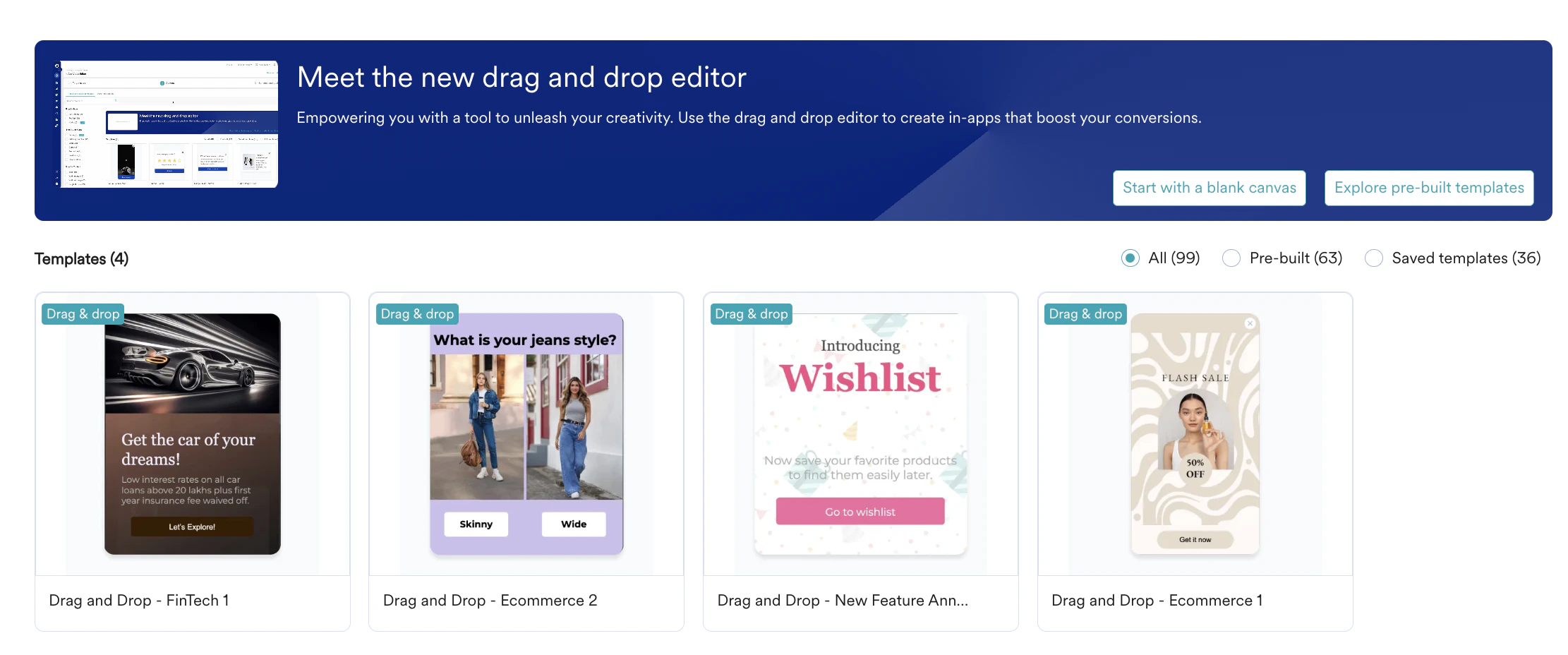
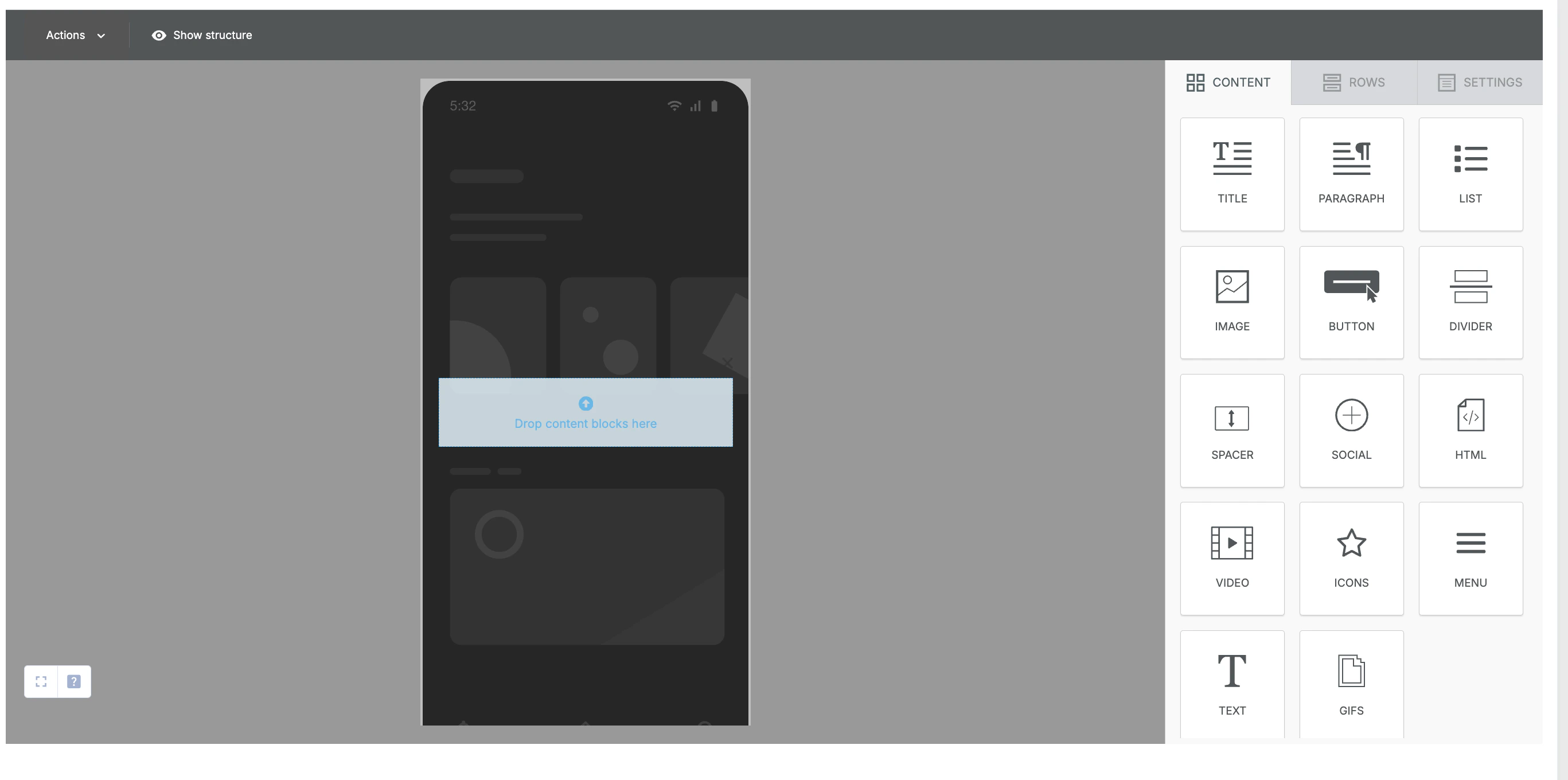 2. 次の手順を実行して、ポップアップメッセージをデザインします。
* **タイトルを追加する:** 「Monday Flash Sale - up to 70% Off!」
* **スタイル**: 注目を集めるために、太字で魅力的なフォントを使用します。
* **説明を含める:** セールの簡単な詳細を記載します。
* **テキスト**: 「Enjoy upto 70% off on selected items from 9AM to 1PM every Monday. Don’t miss out!」
* **スタイル**: テキストは簡潔で読みやすいものにします。
* **ビジュアル要素を追加する:** セール商品を強調する関連画像やアイコンをドラッグ&ドロップします。
* **例**: セール対象の人気商品の画像を使用します。
* **Call-to-Action (CTA) ボタンを含める:** 「Shop Now」
* **リンク**: ボタンの遷移先をセールページに設定します。ナビゲーションを追加するには、以下のように **+ Add new attribute** をクリックして **Search Attributes** を選択します。
2. 次の手順を実行して、ポップアップメッセージをデザインします。
* **タイトルを追加する:** 「Monday Flash Sale - up to 70% Off!」
* **スタイル**: 注目を集めるために、太字で魅力的なフォントを使用します。
* **説明を含める:** セールの簡単な詳細を記載します。
* **テキスト**: 「Enjoy upto 70% off on selected items from 9AM to 1PM every Monday. Don’t miss out!」
* **スタイル**: テキストは簡潔で読みやすいものにします。
* **ビジュアル要素を追加する:** セール商品を強調する関連画像やアイコンをドラッグ&ドロップします。
* **例**: セール対象の人気商品の画像を使用します。
* **Call-to-Action (CTA) ボタンを含める:** 「Shop Now」
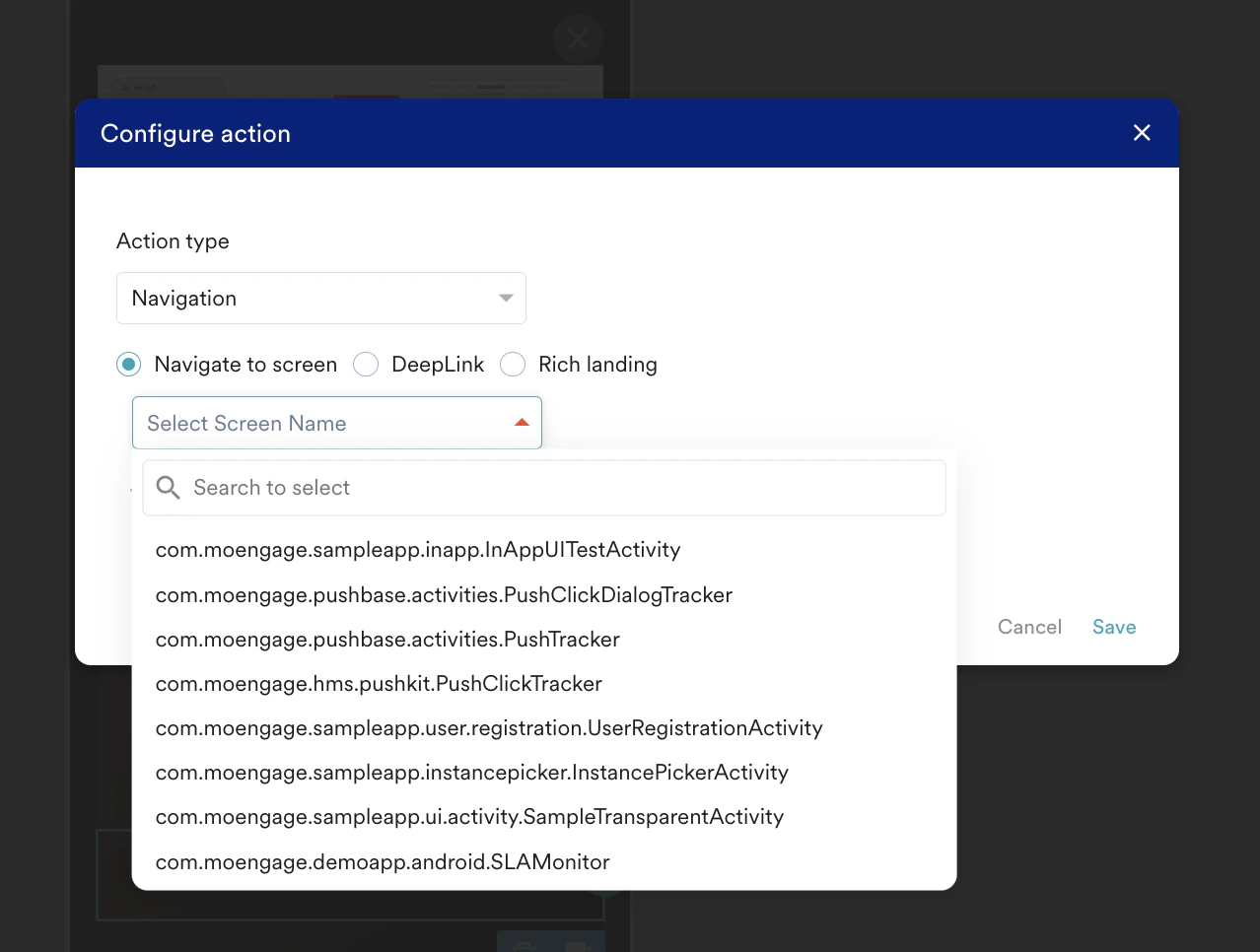
* **リンク**: ボタンの遷移先をセールページに設定します。ナビゲーションを追加するには、以下のように **+ Add new attribute** をクリックして **Search Attributes** を選択します。 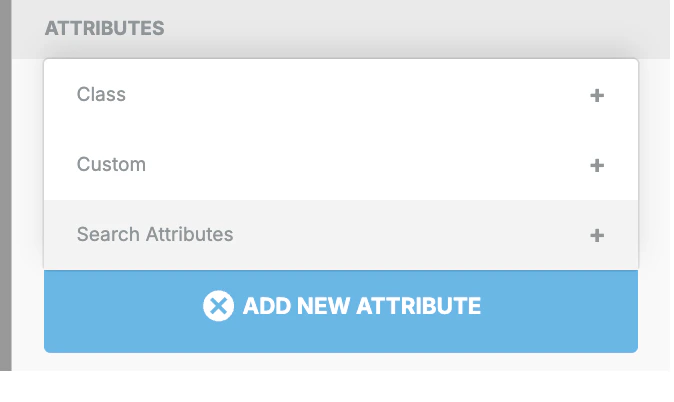 * アクションとしてナビゲーションを選択し、ボタンをクリックした後にユーザーを遷移させる画面を選択します。
  * **スタイル**: 鮮やかな色とわかりやすいフォントでボタンを目立たせます。
* **閉じるボタンを追加する:** 閉じるボタンは空白テンプレートにすでに含まれていますが、変更したい場合は、以下の動画のようにバツ印ボタンの画像に置き換え、画像に `close-btn` クラスが追加されていることを確認してください。\\
3. **Next** をクリックして 3 番目のステップ「Schedule and goals」に進み、キャンペーンのスケジュールと目標を定義します。
## ステップ 3: スケジュールと目標
ここでは、キャンペーンのスケジュールの選択、コンバージョン目標の追加、キャンペーンの優先度の選択、カスタム配信コントロールの定義を行えます。
1. **Send campaign** セクションで、In-app メッセージの開始日時と終了日時、頻度と上限を定義します。毎週月曜日の午前 9 時から午後 1 時の間にポップアップが表示されるように設定します。
* **スタイル**: 鮮やかな色とわかりやすいフォントでボタンを目立たせます。
* **閉じるボタンを追加する:** 閉じるボタンは空白テンプレートにすでに含まれていますが、変更したい場合は、以下の動画のようにバツ印ボタンの画像に置き換え、画像に `close-btn` クラスが追加されていることを確認してください。\\
3. **Next** をクリックして 3 番目のステップ「Schedule and goals」に進み、キャンペーンのスケジュールと目標を定義します。
## ステップ 3: スケジュールと目標
ここでは、キャンペーンのスケジュールの選択、コンバージョン目標の追加、キャンペーンの優先度の選択、カスタム配信コントロールの定義を行えます。
1. **Send campaign** セクションで、In-app メッセージの開始日時と終了日時、頻度と上限を定義します。毎週月曜日の午前 9 時から午後 1 時の間にポップアップが表示されるように設定します。 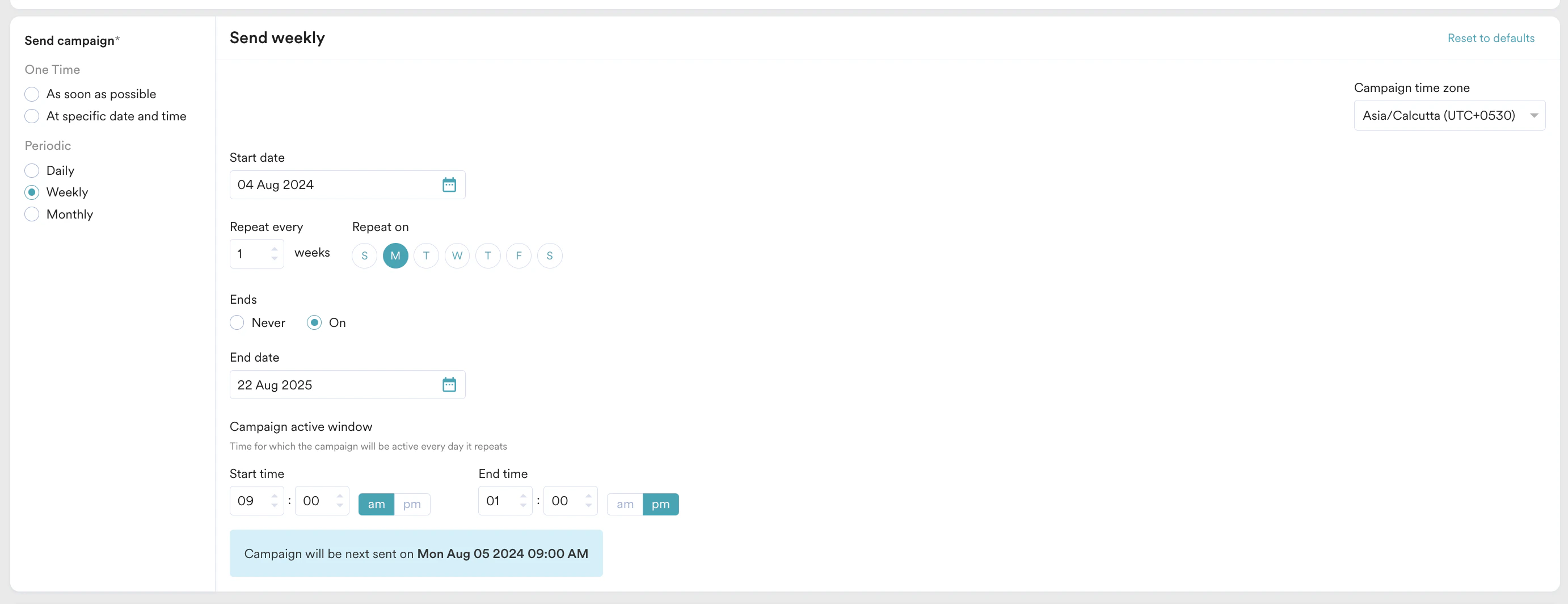 2. **Conversion Goals** セクションで、追跡したいコンバージョン目標を追加します。
3. **Campaign priority** セクションで、このキャンペーンに優先度を割り当てます。優先度を割り当てると、特定の時点でユーザーが複数のメッセージの対象となる場合に、どの In-app メッセージを表示するかを決定できます。たとえば、**Critical** を選択すると、ユーザーが対象となる他のキャンペーンがある場合でも、このキャンペーンが常に表示されます。
4. **Delivery Controls** セクションで、要件に基づいてコントロールを定義します。詳細については、[Create In-App Campaign](/docs/ja/user-guide/campaigns-and-channels/in-app-message/create/create-in-app-campaign) を参照してください。
2. **Conversion Goals** セクションで、追跡したいコンバージョン目標を追加します。
3. **Campaign priority** セクションで、このキャンペーンに優先度を割り当てます。優先度を割り当てると、特定の時点でユーザーが複数のメッセージの対象となる場合に、どの In-app メッセージを表示するかを決定できます。たとえば、**Critical** を選択すると、ユーザーが対象となる他のキャンペーンがある場合でも、このキャンペーンが常に表示されます。
4. **Delivery Controls** セクションで、要件に基づいてコントロールを定義します。詳細については、[Create In-App Campaign](/docs/ja/user-guide/campaigns-and-channels/in-app-message/create/create-in-app-campaign) を参照してください。 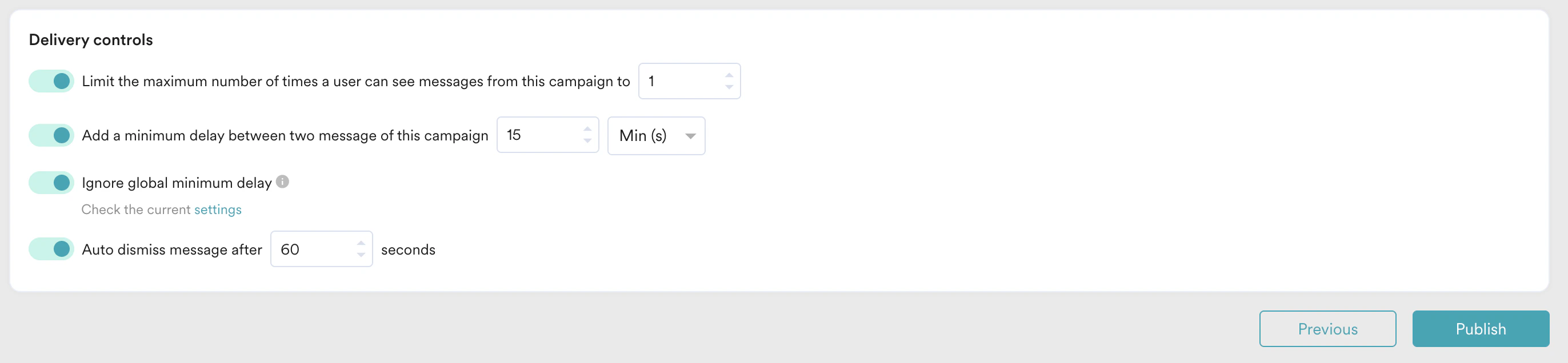 5. **Publish** をクリックします。
# ユーザーインタラクション
1. ターゲットユーザーが月曜日の午前 9 時から午後 1 時の間にアプリを開きます。
2. フラッシュセールを強調するポップアップが表示され、対象商品が最大 70% 割引になることが通知されます。
3. ユーザーは CTA ボタンをクリックしてセール商品を見るか、興味がなければポップアップを閉じることができます。
# まとめ
このユースケースでは、毎週のフラッシュセールについてユーザーに継続的に通知するための定期的なセールオファーのポップアップを作成しました。これにより期待感と緊急性が生まれ、指定された時間内の購入が促されます。
この自動化されたキャンペーンは、プロモーション期間中のユーザーエンゲージメントの向上と売上の増加に役立ちます。
キャンペーンを公開したら、CTR とコンバージョン(定義されている場合)を追跡して、キャンペーンのパフォーマンスを把握できます。詳細については、[In-app Campaign Analytics](/docs/ja/user-guide/campaigns-and-channels/in-app-message/analyze/analyze-in-app-campaigns) を参照してください。
5. **Publish** をクリックします。
# ユーザーインタラクション
1. ターゲットユーザーが月曜日の午前 9 時から午後 1 時の間にアプリを開きます。
2. フラッシュセールを強調するポップアップが表示され、対象商品が最大 70% 割引になることが通知されます。
3. ユーザーは CTA ボタンをクリックしてセール商品を見るか、興味がなければポップアップを閉じることができます。
# まとめ
このユースケースでは、毎週のフラッシュセールについてユーザーに継続的に通知するための定期的なセールオファーのポップアップを作成しました。これにより期待感と緊急性が生まれ、指定された時間内の購入が促されます。
この自動化されたキャンペーンは、プロモーション期間中のユーザーエンゲージメントの向上と売上の増加に役立ちます。
キャンペーンを公開したら、CTR とコンバージョン(定義されている場合)を追跡して、キャンペーンのパフォーマンスを把握できます。詳細については、[In-app Campaign Analytics](/docs/ja/user-guide/campaigns-and-channels/in-app-message/analyze/analyze-in-app-campaigns) を参照してください。