> ## Documentation Index
> Fetch the complete documentation index at: https://moengage.com/docs/llms.txt
> Use this file to discover all available pages before exploring further.
# 購入履歴に基づいてメニューアイテムをレコメンドする方法
# はじめに
マーケターにとって、戦略的かつ的確なレコメンデーションを提供できるかどうかは、マーケティング施策の効果に大きく影響し、ビジネス全体の成功にも寄与します。レコメンデーションは購入履歴に基づいています。そのため、ユーザーが商品を気に入る可能性が高くなり、アプリへのエンゲージメントが向上します。レコメンデーションはエンゲージメントのためのツールとして機能し、新商品の探索、プラットフォームでの滞在時間の増加、ロイヤルティプログラムへの参加など、顧客がブランドとより多く関わるよう促します。
たとえば、クイックサービスレストラン(QSR)は、個人の過去の購入に基づいたアイテムを紹介する、カスタマイズされたコンテンツを送信できます。また、ユーザーの嗜好に合った新商品を表示して、商品の発見を促進することもできます。時間の経過とともに、既知のユーザーの購入品目の種類と購入額が増加し、顧客ロイヤルティの向上とリピーターからの収益増加につながります。
この記事では、ユーザーの購入履歴に基づいてメニューアイテムをレコメンドする AI レコメンデーションを作成します。
# 期待される結果
このケースでは、マーケターがユーザーの行動を分析し、ユーザーの購入履歴に基づいてレコメンドされたメニューアイテムをユーザーに送信します。これにより、ユーザーは Recommended items の AI または機械学習(ML)アルゴリズムに基づいて、気に入る可能性のある新商品を試すことができます。
# 商品カタログを作成する
このセクションでは、次の見出しと内容でカタログを作成します。カタログには次の必須フィールドが含まれている必要があります。
 # レコメンデーションを作成する
このセクションでは、ユーザーのアクションに基づいてレコメンデーションを作成します。
1. MoEngage ダッシュボードに移動し、左側のナビゲーションから **Content** > **Recommendations** を選択します。Recommendations ページが表示されます。詳細については、[Creating User Action Recommendations](/docs/ja/user-guide/content/recommendations/basic-recommendations/user-actions-model) を参照してください。
2. 右上の **+ Create recommendation** をクリックします。最初のステップ "Select recommendation model" に移動します。
# レコメンデーションを作成する
このセクションでは、ユーザーのアクションに基づいてレコメンデーションを作成します。
1. MoEngage ダッシュボードに移動し、左側のナビゲーションから **Content** > **Recommendations** を選択します。Recommendations ページが表示されます。詳細については、[Creating User Action Recommendations](/docs/ja/user-guide/content/recommendations/basic-recommendations/user-actions-model) を参照してください。
2. 右上の **+ Create recommendation** をクリックします。最初のステップ "Select recommendation model" に移動します。
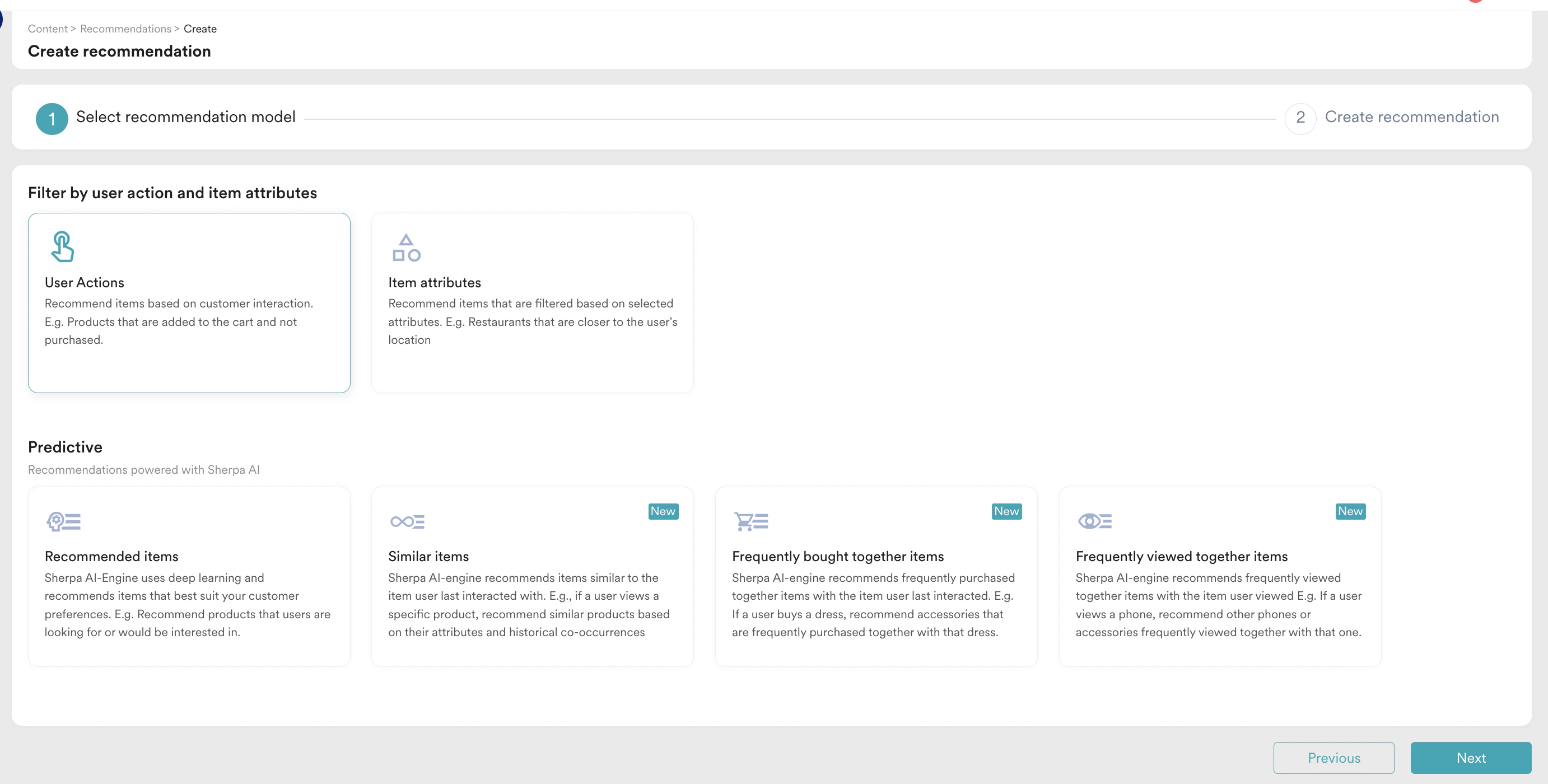 3. **Recommended items** モデルを選択し、**Next** をクリックします。2 番目のステップ "Create recommendation" に移動します。次の詳細を入力します。
1. **Recommendation name**: レコメンデーションの名前を入力します。
2. **Recommendation description**: レコメンデーションの説明を入力します。この説明は、モデルの目的を理解するのに役立ちます。
3. **Catalog**: レコメンデーションの対象となるカタログを選択します。
4. モデルは次のようになります。
3. **Recommended items** モデルを選択し、**Next** をクリックします。2 番目のステップ "Create recommendation" に移動します。次の詳細を入力します。
1. **Recommendation name**: レコメンデーションの名前を入力します。
2. **Recommendation description**: レコメンデーションの説明を入力します。この説明は、モデルの目的を理解するのに役立ちます。
3. **Catalog**: レコメンデーションの対象となるカタログを選択します。
4. モデルは次のようになります。
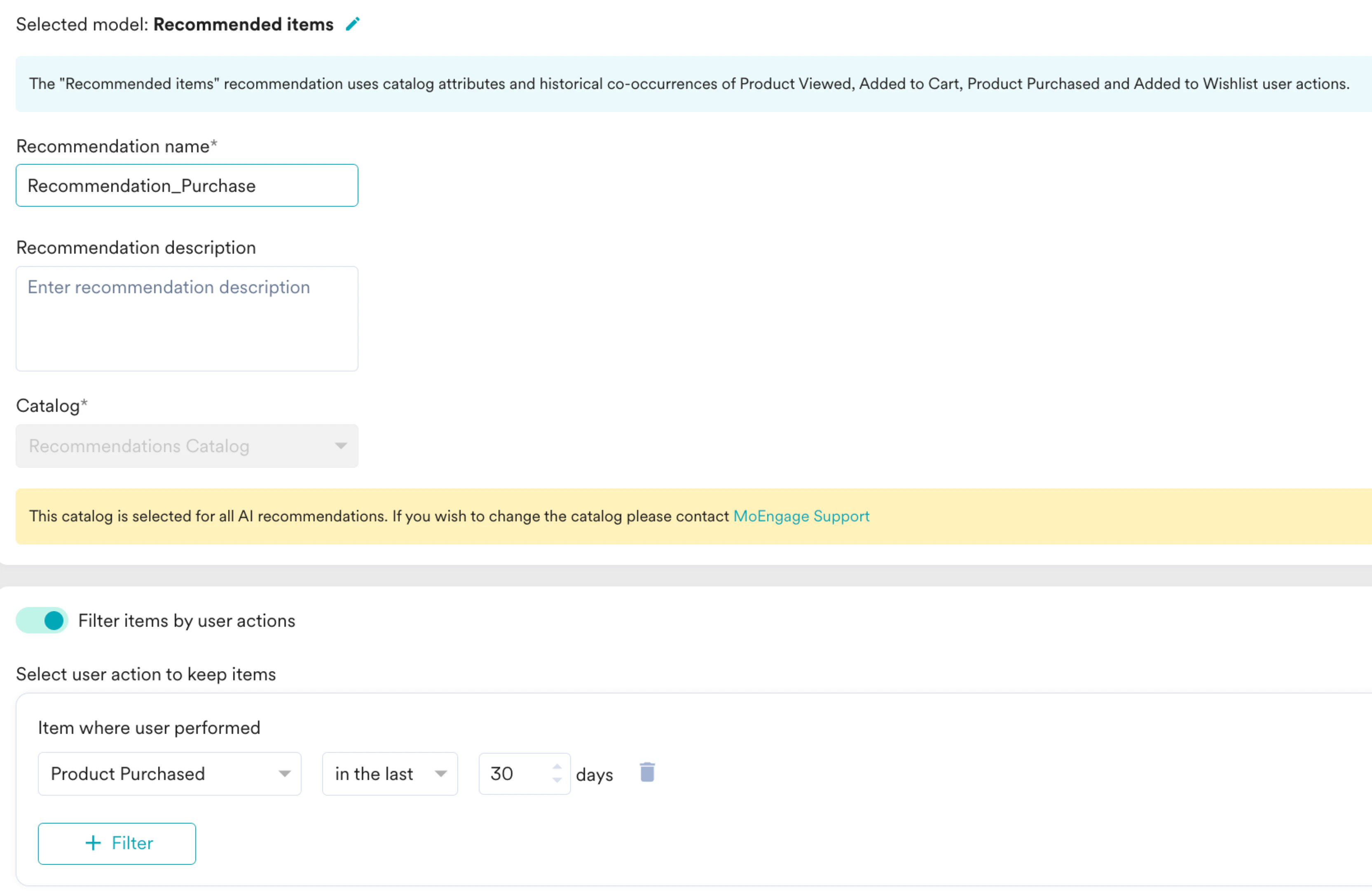 ここでは、レコメンデーションモデルはユーザーの購入履歴に基づき、AI/ML アルゴリズムで動作します。通常、レコメンデーションモデルは Product Viewed、Browsed、Add to Cart などのすべてのイベントを考慮しますが、このケースでは Product Purchased、つまり購入履歴に基づいて商品を絞り込んでいます。
5. **Create** をクリックして変更を保存し、モデルを実行します。Recommendations のホームページでは、ステータスが Active になります。
レコメンデーションを作成したので、次に Push キャンペーンを作成し、Recommendations を使用してパーソナライズしましょう。
# Push キャンペーンを作成する
このセクションでは、キャンペーンを作成します。
## ステップ 1: ターゲットユーザー
1. 左側のサイドバーで **Engage** > **Campaigns** をクリックして **+ Create campaign** をクリックするか、**+ Create new** > **Campaign** をクリックします。
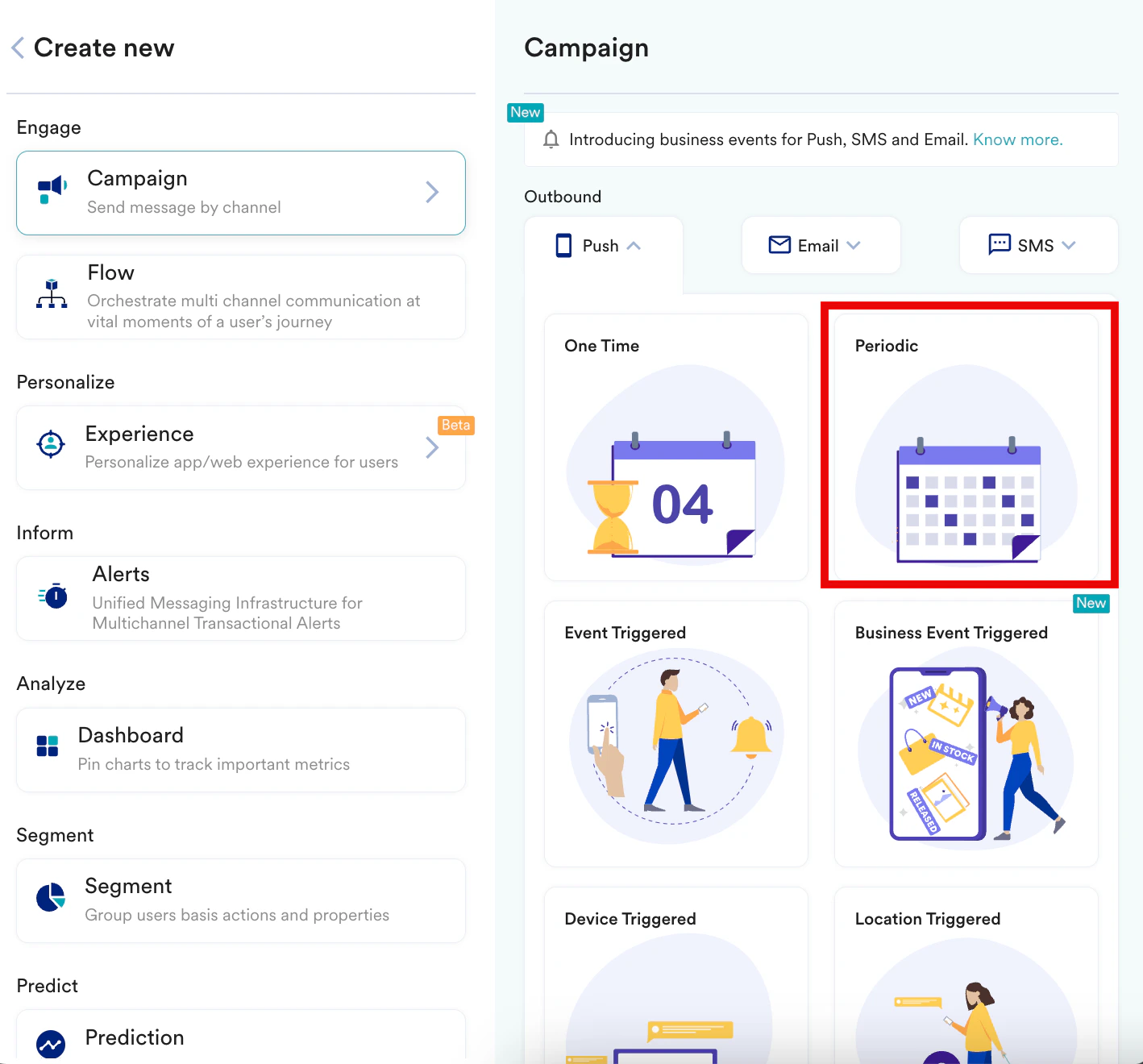
2. **Outbound** で、**Push** > **Periodic** を選択します。
ここでは、レコメンデーションモデルはユーザーの購入履歴に基づき、AI/ML アルゴリズムで動作します。通常、レコメンデーションモデルは Product Viewed、Browsed、Add to Cart などのすべてのイベントを考慮しますが、このケースでは Product Purchased、つまり購入履歴に基づいて商品を絞り込んでいます。
5. **Create** をクリックして変更を保存し、モデルを実行します。Recommendations のホームページでは、ステータスが Active になります。
レコメンデーションを作成したので、次に Push キャンペーンを作成し、Recommendations を使用してパーソナライズしましょう。
# Push キャンペーンを作成する
このセクションでは、キャンペーンを作成します。
## ステップ 1: ターゲットユーザー
1. 左側のサイドバーで **Engage** > **Campaigns** をクリックして **+ Create campaign** をクリックするか、**+ Create new** > **Campaign** をクリックします。
2. **Outbound** で、**Push** > **Periodic** を選択します。
 キャンペーン定義の最初のステップ "Target users" に移動します。
3. 次の詳細を入力します。
* **Team**: 組織のアカウントでチームが有効になっている場合は、チームを選択します。
* **Campaign name**: キャンペーンの名前を入力します。
* **Campaign tags**: 必要なキャンペーンタグを選択します。
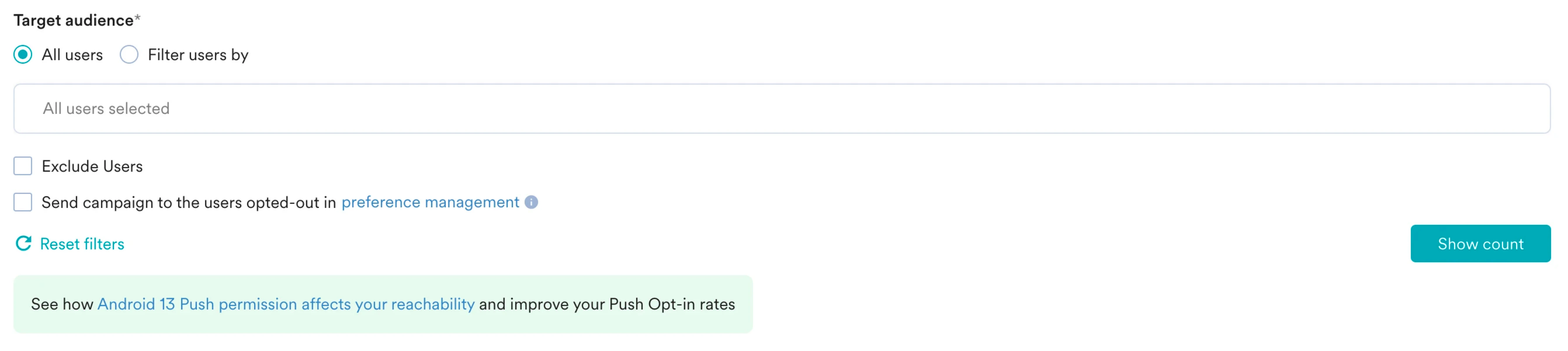
4. **Target Audience** セクションで **All users** を選択します。
キャンペーン定義の最初のステップ "Target users" に移動します。
3. 次の詳細を入力します。
* **Team**: 組織のアカウントでチームが有効になっている場合は、チームを選択します。
* **Campaign name**: キャンペーンの名前を入力します。
* **Campaign tags**: 必要なキャンペーンタグを選択します。
4. **Target Audience** セクションで **All users** を選択します。
 5. **Target Platforms** セクションで **Android** を選択します。
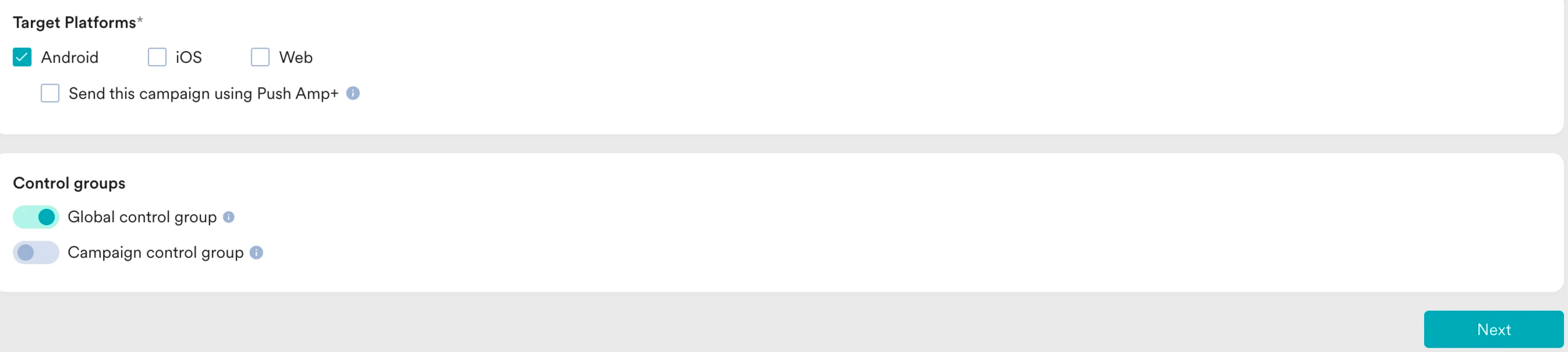 6. **Next** をクリックして 2 番目のステップ "Content" に移動し、Push キャンペーンのコンテンツを定義します。
## ステップ 2: コンテンツ
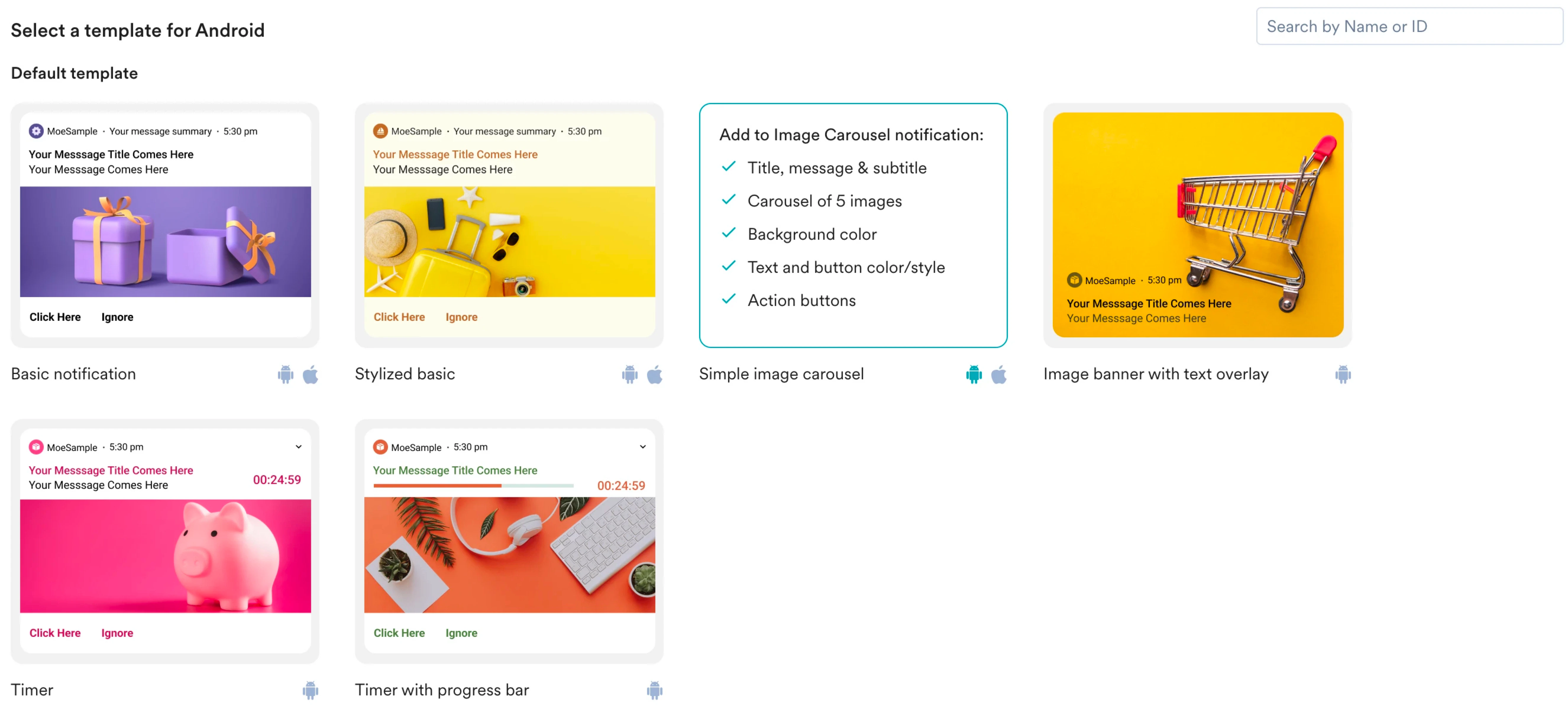
1. 使用するテンプレートを選択します。この例では **Basic notification** を選択します。
6. **Next** をクリックして 2 番目のステップ "Content" に移動し、Push キャンペーンのコンテンツを定義します。
## ステップ 2: コンテンツ
1. 使用するテンプレートを選択します。この例では **Basic notification** を選択します。
 2. **Message title** フィールドにタイトルを入力します。
3. メッセージを定義する際に、[定義した](/docs/ja/use-cases/recommendations/how-to-nudge-users-to-continue-watching-content)レコメンデーションによって生成された商品セットを選択します。Push Personalization ポップアップで "@" を入力し、作成したレコメンデーションの名前を検索します。
2. **Message title** フィールドにタイトルを入力します。
3. メッセージを定義する際に、[定義した](/docs/ja/use-cases/recommendations/how-to-nudge-users-to-continue-watching-content)レコメンデーションによって生成された商品セットを選択します。Push Personalization ポップアップで "@" を入力し、作成したレコメンデーションの名前を検索します。
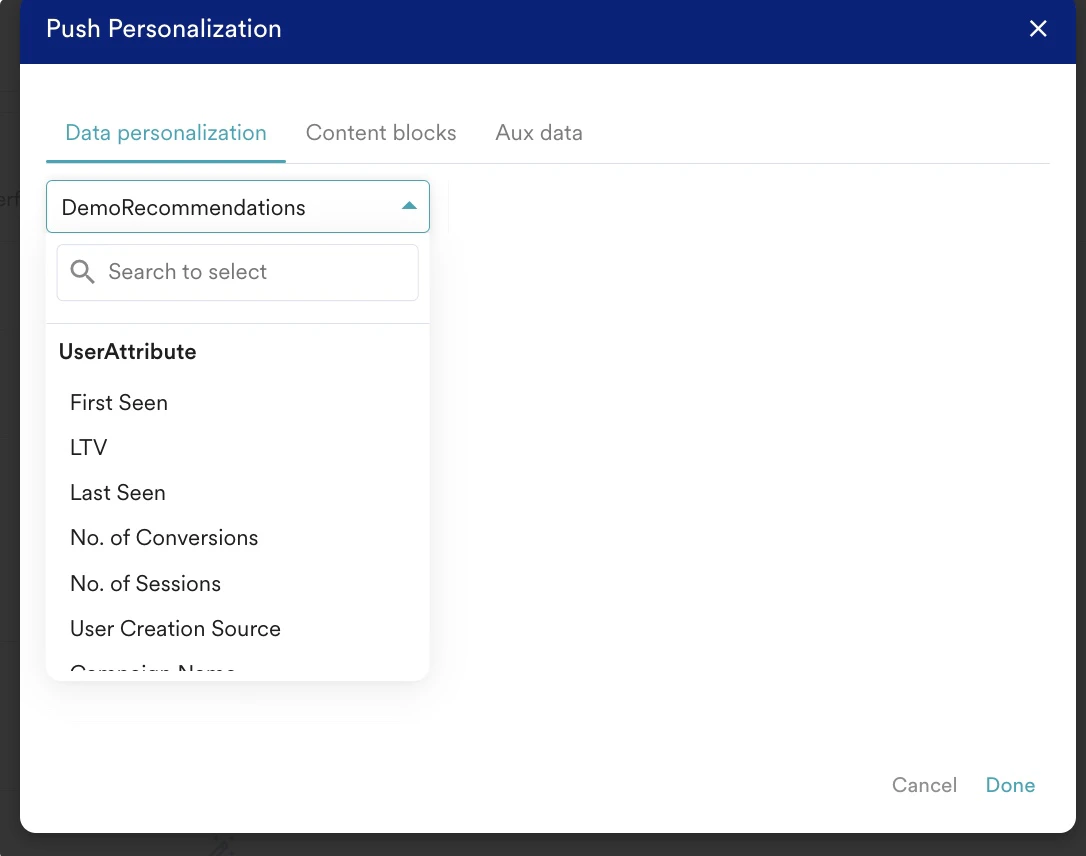
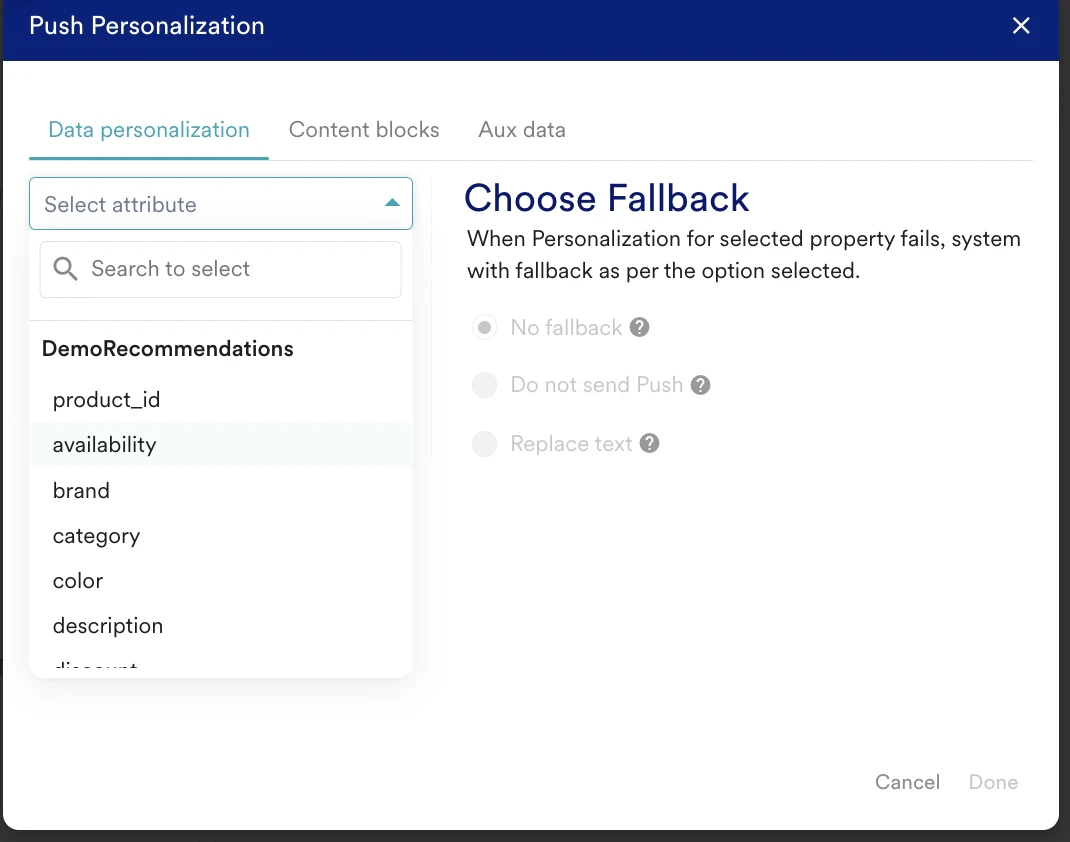 レコメンデーションを使用すると、キャンペーンのタイトル、本文、ランディングページをパーソナライズできます。たとえば、顧客が 3 種類のコミュニケーションを希望する場合、それぞれに異なるレコメンデーションを含む 3 種類のコミュニケーションを用意できます。
同じ順序で Email に配置することもできます。
レコメンデーションを使用すると、キャンペーンのタイトル、本文、ランディングページをパーソナライズできます。たとえば、顧客が 3 種類のコミュニケーションを希望する場合、それぞれに異なるレコメンデーションを含む 3 種類のコミュニケーションを用意できます。
同じ順序で Email に配置することもできます。
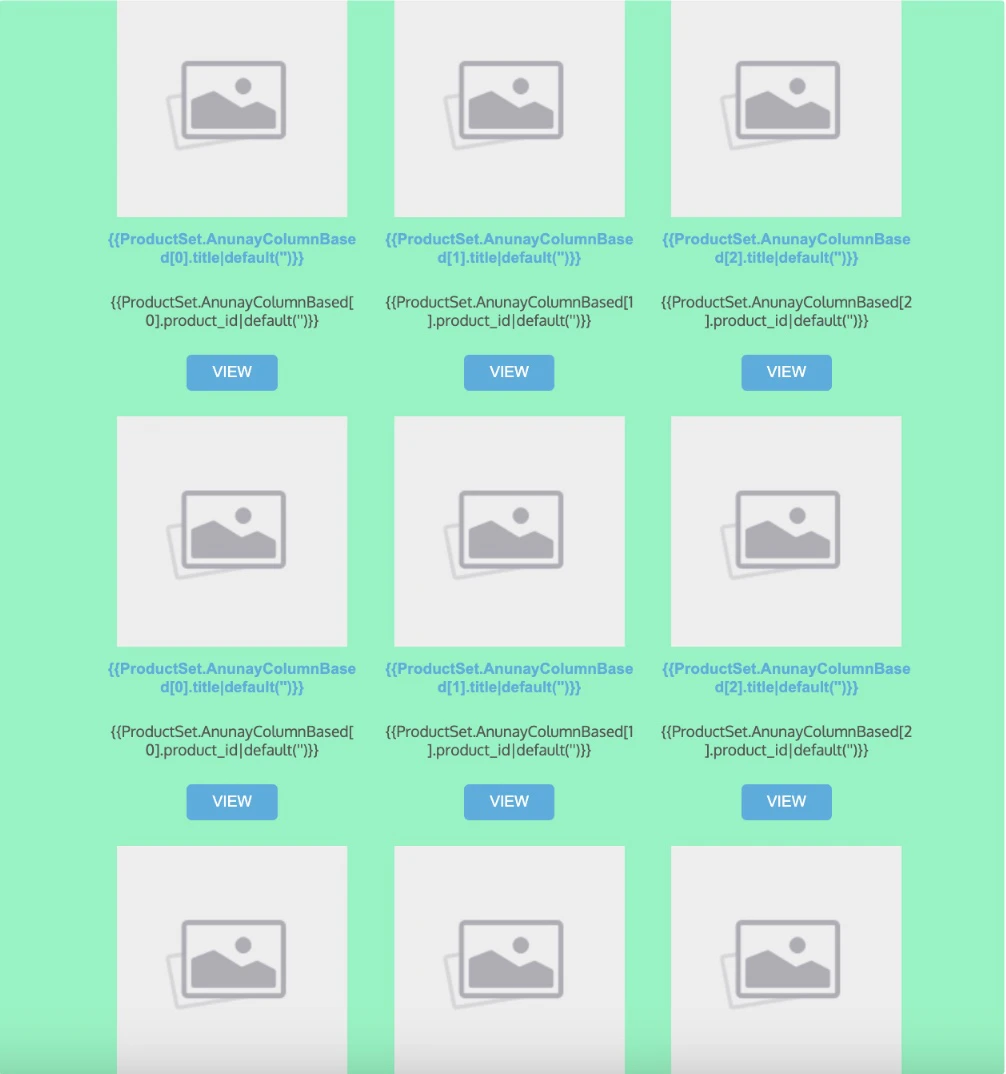 Row 1 は Choice 1 のレコメンデーション、Row 2 は Choice 2 のレコメンデーション、Row 3 は Choice 3 のレコメンデーションです。これらのレコメンデーションは、在庫状況とサイズに基づいてフィルタリングされます。
4. **Next** をクリックして 3 番目のステップ "Schedule and goals" に移動し、キャンペーンのスケジュールとゴールを定義します。
## ステップ 3: スケジュールとゴール
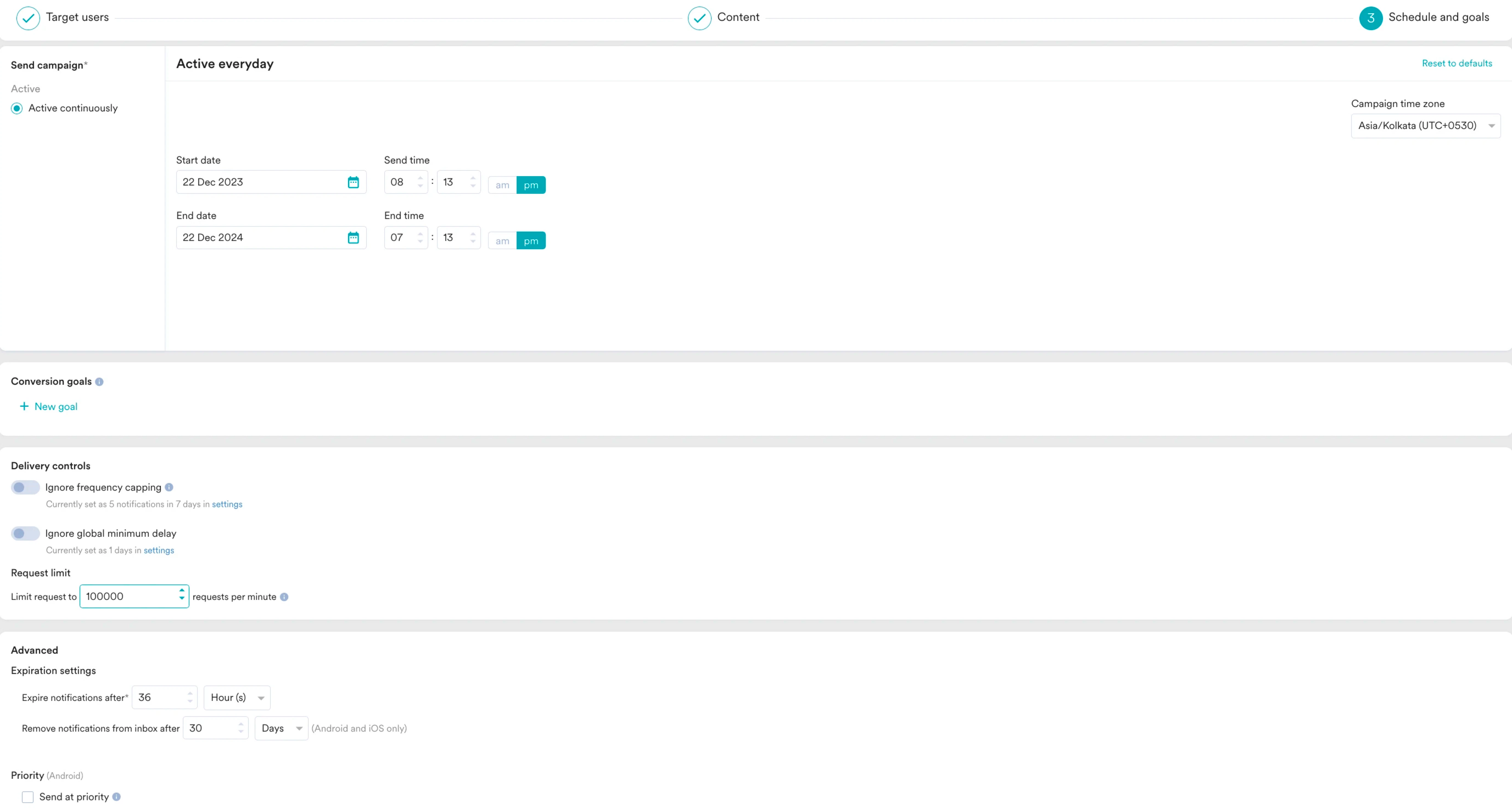
1. **Send campaign** セクションで、キャンペーンをユーザーに配信するタイミングと配信の周期を選択します。
2. 要件に応じて配信設定を変更します。これらの設定の詳細については、[Create Push Campaigns](/docs/ja/user-guide/campaigns-and-channels/mobile-push/create/create-push-campaigns) を参照してください。
Row 1 は Choice 1 のレコメンデーション、Row 2 は Choice 2 のレコメンデーション、Row 3 は Choice 3 のレコメンデーションです。これらのレコメンデーションは、在庫状況とサイズに基づいてフィルタリングされます。
4. **Next** をクリックして 3 番目のステップ "Schedule and goals" に移動し、キャンペーンのスケジュールとゴールを定義します。
## ステップ 3: スケジュールとゴール
1. **Send campaign** セクションで、キャンペーンをユーザーに配信するタイミングと配信の周期を選択します。
2. 要件に応じて配信設定を変更します。これらの設定の詳細については、[Create Push Campaigns](/docs/ja/user-guide/campaigns-and-channels/mobile-push/create/create-push-campaigns) を参照してください。
 3. **Publish** をクリックします。
# まとめ
この記事では、ユーザーの購入履歴に基づいてメニューアイテムをレコメンドする AI レコメンデーションを作成しました。
レコメンデーションは、アプリの利用を促進し改善するための鍵です。これらのアウトバウンドのレコメンデーションはユーザーにナッジするだけでなく、適切な商品セットを適切なタイミングで送信することで、ユーザーがさらに多くを試すよう促し、アプリへの定着率を高めます。
3. **Publish** をクリックします。
# まとめ
この記事では、ユーザーの購入履歴に基づいてメニューアイテムをレコメンドする AI レコメンデーションを作成しました。
レコメンデーションは、アプリの利用を促進し改善するための鍵です。これらのアウトバウンドのレコメンデーションはユーザーにナッジするだけでなく、適切な商品セットを適切なタイミングで送信することで、ユーザーがさらに多くを試すよう促し、アプリへの定着率を高めます。