> ## Documentation Index
> Fetch the complete documentation index at: https://moengage.com/docs/llms.txt
> Use this file to discover all available pages before exploring further.
# 誕生日プッシュキャンペーンを作成する
# はじめに
誕生日は、企業が顧客と個人的につながるための特別な機会です。顧客の誕生日を祝うことは、非常に効果的なエンゲージメント戦略です。企業は誕生日キャンペーンを送信することで、特別な日に顧客が大切にされ、感謝されていると感じられるようにします。
#### 誕生日キャンペーンを送信するメリット
* **パーソナライズされた体験**: 誕生日キャンペーンはパーソナライズされているため、顧客は企業が自分一人ひとりに注目していると感じます。
* **高いエンゲージメント率**: 誕生日キャンペーンは、通常のマーケティングキャンペーンよりも高い開封率とコンバージョン率につながることがよくあります。
* **売上の増加**: 誕生日キャンペーンで特別な割引やプロモーションを提供することで、顧客の購入を促進できます。
* **顧客ロイヤルティの構築**: 誕生日のお祝いメッセージを送ることで、単なる取引上のやり取りを超えて顧客を大切にしていることを示せます。
* **ブランドイメージの向上**: 心のこもった誕生日キャンペーンは、ブランドに好印象を与え、顧客との関係を強化します。このようなパーソナライズされたメッセージを送信しない競合他社との差別化にもつながります。
このユースケースは、次の 2 つのステップで実現します。
1. [データの可用性を確認する](/docs/ja/use-cases/segmentation/create-a-birthday-push-campaign#step-1-verify-the-availability-of-data)
2. [Push キャンペーンを作成する](/docs/ja/use-cases/segmentation/create-a-birthday-push-campaign#step-2-create-a-push-campaign)
# 期待される結果
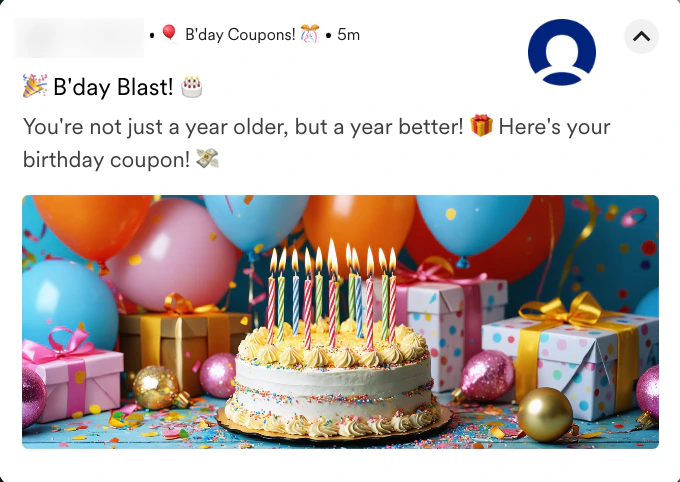
ユーザーは誕生日に、スマートフォンでプッシュ通知を受け取ります。
 * ユーザーの生年月日が MoEngage で利用可能である必要があります。
* [Push チャネル](/docs/ja/user-guide/campaigns-and-channels/mobile-push/getting-started-with-mobile-push)が設定されている必要があります。
# ステップ 1: データの可用性を確認する
MoEngage で誕生日キャンペーンを作成する前に、ユーザーの生年月日が MoEngage で利用可能であることを確認してください。
1. 特定のユーザーのユーザープロファイルに移動します。詳細については、[MoEngage でユーザーを検索する](/docs/ja/use-cases/segmentation/find-users-in-moengage)を参照してください。
2. [User Profile](/docs/ja/user-guide/data/user-data/user-profile) ページで、**Birthday** フィールドに誕生日データがあるかどうかを確認します。\
次の例では、ユーザープロファイルの **Tracked Standard Attribute** セクションにあるユーザー属性 **Birthday** に、ユーザーの誕生日情報が含まれています。ただし、お使いのアカウントでは、誕生日情報が別のユーザー属性に存在する場合があります。
* ユーザーの生年月日が MoEngage で利用可能である必要があります。
* [Push チャネル](/docs/ja/user-guide/campaigns-and-channels/mobile-push/getting-started-with-mobile-push)が設定されている必要があります。
# ステップ 1: データの可用性を確認する
MoEngage で誕生日キャンペーンを作成する前に、ユーザーの生年月日が MoEngage で利用可能であることを確認してください。
1. 特定のユーザーのユーザープロファイルに移動します。詳細については、[MoEngage でユーザーを検索する](/docs/ja/use-cases/segmentation/find-users-in-moengage)を参照してください。
2. [User Profile](/docs/ja/user-guide/data/user-data/user-profile) ページで、**Birthday** フィールドに誕生日データがあるかどうかを確認します。\
次の例では、ユーザープロファイルの **Tracked Standard Attribute** セクションにあるユーザー属性 **Birthday** に、ユーザーの誕生日情報が含まれています。ただし、お使いのアカウントでは、誕生日情報が別のユーザー属性に存在する場合があります。  データが日付形式で利用可能であることを確認してください。データがない場合は、技術チームに連絡して、ユーザーの誕生日データを MoEngage に送信し、ユーザー属性に保存するよう依頼してください。
# ステップ 2: Push キャンペーンを作成する
このセクションでは、顧客の誕生日をお祝いするための定期 Push キャンペーンを作成します。
## ステップ 2.1: ターゲットユーザー
1. MoEngage ダッシュボードの左側のナビゲーションメニューで **Engage** をクリックし、**Campaigns** をクリックします。
2. All campaigns ページで、**+ Create campaign** をクリックします。
3. **Outbound** で、**Push** > **Periodic** をクリックします。
データが日付形式で利用可能であることを確認してください。データがない場合は、技術チームに連絡して、ユーザーの誕生日データを MoEngage に送信し、ユーザー属性に保存するよう依頼してください。
# ステップ 2: Push キャンペーンを作成する
このセクションでは、顧客の誕生日をお祝いするための定期 Push キャンペーンを作成します。
## ステップ 2.1: ターゲットユーザー
1. MoEngage ダッシュボードの左側のナビゲーションメニューで **Engage** をクリックし、**Campaigns** をクリックします。
2. All campaigns ページで、**+ Create campaign** をクリックします。
3. **Outbound** で、**Push** > **Periodic** をクリックします。 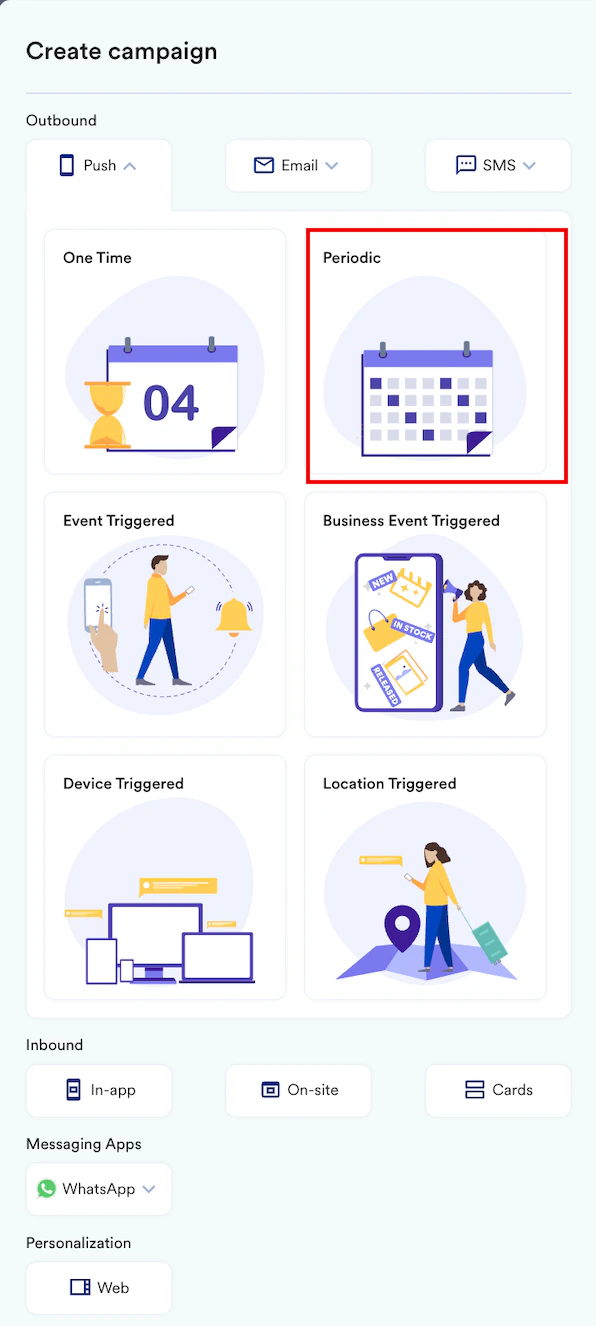 キャンペーン定義の最初のステップである **Target users** に移動します。
4. キャンペーンの名前とタグを定義します。次の詳細を入力します。
1. **Team**: 組織のアカウントでチームが有効になっている場合は、チームを選択します。例: *UseCases*。詳細については、[MoEngage のチーム](/docs/ja/user-guide/settings/account/team-management/teams-in-moengage)を参照してください。
2. **Campaign name**: キャンペーンの名前を入力します。例: *BirthdayPushCampaign*。
3. **Campaign tags**: 必要なキャンペーンタグを選択します。
キャンペーン定義の最初のステップである **Target users** に移動します。
4. キャンペーンの名前とタグを定義します。次の詳細を入力します。
1. **Team**: 組織のアカウントでチームが有効になっている場合は、チームを選択します。例: *UseCases*。詳細については、[MoEngage のチーム](/docs/ja/user-guide/settings/account/team-management/teams-in-moengage)を参照してください。
2. **Campaign name**: キャンペーンの名前を入力します。例: *BirthdayPushCampaign*。
3. **Campaign tags**: 必要なキャンペーンタグを選択します。 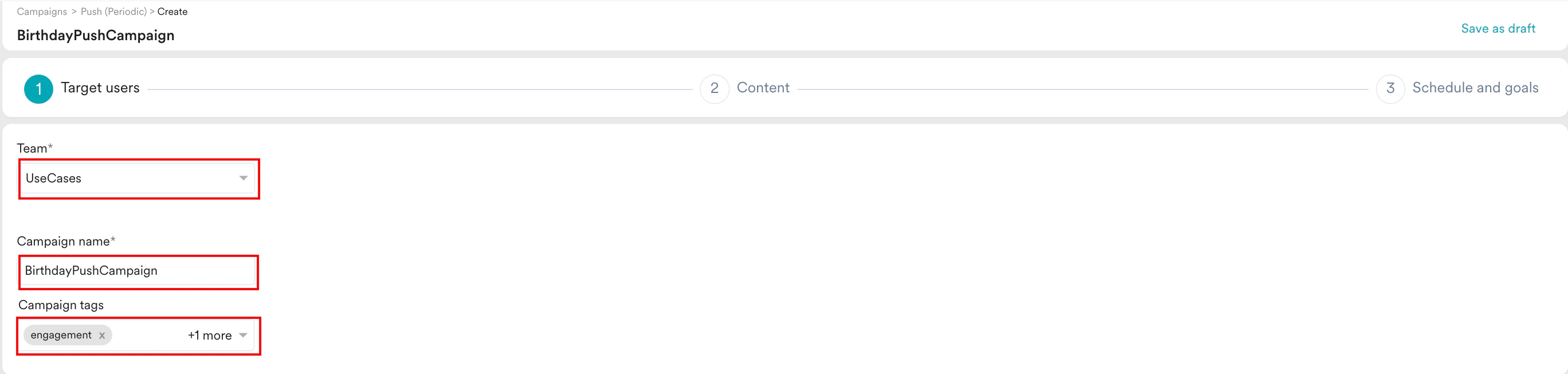 5. **Target audience** セクションで、キャンペーンのオーディエンスを定義します。
1. **Filter users by** をクリックします。
2. **User property** タブの **Select attribute** リストで、*Birthday*(またはユーザーの生年月日を保存している属性)をクリックします。
3. *Date* 演算子には、年をまたいで特定の日付を絞り込むために *Yearly where the date* を選択します。
4. フィルター条件で *is today* を選択します。*Yearly where the date* と *is today* の組み合わせにより、誕生日が今日であるユーザーが絞り込まれます。そのため、このクエリが実行されるたびに、その日が誕生日のユーザーのリストが取得されます。
5. **Target audience** セクションで、キャンペーンのオーディエンスを定義します。
1. **Filter users by** をクリックします。
2. **User property** タブの **Select attribute** リストで、*Birthday*(またはユーザーの生年月日を保存している属性)をクリックします。
3. *Date* 演算子には、年をまたいで特定の日付を絞り込むために *Yearly where the date* を選択します。
4. フィルター条件で *is today* を選択します。*Yearly where the date* と *is today* の組み合わせにより、誕生日が今日であるユーザーが絞り込まれます。そのため、このクエリが実行されるたびに、その日が誕生日のユーザーのリストが取得されます。 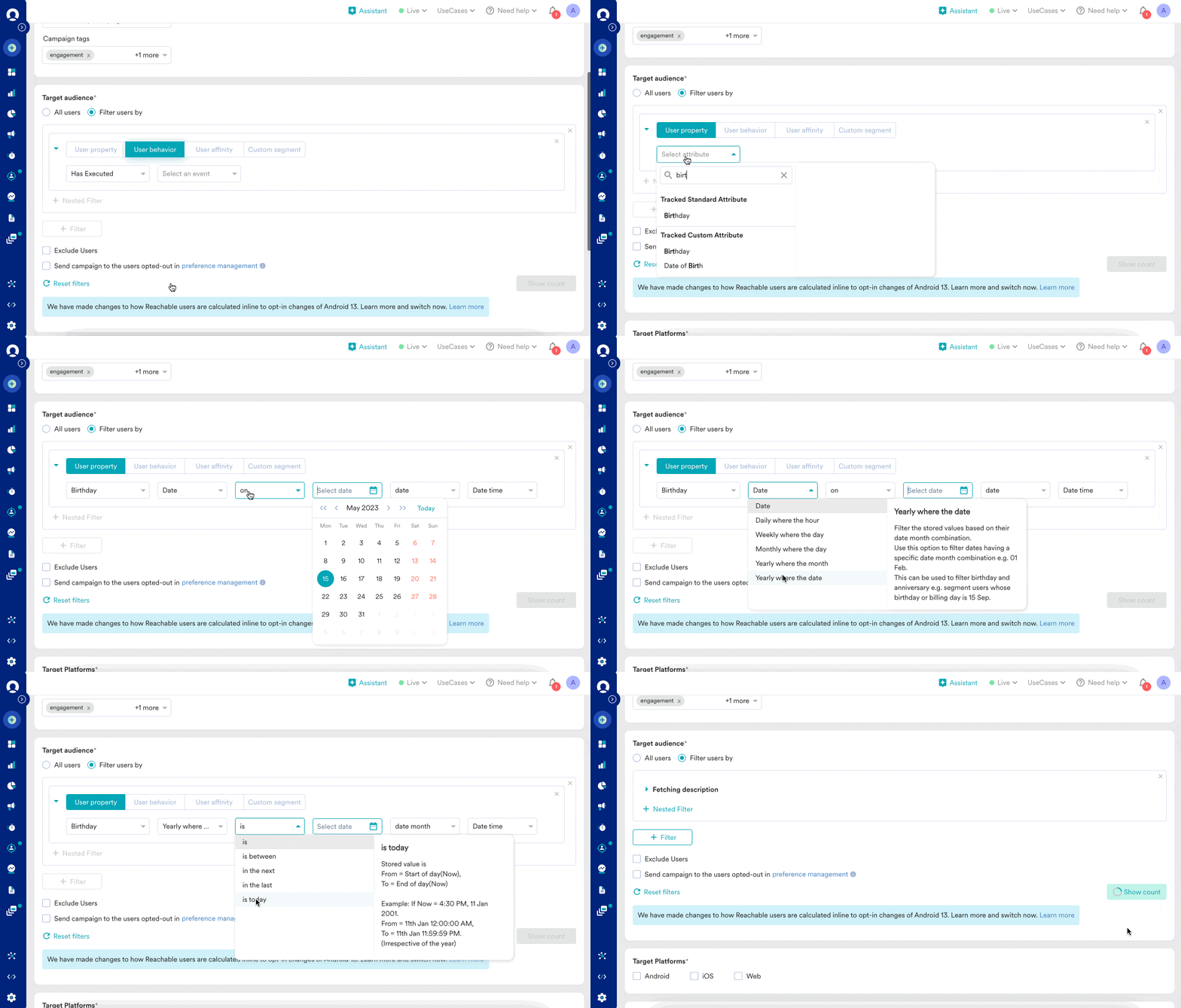 6. **Target Platforms** セクションで、3 つのプラットフォーム(Android、iOS、Web)をすべて選択します。
  7. **Next** をクリックして 2 番目のステップ **Content** に進み、Push キャンペーンのコンテンツを定義します。
## ステップ 2.2: コンテンツ
1. 使用するテンプレートを選択します。例として、**Basic notification** を選択します。
7. **Next** をクリックして 2 番目のステップ **Content** に進み、Push キャンペーンのコンテンツを定義します。
## ステップ 2.2: コンテンツ
1. 使用するテンプレートを選択します。例として、**Basic notification** を選択します。 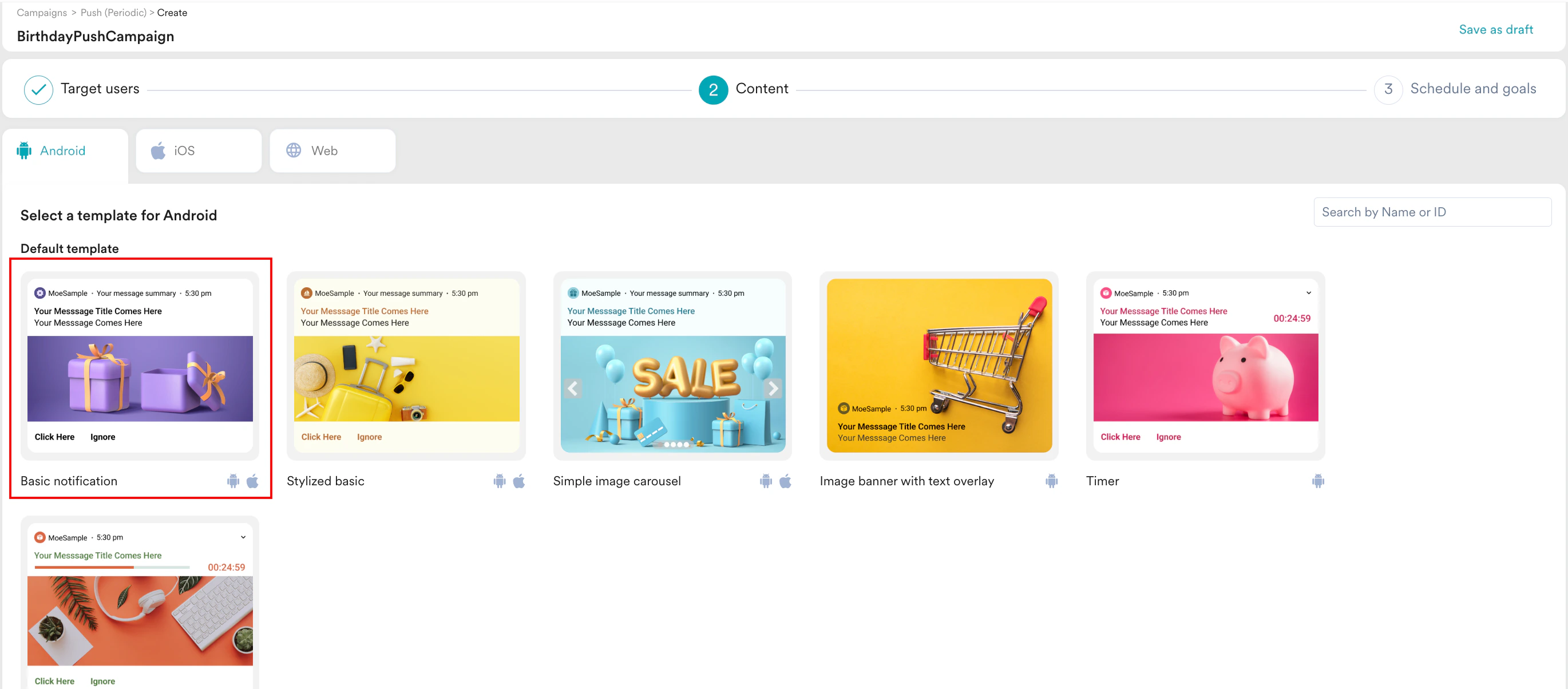 2. キャンペーンに必要なコンテンツを入力します。タイトル、メッセージ、サマリーは手動で入力することも、Merlin AI を使用して生成することもできます。詳細については、[Merlin AI で Push メッセージを生成する](/docs/ja/user-guide/ai-and-intelligence/merlin-ai/merlin-ai-copywriter/generate-push-messages-with-merlin-ai)を参照してください。
3. **Image URL** または **Upload Image** オプションを使用して画像を追加します。
4. すべてのプラットフォームの情報を追加します。詳細については、[Push キャンペーンを作成する](/docs/ja/user-guide/campaigns-and-channels/mobile-push/create/create-push-campaigns)を参照してください。
2. キャンペーンに必要なコンテンツを入力します。タイトル、メッセージ、サマリーは手動で入力することも、Merlin AI を使用して生成することもできます。詳細については、[Merlin AI で Push メッセージを生成する](/docs/ja/user-guide/ai-and-intelligence/merlin-ai/merlin-ai-copywriter/generate-push-messages-with-merlin-ai)を参照してください。
3. **Image URL** または **Upload Image** オプションを使用して画像を追加します。
4. すべてのプラットフォームの情報を追加します。詳細については、[Push キャンペーンを作成する](/docs/ja/user-guide/campaigns-and-channels/mobile-push/create/create-push-campaigns)を参照してください。 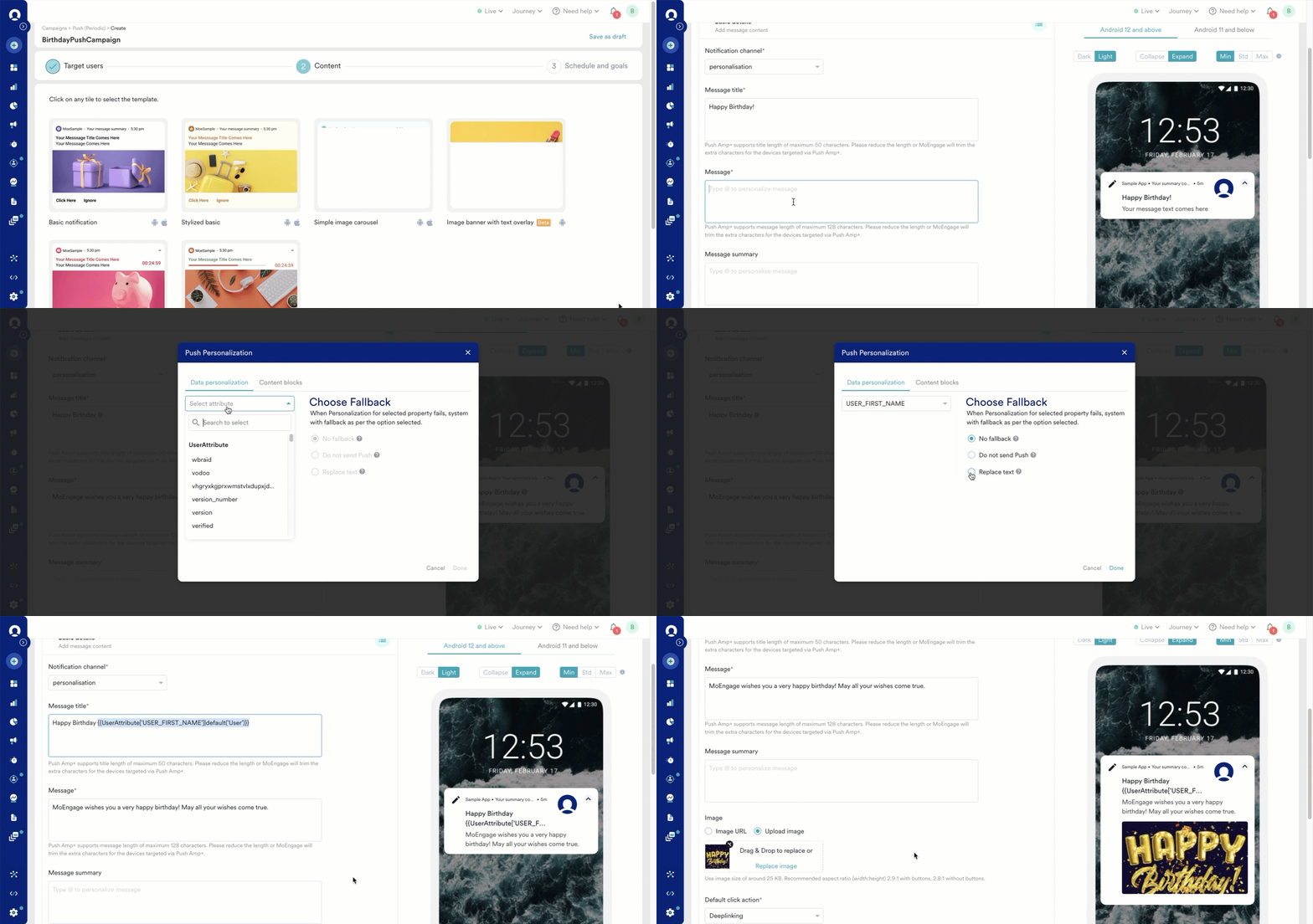 5. **Next** をクリックして 3 番目のステップ **Schedule and goals** に進み、キャンペーンのスケジュールと目標を定義します。
## ステップ 2.3: スケジュールと目標
要件に応じて、このキャンペーンの開始日と終了日、およびコンバージョン目標を定義します。
1. **Send campaign** セクションで、次の操作を行います。
1. キャンペーンのタイムゾーンを選択します。
2. 開始日、送信時刻、AM/PM を設定し、頻度を *Daily* に設定します。
5. **Next** をクリックして 3 番目のステップ **Schedule and goals** に進み、キャンペーンのスケジュールと目標を定義します。
## ステップ 2.3: スケジュールと目標
要件に応じて、このキャンペーンの開始日と終了日、およびコンバージョン目標を定義します。
1. **Send campaign** セクションで、次の操作を行います。
1. キャンペーンのタイムゾーンを選択します。
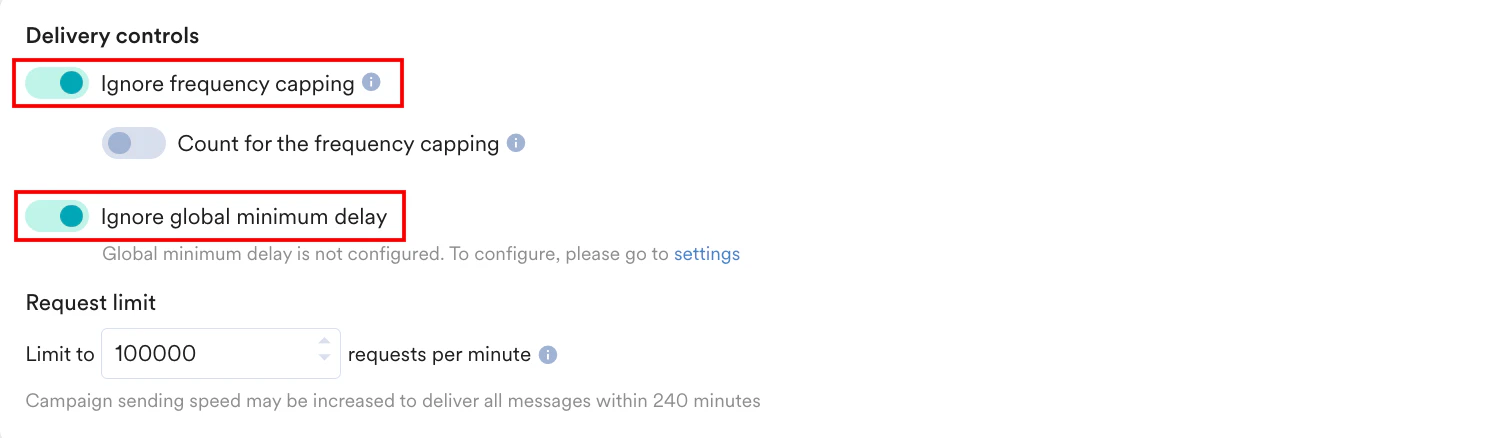
2. 開始日、送信時刻、AM/PM を設定し、頻度を *Daily* に設定します。 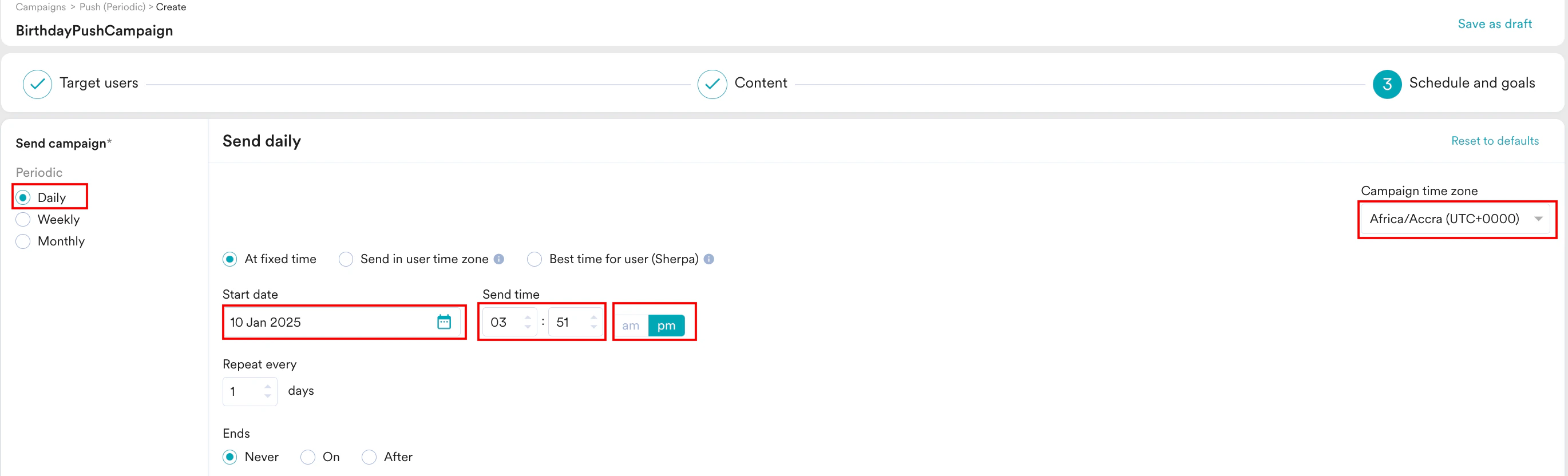 2. **Delivery controls** セクションで、**Ignore frequency capping** と **Ignore global minimum delay** のトグルをオンにします。
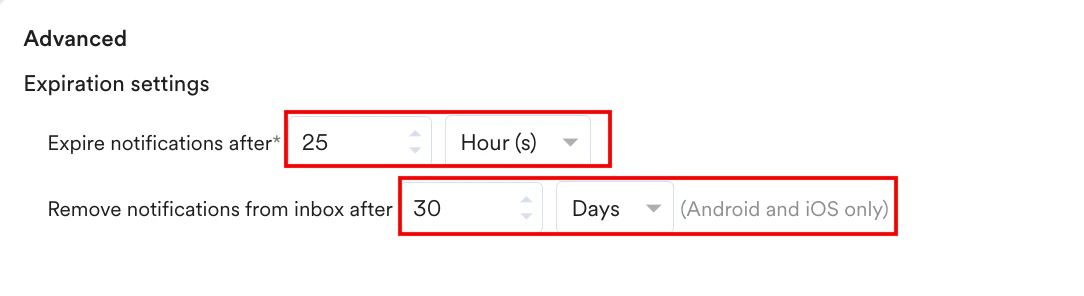
  3. **Advanced** セクションの **Expiration settings** で、**Expire notifications after** と **Remove notifications from inbox after** フィールドの値を設定します。
  4. **Publish** をクリックします。
# まとめ
このユースケースでは、特別な日に顧客とエンゲージするためのパーソナライズされた誕生日キャンペーンを作成しました。このキャンペーンは毎日実行され、その日が誕生日のユーザーにお誕生日おめでとうメッセージを送信します。
4. **Publish** をクリックします。
# まとめ
このユースケースでは、特別な日に顧客とエンゲージするためのパーソナライズされた誕生日キャンペーンを作成しました。このキャンペーンは毎日実行され、その日が誕生日のユーザーにお誕生日おめでとうメッセージを送信します。