> ## Documentation Index
> Fetch the complete documentation index at: https://moengage.com/docs/llms.txt
> Use this file to discover all available pages before exploring further.
# MoEngage でユーザーを検索する
MoEngage では、ユーザーは登録ユーザーと匿名ユーザーに分類されます。各ユーザーは一意のユーザー ID で識別されます。この ID はシステム内で生成され、ユーザーの携帯電話番号やメールアドレスと関連付けられます。アプリやウェブサイトにログインしたユーザーは、携帯電話番号、メールアドレス、カスタム識別子(アプリによって生成される ID)などのパラメーターを持ちます。また、MoEngage は各ユーザーに対して識別子である MoEngage ID を生成します。上記のいずれのパラメーターを使用してもユーザーを検索できます。これらのユーザータイプの詳細については、[MoEngage のユーザー](/docs/ja/user-guide/data/user-data/anonymous-to-registered-user-merge)を参照してください。
このユースケースは、次の目的でセグメントを作成することで実現します。
1. システム内の登録ユーザーを検索する。
2. システム内の匿名ユーザーを検索する。
## 期待される結果:
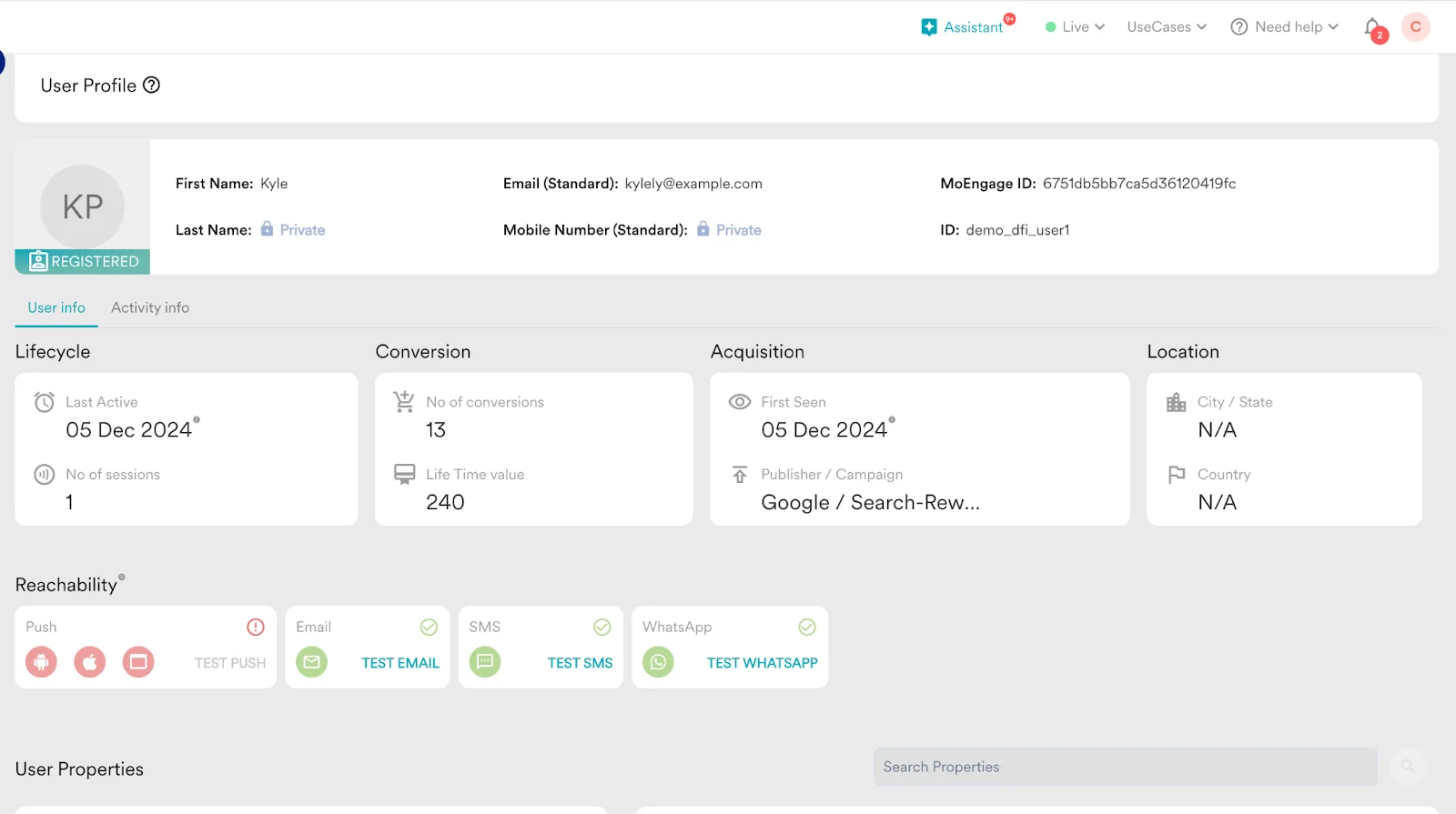
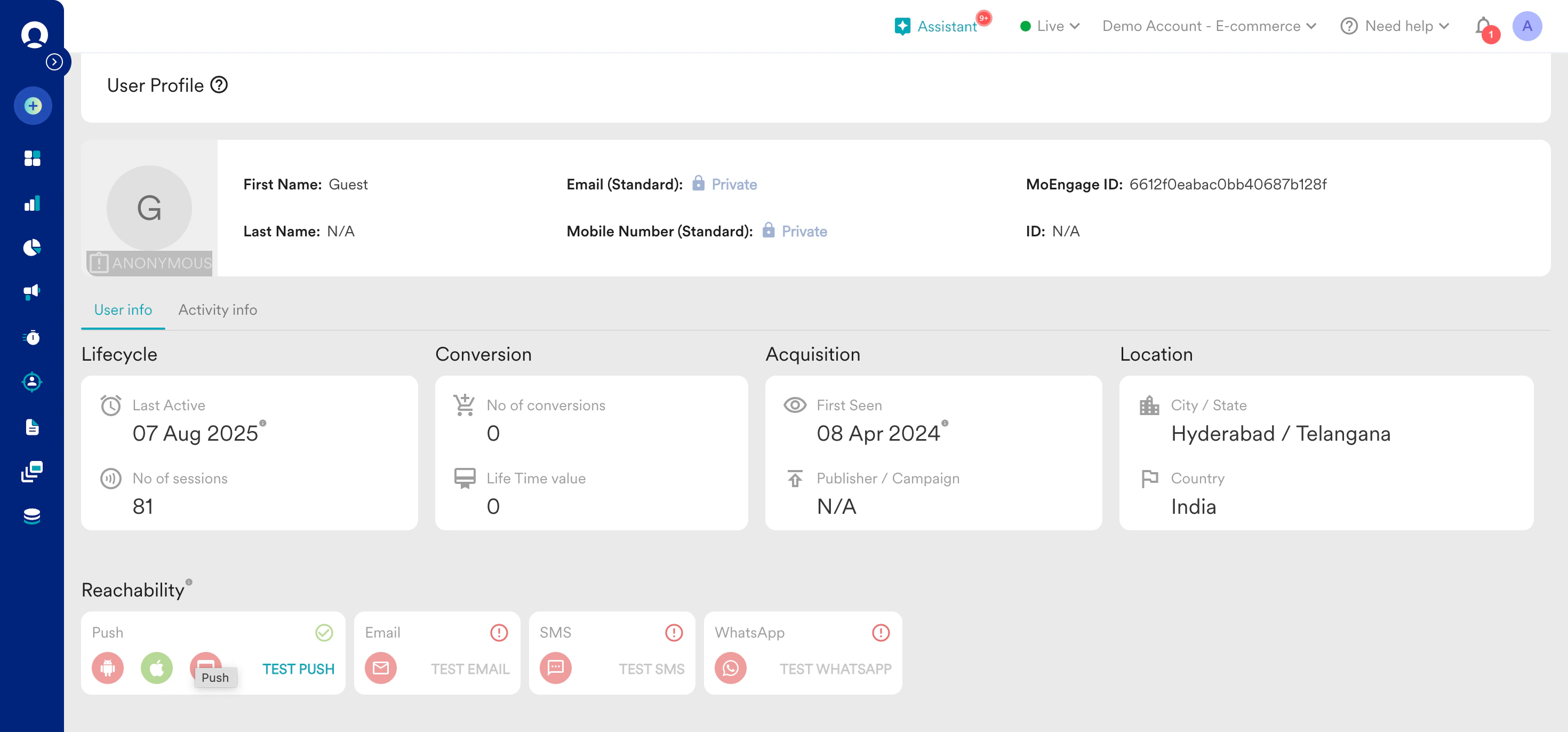
アプリケーションにログインしたユーザーと、システム内の匿名ユーザーを確認できるようになります。
**システム内の登録ユーザー:**
 **システム内の匿名ユーザー:**
 ## システムにログインしたユーザーを検索する手順
検索バーから、携帯電話番号、メールアドレス、または MoEngage ID を使用して検索できます。この例では MoEngage ID を使用します。
1. MoEngage ダッシュボードの左側のナビゲーションメニューで **Segments** をクリックし、**Search Users** をクリックします。
2. 検索バーで、Name、Email、Mobile Number、MoEngage ID、または ID を使用して検索します。
3. 検索ボックスにいずれかのパラメーターを入力し、Enter キーを押します。入力内容とパラメーターが一致するユーザーのリストが表示されます。
4. 表示するユーザーをクリックすると、該当ユーザーのユーザープロファイルが表示されます。
## システムにログインしたユーザーを検索する手順
検索バーから、携帯電話番号、メールアドレス、または MoEngage ID を使用して検索できます。この例では MoEngage ID を使用します。
1. MoEngage ダッシュボードの左側のナビゲーションメニューで **Segments** をクリックし、**Search Users** をクリックします。
2. 検索バーで、Name、Email、Mobile Number、MoEngage ID、または ID を使用して検索します。
3. 検索ボックスにいずれかのパラメーターを入力し、Enter キーを押します。入力内容とパラメーターが一致するユーザーのリストが表示されます。
4. 表示するユーザーをクリックすると、該当ユーザーのユーザープロファイルが表示されます。  ユーザーベースが 10k 未満の場合、MoEngage ID による検索はサポートされていません。
5. 同じ機能は Create Segments ページにもあります。**Segments** をクリックし、**Create Segment** をクリックします。セグメントの作成の詳細については、[こちら](/docs/ja/user-guide/segment/create-segments/rule-based-filter-segments)を参照してください。
6. Admin および Manager の権限があれば、次に示すように、チームメンバーにユーザーの検索方法を案内することもできます。
ユーザーベースが 10k 未満の場合、MoEngage ID による検索はサポートされていません。
5. 同じ機能は Create Segments ページにもあります。**Segments** をクリックし、**Create Segment** をクリックします。セグメントの作成の詳細については、[こちら](/docs/ja/user-guide/segment/create-segments/rule-based-filter-segments)を参照してください。
6. Admin および Manager の権限があれば、次に示すように、チームメンバーにユーザーの検索方法を案内することもできます。 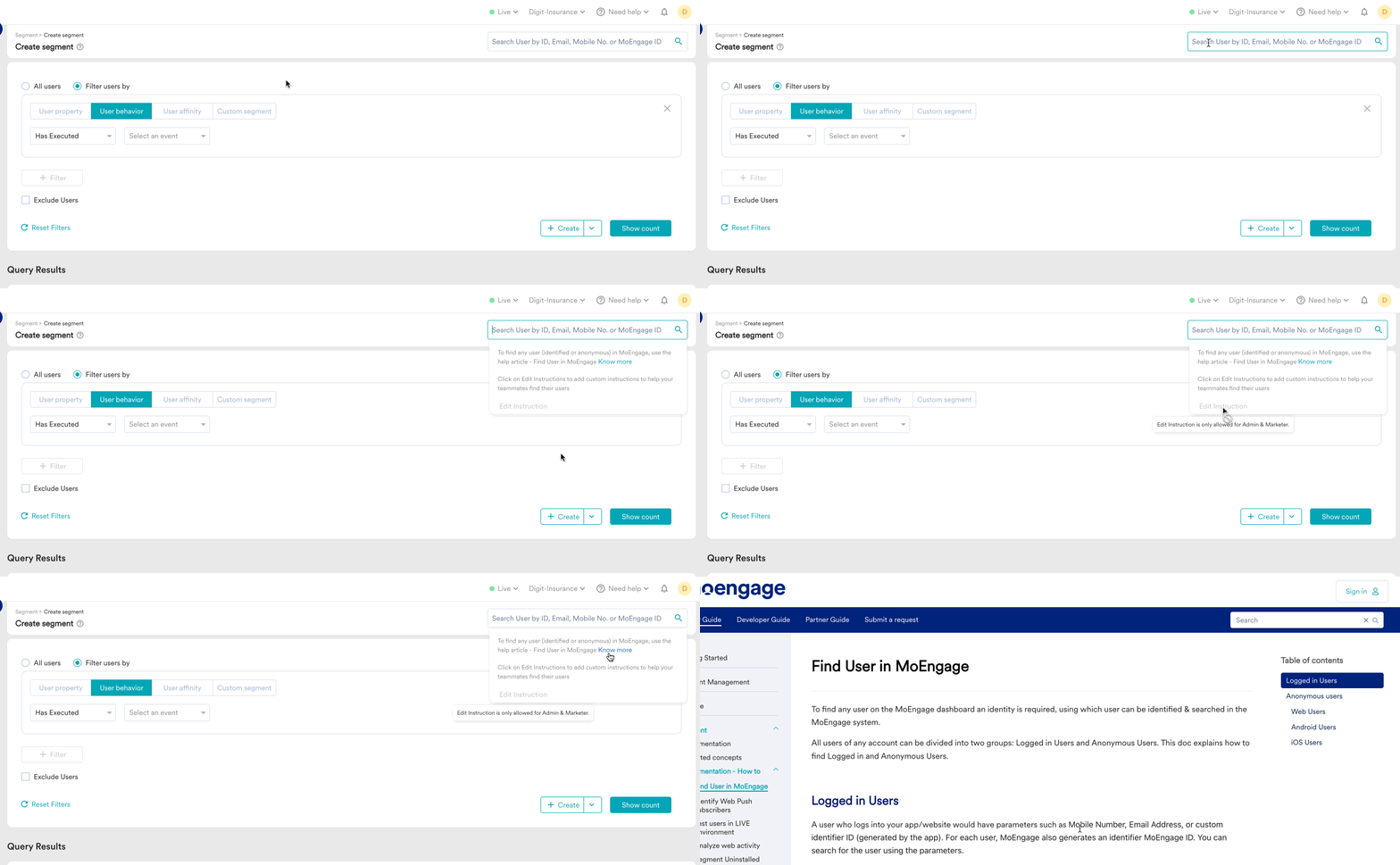 ## 匿名ユーザーを検索する手順
匿名ユーザーは通常、MoEngage ID のみを持っています。ただし、ユーザーが利用しているプラットフォームに応じて、広告識別子または Web プッシュトークンを使用して検索できます。
次の手順を実行して、各プラットフォームでユーザーを特定します。
ログインしていないユーザーのために、インテグレーション時に Google Advertising ID(GAID)が有効になっていることを確認してください。
GAID を使用して、MoEngage にログインしていない Android ユーザーを取得できます。
* GAID を取得するには、Android スマートフォンの設定を確認します。
* Google Play ストアで入手できるアプリを使用して GAID を取得することもできます。詳細については、[サンプルアプリ](https://play.google.com/store/apps/details?id=com.utility.identifydevice)を参照してください。
### GAID でユーザーを検索する
1. MoEngage ダッシュボードの左側のナビゲーションメニューで **Segments** をクリックし、**Create segment** をクリックします。
2. **Filter users by** オプションをクリックし、**User property** タブをクリックします。
3. ユーザー属性 *Google Advertising ID (Android)* でフィルター条件を追加します。
4. ドロップダウン **Select Option** から GAID を選択します。
5. **Show count** をクリックします。
## 匿名ユーザーを検索する手順
匿名ユーザーは通常、MoEngage ID のみを持っています。ただし、ユーザーが利用しているプラットフォームに応じて、広告識別子または Web プッシュトークンを使用して検索できます。
次の手順を実行して、各プラットフォームでユーザーを特定します。
ログインしていないユーザーのために、インテグレーション時に Google Advertising ID(GAID)が有効になっていることを確認してください。
GAID を使用して、MoEngage にログインしていない Android ユーザーを取得できます。
* GAID を取得するには、Android スマートフォンの設定を確認します。
* Google Play ストアで入手できるアプリを使用して GAID を取得することもできます。詳細については、[サンプルアプリ](https://play.google.com/store/apps/details?id=com.utility.identifydevice)を参照してください。
### GAID でユーザーを検索する
1. MoEngage ダッシュボードの左側のナビゲーションメニューで **Segments** をクリックし、**Create segment** をクリックします。
2. **Filter users by** オプションをクリックし、**User property** タブをクリックします。
3. ユーザー属性 *Google Advertising ID (Android)* でフィルター条件を追加します。
4. ドロップダウン **Select Option** から GAID を選択します。
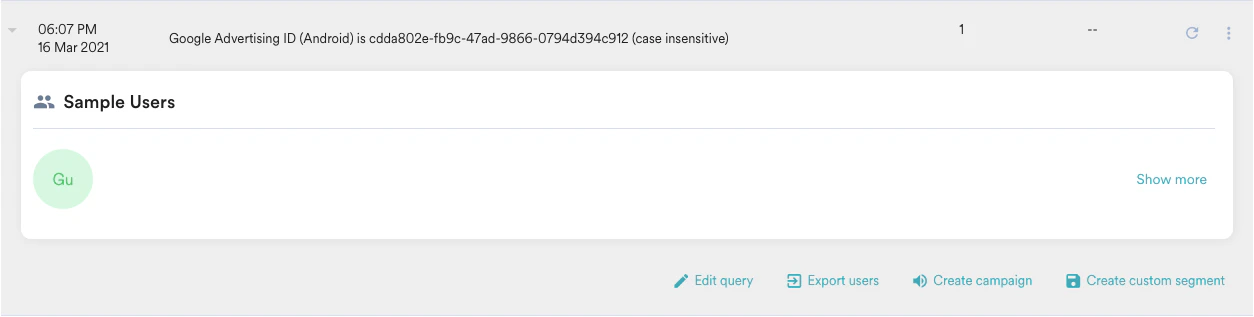
5. **Show count** をクリックします。 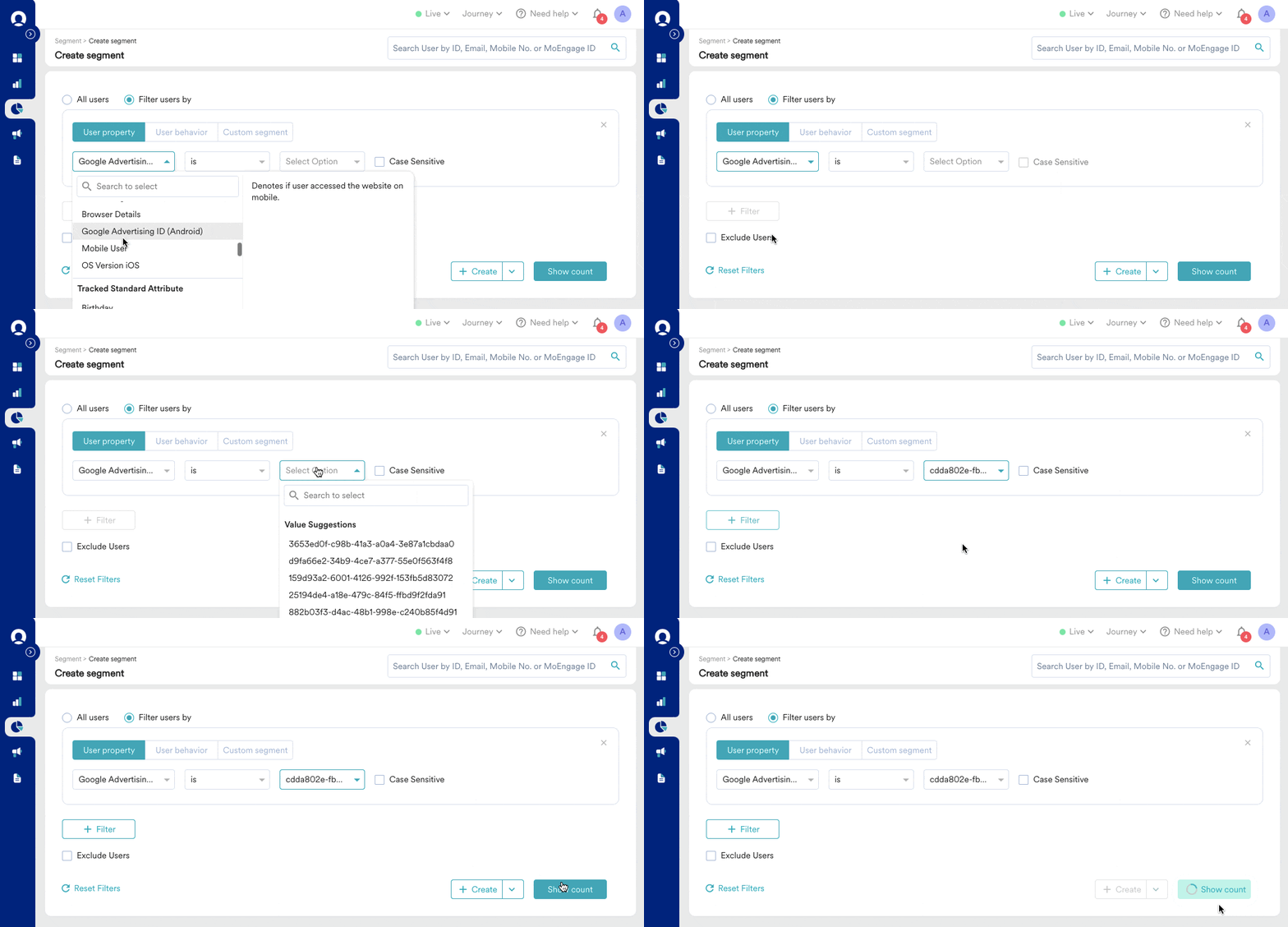 6. クエリ結果で、**Sample users** のユーザーアイコンをクリックしてユーザープロファイルを開きます。
  ログインしていない iOS ユーザーは、IDFA(Identifiers For Advertisers)を使用して特定できます。IDFA を使用するには、ユーザーが MoEngage で IDFA トラッキングにオプトインしている必要があります。
* IDFA は、iOS プロジェクトに AdSupport フレームワークが追加されている場合にのみトラッキングできます。
* IDFA トラッキングがオプトアウトされている場合、IDFA はトラッキングされません。IDFA トラッキングの詳細については、[MoEngage のオプトアウト機能](/docs/ja/developer-guide/ios-sdk/compliance/compliance)を参照してください。
* iOS デバイスの IDFA を取得するためのアプリは Apple App Store で入手できます。詳細については、[サンプルアプリ](https://apps.apple.com/in/app/the-identifiers/id564618183)を参照してください。
### IDFA でユーザーを検索する
1. MoEngage ダッシュボードの左側のナビゲーションメニューで **Segments** をクリックし、**Create segment** をクリックします。
2. **Filter users by option** をクリックし、**User attributes** タブをクリックします。
3. ユーザー属性 *Advertising Identifiers(iOS and Windows)* でフィルター条件を追加します。
4. ドロップダウン **Select Option** から IDFA 番号を選択します。**Show count** をクリックします。
ログインしていない iOS ユーザーは、IDFA(Identifiers For Advertisers)を使用して特定できます。IDFA を使用するには、ユーザーが MoEngage で IDFA トラッキングにオプトインしている必要があります。
* IDFA は、iOS プロジェクトに AdSupport フレームワークが追加されている場合にのみトラッキングできます。
* IDFA トラッキングがオプトアウトされている場合、IDFA はトラッキングされません。IDFA トラッキングの詳細については、[MoEngage のオプトアウト機能](/docs/ja/developer-guide/ios-sdk/compliance/compliance)を参照してください。
* iOS デバイスの IDFA を取得するためのアプリは Apple App Store で入手できます。詳細については、[サンプルアプリ](https://apps.apple.com/in/app/the-identifiers/id564618183)を参照してください。
### IDFA でユーザーを検索する
1. MoEngage ダッシュボードの左側のナビゲーションメニューで **Segments** をクリックし、**Create segment** をクリックします。
2. **Filter users by option** をクリックし、**User attributes** タブをクリックします。
3. ユーザー属性 *Advertising Identifiers(iOS and Windows)* でフィルター条件を追加します。
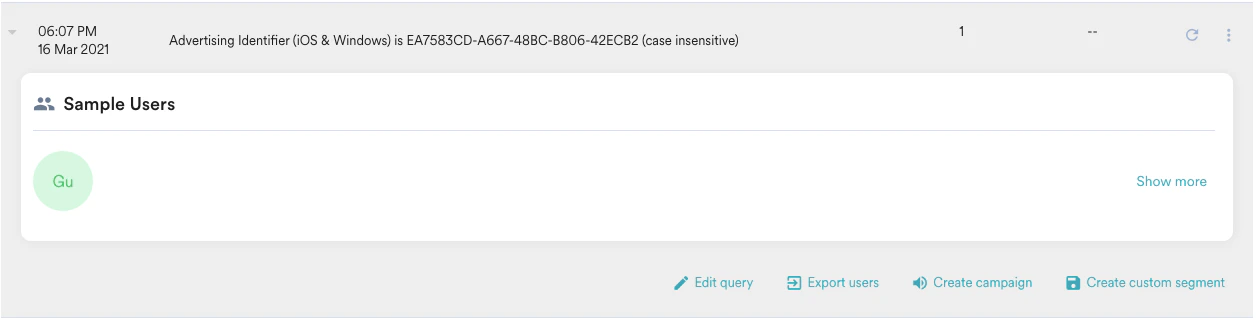
4. ドロップダウン **Select Option** から IDFA 番号を選択します。**Show count** をクリックします。 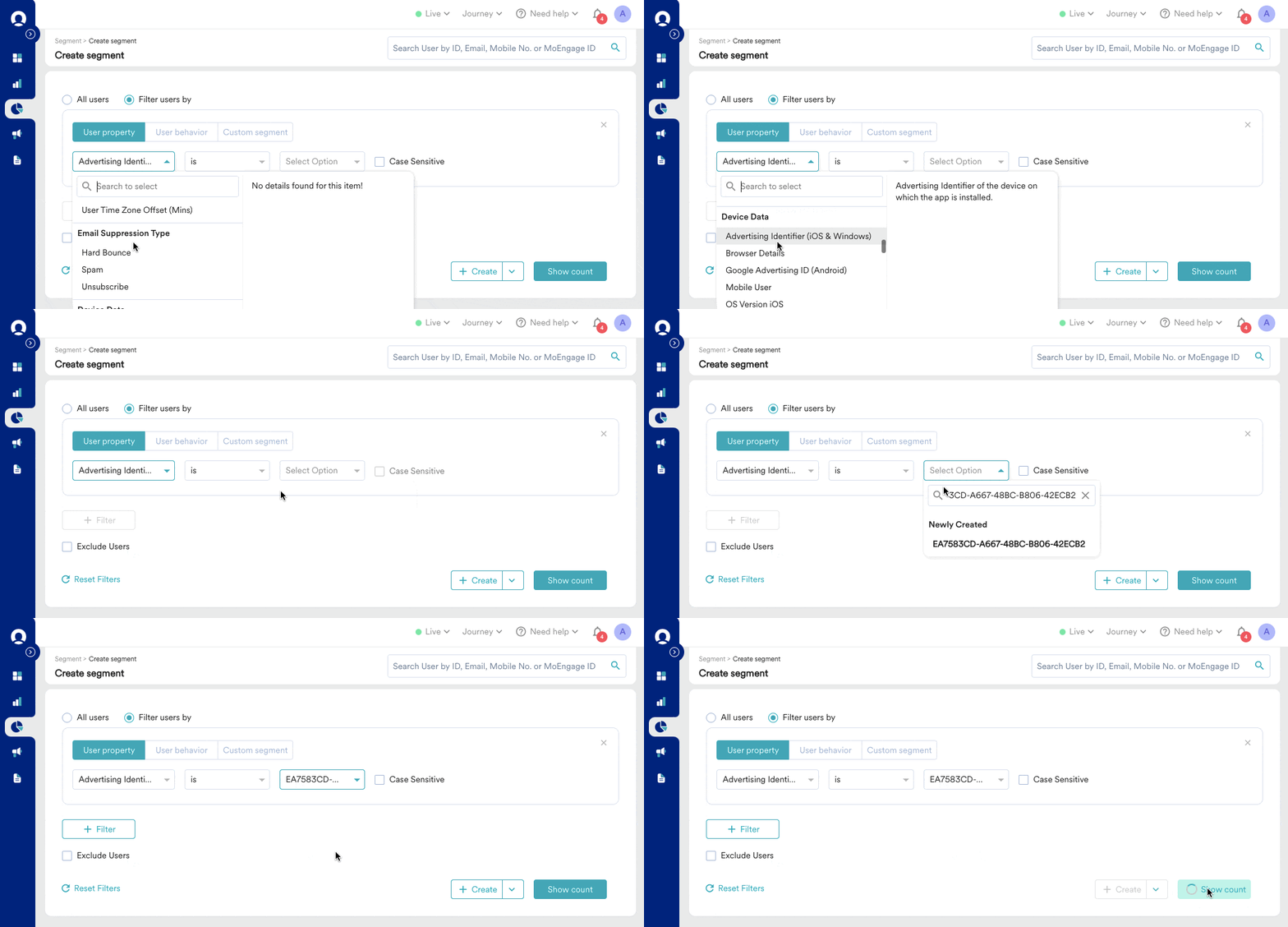 5. クエリ結果で、**Sample users** のユーザーアイコンをクリックしてユーザープロファイルを開きます。
  ### ノートパソコン、デスクトップ、タブレット用の Web プッシュトークン
Web プッシュ通知トークンを使用して、MoEngage ダッシュボードで Web プッシュ通知を購読したユーザーを検索できます。ノートパソコン、デスクトップ、タブレットのトークンを取得するには、次の手順を実行します。
**Web プッシュ通知トークンを取得する:**\
ユーザーが Web プッシュ通知の受信リクエストを承認している必要があります。以前に通知リクエストを拒否している場合、ユーザーは次の操作を行う必要があります。
1. ウェブサイトを開きます。
2. アドレスバーの左側にあるセキュリティアイコン\[]をクリックします。
3. サイトの設定 > 通知 を選択し、「ブロック」から「確認する」に変更します。
4. ページを再読み込みし、Web Push 通知の受信を承認します。
**ユーザーの Web プッシュトークンを表示する:**
1. このリンクを使用して、Chrome ブラウザー用の MoEngage SDK 拡張機能をインストールします。
2. ウェブサイトを開きます。
3. MoEngage 拡張機能をクリックします。
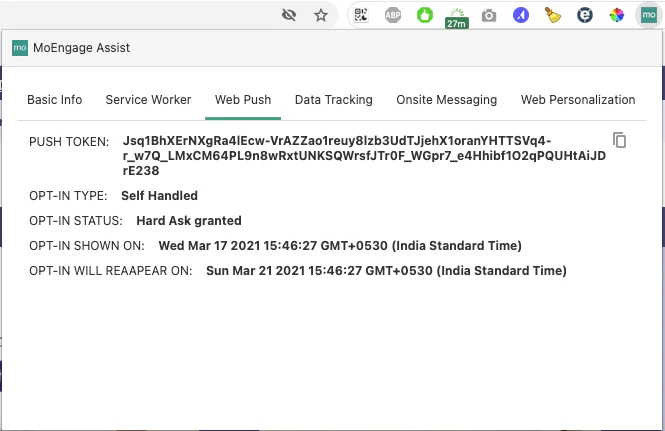
4. Web Push タブにあるプッシュトークンをコピーします。(プッシュトークン情報の取得には数秒かかる場合があります。表示されない場合は、ウェブサイトを再読み込みし、しばらくしてから拡張機能をクリックしてください。)
### ノートパソコン、デスクトップ、タブレット用の Web プッシュトークン
Web プッシュ通知トークンを使用して、MoEngage ダッシュボードで Web プッシュ通知を購読したユーザーを検索できます。ノートパソコン、デスクトップ、タブレットのトークンを取得するには、次の手順を実行します。
**Web プッシュ通知トークンを取得する:**\
ユーザーが Web プッシュ通知の受信リクエストを承認している必要があります。以前に通知リクエストを拒否している場合、ユーザーは次の操作を行う必要があります。
1. ウェブサイトを開きます。
2. アドレスバーの左側にあるセキュリティアイコン\[]をクリックします。
3. サイトの設定 > 通知 を選択し、「ブロック」から「確認する」に変更します。
4. ページを再読み込みし、Web Push 通知の受信を承認します。
**ユーザーの Web プッシュトークンを表示する:**
1. このリンクを使用して、Chrome ブラウザー用の MoEngage SDK 拡張機能をインストールします。
2. ウェブサイトを開きます。
3. MoEngage 拡張機能をクリックします。
4. Web Push タブにあるプッシュトークンをコピーします。(プッシュトークン情報の取得には数秒かかる場合があります。表示されない場合は、ウェブサイトを再読み込みし、しばらくしてから拡張機能をクリックしてください。)
 ### モバイルデバイス用の Web プッシュトークン
1. モバイルデバイスのプッシュトークンを確認するには、次の手順を実行します。
2. スマートフォンをノートパソコンに接続し、Chrome でサイトを開きます。
3. ノートパソコンでこのリンクを開きます: *chrome://inspect/#devices*。スマートフォンで開いているサイトとともに、お使いのデバイスが一覧表示されます。
4. テスト対象のウェブサイトを右クリックして「検証」を選択し、検証します。
### モバイルデバイス用の Web プッシュトークン
1. モバイルデバイスのプッシュトークンを確認するには、次の手順を実行します。
2. スマートフォンをノートパソコンに接続し、Chrome でサイトを開きます。
3. ノートパソコンでこのリンクを開きます: *chrome://inspect/#devices*。スマートフォンで開いているサイトとともに、お使いのデバイスが一覧表示されます。
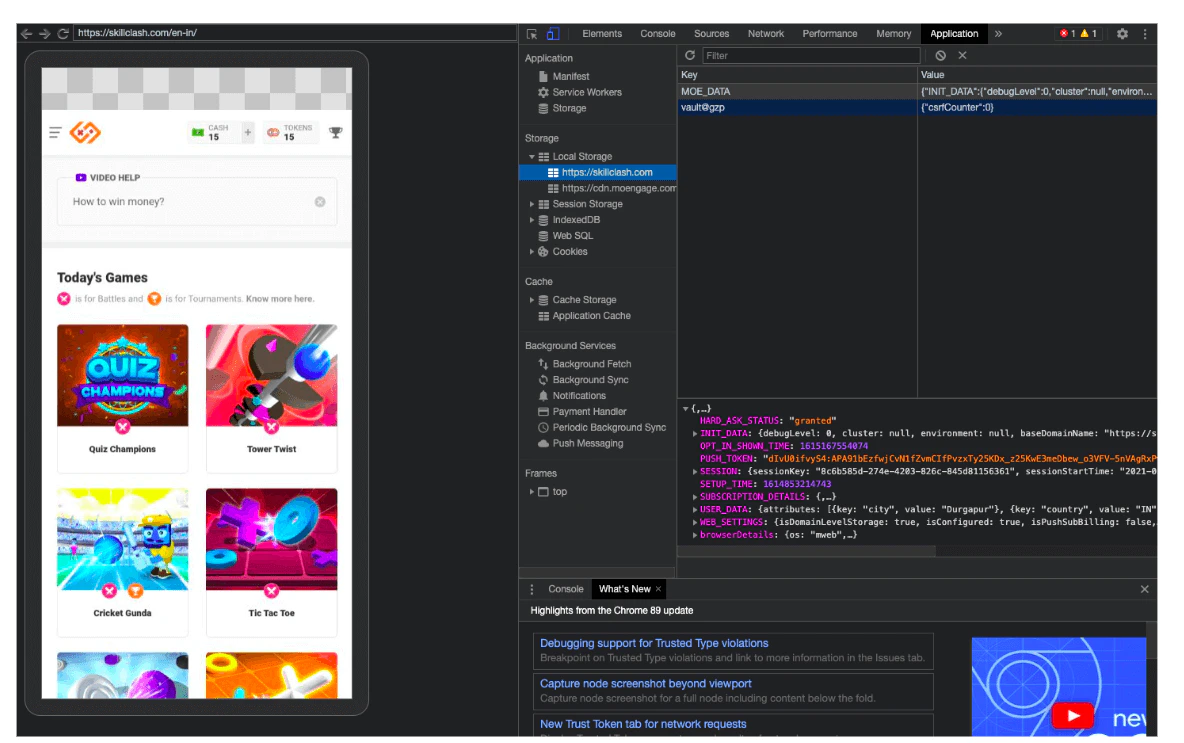
4. テスト対象のウェブサイトを右クリックして「検証」を選択し、検証します。 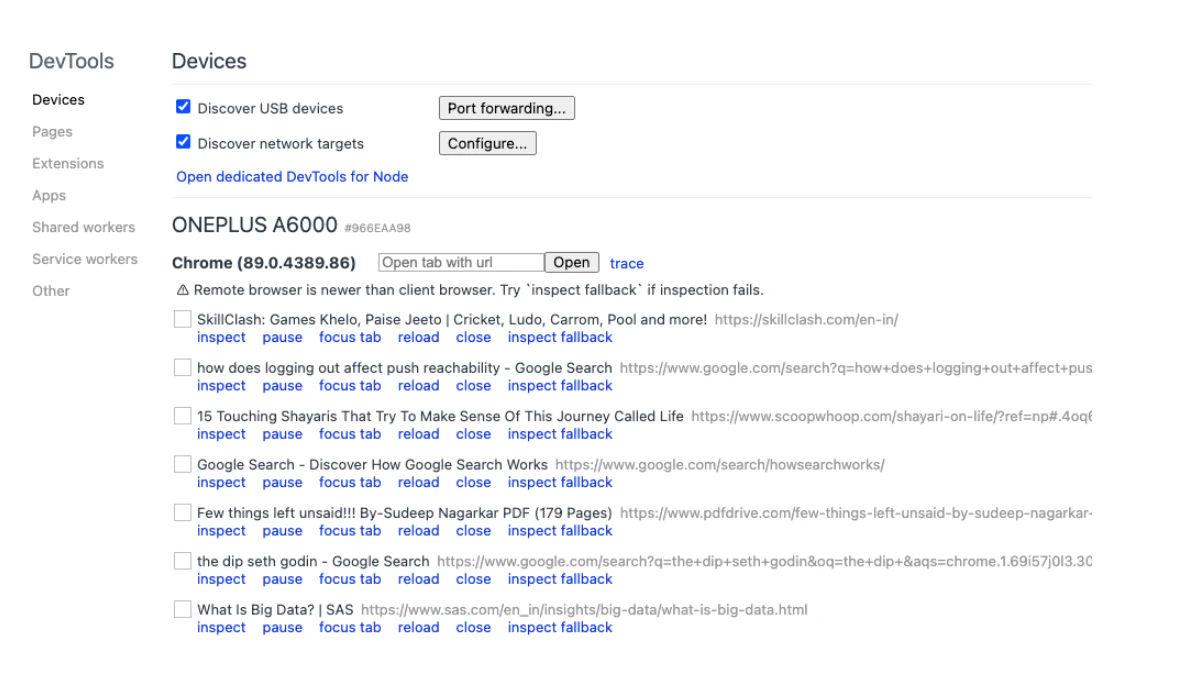 5. 検証ツールから Application タブに移動し、Local Storage > MOE data を選択して、プッシュトークンを取得します。
 ### Web プッシュトークンでユーザーを検索する
Web Push トークンを使用してセグメンテーションページでユーザーを検索するには、次の手順を実行します。
1. MoEngage ダッシュボードの左側のナビゲーションメニューで **Segments** をクリックし、**Create segment** をクリックします。
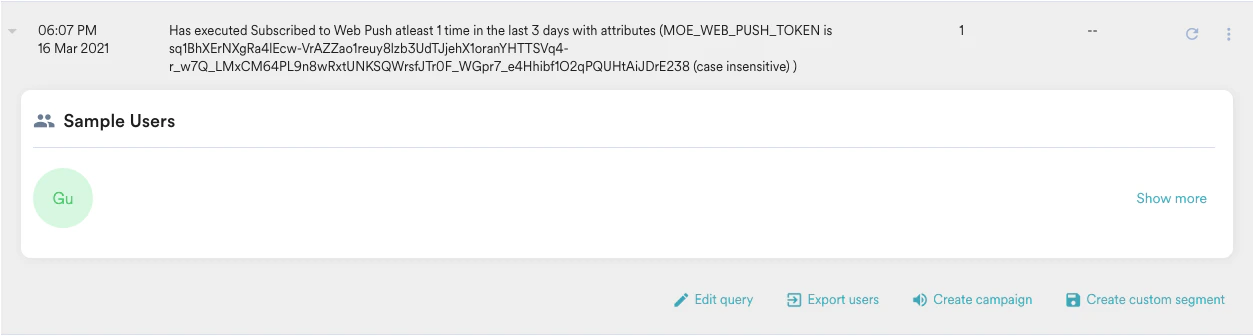
2. 次の条件を入力します: User Behavior、Has Executed Subscribed to WebPush in the last 3 days。
3. 時間属性リストから、ユーザーが Web プッシュを購読した期間を選択します。
4. **+ attribute** をクリックし、*MOE\_WEB\_PUSH\_TOKEN*(これはイベント属性です)でフィルタリングします。\
オプションフィールドに Web プッシュトークンを入力し、**Show count** をクリックします。
Web Push トークンを使用してセグメンテーションページでユーザーを検索するには、次の操作を行います。
1. MoEngage ダッシュボードで \_Segment -> Create Segment\_ に移動します。
2. *Filter users by* オプションを選択します。
3. *User behavior* タブで、イベントのドロップダウンリストから次を選択します。\
*Has Executed Subscribed to WebPush*
4. 時間属性のドロップダウンリストから、ユーザーが Web プッシュを購読した期間を選択します。
5. *Add attribute* をクリックし、**MOE\_WEB\_PUSH\_TOKEN**(これはイベント属性です)でフィルタリングします。
6. Web プッシュトークンをコピーしてフィルターボックスに貼り付けます。
7. *Show count* をクリックします。
### Web プッシュトークンでユーザーを検索する
Web Push トークンを使用してセグメンテーションページでユーザーを検索するには、次の手順を実行します。
1. MoEngage ダッシュボードの左側のナビゲーションメニューで **Segments** をクリックし、**Create segment** をクリックします。
2. 次の条件を入力します: User Behavior、Has Executed Subscribed to WebPush in the last 3 days。
3. 時間属性リストから、ユーザーが Web プッシュを購読した期間を選択します。
4. **+ attribute** をクリックし、*MOE\_WEB\_PUSH\_TOKEN*(これはイベント属性です)でフィルタリングします。\
オプションフィールドに Web プッシュトークンを入力し、**Show count** をクリックします。
Web Push トークンを使用してセグメンテーションページでユーザーを検索するには、次の操作を行います。
1. MoEngage ダッシュボードで \_Segment -> Create Segment\_ に移動します。
2. *Filter users by* オプションを選択します。
3. *User behavior* タブで、イベントのドロップダウンリストから次を選択します。\
*Has Executed Subscribed to WebPush*
4. 時間属性のドロップダウンリストから、ユーザーが Web プッシュを購読した期間を選択します。
5. *Add attribute* をクリックし、**MOE\_WEB\_PUSH\_TOKEN**(これはイベント属性です)でフィルタリングします。
6. Web プッシュトークンをコピーしてフィルターボックスに貼り付けます。
7. *Show count* をクリックします。 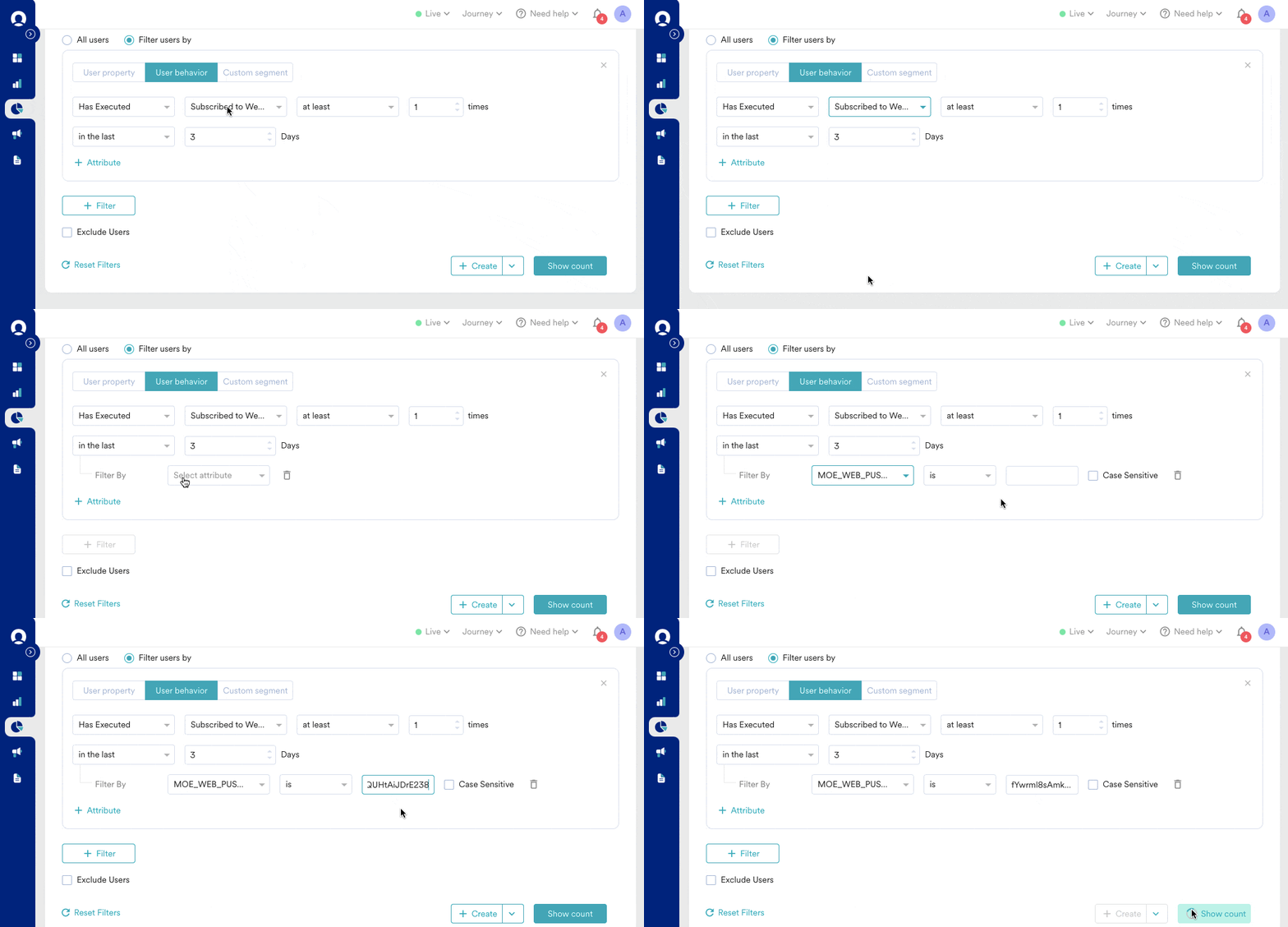 8. **Query result** セクションで、**sample users** のユーザーアイコンをクリックしてユーザープロファイルを開きます。