> ## Documentation Index
> Fetch the complete documentation index at: https://moengage.com/docs/llms.txt
> Use this file to discover all available pages before exploring further.
# アプリでのユーザーの最終アクティビティに基づいて WhatsApp でメッセージを送信する方法
# はじめに
最後に閲覧した製品は、潜在顧客にアプローチし、購入を促すための強力なツールです。ユーザーが最近閲覧した製品のリストを含む WhatsApp メッセージを送信することで、製品への関心を思い出させ、製品の購入やテレビ番組・シリーズの視聴完了などのアクションを促すことができます。
# 期待される結果
ユーザーはスムーズで魅力的な体験を得られ、アプリの機能に対する理解が深まり、ユーザー満足度とリテンション率が向上します。具体的には、ユーザーはアプリ内を簡単に移動して購入でき、最後に閲覧した製品、オファー、セールのリマインダーを受け取ることができるため、ユーザー満足度が向上し、アプリの使用頻度が高まります。
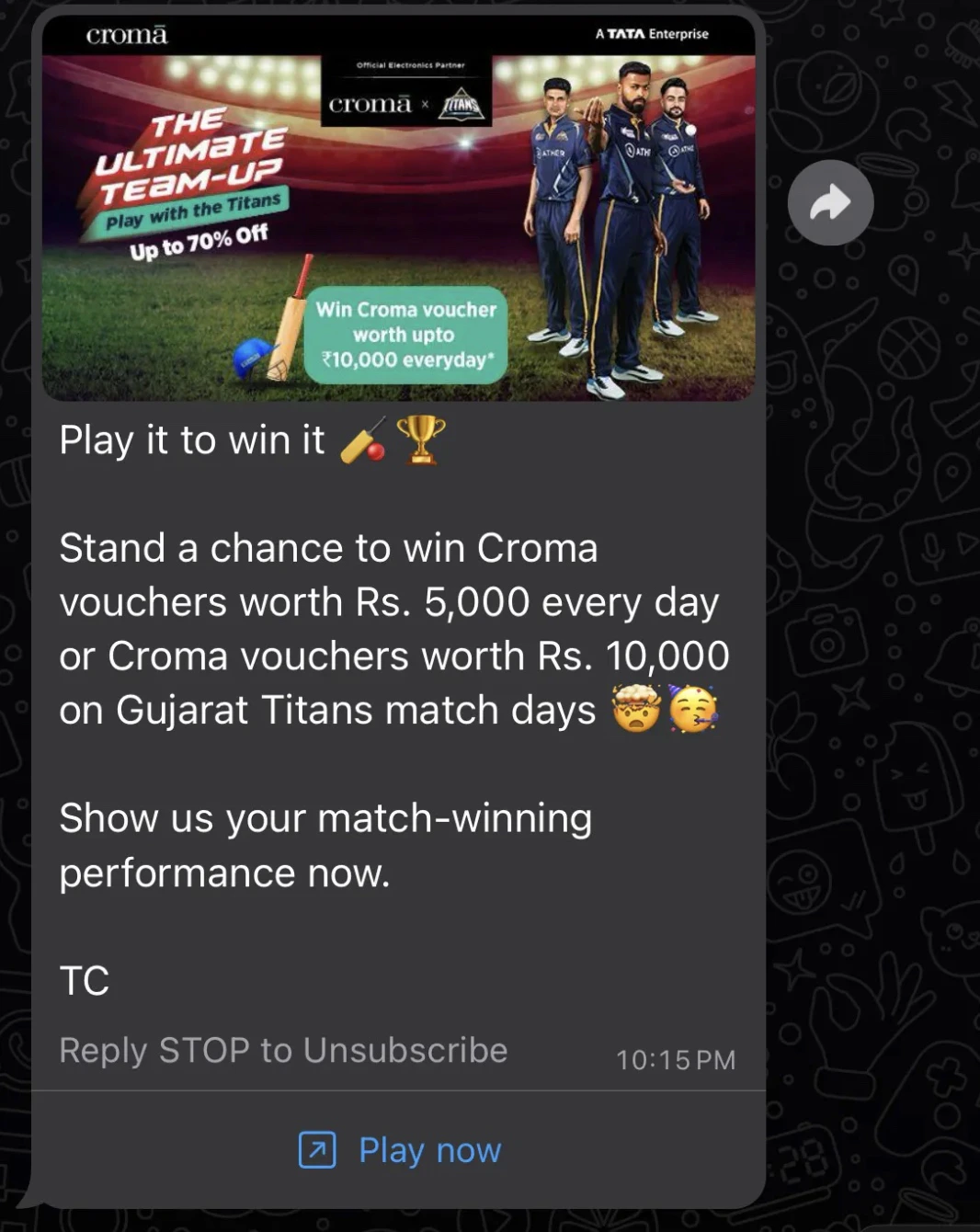 # WhatsApp キャンペーンを作成する
このセクションでは、潜在顧客にアプローチして購入を促すための WhatsApp キャンペーンを作成します。
## ステップ 1: ターゲットユーザー
1. 左側のサイドバーに移動して **Engage** > **Campaigns** をクリックし、**+ Create campaign** をクリックするか、**+ Create new**> **Campaign** をクリックします。
2. **Messaging Apps** で、**WhatsApp** > **Event Triggered** をクリックします。\
キャンペーン定義の最初のステップである「Target users」に移動します。
3. 次の詳細を入力します。
* **Campaign name**: キャンペーンの名前を入力します。例: 「Last viewed products」。
* **Campaign tags**: 関連するキャンペーンタグを選択します。
4. 必要な **Trigger Criteria** と **Audience** を選択します。サンプルオーディエンスの例としては、過去 3 日間にカートに商品を追加したが注文しなかったユーザーや、テレビ番組や映画の視聴を開始したが完了しなかったユーザーなどがあります。
# WhatsApp キャンペーンを作成する
このセクションでは、潜在顧客にアプローチして購入を促すための WhatsApp キャンペーンを作成します。
## ステップ 1: ターゲットユーザー
1. 左側のサイドバーに移動して **Engage** > **Campaigns** をクリックし、**+ Create campaign** をクリックするか、**+ Create new**> **Campaign** をクリックします。
2. **Messaging Apps** で、**WhatsApp** > **Event Triggered** をクリックします。\
キャンペーン定義の最初のステップである「Target users」に移動します。
3. 次の詳細を入力します。
* **Campaign name**: キャンペーンの名前を入力します。例: 「Last viewed products」。
* **Campaign tags**: 関連するキャンペーンタグを選択します。
4. 必要な **Trigger Criteria** と **Audience** を選択します。サンプルオーディエンスの例としては、過去 3 日間にカートに商品を追加したが注文しなかったユーザーや、テレビ番組や映画の視聴を開始したが完了しなかったユーザーなどがあります。
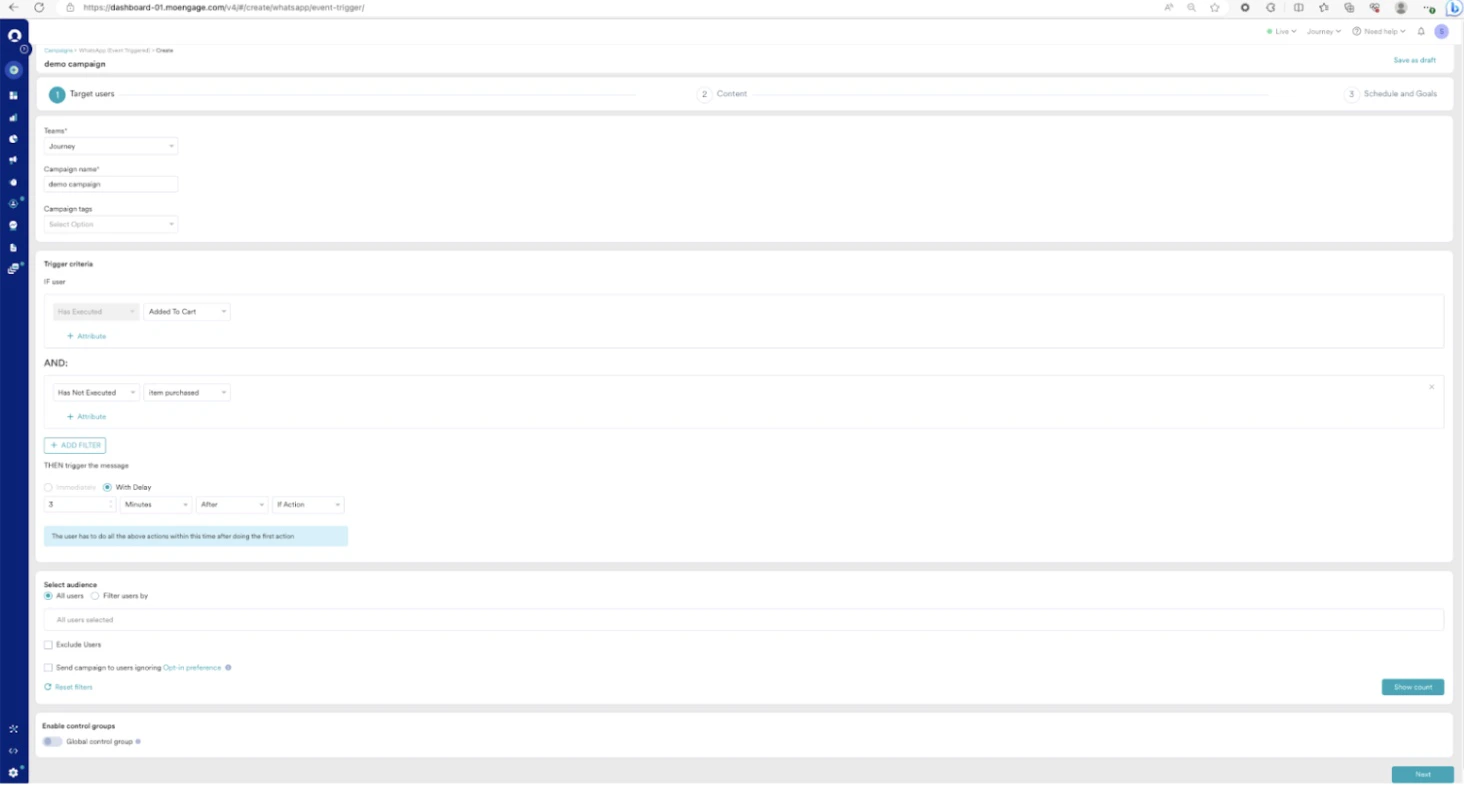 5. **Next** をクリックして 2 番目のステップ「Content」に進み、キャンペーンのコンテンツを定義します。
## ステップ 2: コンテンツ
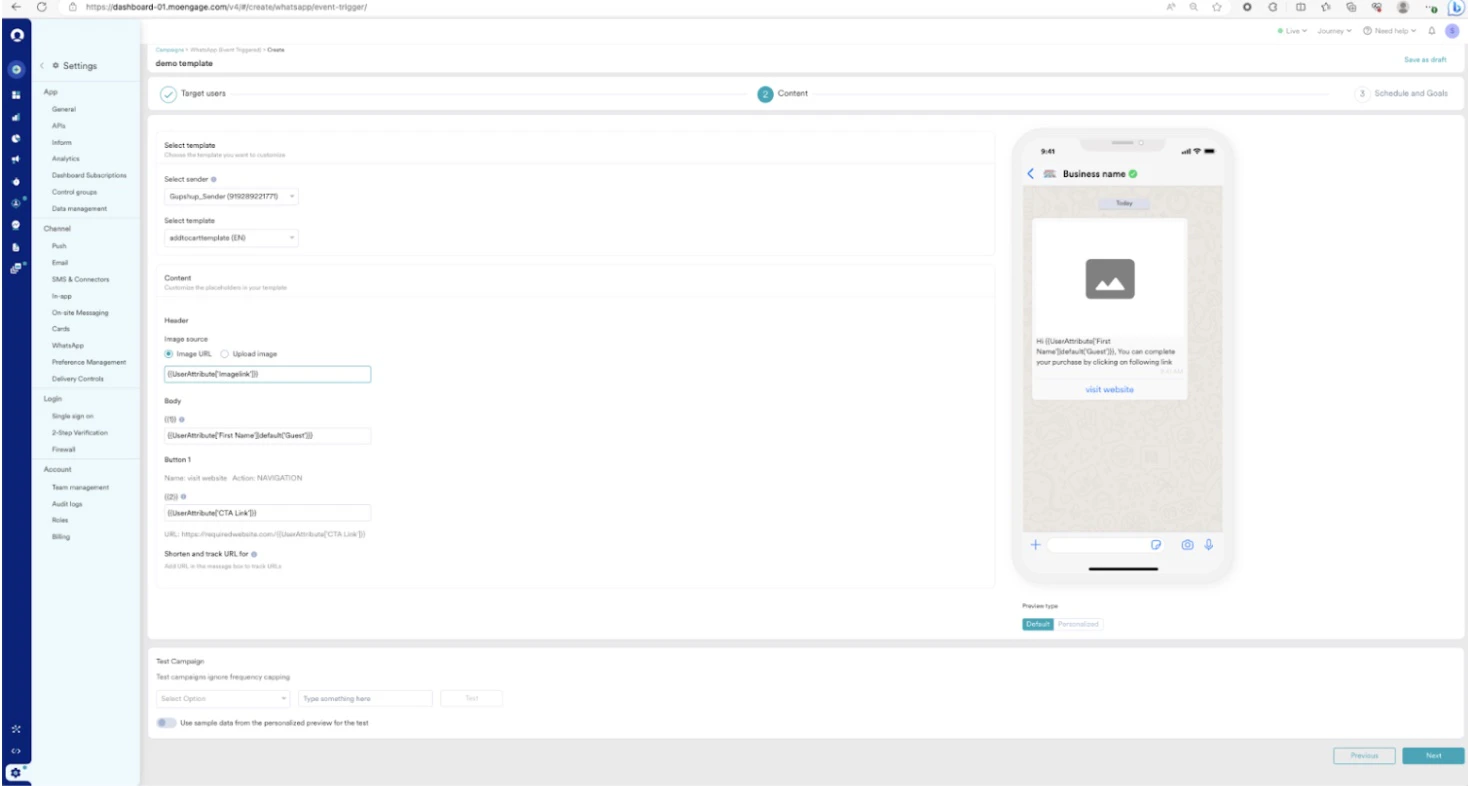
MoEngage の WhatsApp キャンペーンでは、あらゆるユースケースに対応するさまざまなテンプレートが用意されています。一から作成するオプションもあります。
1. 必要な送信者を選択します。
2. ヘッダーとして画像を含む必要なテンプレートを選択します(画像はテンプレートの作成時に動的画像として保存されています)。
3. ヘッダーでは、画像を取得するための一般的なオプションとして次のものがあります。
* 製品セットを使用して、最後に閲覧した製品を選択します。
* 各ユーザープロファイルについて、最後に閲覧した製品を含むユーザー属性を選択できます。
4. 名前、場所などの顧客属性やイベント属性を使用して、メッセージ本文をパーソナライズします(テンプレートに変数がある場合)。
5. 動的なナビゲーションリンクによるパーソナライゼーションを使用して、顧客が関連する画面に移動できるようにします(テンプレートに動的な CTA リンクがある場合)。
6. **Next** をクリックして 3 番目のステップ「Schedule and goals」に進み、キャンペーンのスケジュールと目標を定義します。
5. **Next** をクリックして 2 番目のステップ「Content」に進み、キャンペーンのコンテンツを定義します。
## ステップ 2: コンテンツ
MoEngage の WhatsApp キャンペーンでは、あらゆるユースケースに対応するさまざまなテンプレートが用意されています。一から作成するオプションもあります。
1. 必要な送信者を選択します。
2. ヘッダーとして画像を含む必要なテンプレートを選択します(画像はテンプレートの作成時に動的画像として保存されています)。
3. ヘッダーでは、画像を取得するための一般的なオプションとして次のものがあります。
* 製品セットを使用して、最後に閲覧した製品を選択します。
* 各ユーザープロファイルについて、最後に閲覧した製品を含むユーザー属性を選択できます。
4. 名前、場所などの顧客属性やイベント属性を使用して、メッセージ本文をパーソナライズします(テンプレートに変数がある場合)。
5. 動的なナビゲーションリンクによるパーソナライゼーションを使用して、顧客が関連する画面に移動できるようにします(テンプレートに動的な CTA リンクがある場合)。
6. **Next** をクリックして 3 番目のステップ「Schedule and goals」に進み、キャンペーンのスケジュールと目標を定義します。
 ## ステップ 3: スケジュールと目標
1. イベントトリガー型キャンペーンの期間を選択します。
2. コンバージョンをトラッキングするためのコンバージョン目標を追加します(必要な場合)。
3. キャンペーンの優先度を選択し、カスタム配信コントロールを定義します。
4. **Publish** をクリックします。
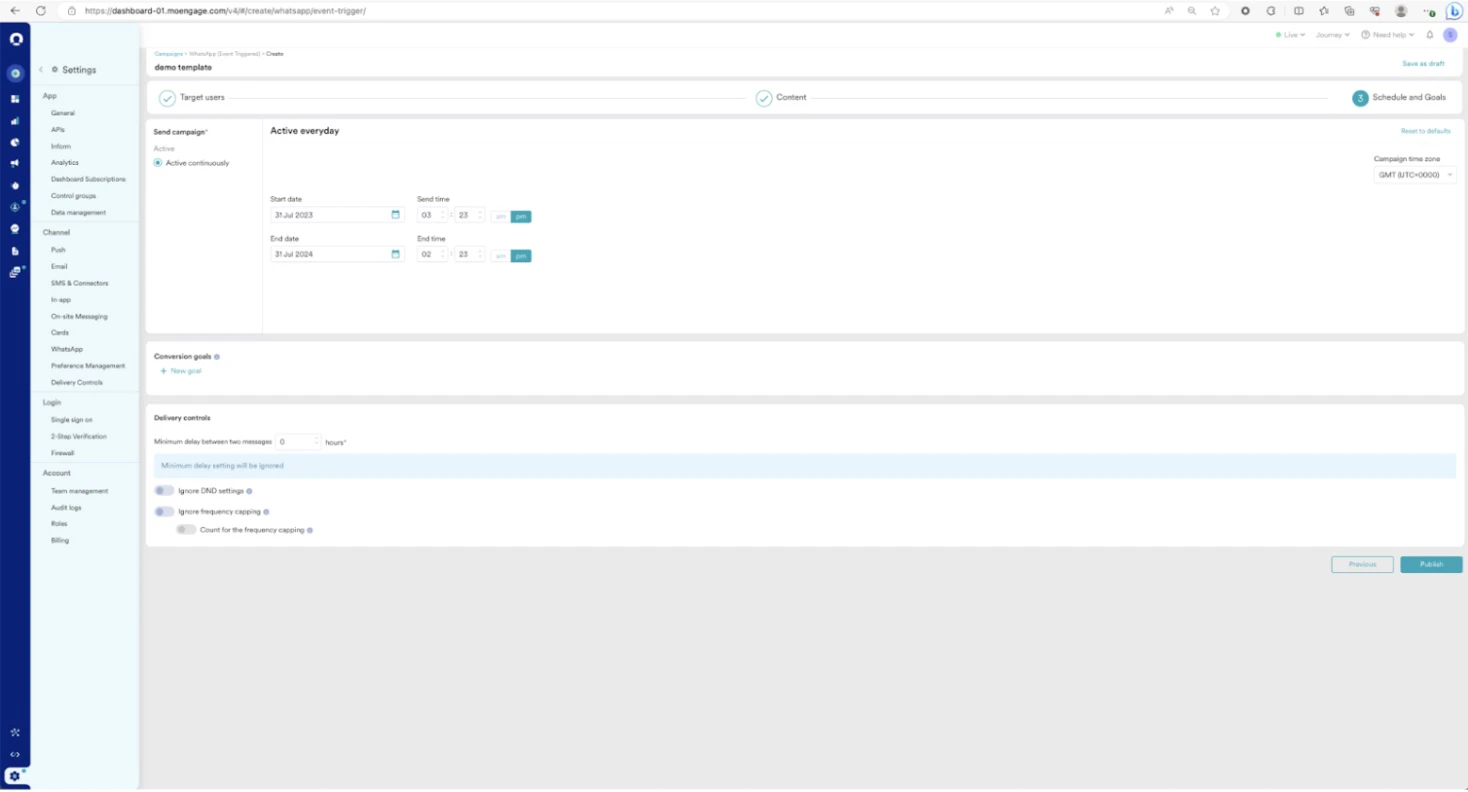
## ステップ 3: スケジュールと目標
1. イベントトリガー型キャンペーンの期間を選択します。
2. コンバージョンをトラッキングするためのコンバージョン目標を追加します(必要な場合)。
3. キャンペーンの優先度を選択し、カスタム配信コントロールを定義します。
4. **Publish** をクリックします。
 # まとめ
このユースケースでは、MoEngage のメッセージング機能を使用して WhatsApp キャンペーンを作成し、魅力的なインターフェースを設計しました。
この自動化されたキャンペーンにより、企業はアプリでのユーザーの最終アクティビティに基づいて、ユーザーがリマインダーを受け取り、最新のオファーやセールについて通知を受けられるようにできます。MoEngage の機能を使用してこのキャンペーンを実施することで、ユーザー体験を大幅に向上させ、購入をより魅力的かつ効果的なものにできます。
This documentation is built and hosted on [Mintlify](https://mintlify.com), a developer documentation platform.
# まとめ
このユースケースでは、MoEngage のメッセージング機能を使用して WhatsApp キャンペーンを作成し、魅力的なインターフェースを設計しました。
この自動化されたキャンペーンにより、企業はアプリでのユーザーの最終アクティビティに基づいて、ユーザーがリマインダーを受け取り、最新のオファーやセールについて通知を受けられるようにできます。MoEngage の機能を使用してこのキャンペーンを実施することで、ユーザー体験を大幅に向上させ、購入をより魅力的かつ効果的なものにできます。
This documentation is built and hosted on [Mintlify](https://mintlify.com), a developer documentation platform.