> ## Documentation Index
> Fetch the complete documentation index at: https://moengage.com/docs/llms.txt
> Use this file to discover all available pages before exploring further.

# Merlin AI を使用してユーザー配分を動的に行う

> MoEngage で Merlin AI を使用して A/B テストのバリエーション間でユーザーを動的に配分し、開封率、クリック率、またはその両方の指標を最適化します。

<Note>
  Push、Email、In-App Messages、On-Site Messages、Personalize、SMS、RCS、MMS で利用できます。
</Note>

# 手順

次の手順に従います。

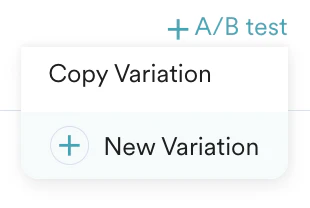
1. キャンペーン作成プロセスのステップ 2 で、**+ A/B test** をクリックします。

2. New Variation をクリックして新しいバリエーションを作成します。\
   または\
   Copy Variation をクリックして、以前に作成したバリエーションをコピーします。

   <img alt="A_B_Testing_Options.png" src="https://mintcdn.com/moengage/-uVFLyK4XoHTd5WE/images/moengage_17342b.png?fit=max&auto=format&n=-uVFLyK4XoHTd5WE&q=85&s=56d5e931db4d2f8002f901e4e5c694ed" width="310" height="208" data-path="images/moengage_17342b.png" />

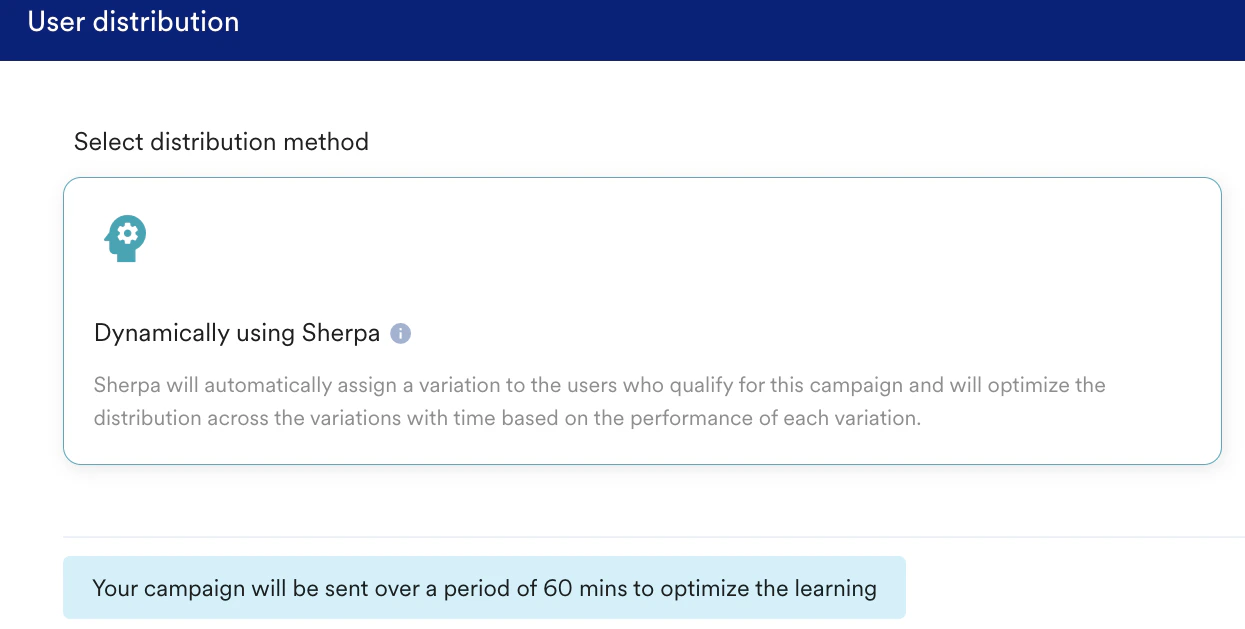
3. **User distribution** をクリックします。

4. Dynamically using Merlin AI をクリックします。
   <img alt="UserDistribution_Sherpa.png" src="https://mintcdn.com/moengage/DUgG020WbtkVK2Ls/images/moengage_374bde.png?fit=max&auto=format&n=DUgG020WbtkVK2Ls&q=85&s=9c24c858eab10a084a787f1f68633759" width="1245" height="629" data-path="images/moengage_374bde.png" />

5. 最大化する指標を選択します。

   <table>
     <thead>
       <tr>
         <th>指標</th>
         <th>説明</th>
       </tr>
     </thead>

     <tbody>
       <tr>
         <td colspan="2" align="center"><strong>Email</strong></td>
       </tr>

       <tr>
         <td>Open Rate</td>
         <td>各バリアントのメール開封率に基づいて、異なるバリエーション間の配分を最適化する場合に選択します。</td>
       </tr>

       <tr>
         <td>Click rate</td>
         <td>各バリアントのクリック率に基づいて、異なるバリエーション間の配分を最適化する場合に選択します。</td>
       </tr>

       <tr>
         <td>Both</td>
         <td>各バリアントのメール開封率とメールクリック率の両方に基づいて、異なるバリエーション間の配分を最適化する場合に選択します。</td>
       </tr>

       <tr>
         <td colspan="2" align="center"><strong>In-App Message と Onsite Message</strong></td>
       </tr>

       <tr>
         <td>Conversion</td>
         <td>各バリアントのクリック率に基づいて、異なるバリエーション間の配分を最適化する場合に選択します。</td>
       </tr>

       <tr>
         <td>Engagement</td>
         <td>各バリアントのコンバージョン率に基づいて、異なるバリエーション間の配分を最適化する場合に選択します。</td>
       </tr>

       <tr>
         <td>Revenue</td>
         <td>各バリアントが生み出した収益に基づいて、異なるバリエーション間の配分を最適化する場合に選択します。</td>
       </tr>
     </tbody>
   </table>

6. Campaign duration で、2 hours または 4 hours を選択して、メールキャンペーンのキャンペーン期間を設定します。

7. 次の項目を設定します。

   | フィールド | 説明 |
   | - | - |
   | Objective (Optional) | テストの目的。 <br /><br />**注**: In-App Message、On-Site Message、Web Personalization にのみ適用されます。 |
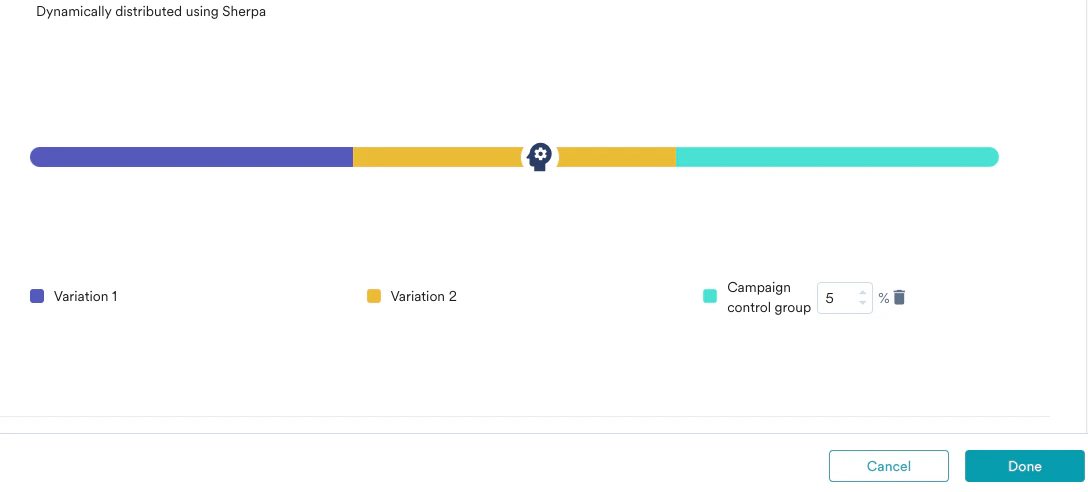
   | Variation | キャンペーンバリエーションのバリエーション名を変更します(In-App、On-Site Messaging、Web Personalization にのみ適用されます)。 <br /><br />**注**: 作成できるバリエーションは最大 5 つまでです。 |
   | Campaign control group | キャンペーンを受け取るユーザーの割合を設定します。 <br /><br />**注**: 次の場合、MoEngage は 2 回目のキャンペーンの受信を保証しません。<br />• ユーザーが、いずれかのアクティブなキャンペーンのグローバルコントロールグループまたはキャンペーンコントロールグループに属している場合<br />• ユーザーがキャンペーンを 2 回受け取る資格を満たしている場合 |

   <img src="https://mintcdn.com/moengage/2FjM3dGfEH1CYo8k/images/moengage_692018.png?fit=max&auto=format&n=2FjM3dGfEH1CYo8k&q=85&s=0fea3809f55561e4b24671b482530752" alt="DynamicAllocation.png" width="1088" height="492" data-path="images/moengage_692018.png" />

8. Done をクリックしてキャンペーンバリエーションを保存します。\
   または\
   Cancel をクリックしてキャンペーンバリエーションを破棄します。

<Info>
  Merlin AI によってユーザー配分が行われるキャンペーンには、All Campaigns ページの Campaign Status に <img alt="Powered_by_Sherpa.png" src="https://mintcdn.com/moengage/rmgWdhG7TCISpEIz/images/moengage_d428d2.png?fit=max&auto=format&n=rmgWdhG7TCISpEIz&q=85&s=aaecb96d71b3f16715c95b5568493315" width="43" height="45" data-path="images/moengage_d428d2.png" /> アイコンが表示されます。
</Info>

# 次のステップ

* [ユーザー配分を手動で行う](/docs/ja/user-guide/ai-and-intelligence/ab-testing/create-multivariate-testing/perform-user-distribution-manually)
* [多変量テストを編集する](/docs/ja/user-guide/ai-and-intelligence/ab-testing/create-multivariate-testing/edit-multivariate-experiment)

以前は *Sherpa AI* と呼ばれていたすべての MoEngage AI 製品は、現在 *Merlin AI* という名称になっています。