> ## Documentation Index
> Fetch the complete documentation index at: https://moengage.com/docs/llms.txt
> Use this file to discover all available pages before exploring further.
# 外部アプリを Custom Agents に接続する
> 外部アプリケーションを接続して、実行する Custom Agents が MoEngage のデータと併せてそれらのアプリケーションを利用できるようにします。
Custom Agent は、割り当てられたツールを通じて MoEngage のデータを扱います。**Connectors** はその範囲を MoEngage 外のアプリケーションにまで広げるため、1 つのエージェントが同じ実行の中で外部ファイルからキャンペーンブリーフを読み取り、キャンペーンデータを操作できます。
このページでは、MoEngage がワークスペースで Connectors を有効にした後の動作について説明します。Connectors が有効になっていない場合は、MoEngage の Customer Success Manager (CSM) にお問い合わせください。
## Connectors の仕組み
* **アプリケーションの接続はエージェントごとではなく、一度だけ行います。** **Connectors** ページでアプリケーションを接続すると、実行するすべてのエージェントがそのアプリケーションにアクセスできます。コネクタは特定のエージェントに紐付けられていないため、どのアプリケーションを使用するかはエージェントの指示によって決まります。
* **アクセス範囲は実行を開始したユーザーに従います。** 各ユーザーは自分のアカウントを接続します。同じエージェントでも、あなたが実行すればあなたのデータを、チームメイトが実行すればそのチームメイトのデータを扱います。また、あなたが実行するすべてのエージェントは同じアプリケーション群にアクセスします。
* **コネクタのどのツールを有効にしておくかを制御できます。** アプリケーションを接続すると、そのツールがエージェントで利用可能になります。個々のツールは、コネクタの **Connection details** ダイアログで有効化または無効化します。無効化したツールは、あなたが実行するすべてのエージェントで利用できなくなります。
* **Connectors は MoEngage ツールとは別に管理されます。** コネクタはエージェントの MoEngage ツールの割り当てを変更せず、2 つのセットは個別に管理します。MoEngage ツールについては、[ツールの割り当て](/docs/ja/user-guide/ai-and-intelligence/merlin-ai/custom-agents/create-and-manage-custom-agents#assign-tools)を参照してください。
## 利用可能な Connectors
**Connectors** ページには、ワークスペースで利用可能なアプリケーションが一覧表示されます。MoEngage は今後の段階でアプリケーションを追加していくため、最新の一覧はこのページで確認してください。
## アプリケーションを接続する
まず、専用のページでアプリケーションを接続します。
1. 左側のナビゲーションメニューで、**AI Agents** > **Connectors** に移動します。
2. 接続するアプリケーションを選択します。
3. アプリケーションのサインインおよび同意画面を完了します。これにより、アプリケーションが MoEngage にあなたのアカウントへのアクセスを許可します。
Agent Builder は、ワークスペースで提供されているアプリケーションと、あなたが接続したアプリケーションを把握しています。エージェントが未接続のアプリケーションを必要とする場合、ビルダーは接続を促します。**Connect apps** リンクを使用して新しいブラウザタブで **Connectors** ページを開き、そこでアプリケーションを接続してからビルダーに戻ってください。
## コネクタのツールを有効化または無効化する
各コネクタは独自のツールセットを提供し、各ツールにはそれぞれステータスがあります。エージェントが呼び出せるツールを制御するには、次の手順に従います。
 1. 左側のナビゲーションメニューで、**AI Agents** > **Connectors** に移動します。
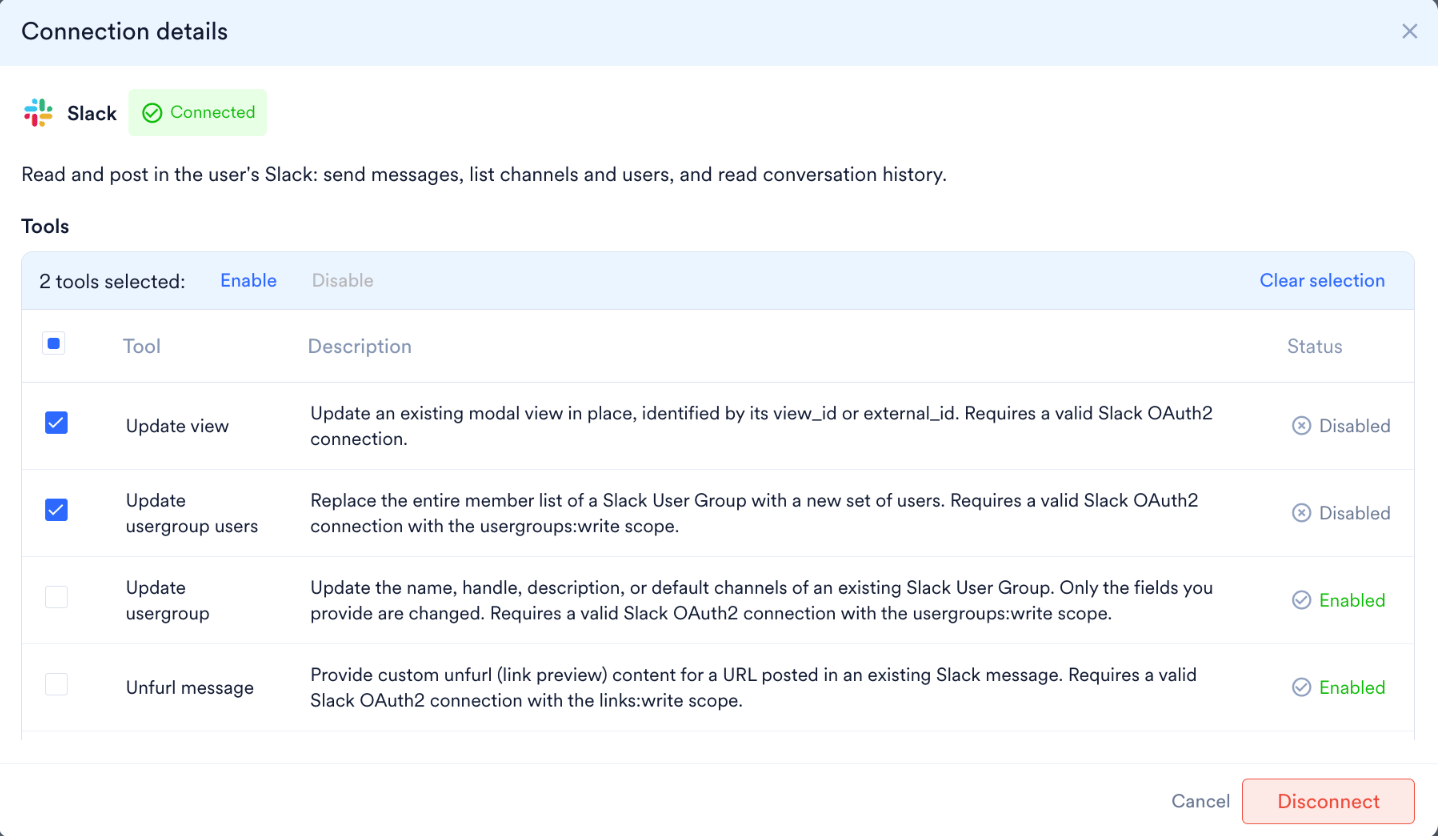
2. 接続済みのアプリケーションを選択します。MoEngage が **Connection details** ダイアログを開き、アプリケーションが提供するすべてのツールが、その説明とステータス (**Enabled** または **Disabled**) とともに一覧表示されます。
3. 変更する各ツールの横にあるチェックボックスを選択します。アクションバーには選択したツールの数が表示されます。すべてのツールを選択するには、テーブルヘッダーのチェックボックスを使用します。現在の選択を破棄するには、**Clear selection** をクリックします。
4. **Enable** または **Disable** をクリックします。選択した各ツールの **Status** 列が更新されます。
ツールのステータスは個々のエージェントではなくコネクタに属するため、あなたが実行するすべてのエージェントに適用されます。エージェントが読み取りアクセスのみを必要とする場合は、コネクタの書き込みツールを無効にしてください。
接続を完全に削除するには、**Connection details** ダイアログで **Disconnect** をクリックします。その後、再度接続するまで、あなたが実行するエージェントはそのアプリケーションにアクセスできなくなります。
## 使用するアプリケーションをエージェントに指示する
接続したアプリケーションはあなたが実行するすべてのエージェントで利用できるため、ビルダーで何かを紐付ける必要はありません。エージェントを適切なアプリケーションに導くのは、エージェントの指示です。
1. Agent Builder でエージェントを開きます。新しいエージェントの場合は、[Custom Agent を作成する](/docs/ja/user-guide/ai-and-intelligence/merlin-ai/custom-agents/create-and-manage-custom-agents#create-a-custom-agent)を参照してください。公開済みの既存エージェントの場合は、エージェントの詳細ページで **Manage** > **Edit** に移動します。Draft の場合は、Custom Agents ダッシュボードでそのカードをクリックします。
2. エージェントの指示でアプリケーションを参照します。各入力がどのアプリケーションにあるかを指定し、エージェントがそれに対して何を行う必要があるかを記述します。ガイダンスについては、[エージェントの指示を設定する](/docs/ja/user-guide/ai-and-intelligence/merlin-ai/custom-agents/create-and-manage-custom-agents#configure-your-agents-instructions)を参照してください。
3. **Test agent** セッションを実行して、エージェントが想定どおりにアプリケーションにアクセスできることを確認してから、**Make live** をクリックします。
## 実行時の認証
MoEngage は、コネクタへのアクセスを、エージェントを作成したユーザーではなく、セッションを開始したユーザーに基づいて解決します。接続済みアプリケーションを使用するエージェントをチームメイトが実行すると、エージェントはそのチームメイトのアカウントで動作し、そのアカウントの範囲の結果を返します。
自分のアカウントでエージェントをテストするには、自分でアプリケーションを接続してください。エージェントを実行する各チームメイトは、**Connectors** ページで同じアプリケーションに自分のアカウントを接続します。コネクタへのアクセスと MoEngage の権限の関係について詳しくは、[Custom Agent の基本: 権限とセキュリティ](/docs/ja/user-guide/ai-and-intelligence/merlin-ai/custom-agents/custom-agents-essentials-permission-and-security)を参照してください。
## 実行中に再接続する
コネクタの呼び出しには有効な接続が必要です。アプリケーションが接続されていない場合、またはセッション中に接続が切れた場合、エージェントはアプリケーションにアクセスできないことを報告し、そのデータなしで処理を続行します。
接続を復元するために新しいセッションを開始する必要はありません。
1. 別のブラウザタブで **AI Agents** > **Connectors** を開き、アプリケーションを接続または再接続します。
2. セッションに戻り、次のメッセージを送信します。
エージェントは、そのメッセージ以降、復元された接続を使用します。エージェントがスキップしたステップがあれば、再試行させるためにそのステップを改めて指示してください。
## 利用規約
Connectors の使用には、MoEngage の [AI Terms of Usage Policy](https://www.moengage.com/ai-terms-of-usage-policy/) が適用されます。接続された各アプリケーションには、引き続きそのプロバイダー独自の規約が適用されます。アプリケーションを接続する前に、それらの規約を確認してください。
* コネクタは、サインインおよび同意画面であなたが承認したものと同じ外部アプリケーションへのアクセス権をエージェントに付与します。承認する前にその画面を確認し、エージェントが必要とするアプリケーションのみを接続してください。
* MoEngage はコネクタによる書き込みを制限しません。接続済みアプリケーションにアクセスするエージェントは、その中のデータを変更できます。また、コネクタの組み込みガイダンスは、あなたの承認を必須とするのではなく、破壊的な呼び出しの前にエージェント自身に確認を求めるものです。エージェントがファイルを編集したりメールを送信したりする場合は、それを踏まえて指示を記述してください。
* 使用する前に、各コネクタの利用規約を確認してください。詳しくは、MoEngage の [AI Terms of Usage Policy](https://www.moengage.com/ai-terms-of-usage-policy/) を参照してください。
## よくある質問
いいえ。アプリケーションは一度接続すれば、あなたが実行するすべてのエージェントで利用可能になります。コネクタは特定のエージェントに紐付けられていないため、あなたが実行する 2 つのエージェントは同じアプリケーションにアクセスします。エージェントに特定のアプリケーションを使わせないようにするには、そのアプリケーションをエージェントの指示に含めないでください。
はい。コネクタの **Connection details** ダイアログで、ツールを個別に有効化または無効化できます。ステータスは、あなたが実行するすべてのエージェントに適用されます。有効なツールのうち、エージェントは指示で求められたツールを使用します。
いいえ。Connectors と MoEngage ツールは別々のセットです。アプリケーションを接続または切断しても、エージェントに割り当てられた MoEngage ツールは変わりません。
セッションを開始したユーザーのアカウントです。そのセッション内のすべてのコネクタ呼び出しはそのユーザーとして認証されるため、エージェントを実行する各チームメイトは、外部アプリケーション内の自分のデータを扱います。
エージェントはアプリケーションにアクセスできないことを報告し、そのデータなしで処理を続行します。**Connectors** ページでアプリケーションを再接続してから、同じセッションで次のメッセージを送信してください。エージェントは復元された接続で処理を続行します。[実行中に再接続する](/docs/ja/user-guide/ai-and-intelligence/merlin-ai/custom-agents/connect-external-apps#reconnect-during-a-run)を参照してください。
1. 左側のナビゲーションメニューで、**AI Agents** > **Connectors** に移動します。
2. 接続済みのアプリケーションを選択します。MoEngage が **Connection details** ダイアログを開き、アプリケーションが提供するすべてのツールが、その説明とステータス (**Enabled** または **Disabled**) とともに一覧表示されます。
3. 変更する各ツールの横にあるチェックボックスを選択します。アクションバーには選択したツールの数が表示されます。すべてのツールを選択するには、テーブルヘッダーのチェックボックスを使用します。現在の選択を破棄するには、**Clear selection** をクリックします。
4. **Enable** または **Disable** をクリックします。選択した各ツールの **Status** 列が更新されます。
ツールのステータスは個々のエージェントではなくコネクタに属するため、あなたが実行するすべてのエージェントに適用されます。エージェントが読み取りアクセスのみを必要とする場合は、コネクタの書き込みツールを無効にしてください。
接続を完全に削除するには、**Connection details** ダイアログで **Disconnect** をクリックします。その後、再度接続するまで、あなたが実行するエージェントはそのアプリケーションにアクセスできなくなります。
## 使用するアプリケーションをエージェントに指示する
接続したアプリケーションはあなたが実行するすべてのエージェントで利用できるため、ビルダーで何かを紐付ける必要はありません。エージェントを適切なアプリケーションに導くのは、エージェントの指示です。
1. Agent Builder でエージェントを開きます。新しいエージェントの場合は、[Custom Agent を作成する](/docs/ja/user-guide/ai-and-intelligence/merlin-ai/custom-agents/create-and-manage-custom-agents#create-a-custom-agent)を参照してください。公開済みの既存エージェントの場合は、エージェントの詳細ページで **Manage** > **Edit** に移動します。Draft の場合は、Custom Agents ダッシュボードでそのカードをクリックします。
2. エージェントの指示でアプリケーションを参照します。各入力がどのアプリケーションにあるかを指定し、エージェントがそれに対して何を行う必要があるかを記述します。ガイダンスについては、[エージェントの指示を設定する](/docs/ja/user-guide/ai-and-intelligence/merlin-ai/custom-agents/create-and-manage-custom-agents#configure-your-agents-instructions)を参照してください。
3. **Test agent** セッションを実行して、エージェントが想定どおりにアプリケーションにアクセスできることを確認してから、**Make live** をクリックします。
## 実行時の認証
MoEngage は、コネクタへのアクセスを、エージェントを作成したユーザーではなく、セッションを開始したユーザーに基づいて解決します。接続済みアプリケーションを使用するエージェントをチームメイトが実行すると、エージェントはそのチームメイトのアカウントで動作し、そのアカウントの範囲の結果を返します。
自分のアカウントでエージェントをテストするには、自分でアプリケーションを接続してください。エージェントを実行する各チームメイトは、**Connectors** ページで同じアプリケーションに自分のアカウントを接続します。コネクタへのアクセスと MoEngage の権限の関係について詳しくは、[Custom Agent の基本: 権限とセキュリティ](/docs/ja/user-guide/ai-and-intelligence/merlin-ai/custom-agents/custom-agents-essentials-permission-and-security)を参照してください。
## 実行中に再接続する
コネクタの呼び出しには有効な接続が必要です。アプリケーションが接続されていない場合、またはセッション中に接続が切れた場合、エージェントはアプリケーションにアクセスできないことを報告し、そのデータなしで処理を続行します。
接続を復元するために新しいセッションを開始する必要はありません。
1. 別のブラウザタブで **AI Agents** > **Connectors** を開き、アプリケーションを接続または再接続します。
2. セッションに戻り、次のメッセージを送信します。
エージェントは、そのメッセージ以降、復元された接続を使用します。エージェントがスキップしたステップがあれば、再試行させるためにそのステップを改めて指示してください。
## 利用規約
Connectors の使用には、MoEngage の [AI Terms of Usage Policy](https://www.moengage.com/ai-terms-of-usage-policy/) が適用されます。接続された各アプリケーションには、引き続きそのプロバイダー独自の規約が適用されます。アプリケーションを接続する前に、それらの規約を確認してください。
* コネクタは、サインインおよび同意画面であなたが承認したものと同じ外部アプリケーションへのアクセス権をエージェントに付与します。承認する前にその画面を確認し、エージェントが必要とするアプリケーションのみを接続してください。
* MoEngage はコネクタによる書き込みを制限しません。接続済みアプリケーションにアクセスするエージェントは、その中のデータを変更できます。また、コネクタの組み込みガイダンスは、あなたの承認を必須とするのではなく、破壊的な呼び出しの前にエージェント自身に確認を求めるものです。エージェントがファイルを編集したりメールを送信したりする場合は、それを踏まえて指示を記述してください。
* 使用する前に、各コネクタの利用規約を確認してください。詳しくは、MoEngage の [AI Terms of Usage Policy](https://www.moengage.com/ai-terms-of-usage-policy/) を参照してください。
## よくある質問
いいえ。アプリケーションは一度接続すれば、あなたが実行するすべてのエージェントで利用可能になります。コネクタは特定のエージェントに紐付けられていないため、あなたが実行する 2 つのエージェントは同じアプリケーションにアクセスします。エージェントに特定のアプリケーションを使わせないようにするには、そのアプリケーションをエージェントの指示に含めないでください。
はい。コネクタの **Connection details** ダイアログで、ツールを個別に有効化または無効化できます。ステータスは、あなたが実行するすべてのエージェントに適用されます。有効なツールのうち、エージェントは指示で求められたツールを使用します。
いいえ。Connectors と MoEngage ツールは別々のセットです。アプリケーションを接続または切断しても、エージェントに割り当てられた MoEngage ツールは変わりません。
セッションを開始したユーザーのアカウントです。そのセッション内のすべてのコネクタ呼び出しはそのユーザーとして認証されるため、エージェントを実行する各チームメイトは、外部アプリケーション内の自分のデータを扱います。
エージェントはアプリケーションにアクセスできないことを報告し、そのデータなしで処理を続行します。**Connectors** ページでアプリケーションを再接続してから、同じセッションで次のメッセージを送信してください。エージェントは復元された接続で処理を続行します。[実行中に再接続する](/docs/ja/user-guide/ai-and-intelligence/merlin-ai/custom-agents/connect-external-apps#reconnect-during-a-run)を参照してください。