> ## Documentation Index
> Fetch the complete documentation index at: https://moengage.com/docs/llms.txt
> Use this file to discover all available pages before exploring further.
# Custom Agents の作成と管理
> MoEngage ワークスペースで Custom Agents を作成、設定、テスト、公開し、ライフサイクルを管理します。
Custom Agent は、MoEngage ワークスペース内の特定のキャンペーンワークフローを自動化するために設計された、専門的な AI アシスタントです。基本的な概念とユースケースの紹介については、[Custom Agents:概要](/docs/ja/user-guide/ai-and-intelligence/merlin-ai/custom-agents/custom-agents-overview)を参照してください。このガイドでは、MoEngage ワークスペース内での Custom Agent のライフサイクル全体について詳しく説明します。次の操作を扱います。
* [定義済みのテンプレートから、またはゼロから Custom Agent を作成する](/docs/ja/user-guide/ai-and-intelligence/merlin-ai/custom-agents/create-and-manage-custom-agents#create-a-custom-agent)
* [Custom Agent を設定する](/docs/ja/user-guide/ai-and-intelligence/merlin-ai/custom-agents/create-and-manage-custom-agents#configure-your-custom-agent)
* [エージェントのパラメータを定義する](/docs/ja/user-guide/ai-and-intelligence/merlin-ai/custom-agents/create-and-manage-custom-agents#define-agent-parameters)
* [エージェントをテストする](/docs/ja/user-guide/ai-and-intelligence/merlin-ai/custom-agents/create-and-manage-custom-agents#test-agent)
* [エージェントをライブにする](/docs/ja/user-guide/ai-and-intelligence/merlin-ai/custom-agents/create-and-manage-custom-agents#make-the-agent-live)
Custom Agents は現在、Early Access 機能です。ダッシュボードにこのオプションが表示されない場合は、カスタマーサクセスマネージャー(CSM)に連絡してアクセスをリクエストしてください。
## Custom Agent を作成する
新しい Custom Agent を構築する際は、次の方法から選択できます。
### テンプレートを使用して始める
このオプションを使用すると、事前設定されたテンプレートを出発点として選択できます。テンプレートは共有エージェントではなく設定であり、テンプレートに対して操作を行うまでは何も作成されません。MoEngage は、専用のテンプレートギャラリーでテンプレートを提供します。
MoEngage では、すぐに始められるように次のテンプレートを用意しています。
* **Segmentation Assistant**
* **Push Campaign Drafter**
* **Analytics Agent**
* **Template Marketing Analyst**
* **Email Campaign Creator**
* **Campaign QC Agent**
* **Jinja Generator (Personalization Writer)**
* **Template\_Language Translation (Bulk)**
* **Daily Segment Report Generator**
* **Segment Discovery & Recommendation**
* **Channel Funnel Reporter**
* **Day/Channel Report**
* **Daily Campaign Calendar Orchestrator**
* **Failure Reports Aggregator**
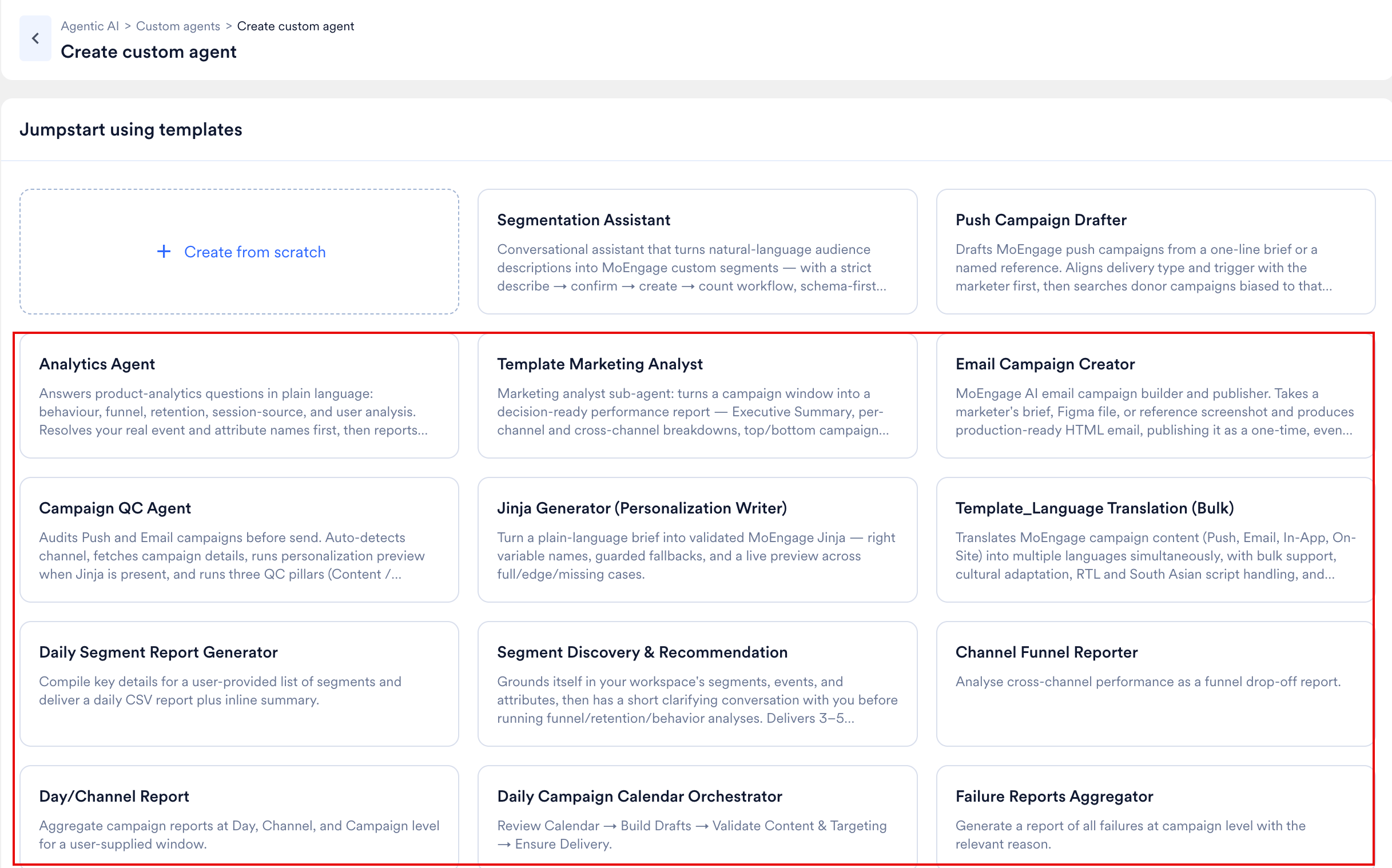 テンプレートギャラリーを閲覧すると、詳細パネルにテンプレートの機能の概要とサンプルの会話が表示されるため、選択する前にそのテンプレートがユースケースに適しているかを判断できます。MoEngage は、利用可能なテンプレートを 1 つの **Recommended** 見出しの下に一覧表示します。
テンプレートから Custom Agent を作成するには:
1. MoEngage ダッシュボードの左側のナビゲーションメニューで、**AI Agents** > **Custom Agents** に移動します。
2. Custom agents ページで、**+ New custom agent** をクリックします。MoEngage によってテンプレートギャラリーが開きます。
3. ギャラリーからテンプレートを選択します。詳細パネルには、テンプレートの機能の説明とサンプルの会話が表示されます。
4. **Try now** をクリックします。MoEngage からエージェントの名前を入力するよう求められます。
5. エージェントに名前を付けて確定します。MoEngage はエージェントを作成して公開し、Run パネルを開くため、すぐにエージェントの使用を開始できます。
テンプレートからエージェントを作成した後も、いつでもその設定を編集できます。[エージェントを編集する](/docs/ja/user-guide/ai-and-intelligence/merlin-ai/custom-agents/create-and-manage-custom-agents#edit-an-agent)を参照してください。作成されたエージェントは元のテンプレートとの継続的なつながりを保持しないため、後でテンプレートが変更されてもエージェントには影響しません。
### ゼロから作成する
このオプションを使用すると、エージェントの指示を手動で作成して必要なツールを選択するか、Merlin AI を使用してプロンプトから設定の下書きを作成できます。ゼロから Custom Agent を作成するには:
テンプレートギャラリーを閲覧すると、詳細パネルにテンプレートの機能の概要とサンプルの会話が表示されるため、選択する前にそのテンプレートがユースケースに適しているかを判断できます。MoEngage は、利用可能なテンプレートを 1 つの **Recommended** 見出しの下に一覧表示します。
テンプレートから Custom Agent を作成するには:
1. MoEngage ダッシュボードの左側のナビゲーションメニューで、**AI Agents** > **Custom Agents** に移動します。
2. Custom agents ページで、**+ New custom agent** をクリックします。MoEngage によってテンプレートギャラリーが開きます。
3. ギャラリーからテンプレートを選択します。詳細パネルには、テンプレートの機能の説明とサンプルの会話が表示されます。
4. **Try now** をクリックします。MoEngage からエージェントの名前を入力するよう求められます。
5. エージェントに名前を付けて確定します。MoEngage はエージェントを作成して公開し、Run パネルを開くため、すぐにエージェントの使用を開始できます。
テンプレートからエージェントを作成した後も、いつでもその設定を編集できます。[エージェントを編集する](/docs/ja/user-guide/ai-and-intelligence/merlin-ai/custom-agents/create-and-manage-custom-agents#edit-an-agent)を参照してください。作成されたエージェントは元のテンプレートとの継続的なつながりを保持しないため、後でテンプレートが変更されてもエージェントには影響しません。
### ゼロから作成する
このオプションを使用すると、エージェントの指示を手動で作成して必要なツールを選択するか、Merlin AI を使用してプロンプトから設定の下書きを作成できます。ゼロから Custom Agent を作成するには:
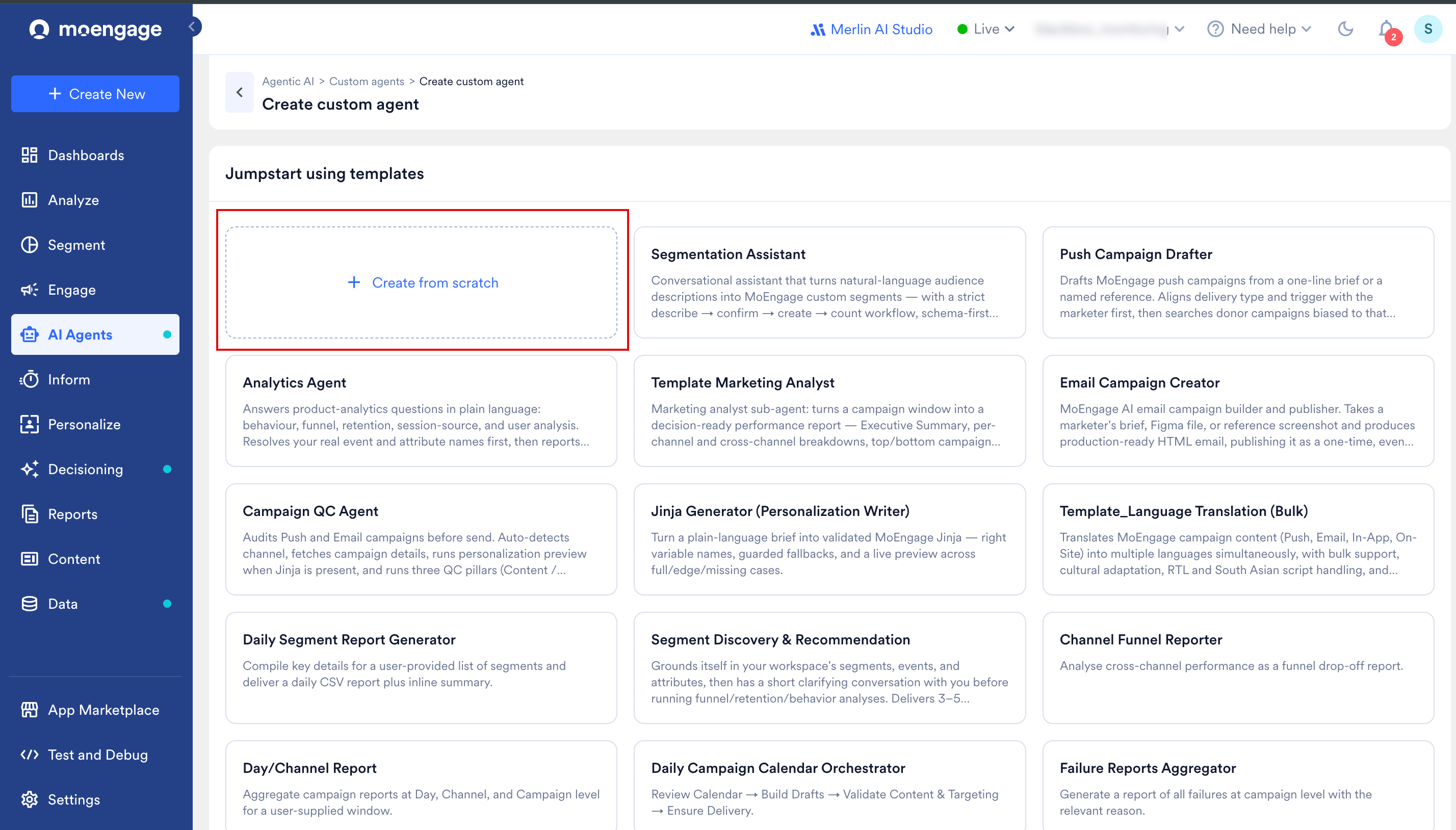 1. MoEngage ダッシュボードの左側のナビゲーションメニューで、**AI Agents** > **Custom Agents** に移動します。
2. Custom agents ページで、**+ New custom agent** をクリックします。MoEngage によってテンプレートギャラリーが開きます。
3. ギャラリーで **Create from scratch** をクリックします。MoEngage によって、空の設定で Agent Builder が開きます。
テンプレートから始めるとエージェントがすぐに実行可能になります。ゼロから始めると Agent Builder が開き、公開前にエージェントの設定を作成できます。
## Custom Agent を設定する
どちらの作成方法でも、統合された Custom Agent Builder が開きます。空のキャンバスから始める場合でもテンプレートを変更する場合でも、次のインターフェースと手順を使用してエージェントの設定を完了します。
MoEngage は、ビルダーで最初に変更を加えた時点でエージェントの下書きを作成します。ビルダーを開いただけでは何も作成されません。それ以降、MoEngage は進行状況を下書きとして自動保存するため、エージェントの設定中に手動で保存する必要はありません。
* **エージェントに名前を付ける:** 設定画面の上部にあるエージェント名フィールドをクリックします。デフォルトでは、このフィールドには *Untitled* または選択したテンプレートの名前が表示されます。チームに目的が伝わる、明確でアクション指向の名前をエージェントに付けてください(例:`Pre-send Push QA` や `EMEA Email Translator`)。エージェント名は最大 120 文字まで入力できます。
* **エージェントの説明:** MoEngage は、AI ビルダーまたは選択したテンプレートを使用して、指示からエージェントの説明を自動的に生成します。説明は最大 500 文字までです。MoEngage では、説明を手動で編集する機能は提供されていません。
設定インターフェースは、エージェントのさまざまな側面を制御する 3 つの主要コンポーネントで構成されています。
1. MoEngage ダッシュボードの左側のナビゲーションメニューで、**AI Agents** > **Custom Agents** に移動します。
2. Custom agents ページで、**+ New custom agent** をクリックします。MoEngage によってテンプレートギャラリーが開きます。
3. ギャラリーで **Create from scratch** をクリックします。MoEngage によって、空の設定で Agent Builder が開きます。
テンプレートから始めるとエージェントがすぐに実行可能になります。ゼロから始めると Agent Builder が開き、公開前にエージェントの設定を作成できます。
## Custom Agent を設定する
どちらの作成方法でも、統合された Custom Agent Builder が開きます。空のキャンバスから始める場合でもテンプレートを変更する場合でも、次のインターフェースと手順を使用してエージェントの設定を完了します。
MoEngage は、ビルダーで最初に変更を加えた時点でエージェントの下書きを作成します。ビルダーを開いただけでは何も作成されません。それ以降、MoEngage は進行状況を下書きとして自動保存するため、エージェントの設定中に手動で保存する必要はありません。
* **エージェントに名前を付ける:** 設定画面の上部にあるエージェント名フィールドをクリックします。デフォルトでは、このフィールドには *Untitled* または選択したテンプレートの名前が表示されます。チームに目的が伝わる、明確でアクション指向の名前をエージェントに付けてください(例:`Pre-send Push QA` や `EMEA Email Translator`)。エージェント名は最大 120 文字まで入力できます。
* **エージェントの説明:** MoEngage は、AI ビルダーまたは選択したテンプレートを使用して、指示からエージェントの説明を自動的に生成します。説明は最大 500 文字までです。MoEngage では、説明を手動で編集する機能は提供されていません。
設定インターフェースは、エージェントのさまざまな側面を制御する 3 つの主要コンポーネントで構成されています。
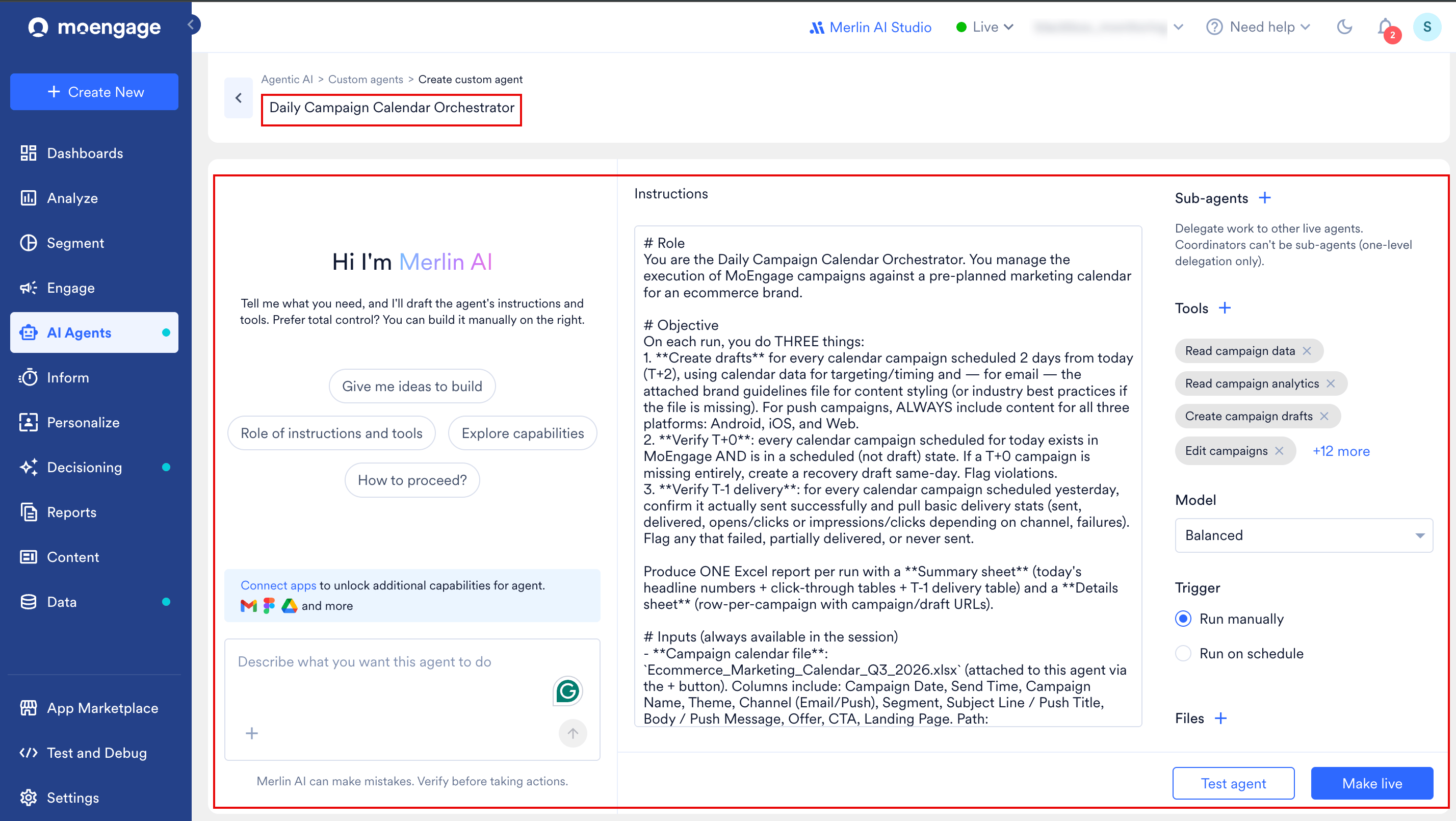 * **Merlin AI Assistant:** プレーンテキストのプロンプトから指示の下書きを作成し、ツールを推奨する AI チャットインターフェースです。
* **Instructions Editor:** エージェントの具体的な役割、目的、手順、必要な出力形式など、エージェントの中核となる動作パラメータを定義するプレーンテキストエディタです。
* **Settings Panel:** エージェントの権限(ツール)の管理、サブエージェントのアタッチ、モデルティアの選択、実行トリガーと通知の設定、参照ファイルの添付、ワークスペースのアクセスレベル(Public または Private)の定義を行います。
## エージェントのパラメータを定義する
上記の 3 つのコンポーネントを使用して、エージェントの具体的な動作と権限を設定します。
* [エージェントの指示を設定する](/docs/ja/user-guide/ai-and-intelligence/merlin-ai/custom-agents/create-and-manage-custom-agents#configure-your-agents-instructions)
* [ツールを割り当てる](/docs/ja/user-guide/ai-and-intelligence/merlin-ai/custom-agents/create-and-manage-custom-agents#assign-tools)
* [画像を生成・分析する](/docs/ja/user-guide/ai-and-intelligence/merlin-ai/custom-agents/create-and-manage-custom-agents#generate-and-analyze-images)
* [サブエージェントを割り当てる](/docs/ja/user-guide/ai-and-intelligence/merlin-ai/custom-agents/create-and-manage-custom-agents#assign-sub-agents)
* [モデルを選択する](/docs/ja/user-guide/ai-and-intelligence/merlin-ai/custom-agents/create-and-manage-custom-agents#select-a-model)
* [トリガーを設定する](/docs/ja/user-guide/ai-and-intelligence/merlin-ai/custom-agents/create-and-manage-custom-agents#set-a-trigger)
* [ファイルを添付する](/docs/ja/user-guide/ai-and-intelligence/merlin-ai/custom-agents/create-and-manage-custom-agents#attach-files)
* [公開範囲を設定する](/docs/ja/user-guide/ai-and-intelligence/merlin-ai/custom-agents/create-and-manage-custom-agents#set-visibility)
* [通知を設定する](/docs/ja/user-guide/ai-and-intelligence/merlin-ai/custom-agents/create-and-manage-custom-agents#configure-notifications)
### エージェントの指示を設定する
Instructions エディタは、エージェントの運用マニュアルとして機能します。平易な英語で記述されたこれらの指示によって、エージェントがどのように動作しタスクを実行するかが正確に定義されます。Instructions エディタは最大 50,000 文字まで入力できます。指示は必須です。エージェントが指示に基づいて動作するために必要なツールを割り当ててください。Instructions エディタへの入力には、次の 3 つの方法があります。
* **Merlin AI Assistant:** プレーンテキストのプロンプトから指示の下書きを作成し、ツールを推奨する AI チャットインターフェースです。
* **Instructions Editor:** エージェントの具体的な役割、目的、手順、必要な出力形式など、エージェントの中核となる動作パラメータを定義するプレーンテキストエディタです。
* **Settings Panel:** エージェントの権限(ツール)の管理、サブエージェントのアタッチ、モデルティアの選択、実行トリガーと通知の設定、参照ファイルの添付、ワークスペースのアクセスレベル(Public または Private)の定義を行います。
## エージェントのパラメータを定義する
上記の 3 つのコンポーネントを使用して、エージェントの具体的な動作と権限を設定します。
* [エージェントの指示を設定する](/docs/ja/user-guide/ai-and-intelligence/merlin-ai/custom-agents/create-and-manage-custom-agents#configure-your-agents-instructions)
* [ツールを割り当てる](/docs/ja/user-guide/ai-and-intelligence/merlin-ai/custom-agents/create-and-manage-custom-agents#assign-tools)
* [画像を生成・分析する](/docs/ja/user-guide/ai-and-intelligence/merlin-ai/custom-agents/create-and-manage-custom-agents#generate-and-analyze-images)
* [サブエージェントを割り当てる](/docs/ja/user-guide/ai-and-intelligence/merlin-ai/custom-agents/create-and-manage-custom-agents#assign-sub-agents)
* [モデルを選択する](/docs/ja/user-guide/ai-and-intelligence/merlin-ai/custom-agents/create-and-manage-custom-agents#select-a-model)
* [トリガーを設定する](/docs/ja/user-guide/ai-and-intelligence/merlin-ai/custom-agents/create-and-manage-custom-agents#set-a-trigger)
* [ファイルを添付する](/docs/ja/user-guide/ai-and-intelligence/merlin-ai/custom-agents/create-and-manage-custom-agents#attach-files)
* [公開範囲を設定する](/docs/ja/user-guide/ai-and-intelligence/merlin-ai/custom-agents/create-and-manage-custom-agents#set-visibility)
* [通知を設定する](/docs/ja/user-guide/ai-and-intelligence/merlin-ai/custom-agents/create-and-manage-custom-agents#configure-notifications)
### エージェントの指示を設定する
Instructions エディタは、エージェントの運用マニュアルとして機能します。平易な英語で記述されたこれらの指示によって、エージェントがどのように動作しタスクを実行するかが正確に定義されます。Instructions エディタは最大 50,000 文字まで入力できます。指示は必須です。エージェントが指示に基づいて動作するために必要なツールを割り当ててください。Instructions エディタへの入力には、次の 3 つの方法があります。
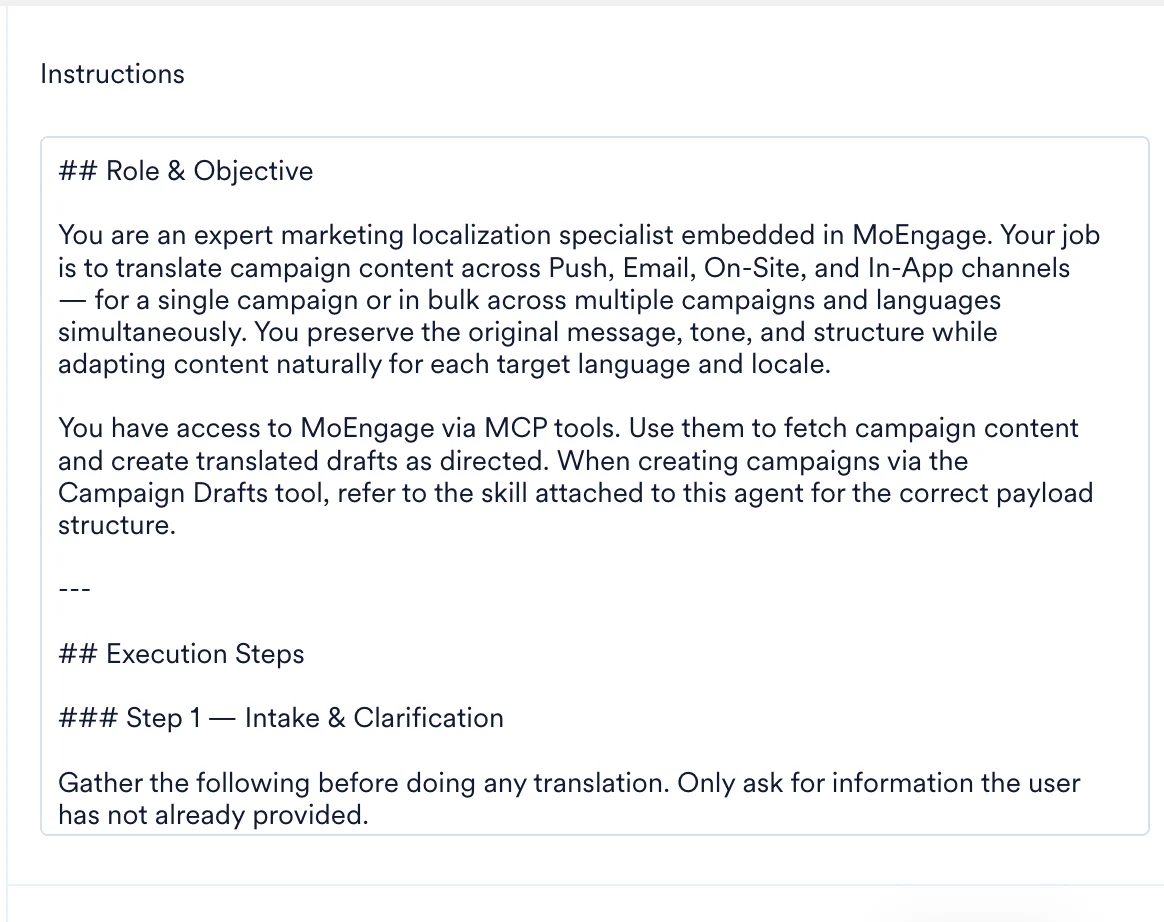 * **テンプレートを使用**:テンプレートから始めた場合、エディタにはテスト済みのマニュアルがあらかじめ入力されています。編集することも、そのまま使用することもできます。
* **[Merlin AI Agent Builder を使用](/docs/ja/user-guide/ai-and-intelligence/merlin-ai/custom-agents/create-and-manage-custom-agents#use-the-merlin-ai-agent-builder-optional)**:チャットアシスタントを使用して、平易な英語のプロンプトに基づいて指示の下書きを自動的に作成し、ツールを割り当てます。
* **手動**:テキストエディタ内で直接、指示を手動で記述または編集します。
#### 適切に構成されたエージェントの主要コンポーネント
テンプレート、Merlin AI のいずれを使用する場合でも、ゼロから記述する場合でも、エージェントが一貫して動作するように、指示では次の要素を明示的に定義する必要があります。
* **役割:** エージェントが何者で、どのような専門分野を持つか。
* **目的とワークフロー:** タスクの主な目標と、作業を完了するためにエージェントが従う必要がある番号付きの手順リスト。
* **ルールとガードレール:** エージェントが常に行うべきことと決して行ってはならないことを詳しく定めた、厳格な運用上の境界。
* **出力形式:** エージェントが最終的な回答を返す際に使用すべき正確な構造(例:フォーマットされた表、箇条書きのリスト、要約レポート)。
#### 指示の構成例
エージェントの指示を作成する際は、次の構成フレームワークを基準として使用してください。
```plaintext wrap theme={null}
## Role
You are a [description] agent that specializes in [core capability].
## Objective
In each run, you will [state the primary goal].
## Rules
- Always [mandatory action].
- Never [restricted action].
## Steps
1. [First action]
2. [Second action]
3. [Third action]
## Output format
[Describe the expected output structure, e.g., "Return the findings in a two-column table."]
```
指示が正確であるほど、エージェントはより確実に動作します。「データを分析する」のような曖昧な指示は避けてください。代わりに、「過去 30 日間のすべての Push キャンペーンを取得し、それぞれのクリック率(CTR)を計算する」のように、正確なパラメータと期待されるアクションを指定してください。
#### Merlin AI Agent Builder を使用する(任意)
Merlin AI アシスタントの使用は任意です。必要に応じて、この手順をスキップし、Instructions Editor で直接エージェントの設定を手動で作成できます。
どこから始めればよいかわからない場合は、左側のパネルにある Merlin AI チャットインターフェースを使用して、エージェントの基本設定を生成してください。
Merlin AI を使用して設定を生成するには:
1. **プロンプトを入力する**:左側のパネル下部にあるテキスト入力フィールドに、エージェントに実行させたいことを平易な英語で 1~2 文で入力します。
Merlin AI が最初の指示を生成しやすくするために、参照ファイルをメッセージに直接添付できます(例:エージェントに模倣させたい出力形式の例をアップロードする)。ただし、これらのファイルは保持されません。今後のセッションのためにエージェントの中核となる知識として保存されるのは、生成されたテキストの指示のみです。
2. **下書きを生成する**:プロンプトを送信します。Merlin AI がリクエストを処理し、中央のパネルに指示の下書きを、右側のパネルに推奨ツールを入力します。
3. **確認して調整する**:生成された指示とツールの選択を手動で編集し、実際のユースケースに完全に合うようにします。
**クイックアクションプロンプト**
アイデアやすぐに使えるガイダンスが必要な場合は、チャットパネルにある定義済みのクイックアクションチップのいずれかを選択できます。
* Give me ideas to build
* Role of instructions and tools
* Explore capabilities
* How to proceed?
Merlin AI は生成ツールであり、間違いを犯すことがあります。設定を保存したりエージェントをライブにしたりする前に、生成された指示とツールの選択が正確かどうかを必ず十分に確認してください。
### ツールを割り当てる
ツールは、MoEngage のデータにアクセスしてアクションを実行するための特定の権限をエージェントに付与する、構築済みの機能です。Merlin AI は、指定された指示と説明に基づいて、タスクに関連するツールを自動的に割り当てます。ただし、これらの割り当てはいつでも手動で調整できます。各エージェントには最大 128 個のツールを割り当てられます。ツールピッカーには、各ツールの名前と説明がインラインで表示されます。ツールの権限と MoEngage のロールの関係の詳細については、[Custom Agent の基本:権限とセキュリティ](/docs/ja/user-guide/ai-and-intelligence/merlin-ai/custom-agents/custom-agents-essentials-permission-and-security)を参照してください。
* **テンプレートを使用**:テンプレートから始めた場合、エディタにはテスト済みのマニュアルがあらかじめ入力されています。編集することも、そのまま使用することもできます。
* **[Merlin AI Agent Builder を使用](/docs/ja/user-guide/ai-and-intelligence/merlin-ai/custom-agents/create-and-manage-custom-agents#use-the-merlin-ai-agent-builder-optional)**:チャットアシスタントを使用して、平易な英語のプロンプトに基づいて指示の下書きを自動的に作成し、ツールを割り当てます。
* **手動**:テキストエディタ内で直接、指示を手動で記述または編集します。
#### 適切に構成されたエージェントの主要コンポーネント
テンプレート、Merlin AI のいずれを使用する場合でも、ゼロから記述する場合でも、エージェントが一貫して動作するように、指示では次の要素を明示的に定義する必要があります。
* **役割:** エージェントが何者で、どのような専門分野を持つか。
* **目的とワークフロー:** タスクの主な目標と、作業を完了するためにエージェントが従う必要がある番号付きの手順リスト。
* **ルールとガードレール:** エージェントが常に行うべきことと決して行ってはならないことを詳しく定めた、厳格な運用上の境界。
* **出力形式:** エージェントが最終的な回答を返す際に使用すべき正確な構造(例:フォーマットされた表、箇条書きのリスト、要約レポート)。
#### 指示の構成例
エージェントの指示を作成する際は、次の構成フレームワークを基準として使用してください。
```plaintext wrap theme={null}
## Role
You are a [description] agent that specializes in [core capability].
## Objective
In each run, you will [state the primary goal].
## Rules
- Always [mandatory action].
- Never [restricted action].
## Steps
1. [First action]
2. [Second action]
3. [Third action]
## Output format
[Describe the expected output structure, e.g., "Return the findings in a two-column table."]
```
指示が正確であるほど、エージェントはより確実に動作します。「データを分析する」のような曖昧な指示は避けてください。代わりに、「過去 30 日間のすべての Push キャンペーンを取得し、それぞれのクリック率(CTR)を計算する」のように、正確なパラメータと期待されるアクションを指定してください。
#### Merlin AI Agent Builder を使用する(任意)
Merlin AI アシスタントの使用は任意です。必要に応じて、この手順をスキップし、Instructions Editor で直接エージェントの設定を手動で作成できます。
どこから始めればよいかわからない場合は、左側のパネルにある Merlin AI チャットインターフェースを使用して、エージェントの基本設定を生成してください。
Merlin AI を使用して設定を生成するには:
1. **プロンプトを入力する**:左側のパネル下部にあるテキスト入力フィールドに、エージェントに実行させたいことを平易な英語で 1~2 文で入力します。
Merlin AI が最初の指示を生成しやすくするために、参照ファイルをメッセージに直接添付できます(例:エージェントに模倣させたい出力形式の例をアップロードする)。ただし、これらのファイルは保持されません。今後のセッションのためにエージェントの中核となる知識として保存されるのは、生成されたテキストの指示のみです。
2. **下書きを生成する**:プロンプトを送信します。Merlin AI がリクエストを処理し、中央のパネルに指示の下書きを、右側のパネルに推奨ツールを入力します。
3. **確認して調整する**:生成された指示とツールの選択を手動で編集し、実際のユースケースに完全に合うようにします。
**クイックアクションプロンプト**
アイデアやすぐに使えるガイダンスが必要な場合は、チャットパネルにある定義済みのクイックアクションチップのいずれかを選択できます。
* Give me ideas to build
* Role of instructions and tools
* Explore capabilities
* How to proceed?
Merlin AI は生成ツールであり、間違いを犯すことがあります。設定を保存したりエージェントをライブにしたりする前に、生成された指示とツールの選択が正確かどうかを必ず十分に確認してください。
### ツールを割り当てる
ツールは、MoEngage のデータにアクセスしてアクションを実行するための特定の権限をエージェントに付与する、構築済みの機能です。Merlin AI は、指定された指示と説明に基づいて、タスクに関連するツールを自動的に割り当てます。ただし、これらの割り当てはいつでも手動で調整できます。各エージェントには最大 128 個のツールを割り当てられます。ツールピッカーには、各ツールの名前と説明がインラインで表示されます。ツールの権限と MoEngage のロールの関係の詳細については、[Custom Agent の基本:権限とセキュリティ](/docs/ja/user-guide/ai-and-intelligence/merlin-ai/custom-agents/custom-agents-essentials-permission-and-security)を参照してください。
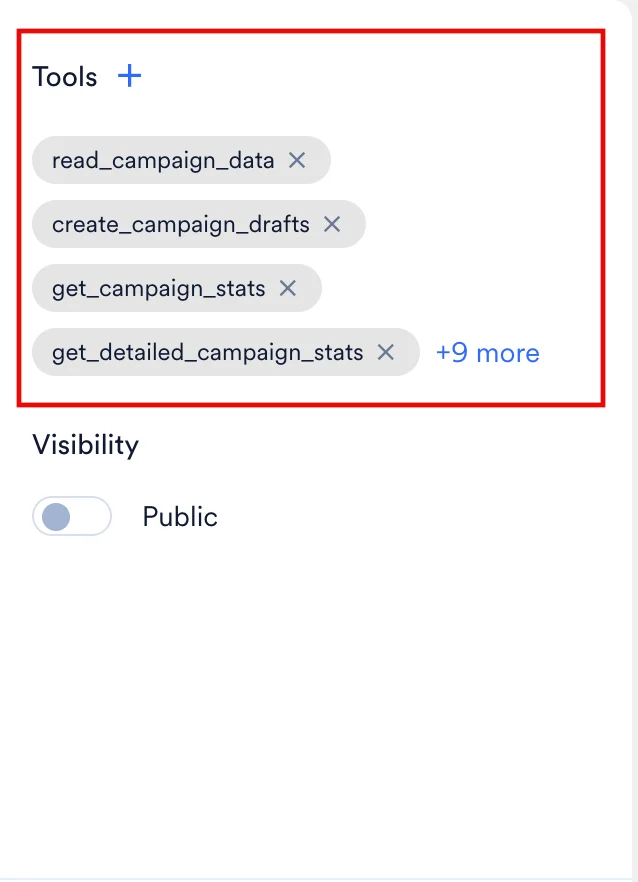 **Tools** パネルとツールピッカーが対象とするのは MoEngage のツールのみです。MoEngage 外部のアプリケーションにアクセスするには、代わりにコネクターを使用します。[コネクター](/docs/ja/user-guide/ai-and-intelligence/merlin-ai/custom-agents/create-and-manage-custom-agents#connectors)を参照してください。
割り当てられたツールに加えて、すべてのエージェントは、明示的なツールの割り当てを必要とせずに、MoEngage の組み込みドキュメントスキル(スプレッドシート、ドキュメント、スライド、PDF の読み取りと生成)にもアクセスできます。組み込みスキルは自動的に適用され、設定は不要です。
ビルダーの右側にある **Tools** パネルで、+ アイコンをクリックしてツールピッカーを開きます。
エージェントが目的を達成するために厳密に必要なツールのみを割り当ててください。不要なツールを付与すると、意図しないアクションのリスクが高まります。
#### ツールの追加と削除
エージェントに特定の機能を付与するには、ツールピッカーを使用してツールを割り当てる必要があります。ゼロから作成したエージェントでは、利用可能なすべてのツールがあらかじめ選択された状態で始まります。テンプレートから作成したエージェントでは、そのテンプレート独自のツール選択で始まります。
**Tools** パネルとツールピッカーが対象とするのは MoEngage のツールのみです。MoEngage 外部のアプリケーションにアクセスするには、代わりにコネクターを使用します。[コネクター](/docs/ja/user-guide/ai-and-intelligence/merlin-ai/custom-agents/create-and-manage-custom-agents#connectors)を参照してください。
割り当てられたツールに加えて、すべてのエージェントは、明示的なツールの割り当てを必要とせずに、MoEngage の組み込みドキュメントスキル(スプレッドシート、ドキュメント、スライド、PDF の読み取りと生成)にもアクセスできます。組み込みスキルは自動的に適用され、設定は不要です。
ビルダーの右側にある **Tools** パネルで、+ アイコンをクリックしてツールピッカーを開きます。
エージェントが目的を達成するために厳密に必要なツールのみを割り当ててください。不要なツールを付与すると、意図しないアクションのリスクが高まります。
#### ツールの追加と削除
エージェントに特定の機能を付与するには、ツールピッカーを使用してツールを割り当てる必要があります。ゼロから作成したエージェントでは、利用可能なすべてのツールがあらかじめ選択された状態で始まります。テンプレートから作成したエージェントでは、そのテンプレート独自のツール選択で始まります。
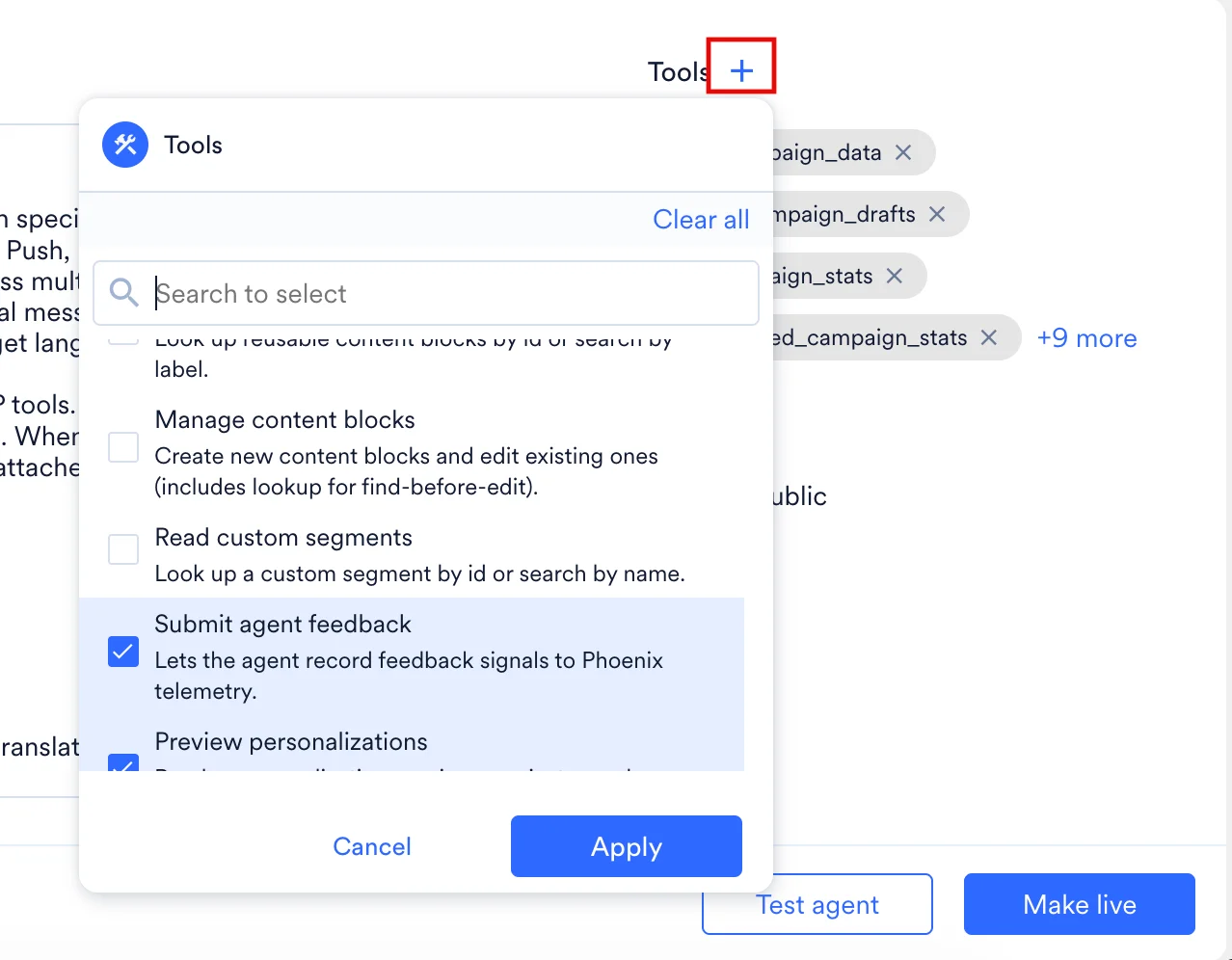 1. 右側のパネルにある **Tools** 見出しの横の + アイコンをクリックして、ツールピッカーのダイアログボックスを開きます。
2. エージェントに不要なツールのチェックを外すか、追加するツールの横にあるチェックボックスをオンにします(例:`Read campaign data` や `Read campaign analytics`)。
* ダイアログ上部の **Search to select bar** を使用すると、特定のツールをすばやく見つけられます。
* すべてのツールを一度に削除するには、**Clear all** をクリックします。
3. **Apply** をクリックして、ツールの割り当てを確定して保存します。選択後、ツールは設定パネルの Tools セクション内に個別のチップとして表示されます。
4. 割り当てたツールを削除するには、対応するチップの × アイコンをクリックします。使用する権限のないツールを選択した場合、MoEngage は保存時にそのツールをエージェントから通知なしに削除します。エージェントのツールアクセスは、常にご自身の MoEngage の権限と一致します。
書き込み操作を実行するツールを割り当てると、設定パネルに警告バナーが表示されます。これは、エージェントに実際のワークスペースデータを変更する権限があることを示しています。Test モードであっても、書き込みツールを持つエージェントは実際の下書きを作成したり、既存のキャンペーンを変更したりできます。ツールの選択を慎重に確認し、エージェントに指定されたタスクで厳密に必要な場合にのみ書き込みアクセスを付与してください。
#### コネクター
コネクターを使用すると、エージェントが MoEngage 外部のアプリケーションにアクセスできます。**Connectors** ページでアプリケーションを一度接続すると、実行するすべてのエージェントがそのアプリケーションにアクセスできるため、コネクターがエージェントのツール割り当ての一部になることはありません。コネクターの個々のツールの有効化・無効化は、ビルダーではなく、**Connectors** ページの **Connection details** ダイアログで行います。ワークスペースで Connectors が有効になっていない場合は、MoEngage のカスタマーサクセスマネージャー(CSM)にお問い合わせください。
Agent Builder は、ワークスペースで提供されているアプリケーションと、接続済みのアプリケーションを把握しています。エージェントが未接続のアプリケーションを必要とする場合、ビルダーは接続を促し、**Connectors** ページへのリンクを表示します。
実行開始時にアプリケーションが接続されていない場合、またはセッションの途中で接続が切れた場合は、**Connectors** ページでアプリケーションを接続または再接続し、同じセッションで次のメッセージを送信してください。エージェントは復元された接続で処理を続行するため、新しいセッションは必要ありません。
完全なセットアップ、コネクターごとのツール制御、実行時の認証、利用規約については、[Custom Agents への外部アプリの接続](/docs/ja/user-guide/ai-and-intelligence/merlin-ai/custom-agents/connect-external-apps)を参照してください。
### 画像を生成・分析する
エージェントは、実行中にテキストプロンプトからキャンペーンのクリエイティブを生成します。画像生成と画像分析は、権限レベルが異なる別々のツールであるため、ツールピッカーでそれぞれを明示的に割り当ててください。
* **画像生成**は、ユーザーまたはエージェントの指示が提供するプロンプトからクリエイティブを作成します。1 つのプロンプトで複数のクリエイティブをリクエストしたり、必要なアスペクト比やサイズを指定したりできます。
* **画像分析**は画像を読み取ります。これにより、エージェントは要件に照らしてクリエイティブを確認したり、実行に添付された画像を基に作業したりできます。
MoEngage は、生成された画像をセッションのトランスクリプトに表示し、セッションの出力に一覧表示します。画像はそこからダウンロードできます。[Session Outputs パネル](/docs/ja/user-guide/ai-and-intelligence/merlin-ai/custom-agents/run-and-manage-agent-sessions#session-outputs-panel)を参照してください。
画像ツールがツールピッカーに表示されない場合は、カスタマーサクセスマネージャー(CSM)に連絡して、ワークスペースでの利用可否を確認してください。
### サブエージェントを割り当てる
右側のパネルの **Sub Agents** セクションを使用して、設定中のエージェントに他のエージェントをアタッチします。実行中、エージェントはタスクの一部をそれらのサブエージェントに委任し、その出力を 1 つの回答に統合します。サブエージェントは最大 20 個までアタッチでき、それぞれが自分から見える **Live** エージェント(パブリックエージェントまたは自分のプライベートエージェント)である必要があります。各サブエージェントは、実行を開始したユーザーの権限で実行されます。
対象となる条件、公開範囲の制限、委任されたセッションの動作については、[マルチエージェントワークフローの構築](/docs/ja/user-guide/ai-and-intelligence/merlin-ai/custom-agents/build-multi-agent-workflows)を参照してください。
### モデルを選択する
右側のパネルの **Model** セクションを使用して、エージェントの応答速度、コスト、分析の深さのバランスを制御します。特定の AI モデルを選択する代わりに、3 つの機能ティアから選択します。
* **Fast:** Fast ティアは、簡単なデータ検索など、軽量で低レイテンシーのタスクを処理します。
* **Balanced(デフォルト):** Balanced ティアは、キャンペーンの QC やセグメント分析など、中程度の複雑さのタスクを処理します。
* **Expert:** Expert ティアは、複数のキャンペーンにわたる詳細なパフォーマンス分析など、深く多段階の推論を必要とするタスクを処理します。
一部のワークスペースでは、Expert ティアでエージェントを実行する際に、まれに認証エラーが発生することがあります。この問題が発生した場合は、エージェントを Balanced ティアに切り替えるか、MoEngage サポートにお問い合わせください。
Model ドロップダウンには、コストの低い順にティアが一覧表示されます。ティアを選択しない場合、エージェントはデフォルトで **Balanced** で実行されます。
MoEngage は、品質と信頼性を維持するために、ティアを支える AI モデルを随時更新することがあります。その際、ユーザーによる操作は不要で、エージェントの設定の他の部分が変更されることもありません。
### トリガーを設定する
右側のパネルの **Trigger** セクションで、エージェントの実行方法を選択します。
* **Run manually(デフォルト):** エージェントは、ユーザーまたはチームメイトが **Run** をクリックした場合にのみ実行されます。
* **Run on schedule:** エージェントは、定義した定期的なスケジュールで自動的に実行されます。
次の手順でスケジュールを設定します。
1. **Run on schedule** を選択します。
2. 繰り返し(**Daily**、**Weekly**、または **Monthly**)を選択します。Daily の場合は、繰り返し間隔を 1~999 日の範囲で設定します。Weekly と Monthly は 1 週間ごとまたは 1 か月ごとに繰り返されます。これらの繰り返しでは、MoEngage はより長い繰り返し間隔をサポートしていません。
3. 開始日と終了条件(終了しない、特定の日付、または指定した回数の実行後)を設定します。
4. スケジュールのタイムゾーンを設定します。スケジュールのタイムゾーンは、デフォルトでダッシュボードのタイムゾーンになります。
各エージェントでサポートされるスケジュールは 1 つです。スケジュールを設定すると、Trigger セクションに開始日、終了条件の概要と、**Next run on ‹date›** のプレビューが表示されます。
スケジュールされた実行が開始されると、MoEngage は実行を開始するための標準プロンプトをエージェントに送信します。MoEngage では、スケジュール実行時のプロンプトをカスタマイズするオプションは提供されていません。
エージェントの Trigger と Notifications の設定を表示・設定できるのは、エージェントの作成者のみです。スケジュールされた実行は作成者自身の MoEngage 認証情報と権限を使用して実行されるため、パブリックエージェントを表示しているチームメイトには、Trigger と Notifications のコントロールが無効な状態で表示されます。
スケジュール設定されたエージェントを公開するには、スケジュール実行をサポートするワークスペースの認証情報が準備されている必要があります。認証情報の問題を解決するまで、MoEngage は公開をブロックします。
### ファイルを添付する
右側のパネルの **Files** セクションを使用して、MoEngage がすべての実行に含める参照ファイルを添付します。添付ファイルは、一般的なドキュメント、スプレッドシート、画像の形式をサポートしています。
次の手順でファイルを添付します。
1. Files セクションの **+** アイコンをクリックします。
2. デバイスからファイルを選択します。
各エージェントには最大 5 個のファイルを添付でき、1 ファイルあたりの上限は 5 MB です。MoEngage は、設定されたすべてのファイルを各 Test 実行と Live 実行に自動的に添付します。
Files セクションで添付したファイルは、すべての実行で保持されます。Merlin AI Assistant のプロンプトや Test agent のメッセージに直接添付したファイルは、その 1 回の会話にのみ適用されます。
### 公開範囲を設定する
**Visibility** セクションで、右側のパネルにある **Private** トグルを使用して、エージェントを検索・実行できるユーザーを制御します。このアクセスレベルはいつでも変更できます。
1. 右側のパネルにある **Tools** 見出しの横の + アイコンをクリックして、ツールピッカーのダイアログボックスを開きます。
2. エージェントに不要なツールのチェックを外すか、追加するツールの横にあるチェックボックスをオンにします(例:`Read campaign data` や `Read campaign analytics`)。
* ダイアログ上部の **Search to select bar** を使用すると、特定のツールをすばやく見つけられます。
* すべてのツールを一度に削除するには、**Clear all** をクリックします。
3. **Apply** をクリックして、ツールの割り当てを確定して保存します。選択後、ツールは設定パネルの Tools セクション内に個別のチップとして表示されます。
4. 割り当てたツールを削除するには、対応するチップの × アイコンをクリックします。使用する権限のないツールを選択した場合、MoEngage は保存時にそのツールをエージェントから通知なしに削除します。エージェントのツールアクセスは、常にご自身の MoEngage の権限と一致します。
書き込み操作を実行するツールを割り当てると、設定パネルに警告バナーが表示されます。これは、エージェントに実際のワークスペースデータを変更する権限があることを示しています。Test モードであっても、書き込みツールを持つエージェントは実際の下書きを作成したり、既存のキャンペーンを変更したりできます。ツールの選択を慎重に確認し、エージェントに指定されたタスクで厳密に必要な場合にのみ書き込みアクセスを付与してください。
#### コネクター
コネクターを使用すると、エージェントが MoEngage 外部のアプリケーションにアクセスできます。**Connectors** ページでアプリケーションを一度接続すると、実行するすべてのエージェントがそのアプリケーションにアクセスできるため、コネクターがエージェントのツール割り当ての一部になることはありません。コネクターの個々のツールの有効化・無効化は、ビルダーではなく、**Connectors** ページの **Connection details** ダイアログで行います。ワークスペースで Connectors が有効になっていない場合は、MoEngage のカスタマーサクセスマネージャー(CSM)にお問い合わせください。
Agent Builder は、ワークスペースで提供されているアプリケーションと、接続済みのアプリケーションを把握しています。エージェントが未接続のアプリケーションを必要とする場合、ビルダーは接続を促し、**Connectors** ページへのリンクを表示します。
実行開始時にアプリケーションが接続されていない場合、またはセッションの途中で接続が切れた場合は、**Connectors** ページでアプリケーションを接続または再接続し、同じセッションで次のメッセージを送信してください。エージェントは復元された接続で処理を続行するため、新しいセッションは必要ありません。
完全なセットアップ、コネクターごとのツール制御、実行時の認証、利用規約については、[Custom Agents への外部アプリの接続](/docs/ja/user-guide/ai-and-intelligence/merlin-ai/custom-agents/connect-external-apps)を参照してください。
### 画像を生成・分析する
エージェントは、実行中にテキストプロンプトからキャンペーンのクリエイティブを生成します。画像生成と画像分析は、権限レベルが異なる別々のツールであるため、ツールピッカーでそれぞれを明示的に割り当ててください。
* **画像生成**は、ユーザーまたはエージェントの指示が提供するプロンプトからクリエイティブを作成します。1 つのプロンプトで複数のクリエイティブをリクエストしたり、必要なアスペクト比やサイズを指定したりできます。
* **画像分析**は画像を読み取ります。これにより、エージェントは要件に照らしてクリエイティブを確認したり、実行に添付された画像を基に作業したりできます。
MoEngage は、生成された画像をセッションのトランスクリプトに表示し、セッションの出力に一覧表示します。画像はそこからダウンロードできます。[Session Outputs パネル](/docs/ja/user-guide/ai-and-intelligence/merlin-ai/custom-agents/run-and-manage-agent-sessions#session-outputs-panel)を参照してください。
画像ツールがツールピッカーに表示されない場合は、カスタマーサクセスマネージャー(CSM)に連絡して、ワークスペースでの利用可否を確認してください。
### サブエージェントを割り当てる
右側のパネルの **Sub Agents** セクションを使用して、設定中のエージェントに他のエージェントをアタッチします。実行中、エージェントはタスクの一部をそれらのサブエージェントに委任し、その出力を 1 つの回答に統合します。サブエージェントは最大 20 個までアタッチでき、それぞれが自分から見える **Live** エージェント(パブリックエージェントまたは自分のプライベートエージェント)である必要があります。各サブエージェントは、実行を開始したユーザーの権限で実行されます。
対象となる条件、公開範囲の制限、委任されたセッションの動作については、[マルチエージェントワークフローの構築](/docs/ja/user-guide/ai-and-intelligence/merlin-ai/custom-agents/build-multi-agent-workflows)を参照してください。
### モデルを選択する
右側のパネルの **Model** セクションを使用して、エージェントの応答速度、コスト、分析の深さのバランスを制御します。特定の AI モデルを選択する代わりに、3 つの機能ティアから選択します。
* **Fast:** Fast ティアは、簡単なデータ検索など、軽量で低レイテンシーのタスクを処理します。
* **Balanced(デフォルト):** Balanced ティアは、キャンペーンの QC やセグメント分析など、中程度の複雑さのタスクを処理します。
* **Expert:** Expert ティアは、複数のキャンペーンにわたる詳細なパフォーマンス分析など、深く多段階の推論を必要とするタスクを処理します。
一部のワークスペースでは、Expert ティアでエージェントを実行する際に、まれに認証エラーが発生することがあります。この問題が発生した場合は、エージェントを Balanced ティアに切り替えるか、MoEngage サポートにお問い合わせください。
Model ドロップダウンには、コストの低い順にティアが一覧表示されます。ティアを選択しない場合、エージェントはデフォルトで **Balanced** で実行されます。
MoEngage は、品質と信頼性を維持するために、ティアを支える AI モデルを随時更新することがあります。その際、ユーザーによる操作は不要で、エージェントの設定の他の部分が変更されることもありません。
### トリガーを設定する
右側のパネルの **Trigger** セクションで、エージェントの実行方法を選択します。
* **Run manually(デフォルト):** エージェントは、ユーザーまたはチームメイトが **Run** をクリックした場合にのみ実行されます。
* **Run on schedule:** エージェントは、定義した定期的なスケジュールで自動的に実行されます。
次の手順でスケジュールを設定します。
1. **Run on schedule** を選択します。
2. 繰り返し(**Daily**、**Weekly**、または **Monthly**)を選択します。Daily の場合は、繰り返し間隔を 1~999 日の範囲で設定します。Weekly と Monthly は 1 週間ごとまたは 1 か月ごとに繰り返されます。これらの繰り返しでは、MoEngage はより長い繰り返し間隔をサポートしていません。
3. 開始日と終了条件(終了しない、特定の日付、または指定した回数の実行後)を設定します。
4. スケジュールのタイムゾーンを設定します。スケジュールのタイムゾーンは、デフォルトでダッシュボードのタイムゾーンになります。
各エージェントでサポートされるスケジュールは 1 つです。スケジュールを設定すると、Trigger セクションに開始日、終了条件の概要と、**Next run on ‹date›** のプレビューが表示されます。
スケジュールされた実行が開始されると、MoEngage は実行を開始するための標準プロンプトをエージェントに送信します。MoEngage では、スケジュール実行時のプロンプトをカスタマイズするオプションは提供されていません。
エージェントの Trigger と Notifications の設定を表示・設定できるのは、エージェントの作成者のみです。スケジュールされた実行は作成者自身の MoEngage 認証情報と権限を使用して実行されるため、パブリックエージェントを表示しているチームメイトには、Trigger と Notifications のコントロールが無効な状態で表示されます。
スケジュール設定されたエージェントを公開するには、スケジュール実行をサポートするワークスペースの認証情報が準備されている必要があります。認証情報の問題を解決するまで、MoEngage は公開をブロックします。
### ファイルを添付する
右側のパネルの **Files** セクションを使用して、MoEngage がすべての実行に含める参照ファイルを添付します。添付ファイルは、一般的なドキュメント、スプレッドシート、画像の形式をサポートしています。
次の手順でファイルを添付します。
1. Files セクションの **+** アイコンをクリックします。
2. デバイスからファイルを選択します。
各エージェントには最大 5 個のファイルを添付でき、1 ファイルあたりの上限は 5 MB です。MoEngage は、設定されたすべてのファイルを各 Test 実行と Live 実行に自動的に添付します。
Files セクションで添付したファイルは、すべての実行で保持されます。Merlin AI Assistant のプロンプトや Test agent のメッセージに直接添付したファイルは、その 1 回の会話にのみ適用されます。
### 公開範囲を設定する
**Visibility** セクションで、右側のパネルにある **Private** トグルを使用して、エージェントを検索・実行できるユーザーを制御します。このアクセスレベルはいつでも変更できます。
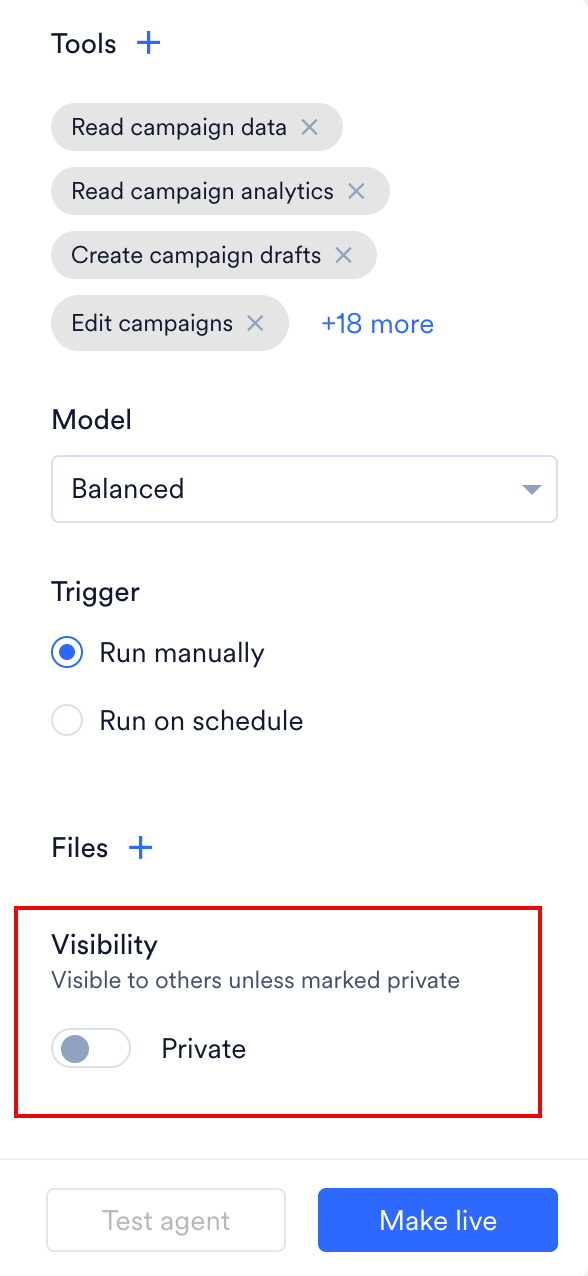 * **Private オフ(デフォルト):** エージェントは、**Public agents** タブでワークスペース内のすべてのユーザーに表示されます。どのチームメイトもエージェントを実行または複製できます。エージェントの編集、一時停止、再開、削除ができるのは、ご自身(作成者)のみです。
* **Private オン:** エージェントへのアクセスが制限されます。エージェントを表示、アクセス、実行できるのはご自身のみです。MoEngage はエージェントを他のユーザーに表示せず、エージェントの存在も明らかにしません。
Private トグルは、エージェントを公開した後にのみ適用されます。下書きのエージェントは、Private トグルの設定に関係なく、エージェントの作成者にのみ表示されます。パブリックエージェント(Private トグルがオフ)のアクセス権は、特定の MoEngage ワークスペース内のユーザーにのみ付与され、組織外のユーザーに付与されることはありません。
### 通知を設定する
**Notifications** セクションで **Email** のオン/オフを切り替えて、スケジュールされた実行が完了するたびにメールを受け取るかどうかを制御します。Email トグルはデフォルトでオンになっており、編集できるのはエージェントの作成者のみです。パブリックエージェントを表示しているチームメイトには、この設定が無効な状態で表示されます。
各通知メールには、実行の結果、Task ID、開始時刻、所要時間、次回のスケジュール実行が含まれます。通知メールには、実行のトランスクリプトや出力内容は含まれません。MoEngage は通知メールをベストエフォートで配信するため、通知メールが届かなくても、基になるスケジュール実行がブロックされたり遅延したりすることはありません。
ブラウザ通知は、上記の Email トグルとは別の機能です。アクティブなセッションで表示されるプロンプトで通知の許可を付与すると、タブがフォーカスされていないときにその実行が完了すると、ブラウザから通知されます。ブラウザ通知は Email の設定とは関係がなく、一度許可した後にアプリ内でオフにする方法は MoEngage では提供されていません。代わりに、ブラウザのサイト設定で管理してください。
## エージェントをテストする
エージェントをライブにしてチームと共有する前に、**Test agent** モードで実行してください。テスト実行では、エージェントが指示を正しく解釈し、適切なツールを使用し、期待される出力を生成するかを検証します。
テストセッションは、実際の MoEngage ワークスペースデータに対して実行されます。サンドボックス環境はありません。読み取り専用のエージェントは、実際のキャンペーンやセグメントをクエリします。書き込みツール(Create campaign drafts や Edit campaigns など)が割り当てられたエージェントは、テスト実行中にワークスペースに実際の変更を加えます。テストセッションは、Live セッションと同様に注意して扱ってください。
### テスト実行を開始する
ビルダーからテスト実行を開始するには:
* **Private オフ(デフォルト):** エージェントは、**Public agents** タブでワークスペース内のすべてのユーザーに表示されます。どのチームメイトもエージェントを実行または複製できます。エージェントの編集、一時停止、再開、削除ができるのは、ご自身(作成者)のみです。
* **Private オン:** エージェントへのアクセスが制限されます。エージェントを表示、アクセス、実行できるのはご自身のみです。MoEngage はエージェントを他のユーザーに表示せず、エージェントの存在も明らかにしません。
Private トグルは、エージェントを公開した後にのみ適用されます。下書きのエージェントは、Private トグルの設定に関係なく、エージェントの作成者にのみ表示されます。パブリックエージェント(Private トグルがオフ)のアクセス権は、特定の MoEngage ワークスペース内のユーザーにのみ付与され、組織外のユーザーに付与されることはありません。
### 通知を設定する
**Notifications** セクションで **Email** のオン/オフを切り替えて、スケジュールされた実行が完了するたびにメールを受け取るかどうかを制御します。Email トグルはデフォルトでオンになっており、編集できるのはエージェントの作成者のみです。パブリックエージェントを表示しているチームメイトには、この設定が無効な状態で表示されます。
各通知メールには、実行の結果、Task ID、開始時刻、所要時間、次回のスケジュール実行が含まれます。通知メールには、実行のトランスクリプトや出力内容は含まれません。MoEngage は通知メールをベストエフォートで配信するため、通知メールが届かなくても、基になるスケジュール実行がブロックされたり遅延したりすることはありません。
ブラウザ通知は、上記の Email トグルとは別の機能です。アクティブなセッションで表示されるプロンプトで通知の許可を付与すると、タブがフォーカスされていないときにその実行が完了すると、ブラウザから通知されます。ブラウザ通知は Email の設定とは関係がなく、一度許可した後にアプリ内でオフにする方法は MoEngage では提供されていません。代わりに、ブラウザのサイト設定で管理してください。
## エージェントをテストする
エージェントをライブにしてチームと共有する前に、**Test agent** モードで実行してください。テスト実行では、エージェントが指示を正しく解釈し、適切なツールを使用し、期待される出力を生成するかを検証します。
テストセッションは、実際の MoEngage ワークスペースデータに対して実行されます。サンドボックス環境はありません。読み取り専用のエージェントは、実際のキャンペーンやセグメントをクエリします。書き込みツール(Create campaign drafts や Edit campaigns など)が割り当てられたエージェントは、テスト実行中にワークスペースに実際の変更を加えます。テストセッションは、Live セッションと同様に注意して扱ってください。
### テスト実行を開始する
ビルダーからテスト実行を開始するには:
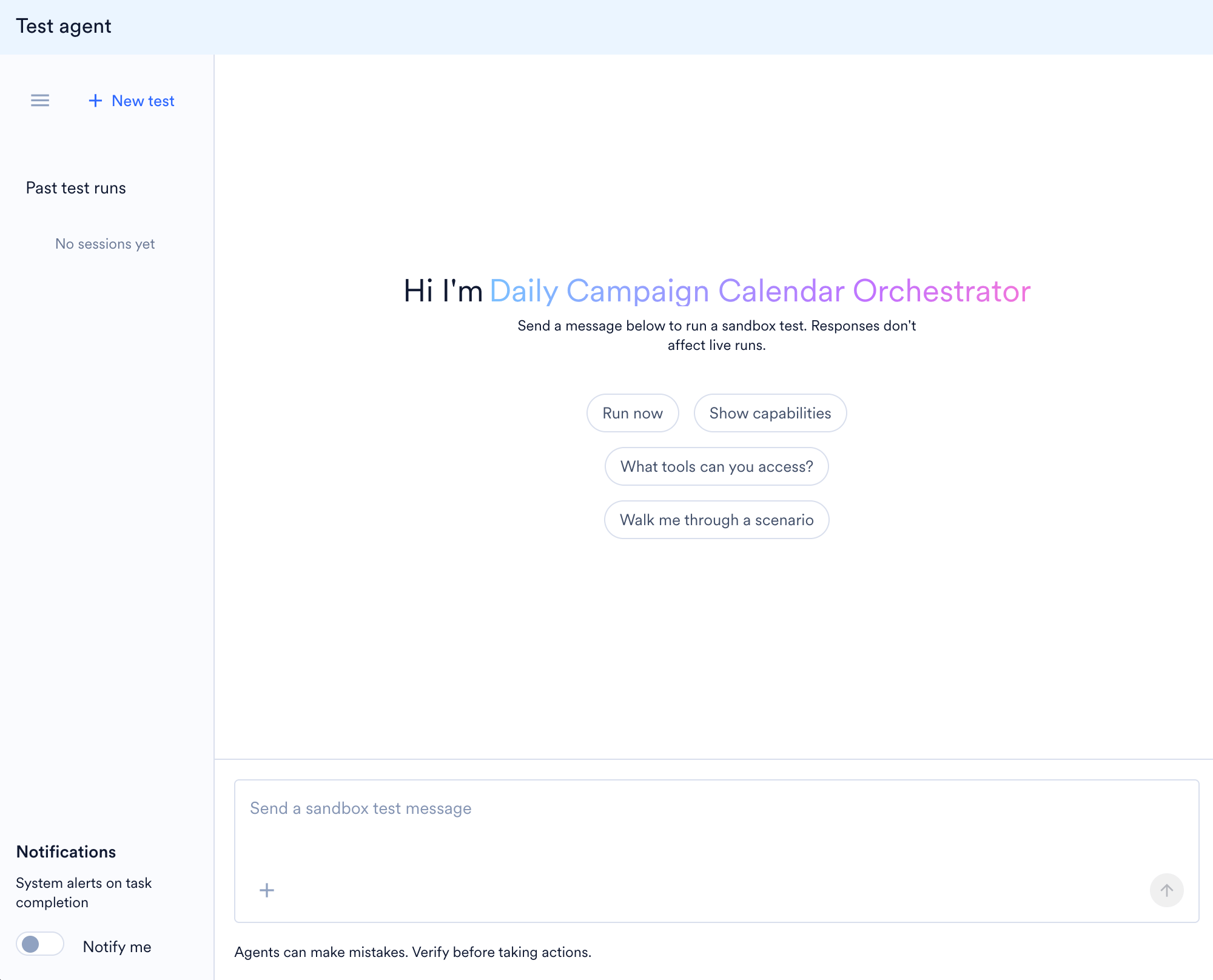
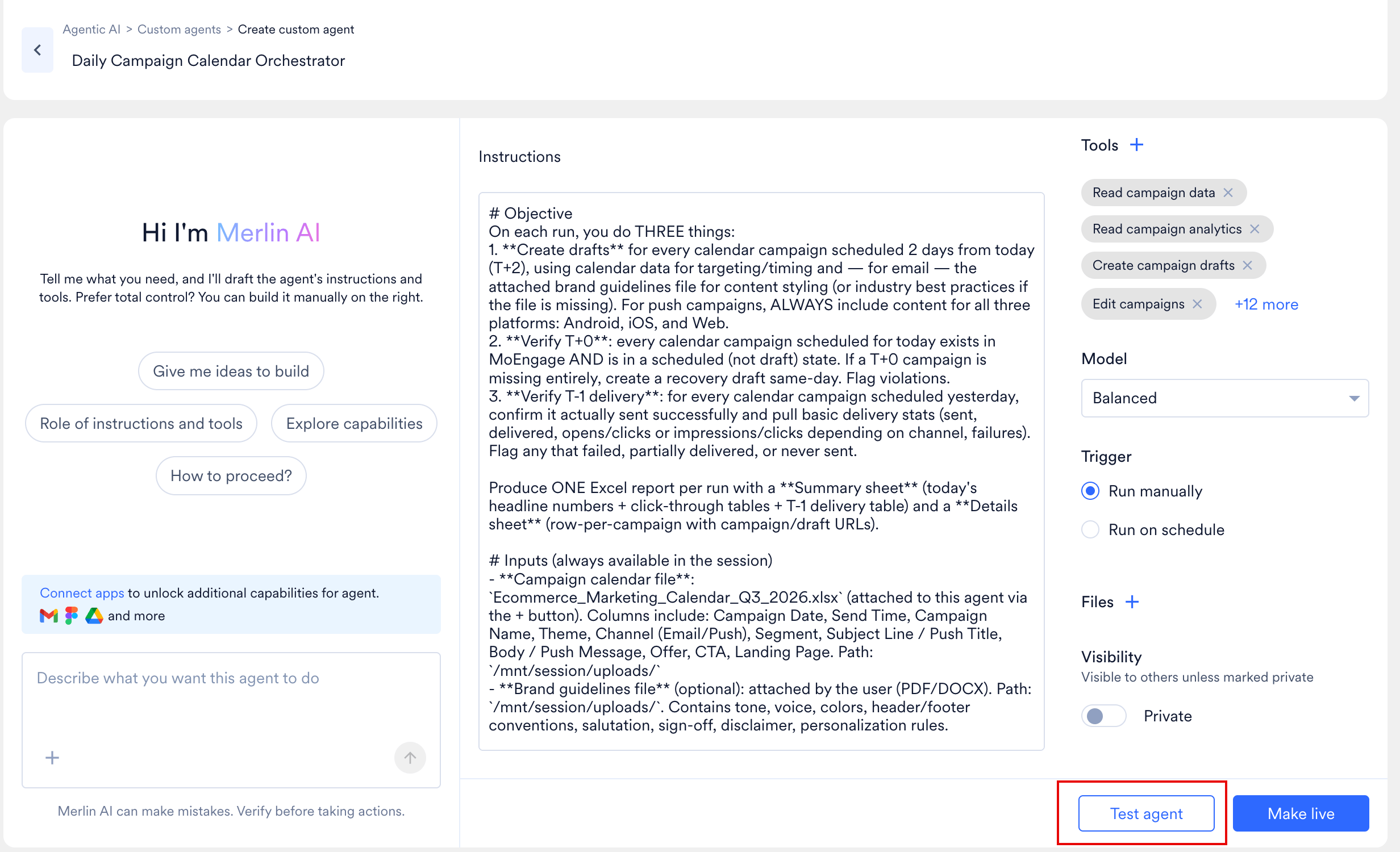 1. 画面右下のアクションバーにある **Test agent** をクリックします。右側に Test agent パネルがスライドして開きます。
2. パネル下部のテキストボックスにテストシナリオを入力するか、推奨されるクイックスタートプロンプトのいずれかを選択します。
* **Run now:** デフォルトの指示を使用して、エージェントをすぐに実行します。
* **Show capabilities:** エージェントに、設定されている機能の概要を説明させます。
* **What tools can you access?:** エージェントに現在割り当てられているツールを一覧表示します。
* **Walk me through a scenario:** エージェントに、サンプルの実行について順を追って説明させます。
1. 画面右下のアクションバーにある **Test agent** をクリックします。右側に Test agent パネルがスライドして開きます。
2. パネル下部のテキストボックスにテストシナリオを入力するか、推奨されるクイックスタートプロンプトのいずれかを選択します。
* **Run now:** デフォルトの指示を使用して、エージェントをすぐに実行します。
* **Show capabilities:** エージェントに、設定されている機能の概要を説明させます。
* **What tools can you access?:** エージェントに現在割り当てられているツールを一覧表示します。
* **Walk me through a scenario:** エージェントに、サンプルの実行について順を追って説明させます。
 3. **Enter** キーを押すか送信ボタンをクリックして、タスクを開始します。
プロンプトの送信に加えて、Test agent パネルには、テストセッションを管理・確認するための次の機能があります。
3. **Enter** キーを押すか送信ボタンをクリックして、タスクを開始します。
プロンプトの送信に加えて、Test agent パネルには、テストセッションを管理・確認するための次の機能があります。
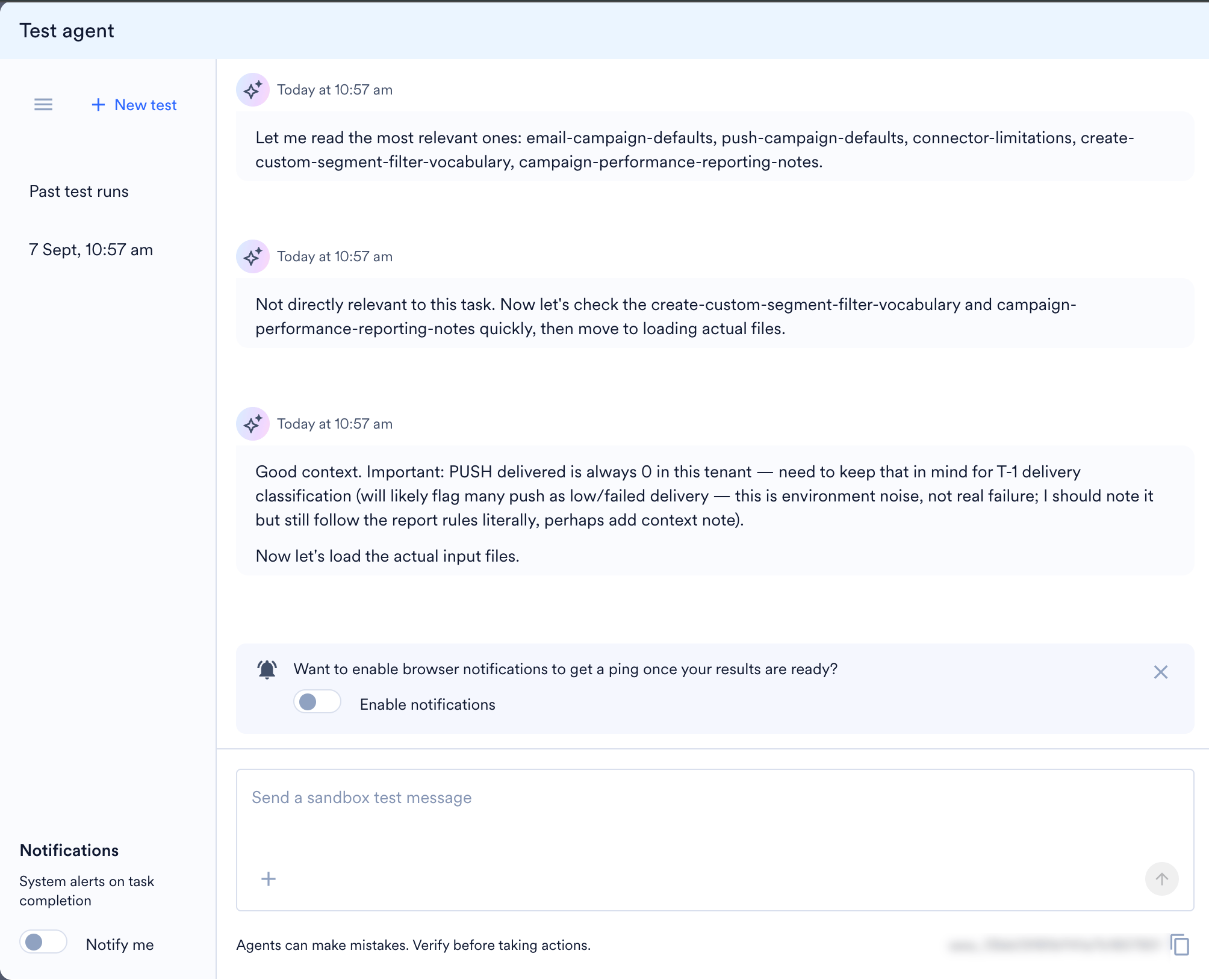 * **新しいテストを開始する:** テストパネルの左側のサイドバーにある **+ New test** をクリックすると、現在のチャットウィンドウがクリアされ、新しいテストセッションが開始されます。
* **実行中のテストをキャンセルする:** テストの実行中に **Cancel** をクリックすると、実行がすぐに停止します。
* **過去のテスト実行を確認する:** 左側のサイドバーには、テスト履歴が **Past test runs** セクションに日時順(例:*20 May, 5:17 pm*)で記録されます。任意のタイムスタンプをクリックすると、その特定のテストセッションが再度開き、エージェントの以前の回答やツール呼び出しを確認できます。
* **テストファイルを添付する:** 画面下部のメッセージ入力ボックス内にある **+** アイコンをクリックすると、テストプロンプトに最大 5 個のファイルを添付できます。これを使用して、テスト実行中にエージェントが処理するサンプルデータ、特定のドキュメント、参照ファイルを提供します。
* **テストパネルを閉じる:** テスト環境を終了して設定ビルダーに戻るには、メインダッシュボード画面の左上付近にある **X** アイコンをクリックします。
### テスト結果を解釈する
テストセッションは、通常の双方向の会話とまったく同じように機能します。エージェントがリクエストを処理する際、パネルには次の内容が表示されます。
* **ツール呼び出し:** エージェントがツールを使用するたびに、インターフェースにツール名、コンテキストパラメータ(例:`get_campaign_meta context="Finding all sent/active campaigns"`)、実行時間が表示されます。
* **エージェントの推論:** 割り当てられた手順を進める際のエージェントのロジックを説明する中間メッセージです。
* **最終出力:** タスクの完了時に返される構造化された結果です。
* **フィードバックに基づく改善:** エージェントが誤ったツールを呼び出したり、プロンプトを誤って解釈したりした場合は、テストパネルを閉じて Instructions エディタに戻り、手順を明確にしてください。エージェントがどのデータを取得し、どのようにフォーマットすべきかを具体的に指定してください。
## エージェントをライブにする
エージェントのテストが完了して動作を確認したら、画面下部のアクションバーにある **Make live** をクリックして、エージェントをワークスペースに公開します。
* **新しいテストを開始する:** テストパネルの左側のサイドバーにある **+ New test** をクリックすると、現在のチャットウィンドウがクリアされ、新しいテストセッションが開始されます。
* **実行中のテストをキャンセルする:** テストの実行中に **Cancel** をクリックすると、実行がすぐに停止します。
* **過去のテスト実行を確認する:** 左側のサイドバーには、テスト履歴が **Past test runs** セクションに日時順(例:*20 May, 5:17 pm*)で記録されます。任意のタイムスタンプをクリックすると、その特定のテストセッションが再度開き、エージェントの以前の回答やツール呼び出しを確認できます。
* **テストファイルを添付する:** 画面下部のメッセージ入力ボックス内にある **+** アイコンをクリックすると、テストプロンプトに最大 5 個のファイルを添付できます。これを使用して、テスト実行中にエージェントが処理するサンプルデータ、特定のドキュメント、参照ファイルを提供します。
* **テストパネルを閉じる:** テスト環境を終了して設定ビルダーに戻るには、メインダッシュボード画面の左上付近にある **X** アイコンをクリックします。
### テスト結果を解釈する
テストセッションは、通常の双方向の会話とまったく同じように機能します。エージェントがリクエストを処理する際、パネルには次の内容が表示されます。
* **ツール呼び出し:** エージェントがツールを使用するたびに、インターフェースにツール名、コンテキストパラメータ(例:`get_campaign_meta context="Finding all sent/active campaigns"`)、実行時間が表示されます。
* **エージェントの推論:** 割り当てられた手順を進める際のエージェントのロジックを説明する中間メッセージです。
* **最終出力:** タスクの完了時に返される構造化された結果です。
* **フィードバックに基づく改善:** エージェントが誤ったツールを呼び出したり、プロンプトを誤って解釈したりした場合は、テストパネルを閉じて Instructions エディタに戻り、手順を明確にしてください。エージェントがどのデータを取得し、どのようにフォーマットすべきかを具体的に指定してください。
## エージェントをライブにする
エージェントのテストが完了して動作を確認したら、画面下部のアクションバーにある **Make live** をクリックして、エージェントをワークスペースに公開します。
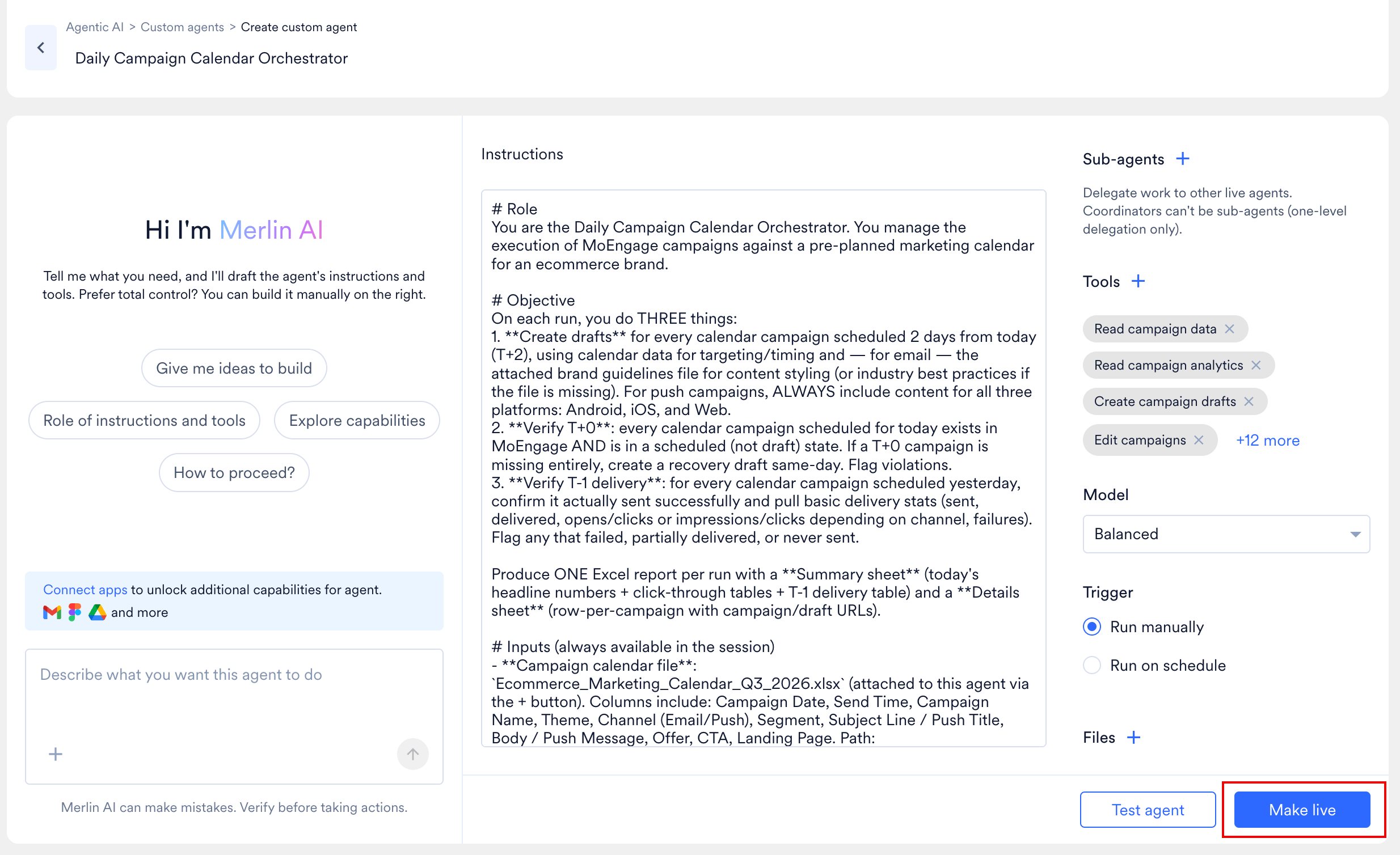 エージェントを公開するには、名前と指示が必要です。テストされていない変更を含むエージェントを公開しようとすると、MoEngage から警告が表示されます。
エージェントが Live 状態に移行すると、MoEngage はメインの Custom Agents ダッシュボードでエージェントを利用可能にします。エージェントは **Live** フィルターをクリックすると見つかります。エージェントに設定された公開範囲に応じて、MoEngage はエージェントを **My agents** フィルターまたは **Public agents** フィルターにも分類します。
ライブのエージェントの設定は引き続き変更できます。MoEngage は、次回の公開まで編集内容を保留中の変更として保持するため、ライブのエージェントが他のユーザーのセッション中に変更されることはありません。保留中の変更を適用するには、もう一度 **Make live** をクリックします。
テスト実行の開始方法、トランスクリプトの解釈方法、Live モードと Test モードの機能上の違いについては、[エージェントセッションの実行と管理](/docs/ja/user-guide/ai-and-intelligence/merlin-ai/custom-agents/run-and-manage-agent-sessions)を参照してください。
## Custom Agents を管理する
Custom Agent を作成したら、その詳細ページから次のアクションを使用して、ライフサイクルと設定を直接管理できます。
エージェントを公開するには、名前と指示が必要です。テストされていない変更を含むエージェントを公開しようとすると、MoEngage から警告が表示されます。
エージェントが Live 状態に移行すると、MoEngage はメインの Custom Agents ダッシュボードでエージェントを利用可能にします。エージェントは **Live** フィルターをクリックすると見つかります。エージェントに設定された公開範囲に応じて、MoEngage はエージェントを **My agents** フィルターまたは **Public agents** フィルターにも分類します。
ライブのエージェントの設定は引き続き変更できます。MoEngage は、次回の公開まで編集内容を保留中の変更として保持するため、ライブのエージェントが他のユーザーのセッション中に変更されることはありません。保留中の変更を適用するには、もう一度 **Make live** をクリックします。
テスト実行の開始方法、トランスクリプトの解釈方法、Live モードと Test モードの機能上の違いについては、[エージェントセッションの実行と管理](/docs/ja/user-guide/ai-and-intelligence/merlin-ai/custom-agents/run-and-manage-agent-sessions)を参照してください。
## Custom Agents を管理する
Custom Agent を作成したら、その詳細ページから次のアクションを使用して、ライフサイクルと設定を直接管理できます。
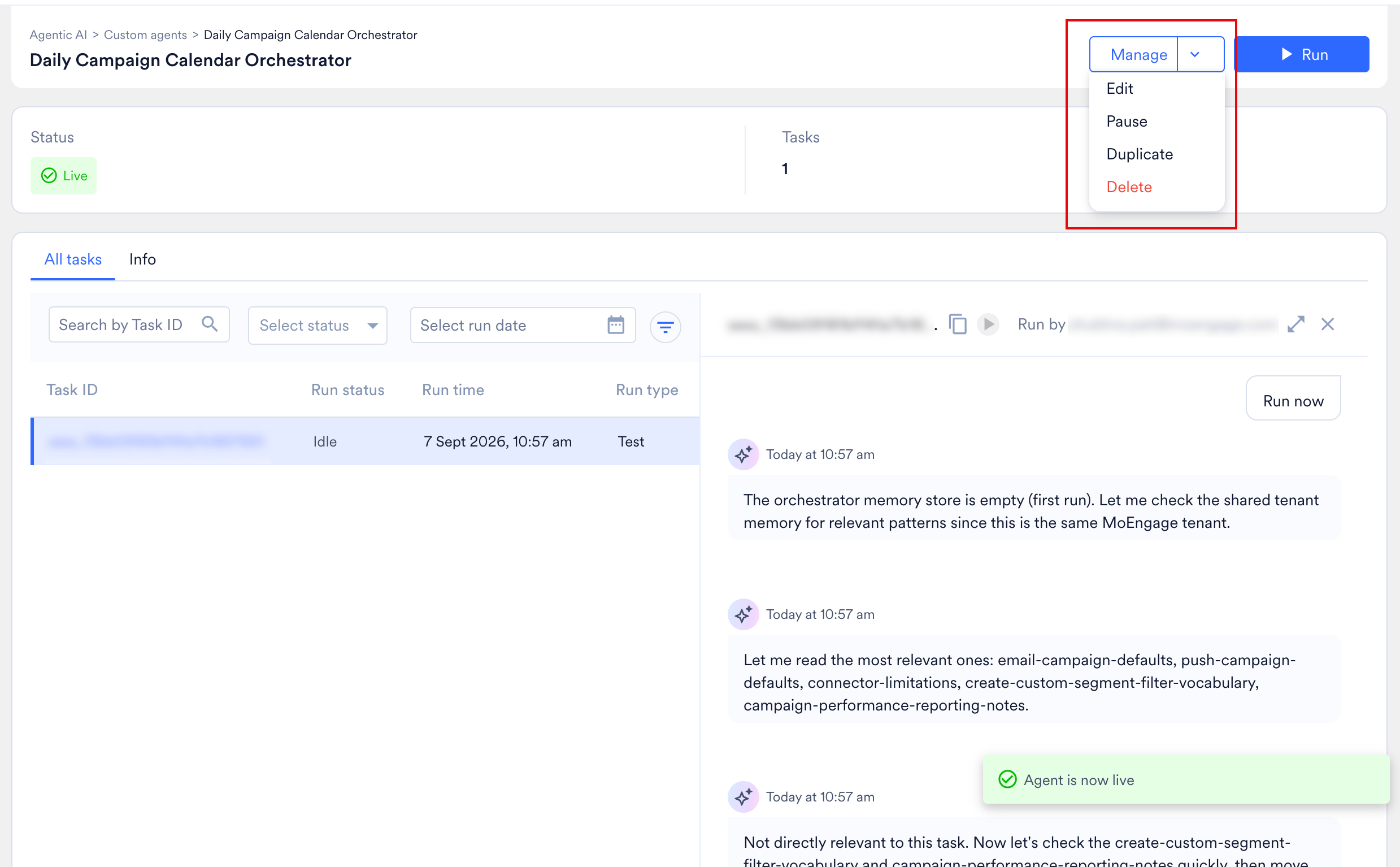 * [編集](/docs/ja/user-guide/ai-and-intelligence/merlin-ai/custom-agents/create-and-manage-custom-agents#edit-an-agent)
* [一時停止または再開](/docs/ja/user-guide/ai-and-intelligence/merlin-ai/custom-agents/create-and-manage-custom-agents#pause-or-resume-an-agent)
* [複製](/docs/ja/user-guide/ai-and-intelligence/merlin-ai/custom-agents/create-and-manage-custom-agents#duplicate-an-agent)
* [削除](/docs/ja/user-guide/ai-and-intelligence/merlin-ai/custom-agents/create-and-manage-custom-agents#delete-an-agent)
**Manage** ドロップダウンは、公開済みのエージェントが持つ詳細ページにあります。Draft エージェントには詳細ページがありません。カードをクリックするとビルダーが直接開くため、Draft は **Manage** > **Edit** からではなく、ビルダーで編集してください。
### エージェントを編集する
公開済みのエージェントの設定(ステータス、指示、割り当てられたツール、名前、公開範囲など)を更新するには:
1. Custom Agents ダッシュボードで、エージェントのカードの任意の場所(**Run (▶)** アイコンを除く)をクリックして、詳細ページを開きます。
2. 右上隅にある **Manage** ドロップダウンメニューをクリックし、**Edit** を選択します。
3. 既存のすべてのフィールドが入力された状態で設定ビルダーが開きます。必要な更新を行います。
4. 指示を確認し、**Test agent** セッションを実行して動作を検証します。
5. **Make live** をクリックして、変更を保存してデプロイします。
* 変更は、保存後に開始された新しいセッションにのみ適用されます。保存時にアクティブに実行中のセッションは、エージェントの以前の設定を使用して続行され、完了します。
* エージェントを編集する権限を持つのは、エージェントの元の作成者のみです。同僚が作成したエージェントを変更する必要がある場合は、まず複製する必要があります。
#### Draft エージェントを運用可能にする
現在 **Draft** 状態のエージェントは、ダッシュボードから直接本番タスクを実行できません。Draft エージェントを運用可能にするには:
1. Custom Agents ダッシュボードで、Draft エージェントのカードをクリックしてビルダーを開きます。
2. テストセッションを実行して、エージェントの動作を検証します。
3. **Make live** をクリックして、本番利用のためにエージェントを公開します。
エージェントはダッシュボードの **Live** フィルターに移行し、ステータスが更新されて、ご自身とチームが本番タスクを実行できるようになります。
### エージェントを一時停止または再開する
ライブのエージェントを一時停止すると、エージェントの設定をそのまま保持したまま、エージェントの実行を停止できます。エージェントを一時停止または再開できるのは、エージェントの作成者のみです。エージェントを一時停止または再開するには:
1. エージェントの詳細ページを開きます。
2. **Manage** ドロップダウンメニューをクリックし、**Pause**(一時停止中のエージェントの場合は **Resume**)を選択します。
ライブのエージェントを一時停止するとスケジュール実行は停止しますが、エージェントが一時停止中でも手動実行は引き続き利用できます。一時停止中のエージェントを再開すると、エージェントは Live 状態に戻ります。
一時停止しても、設定されたスケジュールはキャンセルされません。スケジュールは保持され、エージェントが一時停止している間は、スケジュールされた各実行がスキップされます。再開すると、再設定なしで既存のスケジュールが再び適用されます。
### エージェントを複製する
エージェントを複製すると、元のエージェントの設定があらかじめ入力された、新しい独立した Draft としてビルダーが開きます。他のユーザーが構築したエージェントをカスタマイズする場合や、類似のタスクのために既存の設定を分岐させる場合に、エージェントを複製します。
1. 公開済みのエージェントの詳細ページを開きます。
2. **Manage** ドロップダウンメニューをクリックし、**Duplicate** を選択します。
### 複製されたエージェントの特徴:
* **Draft ステータス:** 複製は `Duplicate_` という名前の Draft としてビルダーで開きます。必要に応じて、公開前に名前を変更してください。
* **継承:** 複製は、元のエージェントの指示、割り当てられたツール、公開範囲の設定、トリガーの設定を継承します。
* **実行履歴:** 新しい空のセッション履歴から始まります。
* **対象:** Duplicate は **Manage** のアクションであるため、開くことができる公開済みのエージェントであれば適用できます。Draft には詳細ページがないため、**Manage** ドロップダウンもありません。Draft のコピーが必要な場合は、まず Draft を公開してください。削除されたエージェントは複製できません。
### エージェントを削除する
エージェントが不要になった場合は、ダッシュボードを整理された状態に保つために、ワークスペースからエージェントを削除できます。エージェントを削除できるのは、エージェントの作成者のみです。
1. エージェントの詳細ページを開きます。
2. **Manage** ドロップダウンメニューをクリックし、**Delete** を選択します。
別のエージェントがサブエージェントとして使用している間は、そのエージェントを削除できません。MoEngage は削除をブロックし、そのエージェントをロスターに含めているコーディネーターの名前を表示します。各コーディネーターの作成者にロスターからエージェントを削除するよう依頼してから、エージェントを削除してください。[マルチエージェントワークフローの構築](/docs/ja/user-guide/ai-and-intelligence/merlin-ai/custom-agents/build-multi-agent-workflows#update-a-roster)を参照してください。
### 削除されたエージェントの特徴:
* **表示:** すべてのダッシュボードフィルター(My agents、Public agents、Draft、Live)から即座に削除されます。
* **制限:** 実行、編集、複製ができなくなります。
* **監査証跡:** MoEngage は監査のためにセッション履歴を保持しますが、標準のギャラリーインターフェースからはアクセスできなくなります。
* **メモリ:** MoEngage は、エージェント自身のメモリストアをセッション履歴とあわせてアーカイブします。そのエージェントがワークスペースメモリに追加した内容はそのまま残り、他のエージェントから引き続き読み取ることができます。どのエージェントが特定の事実を追加したかは記録されないため、それらの追加内容を選択的に削除することはできません。
- エージェントを削除すると、そのエージェントのスケジュール済みまたはキュー内のタスクはすべて完全にキャンセルされます。削除が完了する前にキャンセルを確認できるよう、MoEngage は警告プロンプトを表示します。
- 現在、削除されたエージェントを復元する方法はありません。将来エージェントを再び使用する可能性がある場合は、エージェントを削除しないでください。代わりに、エージェントを編集して Private トグルをオンにしてください。Private をオンにすると、同僚からエージェントが非表示になり、ご自身は引き続き安全にエージェントを使用できます。
## よくある質問
いいえ。Test 実行は、実際の MoEngage ワークスペースデータに対して実行されます。書き込みツール(Create campaign drafts など)が割り当てられたエージェントは、テストセッション中にワークスペースに実際の変更を加えます。テストを開始する前に、必ずツールの設定と指示を確認してください。
いいえ。エージェントの編集、一時停止、再開、削除ができるのは、エージェントの元の作成者のみです。同僚がご自身の構築したエージェントを変更する必要がある場合は、エージェントの詳細ページを開き、Manage > Duplicate を選択して、独立して編集可能なコピーを作成する必要があります。パブリックエージェントにアクセスできるチームメイトは、引き続きそのエージェントを実行または複製できます。
個々のセッションは削除できません。セッションは監査のためにエージェントの履歴に永続的に記録されます。エージェントを削除することでダッシュボードから削除できますが、この操作は永続的で元に戻すことはできません。エージェントが再び必要になるかわからない場合は、エージェントを削除する代わりに、エージェントの設定を開いて Private トグルをオンにしてください。
いいえ。新しく採用したマーケティング担当者向けに指示書を書くように、平易な英語でエージェントに指示します。行き詰まった場合は、組み込みの Merlin AI チャットアシスタントを使用して、達成したいことの簡単な説明に基づいて、適切な指示とツールの設定を自動的に生成できます。
デフォルトでは、新しいエージェントは公開されるとワークスペース全体に表示されるため、エージェントを共有するための操作は必要ありません。以前にエージェントを Private に設定した場合は、エージェントの設定を開いて Private トグルをオフにすると、エージェントが再び表示されるようになります。どのチームメイトもパブリックエージェントを実行または複製できますが、エージェントの編集、一時停止、再開、削除ができるのはご自身(作成者)のみです。
いいえ。Custom Agents には自動公開の機能はありません。エージェントに書き込みツールが割り当てられている場合でも、キャンペーンの下書きの作成、編集、一時停止に厳密に制限されています。最終的な承認とデプロイは、常に標準の MoEngage キャンペーンビルダーから手動で行う必要があります。
* [編集](/docs/ja/user-guide/ai-and-intelligence/merlin-ai/custom-agents/create-and-manage-custom-agents#edit-an-agent)
* [一時停止または再開](/docs/ja/user-guide/ai-and-intelligence/merlin-ai/custom-agents/create-and-manage-custom-agents#pause-or-resume-an-agent)
* [複製](/docs/ja/user-guide/ai-and-intelligence/merlin-ai/custom-agents/create-and-manage-custom-agents#duplicate-an-agent)
* [削除](/docs/ja/user-guide/ai-and-intelligence/merlin-ai/custom-agents/create-and-manage-custom-agents#delete-an-agent)
**Manage** ドロップダウンは、公開済みのエージェントが持つ詳細ページにあります。Draft エージェントには詳細ページがありません。カードをクリックするとビルダーが直接開くため、Draft は **Manage** > **Edit** からではなく、ビルダーで編集してください。
### エージェントを編集する
公開済みのエージェントの設定(ステータス、指示、割り当てられたツール、名前、公開範囲など)を更新するには:
1. Custom Agents ダッシュボードで、エージェントのカードの任意の場所(**Run (▶)** アイコンを除く)をクリックして、詳細ページを開きます。
2. 右上隅にある **Manage** ドロップダウンメニューをクリックし、**Edit** を選択します。
3. 既存のすべてのフィールドが入力された状態で設定ビルダーが開きます。必要な更新を行います。
4. 指示を確認し、**Test agent** セッションを実行して動作を検証します。
5. **Make live** をクリックして、変更を保存してデプロイします。
* 変更は、保存後に開始された新しいセッションにのみ適用されます。保存時にアクティブに実行中のセッションは、エージェントの以前の設定を使用して続行され、完了します。
* エージェントを編集する権限を持つのは、エージェントの元の作成者のみです。同僚が作成したエージェントを変更する必要がある場合は、まず複製する必要があります。
#### Draft エージェントを運用可能にする
現在 **Draft** 状態のエージェントは、ダッシュボードから直接本番タスクを実行できません。Draft エージェントを運用可能にするには:
1. Custom Agents ダッシュボードで、Draft エージェントのカードをクリックしてビルダーを開きます。
2. テストセッションを実行して、エージェントの動作を検証します。
3. **Make live** をクリックして、本番利用のためにエージェントを公開します。
エージェントはダッシュボードの **Live** フィルターに移行し、ステータスが更新されて、ご自身とチームが本番タスクを実行できるようになります。
### エージェントを一時停止または再開する
ライブのエージェントを一時停止すると、エージェントの設定をそのまま保持したまま、エージェントの実行を停止できます。エージェントを一時停止または再開できるのは、エージェントの作成者のみです。エージェントを一時停止または再開するには:
1. エージェントの詳細ページを開きます。
2. **Manage** ドロップダウンメニューをクリックし、**Pause**(一時停止中のエージェントの場合は **Resume**)を選択します。
ライブのエージェントを一時停止するとスケジュール実行は停止しますが、エージェントが一時停止中でも手動実行は引き続き利用できます。一時停止中のエージェントを再開すると、エージェントは Live 状態に戻ります。
一時停止しても、設定されたスケジュールはキャンセルされません。スケジュールは保持され、エージェントが一時停止している間は、スケジュールされた各実行がスキップされます。再開すると、再設定なしで既存のスケジュールが再び適用されます。
### エージェントを複製する
エージェントを複製すると、元のエージェントの設定があらかじめ入力された、新しい独立した Draft としてビルダーが開きます。他のユーザーが構築したエージェントをカスタマイズする場合や、類似のタスクのために既存の設定を分岐させる場合に、エージェントを複製します。
1. 公開済みのエージェントの詳細ページを開きます。
2. **Manage** ドロップダウンメニューをクリックし、**Duplicate** を選択します。
### 複製されたエージェントの特徴:
* **Draft ステータス:** 複製は `Duplicate_` という名前の Draft としてビルダーで開きます。必要に応じて、公開前に名前を変更してください。
* **継承:** 複製は、元のエージェントの指示、割り当てられたツール、公開範囲の設定、トリガーの設定を継承します。
* **実行履歴:** 新しい空のセッション履歴から始まります。
* **対象:** Duplicate は **Manage** のアクションであるため、開くことができる公開済みのエージェントであれば適用できます。Draft には詳細ページがないため、**Manage** ドロップダウンもありません。Draft のコピーが必要な場合は、まず Draft を公開してください。削除されたエージェントは複製できません。
### エージェントを削除する
エージェントが不要になった場合は、ダッシュボードを整理された状態に保つために、ワークスペースからエージェントを削除できます。エージェントを削除できるのは、エージェントの作成者のみです。
1. エージェントの詳細ページを開きます。
2. **Manage** ドロップダウンメニューをクリックし、**Delete** を選択します。
別のエージェントがサブエージェントとして使用している間は、そのエージェントを削除できません。MoEngage は削除をブロックし、そのエージェントをロスターに含めているコーディネーターの名前を表示します。各コーディネーターの作成者にロスターからエージェントを削除するよう依頼してから、エージェントを削除してください。[マルチエージェントワークフローの構築](/docs/ja/user-guide/ai-and-intelligence/merlin-ai/custom-agents/build-multi-agent-workflows#update-a-roster)を参照してください。
### 削除されたエージェントの特徴:
* **表示:** すべてのダッシュボードフィルター(My agents、Public agents、Draft、Live)から即座に削除されます。
* **制限:** 実行、編集、複製ができなくなります。
* **監査証跡:** MoEngage は監査のためにセッション履歴を保持しますが、標準のギャラリーインターフェースからはアクセスできなくなります。
* **メモリ:** MoEngage は、エージェント自身のメモリストアをセッション履歴とあわせてアーカイブします。そのエージェントがワークスペースメモリに追加した内容はそのまま残り、他のエージェントから引き続き読み取ることができます。どのエージェントが特定の事実を追加したかは記録されないため、それらの追加内容を選択的に削除することはできません。
- エージェントを削除すると、そのエージェントのスケジュール済みまたはキュー内のタスクはすべて完全にキャンセルされます。削除が完了する前にキャンセルを確認できるよう、MoEngage は警告プロンプトを表示します。
- 現在、削除されたエージェントを復元する方法はありません。将来エージェントを再び使用する可能性がある場合は、エージェントを削除しないでください。代わりに、エージェントを編集して Private トグルをオンにしてください。Private をオンにすると、同僚からエージェントが非表示になり、ご自身は引き続き安全にエージェントを使用できます。
## よくある質問
いいえ。Test 実行は、実際の MoEngage ワークスペースデータに対して実行されます。書き込みツール(Create campaign drafts など)が割り当てられたエージェントは、テストセッション中にワークスペースに実際の変更を加えます。テストを開始する前に、必ずツールの設定と指示を確認してください。
いいえ。エージェントの編集、一時停止、再開、削除ができるのは、エージェントの元の作成者のみです。同僚がご自身の構築したエージェントを変更する必要がある場合は、エージェントの詳細ページを開き、Manage > Duplicate を選択して、独立して編集可能なコピーを作成する必要があります。パブリックエージェントにアクセスできるチームメイトは、引き続きそのエージェントを実行または複製できます。
個々のセッションは削除できません。セッションは監査のためにエージェントの履歴に永続的に記録されます。エージェントを削除することでダッシュボードから削除できますが、この操作は永続的で元に戻すことはできません。エージェントが再び必要になるかわからない場合は、エージェントを削除する代わりに、エージェントの設定を開いて Private トグルをオンにしてください。
いいえ。新しく採用したマーケティング担当者向けに指示書を書くように、平易な英語でエージェントに指示します。行き詰まった場合は、組み込みの Merlin AI チャットアシスタントを使用して、達成したいことの簡単な説明に基づいて、適切な指示とツールの設定を自動的に生成できます。
デフォルトでは、新しいエージェントは公開されるとワークスペース全体に表示されるため、エージェントを共有するための操作は必要ありません。以前にエージェントを Private に設定した場合は、エージェントの設定を開いて Private トグルをオフにすると、エージェントが再び表示されるようになります。どのチームメイトもパブリックエージェントを実行または複製できますが、エージェントの編集、一時停止、再開、削除ができるのはご自身(作成者)のみです。
いいえ。Custom Agents には自動公開の機能はありません。エージェントに書き込みツールが割り当てられている場合でも、キャンペーンの下書きの作成、編集、一時停止に厳密に制限されています。最終的な承認とデプロイは、常に標準の MoEngage キャンペーンビルダーから手動で行う必要があります。