> ## Documentation Index
> Fetch the complete documentation index at: https://moengage.com/docs/llms.txt
> Use this file to discover all available pages before exploring further.
# Merlin AI でプッシュメッセージを生成する
> Merlin AI を使用して、高品質なプッシュ通知メッセージを作成します。手作業のリサーチを省き、AI にプッシュキャンペーン向けの魅力的なコンテンツを生成させましょう。
# 概要
Push メッセージは、オーディエンスとエンゲージし、ユーザーのアクションを促す効果的な方法です。しかし、魅力的な Push メッセージの作成は、特にコンテンツのリサーチ、分析、推敲が必要な場合、時間がかかり困難な作業になり得ます。そこで役立つのが Merlin AI です。Merlin AI は、生成 AI を使用して Push マーケティングキャンペーン向けの高品質なテキストコンテンツを生成するツールです。
この記事では、Merlin AI を使用して Push メッセージを生成するプロセスを説明します。この記事を読み終えると、コンテキストを提供するだけで、または手動で作成したメッセージを AI で強化したコピーを使用して、魅力的な Push メッセージを作成できるようになります。
# ナビゲーション
Merlin AI copywriter は、Push 通知の Basic テンプレートと Stylized Basic テンプレートで利用できます。
MoEngage ダッシュボードで Merlin AI にアクセスするには、次の手順に従います。
1. MoEngage ダッシュボードのプライマリナビゲーションで、Engage アイコン  にカーソルを合わせます。
2. **Engage** セカンダリナビゲーションで、**+ New Campaign** をクリックします。
にカーソルを合わせます。
2. **Engage** セカンダリナビゲーションで、**+ New Campaign** をクリックします。
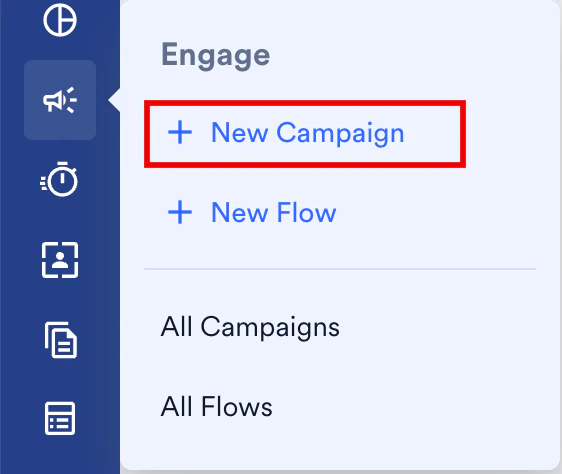 **Engage** セカンダリナビゲーションの **All Campaigns** をクリックし、All campaigns ページで **+ Create campaign** をクリックすることもできます。
3. **New Campaign** ダイアログボックスの **OUTBOUND** で、**Push** をクリックします。
**Engage** セカンダリナビゲーションの **All Campaigns** をクリックし、All campaigns ページで **+ Create campaign** をクリックすることもできます。
3. **New Campaign** ダイアログボックスの **OUTBOUND** で、**Push** をクリックします。
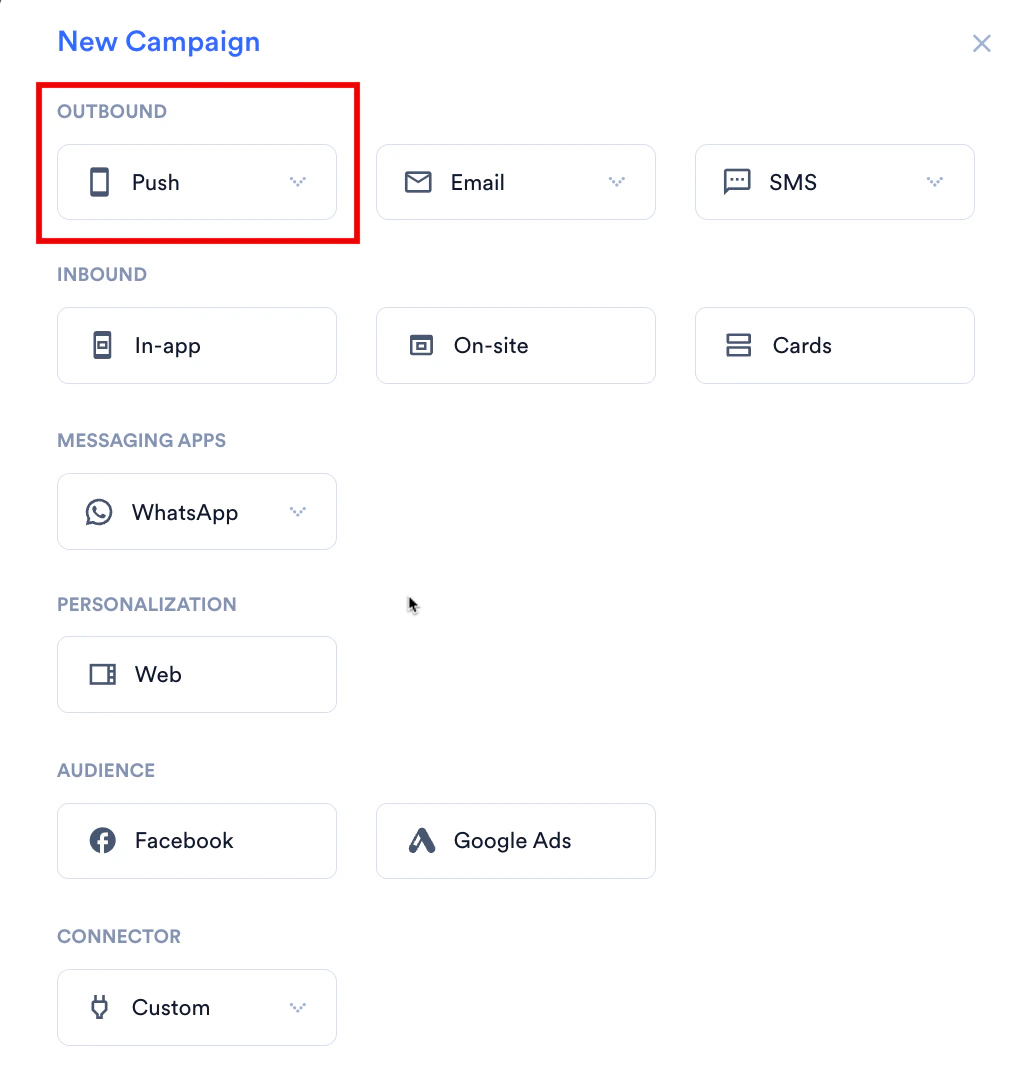 4. 次のいずれかのキャンペーン配信タイプをクリックします。
* **One Time**
* **Periodic**
* **Event Triggered**
* **Business Event Triggered**
* **Device Triggered**
* **Location Triggered**
配信タイプの詳細については、[配信タイプ](/docs/ja/user-guide/campaigns-and-channels/getting-started/introduction/delivery-types-moengage-channels)を参照してください。
5. キャンペーン作成の最初のステップで、ターゲットオーディエンスやターゲットプラットフォームなど、キャンペーンの基本的な詳細を設定します。
6. 2 番目のステップ「Content」では、上部に Merlin AI バナーが表示されます
4. 次のいずれかのキャンペーン配信タイプをクリックします。
* **One Time**
* **Periodic**
* **Event Triggered**
* **Business Event Triggered**
* **Device Triggered**
* **Location Triggered**
配信タイプの詳細については、[配信タイプ](/docs/ja/user-guide/campaigns-and-channels/getting-started/introduction/delivery-types-moengage-channels)を参照してください。
5. キャンペーン作成の最初のステップで、ターゲットオーディエンスやターゲットプラットフォームなど、キャンペーンの基本的な詳細を設定します。
6. 2 番目のステップ「Content」では、上部に Merlin AI バナーが表示されます
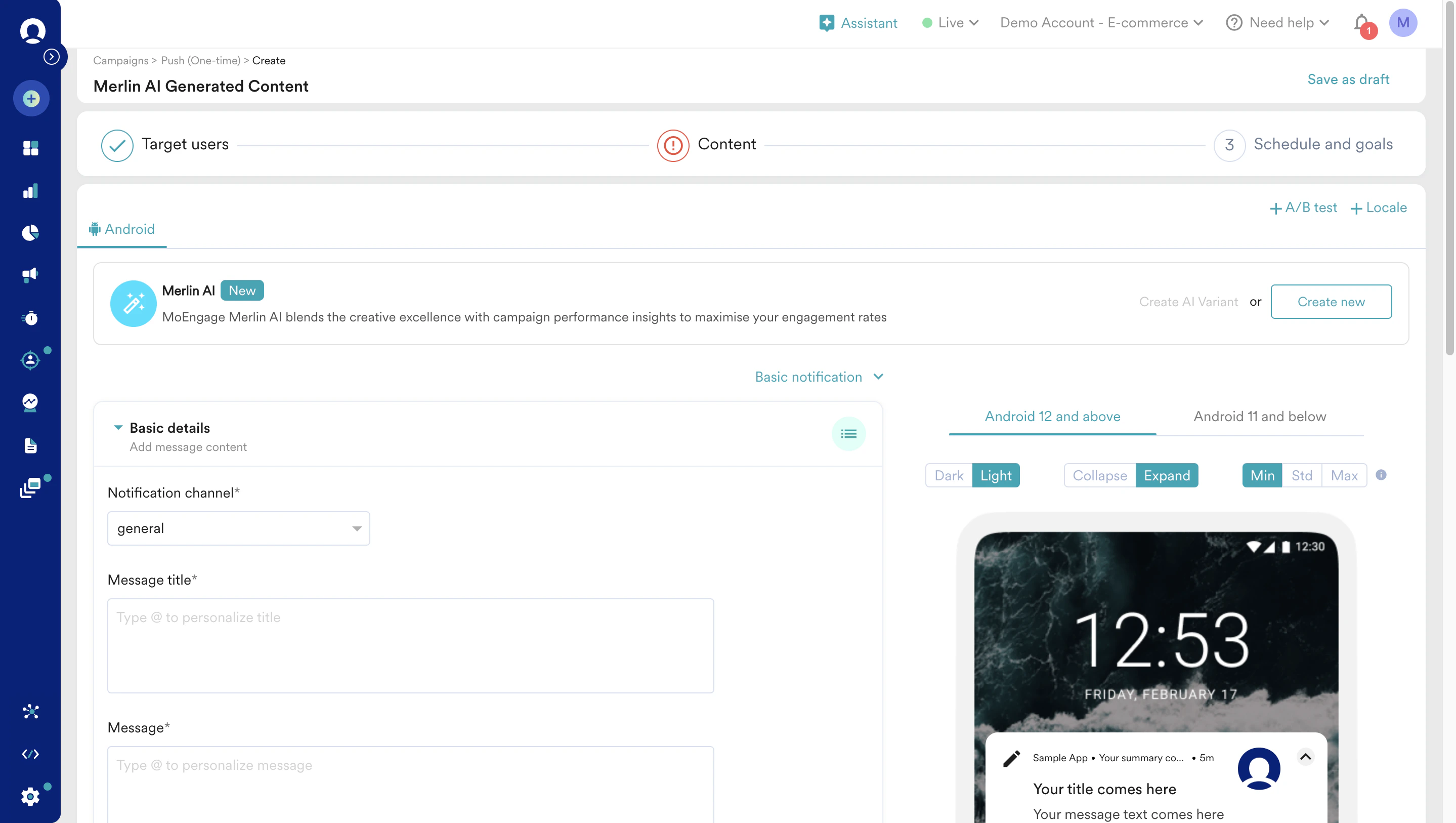 ここから、Merlin AI copywriter を使用して、新しい Push メッセージを生成したり、A/B テスト用のクイック AI バリアントを作成したりできます。
# Create New
この機能を使用すると、キャンペーンのコンテキストを提供するだけで、効果的な Push メッセージを生成できます。
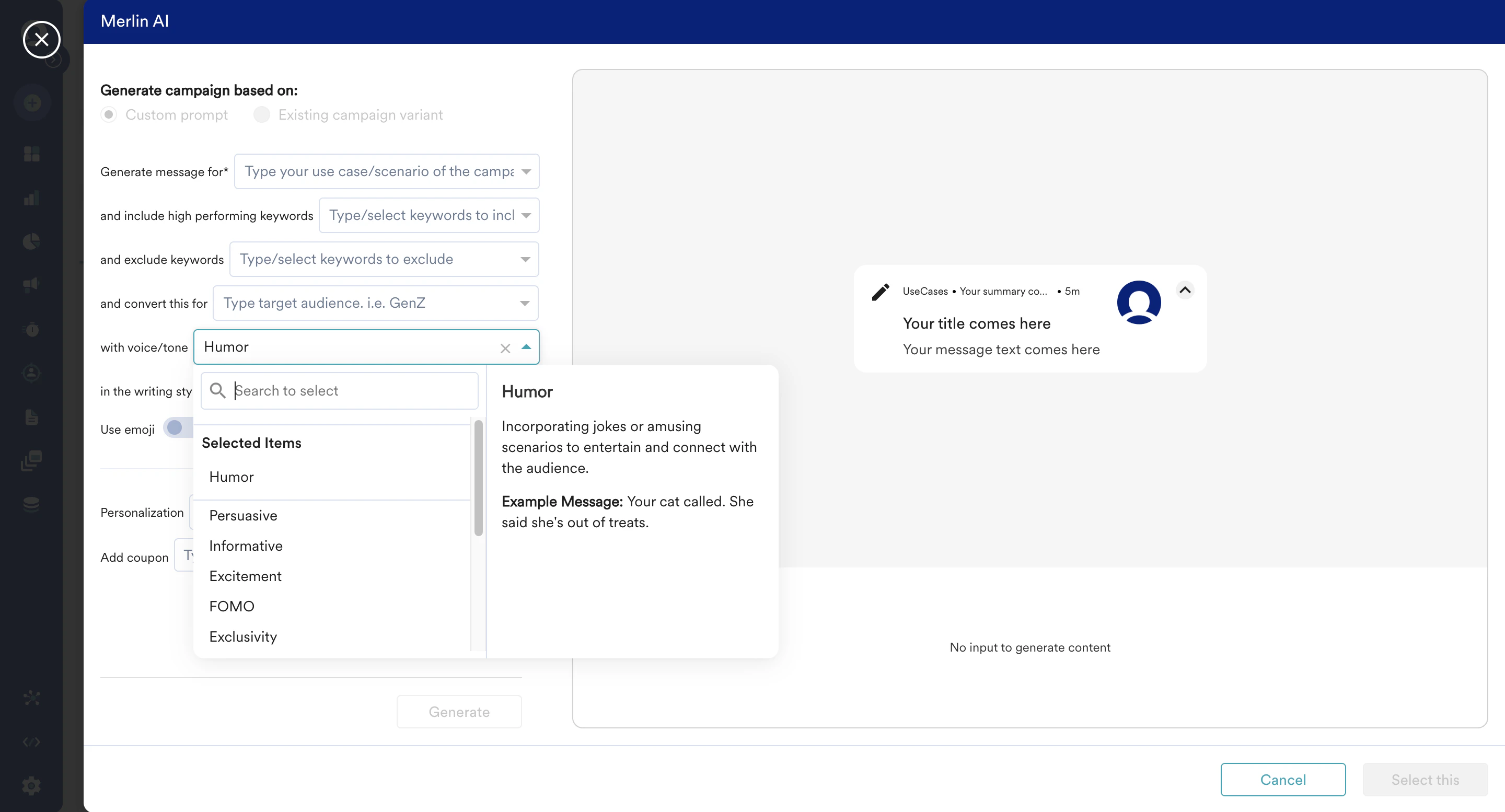
1. 「Create New」オプションを選択すると、プロンプトビルダーが開き、キャンペーンの意図を定義して、関連する Push メッセージを生成できます。
2. Merlin AI が Push キャンペーンの最終的な目的を把握できるように、キャンペーンのユースケースを入力して開始する必要があります。
ここから、Merlin AI copywriter を使用して、新しい Push メッセージを生成したり、A/B テスト用のクイック AI バリアントを作成したりできます。
# Create New
この機能を使用すると、キャンペーンのコンテキストを提供するだけで、効果的な Push メッセージを生成できます。
1. 「Create New」オプションを選択すると、プロンプトビルダーが開き、キャンペーンの意図を定義して、関連する Push メッセージを生成できます。
2. Merlin AI が Push キャンペーンの最終的な目的を把握できるように、キャンペーンのユースケースを入力して開始する必要があります。 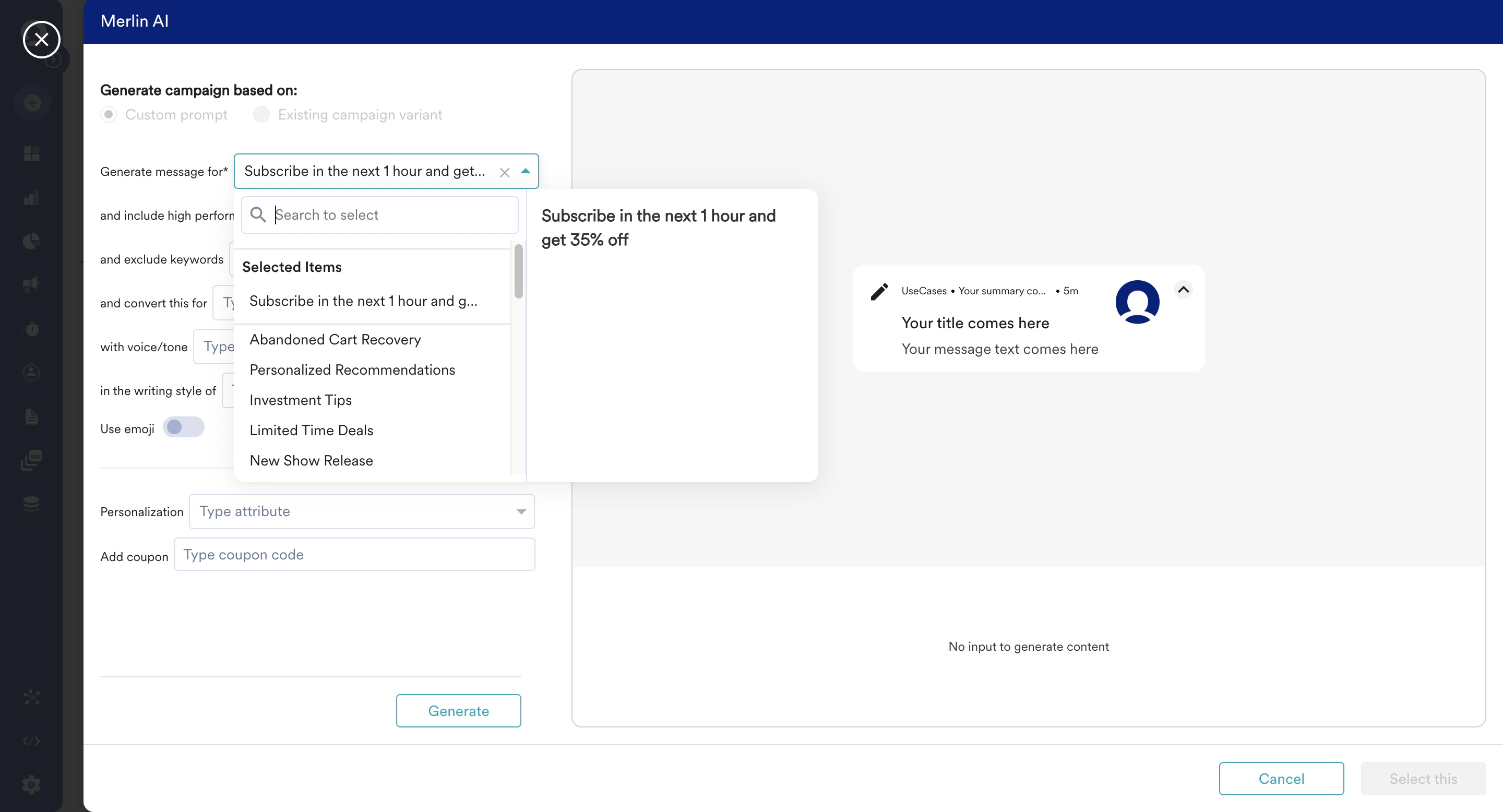 3. さらに、ターゲットオーディエンスと意図するメッセージのトーンを選択して、より多くのコンテキストを提供できます。トレンド、ペルソナ、ポップカルチャー、文学的な引用などから着想を得たメッセージスタイルを定義することもできます。
4. 高パフォーマンスキーワードのドロップダウンでは、過去に良好なパフォーマンスを示したキーワードを確認できます。これらのキーワードを最大 3 つまで選択して、生成されるメッセージに含めることができます。また、新しいキーワードを入力して選択し、メッセージに含めることもできます。
5. 同様に、「Exclude keywords」入力で選択することにより、過去にパフォーマンスが低かったキーワードや特定のキーワードを除外できます。
3. さらに、ターゲットオーディエンスと意図するメッセージのトーンを選択して、より多くのコンテキストを提供できます。トレンド、ペルソナ、ポップカルチャー、文学的な引用などから着想を得たメッセージスタイルを定義することもできます。
4. 高パフォーマンスキーワードのドロップダウンでは、過去に良好なパフォーマンスを示したキーワードを確認できます。これらのキーワードを最大 3 つまで選択して、生成されるメッセージに含めることができます。また、新しいキーワードを入力して選択し、メッセージに含めることもできます。
5. 同様に、「Exclude keywords」入力で選択することにより、過去にパフォーマンスが低かったキーワードや特定のキーワードを除外できます。 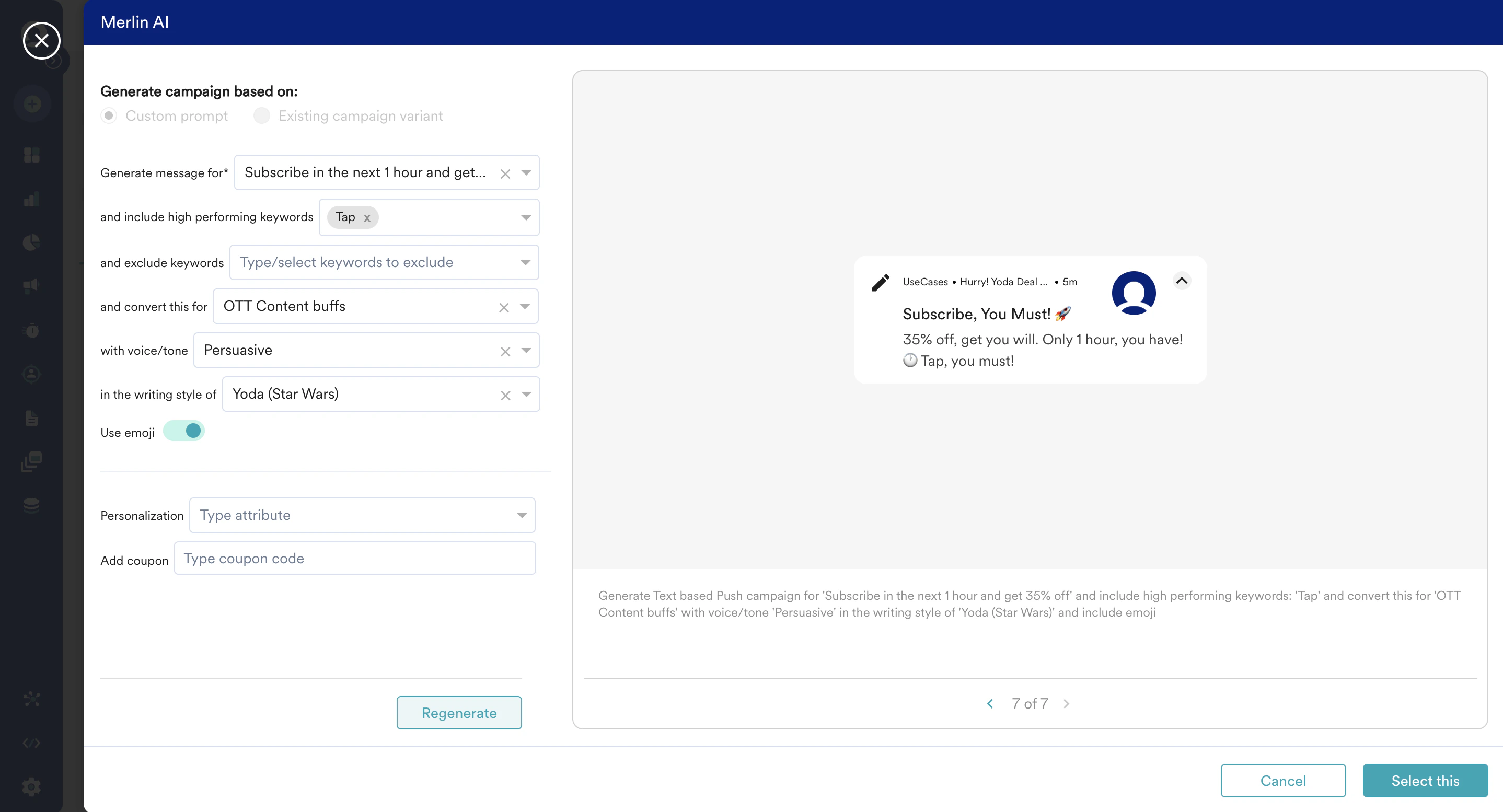 6. 生成されたメッセージを追加情報でカスタマイズする必要がある場合があります。たとえば、ユースケースに Merlin AI が認識していないクーポンコードの追加が含まれる場合があります。そのような場合は、Merlin AI プロンプトビルダーの Add Coupon フィールドにクーポンコードを入力します。
7. Personalization ドロップダウンからユーザー属性のパーソナライゼーション要素を追加することもできます。これにより、生成されたメッセージ内でパーソナライゼーション要素が自然な形で配置されます。
6. 生成されたメッセージを追加情報でカスタマイズする必要がある場合があります。たとえば、ユースケースに Merlin AI が認識していないクーポンコードの追加が含まれる場合があります。そのような場合は、Merlin AI プロンプトビルダーの Add Coupon フィールドにクーポンコードを入力します。
7. Personalization ドロップダウンからユーザー属性のパーソナライゼーション要素を追加することもできます。これにより、生成されたメッセージ内でパーソナライゼーション要素が自然な形で配置されます。 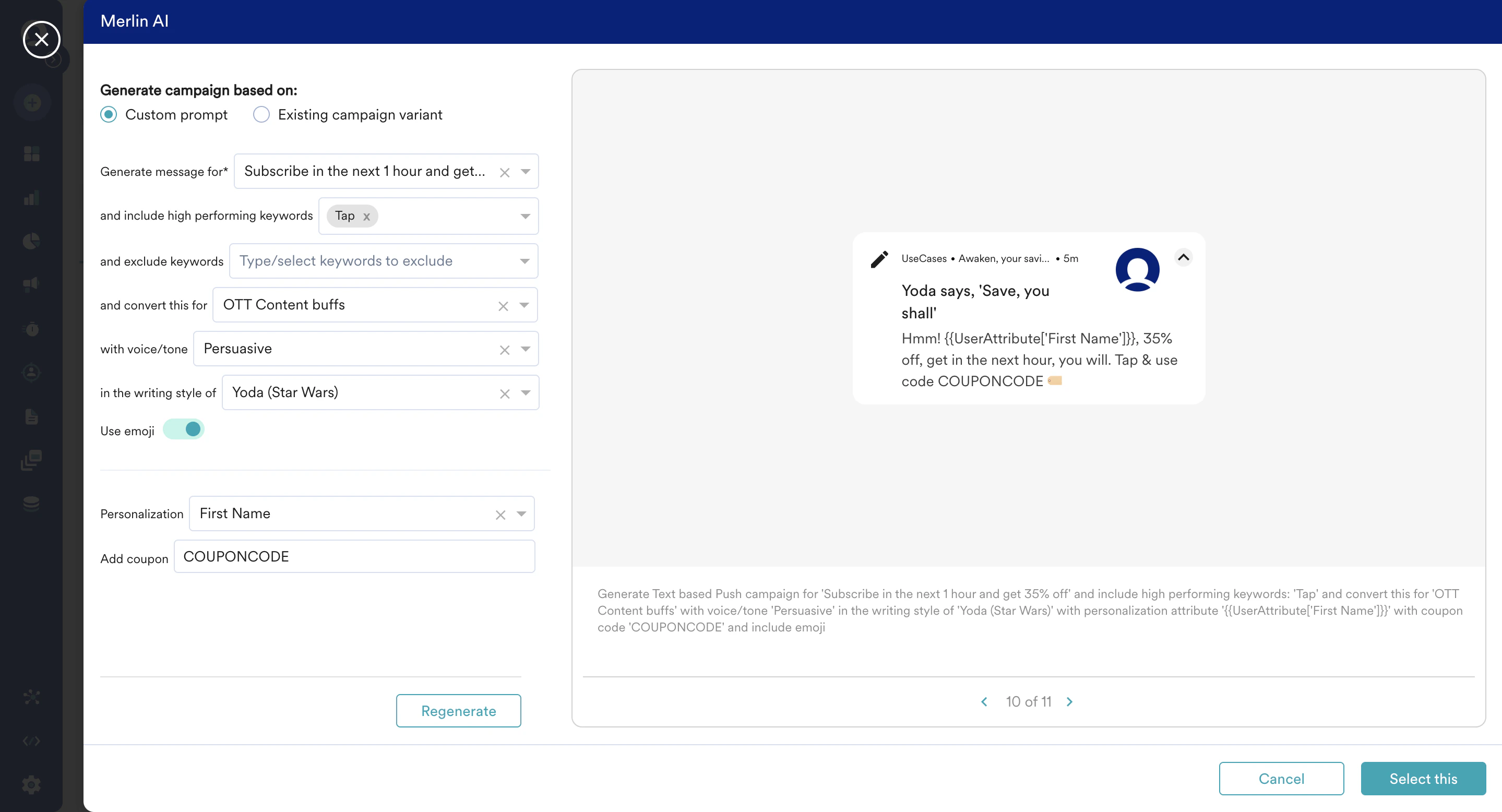 8. Merlin AI を使用して、1 つのキャンペーンでメッセージを最大 20 回まで再生成できます。必要に応じて、プレビューの下部にあるページネーションボタンを使用して、以前に生成したメッセージに戻ることができます。
9. 気に入ったメッセージが見つかったら、「Select this」をクリックすると、Push メッセージの「Content」タブに選択したメッセージが自動的に入力されます。
8. Merlin AI を使用して、1 つのキャンペーンでメッセージを最大 20 回まで再生成できます。必要に応じて、プレビューの下部にあるページネーションボタンを使用して、以前に生成したメッセージに戻ることができます。
9. 気に入ったメッセージが見つかったら、「Select this」をクリックすると、Push メッセージの「Content」タブに選択したメッセージが自動的に入力されます。 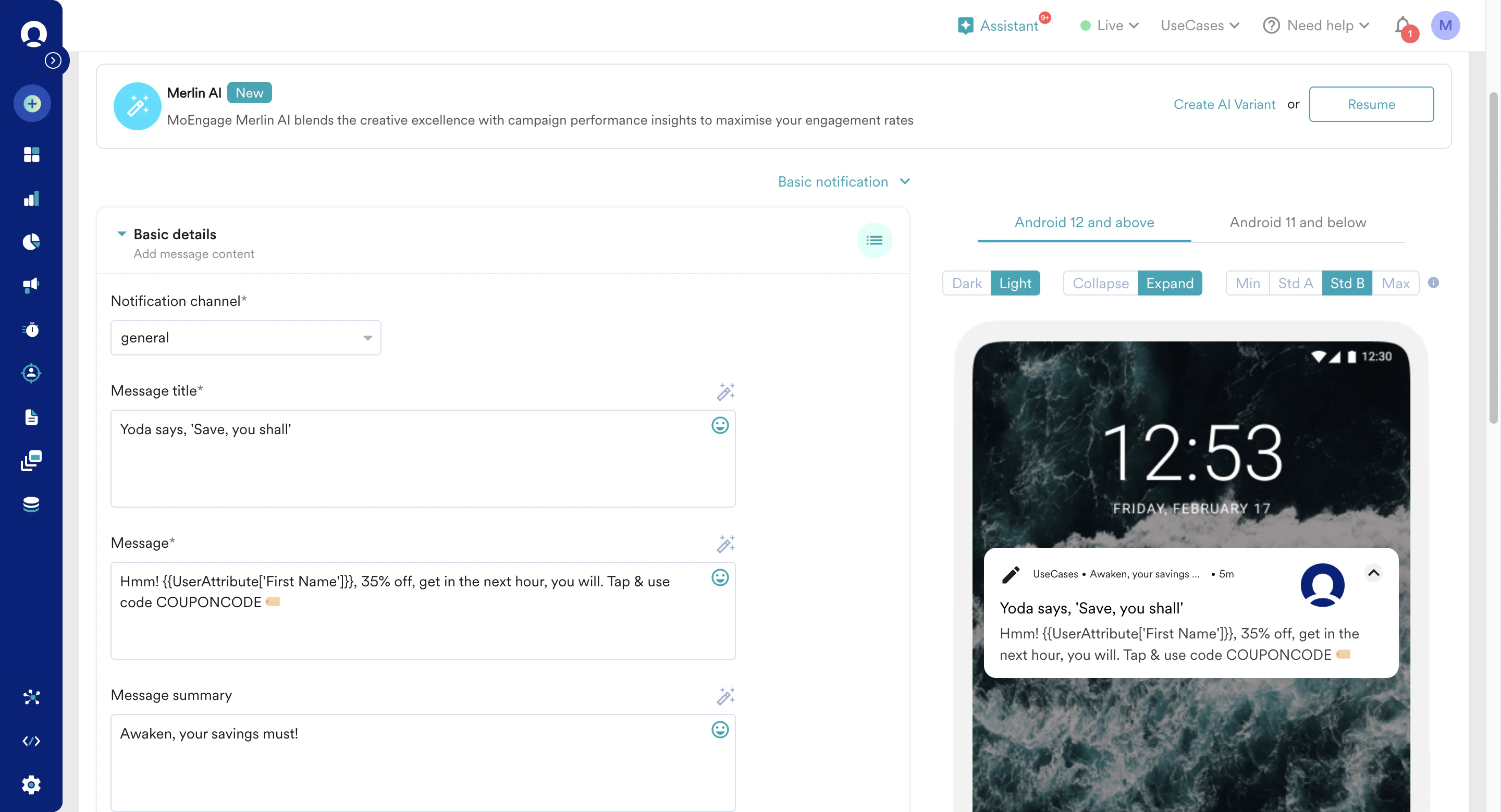 **補足**
* 各入力タイプには、直接選択できるサンプルのドロップダウンがあります。ドロップダウンの右側には、その入力オプションに関連するサンプルメッセージが表示されます。これにより、期待できるメッセージの種類をイメージしやすくなります。
**補足**
* 各入力タイプには、直接選択できるサンプルのドロップダウンがあります。ドロップダウンの右側には、その入力オプションに関連するサンプルメッセージが表示されます。これにより、期待できるメッセージの種類をイメージしやすくなります。 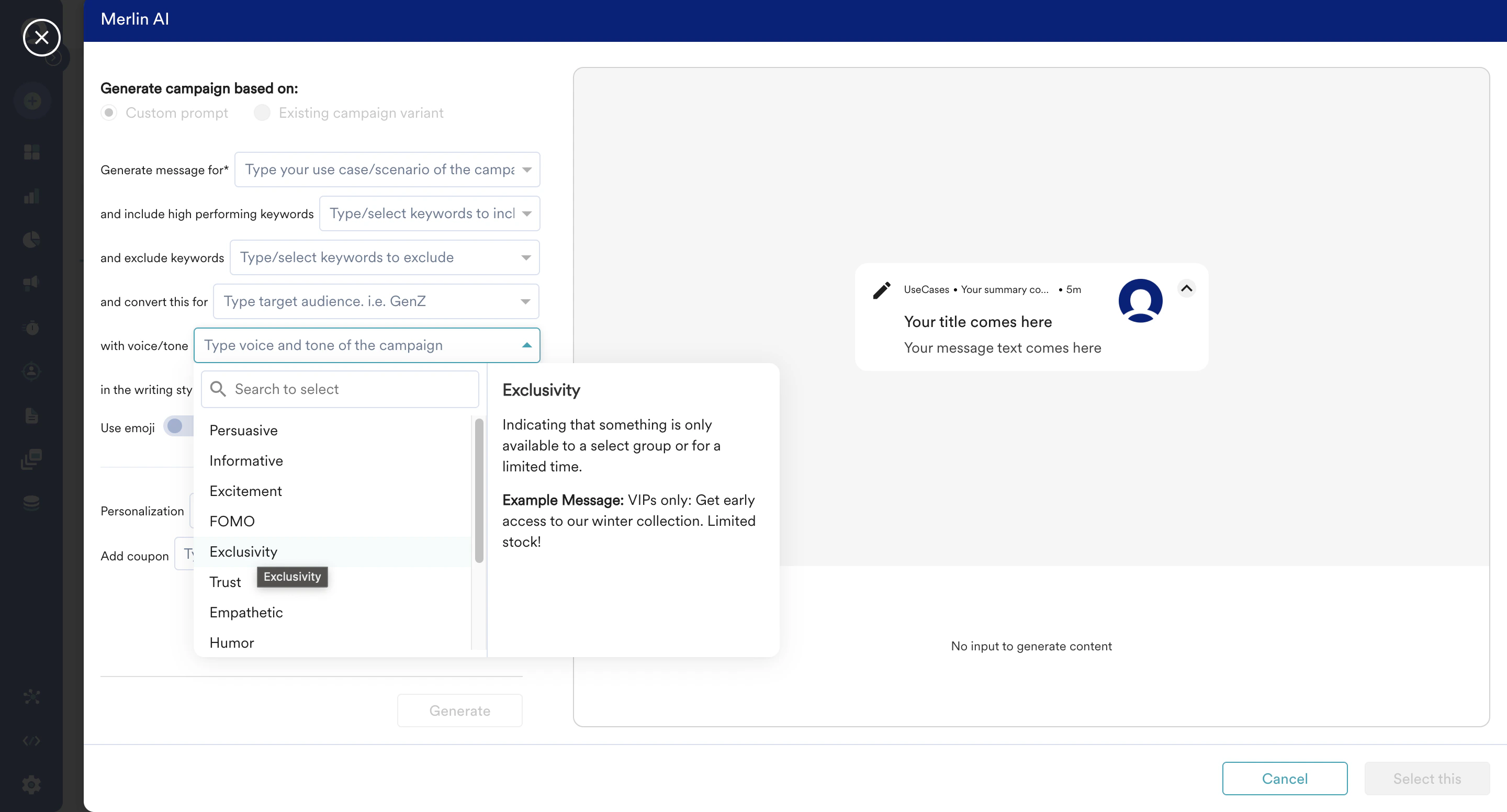 * ドロップダウンで利用可能なオプション以外に、いつでもカスタム値を入力として選択できます。意図するテキストを入力し、カスタムプレースホルダー値で選択するだけです。
  # Create AI Variant
この機能を使用すると、A/B テストで手動作成したメッセージと比較テストできる、新しいバージョンまたは既存バージョンのコピーを生成できます。この機能の使用方法は次のとおりです。
この機能を使用するには、事前定義されたメッセージを含むバリアントが少なくとも 1 つ必要です。Quick A/B バリアントは、この事前定義されたバリアントを参照して生成されます。
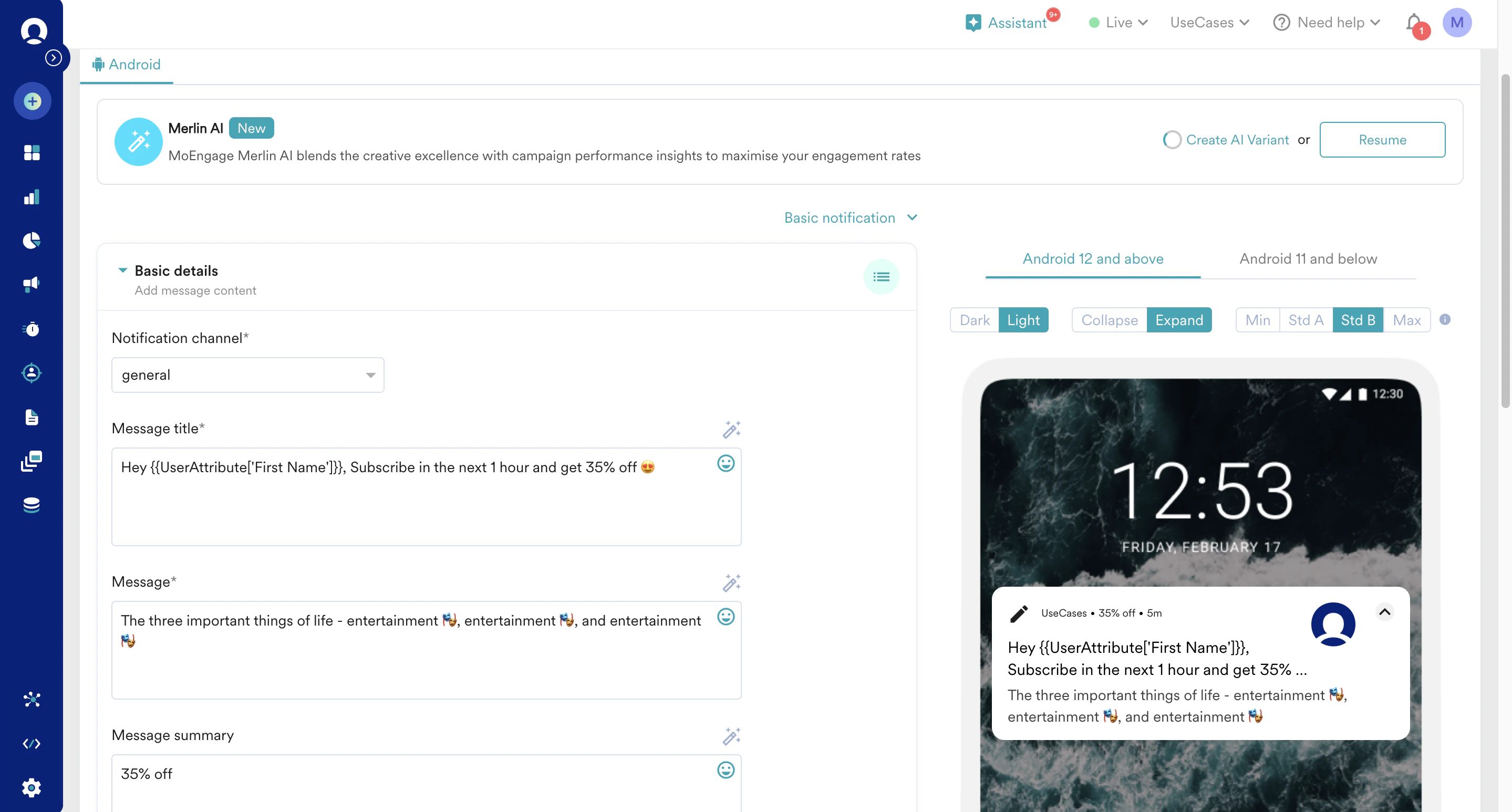
1. まず、手動で定義したメッセージをテンプレートに入力します。
2. **+ Create AI variant** を選択すると、参照メッセージの強化バージョンを生成するために、一時的に処理ステップに移動します。
# Create AI Variant
この機能を使用すると、A/B テストで手動作成したメッセージと比較テストできる、新しいバージョンまたは既存バージョンのコピーを生成できます。この機能の使用方法は次のとおりです。
この機能を使用するには、事前定義されたメッセージを含むバリアントが少なくとも 1 つ必要です。Quick A/B バリアントは、この事前定義されたバリアントを参照して生成されます。
1. まず、手動で定義したメッセージをテンプレートに入力します。
2. **+ Create AI variant** を選択すると、参照メッセージの強化バージョンを生成するために、一時的に処理ステップに移動します。
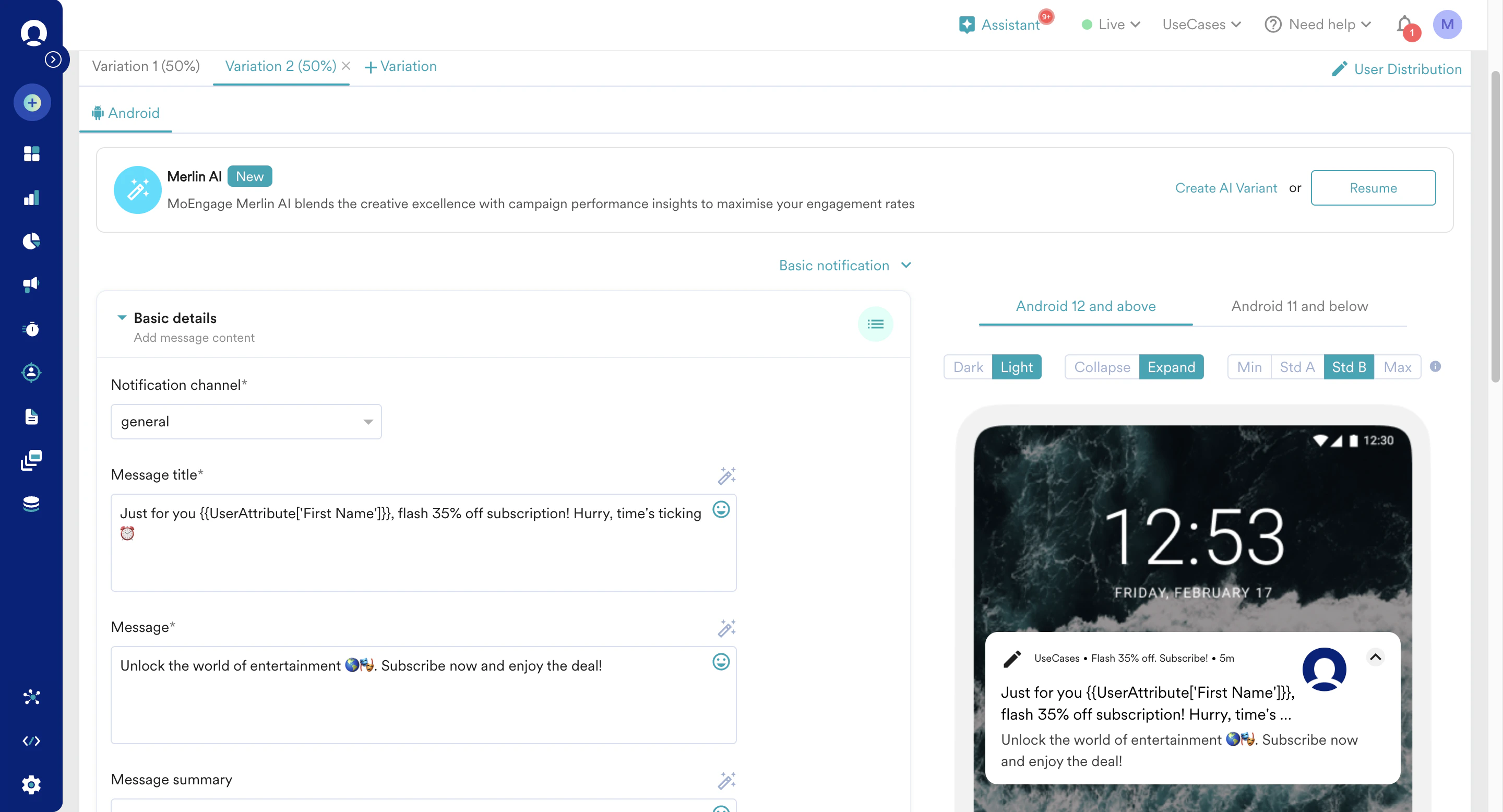
 3. 数秒以内に新しいバリエーションが作成され、以前に定義したコンテンツの AI バリアントが事前入力された状態で表示されます。
  4. 生成されたメッセージに満足できない場合は、「Resume」ボタンをクリックしてプロンプトビルダーを開き、「Existing campaign variant」オプションを選択します。このキャンペーンに複数のバリエーションがある場合は、AI コピー生成の参照として使用するバリエーションを選択できます。
5. ターゲットオーディエンス、効果的なキーワード、意図するメッセージのトーン、さらにはメッセージスタイルなど、追加のコンテキスト指示を提供することもできます。
4. 生成されたメッセージに満足できない場合は、「Resume」ボタンをクリックしてプロンプトビルダーを開き、「Existing campaign variant」オプションを選択します。このキャンペーンに複数のバリエーションがある場合は、AI コピー生成の参照として使用するバリエーションを選択できます。
5. ターゲットオーディエンス、効果的なキーワード、意図するメッセージのトーン、さらにはメッセージスタイルなど、追加のコンテキスト指示を提供することもできます。 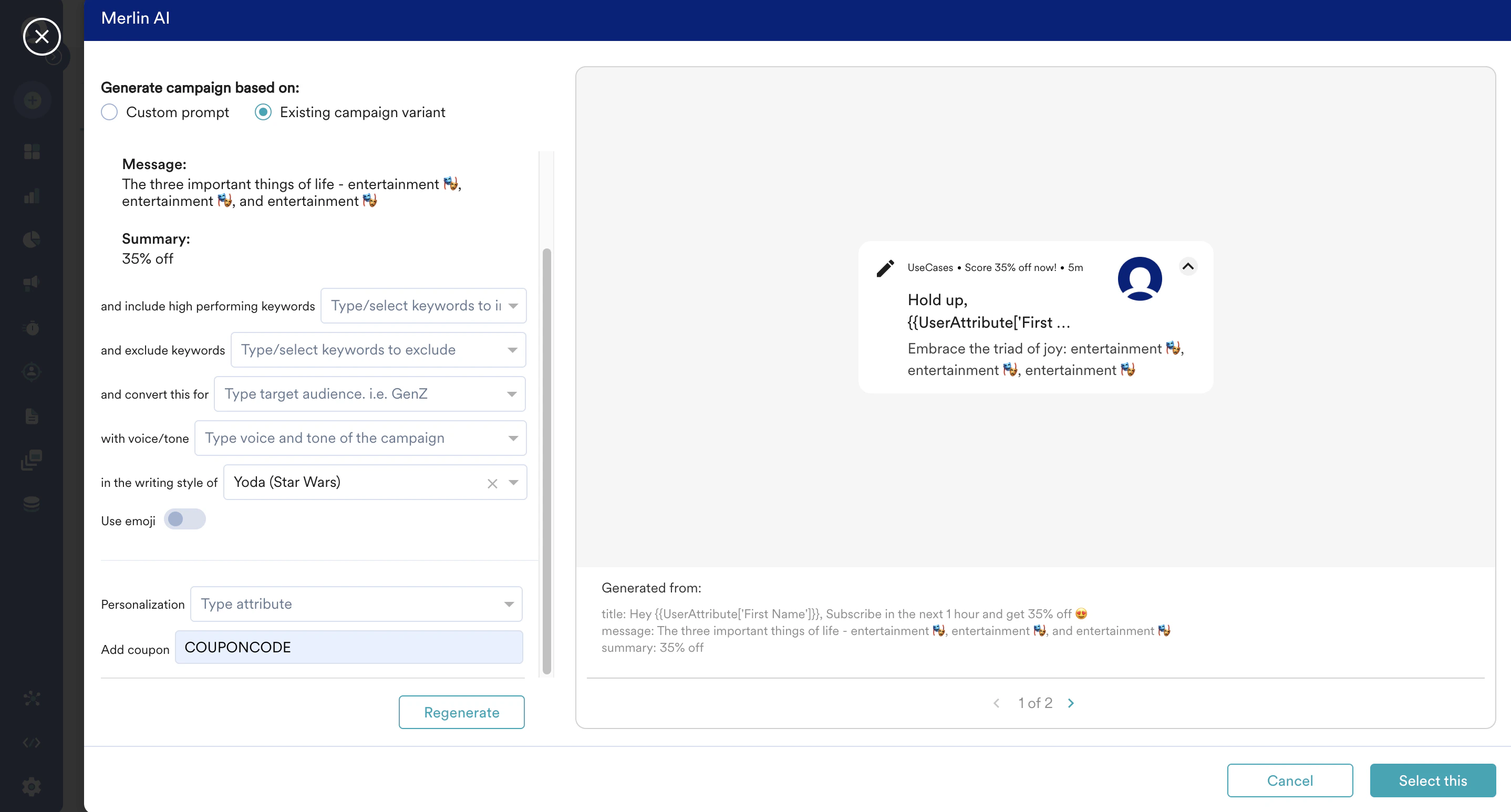 # 生成されたメッセージの編集
生成されたメッセージを追加情報で編集する必要がある場合があります。ユースケースには、Merlin AI が認識していないクーポンコードの追加などが含まれる場合があります。
生成されたメッセージが気に入ったら、Merlin AI プロンプトビルダーで「Select this」をクリックします。この操作により、生成されたメッセージがキャンペーンの「Content」タブに自動入力されます。「Content」タブから、メッセージに必要な変更を加えることができます。
# 生成されたメッセージの編集
生成されたメッセージを追加情報で編集する必要がある場合があります。ユースケースには、Merlin AI が認識していないクーポンコードの追加などが含まれる場合があります。
生成されたメッセージが気に入ったら、Merlin AI プロンプトビルダーで「Select this」をクリックします。この操作により、生成されたメッセージがキャンペーンの「Content」タブに自動入力されます。「Content」タブから、メッセージに必要な変更を加えることができます。