> ## Documentation Index
> Fetch the complete documentation index at: https://moengage.com/docs/llms.txt
> Use this file to discover all available pages before exploring further.
# Merlin AI によるイベントと属性の説明
> Merlin AI を有効にしてカスタムイベントとカスタム属性のわかりやすい説明を自動生成し、セグメンテーションをより速く直感的に行えるようにします。
# 概要
Merlin AI は、カスタムイベントとカスタム属性の説明を自動的に生成できます。これらの説明により属性の目的をすばやく把握でき、より正確で効果的なセグメンテーションにつながります。紛らわしい名前や似た名前の属性に悩まされることなく、セグメンテーション UI 上で明確かつ簡潔な説明を直接確認できます。
# AI 生成の説明を有効にする
AI 生成の説明を使用するには、まず Admin または Manager がワークスペース設定でこの機能を有効にする必要があります。有効にするには、次の手順を実行します。
1. MoEngage ダッシュボードの左側のナビゲーションメニューで、**Settings** > **Data** > **Data Management** をクリックします。
2. ヘッダーセクションで **AI Description** をクリックします。
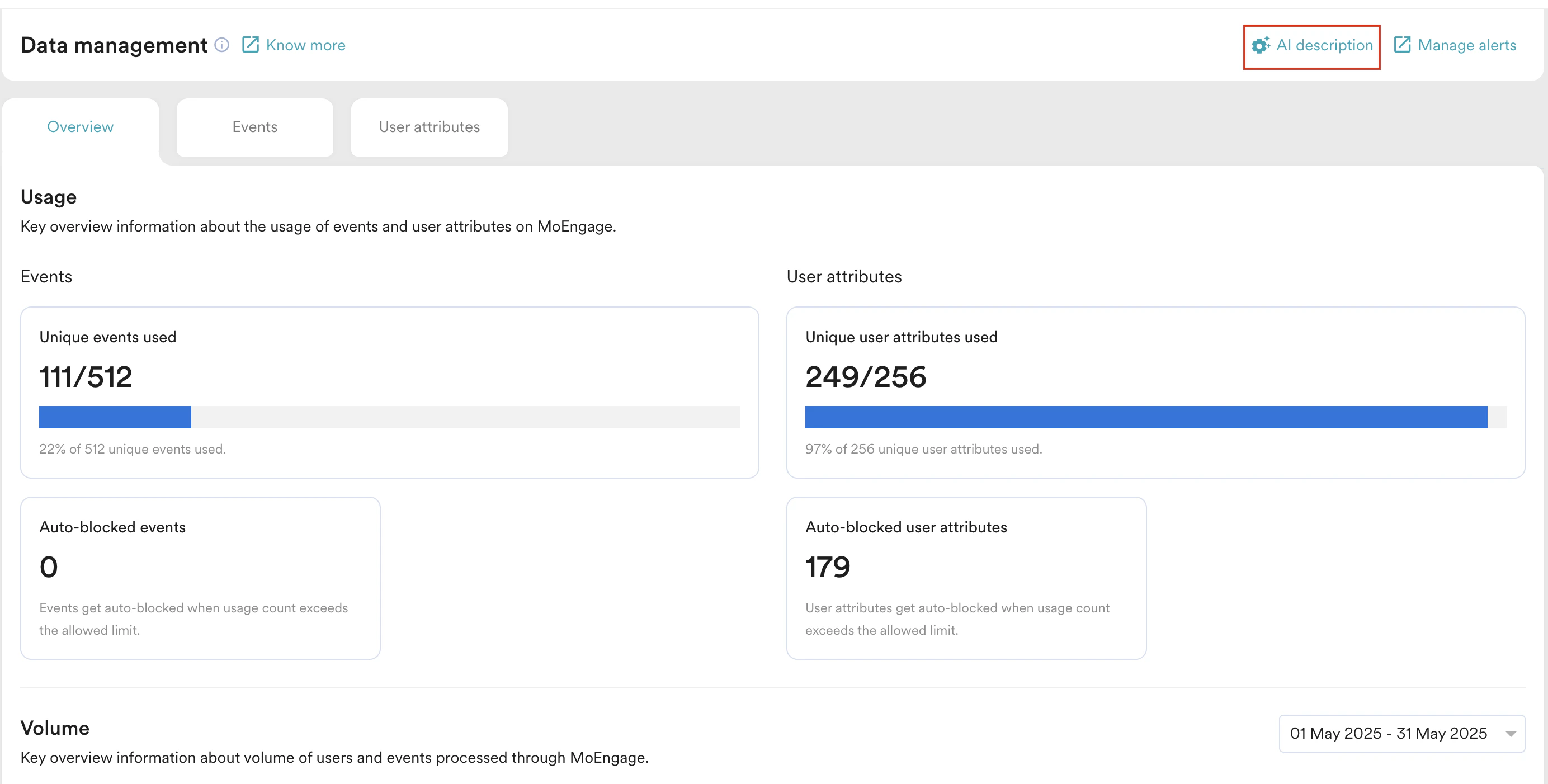 **Merlin AI description settings** ダイアログボックスが表示されます。
3. **MerlinAI description** トグルをオンにします。
**Merlin AI description settings** ダイアログボックスが表示されます。
3. **MerlinAI description** トグルをオンにします。
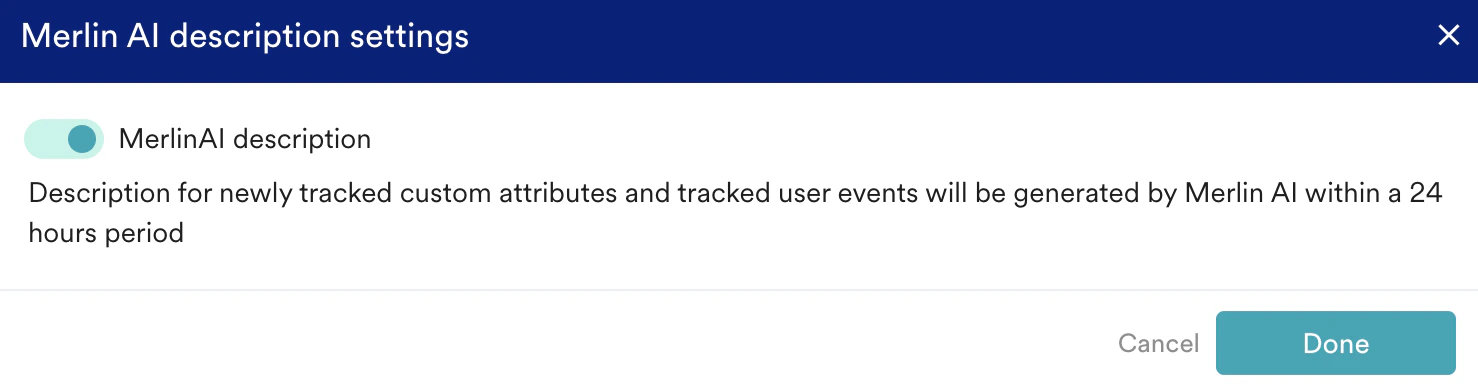 4. **Done** をクリックします。
有効にすると、Merlin AI は既存および新規のカスタム属性の説明の生成を開始します。対象となるすべての属性の処理が完了するまでに最大 24 時間かかる場合があります。この設定を無効にすると、新しい説明は生成されなくなりますが、既存の説明はそのまま残ります。
MoEngage が提供する標準属性は、AI 生成の説明の影響を受けません。その他のカスタムイベントとカスタム属性については、Merlin AI が表示名とデータ型に基づいて説明を生成します。
# セグメンテーションで AI の説明を使用する
ワークスペースで Merlin AI description を有効にすると、以下のセクションの属性選択ドロップダウンリストに AI 生成の説明が直接表示されます。
* Segmentation のセグメントフィルター
* MoEngage Analytics の **Filter users** セクション
* キャンペーン作成ページの **Target audience** セクション
カスタム属性を選択すると、次の情報が表示されます。
4. **Done** をクリックします。
有効にすると、Merlin AI は既存および新規のカスタム属性の説明の生成を開始します。対象となるすべての属性の処理が完了するまでに最大 24 時間かかる場合があります。この設定を無効にすると、新しい説明は生成されなくなりますが、既存の説明はそのまま残ります。
MoEngage が提供する標準属性は、AI 生成の説明の影響を受けません。その他のカスタムイベントとカスタム属性については、Merlin AI が表示名とデータ型に基づいて説明を生成します。
# セグメンテーションで AI の説明を使用する
ワークスペースで Merlin AI description を有効にすると、以下のセクションの属性選択ドロップダウンリストに AI 生成の説明が直接表示されます。
* Segmentation のセグメントフィルター
* MoEngage Analytics の **Filter users** セクション
* キャンペーン作成ページの **Target audience** セクション
カスタム属性を選択すると、次の情報が表示されます。
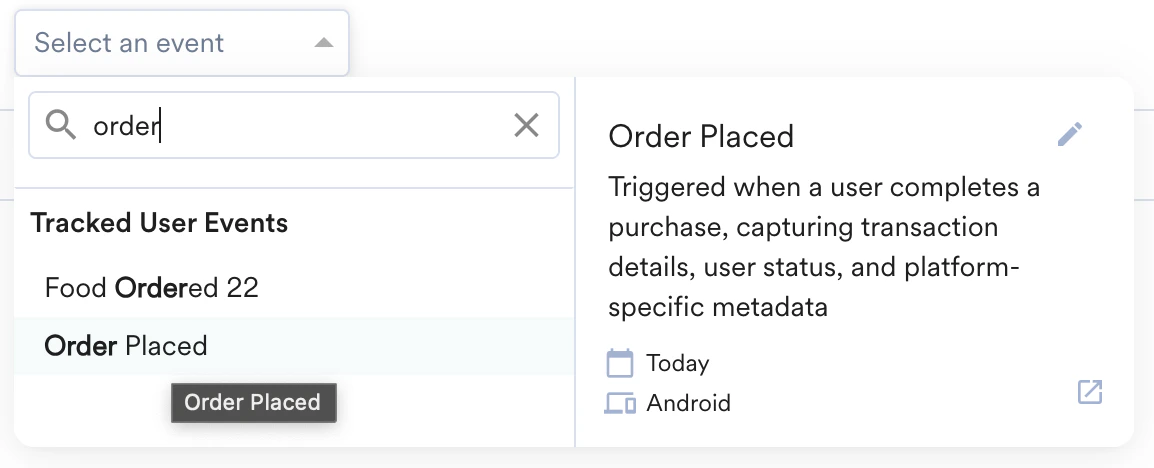
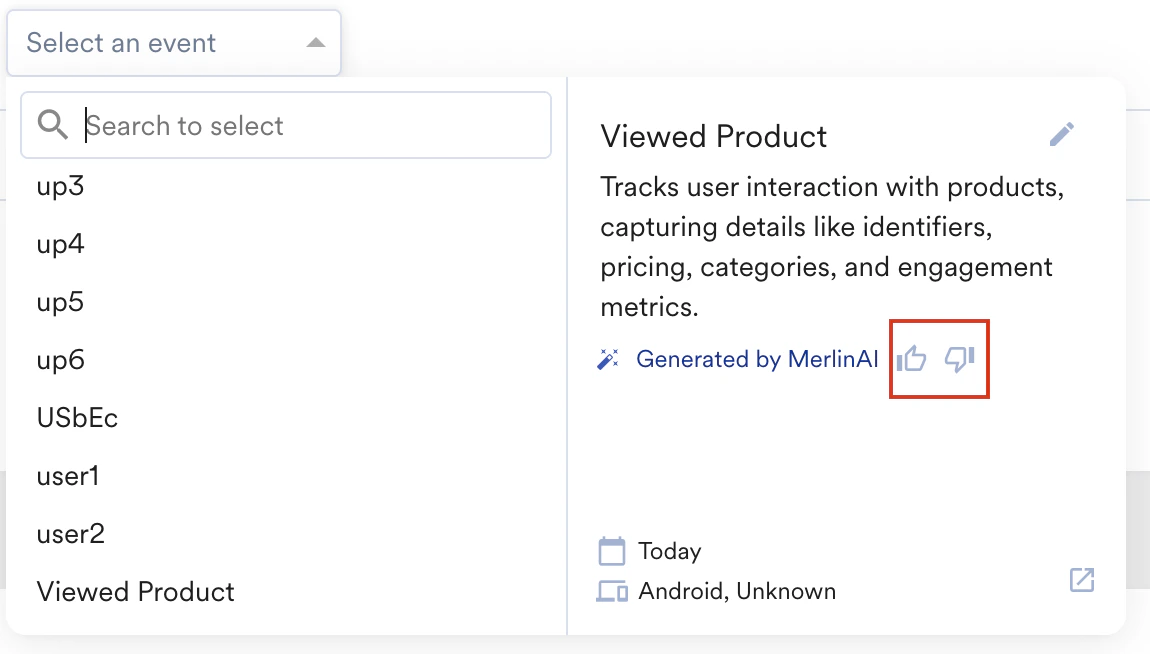
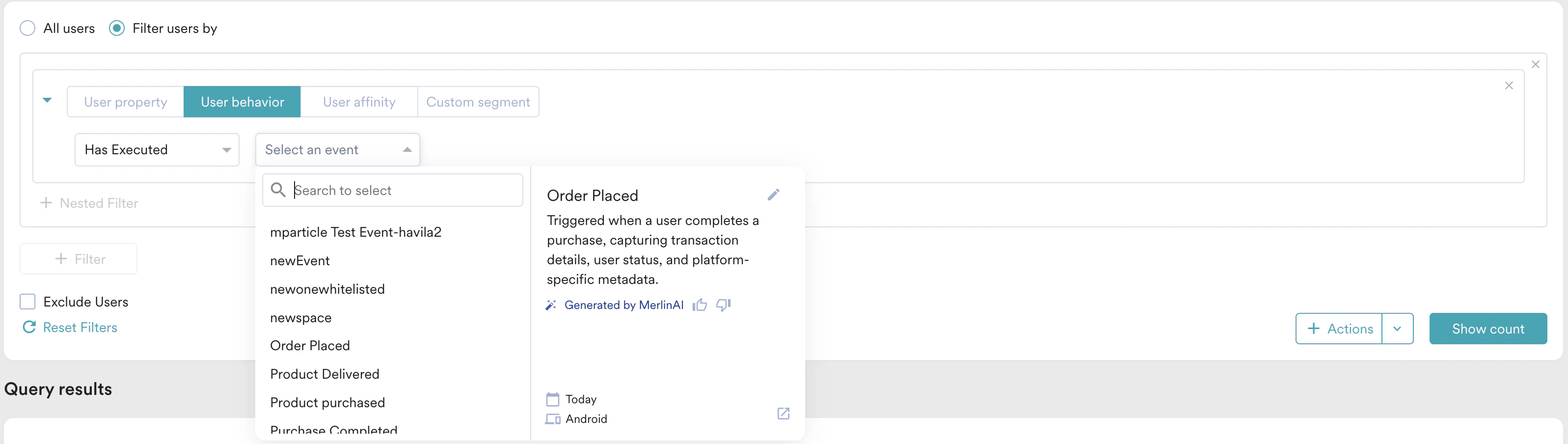 * **説明:** 属性の目的を示す、AI が生成した短い説明です。
* **Generated by Merlin AI タグ:** Merlin AI が作成した説明の横に表示されます。
## 説明を編集する
AI 生成の説明を調整したり、コンテキストを追加したりする必要がある場合は、**Admin** または **Manager** ロールを持つユーザーが編集できます。編集するには、次の手順を実行します。
1. 表示される **編集** アイコンをクリックします。
* **説明:** 属性の目的を示す、AI が生成した短い説明です。
* **Generated by Merlin AI タグ:** Merlin AI が作成した説明の横に表示されます。
## 説明を編集する
AI 生成の説明を調整したり、コンテキストを追加したりする必要がある場合は、**Admin** または **Manager** ロールを持つユーザーが編集できます。編集するには、次の手順を実行します。
1. 表示される **編集** アイコンをクリックします。
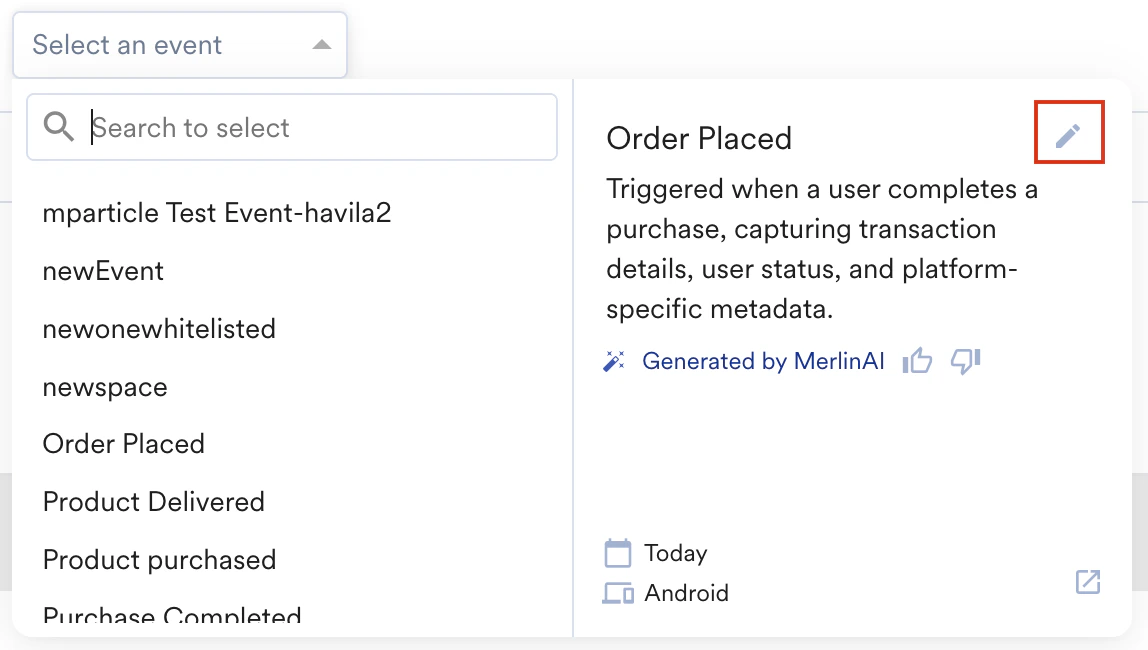 2. **Description** ボックスのテキストを編集します。
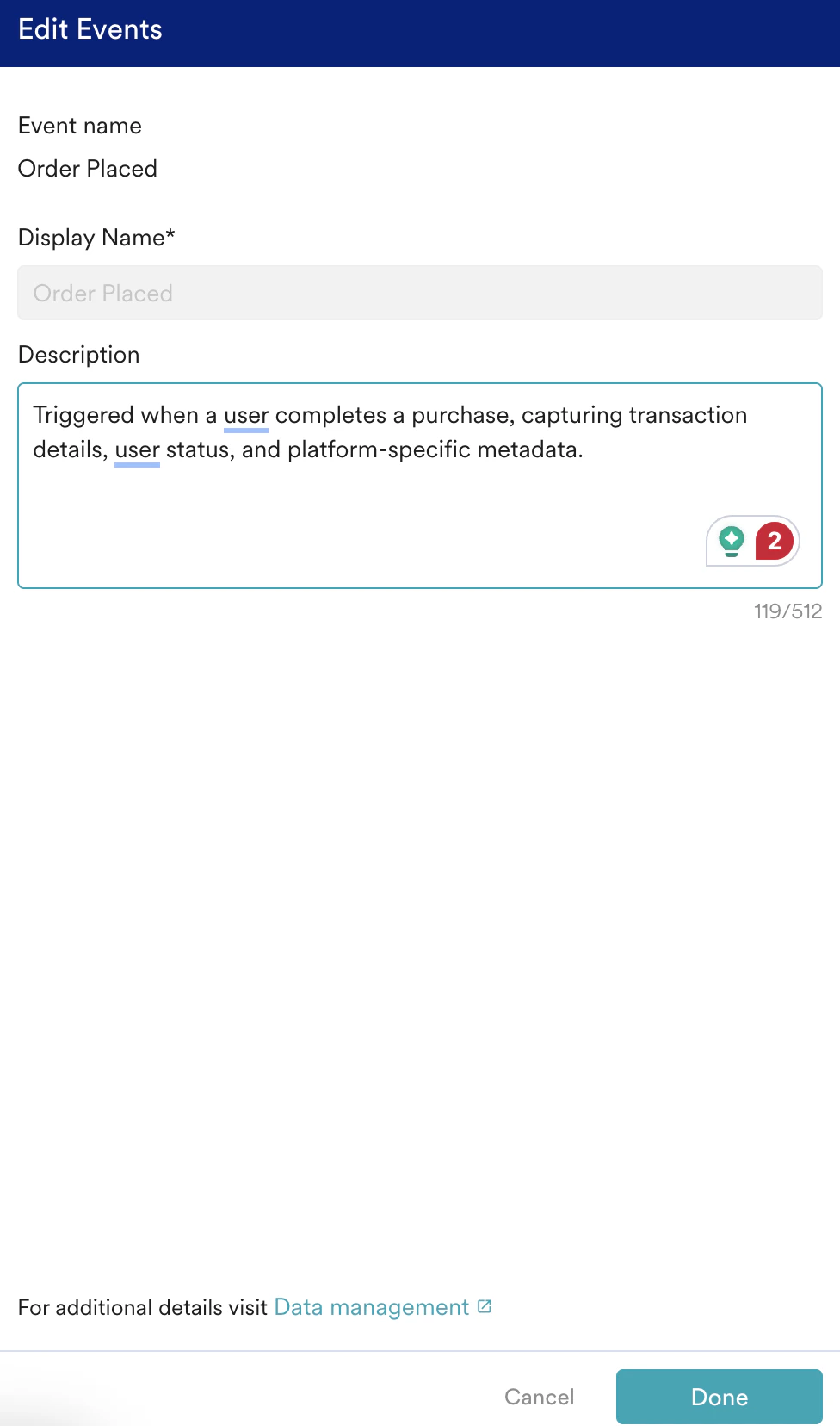 3. **Done** をクリックします。
説明を編集すると、"Generated by Merlin AI" タグとフィードバックアイコンが削除され、ユーザーが変更した説明であることが示されます。編集した説明は、ワークスペース全体のすべてのユーザーに表示されます。
3. **Done** をクリックします。
説明を編集すると、"Generated by Merlin AI" タグとフィードバックアイコンが削除され、ユーザーが変更した説明であることが示されます。編集した説明は、ワークスペース全体のすべてのユーザーに表示されます。
 ## 説明を手動で追加する
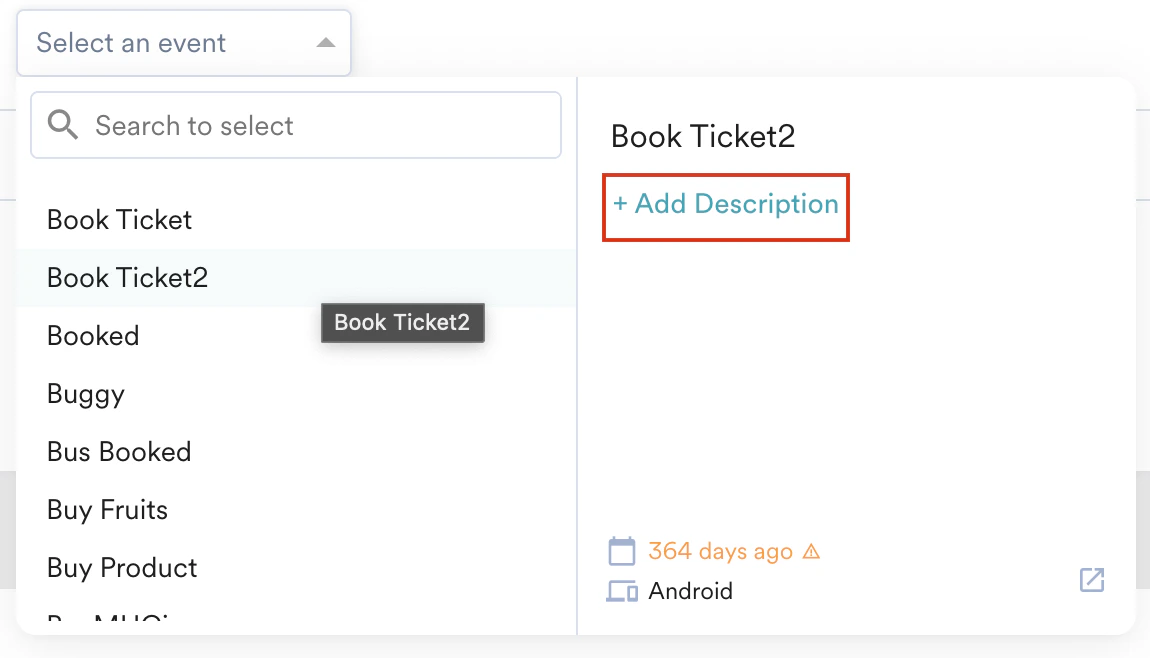
Merlin AI が説明を生成しなかったカスタム属性 (または説明が手動で削除されたカスタム属性) については、Admin または Manager ロールを持つユーザーが手動で説明を追加できます。追加するには、次の手順を実行します。
1. 説明のない属性にカーソルを合わせます。
2. **+ Add description** をクリックします。
## 説明を手動で追加する
Merlin AI が説明を生成しなかったカスタム属性 (または説明が手動で削除されたカスタム属性) については、Admin または Manager ロールを持つユーザーが手動で説明を追加できます。追加するには、次の手順を実行します。
1. 説明のない属性にカーソルを合わせます。
2. **+ Add description** をクリックします。
 3. **Description** ボックスにカスタムの説明を入力します。
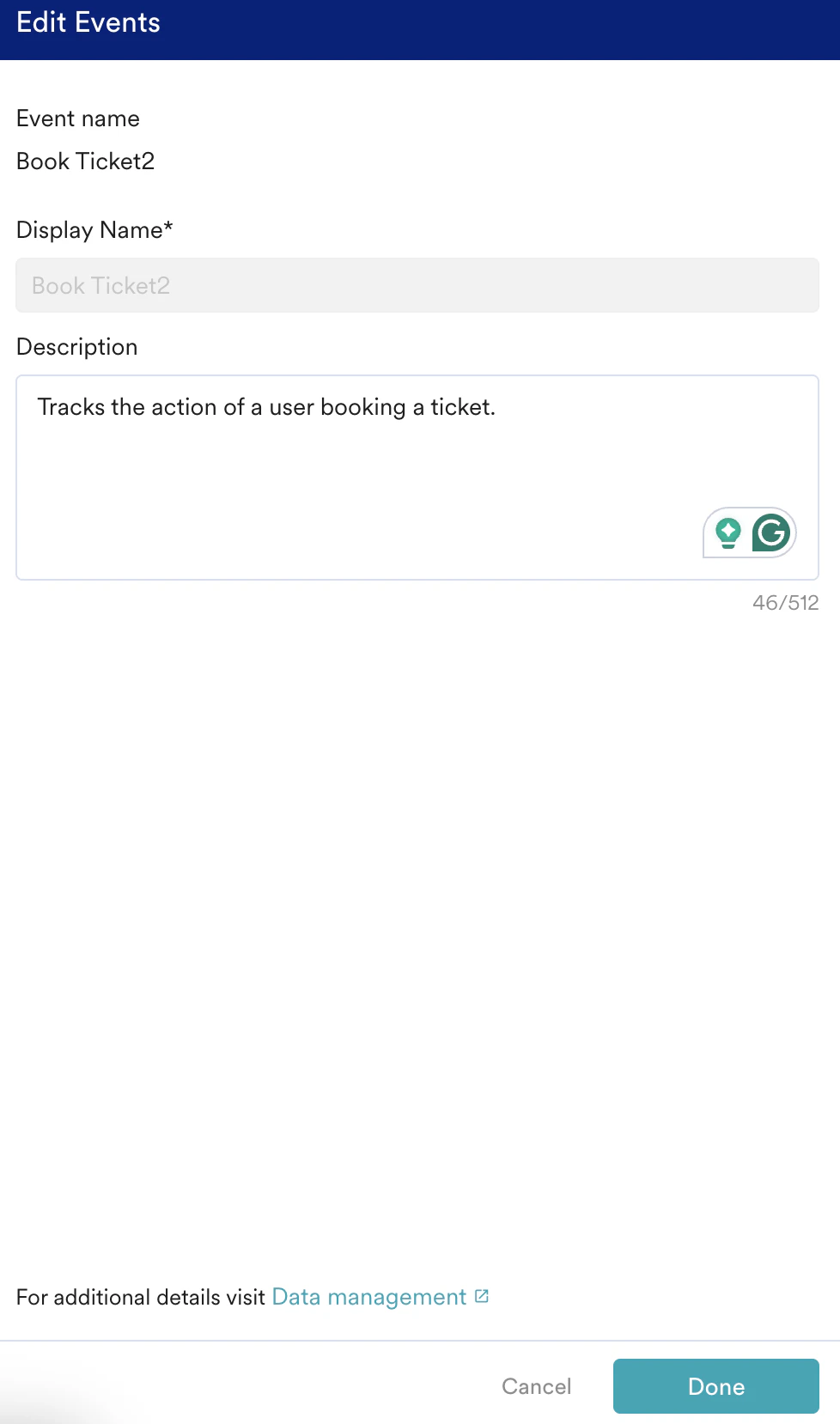 4. **Done** をクリックします。
## フィードバックを送信する
皆様からのフィードバックは、AI 生成の説明の品質向上に役立ちます。Merlin AI が生成した説明には、高評価または低評価アイコンを使用してフィードバックを送信できます。
4. **Done** をクリックします。
## フィードバックを送信する
皆様からのフィードバックは、AI 生成の説明の品質向上に役立ちます。Merlin AI が生成した説明には、高評価または低評価アイコンを使用してフィードバックを送信できます。
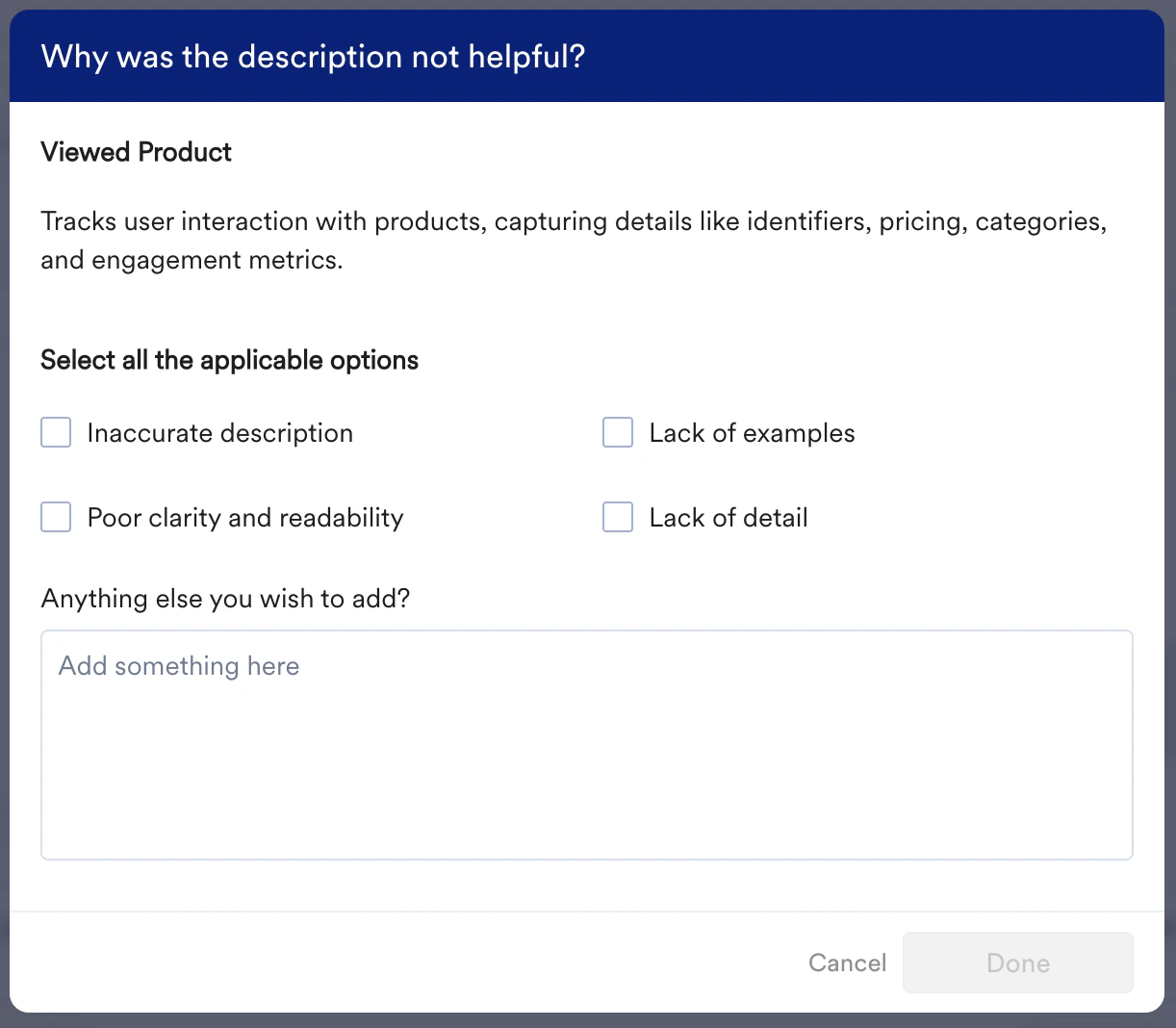
 低評価アイコンをクリックすると、説明が役に立たなかった理由を指定できるダイアログボックスが表示されます。このフィードバックは MoEngage のチームに直接送信され、モデルの改善に役立てられます。
 # よくある質問
Merlin AI は、出力の正確性と関連性に高い確信がある場合にのみ説明を生成します。属性が新しい場合、命名規則が不明瞭な場合、または最近データを受信していない場合は、説明が利用できないことがあります。Admin と Manager は、これらの属性に説明を手動で追加できます。
設定ページから *AI Descriptions* 機能を有効にできるのは、**Admin** または **Manager** ロールを持つユーザーのみです。説明を編集したり手動で追加したりできるのも、これらのロールのみです。説明はすべてのユーザーロールで閲覧できます。
いいえ。ユーザーが説明を編集または手動で追加した場合、Merlin AI が今後それを変更したり上書きしたりすることはありません。
説明と関連メタデータ (最終受信日時、プラットフォーム) は、Target audience コンポーネント内のすべてのユーザー属性またはイベント属性のドロップダウンリストに表示されます。これには、Segmentation ページでのセグメント作成のほか、Analytics やキャンペーン作成フローも含まれます。
# よくある質問
Merlin AI は、出力の正確性と関連性に高い確信がある場合にのみ説明を生成します。属性が新しい場合、命名規則が不明瞭な場合、または最近データを受信していない場合は、説明が利用できないことがあります。Admin と Manager は、これらの属性に説明を手動で追加できます。
設定ページから *AI Descriptions* 機能を有効にできるのは、**Admin** または **Manager** ロールを持つユーザーのみです。説明を編集したり手動で追加したりできるのも、これらのロールのみです。説明はすべてのユーザーロールで閲覧できます。
いいえ。ユーザーが説明を編集または手動で追加した場合、Merlin AI が今後それを変更したり上書きしたりすることはありません。
説明と関連メタデータ (最終受信日時、プラットフォーム) は、Target audience コンポーネント内のすべてのユーザー属性またはイベント属性のドロップダウンリストに表示されます。これには、Segmentation ページでのセグメント作成のほか、Analytics やキャンペーン作成フローも含まれます。