> ## Documentation Index
> Fetch the complete documentation index at: https://moengage.com/docs/llms.txt
> Use this file to discover all available pages before exploring further.
# Merlin AI Segment Assist
> 平易な英語のプロンプトを入力してオーディエンスセグメントを作成します。Merlin AI Segment Assist は、リクエストを適切なイベントと属性フィルターにマッピングします。
これは Early Access 機能です。アカウントで有効にするには、CSM にお問い合わせいただくか、[サポートチケットを作成](/docs/ja/user-guide/contact-support/raise-a-support-ticket-through-moengage-dashboard)してください。
# はじめに
Merlin AI Segment Assist を使用すると、シンプルな英語でプロンプトを入力するだけで簡単にセグメントを作成できます。セグメントを作成するために適切なイベントとフィルターの適切な組み合わせを探す手間はもう必要ありません。Merlin AI Segment Assist はプロンプトに基づいて最適なセグメントを作成し、そのセグメントはセグメント作成の直前に編集できます。
MoEngage ダッシュボードではなく、Claude や ChatGPT などの外部アシスタントを通じて AI を活用したセグメント作成を行う場合は、[MoEngage MCP のセグメンテーションツール](/docs/ja/user-guide/ai-and-intelligence/merlin-ai/moengage-mcp-server#segments)を参照してください。
Merlin AI Segment Assist は 2 つのレベルで動作します。
* **クエリ構造の作成**: GPT 3.5 の機能により、Merlin AI Segment Assist は MoEngage のクエリ言語の構造を正確に分析できます。
* **関連するユーザー属性とイベント属性のマッピング**: 検索拡張生成 (RAG) により、Merlin AI Segment Assist は、自然言語の入力を特定のワークスペースの対応するイベント属性またはユーザー属性に効率的に結び付けます。
# Merlin AI Segment Assist によるセグメンテーション
Merlin AI Segment Assist を使用してセグメント作成プロセスを簡素化するには、次の操作を実行します。
* [Merlin AI Segment Assist でセグメントを作成する](/docs/ja/user-guide/ai-and-intelligence/merlin-ai/merlin-ai-segment-assist#create-a-segment)
* [AI が生成したクエリを最適化する](/docs/ja/user-guide/ai-and-intelligence/merlin-ai/merlin-ai-segment-assist#optimize-your-ai-generated-queries)
## セグメントを作成する
Merlin AI でセグメントを作成するには、次の手順を実行します。
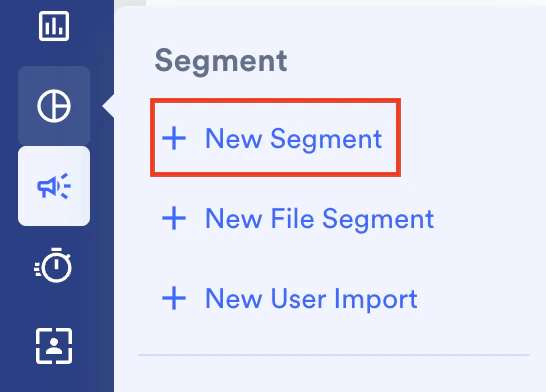
1. MoEngage のサイドバーメニューで、**Segment** メニュー項目  にカーソルを合わせます。**Segment** メニューが表示されます。
2. **+ New Segment** をクリックします。
にカーソルを合わせます。**Segment** メニューが表示されます。
2. **+ New Segment** をクリックします。
 **Create Segment** ページが表示されます。
3. **Use Merlin AI to create segments** をクリックします。**Go to Filter view** をクリックするとフィルタービューに戻り、クエリを手動で作成できます。
4. **Type to create a segment** セクションにプロンプトを入力します。詳しくは、[効果的なプロンプトを作成するためのガイドライン](/docs/ja/user-guide/ai-and-intelligence/merlin-ai/merlin-ai-segment-assist)を参照してください。
**Create Segment** ページが表示されます。
3. **Use Merlin AI to create segments** をクリックします。**Go to Filter view** をクリックするとフィルタービューに戻り、クエリを手動で作成できます。
4. **Type to create a segment** セクションにプロンプトを入力します。詳しくは、[効果的なプロンプトを作成するためのガイドライン](/docs/ja/user-guide/ai-and-intelligence/merlin-ai/merlin-ai-segment-assist)を参照してください。 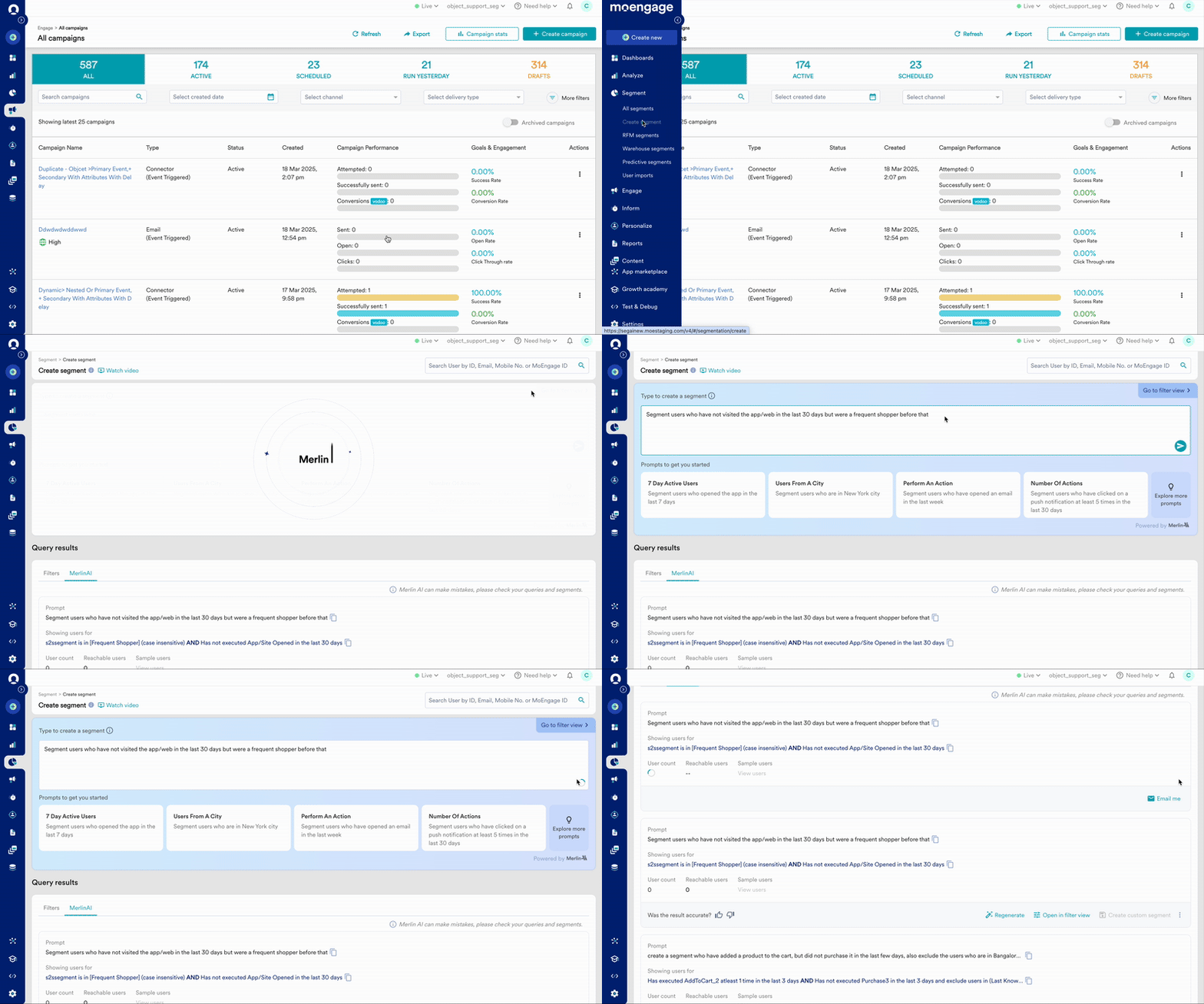 5. この
5. この  アイコンをクリックしてクエリを生成します。AI で生成したクエリの結果は、**Query results** セクションの **MerlinAI** タブに一覧表示されます。\
参考として、いくつかのサンプルプロンプトが **Prompts to Get You Started** セクションに表示されています。
アイコンをクリックしてクエリを生成します。AI で生成したクエリの結果は、**Query results** セクションの **MerlinAI** タブに一覧表示されます。\
参考として、いくつかのサンプルプロンプトが **Prompts to Get You Started** セクションに表示されています。
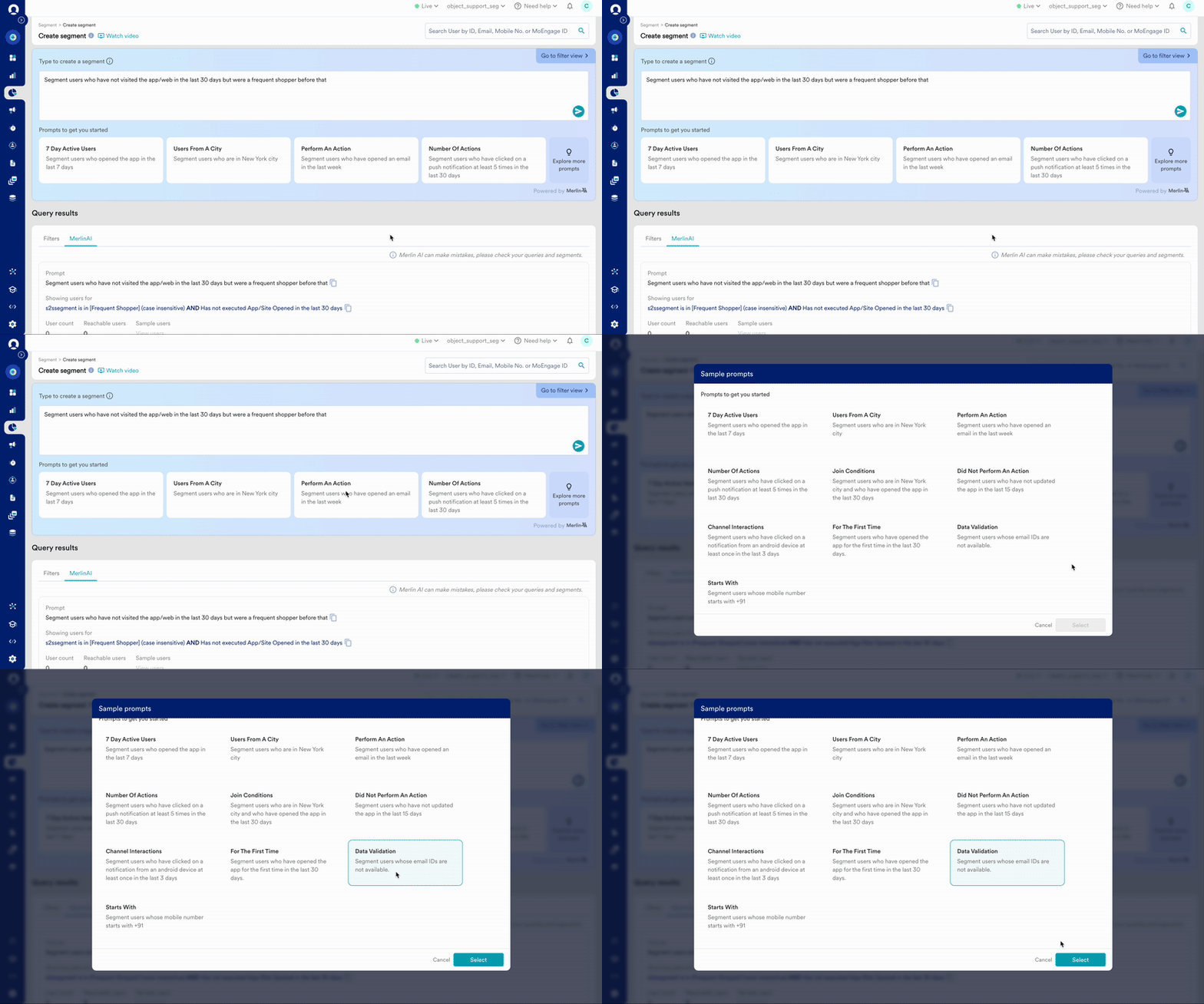 1. その他のプロンプトを見るには、**Explore more prompts** をクリックします。
2. サンプルプロンプトを選択した後、必要に応じてプロンプトを編集できます。
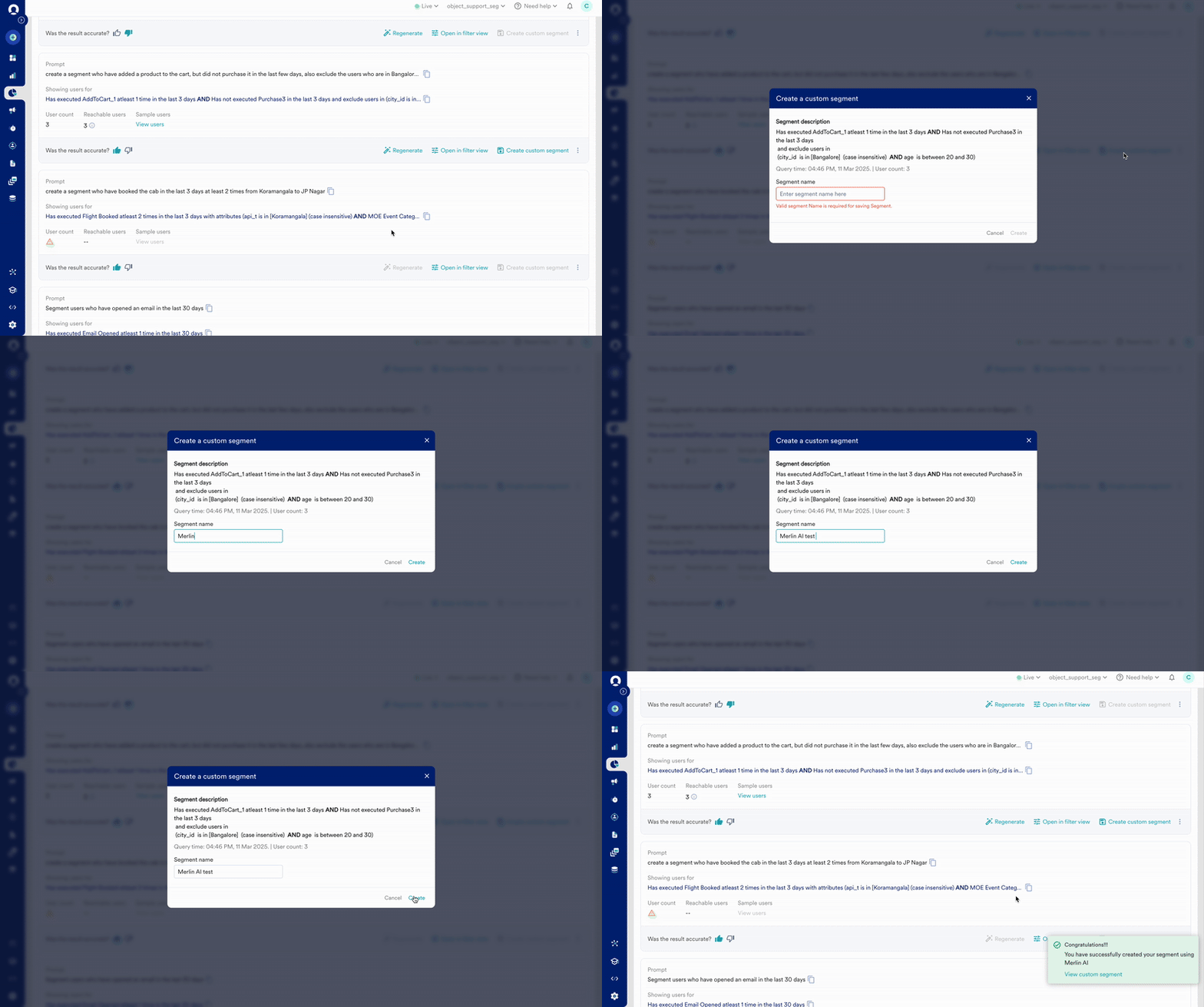
6. 生成されたクエリでセグメントを作成するには、**Create custom segment** をクリックします。
1. その他のプロンプトを見るには、**Explore more prompts** をクリックします。
2. サンプルプロンプトを選択した後、必要に応じてプロンプトを編集できます。
6. 生成されたクエリでセグメントを作成するには、**Create custom segment** をクリックします。
 7. **Query results** アクションの **MerlinAI** タブでは、各クエリの下にある高評価と低評価のオプションを使用してフィードバックを送信できます。
1. 低評価のオプションをクリックすると、Feedback ダイアログボックスが表示されます。
2. 求めているプロンプトを入力し、**Submit** をクリックします。
7. **Query results** アクションの **MerlinAI** タブでは、各クエリの下にある高評価と低評価のオプションを使用してフィードバックを送信できます。
1. 低評価のオプションをクリックすると、Feedback ダイアログボックスが表示されます。
2. 求めているプロンプトを入力し、**Submit** をクリックします。
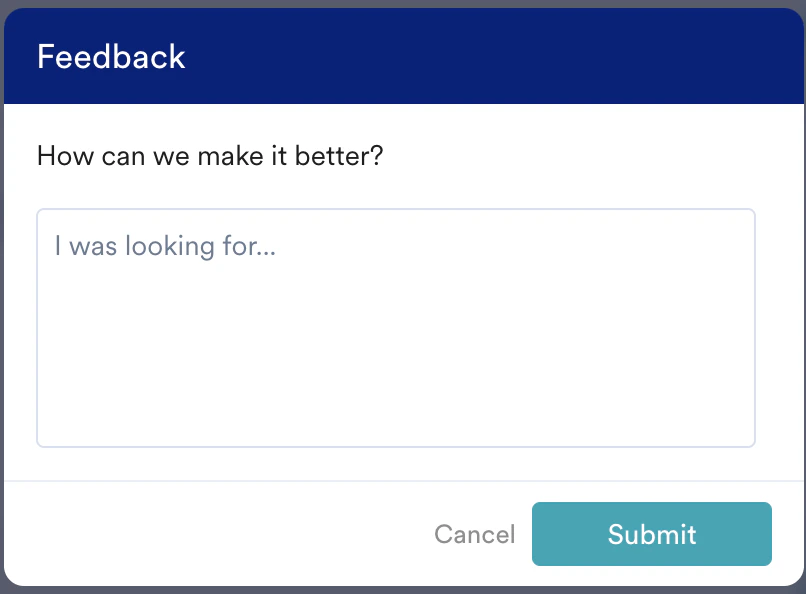 お客様のフィードバックは、MoEngage が AI を通じてプロンプトにより適したクエリ結果を提供するために役立てられます。
## AI が生成したクエリを最適化する
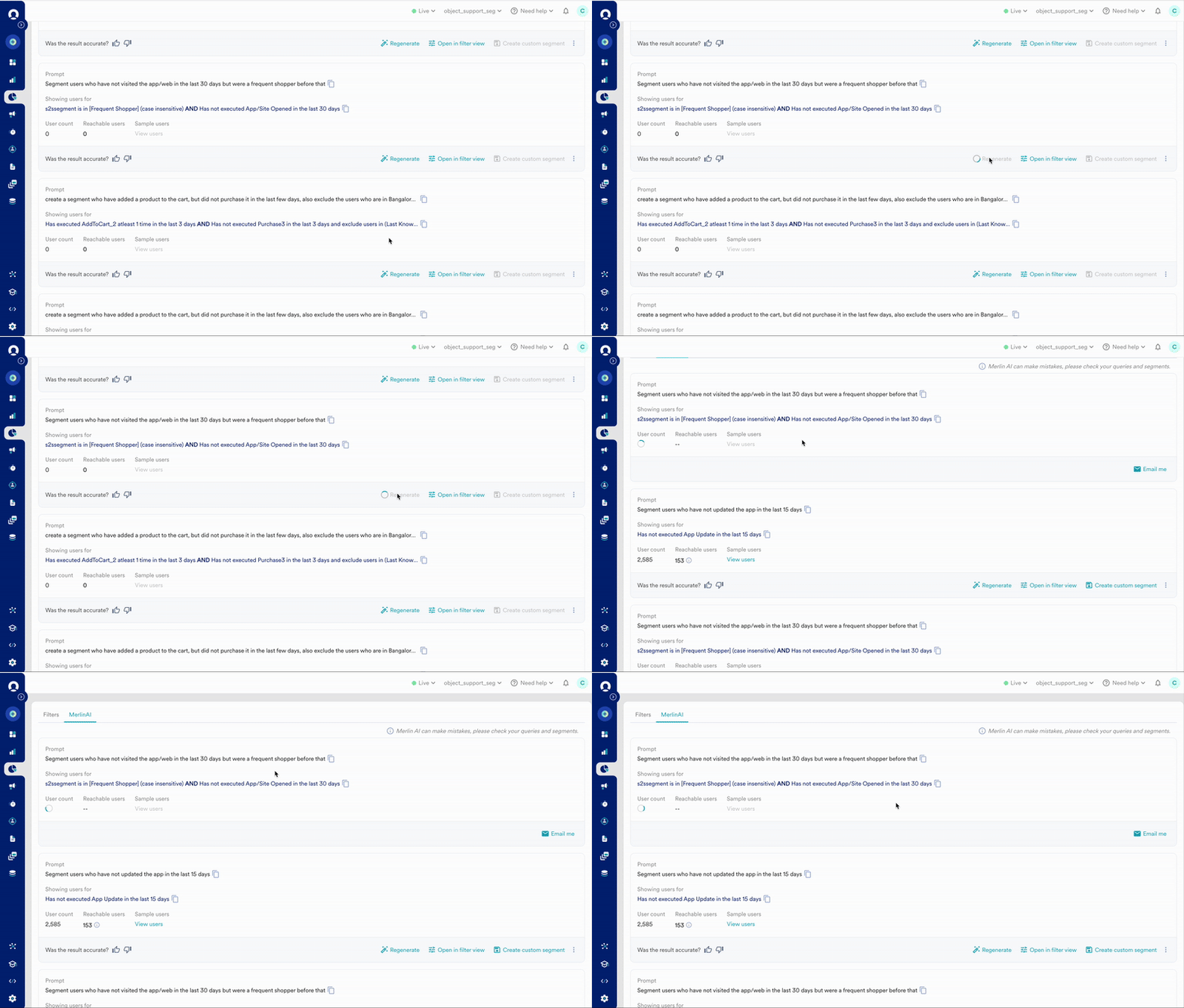
Merlin AI が生成したクエリは再生成することで最適化できます。再生成すると、同じプロンプトに対して異なるフィルターを使用した新しいクエリ結果が提供されます。
クエリが生成されたら、**Showing users for** の下に記載されているフィルター条件を確認します。フィルターが要件に合わない場合は、**Regenerate** をクリックします。Merlin AI が異なるフィルターを使用した新しいクエリを生成します。再生成時、Merlin AI はプロンプトに従って次に近いイベントまたはユーザー属性をマッピングしようとします。
お客様のフィードバックは、MoEngage が AI を通じてプロンプトにより適したクエリ結果を提供するために役立てられます。
## AI が生成したクエリを最適化する
Merlin AI が生成したクエリは再生成することで最適化できます。再生成すると、同じプロンプトに対して異なるフィルターを使用した新しいクエリ結果が提供されます。
クエリが生成されたら、**Showing users for** の下に記載されているフィルター条件を確認します。フィルターが要件に合わない場合は、**Regenerate** をクリックします。Merlin AI が異なるフィルターを使用した新しいクエリを生成します。再生成時、Merlin AI はプロンプトに従って次に近いイベントまたはユーザー属性をマッピングしようとします。
 ### フィルタービューでクエリを最適化する
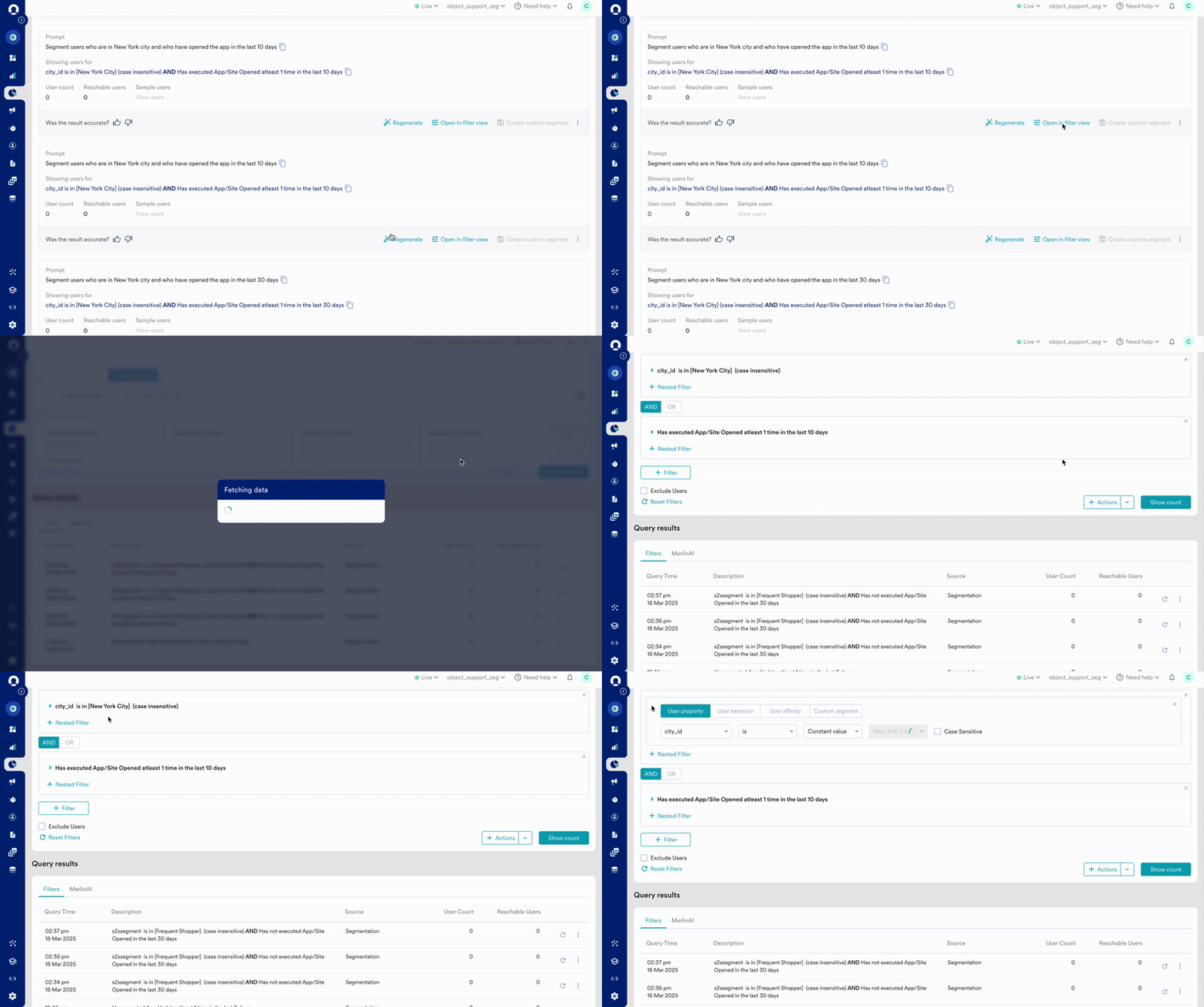
フィルタービューではクエリがフィルター付きで開かれ、Merlin AI が生成したクエリに追加のフィルター (ネストされたフィルターやアフィニティクエリなど) を追加できます。
* **Open in filter** **view** をクリックすると、フィルターを使用してクエリを手動で編集できます。この結果は、**Query Results** セクションの **Filters** タブに一覧表示されます。セグメントの手動作成について詳しくは、[こちら](/docs/ja/user-guide/segment/create-segments/rule-based-filter-segments)をクリックしてください。
* クエリが生成されたら、**+ Action** をクリックしてセグメントやキャンペーンを作成できます。\\
### フィルタービューでクエリを最適化する
フィルタービューではクエリがフィルター付きで開かれ、Merlin AI が生成したクエリに追加のフィルター (ネストされたフィルターやアフィニティクエリなど) を追加できます。
* **Open in filter** **view** をクリックすると、フィルターを使用してクエリを手動で編集できます。この結果は、**Query Results** セクションの **Filters** タブに一覧表示されます。セグメントの手動作成について詳しくは、[こちら](/docs/ja/user-guide/segment/create-segments/rule-based-filter-segments)をクリックしてください。
* クエリが生成されたら、**+ Action** をクリックしてセグメントやキャンペーンを作成できます。\\
 # 効果的なプロンプトを作成するためのガイドライン
効果的なプロンプトを作成するためのガイドラインとプロンプト構造について、以下で説明します。
* Merlin AI Segment Assist でクエリを使用する前に、MoEngage におけるセグメンテーションの[主要な概念](/docs/ja/user-guide/segment/getting-started/basics-of-segmentation)を参照してください。
* ユーザー属性とユーザーアクティビティ (イベントとイベント属性) は、セグメンテーションの構成要素です。
* フィルターは、特定のユーザー属性とイベントを絞り込むために使用されます。
* 演算子 (AND/OR) は、複数のセグメントブロックを組み合わせるために使用されます。
## プロンプト構造
最適なプロンプト構造と例は次のとおりです。
* 最も正確なフィルターを生成するには、イベント (ユーザーの行動) とユーザー属性 (ユーザーのプロパティ) を別々のプロンプトでクエリする必要があります。
* ユーザー属性をクエリする場合は、次の構造を使用します。\
Segment users whose city/country/email ID/mobile number, etc, is ``. 例: Segment users who are in New York City.
* イベントをクエリする場合は、次の構造を使用します。\
Segment users who have done/performed an `` in the last n days. 例: Segment users who opened the app in the last 7 days.
* イベント属性を含むイベントをクエリする場合は、次の構造を使用します。\
Segment users who have done/performed a `` with `` containing ``. 例: segment users who have updated the app in the last 15 days with app versions containing 2.3.
* 特定のイベントを実行していないユーザーをクエリする場合は、次の構造を使用します。\
Segment users who have not done/performed a `` with `` containing ``. 例: segment users who have not updated the app in the last 15 days.
* AND/OR によるクエリの結合
* ビジネスロジックに応じて、AND または OR を使用してユーザー属性とイベントを組み合わせることができます。
* ユーザー属性とイベントを組み合わせるクエリでは、ユーザー属性を先に、続いてイベントの順序で次の構造を使用します。
* Segment users whose `` is `` and who have done an `` in the last few days. 例: segment users who are in New York City and have opened the app in the last 30 days.
## はじめに使えるサンプルプロンプト
プロンプトの構造と使い方をより理解できるよう、いくつかのサンプルプロンプトを以下に示します。
* **7 日間のアクティブユーザー**: Segment users who opened the app in the last 7 days.
* **特定の都市のユーザー**: Segment users who are in New York City.
* **アクションの実行**: Segment users who opened an email last week.
* **アクションの回数**: Segment users who have clicked a push notification at least 5 times in the last 30 days.
* **複合条件**: Segment users who are in New York City and who have opened the app in the last 30 days.
* **アクションの未実行**: Segment users who have not updated the app in the last 15 days.
* **チャネルでのインタラクション**: Segment users who have clicked a notification from an Android device at least once in the last 3 days.
* **初回**: Segment users who have opened the app for the first time in the last 30 days.
* **データの検証**: Segment users whose email IDs are not available.
* **前方一致**: Segment users whose mobile number starts with +91.
* **後方一致**: Segment users whose email ID ends with education.
* **部分文字列を含む**: Segment users whose email ID contains @moengage.
* **複数の部分文字列を含む**: Segment users whose email ID contains @moengage, @gmail, @hotmail.
* **数値によるアクション**: Segment users who opened the app in the last 3 days with an app version greater than 16.1.
- Merlin AI Segment Assist は現在、ネストされたフィルター、アフィニティクエリ、カスタムセグメントをサポートしていません。
- Merlin AI Segment Assist は、データ管理でブラックリストに登録された属性に、登録日から 1 日間アクセスできます。これらの属性は、翌日以降の結果には含まれません。次に進む前に結果を確認してください。
# 効果的なプロンプトを作成するためのガイドライン
効果的なプロンプトを作成するためのガイドラインとプロンプト構造について、以下で説明します。
* Merlin AI Segment Assist でクエリを使用する前に、MoEngage におけるセグメンテーションの[主要な概念](/docs/ja/user-guide/segment/getting-started/basics-of-segmentation)を参照してください。
* ユーザー属性とユーザーアクティビティ (イベントとイベント属性) は、セグメンテーションの構成要素です。
* フィルターは、特定のユーザー属性とイベントを絞り込むために使用されます。
* 演算子 (AND/OR) は、複数のセグメントブロックを組み合わせるために使用されます。
## プロンプト構造
最適なプロンプト構造と例は次のとおりです。
* 最も正確なフィルターを生成するには、イベント (ユーザーの行動) とユーザー属性 (ユーザーのプロパティ) を別々のプロンプトでクエリする必要があります。
* ユーザー属性をクエリする場合は、次の構造を使用します。\
Segment users whose city/country/email ID/mobile number, etc, is ``. 例: Segment users who are in New York City.
* イベントをクエリする場合は、次の構造を使用します。\
Segment users who have done/performed an `` in the last n days. 例: Segment users who opened the app in the last 7 days.
* イベント属性を含むイベントをクエリする場合は、次の構造を使用します。\
Segment users who have done/performed a `` with `` containing ``. 例: segment users who have updated the app in the last 15 days with app versions containing 2.3.
* 特定のイベントを実行していないユーザーをクエリする場合は、次の構造を使用します。\
Segment users who have not done/performed a `` with `` containing ``. 例: segment users who have not updated the app in the last 15 days.
* AND/OR によるクエリの結合
* ビジネスロジックに応じて、AND または OR を使用してユーザー属性とイベントを組み合わせることができます。
* ユーザー属性とイベントを組み合わせるクエリでは、ユーザー属性を先に、続いてイベントの順序で次の構造を使用します。
* Segment users whose `` is `` and who have done an `` in the last few days. 例: segment users who are in New York City and have opened the app in the last 30 days.
## はじめに使えるサンプルプロンプト
プロンプトの構造と使い方をより理解できるよう、いくつかのサンプルプロンプトを以下に示します。
* **7 日間のアクティブユーザー**: Segment users who opened the app in the last 7 days.
* **特定の都市のユーザー**: Segment users who are in New York City.
* **アクションの実行**: Segment users who opened an email last week.
* **アクションの回数**: Segment users who have clicked a push notification at least 5 times in the last 30 days.
* **複合条件**: Segment users who are in New York City and who have opened the app in the last 30 days.
* **アクションの未実行**: Segment users who have not updated the app in the last 15 days.
* **チャネルでのインタラクション**: Segment users who have clicked a notification from an Android device at least once in the last 3 days.
* **初回**: Segment users who have opened the app for the first time in the last 30 days.
* **データの検証**: Segment users whose email IDs are not available.
* **前方一致**: Segment users whose mobile number starts with +91.
* **後方一致**: Segment users whose email ID ends with education.
* **部分文字列を含む**: Segment users whose email ID contains @moengage.
* **複数の部分文字列を含む**: Segment users whose email ID contains @moengage, @gmail, @hotmail.
* **数値によるアクション**: Segment users who opened the app in the last 3 days with an app version greater than 16.1.
- Merlin AI Segment Assist は現在、ネストされたフィルター、アフィニティクエリ、カスタムセグメントをサポートしていません。
- Merlin AI Segment Assist は、データ管理でブラックリストに登録された属性に、登録日から 1 日間アクセスできます。これらの属性は、翌日以降の結果には含まれません。次に進む前に結果を確認してください。