> ## Documentation Index
> Fetch the complete documentation index at: https://moengage.com/docs/llms.txt
> Use this file to discover all available pages before exploring further.
# Funnel分析
> MoEngage Analyticsでファネルステップを設定し、属性フィルターを使ってイベントシーケンスを構成して、各段階のコンバージョン率を追跡します。
# Step 1: ファネルステップを定義する
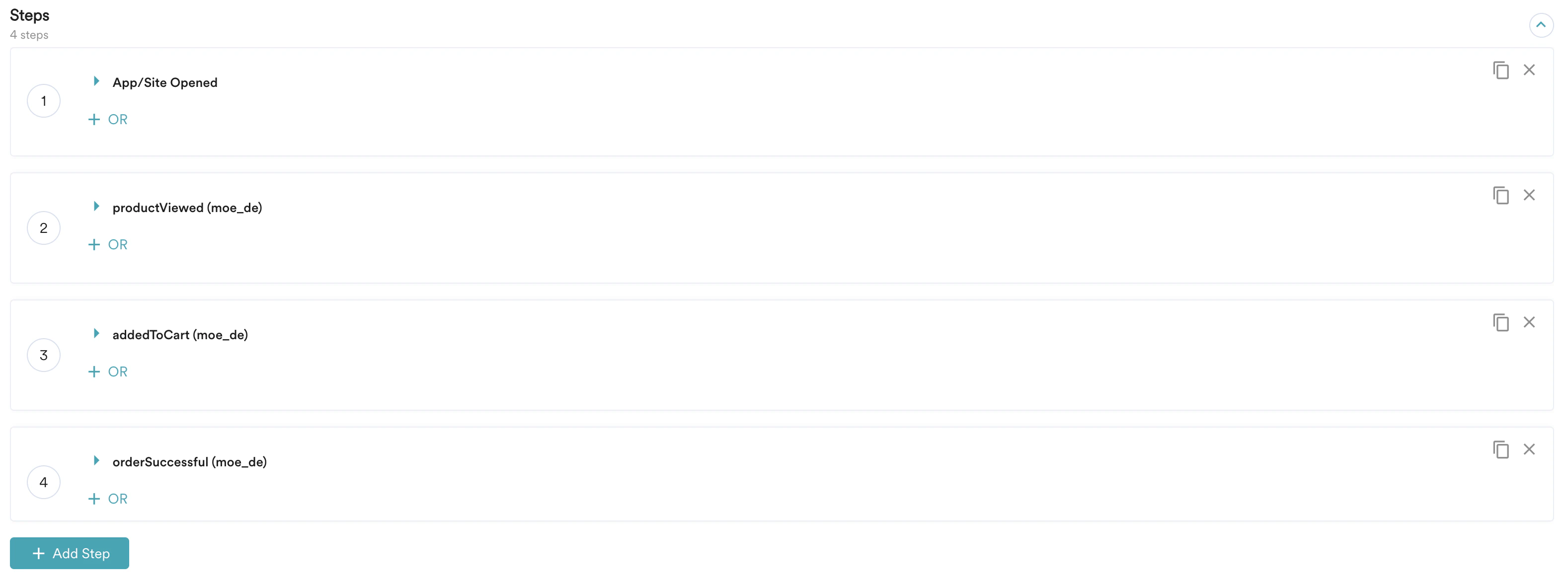
ファネルはイベントのシーケンスであり、少なくとも2つのステップが必要です。アプリまたはWebサイトにおける4つのステップからなる製品購入フローの例を考えてみましょう。この例を使用して、ファネルの各ステップのイベントを\_App Opened\_、*Product Viewed*、*Added to Cart*、\_Order Successful\_の順に定義できます。
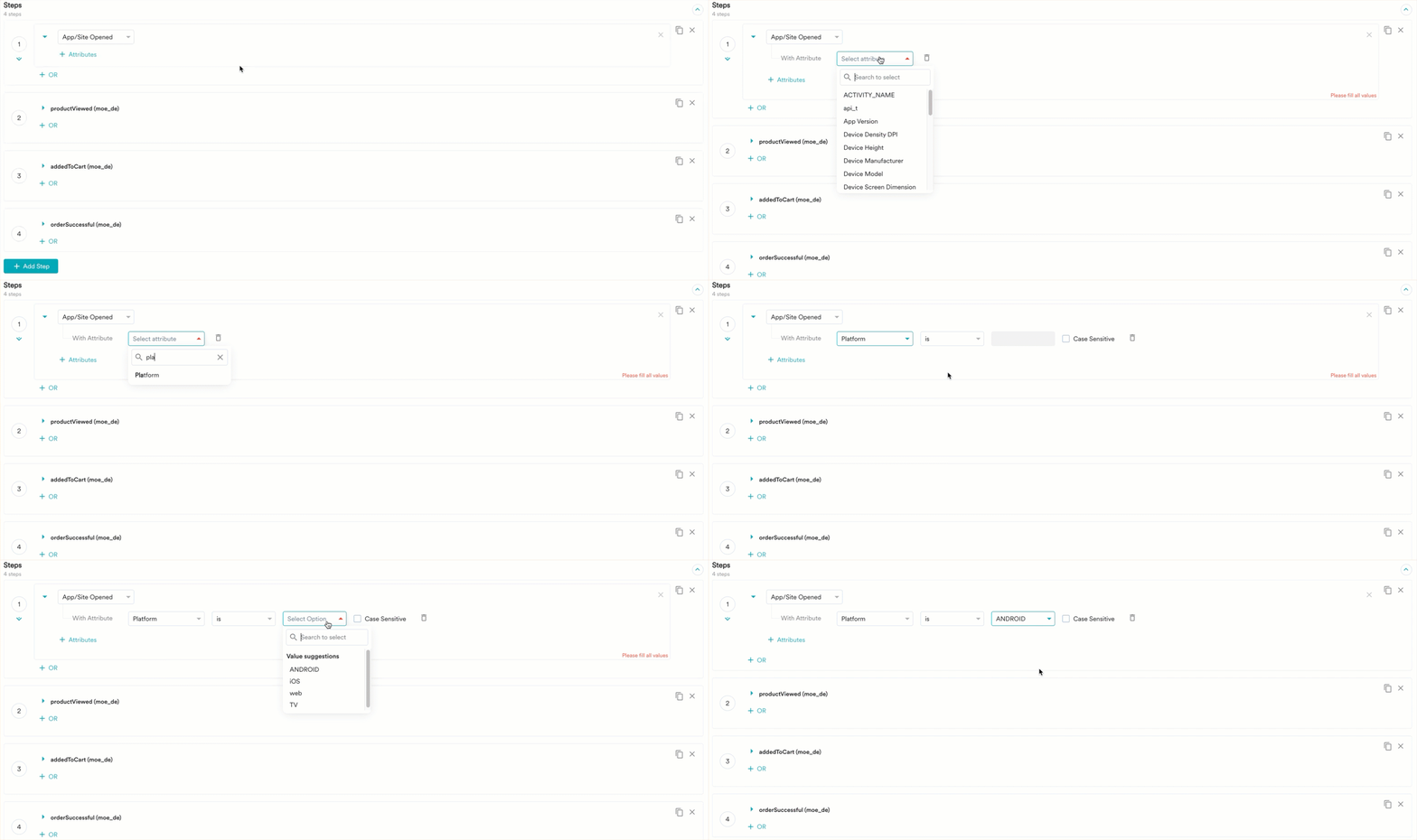
 各イベントは、**+ Attributes**を使用してさらにフィルタリングできます。Platform、App Versionなど、特定のユーザーアクションに対するイベントフィルターを追加します。
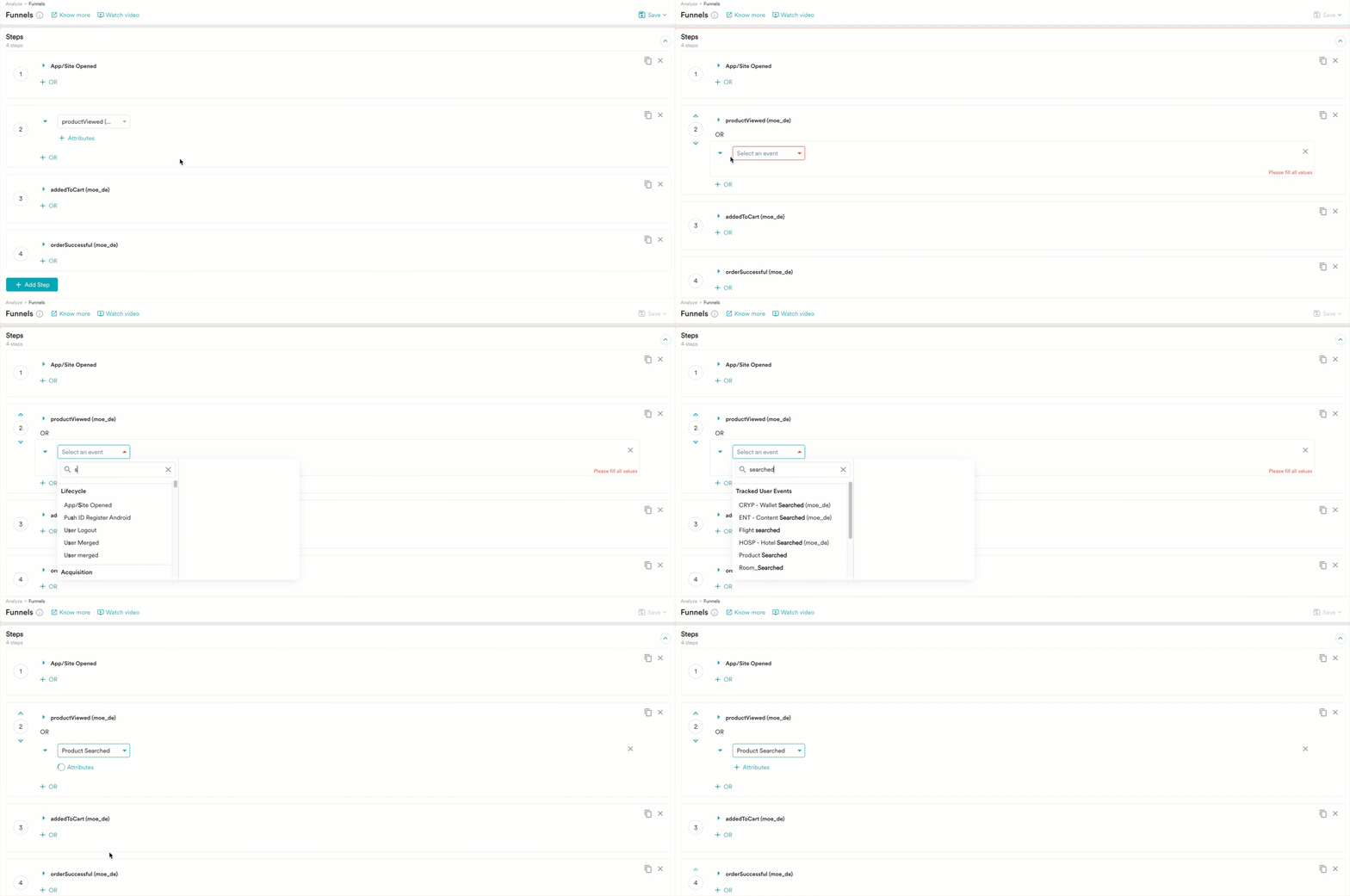
 ファネルの特定のステップに対して、複数のイベントを組み合わせることができます。たとえば、上記の製品購入フローに加えて、ファネルの2番目のステップが\_Product Searched\_であるフローを考えてみましょう。**OR**を使用してこのイベントを追加できます。2番目のステップでいずれかのイベントを実行したユーザーが、ファネル計算の対象になります。
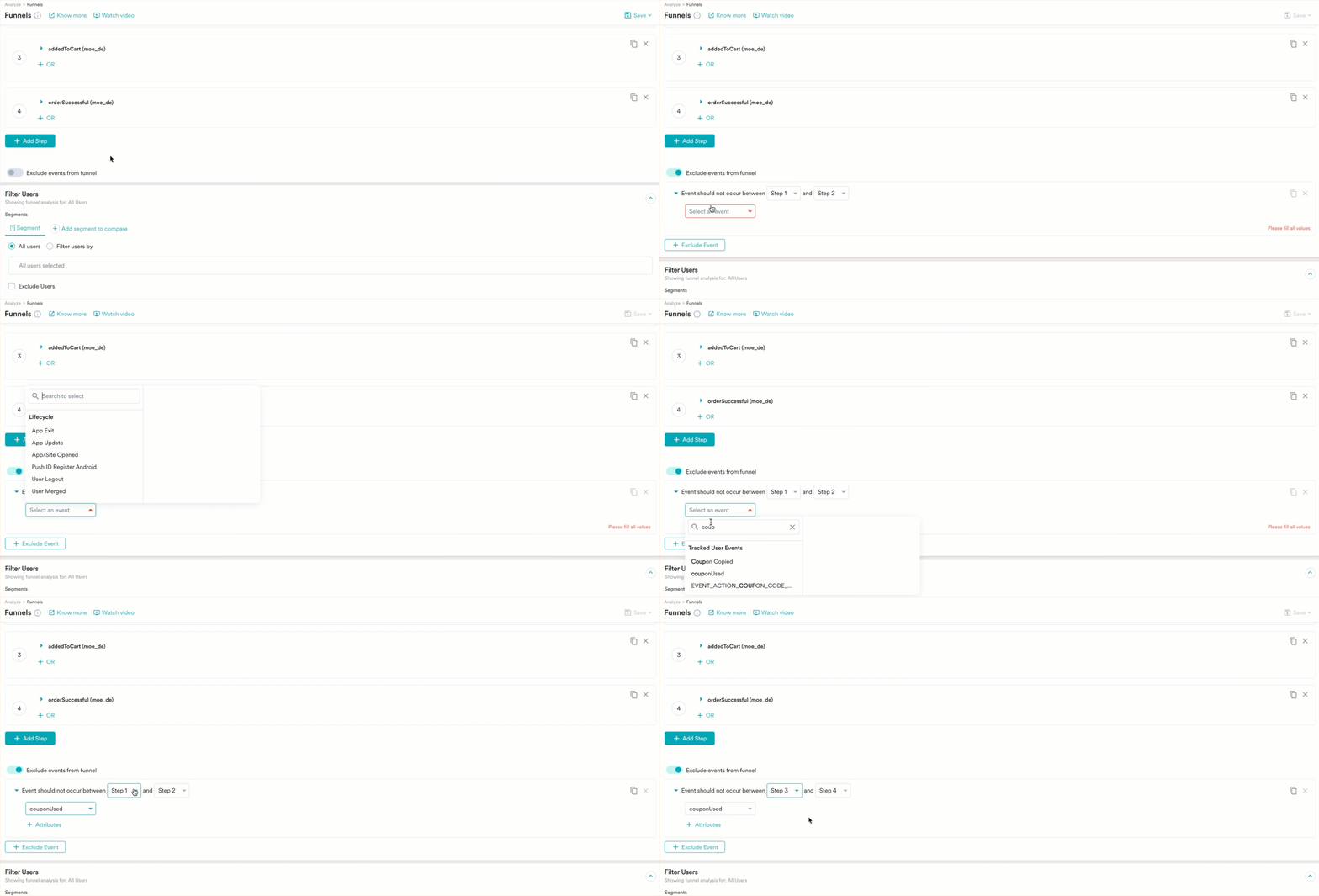
 分析からイベントシーケンスを除外するには、**Exclude events from funnel**トグルをオンにします。イベントを除外すると、ユーザーは指定したステップ間で指定したイベントを実行しなかった場合にのみ、ファネルの次のステップに進むことができます。ユーザーが選択したステップ間で除外イベントを実行した場合、そのユーザーのファネルはそこで終了します。たとえば、イベント\_Coupon Applied\_を除外したい場合は、該当するステップ間の除外イベントとしてこれを追加します。フローはApp/Site Opened > Product Viewed > Add to Cart > Exclude *Coupon Used* > Order Successfulのようになります。
 # Step 2: ユーザーをフィルタリングする
デフォルトでは、すべてのユーザーに対してこの分析を実行できます。ただし、User Properties、User Activity、User Affinity、Custom Segments、またはそれらの組み合わせを使用してフィルタリングしたユーザーグループに対してクエリを実行することもできます。ユーザーのフィルタリングはセグメントの作成と同様です。詳細については、[Create Segment](/docs/ja/user-guide/segment/create-segments/rule-based-filter-segments)を参照してください。
代わりにセグメント間で結果を比較するには、Compare Modeを使用します。最大5つのセグメントを選択できます。詳細については、[Compare Mode in Analytics](/docs/ja/user-guide/analyze/analytics/compare-mode-in-analytics)を参照してください。
# Step 2: ユーザーをフィルタリングする
デフォルトでは、すべてのユーザーに対してこの分析を実行できます。ただし、User Properties、User Activity、User Affinity、Custom Segments、またはそれらの組み合わせを使用してフィルタリングしたユーザーグループに対してクエリを実行することもできます。ユーザーのフィルタリングはセグメントの作成と同様です。詳細については、[Create Segment](/docs/ja/user-guide/segment/create-segments/rule-based-filter-segments)を参照してください。
代わりにセグメント間で結果を比較するには、Compare Modeを使用します。最大5つのセグメントを選択できます。詳細については、[Compare Mode in Analytics](/docs/ja/user-guide/analyze/analytics/compare-mode-in-analytics)を参照してください。
 # Step 3: ファネルオプションを選択する
ファネルを測定するには、次のオプションがあります。
# Step 3: ファネルオプションを選択する
ファネルを測定するには、次のオプションがあります。
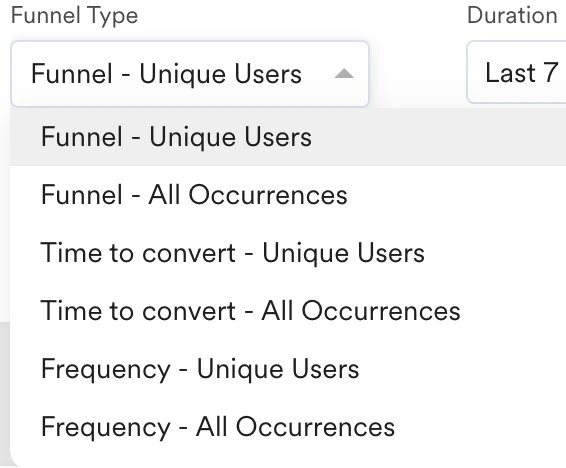 * **Funnel - Unique Users**: このオプションは、指定したステップを完了したユニークユーザーの数をカウントします。このファネルタイプでは、各ユーザーは1回だけカウントされます。ユーザーがファネル全体を複数回完了した場合でも、完了数は1になります。
* **Funnel - All Occurrences**: このオプションは、ファネルステップの完了の合計数をカウントします。ユーザーがファネル全体を複数回完了した場合、すべての完了インスタンスが分析に含まれます。
高度なFunnelオプションの詳細については、[Advanced](/docs/ja/user-guide/analyze/analytics/funnels/advanced-funnel-analysis)を参照してください。
# Step 4: ファネルを設定する
ファネルタイプを選択した後、ファネルを設定するための次のオプションがあります。
* **Funnel - Unique Users**: このオプションは、指定したステップを完了したユニークユーザーの数をカウントします。このファネルタイプでは、各ユーザーは1回だけカウントされます。ユーザーがファネル全体を複数回完了した場合でも、完了数は1になります。
* **Funnel - All Occurrences**: このオプションは、ファネルステップの完了の合計数をカウントします。ユーザーがファネル全体を複数回完了した場合、すべての完了インスタンスが分析に含まれます。
高度なFunnelオプションの詳細については、[Advanced](/docs/ja/user-guide/analyze/analytics/funnels/advanced-funnel-analysis)を参照してください。
# Step 4: ファネルを設定する
ファネルタイプを選択した後、ファネルを設定するための次のオプションがあります。
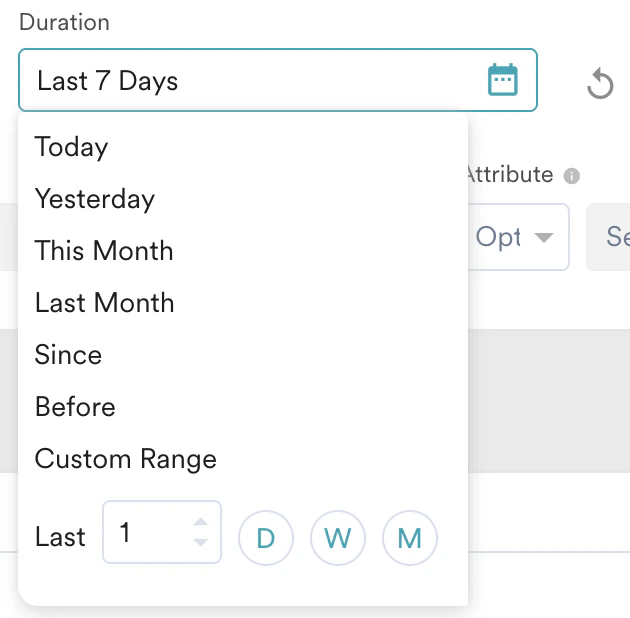
 * **Duration**: ここでは、ファネル分析の期間を選択できます。デフォルトでは、過去7日間に対して実行されます。
 * **Funnel split**: ファネル分割を使用すると、イベント属性の値に基づいてファネルを比較できます。定義した任意のステップのイベント属性で分析を比較できます。ファネル分析はイベント属性の値ごとに分割され、分析結果はテーブルとチャートで表示されます。分割分析には最大3つの属性を選択できます。ファネル分割を実行するには、次の3つのオプションがあります。
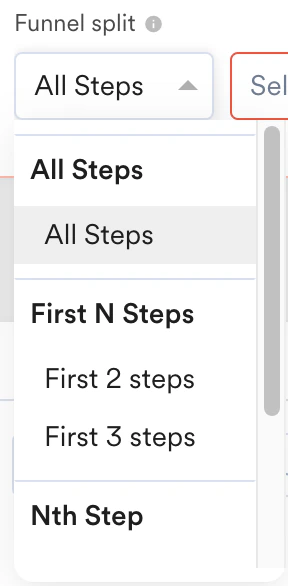 * **All Steps**: この場合、イベント属性は、すべてのステップ(ORイベントと除外イベントを含む)にわたるファネルの指定されたすべてのイベントに存在する必要があります。すべてのファネルイベントがまず特定の属性値でフィルタリングされ、その後それらに対してファネル分析が実行されます。
* **First N Steps**: この場合、イベント属性はファネルの最初のNステップ(ORイベントを含み、除外イベントを除く)に存在する必要があります。ファネル分析は、選択したN番目のステップまで、属性の値ごとに実行されます。MoEngageは前方補完(forward-filling)方式を使用して、N番目のステップより後に発生するイベントのファネル分析を完了します。前方補完では、1つのイベントが複数のファネルにアトリビュートされる場合があります。
* **Nth Step**: この場合、選択したN番目のステップのイベント属性が分析に利用できます。イベント属性が、定義したステップのすべての**OR**イベントに存在することを確認してください。MoEngageは、必要に応じて(ステップの選択に応じて)後方補完、前方補完、またはその両方を実行します。
* **Holding Attribute**: 製品IDなどの属性がファネルの複数のステップにわたって引き継がれる場合、属性の保持が重要になります。保持属性を一定にすると、ユーザーと保持属性をファネルを完了するペアとして扱います。最大3つの属性を選択できます。
* **Funnel window**: ファネルウィンドウを使用すると、定義したすべてのステップが特定の時間内に完了したかどうかを分析できます。たとえば、5分以内にアプリを開き(最初のステップ)、その後購入した(最後のステップ)ユーザーの数を確認したい場合は、この制限をファネルウィンドウとして設定できます。
* **Order**: **Strict**トグルをオンにすると、ファネルステップで定義されたシーケンスに基づいてユーザーのイベントやアクティビティが考慮されます。\_Strict Order\_ファネルでは、順序外のステップを実行することなく、指定された順序ですべてのステップを完了したユーザーの数が表示されます。
# Step 5: チャートを選択する
チャートが生成された後、データの種類に応じてチャートの表示を切り替えて、より見やすく可視化できます。進捗の確認、期間ごとのボリュームの比較、絶対数の比較のために、折れ線グラフまたは棒グラフを選択できます。
* **All Steps**: この場合、イベント属性は、すべてのステップ(ORイベントと除外イベントを含む)にわたるファネルの指定されたすべてのイベントに存在する必要があります。すべてのファネルイベントがまず特定の属性値でフィルタリングされ、その後それらに対してファネル分析が実行されます。
* **First N Steps**: この場合、イベント属性はファネルの最初のNステップ(ORイベントを含み、除外イベントを除く)に存在する必要があります。ファネル分析は、選択したN番目のステップまで、属性の値ごとに実行されます。MoEngageは前方補完(forward-filling)方式を使用して、N番目のステップより後に発生するイベントのファネル分析を完了します。前方補完では、1つのイベントが複数のファネルにアトリビュートされる場合があります。
* **Nth Step**: この場合、選択したN番目のステップのイベント属性が分析に利用できます。イベント属性が、定義したステップのすべての**OR**イベントに存在することを確認してください。MoEngageは、必要に応じて(ステップの選択に応じて)後方補完、前方補完、またはその両方を実行します。
* **Holding Attribute**: 製品IDなどの属性がファネルの複数のステップにわたって引き継がれる場合、属性の保持が重要になります。保持属性を一定にすると、ユーザーと保持属性をファネルを完了するペアとして扱います。最大3つの属性を選択できます。
* **Funnel window**: ファネルウィンドウを使用すると、定義したすべてのステップが特定の時間内に完了したかどうかを分析できます。たとえば、5分以内にアプリを開き(最初のステップ)、その後購入した(最後のステップ)ユーザーの数を確認したい場合は、この制限をファネルウィンドウとして設定できます。
* **Order**: **Strict**トグルをオンにすると、ファネルステップで定義されたシーケンスに基づいてユーザーのイベントやアクティビティが考慮されます。\_Strict Order\_ファネルでは、順序外のステップを実行することなく、指定された順序ですべてのステップを完了したユーザーの数が表示されます。
# Step 5: チャートを選択する
チャートが生成された後、データの種類に応じてチャートの表示を切り替えて、より見やすく可視化できます。進捗の確認、期間ごとのボリュームの比較、絶対数の比較のために、折れ線グラフまたは棒グラフを選択できます。
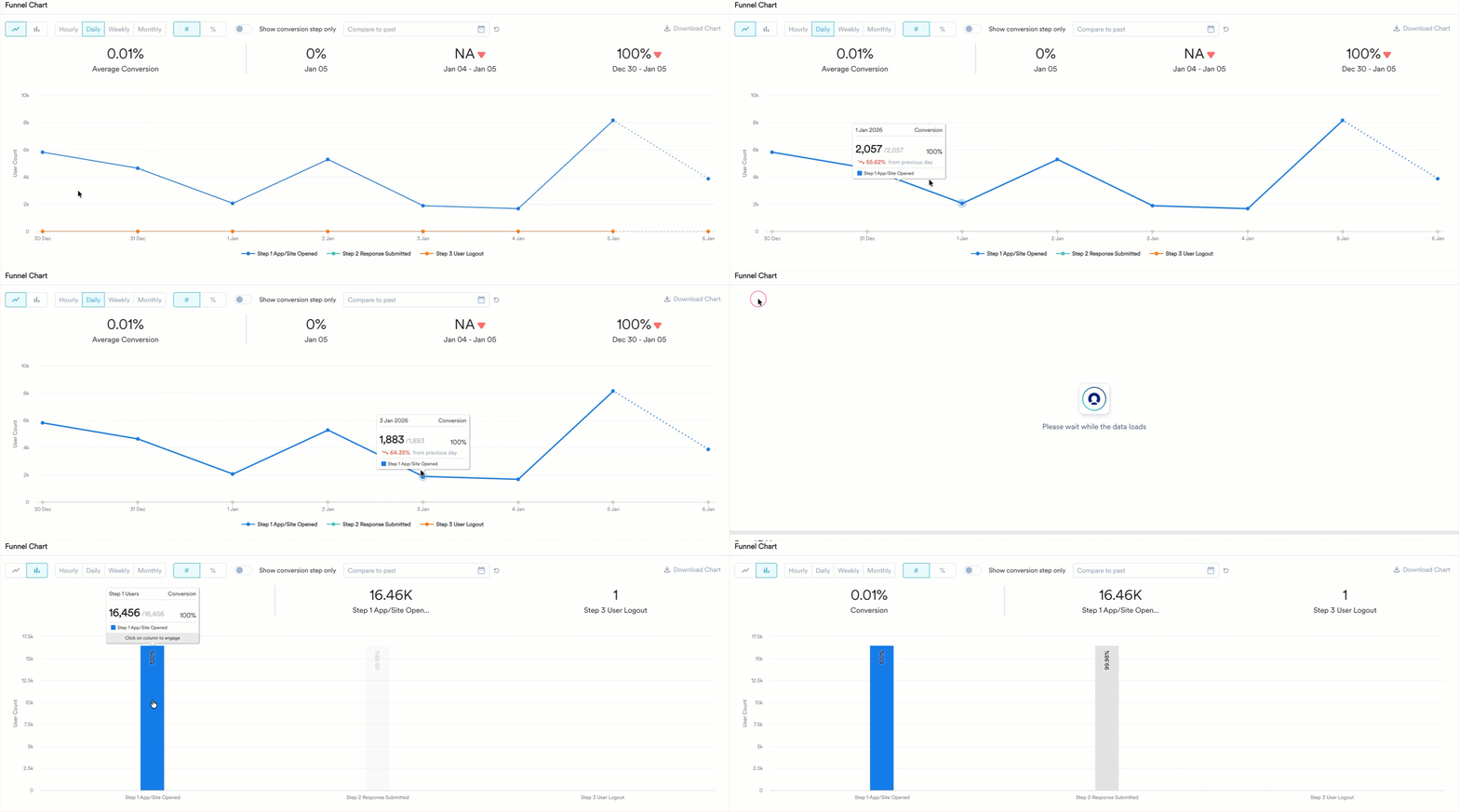 チャートには最大20個の異なるエンティティが表示されます。残りのエンティティは表形式で確認できます。デフォルトでは、Funnelsは選択した期間の棒グラフで表示されます。
可視化しやすいように、レポートを**Hourly**、**Daily**、**Weekly**、**Monthly**の粒度に分割し、パーセンテージと絶対値を切り替えることもできます。ファネルユーザーは、選択した粒度に基づいて表示されます。Hourlyの粒度は、最大31日間の期間で利用できます。
ファネルを過去の期間またはセグメント間で比較できますが、同じ分析で両方を行うことはできません。詳細については、[Compare Mode in Analytics](/docs/ja/user-guide/analyze/analytics/compare-mode-in-analytics)を参照してください。
チャートには最大20個の異なるエンティティが表示されます。残りのエンティティは表形式で確認できます。デフォルトでは、Funnelsは選択した期間の棒グラフで表示されます。
可視化しやすいように、レポートを**Hourly**、**Daily**、**Weekly**、**Monthly**の粒度に分割し、パーセンテージと絶対値を切り替えることもできます。ファネルユーザーは、選択した粒度に基づいて表示されます。Hourlyの粒度は、最大31日間の期間で利用できます。
ファネルを過去の期間またはセグメント間で比較できますが、同じ分析で両方を行うことはできません。詳細については、[Compare Mode in Analytics](/docs/ja/user-guide/analyze/analytics/compare-mode-in-analytics)を参照してください。
 # Step 6: テーブル
チャートに加えて、データは表形式でも分析に利用できます。テーブルを並べ替えたり、転置機能を使用して表示を変更したりできます。さらに、データをCSV形式でダウンロードすることもできます。詳細については、[こちら](/docs/ja/user-guide/analyze/analytics/getting-started-with-analytics/overview)を参照してください。
# My Studioまたはカスタムダッシュボードに保存する
これで分析の準備が整いました。後でアクセスするために、分析を保存できます。
保存するには:
1. 右上隅のアイコンをクリックし、**Save to My Studio**をクリックします。
2. さらに、分析をカスタムダッシュボードに保存することもできます。リストから必要なオプションを選択します。
# Step 6: テーブル
チャートに加えて、データは表形式でも分析に利用できます。テーブルを並べ替えたり、転置機能を使用して表示を変更したりできます。さらに、データをCSV形式でダウンロードすることもできます。詳細については、[こちら](/docs/ja/user-guide/analyze/analytics/getting-started-with-analytics/overview)を参照してください。
# My Studioまたはカスタムダッシュボードに保存する
これで分析の準備が整いました。後でアクセスするために、分析を保存できます。
保存するには:
1. 右上隅のアイコンをクリックし、**Save to My Studio**をクリックします。
2. さらに、分析をカスタムダッシュボードに保存することもできます。リストから必要なオプションを選択します。
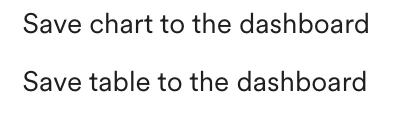 3. 分析を保存するダッシュボードを選択します。既存のダッシュボードを選択するか、新しいダッシュボードを作成できます。
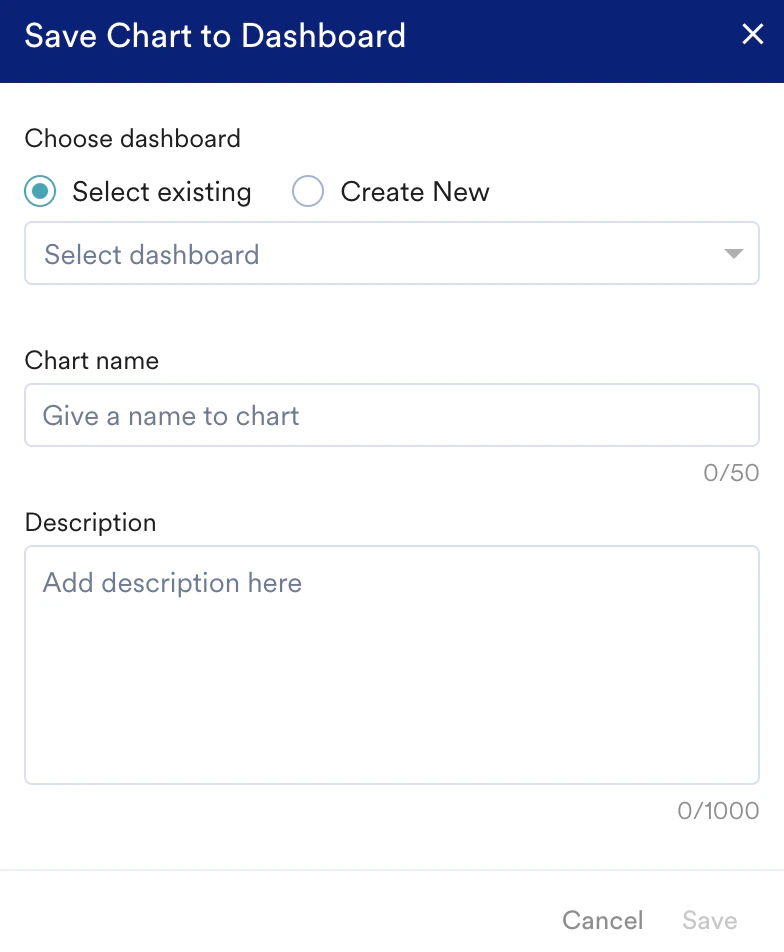 4. 識別しやすいように、分析の名前を入力します。
5. 分析の簡単な説明を入力します。
6. **Save**をクリックします。
**Analyze** > **My Studio**に移動すると、分析にアクセスできます。カスタムダッシュボードにアクセスするには、**Dashboards**に移動します。
# 次のステップ
* [Advanced](/docs/ja/user-guide/analyze/analytics/funnels/advanced-funnel-analysis)
* [MoEngage Dashboards](/docs/ja/user-guide/analyze/dashboards/overview)
* [Retention](/docs/ja/user-guide/analyze/analytics/retention/retention-overview)
4. 識別しやすいように、分析の名前を入力します。
5. 分析の簡単な説明を入力します。
6. **Save**をクリックします。
**Analyze** > **My Studio**に移動すると、分析にアクセスできます。カスタムダッシュボードにアクセスするには、**Dashboards**に移動します。
# 次のステップ
* [Advanced](/docs/ja/user-guide/analyze/analytics/funnels/advanced-funnel-analysis)
* [MoEngage Dashboards](/docs/ja/user-guide/analyze/dashboards/overview)
* [Retention](/docs/ja/user-guide/analyze/analytics/retention/retention-overview)