> ## Documentation Index
> Fetch the complete documentation index at: https://moengage.com/docs/llms.txt
> Use this file to discover all available pages before exploring further.
# 分析
> MoEngage でユーザープロパティを分析し、所在地、デバイスタイプ、言語などの属性でフィルタリングしてオーディエンスの人口統計を把握します。
# ステップ 1: ユーザープロパティを定義する
ユーザープロパティには、名前、生年月日、住所、所在地などの個人の詳細情報を含む、個人に関する情報が格納されます。また、携帯電話番号、ID 番号、メールアドレス、デバイス ID などの一意の識別子や、ユーザーの好みも含まれます。複数のユーザープロパティを選択して分析を開始できます。プロパティの詳細については、[Derived User Attributes](/docs/ja/user-guide/data/user-data/derived-user-attributes) を参照してください。
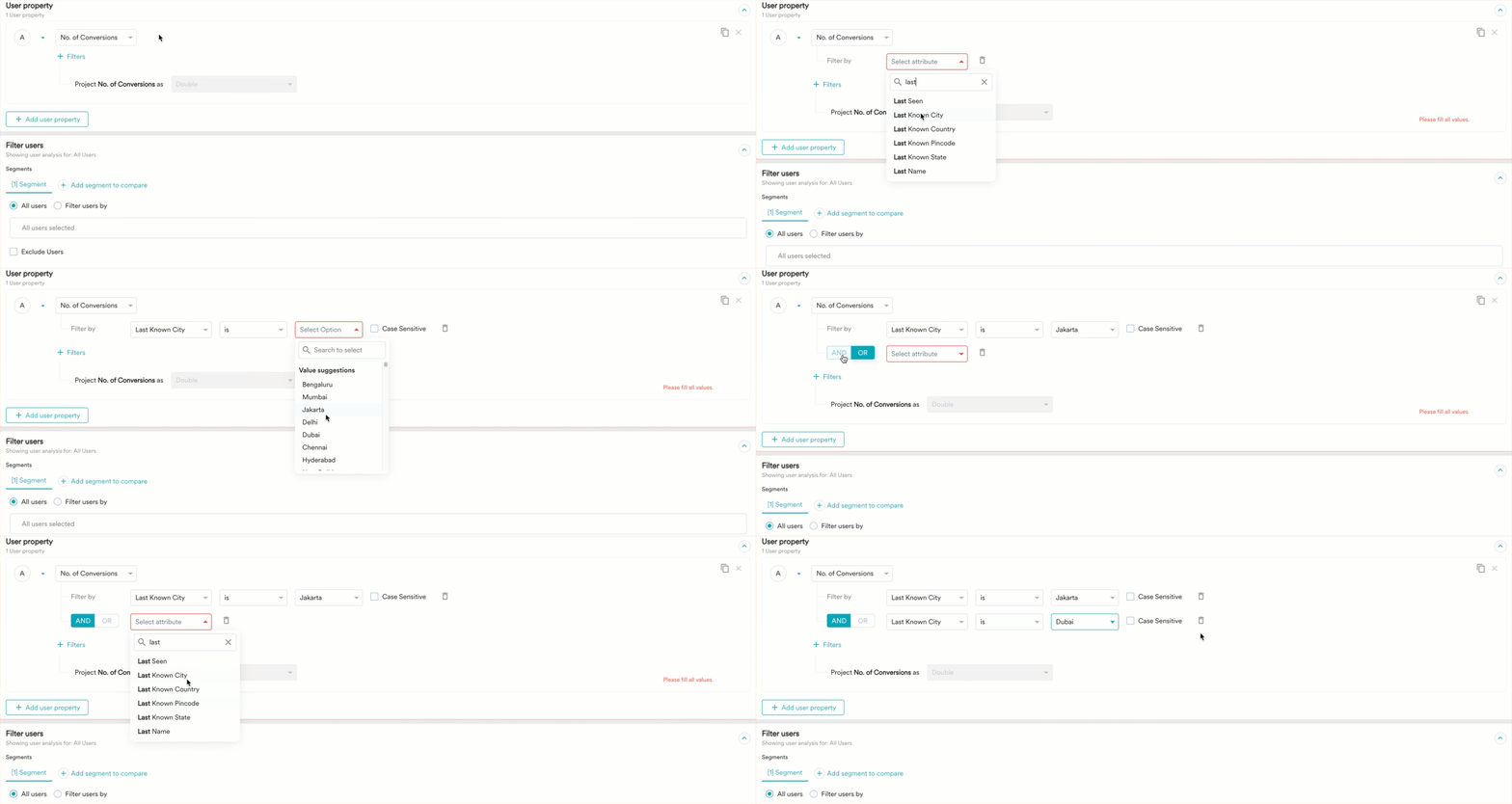
 選択した各ユーザープロパティは、属性を割り当てることでフィルタリングできます。ユーザープロパティを選択した後、**+ Filters** をクリックして属性を追加します。フィルターを追加すると、分析に不要なデータが除外されます。以下に示すように、**AND**/**OR** を使用して複数のフィルターを適用できます。
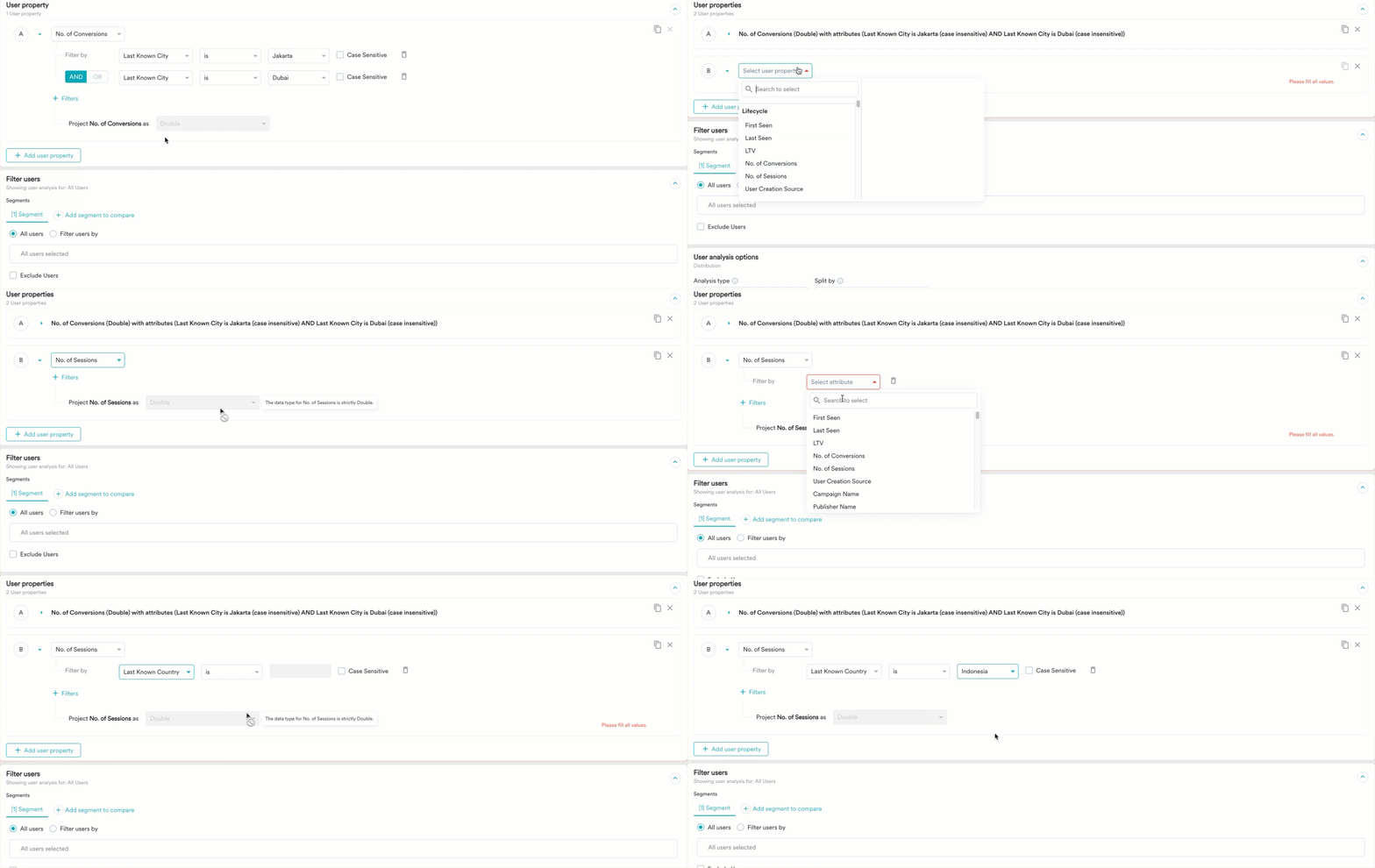
 **+ Add user property** を使用して、分析に最大 5 つのユーザープロパティを追加できます。すべての分析には少なくとも 1 つのユーザープロパティが必要です。
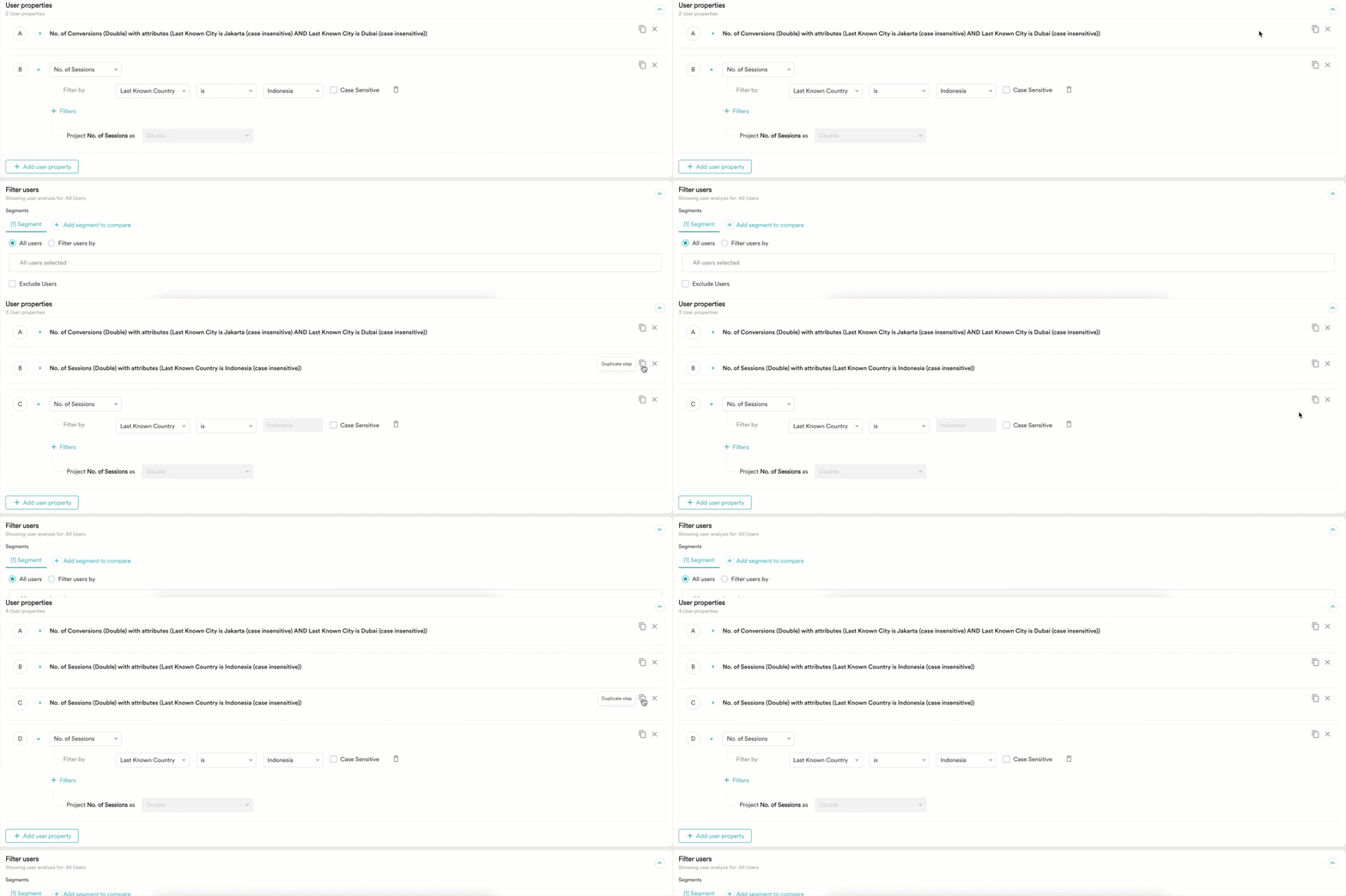
 右隅の **Duplicate step** アイコンをクリックすると、追加したプロパティを複製できます。
 # ステップ 2: ユーザーをフィルタリングする
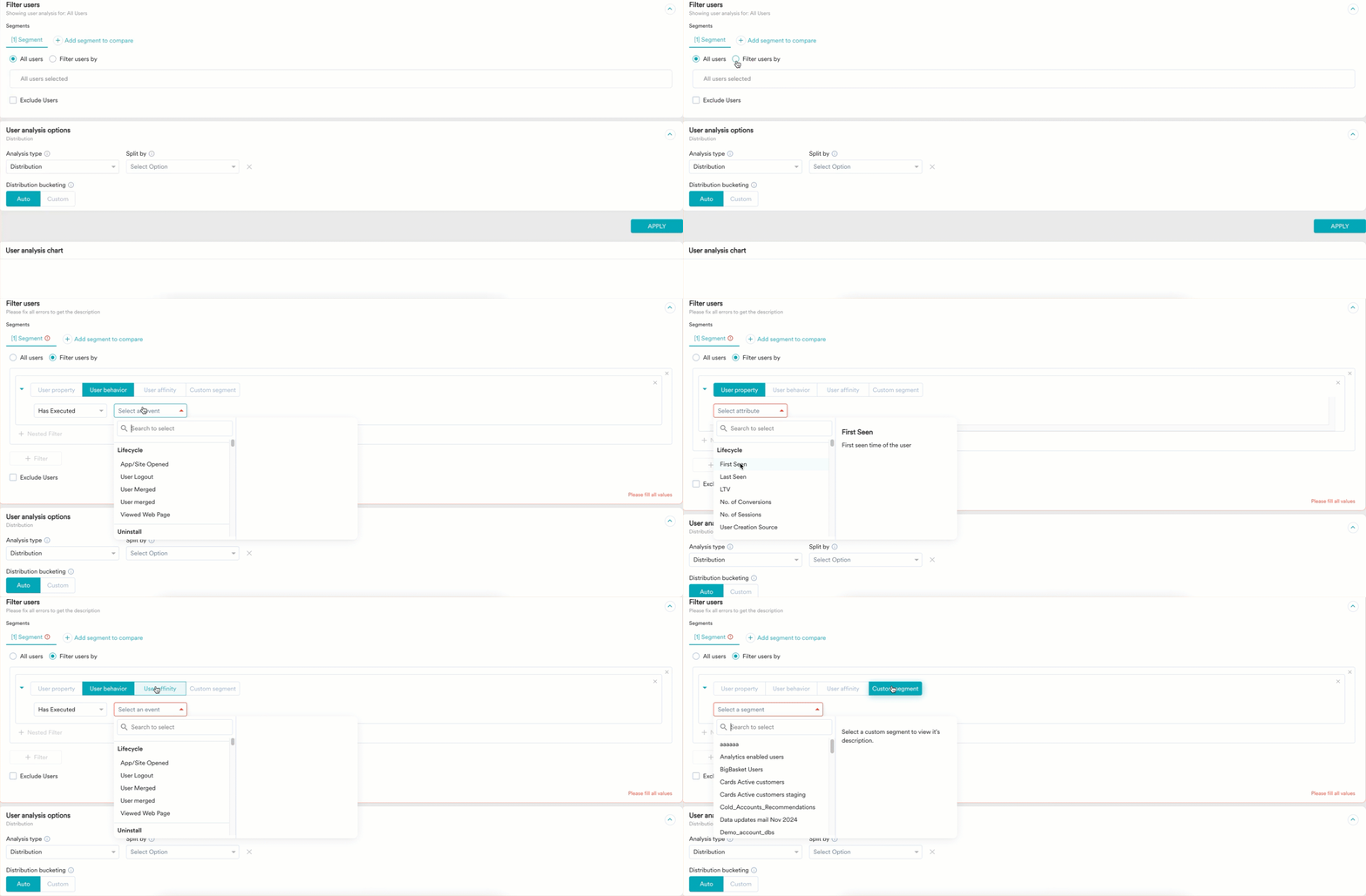
デフォルトでは、すべてのユーザーに対してユーザー分析を実行できます。ただし、User Properties、User Activity、User Affinity、または Custom Segments を使用してフィルタリングしたユーザーグループをクエリすることもできます。ユーザーのフィルタリングは、セグメントの作成と同様です。詳細については、[Create Segment](/docs/ja/user-guide/segment/create-segments/rule-based-filter-segments) を参照してください。
# ステップ 2: ユーザーをフィルタリングする
デフォルトでは、すべてのユーザーに対してユーザー分析を実行できます。ただし、User Properties、User Activity、User Affinity、または Custom Segments を使用してフィルタリングしたユーザーグループをクエリすることもできます。ユーザーのフィルタリングは、セグメントの作成と同様です。詳細については、[Create Segment](/docs/ja/user-guide/segment/create-segments/rule-based-filter-segments) を参照してください。
 # ステップ 3: 分析オプションを選択する
ユーザーを定義したら、データの計算方法を選択できます。次のオプションを利用できます。
# ステップ 3: 分析オプションを選択する
ユーザーを定義したら、データの計算方法を選択できます。次のオプションを利用できます。
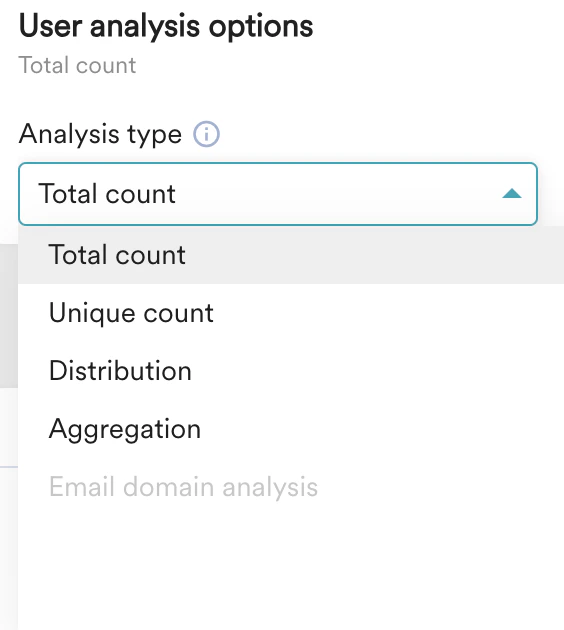 * **Total count**: このオプションでは、選択したユーザープロパティで利用可能な値の総数が得られます。\
たとえば、Total count 分析を使用すると、特定の都市または都市グループ内で製品を購入した、またはカートに追加したユーザーの数を確認できます。
* **Unique count**: このオプションでは、選択したユーザープロパティで利用可能な値のユニーク数が得られます。\
たとえば、特定の地域または人口統計において、特定の期間にユーザーが購入したユニークな製品の数を特定できます。
* **Distribution**: このオプションでは、選択したユーザープロパティの分布が得られます。簡単に言えば、データの自己分割です。
* **Total count**: このオプションでは、選択したユーザープロパティで利用可能な値の総数が得られます。\
たとえば、Total count 分析を使用すると、特定の都市または都市グループ内で製品を購入した、またはカートに追加したユーザーの数を確認できます。
* **Unique count**: このオプションでは、選択したユーザープロパティで利用可能な値のユニーク数が得られます。\
たとえば、特定の地域または人口統計において、特定の期間にユーザーが購入したユニークな製品の数を特定できます。
* **Distribution**: このオプションでは、選択したユーザープロパティの分布が得られます。簡単に言えば、データの自己分割です。
 **Custom** **Distribution bucketing** を設定することもできます。カスタム分布では、**From** と **to** フィールドに境界(下限と上限)を入力し、各分布を分割する間隔のサイズを入力します。このオプションは数値プロパティでのみ利用できます。バケット数が最大 10 個になるように境界と間隔を選択してください。
 たとえば、分布を使用して、さまざまな支出習慣に基づき、特定のクレジットカード商品や追加サービスの対象となるユーザーを特定できます。
* **Aggregation**: このオプションでは、選択したユーザープロパティのカウントを集計します。サポートされている集計関数は、合計、最小値、最大値、平均、中央値、パーセンタイル、ユニーク数です。Aggregation オプションは数値属性でのみ利用できます。パーセンタイルを選択した場合は、1 から 100 までの値を入力します。
たとえば、分布を使用して、さまざまな支出習慣に基づき、特定のクレジットカード商品や追加サービスの対象となるユーザーを特定できます。
* **Aggregation**: このオプションでは、選択したユーザープロパティのカウントを集計します。サポートされている集計関数は、合計、最小値、最大値、平均、中央値、パーセンタイル、ユニーク数です。Aggregation オプションは数値属性でのみ利用できます。パーセンタイルを選択した場合は、1 から 100 までの値を入力します。
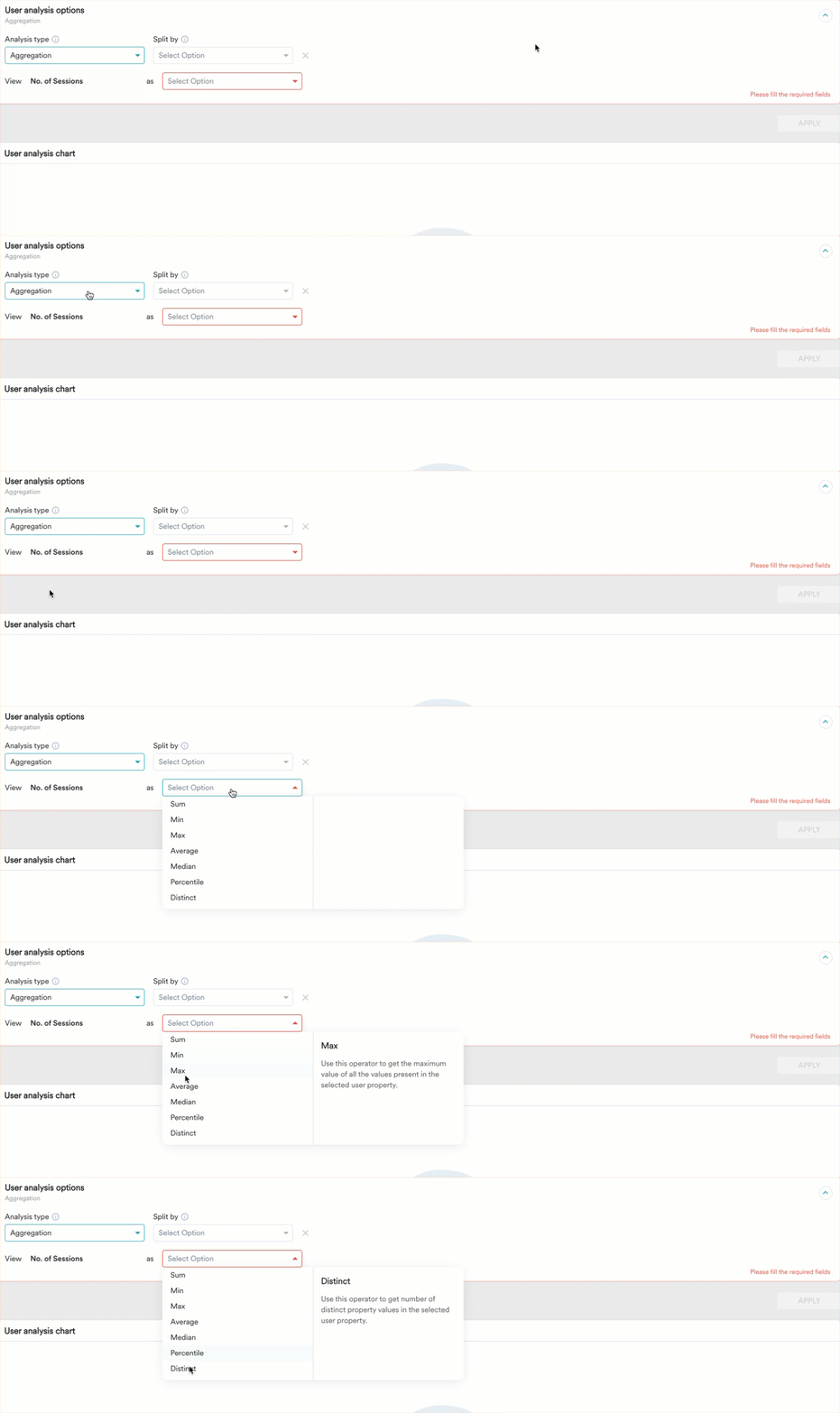 たとえば、集計を使用して、プラットフォーム上のユーザーの平均画面オン時間を計算できます。
* **Email domain analysis**: このオプションでは、標準のメール属性に基づいたドメイン別の可視化が得られます。メールドメインとは @ 以降の部分で、たとえば gmail.com、yahoo.com などです。
たとえば、集計を使用して、プラットフォーム上のユーザーの平均画面オン時間を計算できます。
* **Email domain analysis**: このオプションでは、標準のメール属性に基づいたドメイン別の可視化が得られます。メールドメインとは @ 以降の部分で、たとえば gmail.com、yahoo.com などです。
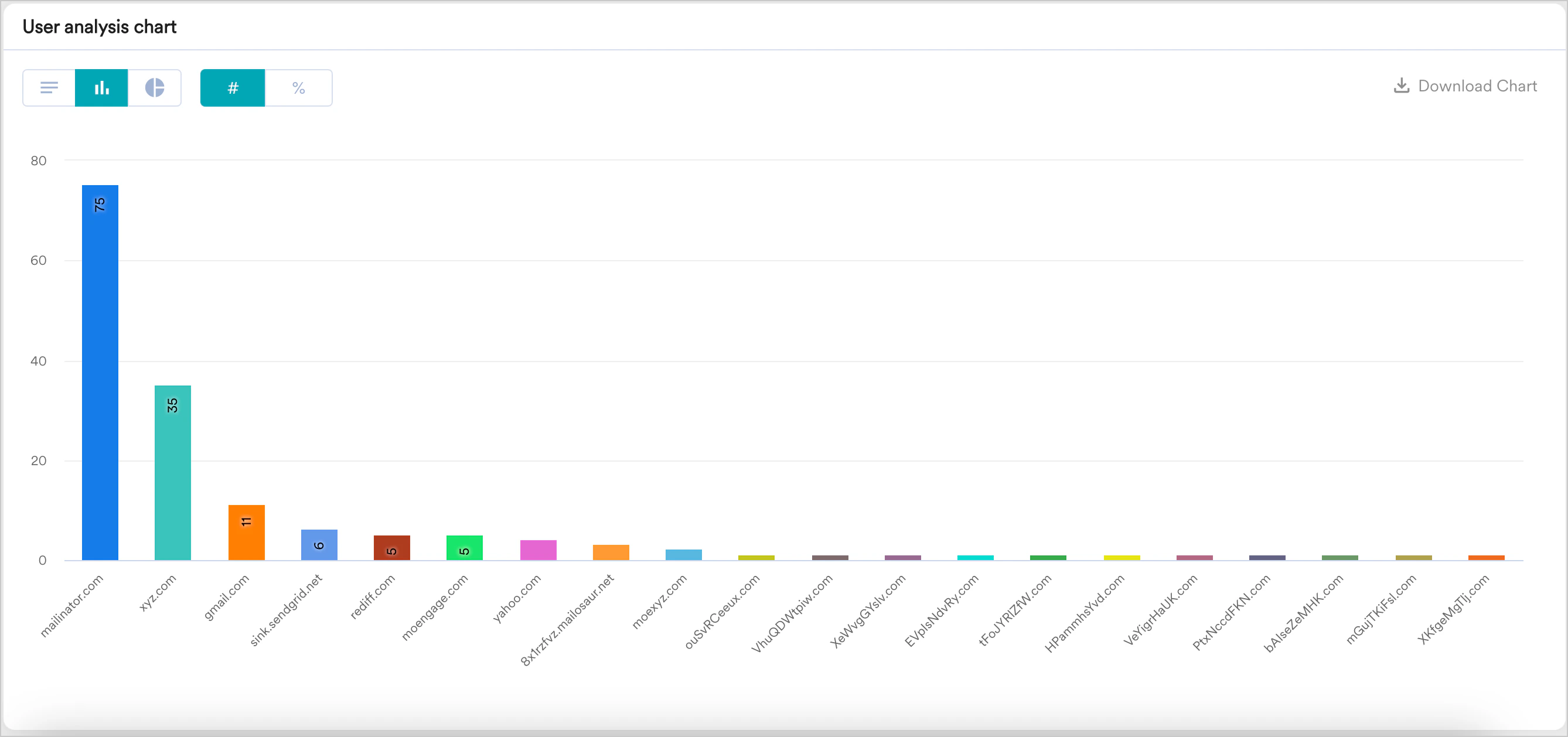 たとえば、ユーザーのドメインを使用してユーザーベースを分析したい銀行を考えてみましょう。Email Domain 分析を実行することで、ドメインごとにまとめられたスパム苦情やバウンスの数を確認できます。
# ステップ 4: 分割を選択する
**Split by** オプションを使用すると、特定の属性に基づいてレポート内のデータをグループ化して比較できます。最大 10 個の属性を追加できます。
たとえば、ユーザーのドメインを使用してユーザーベースを分析したい銀行を考えてみましょう。Email Domain 分析を実行することで、ドメインごとにまとめられたスパム苦情やバウンスの数を確認できます。
# ステップ 4: 分割を選択する
**Split by** オプションを使用すると、特定の属性に基づいてレポート内のデータをグループ化して比較できます。最大 10 個の属性を追加できます。
 たとえば、さまざまな都市における Android OS のユーザーのデータを確認できます。この場合、Android OS がユーザープロパティで、**Split by** 条件は *Last known city* です。
# ステップ 5: チャートを選択する
クエリが生成されたら、好みの可視化タイプを選択します。Line、Bar、Column、Pie チャートを切り替えることができます。各チャートにはそれぞれの意義があります。
* 折れ線グラフは、データの傾向、変化、パターンの分析に広く使用されています。時間の経過に伴うデータの表示や比較によく使用されます。
たとえば、さまざまな都市における Android OS のユーザーのデータを確認できます。この場合、Android OS がユーザープロパティで、**Split by** 条件は *Last known city* です。
# ステップ 5: チャートを選択する
クエリが生成されたら、好みの可視化タイプを選択します。Line、Bar、Column、Pie チャートを切り替えることができます。各チャートにはそれぞれの意義があります。
* 折れ線グラフは、データの傾向、変化、パターンの分析に広く使用されています。時間の経過に伴うデータの表示や比較によく使用されます。
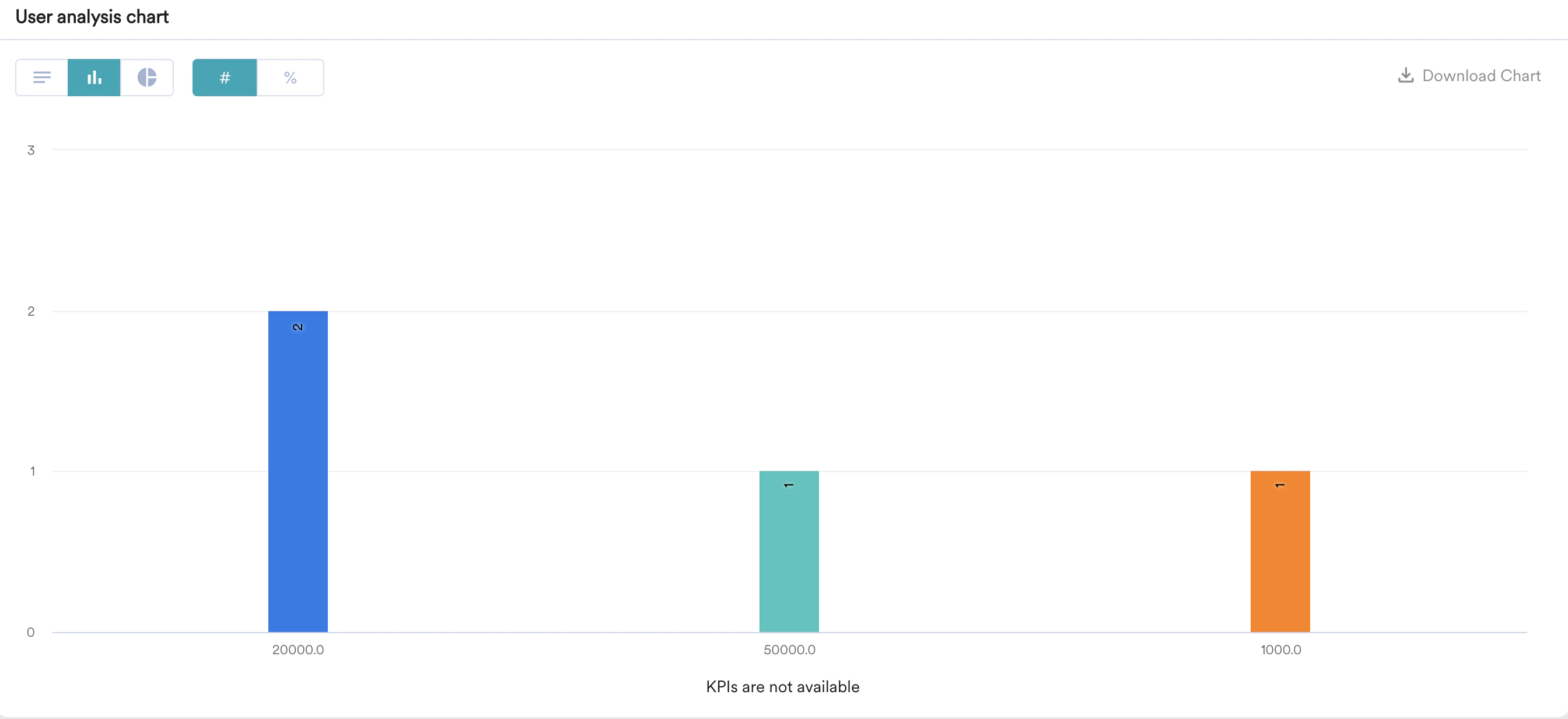
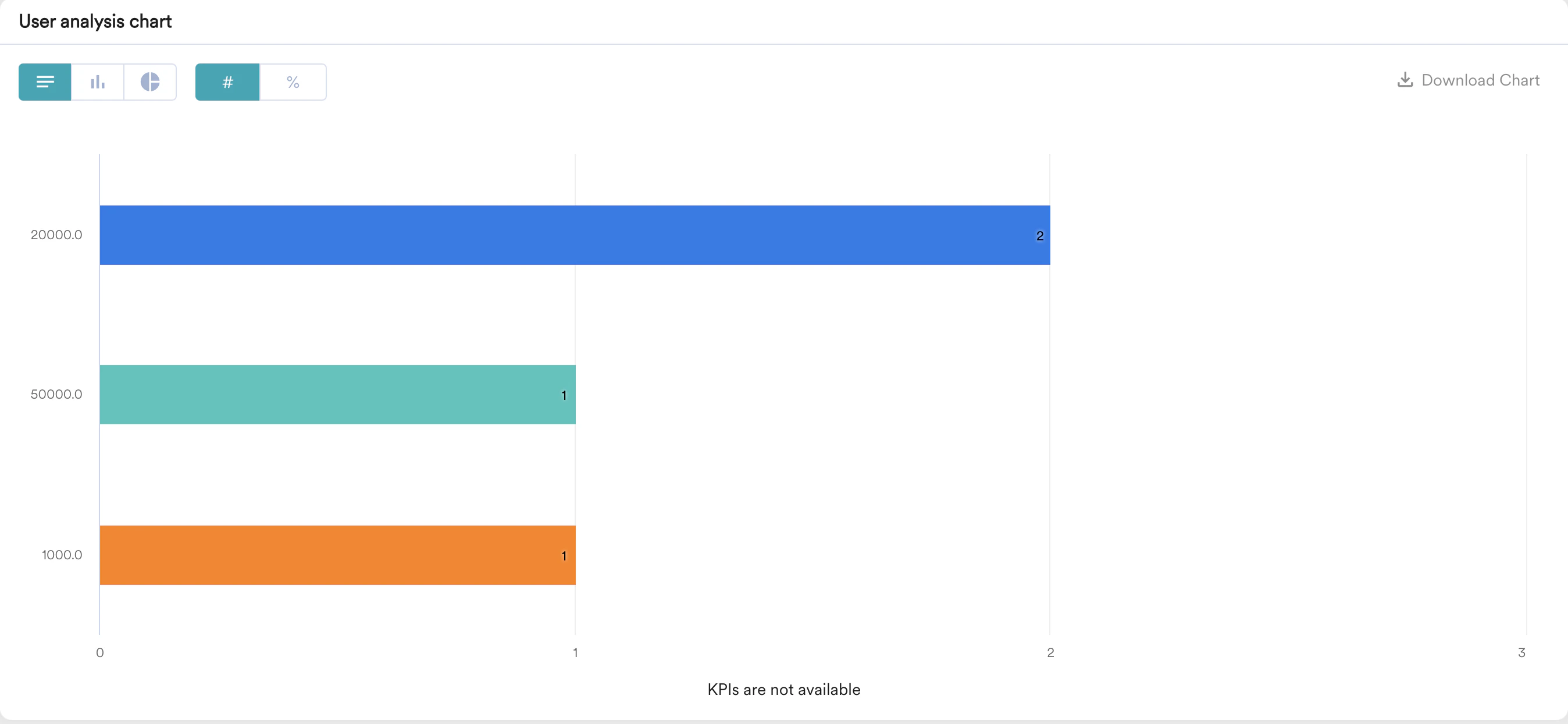
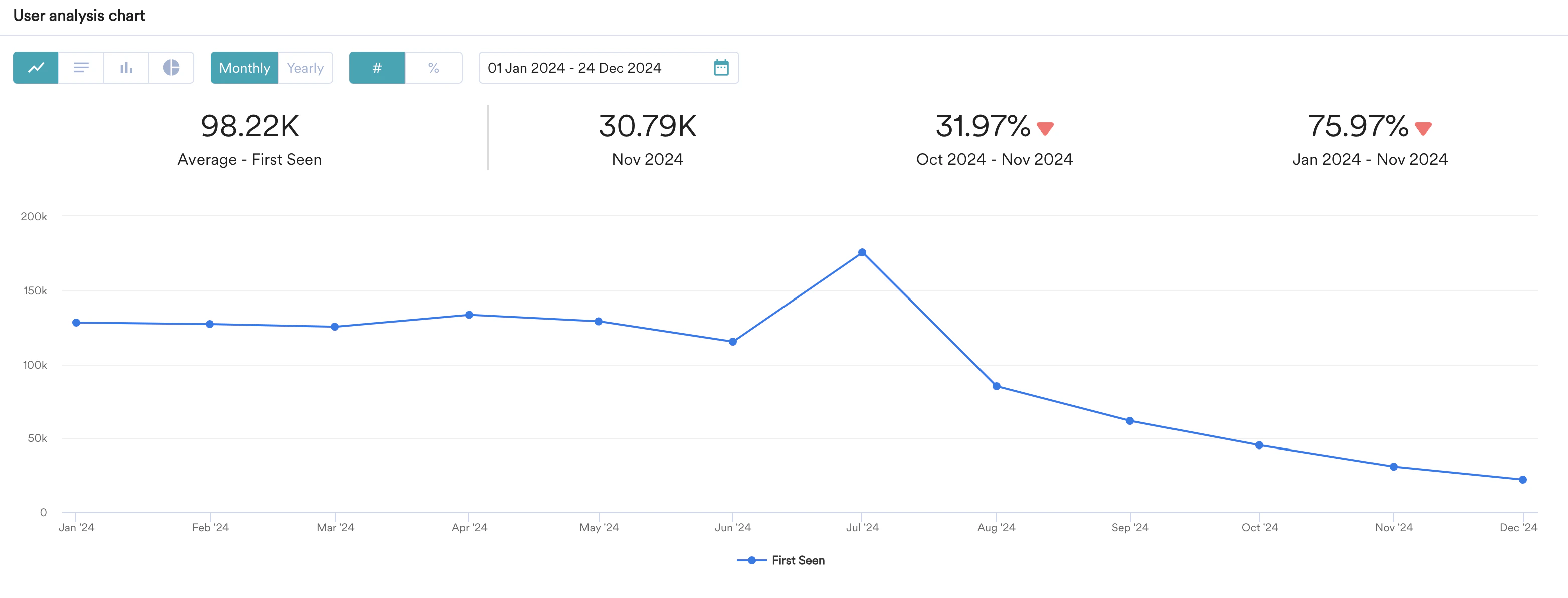 * 横棒グラフと縦棒グラフは、さまざまな製品の売上高、異なる都市の人口比較、さまざまなカテゴリにわたるアンケート回答の分析など、集計されたデータを表示します。
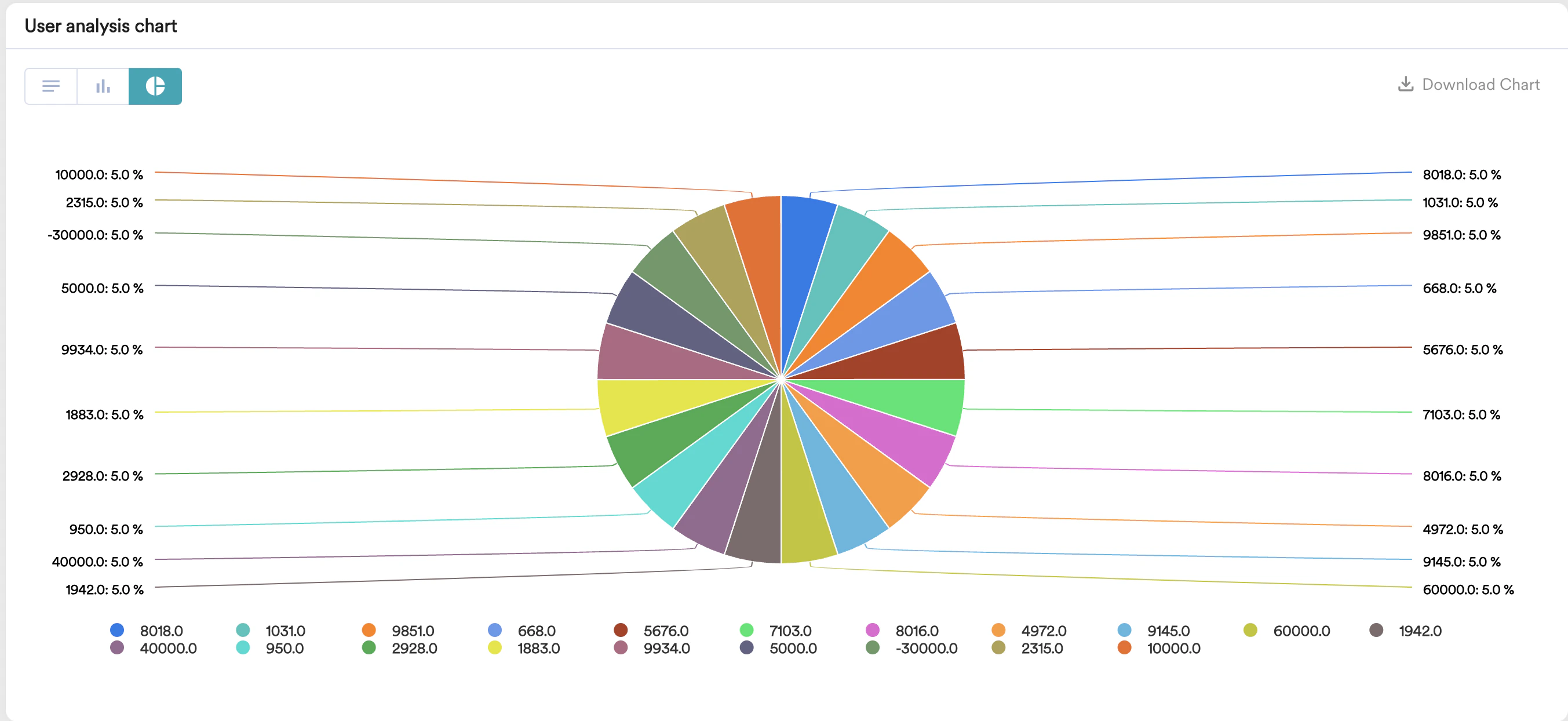
 * 円グラフは、明確な部分に分割できるカテゴリデータの可視化によく使用されます。全体の中でのさまざまなカテゴリの相対的な比率や寄与度を表示するのに役立ちます。
 * コロプレスチャートを使用すると、属性や変数の地理的な分布をすばやく簡単に視覚的に表現でき、異なる地域間のパターンや格差の特定に役立ちます。
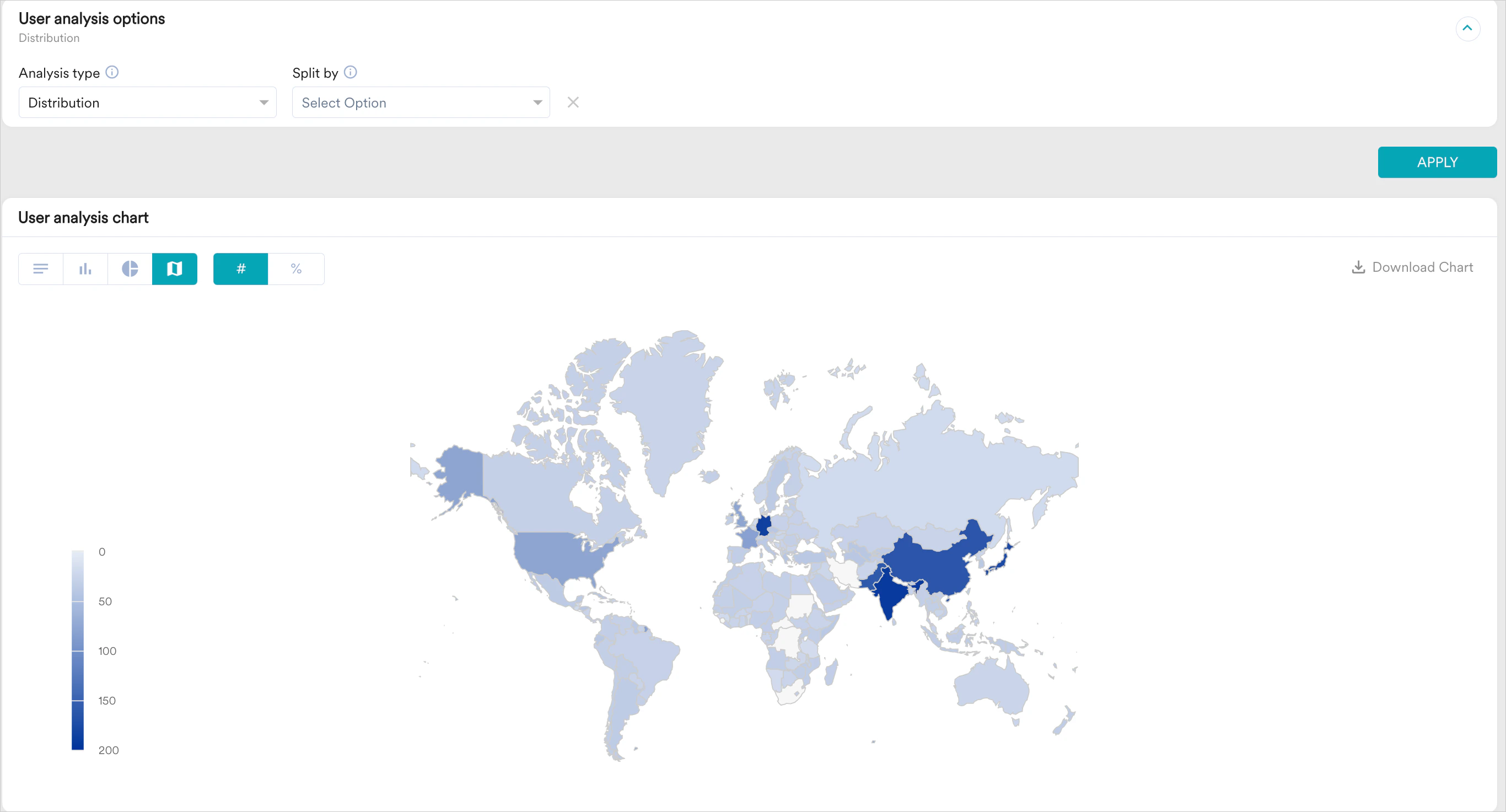 このチャートは、**Split by** 条件が *Last known country* の場合にのみ利用できます。
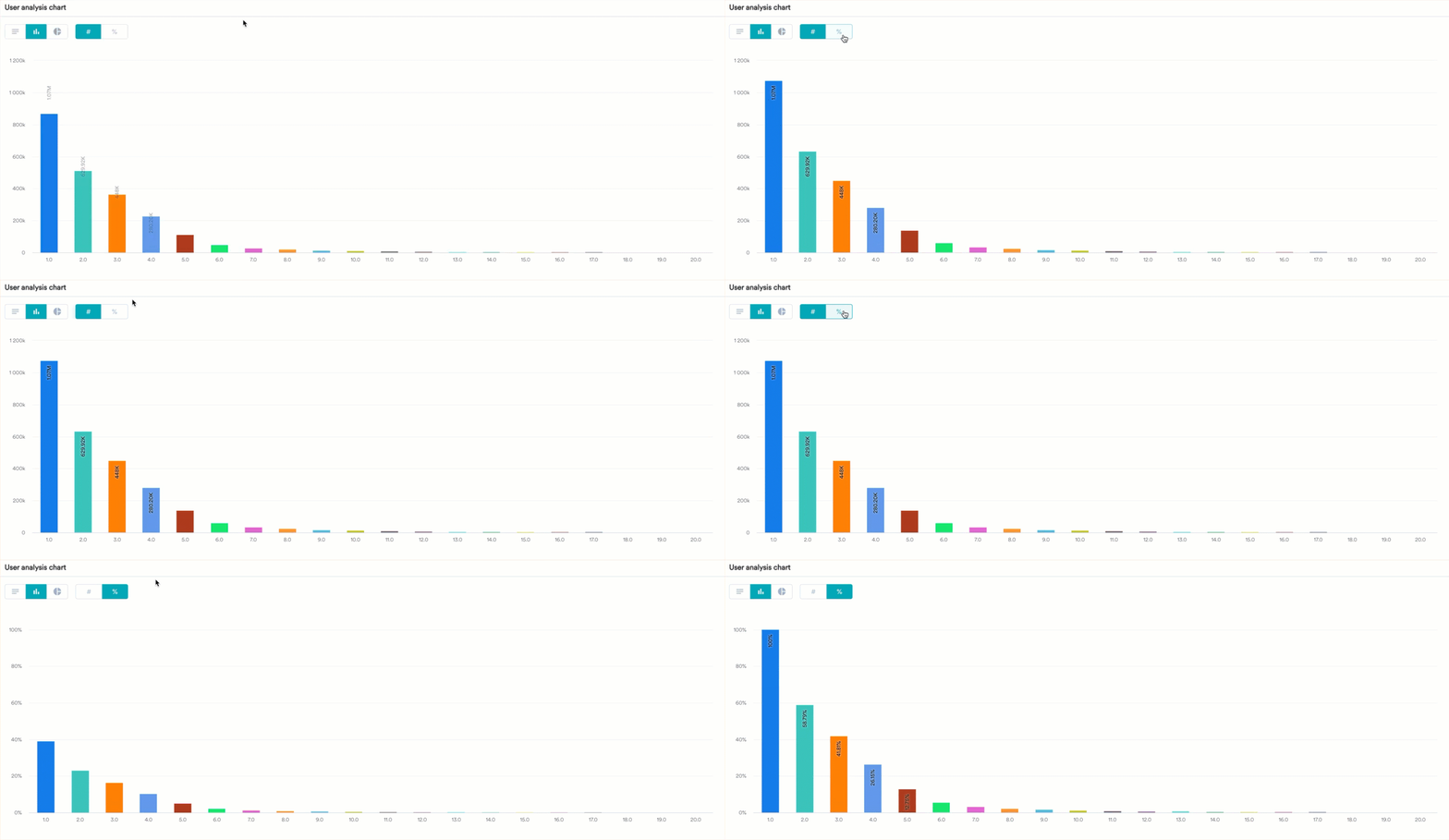
Line、Bar、Column チャートでは、数値表示とパーセンテージ表示を切り替えることができます。
このチャートは、**Split by** 条件が *Last known country* の場合にのみ利用できます。
Line、Bar、Column チャートでは、数値表示とパーセンテージ表示を切り替えることができます。
 # ステップ 6: テーブル
チャートに加えて、データは表形式でも分析できます。テーブルを並べ替えたり、転置機能を使用して表示を変更したりできます。さらに、データを CSV 形式でダウンロードできます。詳細については、[こちら](/docs/ja/user-guide/analyze/analytics/getting-started-with-analytics/overview)を参照してください。
# My Studio またはカスタムダッシュボードに保存する
これで分析の準備が整いました。後でアクセスできるように、分析を保存できます。
保存するには、次の手順を実行します。
1. 右上の アイコンをクリックし、**Save to My Studio.** をクリックします。
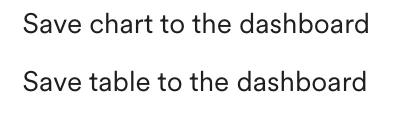
2. さらに、分析をカスタムダッシュボードに保存することもできます。リストから必要なオプションを選択します。
# ステップ 6: テーブル
チャートに加えて、データは表形式でも分析できます。テーブルを並べ替えたり、転置機能を使用して表示を変更したりできます。さらに、データを CSV 形式でダウンロードできます。詳細については、[こちら](/docs/ja/user-guide/analyze/analytics/getting-started-with-analytics/overview)を参照してください。
# My Studio またはカスタムダッシュボードに保存する
これで分析の準備が整いました。後でアクセスできるように、分析を保存できます。
保存するには、次の手順を実行します。
1. 右上の アイコンをクリックし、**Save to My Studio.** をクリックします。
2. さらに、分析をカスタムダッシュボードに保存することもできます。リストから必要なオプションを選択します。
 3. 分析を保存するダッシュボードを選択します。既存のダッシュボードを選択するか、新しいダッシュボードを作成できます。
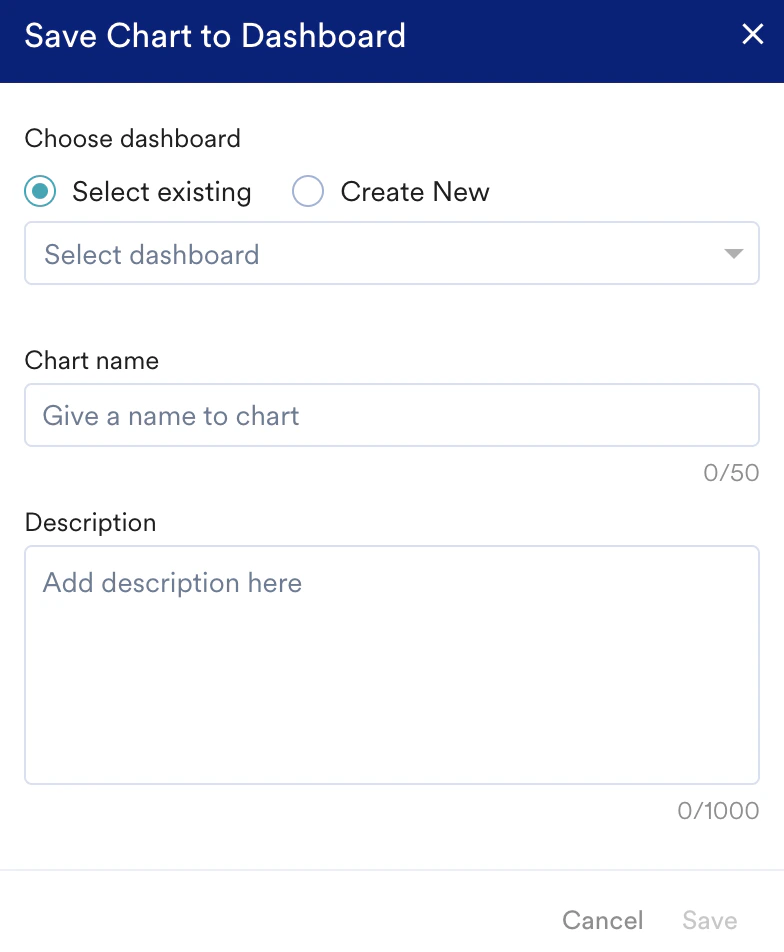 4. 識別しやすいように、分析の名前を入力します。
5. 分析の簡単な説明を入力します。
6. **Save** をクリックします。
分析にアクセスするには、**Analyze** > **My Studio** に移動します。カスタムダッシュボードにアクセスするには、**Dashboards** に移動します。
# 次のステップ
* [My Studio](/docs/ja/user-guide/analyze/dashboards/my-studio)
* [Dashboards](/docs/ja/user-guide/analyze/dashboards)
This documentation is built and hosted on [Mintlify](https://mintlify.com), a developer documentation platform.
4. 識別しやすいように、分析の名前を入力します。
5. 分析の簡単な説明を入力します。
6. **Save** をクリックします。
分析にアクセスするには、**Analyze** > **My Studio** に移動します。カスタムダッシュボードにアクセスするには、**Dashboards** に移動します。
# 次のステップ
* [My Studio](/docs/ja/user-guide/analyze/dashboards/my-studio)
* [Dashboards](/docs/ja/user-guide/analyze/dashboards)
This documentation is built and hosted on [Mintlify](https://mintlify.com), a developer documentation platform.